

Эта статья содержит лучшие программы для регулировки скорости кулера. Давайте их условно разделим на универсальное и фирменное программное обеспечение. Конечно же, список может в будущем расширяться. А ещё много экспертов путают приложения мониторинга и контроля.
- Универсальные
- Эксклюзивные
- Универсальные
- Argus Monitor
- MSI Afterburner
- AMD Radeon Software
- Эксклюзивные
- MSI Center
- System Information Viewer
- ASUS AI Suite 3
- Программы для регулировки скорости кулеров
- SpeedFan
- MSI Dragon & Creator Center
- Бесплатные программы для управления кулерами на компьютере
- Разгон видеокарты MSI Afterburner
- Сбор и управление датчиками материнской платы Corsair Link
- Управление вентилятором ЦП GIGABYTE i-Cool
- Регулировка скорости вентиляторов NoteBook FanControl
- Разгон процессора AMD Overdrive
- Разгон и настройка материнских плат Gigabyte EasyTune
- Работа вентиляторов компьютера SpeedFan
- Настройка видеокарты RivaTuner
- Как самостоятельно настроить скорость вращения вентилятора через BIOS?
- Как настроить скорость вращения вентилятора в ОС Windows?
- Когда нельзя выполнить самостоятельную регулировку скорости вращения вентилятора на компьютере?
- Возможности FanControl
Универсальные
Её можно описать, как не убиваемую классику. Отображает значения температур с датчиков. Позволяет контролировать скорость подключённых вентиляторов. Можно изменить скорость кулера процессора, видеокарты или даже корпусного вентилятора (который шумит и бесит).

В разделе Показатели отображаются значения скорости кулера. Вот, например, 2 корпусных кулера подключено напрямую к материнке. Здесь они подписаны как Pwm1 и Pwm2. Собственно, чтобы изменить скорость, необходимо вместо стандартных 100% указать 60%.
Argus Monitor
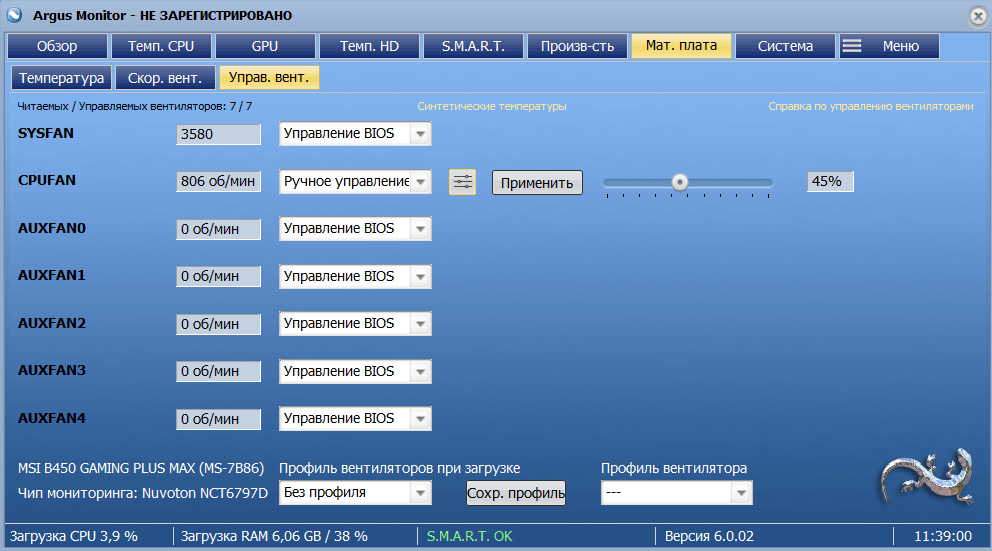
Не такое популярное, но многофункциональное приложение. С его помощью можно управлять всеми вентиляторами, которые подключены к поддерживаемой аппаратной среде. Всё путём установки неких фиксированных значений или настроить кривые управления вентиляторами.
MSI Afterburner
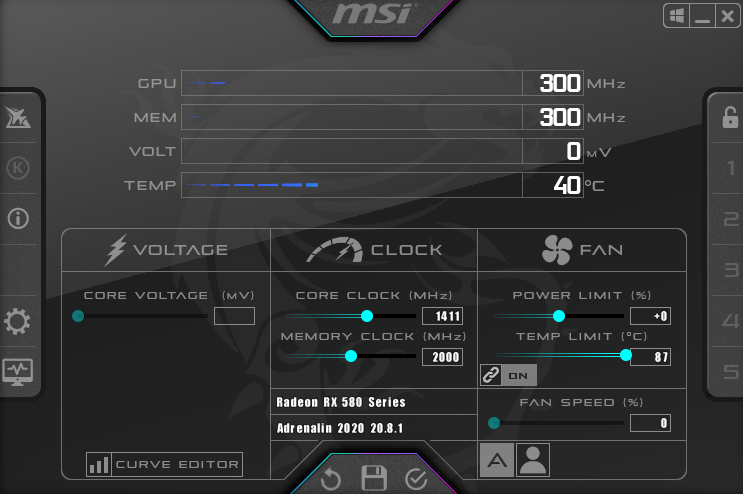
Позволяет не только управлять скоростью вентиляторов, но и разогнать или тонко настроить видеокарту. Плюс, тестирование производительности и подробнейший мониторинг. Работает без привязки к видеокартам компании MSI и распространяется с бесплатной лицензией.
AMD Radeon Software
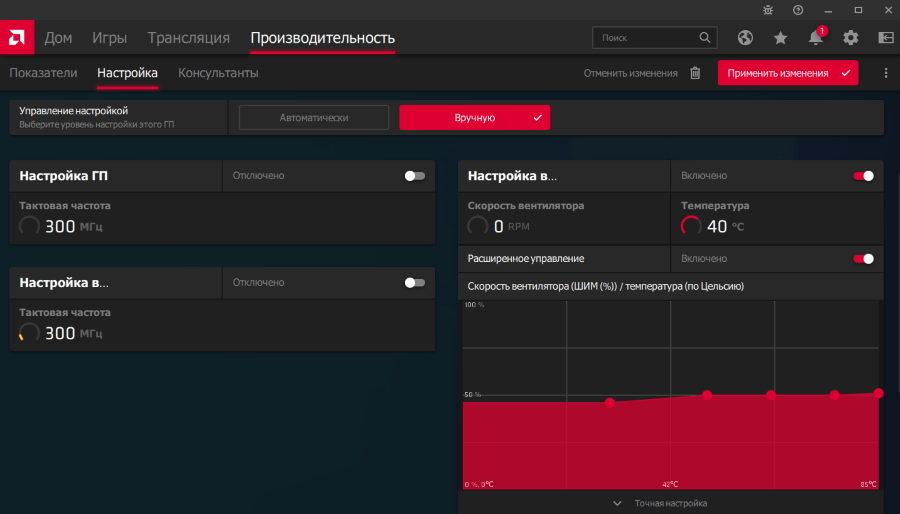
Компания AMD постоянно дорабатывает программное обеспечение видеокарт Radeon. Это как бы тоже фирменное, но работает со всеми видеокартами «красных». Специально разработано, чтобы предоставить Вам доступ ко всем программным функциям с удобного интерфейса.
Эксклюзивные
Благодаря новой кодовой базе, новым функциям и многому другому, программное обеспечение стало быстрее. В сочетании с видеокартой NVIDIA Turing новый EVGA Precision X1 раскроет весь свой потенциал. Позволяет повышать частоты, настраивать скорости и даже RGB-подсветку.

Мне показалось, это прямой конкурент MSI Afterburner. Скорость вентиляторов касается только видеокарт. Притом можно настроить скорость каждого вентилятора отдельно. Как Вам такое? Не все три вентилятора эффективно охлаждают, зачастую третий как стоит дополнительный.
MSI Center
Вместо приевшегося Dragon Center появился доработанный MSI Center. Доступна кардинально новая концепция модульности. Пользователь выбирает, какие наборы функций ему нужны. Все эксклюзивные функции MSI в одном приложении. Ещё смотрите, как пользоваться MSI Center.

System Information Viewer
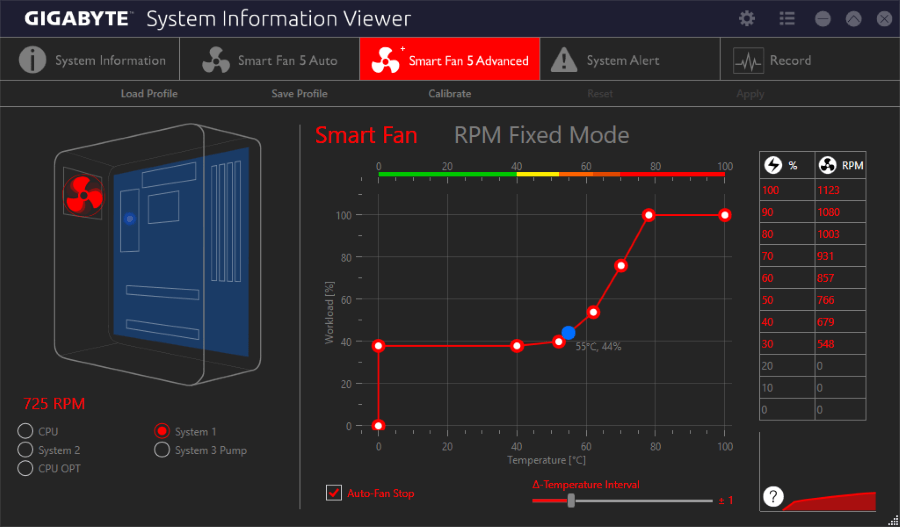
В подразделе Smart Fan 5 Advanced можно выбрать вентилятор System 1 и вручную настроить профиль. Инфографика сразу же показывает его расположение. Все значения указываются на графике. Имеется функция калибровки для синхронизации всех системных вентиляторов.
ASUS AI Suite 3
Это пакет программ, которые позволяют повысить производительность или энергосбережение системы. Объединяет фирменные приложения ASUS. Вы получаете возможность снимать данные с датчиков и контролировать их. В комплект входит ASUS Fan Xpert, то что нам надо.
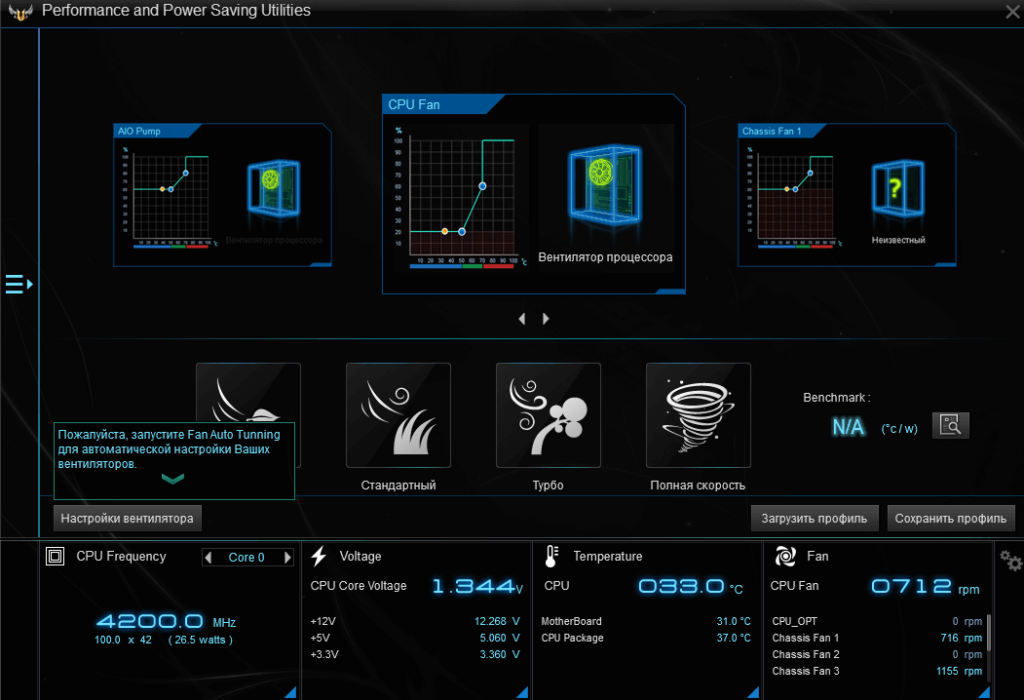
Здесь можно настроить скорость каждого вентилятора отдельно или выбрать авторежим. Доступны следующие предустановленные профили: тихий, стандарт, турбо и полная скорость. Собственно, функция Fan Auto Tunning может настроить Ваши вентиляторы автоматически.
Например, AMD Ryzen Master или Intel Extreme Tuning Utility. Или MSI Dragon Center, ZOTAC FIRESTORMGigabyte Aorus Engine, ASUS GPU Tweak II, Sapphire TriXX и ASRock F-Stream Tuning Utility. С их помощью также можно поднастроить скорость. Пишите, какие Вы знаете программы.
(1 оценок, среднее: 5,00 из 5)

Для управления кулерами компьютера можно использовать стороннее программное обеспечение. Под кулером имеют ввиду совокупности вентилятора с радиатором, установленные для охлаждения комплектующих (как минимум процессора и видеокарты).
Эта статья расскажет об управлении кулерами компьютера в Windows 10. Будем использовать только лучшие программы для регулировки скорости вентиляторов. Некоторый софт позволяет настроить скорость всех кулеров, а другое только отдельно видеокарты или процессора.
Программы для регулировки скорости кулеров
В зависимости от рабочих температур можно изменить скорость кулеров (имеется в виду каждого из вентиляторов). Можно выбрать на свой вкус программу для регулировки. Не стоит в список добавлять малоизвестные неудобные в использовании утилиты. Хотя всё на вкус и цвет.
Сейчас производители для управления выпускают своё ПО. Например, AMD Ryzen Master или Intel Extreme Tuning Utility. Или MSI Dragon Center, Gigabyte Aorus Engine, Smart Fan 5 и Sapphire TriXX. Именно с его помощью можно с лёгкостью настроить скорость кулеров (вентиляторов).
SpeedFan
В программе отображаются все подключённые к материнской плате вентиляторы. Можно изменить скорость кулера процессора или видеокарты и корпусных вентиляторов. Отображает температуры комплектующих с датчиков и при необходимости позволяет их контролировать.
С помощью SpeedFan можно посмотреть данные с датчиков комплектующих и настроить скорости вращения кулеров под себя. Всё зависит от комнатной температуры и Вашего компьютера. Приложение автоматически определяет всю информацию о Вашем железе.
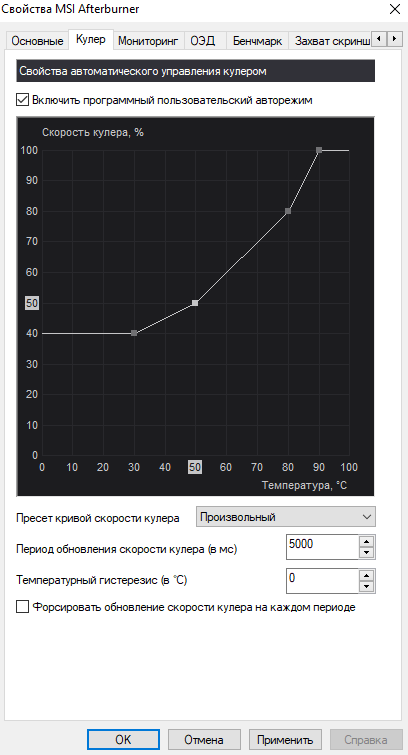
Программное обеспечение используется для настройки производительности видеокарты. С его помощью можно тонко настроить и скорость вентиляторов. Найдите параметр Fan Speed (%) и отключите авторежим кнопкой Авто. Теперь можно вручную выставить нужное значение.
Обновлённые драйвера AMD Radeon Software Adrenalin 2020 Edition заслуживают внимания пользователей. Конечно же, работает только с видеокартами красного бренда. Их программное обеспечение заменяет множество сторонних программ (записи, мониторинга и разгона).
MSI Dragon & Creator Center
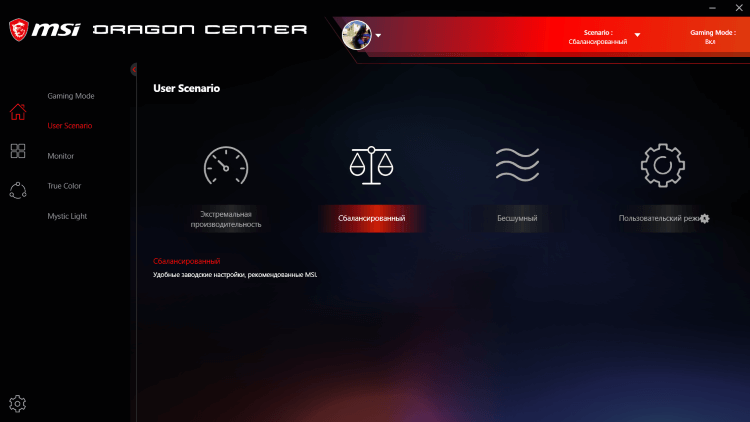
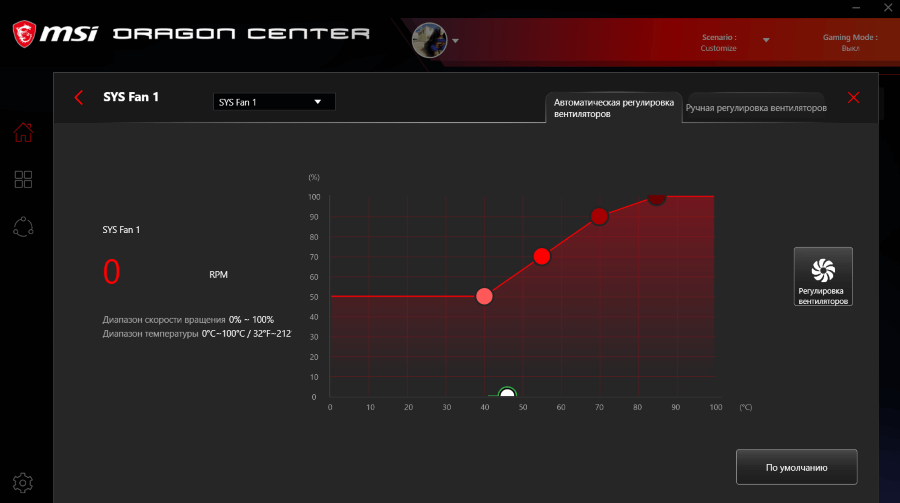
Все уважающие себя производители выпускают ПО для управления своими комплектующими. Материнские платы, видеокарты и даже ноутбуки получают возможность использовать MSI Dragon Center. С его помощью уже можно настроить производительность системы в целом.
Действительно, нормальных программ для регулировки скорости кулеров немного. Старые и плохо себя зарекомендовавшие утилиты даже стоит рассматривать. Например, даже сейчас SpeedFan лидер, хотя давно уже не обновлялся. Смотрите, как пользоваться SpeedFan 4.52.
В большинстве приложений используется процентная шкала выставления скоростей или график соответствия скорости и температуры. Пользователь указывает конкретное значение скорости при достижении определённой температуры. Ещё присмотритесь к фирменному ПО.
(2 оценок, среднее: 5,00 из 5)
Бесплатные программы для управления кулерами на компьютере
Информацию о состоянии компьютера, температуре, скорости вращения кулеров, управление LED-подсветкой – эти и многие другие функции выполняют данные программы.
С ними вы сможете осуществлять диагностику, проводить проверки в фоновом режиме, контролировать состояние компонентов компьютера и даже взаимодействовать с сенсорами на материнской плате. Также вы сможете оценить нагрузку на центральный процессор компьютера и управлять потреблением электроэнергии. Эти приложения сделают использование компьютера более эффективным и продуктивным.
Разгон видеокарты MSI Afterburner
Категория: Оптимизация системы

MSI Afterburner – созданная на основе RivaTuner программа для разгона видеокарты путем повышения рабочих частот и напряжения основных ее функциональных блоков. Позволяет управлять скоростью вращения кулера. Разработчики по-прежнему занимаются увеличением стабильности, совершенствованием механизмов разгона и разнообразием обложек.
Сбор и управление датчиками материнской платы Corsair Link
Категория: Разное в системе

Corsair Link – это программа, осуществляющая сбор и предоставление информации о состоянии компьютера, в частности данные о температуре, скорости вращения кулеров, управление LED-подсветкой системных компонентов.
Управление вентилятором ЦП GIGABYTE i-Cool

GIGABYTE i-Cool – это утилита, позволяющая следить за нагрузкой на центральный процессор компьютера, управлять скоростью вращения вентиляторов, потреблением электроэнергии.
Регулировка скорости вентиляторов NoteBook FanControl

NoteBook FanControl – программа, с помощью которой можно регулировать скорость вращения вентиляторов на ноутбуках. Работает как в автоматическом, так ручном режиме – вы можете выставлять постоянную скорость или настраивать мощность вентиляторов в зависимости от температуры процессора.
Разгон процессора AMD Overdrive

AMD Overdrive – утилита для разгона процессоров от AMD. Также программа имеет множество других полезных функций для мониторинга и повышения производительности системы.
Разгон и настройка материнских плат Gigabyte EasyTune

Gigabyte EasyTune – фирменная утилита от компании Gigabyte, предназначенная для разгона материнских плат. Крайне важной является возможность просматривать текущие показатели различных датчиков, чтобы оценить последствия разгона.
Работа вентиляторов компьютера SpeedFan

SpeedFan – программа для работы с системой охлаждения компьютера. Предоставляет пользователю информацию о температурах в компьютере и скорости вращения вентиляторов. Как не трудно догадаться из названия, работа с вентиляторами – это основная область применения утилиты.
Настройка видеокарты RivaTuner

RivaTuner – оверклокерская программа от Алексея Николайчука aka Unwinder. Она создана для разгона видеокарт от компаний NVIDIA и AMD.
Кулер является важной составляющей системы охлаждения любого компьютера. Он выполняет функцию отвода теплого воздуха. Контроль скорости вращения вентилятора выполняется напрямую с системной платы и зависит от показаний датчика температуры кристалла процессора. Чем она выше, тем больше скорость вращения вентилятора. Самостоятельную регулировку частоты оборотов чаще всего делают из-за большого шума, который создает вентилятор.
Примечание: при самостоятельной регулировке скорости ОБЯЗАТЕЛЬНО нужно следить за температурой процессора, так как при снижении оборотов она возрастает, что в итоге может вывести из строя чип.
Как самостоятельно настроить скорость вращения вентилятора через BIOS?
Отрегулировать частоту вращения вентилятора можно стандартным способом – через BIOS.


В этом меню можно самостоятельно настроить скорость вращения вентилятора.
Примечание: во избежание перегрева, рекомендуется устанавливать частоту оборотов не менее 35 — 40% от номинальной.
Как настроить скорость вращения вентилятора в ОС Windows?
На некоторых системных платах изменение настроек кулера в BIOS может быть заблокировано или же регулировка может быть поверхностная. В этом случае можно воспользоваться специальными утилитами, которые предоставляет производитель вместе с драйверами (MSI Afterburner, PCProbe). Если таковых нет в наличии, можно воспользоваться программами сторонних производителей, например, SpeedFan. Она очень популярна среди пользователей, абсолютно бесплатна и имеет интуитивно-понятный интерфейс.

При первом запуске программа считывает текущие параметры системы и обороты вентилятора.
В первом блоке отображается информация с обнаруженных датчиков кулера. Во втором – информация с датчиков температуры устройств. В третьем – регулировка скорости вращения вентилятора. В пункте «Speed01» можно установить желаемый уровень оборотов (в процентах).
Когда нельзя выполнить самостоятельную регулировку скорости вращения вентилятора на компьютере?
Настройку скорости вращения кулера невозможно выполнить если материнская плата не имеет такой поддержки. Обычно это кулеры с 3 контактным разъемом. Чтобы сделать возможным управление скоростью вентилятора на компьютере, необходимо приобрести кулер только с 4 контактным разъемом питания или купить регулятор оборотов, к которому вентилятор подключается напрямую. В этом случае регулировка выполняется непосредственно на съемном блоке, который называется реобассом.
Также в большинстве ноутбуков функция контроля оборотов тоже недоступна (опять же из-за 3-контактного разъема). Такую поддержку имеют лишь немногие модели, в которых нужно использовать программы производителя. Сделано это для того чтобы избежать перегрева, так как компактность компонентов, ограничивает теплообмен. Поэтому не рекомендуется изменять частоту оборотов вентилятора вручную.
Программу отличает поддержка большого количества датчиков и совместимость практически с любым железом. Высокая точность интерпретации показателей датчиков сделала программу очень популярной. Что очень важно, программа дает возможность регулировать скорость вращения вентиляторов на свое усмотрение. Это позволяет снизить уровень шума от компьютера либо наоборот, увеличить скорость вращения, если комплектующие были подвержены разгону.
Утилита дает возможность программировать изменение скорости вращения в зависимости от температуры датчиков. Например, если железо не сильно нагревается, ему не требуется хороший обдув, значит вентилятор может вращаться медленнее, издавая при этом меньше шума и экономя электроэнергию. Если температура превысит порог, установленный пользователем, скорость вентилятора автоматически увеличится до значения, которое тоже может установить пользователь.
FanControl — многофункциональная портативная программа для управления скоростью вентиляторов видеокарт и процессора. Программа имеет открытый исходный код и способна работать в фоновом режиме.
Программа позволяет создавать правила изменения скорости вращения каждого вентилятора в зависимости от изменения одного из датчиков температуры. Поддерживается большинство вентиляторов и датчиков температуры центрального процессора, видеокарт, материнских плат, жестких и твердотельных дисков, а также поддержка датчиков из файлов *.sensor. Доступна тонкая настройка реакции вентиляторов с указанием шага, правил старта и остановки, временем отклика и запаздыванием (гистерезисом).
В программе доступно создание нескольких типов настройки изменения скорости вентиляторов. Можно настроить линейную кривую или график изменения скорости на основе температуры, смешанные правила и фиксированные значения скорости при определённой температуре выбранного датчика.
Программа FanControl имеет современный интерфейс в виде приборной панели с виджетами и поддержкой светлой и тёмной тем. В окне программы можно скрывать ненужные элементы, а также создавать новые виджеты с пользовательскими правилами управления определённым вентилятором.
Возможности FanControl
- Настройка скорости вентиляторов.
- Пользовательские кривые скорости.
- Настройка графика изменения скорости.
- Настройка старта и остановки вентиляторов.
- Выбор источников температуры.
- Создание нескольких профилей.
- Настраиваемый значок с температурой в трее.
- Поддержка файлов *.sensor.
- Импорт и экспорт настроек.