
- Как узнать, нуждается ли оперативная память вашего компьютера в обновлении
- Введение
- Проверка использования оперативной памяти
- Шаг 1. Откройте диспетчер задач
- Шаг 2. Нажмите на вкладку «Производительность»
- Шаг 3: Проверьте раздел памяти
- Выполнение тестов производительности
- Тест 1: Диагностика памяти Windows
- Тест 2: Memtest86
- Признаки дефицита оперативной памяти
- Обновление оперативной памяти
- Шаг 1. Определите тип и характеристики оперативной памяти
- Шаг 2. Приобретите подходящую оперативную память
- Шаг 3. Установите новую оперативную память
- Заключение
- Часто задаваемые вопросы
Как узнать, нуждается ли оперативная память вашего компьютера в обновлении
Введение

Вы заметили низкую производительность и медлительность вашего компьютера? Это может быть признаком того, что ваша оперативная память не справляется с требованиями ваших программ и приложений. Но как узнать, нуждается ли ваша оперативная память в обновлении? В этой статье мы предоставим вам простые шаги, чтобы определить, виновата ли оперативная память вашего компьютера в плохой производительности. Мы также поделимся некоторыми ценными советами по обновлению оперативной памяти, чтобы повысить скорость и эффективность вашего компьютера. Итак, давайте углубимся и выясним, нуждается ли ваша оперативная память в столь необходимом обновлении.
Проверка использования оперативной памяти

Первый шаг в определении того, нуждается ли ваша оперативная память в обновлении, — это проверить ее использование на вашем компьютере. Вот как вы можете это сделать:
Шаг 1. Откройте диспетчер задач
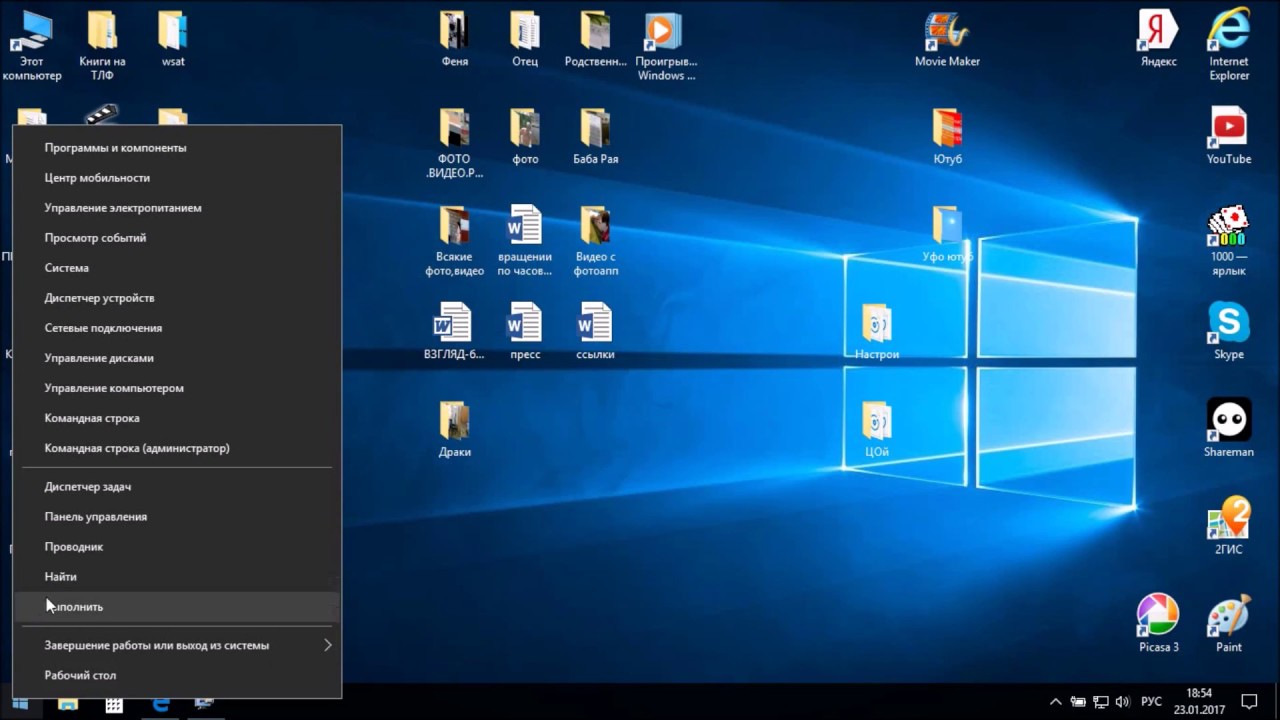
Нажмите Ctrl + Shift + Esc на клавиатуре, чтобы открыть диспетчер задач. Альтернативно вы можете щелкнуть правой кнопкой мыши на панели задач и выбрать «Диспетчер задач» в появившемся меню.
Шаг 2. Нажмите на вкладку «Производительность»
.
В окне «Диспетчер задач» нажмите вкладку «Производительность», чтобы получить доступ к различной информации, связанной с производительностью.
Шаг 3: Проверьте раздел памяти
В разделе «Память» вы найдете информацию об использовании оперативной памяти вашего компьютера. Обратите внимание на номера «Используется» и «Доступно». Если значение «Используется» постоянно высокое, а значение «Доступно» значительно низкое, это может указывать на то, что ваша оперативная память с трудом справляется с требованиями вашей системы.
Выполнение тестов производительности

Помимо проверки использования оперативной памяти, вы также можете запустить несколько тестов производительности, чтобы дополнительно оценить возможности вашей оперативной памяти. Вот несколько тестов, которые вы можете провести:
Тест 1: Диагностика памяти Windows
В Windows есть встроенный инструмент диагностики памяти, который поможет вам выявить любые проблемы с оперативной памятью. Чтобы запустить этот тест, выполните следующие действия:
- Нажмите клавиши Windows + R на клавиатуре, чтобы открыть диалоговое окно «Выполнить».
- Введите mdsched.exe и нажмите Enter.
- Выберите «Перезагрузить сейчас и проверить наличие проблем» (рекомендуется) или «Проверить наличие проблем при следующем запуске компьютера для запуска теста».
Тест 2: Memtest86
Memtest86 — мощный сторонний инструмент, широко используемый для диагностики проблем с оперативной памятью. Вот как вы можете его использовать:
- Посетите официальный сайт Memtest86 и загрузите инструмент.
- Создайте загрузочный USB-накопитель, используя скачанный файл.
- Перезагрузите компьютер и загрузите его с USB-накопителя.
- Memtest86 автоматически запустится и выполнит серию тестов вашей оперативной памяти.
Признаки дефицита оперативной памяти
Теперь, когда вы проверили использование оперативной памяти и провели несколько тестов производительности, важно понять признаки, указывающие на нехватку оперативной памяти. Вот несколько общих симптомов:
- Медленный запуск компьютера. Если компьютер загружается необычно долго, это может быть связано с недостатком оперативной памяти.
- Частые зависания или сбои: нехватка оперативной памяти может привести к частому зависанию или сбою вашего компьютера, особенно при многозадачности или запуске программ, интенсивно использующих память.
- Задержка приложений: заметили ли вы, что ваши приложения медленно открываются или отвечают? Причиной может быть нехватка оперативной памяти.
- Чрезмерное использование файла подкачки: Если вы наблюдаете интенсивное использование файла подкачки (виртуальной памяти) на вашем компьютере, это означает, что ваша оперативная память перегружена.
Обновление оперативной памяти
Если вы определили, что ваша оперативная память нуждается в обновлении, вот как вы можете это сделать:
Шаг 1. Определите тип и характеристики оперативной памяти
Сначала определите тип оперативной памяти, которую поддерживает ваш компьютер. Эту информацию можно найти в руководстве пользователя вашего компьютера или выполнив поиск модели вашего компьютера в Интернете. Обратите внимание на максимальную емкость и скорость, поддерживаемые вашим компьютером.
Шаг 2. Приобретите подходящую оперативную память
Посетите надежный магазин компьютерной техники или поищите в Интернете совместимые модули оперативной памяти для вашего компьютера. Убедитесь, что модули соответствуют характеристикам материнской платы вашего компьютера.
Шаг 3. Установите новую оперативную память
- Выключите компьютер и отсоедините все кабели.
- Откройте корпус компьютера, следуя инструкциям производителя.
- Найдите имеющиеся слоты оперативной памяти на материнской плате.
- Аккуратно извлеките старые планки оперативной памяти, отодвинув удерживающие зажимы в сторону.
- Вставьте новые планки оперативной памяти в пустые слоты, совместив выемки на модулях с ключами в слотах.
- Плотно вставьте модули на место до щелчка удерживающих зажимов.
- Закройте корпус компьютера и снова подсоедините все кабели.
- Включите компьютер.
Заключение
Поддержание актуальности оперативной памяти вашего компьютера имеет решающее значение для оптимальной производительности. Выполнив шаги, упомянутые в этой статье, вы сможете определить, требует ли ваша оперативная память обновления, и предпринять необходимые действия для повышения скорости и эффективности вашего компьютера. Не забывайте всегда учитывать совместимость модулей оперативной памяти с материнской платой вашего компьютера, чтобы обеспечить успешное обновление. Наслаждайтесь новым улучшенным компьютерным опытом!
Часто задаваемые вопросы
Могу ли я обновить оперативную память моего ноутбука?
Да, в большинстве случаев вы можете обновить оперативную память вашего ноутбука. Однако возможность обновления зависит от конкретной модели и производителя. Рекомендуется просмотреть руководство пользователя вашего ноутбука или проконсультироваться у профессионального технического специалиста.
Что произойдет, если я установлю несовместимую оперативную память?
Установка несовместимой оперативной памяти может привести к тому, что ваш компьютер не загрузится или отобразит ошибки. Всегда проверяйте, что приобретаемые вами модули оперативной памяти совместимы с материнской платой вашего компьютера.
Сколько оперативной памяти мне нужно для игр?
Объем оперативной памяти, необходимый для игр, зависит от конкретных игр и их системных требований. Как правило, для плавного игрового процесса рекомендуется от 8 до 16 ГБ ОЗУ.
Может ли обновление оперативной памяти улучшить игровую производительность?
Да, обновление оперативной памяти может повысить производительность в играх, особенно если текущего объема оперативной памяти недостаточно. Больше оперативной памяти обеспечивает более плавную многозадачность и более быструю загрузку.
Что лучше: иметь больше оперативной памяти или более быструю?
Это зависит от использования вашего компьютера. Для ресурсоемких задач, таких как редактирование видео или запуск виртуальных машин, полезно иметь больше оперативной памяти. Однако для большинства повседневных задач более быстрая оперативная память обеспечивает заметный прирост производительности.