
- Как узнать, какое разрешение поддерживает ваше устройство
- Почему важно разрешение?
- Проверка разрешения на компьютере
- Шаг 1: Щелкните правой кнопкой мыши на рабочем столе
- Шаг 2: Выберите настройки дисплея
- Шаг 3. Прокрутите вниз до пункта «Разрешение экрана»
- Шаг 4. Проверьте текущее разрешение
- Поиск разрешения на смартфоне
- Шаг 1. Откройте настройки
- Шаг 2. Найдите настройки дисплея
- Шаг 3. Найдите разрешение экрана
- Шаг 4. Проверьте текущее разрешение
- Определение разрешения на телевизоре
- Шаг 1: Откройте меню телевизора
- Шаг 2. Найдите настройки дисплея или изображения
- Шаг 3. Найдите настройки разрешения
- Шаг 4. Проверьте текущее разрешение
- Заключение
- Часто задаваемые вопросы
Как узнать, какое разрешение поддерживает ваше устройство

Вы когда-нибудь задумывались, какое разрешение поддерживает ваше устройство? Будь то монитор компьютера, смартфон или телевизор, знание разрешения может помочь вам оптимизировать работу и максимально эффективно использовать возможности вашего устройства. В этой статье мы расскажем, как легко узнать, какое разрешение поддерживает ваше устройство.
Почему важно разрешение?
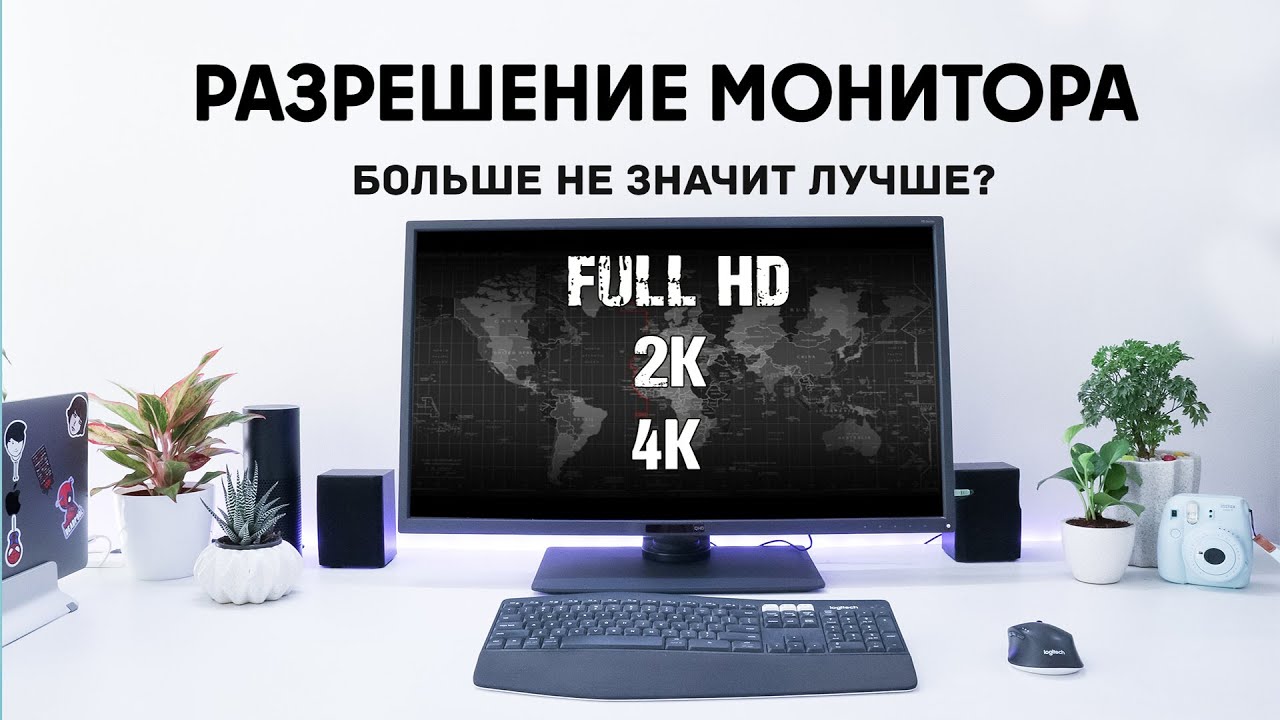
Разрешение — это количество пикселей на экране как по горизонтали, так и по вертикали. Это влияет на четкость, четкость и детализацию изображений и видео, отображаемых на вашем устройстве. Зная разрешение вашего устройства, вы можете быть уверены, что просматриваемый вами контент будет визуально привлекательным и оптимизирован для вашего экрана.
Проверка разрешения на компьютере
Шаг 1: Щелкните правой кнопкой мыши на рабочем столе
Начните с щелчка правой кнопкой мыши по фону рабочего стола. Появится контекстное меню.
Шаг 2: Выберите настройки дисплея
В контекстном меню выберите «Настройки дисплея». Откроется окно настроек дисплея.
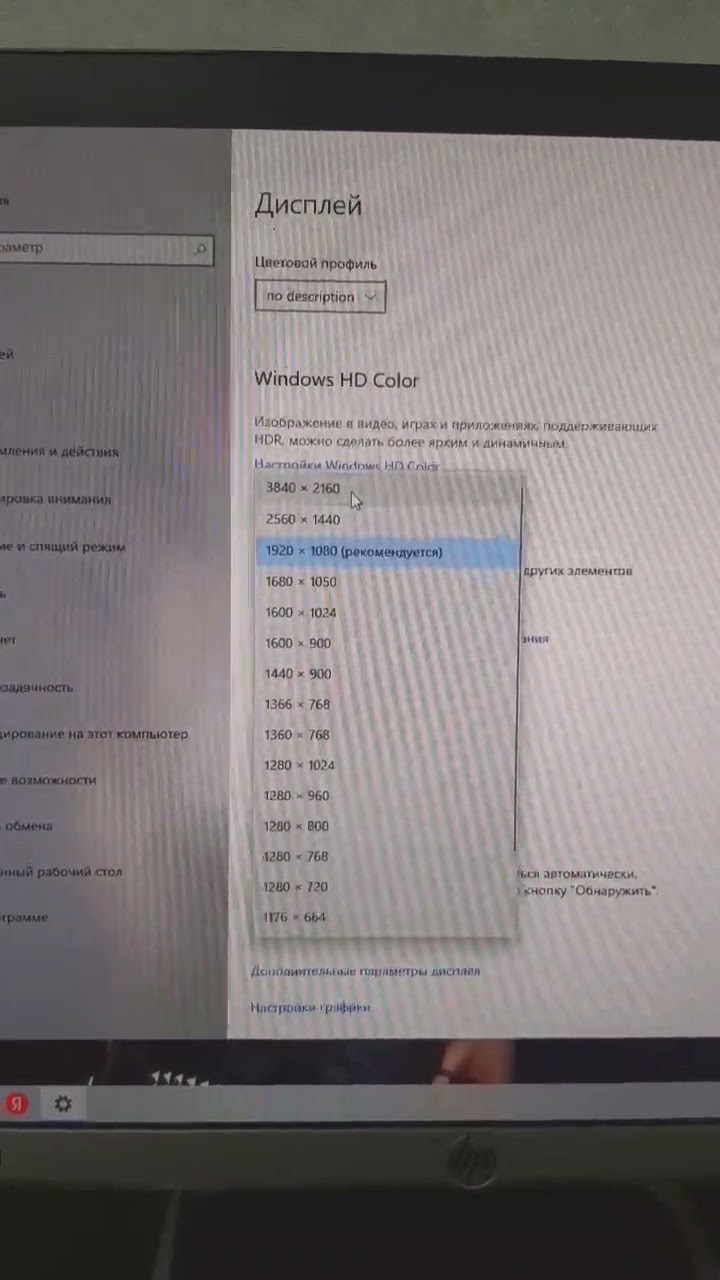
Шаг 3. Прокрутите вниз до пункта «Разрешение экрана»
.
В окне настроек дисплея прокрутите вниз, пока не найдете раздел «Разрешение дисплея». Здесь вы увидите ползунок с различными вариантами разрешения.
Шаг 4. Проверьте текущее разрешение
Ползунок укажет текущее выбранное разрешение. Обратите внимание на упомянутые там цифры, поскольку они представляют разрешение монитора вашего компьютера.
Поиск разрешения на смартфоне
Шаг 1. Откройте настройки
Разблокируйте смартфон и перейдите в приложение «Настройки».
Шаг 2. Найдите настройки дисплея
В меню настроек найдите раздел «Дисплей» или «Экран». Нажмите на него, чтобы получить доступ к настройкам дисплея.
Шаг 3. Найдите разрешение экрана
Прокрутите настройки дисплея, пока не найдете параметр «Разрешение экрана». Нажмите на него, чтобы просмотреть доступные разрешения.
Шаг 4. Проверьте текущее разрешение
Выбранное разрешение будет выделено. Запишите упомянутые цифры, которые обозначают разрешение экрана вашего смартфона.
Определение разрешения на телевизоре
Шаг 1: Откройте меню телевизора
Возьмите пульт от телевизора и нажмите кнопку «Меню». Откроется меню телевизоров.
Шаг 2. Найдите настройки дисплея или изображения
Перемещайтесь по меню телевизора, пока не найдете настройки «Дисплей» или «Изображение». Это может варьироваться в зависимости от марки и модели вашего телевизора.
Шаг 3. Найдите настройки разрешения
В настройках дисплея или изображения найдите настройки разрешения. Здесь вы найдете доступные варианты разрешения для вашего телевизора.
Шаг 4. Проверьте текущее разрешение
Выбранное разрешение будет выделено или указано каким-либо образом. Обратите внимание на упомянутые цифры, которые обозначают разрешение вашего телевизора.
Заключение
Знание разрешения вашего устройства необходимо для обеспечения визуального удовольствия. Следуя простым шагам, описанным в этой статье, вы можете легко определить, какое разрешение поддерживает монитор вашего компьютера, смартфон или телевизор. Понимание разрешения вашего устройства позволит вам оптимизировать просмотр и наслаждаться контентом в максимально возможном качестве.
Часто задаваемые вопросы

1. Могу ли я изменить разрешение своего устройства?
Да, в большинстве случаев вы можете изменить разрешение вашего устройства. Однако важно отметить, что не все устройства поддерживают все разрешения, поэтому у вас могут быть ограниченные возможности.
2. Повлияет ли изменение разрешения на производительность моего устройства?
Изменение разрешения может повлиять на производительность вашего устройства, особенно если вы его увеличите. Более высокие разрешения требуют большей вычислительной мощности и могут привести к снижению производительности, особенно в приложениях с интенсивным использованием графики.
3. Могу ли я использовать более высокое разрешение, чем поддерживает мое устройство?
Нет, вы не можете использовать разрешение выше, чем поддерживает ваше устройство. Попытка сделать это может привести к искажению или обрезанию изображения.
4. Как узнать оптимальное разрешение для моего устройства?
Оптимальным разрешением для вашего устройства обычно является собственное разрешение, то есть разрешение, для отображения которого было разработано устройство. Использование собственного разрешения обеспечивает наилучшее качество изображения и производительность.
5. Существуют ли какие-либо программные инструменты для проверки разрешения устройства?
Да, существуют различные программные инструменты, которые могут предоставить подробную информацию о вашем устройстве, включая его разрешение. Некоторые популярные варианты включают GPU-Z, HWiNFO и Display Changer.