Возможно, вам уже приходилось сталкиваться в Windows с сообщением о том, что вашим компьютером управляет некая организация. Так вот, с подобными сюрпризами вы можете столкнуться в популярном браузере . Место расположения сообщения «Этим браузером управляет ваша организация» — страница настроек , также его можно увидеть в нижней части панели «Настройка и управление Google Chrome». При этом некоторые параметры обозревателя действительно могут стать недоступными.

В чём причина такого странного поведения браузера, если компьютер, на котором он установлен, является домашним?
В большинстве случаев проблема вызывается изменением политик (специальных настроек браузера), используемых системными администраторами для ограничения возможностей пользователей корпоративных компьютеров. Поскольку по умолчанию все ограничивающие политики в Chrome отключены, их активация может произойти либо вследствие изменения связанных с ними параметров самим пользователем, либо сторонним программным обеспечением, в том числе вредоносным.
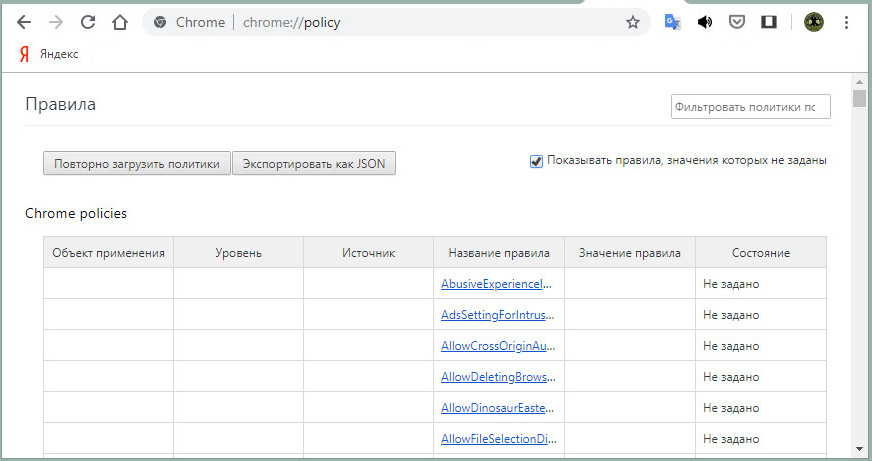
Просмотреть действующие политики можно на специальной странице, перейдя по внутреннему адресу .
Чтобы отключить все политики, придется применить твик реестра.
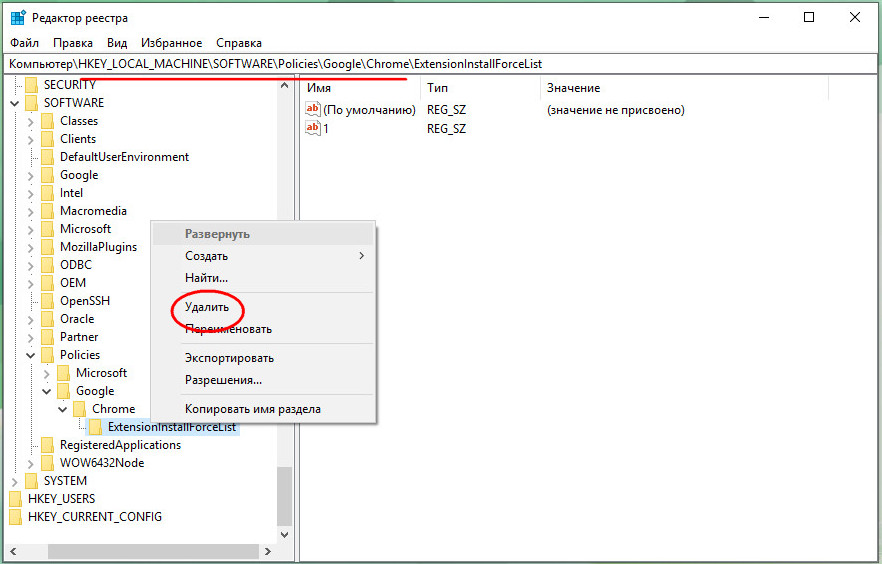
Откройте командой редактор реестра и раскройте ключ:
И удалите всё содержимое последнего подраздела.
Перезапустите браузер, чтобы настройки смогли вступить в силу.
Это всё, сообщение «Этим браузером управляет ваша организация» должно исчезнуть. Если же через некоторое время оно появится вновь, вам стоит проверить ваш компьютер на предмет заражения его Adware.

Управляется вашей организацией сообщение в меню в Google Chrome

Ваш браузер задан сообщением вашей организации в настройках Google Chrome
- Просканируйте свой ПК или Mac на наличие вредоносных программ.
- Удалите настройку сканирования QUIC / HTTP3 в Avast или другом антивирусе.
- Почему появляется сообщение
- Навигация по записям
- Как убрать сообщение «Ваш браузер управляется вашей организацией»
- Удалите файл policies. json
- Проверьте экспериментальные настройки about
- Проверьте установленные расширения Firefox
- Дополнительная информация
- Резюме
- Смотрим названия политик
- Проверяем реестр
- Удаление файла политик
- Проверьте работу расширений
- Этим браузером управляет ваша организация в Хроме
- Откуда взялось сообщение
- Как убрать «управление вашей организацией»
- Что если, сообщение снова появляется
Просканируйте свой ПК или Mac на наличие вредоносных программ.


SpyHunter 5 Результаты

SpyHunter 5 Защита Системы
Как мы упомянули в начале, вредоносные программы обычно не связаны с отображением этого сообщения, однако все же стоит выполнить сканирование, дабы убедиться, что ваш компьютер не содержит вирусов. Мы рекомендуем использовать SpyHunter 5 от EnigmaSoftware. Он обнаруживает и удаляет все файлы, папки и ключи реестра нежелательного ПО, а также несколько миллионов рекламных программ, браузерных хайджекеров и панелей инструментов. Вы можете найти кнопку загрузки ниже. Также стоит отметить, что наиболее частые причины заражения вредоносным ПО — это загрузка и установка неизвестного программного обеспечения с подозрительных веб-сайтов. Будьте внимательны при запуске установки, так как помимо основной программы могут присутствовать и дополнительные предложения.
Удалите настройку сканирования QUIC / HTTP3 в Avast или другом антивирусе.
Avast и некоторые другие программы безопасности используют QUIC / HTTP3 в целях обеспечения дополнительных уровней защиты для ваших браузеров. Если этот параметр включен, в Google Chrome появляется сообщение «Управляется вашей организацией». Следовательно, отключение этой функции приведет к удалению сообщения из интерфейса вашего браузера. Для этого в Avast следуйте этим инструкциям:
Microsoft Edge Управляется вашей организацией и Этим браузером управляет ваша организация — что это и как исправить.
Если вам нравится настраивать операционную систему, браузер или другие приложения на своем компьютере, иногда вы можете столкнуться с неожиданными изменениями или новшествами. Сообщение «Управляется вашей организацией» в Microsoft Edge — одна из тех вещей, которые могут появиться из ниоткуда. В этой статье рассказывается, как удалить сообщение «Управляется вашей организацией» из Microsoft Edge.
Сразу важно сказать, что не стоит пытаться удалить это сообщение на компьютере, которое находится на вашем рабочем месте. Скорее всего, ваш системный администратор применил какие-то политики безопасности, и под вашей учётной записью изменять их всё равно нельзя. Но если сообщение «Управляется вашей организацией» появилось в Microsoft Edge на вашем персональном компьютере, вы можете легко избавиться от него.
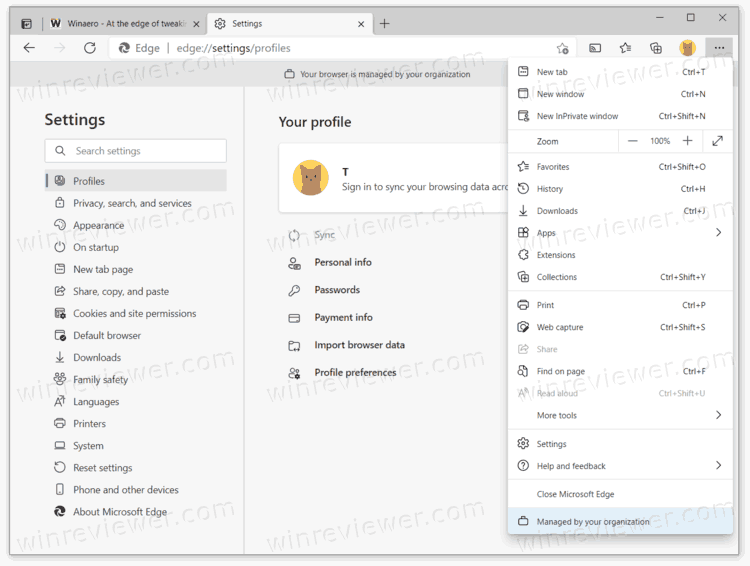
Сообщение Управляется вашей организацией появляется в главном меню браузера. Если вы откроете настройки Edge, вы увидите другое сообщение — Этим браузером управляет ваша организация.
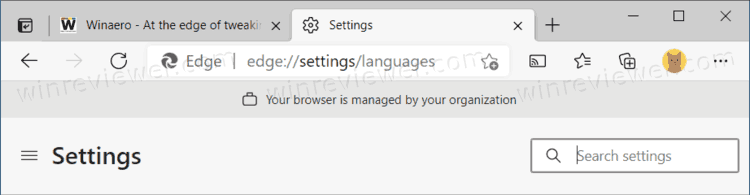
Почему появляется сообщение
Сообщение просто указывает, что некоторые параметры Edge управляются групповой политикой в реестре. Если вы следуете руководствам и руководствам на сайте Winreview, вы, вероятно, заметили, что наши руководства часто включают несколько методов для выполнения задачи. Например, вы можете установить время для спящих вкладок, используя настройки Edge или настройку реестра (последняя применяет настройки ко всем пользователям и не позволяет им изменять таймаут). Эти настройки предусматривают создание специальных параметров в реестре Windows.
Часто эти ограничения предназначены для предотвращения несанкционированного доступа пользователей к настройкам браузера на корпоративных компьютерах. Windows (Server) развертывает изменения в реестре компьютеров в Active Directory / домене и не позволяет изменять их без прав администратора. Когда такие политики заданы, в Edge появляется сообщение «Управляется вашей организацией».
- Перейдите в следующий раздел: HKEY_LOCAL_MACHINE SOFTWARE Policies Microsoft.
- Найдите папку Edge и щелкните ее правой кнопкой мыши.
- Выберите Удалить в меню.удалить Управляется вашей организацией из Microsoft Edge
- Как вариант, вы можете удалить все параметры внутри этой папки.
- Перезапустите браузер. Сообщение должно исчезнуть.
- Загрузите этот ZIP-файл.
- Разблокируйте загруженный файл.
- Распакуйте его содержимое в любую папку.
- Дважды щелкните на файле Remove Managed by your organization message from Edge.reg и подтвердите изменения в реестре Windows.
Готово. Удаление раздела реестра Edge сбросит все параметры групповой политики по умолчанию, разблокирует заблокированные параметры Edge и удалит упомянутое сообщение. Если в не решаете задачу установки каких-то настроек Edge для всех учётных записей Windows, мы настойчиво рекомендуем использовать вкладку «настройки» в Edge, и не прибегать к заданию групповых политик в реестре для браузера.
Судя по тому, что вы читаете этот текст, вы дочитали эту статью до конца. Если она вам понравилась, поделитесь, пожалуйста, с помощью кнопок ниже. Спасибо за вашу поддержку!
Навигация по записям
Если вы недовольны появлением сообщения «Ваш браузер управляется вашей организацией» в Firefox, есть простой способ удалить его из браузера. Давайте разберёмся, почему вы видите это сообщение и что делать, чтобы избавиться от него.
Пользователи, которым нравится тонкая настройка операционной системы, браузера и других приложений, могут столкнуться с непредсказуемым поведением программного обеспечения. Приведенное выше сообщение в Mozilla Firefox может быть одной из тех вещей, которые могут появиться из ниоткуда и сильно вас беспокоить.
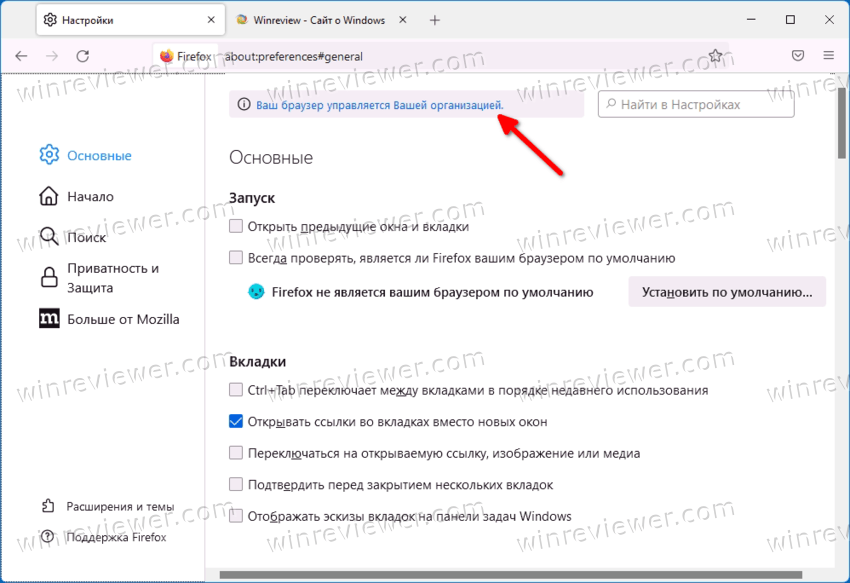
Сообщение «Ваш браузер управляется вашей организацией» в Firefox
Сообщение «Ваш браузер управляется вашей организацией» отображается на странице настроек в Firefox в виде баннера вверху справа. Это указывает на то, что некоторые ограничения были наложены на браузер с помощью групповой политики. Чтобы удалить сообщение, вам нужно прекратить действие этих политик.
Прежде чем начать, важно отметить, что вам не следует пытаться избавиться от этого сообщения на рабочем компьютере. Скорее всего, ваш системный администратор установил ограничения групповой политики. Кроме того, ваша учетная запись пользователя может не иметь достаточных привилегий для управления ими.
Но если в Firefox на вашем персональном компьютере появилось сообщение «Управляется вашей организацией», от него можно легко избавиться.
Как убрать сообщение «Ваш браузер управляется вашей организацией»
- Запишите имена политик, показанные на странице корпоративных политик.
- В левой части окна Редактора Реестра перейдите к разделу HKEY_LOCAL_MACHINESOFTWAREPoliciesMozillaFirefox.
- Перезапустите браузер Firefox.
Готово! В большинстве случаев этих шагов достаточно, чтобы избавиться от сообщения.
Однако реестр — не единственное место, где можно установить ограничения политики Firefox. Он поддерживает специальный файл конфигурации . Он может существовать в папке установки браузера. Можно удалить его, чтобы разом отменить все примененные политики.
Удалите файл policies. json
- Откройте приложение «Проводник» (Win + E).
- Перейдите в папку C:Program FilesMozilla FirefoxDistribution. Если у вас нет такой папки, проверьте, существует ли она пути C:Program Files (x86)Mozilla FirefoxDistribution.
- Если у вас есть файл policies.json в любой из этих папок, удалите его.
- Перезапустите Firefox.
Готово! Но если раздражающее сообщение в настройках Firefox по-прежнему отображается в настройках, есть еще пара вещей, которые нужно проверить.
Проверьте экспериментальные настройки about
Маловероятно, что ограничение политики присутствует в редакторе about:config. Когда кто-то изменяет здесь политики, Firefox автоматически перемещает их в реестр после перезапуска браузера. Однако, на всякий случай стоит проверить их и здесь.
Итак, введите about:config в адресной строке Firefox.
Затем в поле поиска введите имена политик, которые вы видели на вкладке about:policies. Если вы видите какие-либо из них примененными, удалите их значение с помощью кнопки со значком корзины.
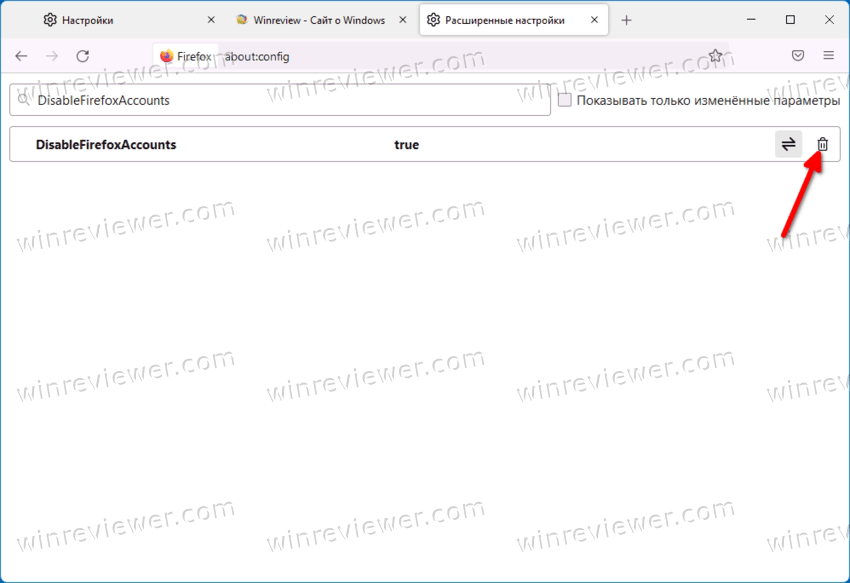
И последнее, но не менее важное: проверьте установленные расширения.
Проверьте установленные расширения Firefox
Если вы сделали все вышеперечисленное, но сообщение в Firefox не исчезло, пришло время проверить ваши расширения. Некоторые из них могут изменять внутренние настройки браузера и активировать ту или иную политику. Вот что вы должны сделать.
- Закройте все окна Firefox.
- Нажмите и удерживайте клавишу Shift и щелкните ярлык Firefox. Он запустится в безопасном режиме.
- Откройте вкладку «Настройки» и посмотрите, исчезло ли сообщение.
- Если это так, запустите Firefox в обычном режиме и отключайте установленные расширения одно за другим, пока не выясните, какое из них меняет политики.
Вот и все.
В браузере Google Chrome ошибки появляются относительно редко. Сообщение этим браузером управляет ваша организация как отключить? Сперва нужно нужно разобраться в причинах появления данной ошибки.
Вообще данная ошибка появляется при наличии в реестре специфичных настроек. Системные администраторы обычно используют такие настройки для установки требуемых параметров, а также — для создания ограничений в Google Chrome.
Такие ограничения может устанавливать работодатель, например — чтобы работники не пользовались браузером в рабочее время. Сообщение не должно появляться на домашнем компьютере, но в некоторых случаях оно всё же может возникать:
- При кастомизации настроек Chrome, например — в случае отключения обновлений;
- При использовании ПО для оптимизации системы;
- Добавление в Chrome собственных настроек безопасности;
- Установка антивирусных плагинов в браузер, например — если задействованы расширения с информацией о безопасности сайтов;
- В системе находится вредоносный код или используется вредоносное программное обеспечение.
Последний случай — утилита AdWare, которая при установке принудительно добавляет в Chrome собственные расширения и удалить их невозможно.
При появлении ошибки этим браузером управляет ваша организация необходимо ввести в адресной строке браузера код //policy/ и нажать Enter. Произойдёт переход на страницу с отображением включенных политик браузера. Отключить политики невозможно, но можно разобраться в том, что это за правила и за что именно они отвечают.
С описанием политик можно ознакомитьсяКаждое правило индивидуально. Например — строка HardwareAccelerationModeEnabled говорит о том, что в браузере активно аппаратное ускорение.
Появление среди политик строки ExtensionInstallForceList может свидетельствовать о том, что принудительно установлены расширения, стороннего ПО. Расширения могут быть как полезными (например — антивирусное ПО), так и вредоносными
Ошибка этим браузером управляет ваша организация как отключить сказать просто — нужно удалить все дополнения, а лучше вообще переустановить Chrome. Если не помогло, значит вы пользуетесь браузером на работе и работодатель не хочет чтобы вы выходили в интернет.
При обнаружении подозрительных расширений с иконкой восклицательный знак организаций нужно разобраться кто установил их. Удалить их можно при помощи редактор реестра. При желании можно удалить все расширения.
Для удаления политик, необходимо произвести следующие действия:
Правила Chrome находятся в подразделе «Папки», который расположен в правой части окна. Нужно удалить правило можно кликнув по нему правой кнопкой. Затем — выполнить аналогичные действия для ветки HKEY_LOCAL_MACHINESOFTWAREPoliciesGoogleChrome.
Остаётся перезапустить браузер. Следует отметить, что удалить можно не только параметры, но и сами ветки. В любом случае сообщение этим браузером управляет ваша организация должно исчезнуть.
Дополнительная информация
Если после очистки параметров/удаления веток ошибка появляется вновь нужно найти программу, которая установило в браузер своё расширение. Рекомендуется проверить систему Антивирусом Касперского — данное ПО поможет удалить вредоносный код из системы.
Резюме
Ещё раз проговорим все причины и действия для устранения ошибки.
— к браузеру имеет доступ посторонний пользователь. Открываем адрес chrome://policy/ и удаляем правило, которое является нежелательным.
Таким образом, ответ как убрать сообщение этим браузером управляет ваша организация довольно просто.
Если, открыв страницу настроек , вы видите сообщение «Ваш браузер управляется вашей организацией» или что-то подобное, например, «Ваша организация отключила возможность изменения некоторых параметров», значит имеет место одно из двух: либо вы сами изменили конфигурацию браузера на странице флагов, либо с настройками обозревателя поработал администратор вашего компьютера.
Да, это понятно, но как быть, если администратором вы являетесь сами и хорошо помните, что никаких изменений в скрытые настройки браузера не вносили?
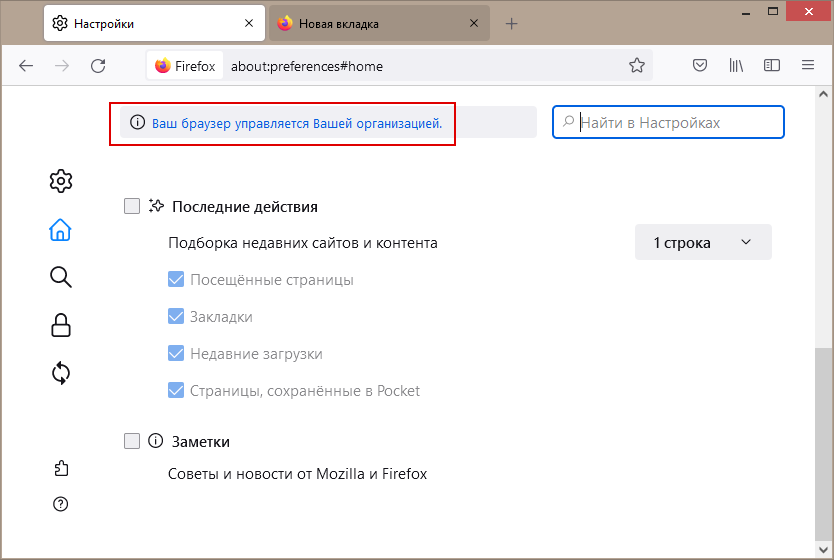
Вы и другой пользователь не вносили, но это мог сделать ваш сторонний антивирус, прежде всего это касается и . А еще изменения в политики управления Firefox способны вносить расширения. В принципе, в этом нет ничего страшного, но если вы столкнулись с ограничениями настройки своего браузера, то как администратор вы имеете полное право на устранение созданных сторонним программным обеспечением препятствий.
Смотрим названия политик
Чтобы узнать названия измененных политик, либо кликните по сообщению «Ваш браузер управляется вашей организацией», либо перейдите по ссылке . Из приведенного здесь примера видно, что в Firefox настроены две политики: DisableAppUpdate и Certificates.
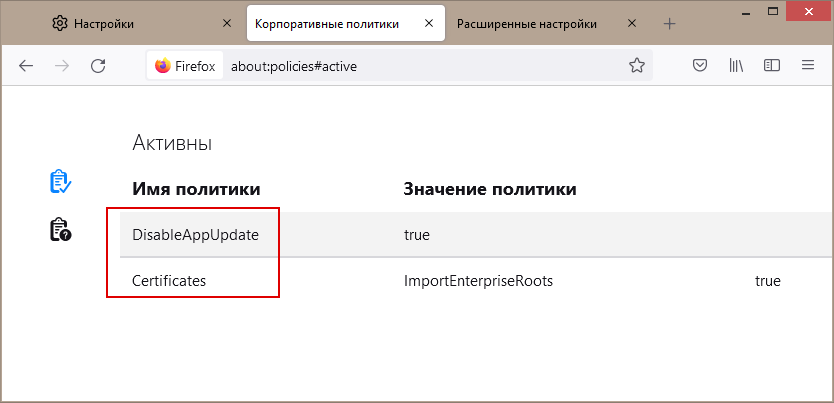
Обе они активны, на что указывает их значение true.
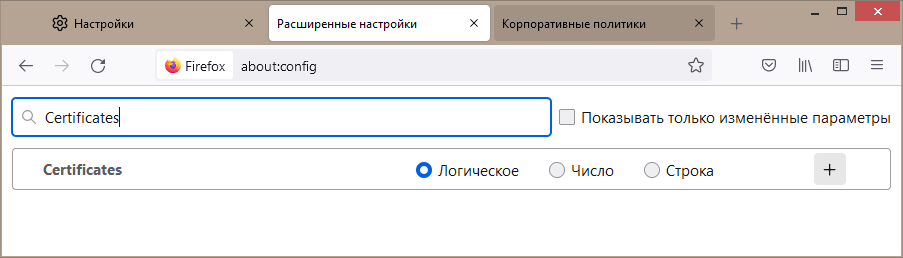
Переходим на страницу флагов , находим оные настройки и видим, что обе они не изменялись, иначе кнопки «Плюс» не было бы.
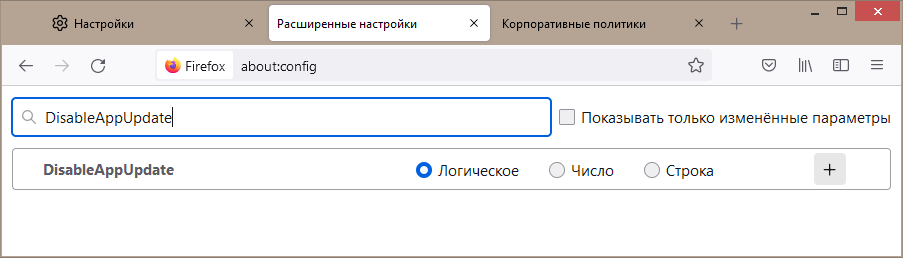
Но если настройки не изменялись в самом браузере, это не значит, что они не изменялись где-то в другом месте.
Проверяем реестр
Одним из таких мест является системный реестр Windows, а именно ключ:
Открываем его в редакторе и видим, что и DisableAppUpdate, и Certificates там присутствуют.
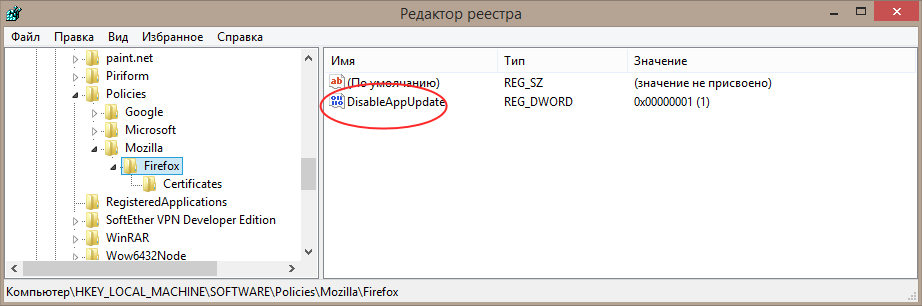
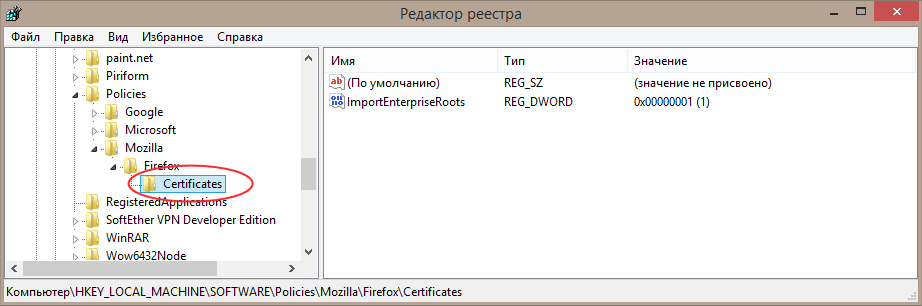
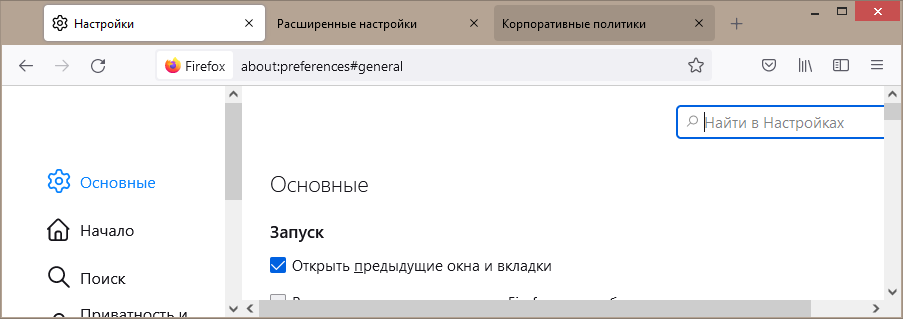
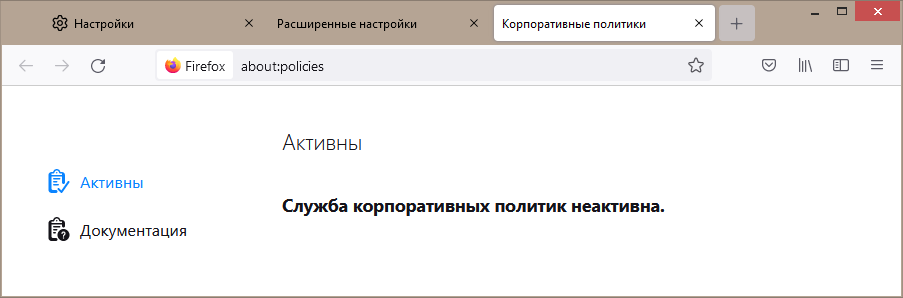
Создав резервную копию ключа, удаляем записи, перезапускаем браузер и видим, что уведомление об управлении обозревателем вашей организацией на странице настроек исчезло, а на странице появилось сообщение «Служба корпоративных политик неактивна».
Удаление файла политик
Настройки политик Firefox могут храниться в специальном файле , расположенном в папке:
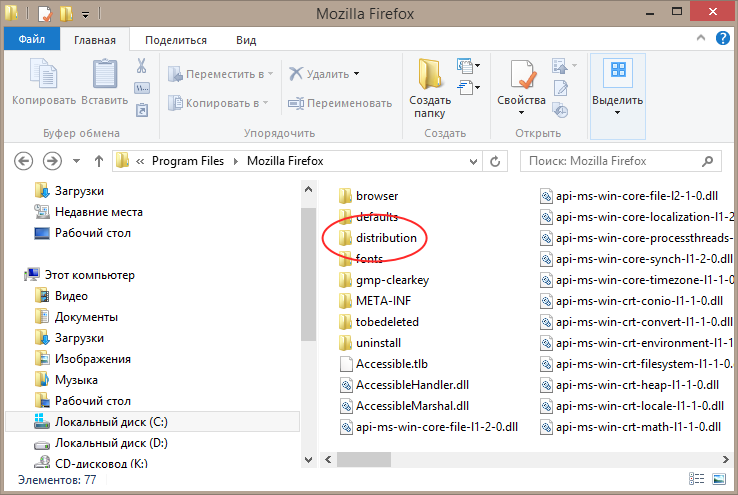
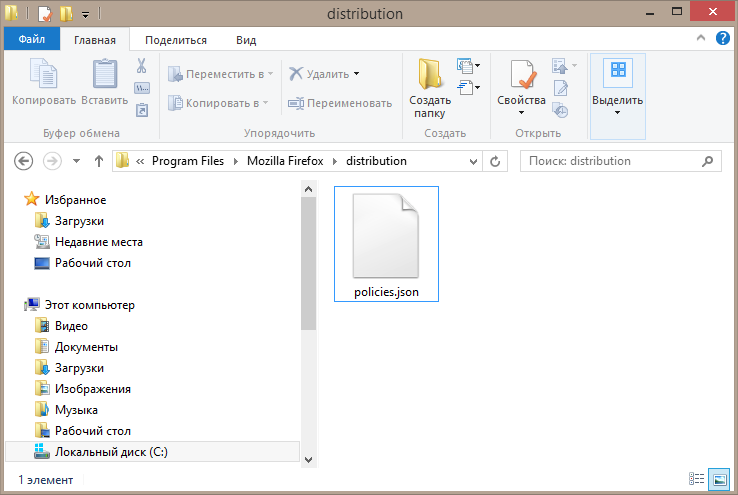
Создаются файл и папка при изменении настроек Firefox через редактор групповых политик, также файл может быть создан вручную системным администратором. Если таковые папка и файл у вас имеются, переместите последний куда-нибудь в другое место и перезапустите браузер.
Проверьте работу расширений
Если описанные выше способы не помогли решить проблему, попробуйте запустить браузер в безопасном режиме, с зажатой клавишей Shift. Если в режиме проблема исчезнет, значит ее виновником является какое-то из сторонних расширений, найдите его методом исключения и отключите насовсем.
Этим браузером управляет ваша организация в Хроме
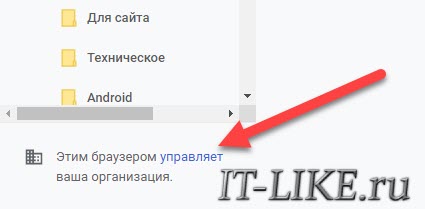
Открыл закладки браузера Google Chrome и увидел сообщение в левом нижнем углу экрана «Этим браузером управляет ваша организация». Меня это не на шутку смутило, т.к. мой ноутбук домашний и пользуюсь им только я. Первая мысль – это вирус, и кто-то удалённо управляет моим браузером.
Откуда взялось сообщение
Разобравшись в этом вопросе, оказалось, что с недавних пор Гугл Хром пишет «» в случае, если изменены некоторые системные настройки Хрома. Очень странное поведение браузера, т.к. вводит пользователя в заблуждение.
Если ваш компьютер принадлежит организации, то изменения в Хром мог внести системный администратор. Но если это личный компьютер, то «виновниками» могут быть:
- программы для оптимизации работы браузера;
- антивирусы, которые дополнительно защищают браузер;
- изменения ветки Google Chrome в реестре Windows;
- вирусы в системе.
Чтобы посмотреть какие именно политики были добавлены, введите в адресную строку браузера:
и нажмите «Enter». У меня было такое:
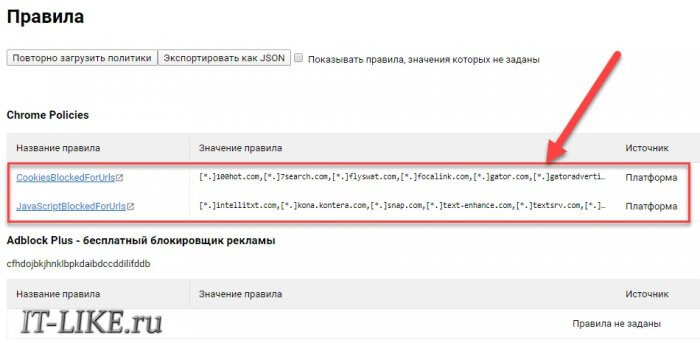
На скриншоте видно, что установлены две политики:
Увидев это, я вспомнил, что недавно установил программу «Spyware Blaster», которая «твикает» Google Chrome, чтобы браузер был менее подвержен заражению шпионскими угрозами. У вас может быть конечно же по-другому, но факт в том, что если на этой странице вы видите какие-то политики, то значит именно поэтому «вашим браузером управляет организация».
Как убрать «управление вашей организацией»
Удалить политики прямо со страницы chrome://policy/ нельзя, к сожалению. Можно лишь догадываться откуда они взялись и за что отвечают. Полный список политик вы найдёте на странице проекта Chromium https://cloud.google.com/docs/chrome-enterprise/policies/.
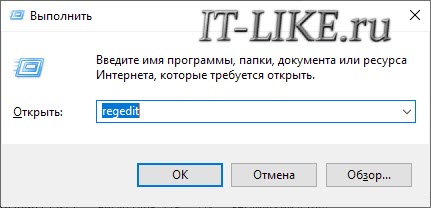
Для удаления ненужных (или всех) политик воспользуемся редактором реестра Windows. Чтобы запустить редактор реестра нажмите комбинацию «Win + R» и введите:
Далее, перейдите в ветку:
Вы увидите политики в виде папок, где вы можете удалить ненужные или даже все:
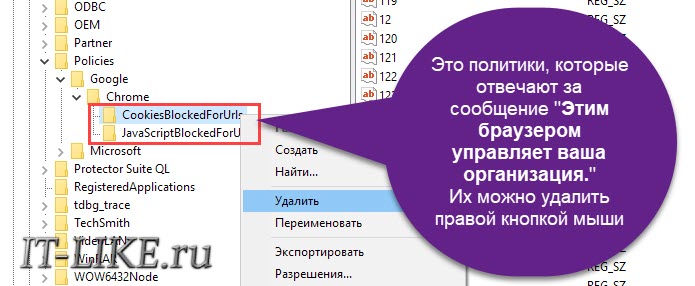
Если эта ветка оказалась пуста, то найдите другую и очистите её:
Браузер нужно обязательно перезагрузить, и сообщение о том, что он управляется вашей организацией пропадёт.
Также, могут остаться расширения в Хроме, которые раньше нельзя было удалить. Перед удалением политик в реестре, рекомендую сначала открыть расширения браузера () и просмотреть их на наличие значка «организации» и невозможности удаления. А потом просто удалить.
Что если, сообщение снова появляется
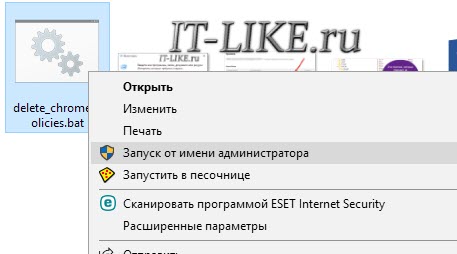
Существует автоудаление ненужных политик с помощью bat-файла.