
- Wi-fi: «подключено, без доступа в интернет» — что делать
- Подключено, без доступа в интернет – как исправить
- Проявления ошибки
- Шаг 1 – проверяем настройки общего доступа
- Расскажем почему заблокировали аккаунт на портале государственных услуг…
- Настройка доступа к сетевой папке для каждого пользователя
- Зачем защищать аккаунт на «госуслугах»
- Чистка браузера
- Быстрый способ – реестр
- Что значит «подключено, без доступа в интернет»
- Проверяем настройки компьютера
- Подключено, без доступа в интернет: wi-fi на телефоне android, ios – как исправить
- Сбросьте данные
- Вступление
- Запуск службы сервер
- Доступ в интернет есть, но ошибка остаётся
- Сбои в работе сервиса из-за большого наплыва пользователей
- Настройки браузера препятствуют открытию сайта
- Задайте контрольный вопрос
- Сервис «сообщи о проблеме» на госуслугах
- Шаг 3 – сетевая карта
- Странное решение от меня
- Работа с администрацией
- Блокировка антивирусом
- Неполадки у провайдера
- Настройка доступа к ресурсу на уровне безопасности системы
- Настройка внутренней сети на роутере
- Блокировка ресурса установленной антивирусной программой
- Очистка кэша dns и сброс настроек tcp/ip
- Почему возникает ошибка
- Используйте уникальный пароль
- Проблема с физическим подключением
- Перезагрузка оборудования
- Замена mac-адреса сетевой карты
- Очистите кеш сервисов google play
- Проверьте настройки подключения к провайдеру
- Перегрузка портала
- Шаг 6 – smb1
- Рекомендации для тех, кто не может зайти
- Проблемы с браузером
- Вообще ничего не помогло
- Назначьте статический ip-адрес
- Шаг 2 – запускаем службы
- Почему я получаю сообщение об ошибке «не удалось получить ip-адрес»?
- Как защитить аккаунт на «госуслугах»: прячем документы в киберсейф
- Забудьте сеть
- Первая настройка роутера
- Технические работы
- Техническая поддержка
- Проблемы с регистрацией: нельзя пройти проверку данных
- Шаг 5 – олицетворение
- Подключено, без доступа в интернет на телевизоре со smart tv – как исправить
- У вас установлено прямое подключение к провайдеру
- Повторяйте ввод даты
Wi-fi: «подключено, без доступа в интернет» — что делать
Что делать, если Wi-Fi пишет «Подключено, без доступа в Интернет»?
Любую проблему необходимо решать с диагностики масштабов неполадки. Звучит серьезно и даже страшно, но на деле все достаточно просто. Не нужны никакие чудо-устройства, навороченные сложные программы и прочее. Все что необходимо, как правило, уже есть под рукой: «солдатская смекалка» и, желательно, еще одно устройство, к которому можно подключить интернет, а также сетевой кабель.
https://www.youtube.com/watch?v=pQ4-XLeQh20
Перейдем от слов к делу:
- Если дома есть еще одно устройство, способное принимать Wi-Fi, то следует проверить на нем, есть ли там такая же проблема. В качестве такого устройства подойдут: мобильный телефон, планшет, ноутбук или компьютер с Wi-Fi-адаптером. Если таковых нет, то всегда можно обратиться за помощью к любимым соседям. А уж тот парень сверху, организовавший курсы плотников у себя дома, и подавно вам обязан и просто права не имеет отказать. Если проблема присутствует на всех устройствах, значит можно исключить неполадку самого устройства и переходить к следующему пункту;
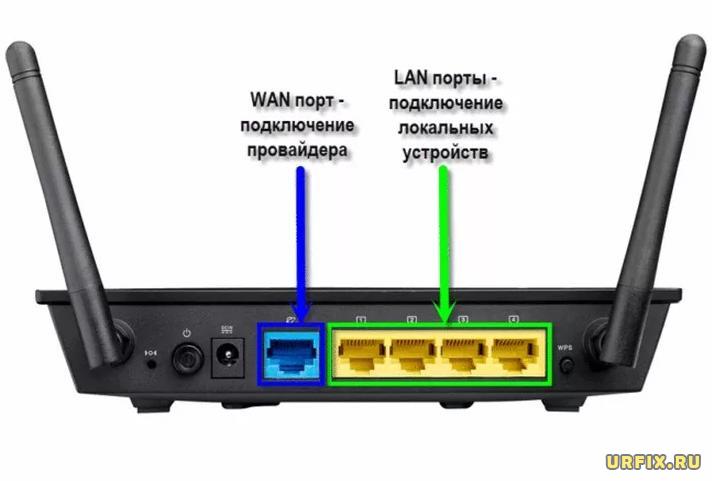
- Чтобы исключить неисправности в работе роутера, нужно вытащить из него провод, который идет из подъезда / к дому и подключается к WAN-разъему, а затем – подсоединить его напрямую к компьютеру или ноутбуку. Для этих целей подойдет также телевизор с функцией Smart TV. Если интернет появился, то очевидно, что проблема в роутере. Он либо неверно настроен, либо – имеет неисправности.
- Если есть компьютер с Windows, то можно воспользоваться встроенным в операционную систему средством диагностики неполадок. Для этого необходимо нажать правой кнопкой мыши по значку индикатора подключения в системном трее Windows и выбрать пункт «Диагностика неполадок», как это показано на скриншоте ниже.
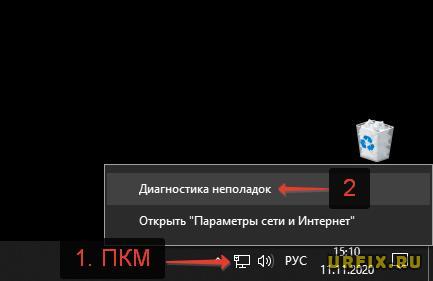
Данное средство поможет понять, почему при подключении по Wi-Fi пишет «Подключено, без доступа в Интернет» и что делать, чтобы исправить это.
Подключено, без доступа в интернет – как исправить
Сузив круг возможных причин и поняв в какую сторону копать, можно попытаться исправить проблему с подключением к сети Wi-Fi без доступа к интернету. И начать это делать нужно в следующем порядке:
- Если, подключив сетевой провод напрямую к ПК, интернет не появился, то проблема на стороне поставщика интернет-услуг. Это может быть авария на линии, технический сбой маршрутизатора или другая причина, которую может решить только провайдер. Можно конечно просто подождать, в надежде, что все решится само собой, но, бездействие – удел слабых. Поэтому нужно позвонить провайдеру и деликатно, желательно без мата, объяснить, как он неправ и как вы негодуете по поводу отсутствующего интернета. Кстати, проблема может быть вызвана банальной неоплатой услуг интернета. Если есть знакомые соседи, пользующиеся тем же провайдером, можно позвонить им и узнать о наличие проблемы с сетью.
Телефоны популярных провайдеров России:
Ростелеком: 8 800 707 12 12
МТС: 8 800 250 08 90
Билайн: 8 800 700 8000 - Если при подключении кабеля напрямую к компьютеру или ноутбуку, интернет появился, то проблема однозначно в роутере. Необходимо подключить сетевой кабель к роутеру в WAN-разъем, убедиться, что провод не перегнут, а разъем – не расшатан. Затем – выключить роутер на 1 минуту. Желательно полностью отключив его от питания. Включить и подождать пока он загрузится. Проверить, горит ли на модеме зеленым цветом светодиод-индикатор интернет-соединения. Проверить, пишет ли до сих пор сообщение «Подключено, без доступа в Интернет»;
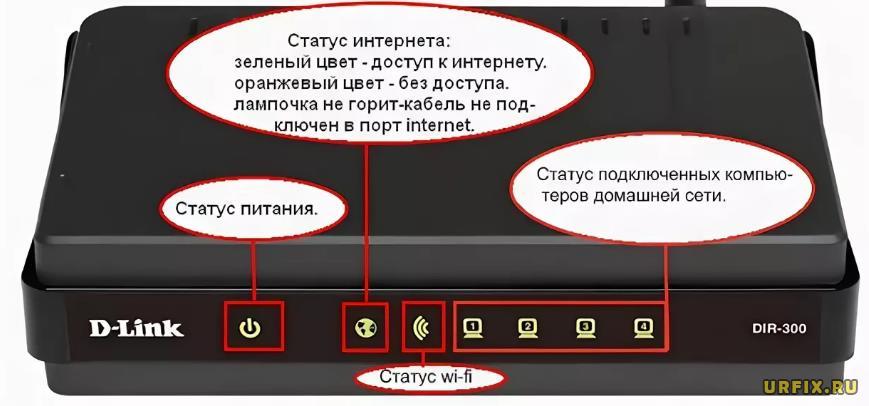
- Если проблема сохранилась, то нужно проверить наличие ошибок в работе функции Wi-Fi роутера. Сделать это можно с помощью еще одного сетевого кабеля. Его необходимо подсоединить к LAN-разъему и подключить напрямую к компьютеру. Если заработало – очевидно, что причина в модуле Wi-Fi роутера. Скорее всего он неисправен.
Если звонок в службу поддержки провайдера и перезагрузка роутера результатов не дали, а шансы на подобное крайне малы, то остаются лишь танцы с бубном.
Проявления ошибки
Уже сказал выше, что ошибка всплывает на всех версиях Windows – и более чем часто на современных Windows 7, Windows 8, Windows 8.1, Windows 10.
Может иметь разные по сути названия с одним смыслом. Сетевая ошибка:
- Windows не может получить доступ к сетевой папке, диску, иному расположению в локальной сети
- Windows не может получить доступ к компьютеру в локальной сети. Не найден сетевой путь. Код ошибки: XXXXXXXX
- Windows не может получить доступ к ВАШАПАПКА. Разрешение на доступ к ВАШАПАПКА отсутствует. Обратитесь к сетевому администратору для получения доступа.
- Windows не может получить доступ к компьютеру. Проверьте правильность написания данного имени.
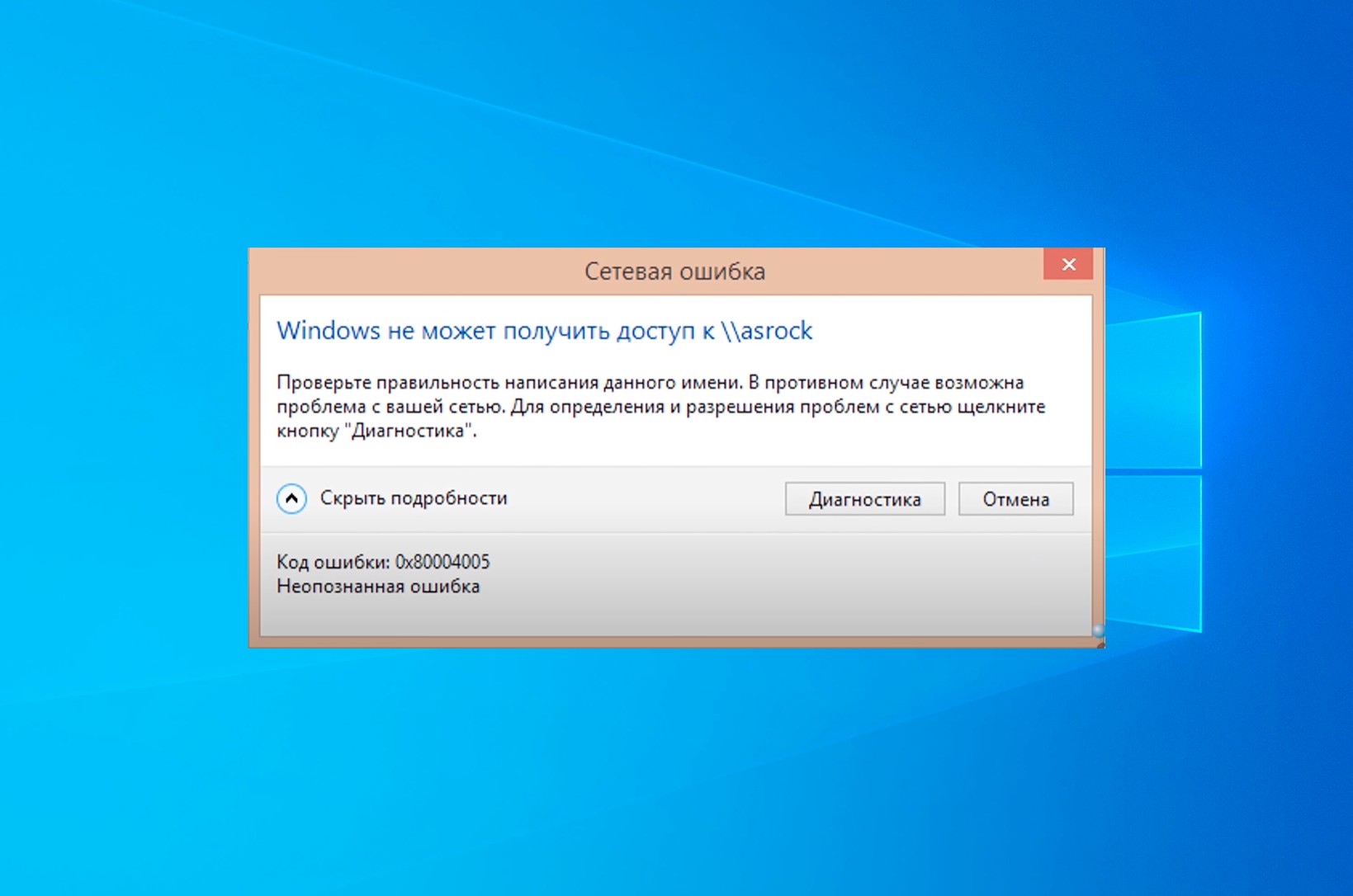
И самое гениальное – если вчера все работало отлично, не факт, что с утра будет так же. Именно в таком случае по большей части и оказываются читатели этой статьи – вроде бы все настроено правильно, но по факту ничего не работает и нет доступа к сетевой папке.
Для справки: типичные коды ошибок – 0x800070035, 0x80004005 или 0x800704cf.
Друзья, если у вас не видит вообще каких-то папок – рекомендую прочитать ЭТУ СТАТЬЮ ОТ БОРОДАЧА. Там же можно посмотреть и другие способы разрешения сетевых проблем, все эти ошибки очень похожи, универсального одного способа не существует, поэтому приходится писать столько много в основном бесполезного текста.
Шаг 1 – проверяем настройки общего доступа
Теперь приступаем уже к основной части, если прошлые вдруг чего-то не исправили моментальные проблемы системы. Начнем все-таки с базы, а вдруг вы чего-то неверно выставили в настройках (хотя я вам охотно верю, что все сделали правильно).
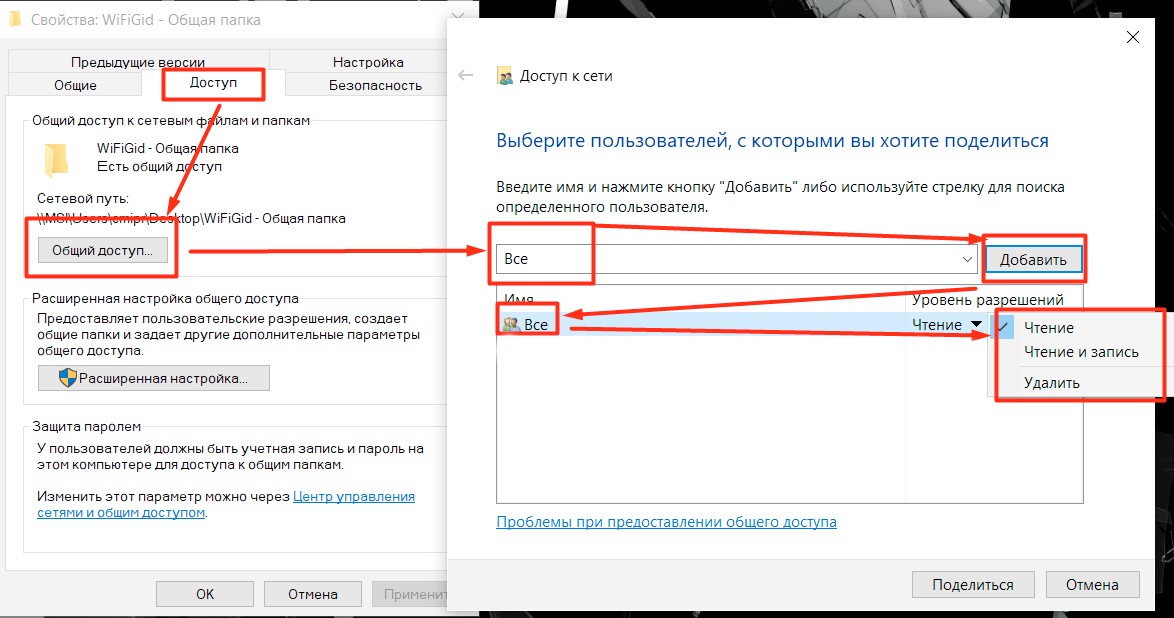
Напоминаю, что предоставление доступа к папке или диску проходит в два этапа: доступ нужно разрешить в нескольких местах.
- В первый раз на вкладке «Доступ» мы щелкаем по большой кнопке «Общий доступ», а на следующем окне добавляем ВСЕХ пользователей:
- Теперь переходим здесь же в «Расширенную настройку» и делаем примерно как на рисунке:
Очень надеюсь, что вы изначально давали доступ точно так же. Некоторые рекомендуют пользоваться пунктом «Поделиться» в Windows 10 для расшаривания в домашней сети, но чего-то на практике это вносит только путаницу. Лично я как старовер пользуюсь дедовскими методами. Не получается? Едем дальше.
Расскажем почему заблокировали аккаунт на портале государственных услуг…
Вопрос почему учетная запись заблокирована Госуслуги возникает у многих пользователей. Мы писали об этом совсем недавно — вся информация в статье актуальна и для блокировки учетной записи.
Дело в том, что блокировка учетной записи на Госуслугах как таковая возникает только в тех случаях, когда пользователь совершает одинаковые действия — в течении десятка раз
Например — пользователь пытался записаться в ГИБДД или к врачу, много раз выбирал день для записи, но портал не давал этого сделать. Но тут дело не в проблемах на самом портале, а в сбоях на стороне ведомств.
Чтобы пользователь перестал создавать нагрузку на портал он автоматически блокируется. Вопрос Госуслуги учетная запись заблокирована что делать решается очень просто. Об этом — совсем скоро.
Блокировка означает, что портал борется с пользователем, который в одиночку создает большую нагрузку на портал. Блокировка автоматическая — модераторы её не накладывают и на Госуслугиах их вообще нет
Интересно, что блокировка на Госуслугах накладывается не по IP-адресу, а по данным аккаунта. Таким образом, пробовать зайти в свой аккаунт бесполезно с разных устройств или, например — с другого компьютера.
Решение этой проблемы — подождать около трёх суток. Блокировка будет снята автоматически. Никаких новых регистраций осуществлять не нужно — как советуют некоторые сайты
Зарегистрировавшись ещё раз пользователь просто получит ещё одну блокировку. Так решается проблема учетная запись заблокирована Госуслуги.
Источник
Настройка доступа к сетевой папке для каждого пользователя
Все настройки должны выполняться на том компьютере или ресурсе, на котором хранится содержимое папки. Чтобы настроить доступ пользователей к папке, необходимо:
- Зайти в управление компьютером (зависимо от версии операционной системы, кликните правой кнопкой мыши по иконке Мой компьютер на рабочем столе Windows либо по кнопке Пуск, после чего выберите Управление либо Управление компьютером) и выбрать пункт Общие папки — Общие ресурсы.
- Найти в списке ресурсов папку, доступ к которой вы не можете получить, и посмотреть её расположение на жёстком диске.
- Открыть Проводник и найти нужную папку (пользователи Windows 10 могут выполнять дальнейшие действия, не переходя в Проводник, просто кликнув правой кнопки мыши прямо в меню утилиты Управление компьютером).
- Кликнуть по ней правой кнопкой мыши, выбрать Свойства — Доступ — Расширенные настройки — Разрешения (либо же Свойства — Разрешения для общего ресурса).
- Вы увидите как минимум два пункта — Администраторы и Все. Навести стрелочку курсора на пункт Все и убедиться, что стоят галочки напротив всех пунктов в столбике Разрешить (полный доступ, изменение, чтение). Если же напротив какого-то пункта стоит галочка в столбике Запретить, следует убрать его отсюда и поставить в столбик Разрешить.
- Подтвердить изменения, нажав Применить — OK, после чего повторить попытку воспользоваться сетевым ресурсом.
Кликните правой кнопкой по «Компьютер» и выберите «Управление» в контекстном меню
Зачем защищать аккаунт на «госуслугах»
Если злоумышленник получит доступ к вашему аккаунту на «Госуслугах», он сможет проворачивать от вашего имени аферы не только на самом портале, но и за его пределами. Причем речь идет не о мелких пакостях, а об очень серьезных вещах. Например, на вас могут оформить кредит. Или распорядиться вашей собственностью на свое усмотрение.
Так, в октябре прошлого года у одного из пользователей «Госуслуг» украли квартиру. Он узнал об этом случайно — от отца, который заметил в платежных документах чужую фамилию. Как позже выяснилось, чтобы оформить на себя недвижимость, мошенники не только взломали аккаунт жертвы, но и прикрепили к нему квалифицированную электронную подпись.
Это непростая задачка: чтобы получить такую подпись, необходимо лично явиться в удостоверяющий центр. Тем не менее, мошенники каким-то образом с этим справились и успешно провернули сделку, что пострадавшему подтвердили в Росреестре и полиции.
На историю с квартирой отреагировали законодатели: теперь продавать жилье удаленно можно только после того, как вы лично сообщите в Росреестр, что действительно этого хотите.
Однако воспользоваться вашей учетной записью на «Госуслугах» могут и иначе. Например, портал позволяет при наличии все той же квалифицированной электронной подписи оформить юридическое лицо. Если на ваше имя зарегистрируют фирму, проводящую сомнительные операции, вы рискуете не только потерять деньги, но и заработать проблемы с законом.
Чистка браузера
Для стабильной работы веб-приложений и онлайн-сервисов рекомендуется регулярно чистить браузер. Рекомендуется удалять кэш-файлы, историю просмотров, данные о загрузках. По возможности следует отключить неиспользуемые расширения и плагины, которые способны замедлять работу обозревателя.
В целях профилактики следует регулярно проверять ПК на предмет вредоносных программ. Такая возможность реализована в некоторых браузерах, например в Google Chrome. Для запуска проверки необходимо перейти в «Настройки» через опционное меню и выбрать пункт «Удалить вредоносное ПО».
Сбой в работе портала Госуслуги – довольно распространенное явление, которое может возникать из-за ошибок пользователей или некорректной работы самого сайта. Восстановить доступ к личному кабинету можно разными способами. Если сервис не отвечает по техническим причинам, в большинстве случаев достаточно подождать до тех пор, пока сбой не будет устранен.
Заметили ошибку? Выделите ее и нажмите Ctrl Enter, чтобы сообщить нам.
Источник
Быстрый способ – реестр
Вся проблема этих доступов связана как раз с той самой подсистемой доступа. А почему бы нам ее и не заглушить на корню? Для больше части людей такая правка в реестре начисто исправляет ситуацию. Рекомендую попробовать, но если что – просто сделайте все как раньше.
- Запускаем реестр. Не знаете как это сделать?( Для Windows 10 – щелкаем правой кнопкой мыши по кнопке Пуск и запускаем «Выполнить». В появившемся окошке вводим regedit.
- Раскрываем папки в редакторе реестра вот по этому пути:
HKEY_LOCAL_MACHINESYSTEMCurrentControlSetServicesLanmanWorkstationParameters
- Добавляем сюда параметр AllowInsecureGuestAuth, тип DWORD, значение 1 (Enabled).
Данный способ особенно актуален для Windows 10 Home, где доступа к редактору локальной GPO попросту нет. Зато работает как часы. Опытные могут сделать это же через команду (но для надежности лучше протыкать вручную):
reg add HKLMSYSTEMCurrentControlSetServicesLanmanWorkstationParameters /v AllowInsecureGuestAuth /t reg_dword /d 00000001 /f
Что значит «подключено, без доступа в интернет»
Чтобы понять, что значит статус «Подключено, без доступа в Интернет», прежде всего необходимо знать каким образом сеть от начальной точки (провайдера) попадает к конечной (на устройство пользователя). Путь этот условно можно разделить на 3 этапа:
- Поставщик услуг (он же — провайдер) через маршрутизаторы передает интернет. Как правило, это осуществляется с помощью обычной оптоволоконной линии – провода RJ45, который заводят в дом, а затем – разводят по квартирам;
- В квартире расположен роутер (модем), который принимает интернет, а затем – раздает его по квартире. Делается это как обычными сетевыми проводами, прокладываемыми по плинтусу, ведущими к стационарному ПК, так и по Wi-Fi – беспроводной технологии локальной сети;
- Сигнал принимается устройством и вуаля – да здравствует интернет.
Строка состояния с надписью: «Подключено, без доступа в Интернет» означает, что из этой цепи выпало 1 звено – 1 пункт. Но не стоит сразу винить поставщика, так как практика показывает, что причин, вызывающих данную неполадку, может быть много.
Проверяем настройки компьютера
Возможно, что проблема возникла «на ровном месте», тогда вопросов с настройками на компьютере возникнуть не должно, гораздо чаще проблема возникает при начальном конфигурировании или внесении каких-либо изменений в уже работающую сеть. В первую очередь, необходимо проверить правильность IP адреса компьютера, для чего нажмите на клавиатуре одновременно Win R.
Откроется окно «Выполнить». В его строке введите ncpa.cpl и нажимайте OK. Появится окошко сетевых подключений. Может случиться так, что их несколько, но необходимое не будет перечёркнуто красным крестиком и его название схоже с «Подключение по локальной сети» или «Беспроводное подключение» (в случае использования Wi-Fi).
Нажмите на нужном подключении правой кнопкой мышки и перейдите в свойства, где в списке будут строки с записями IPv4 и IPv6. Проверьте наличие галочки напротив IPv6, а на IPv4 нажмите дважды. Отметьте пункты автоматического получения настроек и сохраните изменения. Если доступ к Internet не появился, идём дальше.
Настройка подключения по локальной сети в Windows 7
Подключено, без доступа в интернет: wi-fi на телефоне android, ios – как исправить
В случае, если смартфон или планшет под управлением Android или iOS, при подключении по Wi-Fi пишет: «Подключено, без доступа в Интернет», то необходимо выполнить следующие действия:
- Отключить и включить опцию Wi-Fi в настройках устройства;
- Перейти в список доступных подключений и удалить текущее подключение. Затем – заново его добавить;
- Перезагрузить устройство;
- Отключить роутер от питания и подождать 1 минуту перед его повторным включением;
- Позвонить в службу поддержки провайдера.
В случае, если интернет раздается посредством точки доступа на одном их устройств, то необходимо проверить, принимают ли такое подключение другие устройства. Если выход в сеть отсутствует, то есть вероятность, что проблема на стороне мобильного оператора. Необходимо позвонить в службу поддержки и выяснить, в чем может быть причина.
Номера служб поддержки популярных сотовых операторов:
- Билайн: 8 800 700-06-11
- МТС: 8800 250 0890
- Мегафон: 8 800 550-05-00
- Теле2: 8 951 520 06 11
Сбросьте данные
Если ничего не помогает, и проблема сохраняется в течение длительного периода времени, вы можете рассмотреть возможность сброса устройства до заводских настроек. Это удалит все данные на вашем смартфоне и вернет его к его заводскому состоянию. Обязательно сделайте резервную копию любых важных файлов, прежде чем продолжить.
- Откройте Настройки.
- Выберите Система.
- Выберите Дополнительные параметры.
- Выберите Параметры сброса.
- Выберите Стереть все данные (возврат к заводским настройкам).
- Выберите Сбросить телефон.
Один из этих способов наверняка должен помочь вам подключиться к сети либо сразу, либо через некоторое время. Знаете какие-нибудь другие способы решения этой проблемы? Дайте нам знать о них в комментариях.
Делитесь своим мнением в комментариях под этим материалом и в нашем Telegram-чате.
Вступление
Сегодня наличие дома компьютера, подключённого к интернету, является общепринятой нормой и их наличием уже никого не удивишь. В связи с доступностью интернет-подключения, всё более популярными становятся различные онлайн-сервисы. Одними из самых популярных являются сетевые папки и удалённые ресурсы, организованные как в домашней сети, так и предоставляемые вашим интернет-провайдером.
Чаще всего всё работает так, как положено, но время от времени могут встречаться ошибки, препятствующие полноценной работе, которые обычный пользователь не знает, как решить. Одними из самых популярных ошибок являются ошибки «Нет доступа к сетевой папке».
Некоторые из них могут обозначаться цифровым или буквенно-цифровым кодом, например, 1231 или 0x800704cf. Причинами возникновения этих неполадок могут быть различные факторы. В этой статье мы предлагаем вам разобраться со всеми причинами, а также предложим способы их решения.
Запуск службы сервер
Следующая причина, по которой пользователь не может получить доступ к сетевой папке на другом компьютере со своего ПК, — отключенная служба. В нашем случае речь идет о службе «Сервер». Если она не запущена, то не удастся получить общий доступ к файлам и принтерам. Её нужно запустить на обеих компьютерах.
Алгоритм проверки:
- Активируем поиск Windows – справа от кнопки ПУСК на компьютере, вводим слово «администрирование».
- Выбираем предложенный вариант, кликнув по нему мышкой.
Если вам не удалось найти «администрирование», то вместо него наберите в поиске «службы» и сразу запустите найденное приложение.
- Активируйте элемент «Службы» с помощью двойного клика мышки.
- В открывшемся окне найдите «Сервер» и правым кликом мышки вызовите подменю.
- В нем выбираем «Свойства».
- Здесь необходимо задействовать 2 функции: Тип запуска установить в положение «Автоматически», Состояние – «Запустить». Затем нажать ОК.
Доступ в интернет есть, но ошибка остаётся
Такая ситуация вполне может быть. Причины могут быть разными — чаще всего при подключении через прокси-сервер. Однако решение одно. Нажмите Win R, введите gpedit.msc — так вы попадёте редактор локальных групповых политик. В меню слева переходите по пунктам:
Политика «Локальный Компьютер» — Конфигурация компьютера — Административные шаблоны — Система — Управление связью через Интернет — Параметры связи через Интернет. Теперь, в правой части окна найдите и включите «Отключить активное зондирование для индикатора состояние сетевого подключения».
Источник
Сбои в работе сервиса из-за большого наплыва пользователей
Иногда портал не справляется с большим потоком клиентов: время загрузки страницы увеличивается, и часть сервиса становится недоступной. Аналогичная ситуация характерна для окончания налоговых отчетных периодов, когда все стараются успеть подать онлайн-декларацию.
Возможна перегрузка в период сдачи ЕГЭ, когда школьники и родители со всей страны съезжаются одновременно, чтобы проверить свои баллы. Повышение внимания граждан к государственным услугам может быть инициировано законом или указом, позволяющим предоставлять социальные льготы через портал или запрашивать льготы.
Знак перегрузки ресурсов – это вращающийся шестиугольник в центре страницы. Обычно он появляется на 1-2 секунды при переходе по ссылке, а если есть проблема с сервисом, он может зависнуть на несколько минут. Чтобы не терять время, лучше всего возвращаться к порталу рано утром или поздно вечером, когда нагрузка спадет.
Настройки браузера препятствуют открытию сайта
Как уже отмечалось, проблемы с доступом к сервису State Services могут быть связаны с некорректными настройками браузера. Чтобы решить проблему, вам следует:
При использовании браузера Chrome вам необходимо:
При использовании браузера Microsoft Edge вам потребуются:
После внесения изменений вам необходимо перезапустить браузер и войти в службу State Services.
Если выполненные действия оказались неэффективными и страница сайта по-прежнему не загружается, это может быть связано с тем, что при включении браузера автоматически запускаются различные расширения, влияющие на сетевое соединение. Для решения проблемы вам потребуется выполнить следующие действия:
Еще одна причина, которая влияет на то, что служба статуса не открывается, – это отключение скриптов JavaScript. Чтобы включить поддержку JavaScript в вашем браузере, вам необходимо:
Задайте контрольный вопрос
Контрольный вопрос — это дополнительная мера защиты от попыток посторонних сменить пароль от вашего аккаунта. Злоумышленники могут взломать почтовый ящик, к которому привязан ваш аккаунт, и даже узнать номера документов, которые сайт уточняет, чтобы убедиться, что вы — это вы.
Однако стоит помнить, что контрольный вопрос не защитит вас, если ответ на него легко угадать или найти в Интернете. Важно, чтобы его знали только вы, причем могли в любой момент его вспомнить. Для этого можно прибегнуть к хитрости — придумать свой собственный метод записи ответа.
Например, использовать знаки подчеркивания вместо гласных: Р_З_НЬ вместо Рязань — или написать слово задом наперед: авонавИ вместо Иванова. Больше идей, как запомнить ответ и сделать его практически неугадываемым, можно найти в нашем посте про надежные пароли.
Чтобы задать контрольный вопрос:
Сервис «сообщи о проблеме» на госуслугах
Живя в чудесном чистом и современном городе Новосибирске я как сознательный гражданин считаю своим долгом сообщать городским властям о городских же проблемах, будь то стихийная свалка или ямы на дорогах.Для это я использую мобильное приложение от мэрии города «Мой Новосибирск», туда можно написать обращение, приложить, отметить место на карте и прочее.
Судьбу обращения сообщают в уведомлениях. Приложение носит исключительно информационный характер, то есть никакой обязанности как отвечать мне так и что-то делать у властей нет. Недавно пытался отправить очередное обращение об очередной яме, и не смог это сделать. На сайте увидел следующее обрадовавшее меня сообщение:
Источник
Шаг 3 – сетевая карта
Обычно причина редко связана с этим пунктом, но попробовать ведь никто не запрещает.
- Ищем вашу сетевую карту (идем в Параметры сети и интернет – Настройки параметров адаптера (на десятке) или в Центр управления сетями и общим доступом – Изменение параметров адаптера (на семерке)). Выбираем ВАШ сетевой адаптер, через который вы подключены к сети, щелкаем правой кнопкой мыши по нему и выбираем «Свойства»:
- Пробуем СНЯТЬ галочку в списке с IPv6 (IPv4 оставляем включенным):
- Теперь выбираем IPV4 (галочку не трогаем), а щелкаем по кнопке «Свойства»:
- «Дополнительно»:
- WINS – Параметры NetBIOS – По умолчанию (если же вдруг вручную задаете IP-адреса в сети, рекомендуется его Включить здесь):
Странное решение от меня
Очень быстрое и странное дополнение от меня. Бывает такое, что сеть настроил вроде бы нормально, оно даже вчера работало, одинаковые версии Windows 10, все права назначены – но вот хоть об стену вываливаются вышеуказанные ошибки. Щелкаешь по папкам – а не дает войти (еще хуже, когда не дает войти в сам компьютер в сетевом окружении или вообще там ничего не видно).
Лично я в таком случае захожу на втором компьютере тоже в Сеть – как правило там начинается поиск, или даже делаются какие-то запросы-разрешения. Суть – второй компьютер обычно видит первый. И самое интересное – после такой манипуляции первый компьютер тоже успешно начинает работать со вторым. Необъяснимая магия, которая может продолжать работать месяцами без всяких сбоев.
Работа с администрацией
Доброго времени суток.Наверное многие видят проблемы в своих городах и не знают как их можно решить. Но есть одно хорошее приложение, которое может помочь в этом.Госуслуги решаем вместе. Регистрация происходит через аккаунт госуслуг. Выбираем город. Нужно добавить несколько разрешений доступа. И вуаля мы можем сообщить о проблеме.
Так как её я создал ранее
В ней видим, что после каких то мелких работ и завершения их, уложили асфальт. Но в течении недели он просел из-за халатность к технологии. Я ждал этого как праздник и он случился сегодня в пн 28.06.2021 года. Ремонт данного участка был осуществлён.
Надеюсь, что данный ремонт был сделан по технологии и он прослужит долго. Благодарю за внимание!
Блокировка антивирусом
Некоторые антивирусные программы поддерживают функцию защиты в реальном времени в интернете. Такой ПО предотвращает переходы по неизвестным ссылкам, открытие небезопасных страниц в браузерах, препятствует загрузке файлов и документов из неизвестных источников.
Антивирусная программа способна блокировать портал Госуслуги. Это связано с тем, что на данном сайте собираются персональные данные пользователя для последующей обработки. Аналогичные действия выполняют многие шпионские программы и сайты-вымогатели. Чтобы восстановить доступ к Госуслугам достаточно вывести адрес этого ресурса из «Карантина» в антивирусной утилите. Алгоритм действий варьируется в зависимости от того, какая программа используется для защиты ПК.
Неполадки у провайдера
Вчера всё работало, а сегодня появилось это предупреждение. Если так произошло у вас без видимых причин, то в большинстве случаев проблема у провайдера. Поэтому, перед тем как что-либо делать самостоятельно, позвоните в техподдержку. Чаще всего происходит повреждение линий передачи данных, проводятся какие-то технические работы или вы просто забыли вовремя пополнить счёт.
Возможно, вы услышите в ответ, что у провайдера всё работает хорошо, тогда нужно проверить свою сеть и, при необходимости, настроить её. Служба поддержки наверняка предложит услуги своего мастера, но, во-первых, его услуги не бесплатны, а во-вторых, за то время, пока мастер к вам доберётся, можно успеть решить проблему самостоятельно.
Настройка доступа к ресурсу на уровне безопасности системы
Иногда бывает, что на уровне безопасности операционной системы запрещён доступ сторонних пользователей к сетевому ресурсу. Чтобы исправить проблему:
- В меню Свойства откройте вкладку Безопасность и нажмите на кнопку Изменить, а затем Добавить.
- В строке «Введите имена выбираемых объектов» напечатайте с большой буквы Все и нажмите ОК.
- После того как вы будете переброшены обратно в список групп и пользователей, наведите курсор на вновь созданную группу Все и отметьте те действия, которые вы хотите разрешить. Отмеченных пунктов по умолчанию вполне достаточно для чтения данных с удалённого сетевого ресурса.
- Нажмите Применить — OK — OK и повторите попытку доступа к сетевой папке.
Настройка внутренней сети на роутере
После правильного ввода учётных данных, вы попадёте в панель управления маршрутизатором, и дальнейшие действия зависят от модели устройства и его прошивки. Вам необходимо найти управление DHCP-сервером, который отвечает за автоматическое получение устройствами IP адресов и других параметров, необходимых для того, чтобы сеть нормально функционировала.
Ищите блоки, в названии которых указано DHCP settings, DHCP-сервер или подобное. Блок будет содержать переключатель со значениями Enable (Разрешить) или Disable (Запретить). Чаще всего, эти настройки находятся в разделе LAN (Сеть). Включите DHCP-сервер, сохраните изменения и перезагрузите роутер. Поле этого, на компьютере появится подключение к Internet.
Блокировка ресурса установленной антивирусной программой
Время от времени случается, что установленные на них антивирусные программы также блокируют проверяемые сайты и те, которые вы посещали несколько раз. Также может быть заблокирована услуга госуслуг. Для решения проблемы следует проверить правильность предположения: выключить антивирус и попробовать загрузить страницу. Если подключение прошло успешно, это означает, что у вас проблемы из-за антивирусной программы.
Чтобы справиться с возникшей сложностью и при этом обеспечить защиту вашего компьютера от вирусов, необходимо добавить адрес государственной службы в список сайтов, для которых всегда будет предоставляться доступ. Для этого для антивируса NOD32 действуйте следующим образом:
Очистка кэша dns и сброс настроек tcp/ip
Последующие действия сбросят все сетевые настройки для IPv6 и v4, поэтому необходимо выполнять их. Если вы готовы к этому, и сведения обо всех настройках у вас есть (где-то записаны, например), найдите в меню «Пуск» командную строку и запустите её с правами администратора.
- ipconfig /flushdns
- netsh winsock reset
- netsh int ip reset c:resetlog.txt — эта команда полностью сбросит все подключения и их придётся настраивать заново!
Очистка кэша DNS c помощью командной строки
Почему возникает ошибка
Операционные системы Microsoft, начиная с Windows 7, постоянно проводят мониторинг сетевых подключений, и коль скоро глобальная сеть недоступна, сразу же сообщают об этом. Причин, по которым на компьютере может отсутствовать подключение к Internet, не так и мало.
Таковыми могут быть проблемы у провайдера, неверная настройка оборудования со стороны пользователя или сбои в работе сетевых протоколов. Сегодня получает всё большее распространение новый протокол IPv6, но процент его ещё совсем невелик, уж тем более в домашних сетях, поэтому основное внимание будет уделено старой версии — IPv4.
Подключение через роутер по сетевому кабелю без доступа к интернету
Используйте уникальный пароль
«Госуслуги» требуют от вас придумать длинный и сложный пароль, чтобы его было труднее подобрать. Однако сервис никак не может проверить его уникальность. Если вы воспользуетесь тем же самым паролем, которым защитили еще десяток аккаунтов на других сервисах, то утечка данных с любого из них поставит ваши документы под угрозу.
Поэтому мы рекомендуем для каждого аккаунта — и в особенности для такого важного, как на «Госуслугах», — придумывать уникальный пароль. А чтобы вы не боялись его забыть, у нас есть для вас несколько лайфхаков по составлению паролей. И, конечно, всегда можно подстраховаться и сохранить его в менеджере паролей.
Проблема с физическим подключением
Не так редки случаи, когда виной всему является частично перебитый сетевой кабель или разболтавшееся подключение в разъёме. А если у вас есть домашние животные или дети, то вероятность такого развития событий возрастает. Даже пользователям Wi-Fi не стоит забывать о том, что к беспроводному роутеру тоже протянут кабель.
Подключение по локальной сети Windows 7 без доступа к интернету
Перезагрузка оборудования
Бывает, что установленный роутер банально зависает. В таком случае помогает его перезагрузка. Для этого достаточно отключить у него питание и через несколько секунд подключить снова. Не помешает одновременно с этим перезапустить и компьютер.
Если происходит так, что подобные зависания роутера происходят с раздражающей регулярностью, задумайтесь о покупке нового устройства. Также необходимо попробовать подключить интернет-кабель напрямую к ПК или ноутбуку. При отсутствии результата, для начала разберёмся с компьютером.
Замена mac-адреса сетевой карты
Проблемы с MAC адресами иногда возникают в случаях, когда сеть весьма крупная, но исключить её все же стоит. На вашем компьютере зайдите в диспетчер устройств, для чего нажмите клавиши Win R, введите devmgmt.msc и кликните на OK. Запустится диспетчер устройств, где нужно найти раздел «Сетевые адаптеры», развернуть его и выбрать сетевую карту, с помощью которой подключён ПК.
Очистите кеш сервисов google play
Этот метод, кажется, используется во всех руководствах по устранению любых багов на Android, и это потому, что сервисов Google Play представляют собой большую часть софтверного наполнения вашего устройства. Перезапуск приложения с нуля может решить множество проблем.
- Откройте Настройки.
- Выберите Приложения и уведомления.
- Найдите и нажмите Сервисы Google Play.
- Выберите Хранилище.
- Выберите Очистить кеш.
- Попробуйте снова подключиться к Wi-Fi.
Проверьте настройки подключения к провайдеру
Не стоит делать поспешные выводы, если предыдущие действия не помогли настроить подключение. Раз сеть всё ещё нормально не работает, проверяем соединение с провайдером, для чего в панели управления маршрутизатором перейдите в соответствующий раздел.
Перегрузка портала
Любой сайт или веб-приложение имеет ограниченную пропускную способность. Чем больше пользователей посещают портал Госуслуги в текущий момент, тем выше нагрузка на сервер. При чрезмерных нагрузках отмечаются различные ошибки и сбои.
Чаще всего страницы сайта просто прекращают загружаться либо делают это очень долго. В таких условиях войти на главную страницу портала либо выполнить авторизацию в системе практически невозможно.
Важно! Согласно статистическим данным, наименьшее количество пользователей на сайте фиксируется в промежуток с 23.00 до 04.00.
Шаг 6 – smb1
На случай если сопрягается новая «десятка» со старыми версиями Windows. По умолчанию в ней отключен протокол SMB1. Для разрешения придется идти в «Программы и компоненты» (лучше через Поиск) – «Включить и выключить компоненты Windows» и ставить ее вручную (SMB 1.0 / CIFS File Sharing Support).
Если вы нашли свое решение, обязательно рекомендую поделиться им в комментариях. Ошибка не такая уж и простая, но порой решается очень странным простым способом. Решили сами и поделились – помогли кому-то сберечь пару седых волосков. Спасибо!
Рекомендации для тех, кто не может зайти
Независимо от причины, возможности для получения доступа к личному кабинету у пользователей сохраняются. Сбои и ошибки в работе сервиса носят временный характер, а любые неполадки можно исправить.
Прежде всего, если пропал доступ к Госуслугам, рекомендуется сделать следующее:
Варианты последующих действий зависят от характера неисправности. Если попасть на сайт удается, но не получается войти в свой профиль, необходимо выполнить восстановление пароля. Также восстановить доступ к персональному кабинету можно в МФЦ или через техническую поддержку портала.
Проблемы с браузером
Вход в Портал может быть ограничен из-за некорректной работы обозревателя. К примеру, такое возможно, если в памяти хранится большое количество кэшированных файлов. Это не только влияет на работу браузера, но и отражается на общей производительности ПК.
Еще одна причина – использование расширений-блокировщиков. Многие пользователи устанавливают в браузер плагины и микропрограммы, которые блокируют всплывающие окна и потенциально опасные сайты. Из-за нестабильной работы таких утилит в браузере могут возникнуть проблемы с загрузкой страниц портала Госуслуги.
Вообще ничего не помогло
Может быть, вам повезло, и ваш провайдер предоставляет доступ с использованием нового протокола IPv6, настройка которого требует знания некоторых тонкостей. Нужно отметить, что расширение использования IPv6 неизбежно, поскольку адресное пространство предыдущей версии протокола, IPv4 подошло к концу, а глобальная сеть растёт с каждым днём.
Назначьте статический ip-адрес
- Откройте Настройки.
- Выберите Сеть и Интернет.
- Выберите Wi-Fi.
- Нажмите и удерживайте сеть, к которой не можете подключиться.
- Выберите пункт Изменить сеть.
- Нажмите Показать дополнительные параметры.
- Найдите Настройки IP-адреса и выберите опцию Статический.
- В IP-адресе измените последний номер на любое число от одного до 225.
- Попробуйте подключиться.
Шаг 2 – запускаем службы
За доступ ко всем радостям совместного пользования папок отвечает служба «Сервер». Иногда она выключена – включаем:
- Идем в Службы (мне проще всего запускать их через Поиск в системе):
- Ищем в списке «Сервер». Если не работает – запускаем (или через правую кнопку, или двойным щелчком через общие параметры, на ваш вкус). Статус видно прямо здесь:
В настройках запуска можно выбрать автоматическое включение, а то вдруг что-то ее выключило, и после перезагрузки она в итоге и выключается. Проверьте.
Почему я получаю сообщение об ошибке «не удалось получить ip-адрес»?
Ошибка «Не удалось получить IP-адрес» обычно отображается при доступе к сети Wi-Fi, независимо от того, является ли она новой или сохраненной на вашем устройстве. Это сообщение об ошибке означает, что роутер не может назначить IP-адрес вашему устройству. Пока проблема актуальна, пользователь не может получить доступ к интернету через эту Wi-Fi сеть.
У некоторых пользователей содержание сообщения об этой ошибке может немного отличаться. Там может быть написано «IP-адрес не получен», но проблема эта, тем не менее, одна и та же.
Как защитить аккаунт на «госуслугах»: прячем документы в киберсейф
Пользуетесь «Госуслугами»? Рассказываем, как надежно защитить свои документы.
Безопасность аккаунтов в социальных сетях и онлайн-сервисах — та еще головная боль. У многих по меньшей мере с десяток учеток. Нередко они нужны буквально на один раз — скажем, учетная запись в интернет-магазине, в котором вы вряд ли еще раз что-то купите.
Однако аккаунты в некоторых сервисах гораздо важнее, и к их безопасности стоит подходить серьезно, даже если вы пользуетесь ими не очень часто. Один из таких сервисов — «Госуслуги».
Забудьте сеть
Первый способ, который вы должны попробовать — это забыть сеть и снова войти в нее. Шаги, которые нужно предпринять, просты, и иногда это все, что нужно, чтобы избавиться от докучающей ошибки.
- Откройте Настройки.
- Выберите Сеть и Интернет.
- Выберите Wi-Fi.
- Нажмите и удерживайте сеть, к которой не можете подключиться.
- Выберите Забыть сеть.
- Войдите в сеть Wi-Fi снова.
Первая настройка роутера
Указанные выше рекомендации касаются устройств, которые до этого нормально функционировали и раздавали / принимали интернет. Если же происходит первое подключение роутера, то скорее всего дело в его неправильных настройках. Они, как правило, производятся мастером, который прокладывает кабель в дом.
Технические работы
Портал Госуслуги регулярно обновляется. Выполнение технических работ является обязательным условием для сохранения функциональности и внедрения новых опций. Как правило, такие процедуры выполняются в ночное время, чтобы минимизировать дискомфорт для посетителей.
Важно! В отдельных случаях, например при серьезных системных сбоях или кибернетических атаках технические работы могут проводиться в дневной период, из-за чего доступ к услугам временно ограничивается.
Техническая поддержка
В портале предусмотрена служба поддержки клиентов. На горячую линию можно попасть по номеру 8 800 100 70 10. Пользователю, у которого возникли трудности с доступом к сервису, нужно объяснить проблему оператору, который в дальнейшем озвучит способы решения.
Еще один вариант – отправка сообщения в онлайн-чат. Он доступен на главной странице портала. Пользователю потребуется разъяснить суть проблемы и подтвердить свою личность.
Проблемы с регистрацией: нельзя пройти проверку данных
При регистрации на портале вы можете столкнуться с ситуацией, когда вы вводите свои паспортные данные и номер СНИЛС и через 5 дней система выдает уведомление о том, что указанная информация еще не проверена. Если вы столкнулись с такой трудностью, вам необходимо обратиться в службу технической поддержки платформы.
Шаг 5 – олицетворение
Лично мне это направление тоже не нравится, но были и те, кому помогло. Поэтому пропускать было нельзя.
- Через Поиск ищем «Службы компонентов». Запускаем.
- Идем по пути: Службы компонентов – Компьютеры – Мой компьютер:
- Щелкаем по «Мой компьютер» правой кнопкой мыши и выбираем «Свойства».
- Далее идем во вкладку «Свойства по умолчанию». Уровень проверки подлинности – По умолчанию. Уровень олицетворения – Олицетворение:
Подключено, без доступа в интернет на телевизоре со smart tv – как исправить
Не только стационарные компьютеры и мобильные устройства сталкиваются с проблемой отсутствия доступа к сети, но и телевизоры. От подобного не застрахованы даже модели от именитых брендов: LG, Samsung, Sony, Philips и прочих.
Если на телевизоре со Smart TV выдает «Подключено, без доступа в Интернет», то необходимо выполнить базовые рекомендации:
- Выключить и включить телевизор;
- Выполнить перезагрузку роутера;
- Позвонить провайдеру.
У вас установлено прямое подключение к провайдеру
Вариант, когда ваш компьютер подключён напрямую к провайдеру, минуя роутер, в настоящее время встречается всё реже, поскольку число сетевых устройств неуклонно растёт. Но что делать, если у вас именно такое подключение? Устраните возможные проблемы с драйверами так, как это было указано выше, и проверьте корректность настроек подключения. Касательно настроек, лучшим вариантом будет обратиться в техподдержку, поскольку тут вариаций большое множество.
Повторяйте ввод даты
Невозможно подписаться, потому что вы не можете выбрать дату. Но это при условии, что в назначенный для посещения день гарантировано будет свободное время. И ты это знаешь. В этом случае обновите последнюю цифру даты с интервалом от 30 секунд до 1 минуты.