
- Startup repair windows 7 что делать
- Восстановление при загрузке windows 7: доступные средства диагностики
- Как исправить startup repair offline
- Использование инструментов восстановления windows 7
- Дополнительные действия после появления окна system recovery options
- ↑ восстановление загрузчика windows 7 вручную (способ №2)
- ↑ Как ещё можно восстановить загрузчик Windows 7
- Средства восстановления
- Запуск восстановление при загрузке в меню загрузки windows
- Ошибка восстановления системы windows 7: startup repair offline, autofailover и способ ее устранить.
- Как восстановить запуск windows 7 с помощью paragon hard disk manager
- «восстановление с помощью “командной строки”»
- «восстановление образа системы»
- Меню восстановления системы
- Запуск startup repair с диска восстановления или ремонта системы disc
- «параметры загрузки»
- Что такое startup repair offline
- «удалить обновления»
- Как обеспечить безопасность загрузчика после восстановления системы
- Startup repair offline что это и как исправить
- Причины появления startup repair offline
- Что такое «windows startup repair» utility после всех?
- Окна startup ремонт — что это такое и как использовать его?
- Какие вопросы, которые «восстановление при загрузке» не может помочь?
- Какие вопросы, которые «восстановление запуска» можно исправить?
- Основные причины возникновения неполадок с загрузчиком windows 7
- «восстановление при загрузке»
- Как восстановить загрузочный сектор windows 7 утилитой mbrfix
- Заключительные мысли: windows startup repair
- Восстановление mbr windows 7 с помощью bootrec
- Восстановление «виндовс 7» через командную строку с помощью утилиты bcdboot
- Использование восстановления запуска?
- Запуск восстановления при загрузке с установочного носителя windows,
Startup repair windows 7 что делать
Windows 7 предлагает по умолчанию несколько интересных инструментов, призванных помочь вам исправить некоторые проблемы системы, которые были представлены в этом обзоре вариантов восстановления системы . Я буду продолжать мини-сериал статей на эту тему и покажу, как использовать инструмент Восстановление при загрузке для проверки и исправления проблем при загрузке Windows 7 .
Что делает Startup Repair ?
Startup Repair является одним из средств восстановления в меню System Recovery Options – Параметры восстановления системы . Это позволяет устранить определенные проблемы системы, которые могут препятствовать успешной загрузке Windows 7 .
Эта утилита предназначена для решения только определенных проблем, таких как отсутствующие или поврежденные системные файлы для загрузки операционной системы. Она не может обнаружить или исправить аппаратные сбои , не помогает от вирусных атак и повреждений.
Когда Windows 7 не загружается должным образом, эта программа автоматически запускается и сканирует компьютер на вопросы (например, поврежденные файлы системы или поврежденный файл загрузки), а затем пытается решить эту проблему. Если проблема достаточно серьезная и восстановление при загрузке не помогает начните своё собственное, вы просто должны получить доступ к параметрам восстановления системы Windows 7 при помощи загрузочного диска .
Как использовать Восстановление при загрузке
После того как вы получили доступ к окну System Recovery выберите Startup Repair —Восстановление при загрузке .

Инструмент сканирует компьютер на наличие проблемы, а затем пытается её исправить , так что ваш компьютер может начать работать правильно.

Если программа не нашла никаких проблем нажмите кнопки Finish – Готово . Появится окно Параметры восстановления системы, где вы можете выключить или перезапустить ваш компьютер .
ПРИМЕЧАНИЕ: В этом окне у вас есть ссылка “View diagnostic and repair details – Просмотр вида диагностики и деталей ремонта “ , которая предоставляет подробную информацию о том, что инструмент сделал. Также у вас есть возможность “View advanced options for system recovery and support – Просмотр дополнительных опций для восстановления системы и поддержки» , которая откроется в окне System Recovery Options – Параметры восстановления системы .

В этой ситуации, там, где нет ошибок, так что и не будет никаких опций для ремонта. Если есть обнаруженные проблемы,которые могут вызвать сбой выполнения загрузки . Это процесс сканирования и исправления ошибок .

Далее вам будет предложено перезагрузить компьютер. Вам также сообщат, что, если ремонт был успешным, то система начнет работать правильно. Если нет, то может быть предложено запустить программу еще раз, чтобы выполнить другие исправления. Вы также можете проверить данные своего ремонта, нажав на ссылку “ Click here for diagnostic and repair detail – Щелкните здесь для диагностики и деталей ремонта “ .

Вы сможете увидеть, операция прошла успешно или нет, и количество времени, необходимое для выполнения ремонта.

Если ремонт не удался, вы увидите краткую информацию о проблеме. На данном этапе восстановление при загрузке будет предложено использовать System Restore для восстановления работы компьютера.

Если нажать на кнопку Cancel – Отмена , вам будет предложено отправить информацию о проблеме, с которой может помочь Microsoft и создаст решения для этого, в будущем.

Выберите опцию, которую Вы предпочитаете .
Заключение
Восстановление при загрузке представляет собой простой в использовании инструмент, который позволяет решить некоторые из ваших проблем с загрузкой всего в несколько шагов. Для других полезных руководств о том, как восстановить систему для различных типов вопросов, ознакомьтесь с приведенным ниже рекомендациями.
Восстановление при загрузке windows 7: доступные средства диагностики
В статье «Автоматическое восстановление Windows 7 при загрузке» я объяснял, что в случае обнаружения проблем при загрузке, Windows 7 автоматически запускает средство «Восстановление при загрузке» (Startup Repair Tool), которое осуществляет диагностику практически без участия пользователя и во многих ситуациях позволяет восстановить незагружаемую систему.
После публикации этой статьи многие пользователи поделились в комментариях своим далеко не удовлетворительным опытом использования средства «Восстановление при загрузке» в Windows 7. С другой стороны, многие наоборот писали, что оно помогло им восстановить нормальную работу системы.
Как я упоминал в предыдущей статье, если средство «Восстановление при загрузке» не может решить проблему, оно выводит меню «Параметры восстановления системы» (System Recovery Options) со списком инструментов, которые можно использовать для диагностики и восстановления работы системы. В данной статье я расскажу, как вызвать это меню самостоятельно, и опишу каждый представленный в нем инструмент.
Вызов меню «Параметры восстановления системы»
Вызвать меню «Параметры восстановления системы» можно разными способами в зависимости от конкретной ситуации.
• Если загрузка Windows все-таки начинается, можно попытаться вызвать меню «Параметры восстановления системы» вручную с жесткого диска. • Если загрузка Windows даже не начинается, можно вызвать «Параметры восстановления системы», загрузив компьютер с установочного DVD-диска Windows 7.
Допустим, загрузка Windows все-таки начинается, но не завершается. Для того чтобы вызвать меню «Параметры восстановления системы» в этой ситуации, выключите компьютер, а потом снова включите. После начальной загрузки, когда прозвучит сигнал, указывающий на начало загрузки Windows, нажмите и удерживайте клавишу [F8].
Появится экран «Дополнительные варианты загрузки» (Advance Boot Options, рис. A). Выберите опцию «Устранение неполадок компьютера» (Repair Your Computer). Как следует из описания внизу экрана, данная опция выводит список средств, которые можно использовать для диагностики, устранения проблем при загрузке и для восстановления системы. Чтобы продолжить, нажмите [Enter].
Появится сообщение о загрузке файлов Windows, а затем – экран загрузки с зеленым индикатором прогресса. Через некоторое время откроется диалоговое окно с предложением выбрать метод ввода с клавиатуры (рис. B). Нажмите «Далее» (Next).
Появится окно входа в систему, показанное на рис. C. Для входа используйте учетную запись с правами администратора.
После этого появится меню «Параметры восстановления системы», показанное на рис. D.
Как видите, в меню «Параметры восстановления системы» представлено пять опций. Рассмотрим их подробнее.
• «Восстановление запуска» (Startup Repair). Если этот инструмент не запустился автоматически при сбое в ходе загрузки, его следует использовать в первую очередь. Учтите, что он устраняет лишь некоторые проблемы, связанные, в частности, с отсутствующими или поврежденными системными файлами. Неисправности оборудования – например, жесткого диска – это средство не исправляет.
• «Восстановление системы» (System Restore). Этот инструмент позволяет восстановить предыдущее состояние системных файлов Windows, никоим образом не затрагивая файлы данных – электронные письма, документы, фотографии. Чтобы обеспечить такую возможность, утилита постоянно отслеживает состояние операционной системы на наличие значимых изменений, к которым относится установка приложений, драйверов и обновлений.
Если предвидится такое изменение, утилита автоматически создает точку восстановления – по сути, снимок состояния системы, включающий важные системные файлы и определенные фрагменты реестра. Средство «Восстановление системы» хранит сразу несколько разных точек восстановления, что позволяет откатить систему до любого из сохраненных состояний.
• «Восстановление образа системы» (System Image Recovery). Если по какой-либо причине восстановление системы не срабатывает, а у вас на жестком диске есть относительно свежий образ операционной системы, можно восстановить Windows из него.
Образ системы включает все системные файлы и настройки, программы и файлы пользователя. Учтите, что из образа восстанавливается вся система целиком, поэтому все текущие программы, настройки и файлы будут заменены предыдущими версиями, сохраненными в момент создания образа системы.
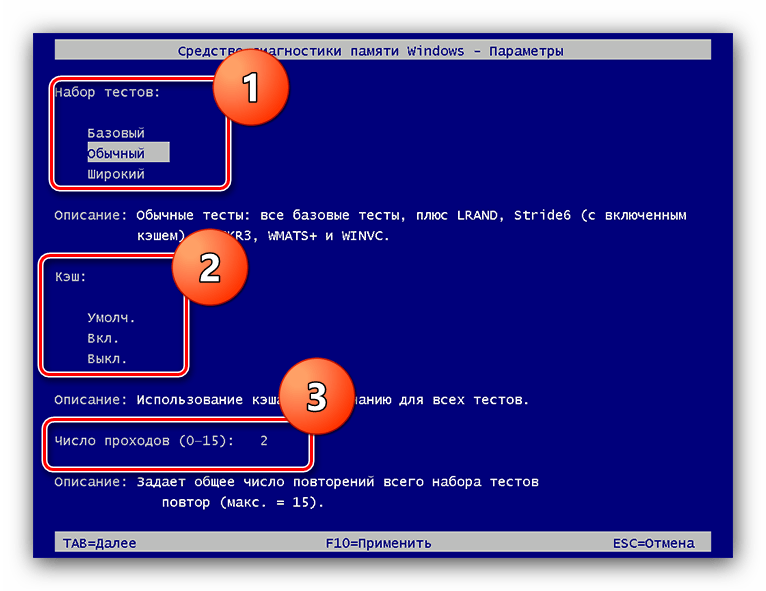
• «Диагностика памяти Windows» (Windows Memory Diagnostic). Если помимо проблем при загрузке вы сталкиваетесь со сбоями приложений и операционной системы или со STOP-ошибками, можно воспользоваться средством диагностики памяти Windows для проверки модулей оперативной памяти на наличие неисправностей.
• «Командная строка» (Command Prompt). При выборе этой опции становятся доступны различные утилиты командной строки для диагностики и восстановления системы.
А что думаете вы?
В следующих статьях я расскажу об инструментах из меню «Параметры восстановления системы» подробнее. А вам приходилось ими пользоваться? Поделитесь своим опытом в комментариях!
Как исправить startup repair offline
Для решения проблемы Startup Repair Offline рекомендую выполнить следующее:
- Сбросьте настройки вашего БИОСа. Перейдите в ваш БИОС (обычно с помощью нажатия на F2 или Del при запуске системы), и загрузите настройки по умолчанию (обычно это опция «Load optimized defaults»). Затем сохраните данные изменения (обычно нажатием на F10), и перезагрузите ваш ПК;

Выбираем «Optimized defaults» в БИОС
 Выберите «Восстановление системы»
Система произведёт поиск проблем, нажмите на «Далее», выберите актуальную операционную систему. В окне «Параметры восстановления системы» кликните на «Восстановление запуска» и дождитесь окончания процесса проверки и восстановления корректного запуска системы. После завершения процесса перезагрузите ваш ПК.
 Используйте «Восстановление запуска» для нормализации работы вашего ПК
bcdedit /export c:bckp_bcd
attrib c:bootbcd -h -r -s
ren c:bootbcd bcd.old
Перезагрузите наш компьютер. Если система не загрузилась нормально, тогда, по крайней мере, в возникшем сообщении о зафиксированной проблеме может быть указан проблемный файл (к примеру, какая-нибудь библиотека с расширением .dll). Тогда вам необходимо попытаться найти данный файл в сети, или попробовать скопировать его с другого стабильно работающего компьютера с аналогичной ОС, а потом и переместить его на проблемный жёсткий диск в соответствующую директорию (обычно, это windowssystem32).
Использование инструментов восстановления windows 7
Доступ к инструментам восстановления Windows 7 возможен разными способами. В таблице ниже приведена краткая ссылка на эти инструменты и способы доступа к ним.
Средства восстановления системы для Windows 7
| Инструменты восстановления | Для чего использовать | Как пользоваться |
| Автоматическое восстановление системы (Startup Repair) | Восстановление системы и загрузочных файлов | Запускается по мере необходимости автоматически или может быть запущено из Recovery Environment (диск восстановления) |
| Восстановление системы (System Restore) | Сбрасывает настройки оборудования и программного обеспечения Windows на заданную дату | Recovery Environment |
| Командная строка (Command Prompt) | Использует команды для копирования или удаления файлов, изменения настроек Windows и других функций командной строки | Recovery Environment |
| Safe Mode (Безопасный режим) | Загружает основные драйверы Windows и только службы | Advanced Boot Options или Windows Error Recovery |
| Safe Mode with Networking (Безопасный режим с загрузкой сетевых драйверов) | Загружает базовые драйверы и службы Windows, а также основные сетевые службы | Advanced Boot Options (Расширенные параметры загрузки) |
| Safe Mode with Command Prompt (Безопасный режим с поддержкой командной строки) | Загружает основные драйверы и службы Windows, но загружается в командной строке | Advanced Boot Options (Расширенные параметры загрузки) |
| Last Known Good Configuration (Загрузка последней удачной конфигурации) | Загружает Windows в последней удачной конфигурации | Advanced Boot Options (Расширенные параметры загрузки) |
| Enable Boot Loggin (Включить протоколирование загрузки) | Создаёт текстовый журнал всех процессов запуска | Advanced Boot Options (Расширенные параметры загрузки) |
| Enable Low-Resolution Video (Включить видео с низким разрешением) | Загрузка Windows с использованием основного драйвера VGA | Advanced Boot Options (Расширенные параметры загрузки) |
| Disable Automatic Restart After Failure (Отключить автоматическую перезагрузку после сбоя) | Сохраняет на экране STOP ошибку (синий экран), до ручной перезагрузки системы | Advanced Boot Options (Расширенные параметры загрузки) |
| System Image Recovery (образ восстановления системы) | Восстанавливает резервную копию Windows из системного образа, на системный диск (или пустой жёсткий диск) | Recovery Environment |
| Windows Memory Diagnostic (Средства диагностики памяти Windows) | Тестирует RAM модули памяти на наличие ошибок | Recovery Environment |
Дополнительные действия после появления окна system recovery options
В некоторых случаях ни одно средство из упомянутых выше не приносит результата. В такой ситуации следует принять иные меры, которые мы далее и рассмотрим.
- Неработоспособность системы может быть вызвана в том числе и проблемами с оперативной памятью, поэтому при постоянном появлении окна восстановления либо «синих экранов» рекомендуем продиагностировать модули ОЗУ.
Подробнее: Проверка ОЗУ в Windows 10
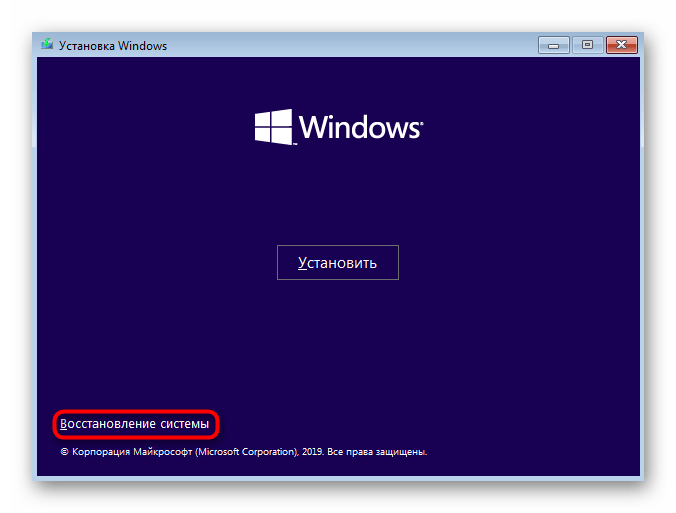
- Если под рукой присутствует установочная флешка либо оптический носитель, их тоже можно задействовать для возвращения работоспособности ОС: сначала нужно установить в БИОСе загрузку с соответствующего накопителя, после чего запустить средство инсталляции и уже в нём выбрать необходимые результаты.
Подробнее:
Настройка BIOS для загрузки с флешки
Восстановление Windows 10 с помощью установочного образа - В ситуации, когда инсталлятор отсутствует, можно воспользоваться так называемым LiveCD: самодостаточной сборкой из урезанной операционной системы и некоторых вспомогательных программ, которая записана на оптический диск или флешку. Для работы с подобной сборкой действия те же, что и в случае с установочным носителем.
↑ восстановление загрузчика windows 7 вручную (способ №2)
В окне командной строки вводим команду Bootrec и Enter
выходит полная информация о возможностях утилиты. Выбираем запись основной загрузочной записи Bootrec.exe /FixMbr.
Операция успешно завершена. В первый сектор загрузочного раздела записана новая загрузочная запись.Вторая команда Bootrec.exe /FixBoot записывает новый загрузочный сектор.
Операция успешно завершена. Exit. Далее пробуем загрузить нашу Windows 7.
Кроме вышеприведённого способа, есть ещё один, вводим в командной строке bootsect /NT60 SYS, основной загрузочный код, так же будет обновлён.
Exit
↑ Как ещё можно восстановить загрузчик Windows 7
Средства восстановления
По нажатию на «Поиск и устранение неисправностей» перед вам появится следующий набор параметров:
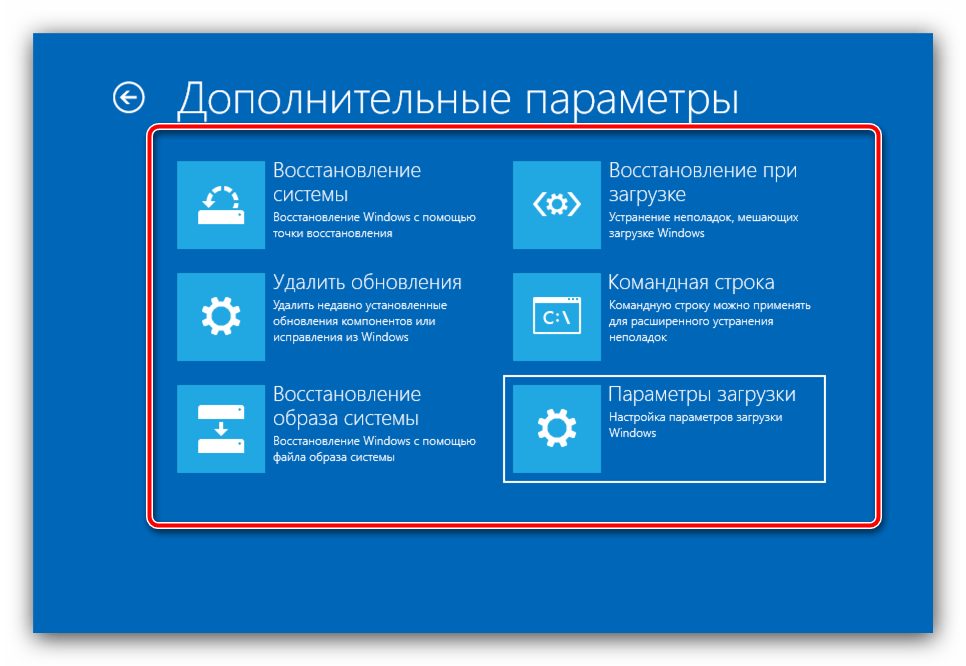
Обратите внимание! Доступные опции в этом меню зависят от редакции Windows 10, поэтому некоторые из них могут отсутствовать!
В отдельных версиях «десятки» можно увидеть промежуточное меню, в котором присутствуют параметры «Вернуть компьютер в исходное состояние» и «Дополнительные параметры». Назначение первого очевидно, однако в его использовании есть ряд нюансов, которые были рассмотрены одним из наших авторов в отдельном материале.
Подробнее: Как сбросить Windows 10 до заводских настроек
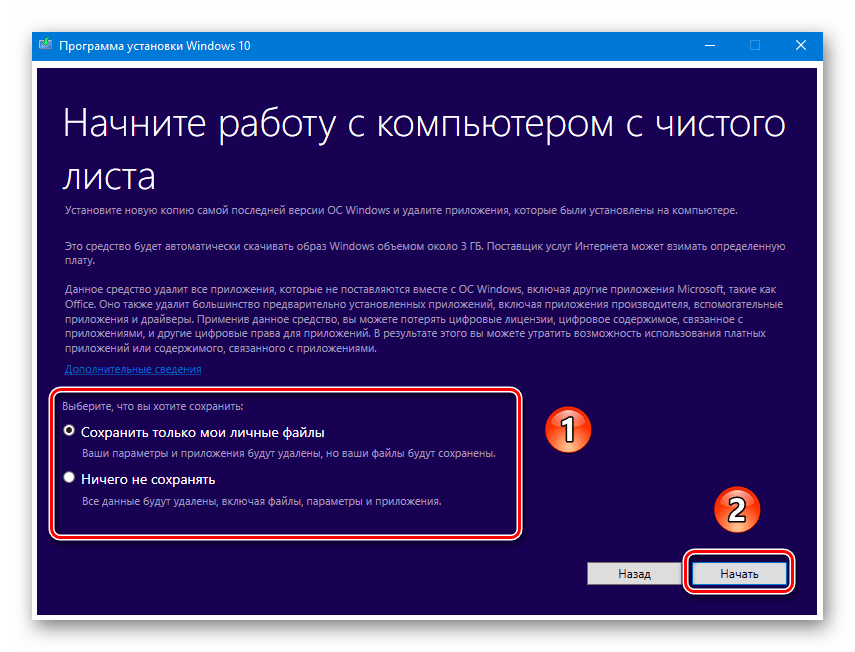
Под дополнительными параметрами разработчики из Майкрософт подразумевают непосредственно инструменты «починки» ОС, к которым мы сейчас и переходим. В этом меню находятся следующие средства:
Запуск восстановление при загрузке в меню загрузки windows
В Windows 8 или 10 вы увидите меню дополнительных параметров загрузки, если для Windows не загружается должным образом. Вы можете перейти в автозагрузку Ремонт нажав Диагностика> Дополнительные параметры> Восстановление при загрузке в этом меню.
Окна попросит вас ввести пароль и попытаться автоматически восстановить систему.

В Windows 7 появится экран восстановления ошибок Windows, если для Windows не загружается должным образом. Выберите «ремонт Launch Startup (рекомендуется)» на этом экране для запуска запуска ремонта.
Окна запросит имя пользователя и пароль для вашего ПК. После того, как он делает, выберите «Launch Startup Repair (рекомендуется)» вариант. Окна попытаются найти и устранить проблемы, которые могут предотвратить ваш компьютер от загрузки.

Если Windows 7 не загружается должным образом и не покажет вам экран восстановления ошибок, вы можете попасть в него вручную. Во-первых, питание на компьютер полностью вниз. Затем включите его и продолжайте нажимать клавишу F8, как она загружается. Вы увидите экран Advanced Boot Options, в котором вы бы запустить в безопасном режиме с. Выберите «Восстановление системы» и запустить загрузочный ремонт.

Ошибка восстановления системы windows 7: startup repair offline, autofailover и способ ее устранить.
Иногда случается так, что наша горячо любимая Windows 7 выкидывает разные непонятные фокусы. Сегодня хочу рассказать о как быстро побороть ошибку StartupRepairOffline с сигнатурами AutoFailover и CorruptFile.

И все бы ничего, да только восстановление системы на предыдущее состояние не работает, SFC /scannow, chkdsk /r — не помогают. На сайте поддержки Microsoft есть статья, посвященная решению этой проблеме. Сразу забегу вперед и скажу — мне не помогло.
Чтобы быстро решить данную проблему циклической перезагрузки в Startup Repair Mode необходимо выполнить следующее:
1. Загружаемся в режим восстановления ОС.
2. Выбираем режим командной строки в меню восстановления (Если в системе была учетная запись Администратора с паролем, то необходимо будет ввести пароль и выбрать соответствующую учетную запись).
3. Вводим в командную строку следующие команды:
Затем перегружаем систему и смотрим на экран. На этот раз он стал более информативен и показывает четко какого файла нам не хватает чтобы система загрузилась (в моем случае это был файл ci.dll).
Теперь достаточно просто найти и скопировать (для копирования можно использовать любой удобный LiveCD/DVD/Live Flash диск) этот файл с любой «эталонной» машины в каталог c:windowssystem32 и система успешно загрузится.
Данная статья написана в помощь людям уровня «Опытный пользователь Windows», и автор статьи не несет никакой ответственности за причиненный вред или ущерб вашему компьютеру.
Как восстановить запуск windows 7 с помощью paragon hard disk manager
Paragon Hard Disk Manager – это набор программ для тестирования и устранения неисправностей на жёстких дисках. Чтобы найти этот комплекс в Hiren’s BootCD, нужно перейти в раздел запуска программ DOS, а затем в «Разбивка дисков», для англоязычной версии — Disk Partition Tools. 


Мастер предложит на выбор несколько вариантов, среди которых нас интересует «Поиск установленных версий Windows». Нажимаем «Далее», и после сканирования и нахождения установленной ОС мастер предложит изменить загрузочную запись раздела. Жмём «Далее».
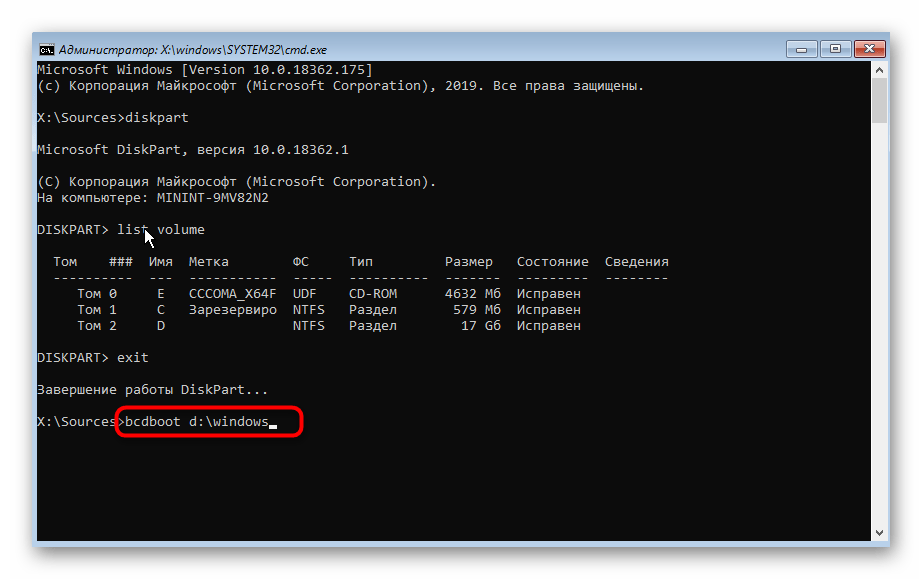
«восстановление с помощью “командной строки”»
Предпоследний доступный пункт отвечает за запуск «Командной строки». С помощью этого инструмента получится воспользоваться некоторыми базовыми возможностями диагностики вроде средства CHKDSK или утилит для редактирования загрузчика.
Подробнее: Восстановление Windows 10 с помощью «Командной строки»
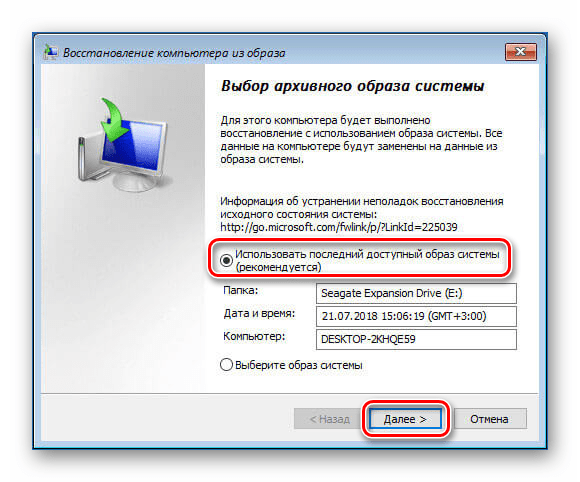
«восстановление образа системы»
В ОС от Microsoft, начиная с Windows XP, присутствует средство создания аварийного образа установленной системы, который можно использовать для восстановления в случае возникновения проблем. Эта возможность перекочевала и в «десятку» в практически неизменном виде и, следовательно, предполагает предварительное создание соответствующего объекта. Все детали этой процедуры уже рассмотрел один из наших авторов, поэтому воспользуйтесь инструкцией по ссылке далее.
Подробнее: Как восстановить Windows 10 из образа восстановления
Меню восстановления системы
В «десятке» меню восстановления теперь называется «Особые варианты загрузки», выглядит оно следующим образом:
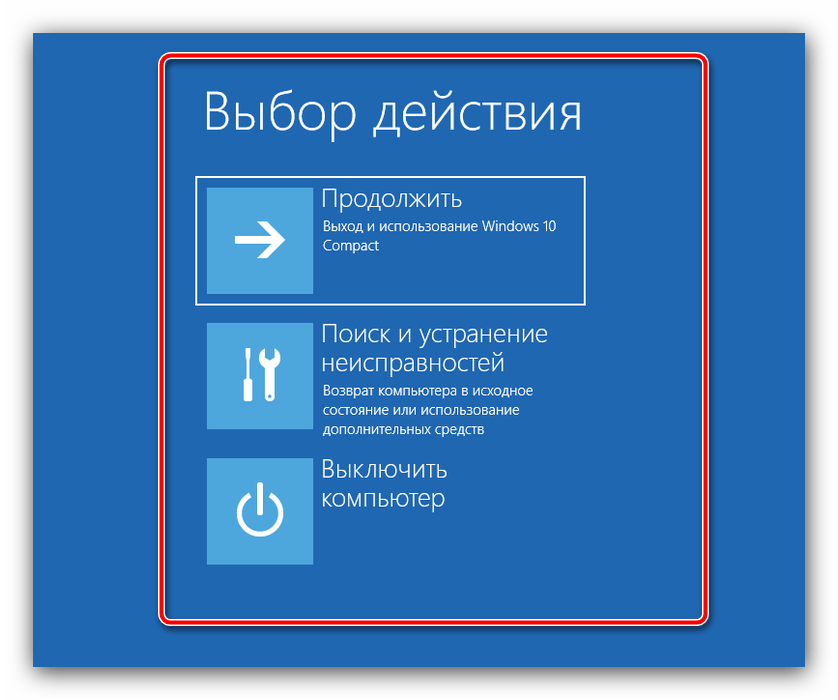
В нём присутствуют три основных пункта:
- «Продолжить» – обычный запуск операционной системы, в случае серьёзных проблем может не сработать;
- «Поиск и устранение неисправностей» – основной пункт, его содержимое мы рассмотрим подробнее ниже;
- «Выключить компьютер» – название параметра говорит само за себя, нажатие на него приведёт к отключению устройства.
Первый и третий пункты в подробном разъяснении не нуждаются, тогда как второй заслуживает детального рассмотрения.
Запуск startup repair с диска восстановления или ремонта системы disc
Если Windows не загружается должным образом и не позволяет использовать вариант восстановления запуска при загрузке, вы можете инициировать запуск ремонта от восстановления диска или диска восстановления системы.
Если вы еще не создали диск восстановления, вы можете сделать это с другого компьютера под управлением той же версии Windows, и использовать его, чтобы решить эту проблему.
Windows 7 только позволяет создать диск восстановления при записи компакт-диска или DVD. Windows 8 и 10 позволяют создать диск восстановления USB или записать диск восстановления в соответствии с вашими предпочтениями.
После создания диска восстановления, вставьте его в компьютер, который не загружается должным образом и загрузиться с дисковода или USB. Вам будет предложено выбрать установленную версию Windows. Выберите «Startup Repair» для запуска операции восстановления запуска.

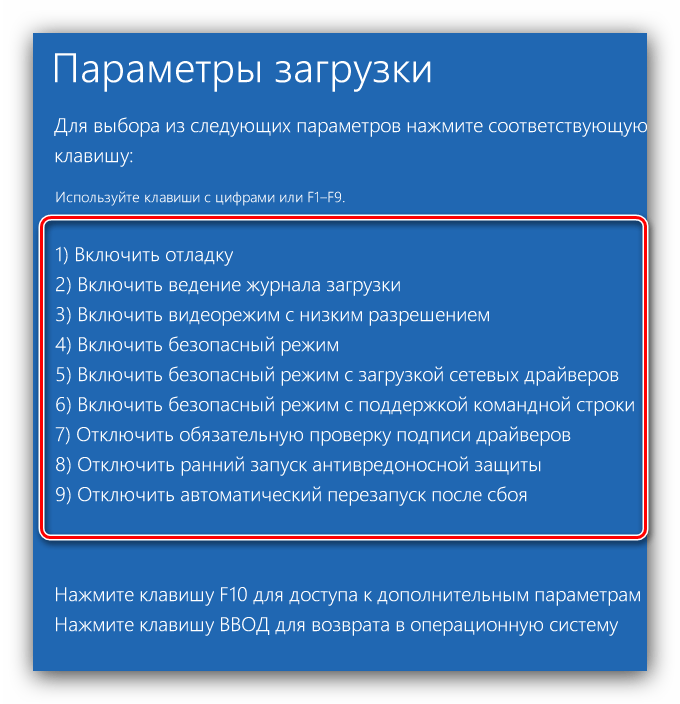
«параметры загрузки»
В этом пункте сосредоточены знакомые по предыдущим версиям средства альтернативной загрузки ОС, например, «Безопасный режим» или режим работы в «Командной строке». Технически эти варианты ничем не отличаются от таковых для той же Windows 7, но рекомендуем ознакомиться с руководством далее.
Подробнее: Варианты загрузки Windows 10
Что такое startup repair offline
В переводе с английского языка данный текст звучит как «Восстановление запуска оффлайн», обычно обозначая ситуацию, при которой какая-либо ошибка (сбой) привела к нестабильности в работе компьютера. После перезагрузки ПК система попыталась восстановить свою нормальную работу (без использования сетевого подключения), но это ей не удалось.
Довольно часто после этого ПК входит в «циклическую перезагрузку», вновь и вновь перезагружаясь в попытке исправить возникшую дисфункцию. Рекомендую прервать такую «дурную бесконечность», далее действуя по советам, которые я опишу ниже.

Остановите циклическую перезагрузку вашего ПК
«удалить обновления»
Иногда причиной проблем с запуском ОС может быть сбойное или некорректно установленное обновление – посредством этого пункта можно удалить последние инсталлированные и таким образом вернуть системе работоспособность.
Подробнее: Как удалить обновления Windows 10
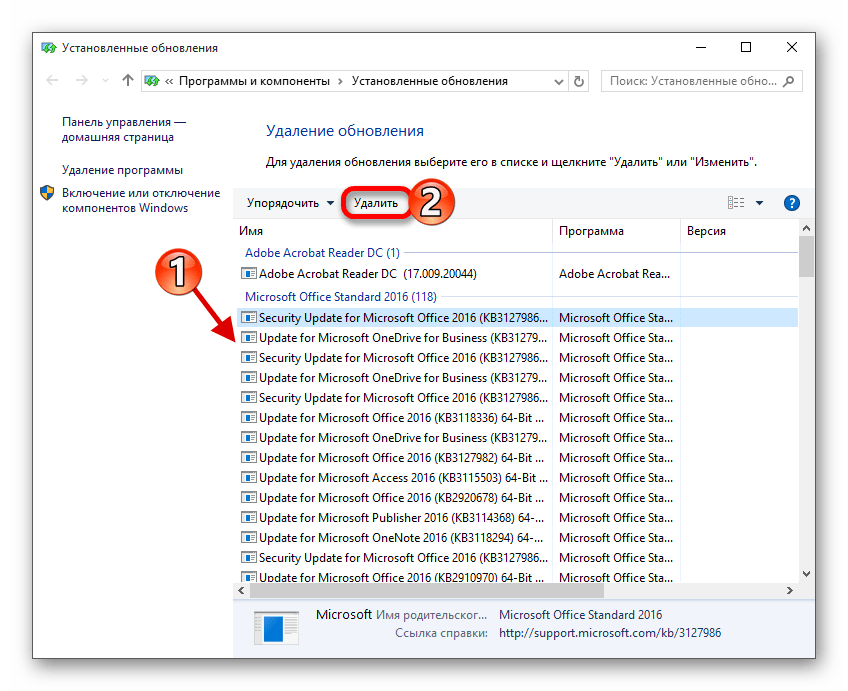
Как обеспечить безопасность загрузчика после восстановления системы
Собственно, никакой хитрой науки в обеспечении сохранности загрузчика нет. Правила точно такие же, как и для всей операционной системы в целом. За ПК надо следить и ухаживать. 
Помимо этого, нужно как-то оградить файл от физических повреждений. Например, неожиданное отключение ПК от электричества может запросто нарушить целостность как самого загрузчика, так и загрузочной записи. Поэтому при частых отключениях света лучше обзавестись источником бесперебойного питания.
Startup repair offline что это и как исправить
При включении своего компьютера пользователь может столкнуться со сбоем в загрузке операционной системы. Последняя попытается восстановить свою работу, но безуспешно, после чего система отрапортует о невозможности решить данную проблему, а также о необходимости отправки информации по проблеме в «Майкрософт».

Имя события проблемы: Startup Repair Offline
Причины появления startup repair offline
Наиболее часто появление Startup Repair Offline связано с проблемами в работе жёсткого диска, в частности с повреждением системной области жёсткого диска, ответственной за корректную загрузку операционной системы вашего ПК.
В ряде случаев причиной дисфункции Startup Repair Offline может выступать повреждение системного реестра, а также злокачественная деятельность вирусных программ. Мы изучили, что это за ошибка Startup Repair Offline и разобрали причины возникновения, теперь научимся исправлять данную проблему.

Startup Repair Offline error
Что такое «windows startup repair» utility после всех?
Startup Repair является утилита восстановления Windows называется по-разному в зависимости от версии Windows, выполните следующие
- Startup Repair: Windows 7, Vista
- Автоматический ремонт: Windows 8, 8,1
- Сброс: Windows 10

Восстановление при загрузке пытается автоматически восстанавливать компьютеры, незагружаемые из-за целый ряд причин. Например, ремонт ваших окон, когда что-то мешает ваш Windows, запуск или сдачи в техническом плане он восстанавливает файлы загрузочного тома, когда операционная система испытывает затруднения в загрузке себя.
Окна startup ремонт — что это такое и как использовать его?
ремонт запуска Windows, это очень эффективная утилита обеспечивает Windows. Мы рассмотрели, что этот инструмент может сделать и то, что он не может, читайте здесь.
Как пользователь компьютера, вы можете столкнуться проблемы, по крайней мере один раз в то время, и экран отображает «BOOTMGR не хватает» ошибка при запуске или, возможно, ваш Windows, переходит в синий экран или имеет автоматический перезапуск системы петлю на его процессе запуска.
Подобного рода проблем, которые фиксируются с помощью инструмента утилита под названием ремонт запуска Windows.

Какие вопросы, которые «восстановление при загрузке» не может помочь?
Восстановление при загрузке Windows, может только исправить некоторые проблемы. Для задач, не может исправить, он выводит на экран сообщений — ремонт запуска не может восстановить этот компьютер автоматически или автоматический ремонт не может отремонтировать ваш компьютер.
Он не может исправить аппаратные сбои, например, отказ жестких дисков или несовместимые памяти. Восстановление при загрузке не средство резервного копирования, он не может помочь вам восстановить любые личные файлы (то есть фотографии или документы).
Восстановление окна ошибок не может восстановить системы перестали загружаться, вызванные любым из следующих вопросов:
- Любое нарушение работы прошивки и другие аппаратные компоненты.
- Любые проблемы с чистой установкой Windows, или обновлением Windows.
- Войти для Windows ошибок.
- Вирусы и вредоносное программное обеспечение.
Какие вопросы, которые «восстановление запуска» можно исправить?
Хотя Startup Repair является полезным и эффективным инструментом, он может восстановить только некоторые глюки. Некоторые из них приведены ниже:
- Ваш реестр будет поврежден.
- Есть отсутствующие или поврежденные системные и файлы драйвера.
- Вы испытываете повреждение метаданных диска (MBR, таблицу разделов и загрузочный сектор).
- Существует любое повреждение метаданных файловой системы.
- Вы столкнулись с установкой проблем или драйвера несовместимы.
- Установка пакетов обновлений и исправлений для Windows возвращается с несовместимыми ошибками.
- Ваши данные конфигурации загрузки повреждены.
- Восстановление при загрузке может обнаружить плохую память и жесткий диск.
Основные причины возникновения неполадок с загрузчиком windows 7
Слететь загрузчик может вообще без видимых на то причин. Это бывают и ошибки памяти, и ошибки чтения и записи на диск. 
«восстановление при загрузке»
Следующее средство представляет собой утилиту восстановления системы при запуске, с помощью которой можно проверить целостность важных данных и устранить некритичные повреждения. В процессе работы она выполняет все действия самостоятельно и вмешательство пользователя почти не требуется, но в ряде ситуаций это всё же может понадобиться – подобные случаи уже были рассмотрены в отдельной статье на сайте.
Подробнее: Восстановление Windows 10 при загрузке
Как восстановить загрузочный сектор windows 7 утилитой mbrfix
Чтобы воспользоваться маленькой утилиткой MbrFix, нам придётся загрузиться в Live CD-систему, присутствующую в сборке Hiren’s BootCD. В версии 15.2 она называется Mini Windows XP. После загрузки системы заходим в меню Пуск и вызываем меню HBCD. В нём ищем раздел Partition/Boot/MBR, затем Commandline и далее MbrFix.
Сразу же запустится консоль с шаблоном команды. Чтобы восстановить загрузку операционной системы Windows 7, общая команда должна выглядеть так: MbrFix.exe /drive 0 fixmbr /win7 /yes. Нажимаем Enter и уходим в перезагрузку.
Заключительные мысли: windows startup repair
Ремонт запуска является очень эффективная утилита обеспечивает Windows. Тем не менее, этот инструмент не является решением для каждой проблемы, как обсуждалось ранее.
Мы надеемся, что вы нашли эти советы полезными. Вы поделитесь своим опытом в комментариях ниже.
Связанные руководства и списки:
- Как оптимизировать ноутбук для повышения производительности
- Microsoft Windows, 10 отзыв
- Windows 10 Editions: Все, что вам нужно знать
Восстановление mbr windows 7 с помощью bootrec
MBR расшифровывается как Master Boot Record. То есть — главная загрузочная запись. Если не лезть в дебри, то она содержит базовую информацию о том, куда компьютеру нужно обратиться дальше после выполнения всех процедур BIOS. Из MBR загрузка переходит к загрузчику, а это значит, что если MBR повреждена, то и до загрузчика дело не дойдёт. Восстановление загрузчика Windows 7 через командную строку можно выполнить с помощью простой утилиты Bootrec.
Восстановление «виндовс 7» через командную строку с помощью утилиты bcdboot
Утилита BCDBoot способна восстановить всю среду загрузки операционной системы — файлы хранилища конфигурации данных загрузки и, собственно, сам файл bootmgr, наш загрузчик. Команда для вызова процедуры выглядит так: bcdboot.exe c:windows. Довольно простой способ восстановления загрузки Windows 7 из командной строки.
Использование восстановления запуска?
Вы можете получить доступ к ремонту запуска Windows, с помощью встроенного в Windows, восстановление, восстановление информации, или установочного диска Windows.
Мы обсудим каждый из трех упомянутых выше подходов отдельно.
Запуск восстановления при загрузке с установочного носителя windows,
Восстановление при загрузке также можно запустить с установочного диска Windows, или USB-диск.