
- Кабель от монитора к системному блоку: руководство по подключению и оптимизации дисплея
- Введение
- Содержание
- Понимание важности кабеля
- Типы кабелей для подключения монитора к системному блоку
- Кабель VGA
- Кабель DVI
- Кабель HDMI
- Кабель DisplayPort
- Факторы, которые следует учитывать перед выбором кабеля
- Совместимость
- Разрешение и частота обновления
- Поддержка звука
- Длина кабеля
- Стоимость
- Оптимизация качества изображения
- Обеспечьте правильное подключение кабеля
- Отрегулируйте настройки дисплея
- Калибровка цвета и контрастности
- Обновите графические драйверы
- Заключение
- Часто задаваемые вопросы
Кабель от монитора к системному блоку: руководство по подключению и оптимизации дисплея

Введение
Когда дело доходит до настройки компьютерной системы, одним из важнейших компонентов, который часто упускают из виду, является кабель, соединяющий монитор с системным блоком. Этот кабель служит связующим звеном для передачи визуальных данных с вашего компьютера на дисплей, обеспечивая бесперебойную и эффективную работу пользователя. В этой статье мы рассмотрим различные типы доступных кабелей, их особенности и то, как вы можете оптимизировать свой дисплей, выбрав кабель, соответствующий вашим потребностям.
Содержание
- Понимание важности кабеля
- Типы кабелей для подключения монитора к системному блоку
- Кабель VGA
- Кабель DVI
- Кабель HDMI
- Кабель DisplayPort
- Факторы, которые следует учитывать перед выбором кабеля
- Совместимость
- Разрешение и частота обновления
- Поддержка звука
- Длина кабеля
- Стоимость
- Оптимизация качества отображения
- Обеспечьте правильное подключение кабеля
- Настройка параметров дисплея
- Калибровка цвета и контрастности
- Обновите графические драйверы
- Заключение
- Часто задаваемые вопросы
Понимание важности кабеля
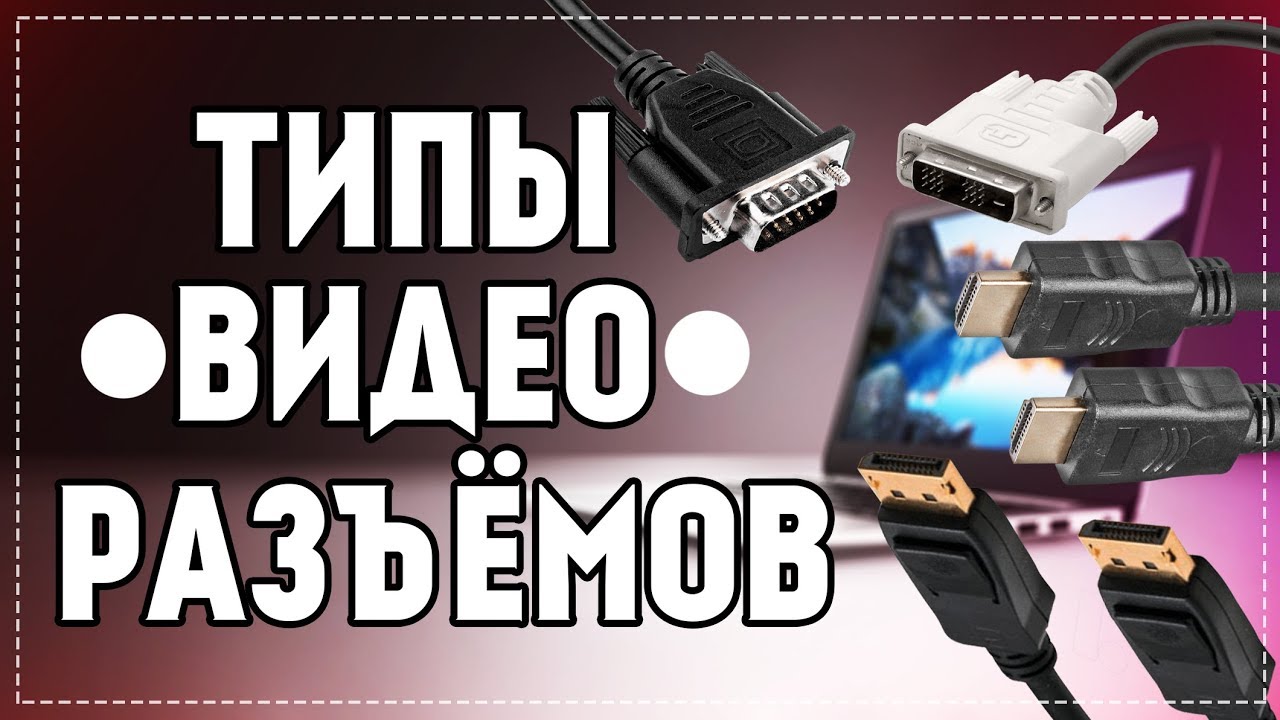
Кабель, соединяющий монитор с системным блоком, необходим для эффективной связи между двумя компонентами. Он позволяет передавать видеосигналы, гарантируя, что вы сможете видеть на своем дисплее контент, над которым работаете или которым наслаждаетесь. Выбор правильного кабеля в соответствии с вашими потребностями имеет решающее значение для достижения оптимальной визуальной производительности вашей компьютерной системы.
Типы кабелей для подключения монитора к системному блоку

Кабель VGA
Кабели VGA (видеографический массив) уже много лет являются распространенным выбором для подключения мониторов к системным блокам. Они имеют 15 контактов и известны своим аналоговым подключением. Кабели VGA подходят для дисплеев с низким разрешением и, как правило, не рекомендуются для высококачественного изображения из-за ухудшения качества сигнала на больших расстояниях.
Кабель DVI
Кабели DVI (цифровой визуальный интерфейс) предназначены для передачи цифровых сигналов, обеспечивая лучшее качество изображения по сравнению с кабелями VGA. Они выпускаются в разных версиях, включая DVI-D (только цифровой), DVI-A (только аналоговый) и DVI-I (встроенный аналоговый и цифровой). Кабели D VI подходят для дисплеев с разрешением до 1920×1200 и обычно встречаются в старых компьютерных системах.
Кабель HDMI
Кабели HDMI (мультимедийный интерфейс высокой четкости) широко используются и поддерживают передачу как аудио, так и видео. Они обеспечивают цифровое соединение между монитором и системным блоком, способное передавать изображение высокой четкости и многоканальный звук. Кабели H DMI подходят для разрешений до 4K и совместимы с большинством современных мониторов и телевизоров.
Кабель DisplayPort
Кабели DisplayPort — еще один популярный выбор для передачи высококачественного видео и звука. Они поддерживают более высокие разрешения, частоту обновления и глубину цвета по сравнению с HDMI и DVI. Кабели DisplayPort обычно используются в игровых установках и профессиональных средах, где требуется превосходное качество изображения. Они предлагают такие функции, как последовательное подключение нескольких мониторов, и доступны в различных версиях, включая DisplayPort 1.2 и DisplayPort 1.4.
Факторы, которые следует учитывать перед выбором кабеля

Совместимость
Прежде чем выбирать кабель, обязательно проверьте совместимость монитора и системного блока. Убедитесь, что оба устройства имеют необходимые порты для подключения кабеля, который вы хотите использовать. Кроме того, учитывайте возраст вашей компьютерной системы, поскольку старые системы могут не поддерживать новые кабельные технологии.
Разрешение и частота обновления
Выбранный вами кабель должен поддерживать разрешение и частоту обновления вашего монитора. Более высокие разрешения и частоты обновления требуют кабелей с достаточной пропускной способностью. Например, если у вас есть монитор 4K с частотой обновления 144 Гц, рекомендуется выбрать кабель с поддержкой HDMI 2.0 или DisplayPort 1.4.
Поддержка звука
Если вы собираетесь использовать встроенные динамики дисплея или подключить внешние динамики, убедитесь, что выбранный вами кабель поддерживает передачу звука. Кабели H DMI и DisplayPort являются предпочтительным выбором, поскольку они могут передавать как аудио, так и видеосигналы.
Длина кабеля
При выборе кабеля учитывайте расстояние между системным блоком и монитором. Выбирайте кабель достаточной длины, чтобы до него можно было дотянуться без напряжения или напряжения. Более длинные кабели иногда могут привести к ухудшению или потере сигнала, поэтому важно найти правильный баланс между длиной и производительностью.
Стоимость
Различные типы кабелей различаются по стоимости. Кабели VGA и DVI, как правило, более доступны по цене, а кабели HDMI и DisplayPort, как правило, дороже. Прежде чем совершать покупку, оцените свой бюджет и уровень визуального качества, который вам нужен.
Оптимизация качества изображения
Чтобы обеспечить наилучшее качество изображения, вы можете предпринять несколько дополнительных шагов:
Обеспечьте правильное подключение кабеля
Убедитесь, что кабель надежно подсоединен как к монитору, так и к системному блоку. Ослабленные соединения могут привести к проблемам с отображением или полному отсутствию сигнала.
Отрегулируйте настройки дисплея
Получите доступ к настройкам дисплея в вашей компьютерной системе, чтобы точно настроить визуальное восприятие. Настройте такие параметры, как яркость, контрастность, цветовая температура и резкость, в соответствии со своими предпочтениями.
Калибровка цвета и контрастности
Рассмотрите возможность использования инструментов калибровки для достижения точной цветопередачи и контрастности на дисплее. Это может улучшить общее качество изображения и сделать цвета более яркими и реалистичными.
Обновите графические драйверы
Регулярно обновляйте графические драйверы, чтобы получать исправления ошибок, повышение производительности и улучшения совместимости. Устаревшие драйверы иногда могут ограничивать качество отображения и препятствовать правильной работе некоторых функций.
Заключение
Выбор правильного кабеля при подключении монитора к системному блоку имеет жизненно важное значение для достижения оптимальных визуальных характеристик. При принятии решения учитывайте совместимость, разрешение, поддержку звука, длину кабеля и стоимость. Кроме того, примите меры для оптимизации качества ваших дисплеев, обеспечив правильное подключение кабелей, настроив параметры дисплея, калибровку цвета и контрастности и регулярно обновляя графические драйверы.
Часто задаваемые вопросы
1. Могу ли я использовать кабель HDMI для подключения монитора к старому системному блоку, имеющему только порт VGA?
Нет, порты HDMI и VGA несовместимы напрямую. В таких случаях вам понадобится переходник HDMI-VGA или преобразователь для подключения монитора к системному блоку.
2. Какую максимальную длину кабеля можно использовать для обеспечения оптимального качества изображения?
Максимальная длина зависит от типа кабеля и разрешения, которого вы хотите достичь. Более длинные кабели иногда могут привести к ухудшению качества сигнала, поэтому для более высоких разрешений рекомендуется использовать кабели длиной менее 15 метров.
3. Все ли кабели способны передавать аудио- и видеосигналы?
Нет, только кабели HDMI и DisplayPort поддерживают передачу звука вместе с видеосигналами. Кабели V GA и DVI передают только видеосигналы.
4. Могу ли я использовать кабель более высокого качества, чем рекомендовано для моего монитора?
Да, использование более качественного кабеля не навредит вашему монитору. Фактически, это может обеспечить лучшую визуальную производительность. Однако использование кабеля более низкого качества, чем рекомендовано, может привести к ухудшению качества изображения.
5. Можно ли последовательно подключить несколько мониторов с помощью кабеля DisplayPort?
Да, кабели DisplayPort поддерживают последовательное подключение, что позволяет подключать несколько мониторов с помощью одного кабеля. Однако убедитесь, что ваша видеокарта и монитор поддерживают эту функцию.