
- Как отключить питание USB
- Общие сведения об управлении питанием USB
- Способ 1: отключение USB-портов в диспетчере устройств (Windows)
- Способ 2: использование команд терминала (Mac)
- Способ 3: настройки BIOS или UEFI (ПК)
- Способ 4: Использование USB-переключателей питания
- Заключение
- Часто задаваемые вопросы
- 1. Могу ли я выборочно отключить питание определенных USB-устройств, оставив другие в рабочем состоянии?
- 2. Каковы преимущества отключения питания USB-устройств?
- 3. Существует ли программное решение для выборочного отключения определенных USB-устройств?
- 4. Существуют ли какие-либо риски, связанные с отключением питания USB-устройств?
- 5. Можно ли отключить питание USB-устройств на мобильных устройствах?
Как отключить питание USB
Сталкивались ли вы когда-нибудь с ситуацией, когда вы хотели отключить питание USB-устройства, но не знали, как это сделать? Отключение питания USB может быть полезным навыком, будь то экономия энергии, устранение проблемы или просто предотвращение несанкционированного доступа к вашим USB-портам. В этой статье мы покажем вам процесс отключения питания USB-устройств на разных платформах. Итак, давайте углубимся и рассмотрим различные доступные методы!
Общие сведения об управлении питанием USB
Прежде чем мы углубимся в различные методы, важно понять, как работает управление питанием USB. Универсальная последовательная шина (USB) — это стандартный интерфейс, используемый для подключения различных устройств к компьютеру. Устройства U SB могут получать питание либо от главного компьютера, либо от внешнего источника питания.
Когда USB-устройство подключено к компьютеру, для работы оно получает питание от USB-порта. Этот источник питания обычно контролируется операционной системой и может управляться различными методами в зависимости от платформы.
Способ 1: отключение USB-портов в диспетчере устройств (Windows)
Если вы используете операционную систему Windows, самый простой способ отключить питание USB-устройств — отключить USB-порты через диспетчер устройств. Выполните следующие действия:
- Нажмите клавишу Windows + X, чтобы открыть меню «Опытный пользователь», и выберите «Диспетчер устройств».
- В окне «Диспетчер устройств» разверните раздел «Контроллеры универсальной последовательной шины».
- Щелкните правой кнопкой мыши порт USB, который хотите отключить, и выберите «Отключить устройство».
- Подтвердите действие при появлении запроса, и питание этого конкретного USB-порта будет отключено.
Отключив порт USB, вы фактически отключите питание всех USB-устройств, подключенных к этому порту.
Способ 2: использование команд терминала (Mac)
Если вы используете компьютер Mac, вы можете отключить питание USB-устройств через Терминал с помощью простой команды. Вот как:
- Запустите терминал, который можно найти в папке «Утилиты» в папке «Приложения».
- Введите следующую команду:
sudo kextunload /System/Library/Extensions/IOUSBMassStorageClass.kext
. - Нажмите Enter и при появлении запроса введите пароль администратора.
- Эта команда выгрузит драйвер USB Mass Storage, фактически отключив питание подключенных USB-устройств.
Помните, что использование Терминала требует административных привилегий и осторожности. Обязательно внимательно следуйте инструкциям и выполняйте команду, только если вы понимаете ее последствия.
Способ 3: настройки BIOS или UEFI (ПК)
https://youtube.com/watch?v=633Y6BI-InQ
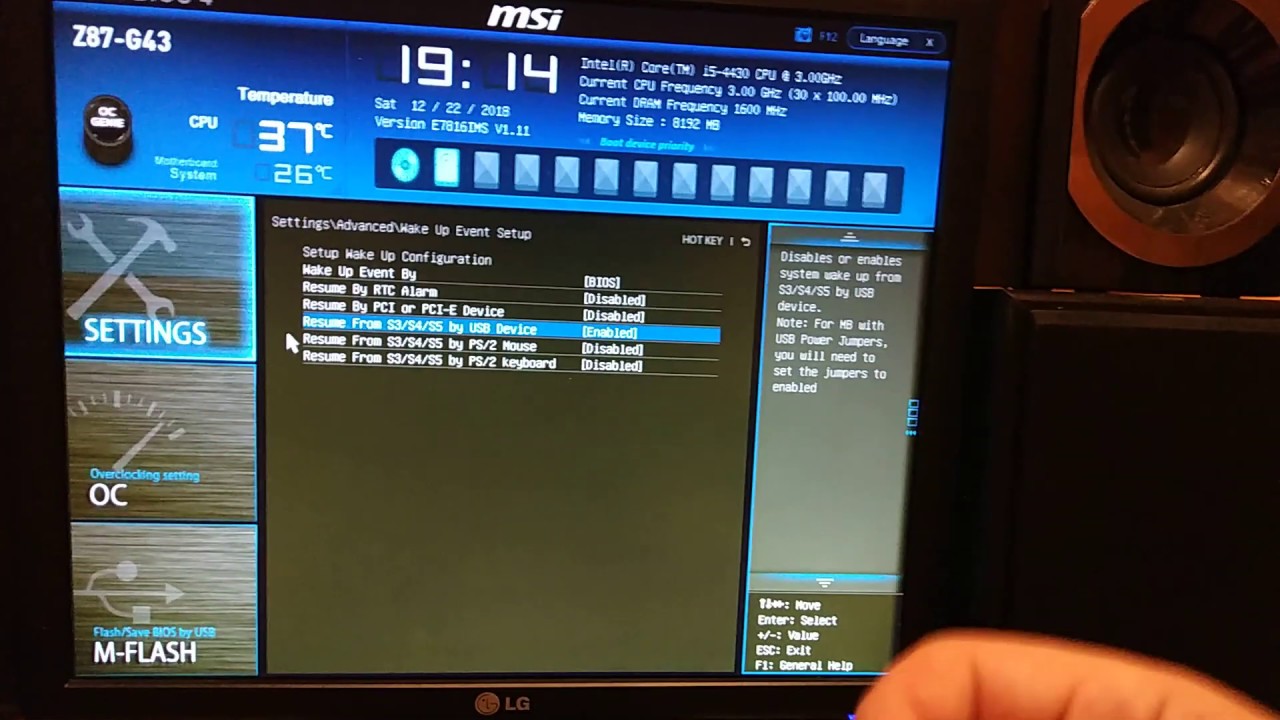
Для пользователей Windows другой способ отключения питания USB-устройств — это доступ к настройкам BIOS или UEFI вашего компьютера. Выполните следующие действия:
- Перезагрузите компьютер и войдите в настройки BIOS или UEFI, нажав определенную клавишу во время процесса загрузки (например, F2, Del или Esc). Точный ключ может отличаться в зависимости от производителя вашего компьютера.
- Перемещайтесь по настройкам BIOS или UEFI, пока не найдете опцию настройки портов USB.
- Отключите порты USB или установите для них режим «Авто», чтобы отключить питание USB-устройств.
- Сохраните изменения и выйдите из настроек BIOS или UEFI.
Имейте в виду, что доступ к настройкам BIOS или UEFI требует технических знаний, и любые неправильные изменения конфигурации могут вызвать проблемы в системе. Если вы не уверены, рекомендуется обратиться за помощью к знающему человеку или обратиться к руководству пользователя вашего компьютера.
Способ 4: Использование USB-переключателей питания
Если вам нужно физическое решение для отключения питания USB-устройств, вы можете рассмотреть возможность использования USB-выключателей питания. Эти удобные устройства позволяют вручную контролировать подачу питания на порты USB.
USB-переключатели питания обычно представляют собой небольшие портативные устройства, которые подключаются к USB-порту. Они оснащены переключателем, который позволяет отключать питание подключенных USB-устройств в любой момент. Это эффективный и удобный вариант управления питанием.
Заключение
Отключение питания USB-устройств может быть полезно в различных ситуациях: от экономии энергии до устранения неполадок, связанных с USB, или обеспечения безопасности. В зависимости от вашей платформы вы можете использовать такие методы, как отключение портов USB через диспетчер устройств, использование команд терминала на Mac, настройку параметров BIOS или UEFI на ПК или использование переключателей питания USB для физического управления.
Не забывайте проявлять осторожность при внесении изменений в настройки вашего компьютера, особенно в среде BIOS или UEFI. Если вы не уверены или испытываете дискомфорт при выполнении технических действий, обратитесь за советом к эксперту. Понимая и используя эти методы, вы сможете уверенно контролировать подачу питания на ваши USB-устройства.
Часто задаваемые вопросы

1. Могу ли я выборочно отключить питание определенных USB-устройств, оставив другие в рабочем состоянии?
Нет, когда вы выключаете питание USB-порта, это влияет на все USB-устройства, подключенные к этому порту. Чтобы выборочно отключить питание определенных устройств, вы можете использовать USB-выключатели питания.
2. Каковы преимущества отключения питания USB-устройств?
Отключение питания USB-устройств может помочь сэкономить энергию, решить проблемы, связанные с USB, предотвратить несанкционированный доступ и повысить безопасность за счет отключения потенциально ненадежных устройств.
3. Существует ли программное решение для выборочного отключения определенных USB-устройств?
Да, существует программное обеспечение, позволяющее выборочно отключать определенные USB-устройства. Вы можете найти программное обеспечение для управления USB, которое предоставляет такую функциональность.
4. Существуют ли какие-либо риски, связанные с отключением питания USB-устройств?
В целом, отключение питания USB-устройств не представляет существенного риска. Однако если все сделано неправильно или чрезмерно, это может вызвать проблемы с распознаванием устройства, передачей данных или функциональностью устройства.
5. Можно ли отключить питание USB-устройств на мобильных устройствах?
Поскольку мобильные устройства имеют ограниченный доступ к оборудованию, отключение питания USB-устройств на программном уровне обычно невозможно. Однако вы можете физически отключить USB-устройства, отсоединив их от порта мобильного устройства.