
Ватсап лидирует в мире мессенджеров для коммуникации, но ему не хватает множество удобных функций. Поэтому разбираемся, существует ли отложенная отправка важных сообщений в приложении WhatsApp. Смотрим, какие программы позволяют пользоваться этой опцией и как отправлять такие смс.
Мы уже рассказывали вам о том, как запланировать отправку сообщения в почтовом клиенте. Это очень удобная функция. Но что насчет мессенджеров? Например, самого популярного среди пользователей смартфонов WhatsАpp? Никаких проблем. Если хотите узнать, как это сделать — у нас есть ответ. Благодаря ему вы сможете вывести свое общение на новый уровень.

И сразу же ответим на вопрос: «Зачем отправлять сообщения WhatsАpp по расписанию?». На самом деле вариантов применения такой опции масса: поздравить кого-нибудь с Днем Рождения. Или же вам нужно отправить важную информацию, но вы должны сделать это в строго определенное время (например, деловым партнерам, которые находятся в другом часовом поясе). Мы уверены, что и вы можете придумать немало способов использования такой функции. Кстати, можете поделиться своими соображениями в нашем Телеграм-чате. Ну а мы, пожалуй, начнем.
В официальном приложении мессенджера нет возможности отправлять запланированные сообщения. Такая функция есть только в WhatsApp Business и в сторонних сервисах, например WhatsApp+.
В WhatsApp+ разработчики реализовали функцию отложенного сообщения, поэтому отправить такой месседж очень легко:
- В настройках выберите раздел Message Scheduler.
- В нижней части экрана есть плюсик, нажмите на него.
- Выберите собеседника из предложенного списка.
- Введите имя адресата, текст сообщения.
- Укажите время и день отправки.
- Нажмите на клавишу «Запланировать».
После этого сообщение сохранится в архив и будет готово к отправке.
Отложенное сообщение – удобная функция, позволяющая сэкономить время и облегчить процесс общения. В официальном приложении WhatsApp она не представлена. Однако пользователи используют различные ухищрения, позволяющие отправлять сообщения в нужный отрезок времени.
В статье мы рассмотрим, можно ли в WhatsApp отправлять сообщения в определенное время по расписанию, обзор приложений и сервисов для отложенной отправки сообщений.
Отложенная отправка сообщений в WhatsApp могла бы пользоваться у владельцев приложения огромной популярностью. Эта опция позволяет запланировать, что и кому нужно сообщить. Можно заблаговременно записать поздравления с праздниками. С помощью отложенной отправки они будут получены вовремя. Кроме того, можно не держать интересные идеи в голове, а записать их и отправить тогда, когда они будут наиболее актуальны.
В приложении «Ватсап» отправка сообщений по времени невозможна. Для этого необходимо использовать сторонние программы. Они работают не только с WhatsApp, но и с другими мессенджерами.
Популярные приложения для отправки запланированных сообщений:
- GBWhatsApp;
- Scheduler;
- Scheduled App.
Обновление будет доступно с 6 декабря. Однако есть вероятность, что ожидание его появления затянется на несколько дней.
В очередном обновлении мессенджера WhatsApp появятся новые таймеры исчезающих сообщений. С помощью этой функции пользователи смогут через выбранный период времени удалить любой текст из чата автоматически, пишет портал The Verge со ссылкой на слова главы Meta Марка Цукерберга.
Теперь сообщения в новых чатах в WhatsApp будут автоматически исчезать через 24 часа, неделю или 90 дней — в зависимости от выбора пользователя мессенджера. А вот уже существующие, а также групповые чаты нововведение затрагивать не будет, но при этом пользователь может включить функцию вручную. Уточняется, что один юзер не сможет удалить всю переписку без ведома участников чата: будет отображаться сообщение, предупреждающее о том, что через определённый промежуток времени сообщения удалятся. Это уведомление покажет, как долго можно читать тексты, прежде чем они исчезнут навсегда. Также функцию исчезающих сообщений можно не применять.
Ранее возможно было установить автоматическое удаление сообщения только через семь дней после отправки. Функция исчезающих сообщений появилась в мессенджере в прошлом году. Однако тогда её нужно было включать вручную в каждом отдельном чате. Сообщается, что обновление будет доступно с 6 декабря. Но есть вероятность, что ожидание его появления затянется на несколько дней. Для того чтобы подключить, настроить или отключить самоуничтожающиеся сообщения на Android и iOS, необходимо зайти в мессенджер, перейти в меню «Настройки», далее — в «Аккаунт», «Конфиденциальность», а затем — в раздел «Исчезающие сообщения».
Ранее Лайф сообщал, что WhatsApp и iMessage уличили в сливе данных ФБР каждые 15 минут. У спецслужб США есть ряд способов получить информацию пользователей мессенджеров, которые известны «надёжной защитой» переписок. Однако менее охотно на «контакт» с силовиками идут Signal и Telegram.
- «Ожидание сообщения. Это может занять некоторое время» в Ватсапе. Что делать
- Не доставляются сообщения в Ватсапе
- Ожидание сообщения в Ватсапе. Как исправить
- Как назначить время отсылки послания Вотсап
- Планирование передачи информации через Вотсап
- WhatsApp Scheduler
- GBWhatsApp
- Заключение
- Комментариев
- Опция отложенных сообщений
- Стороннее ПО
- Sheduled App
- Бизнес-версия мессенджера
- Для Android
- Для iOS
- Приложения для управления сообщениями в WhatsApp
- AutoResponder for WA
- Как отправлять отложенные файлы
- Ошибки и проблемы при отправке сообщений по времени
- Автоответчик в WhatsApp
- Существует ли функция отложенных смс в Ватсап
- Как настроить отложенную отправку сообщений в Ватсапе
- На Андроиде
- На айфоне
- На компьютере
- Отправка в WhatsApp больших файлов
- Scheduled App
- WhatsApp Business
- Рассылка шаблонов
- Лучшие площадки для работы с WhatsApp Business
- Как делать рассылки без посредников
«Ожидание сообщения. Это может занять некоторое время» в Ватсапе. Что делать
Вы пользуетесь WhatsApp? Ну, о чём я спрашиваю, конечно, пользуетесь! Значит, так или иначе вы сталкивались с проблемами, с которыми обычно сталкиваются пользователи этого мессенджера. Наиболее популярные из них мы уже разобрали (1, 2, 3, 4). Но, когда я подумал, что основные темы, которые могут вызывать вопросы, уже в прошлом, неожиданно выяснилось, что есть ещё проблема с доставкой сообщений, которую тоже нужно обсудить отдельно. Что ж, сказано – сделано.

«Ожидание сообщения. Это может занять некоторое время». Такое уведомление наверняка получали практически все
Как переводить сообщения в ватсапе и телеграм на Android
Некоторые пользователи WhatsApp время от времени сталкиваются с тем, что их сообщения не доставляются до адресата либо доставляются с большой задержкой. Чаще всего в таких случаях они видят оповещение следующего содержания: «Ожидание сообщения. Это может занять некоторое время». Ничего не понятно, согласен. Какое ожидание? Почему отправка сообщения может занять некоторое время? Ну, и, конечно, почему одни сообщения сопровождаются таким уведомлением, а другие – нет? Попробуем разобраться.
Не доставляются сообщения в Ватсапе
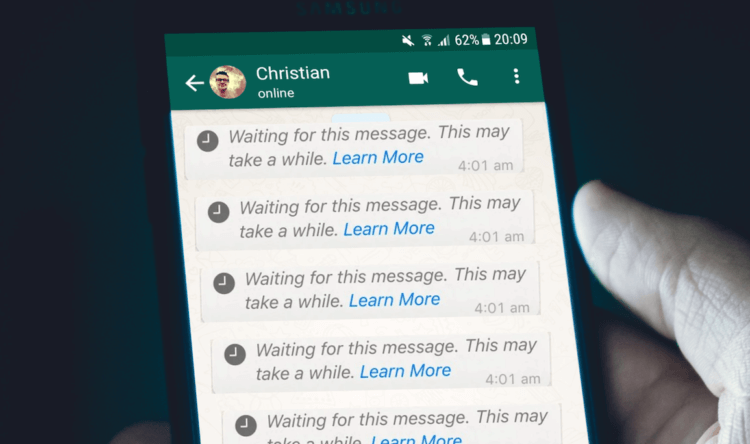
Вот так выглядит оповещение об ожидании сообщения
Всё дело в том, что все сообщения в WhatsApp по умолчанию шифруются по протоколу end-to-end. Это так называемое оконченное, или сквозное шифрование, когда доступ к сообщению могут получить только два человека: отправитель и получатель. Просто только у них есть ключи шифрования и дешифровки, которые хранятся на их устройствах. Поэтому никто посторонний не может не то что вмешаться в диалог, но и не может его перехватить. Вообще, эти ключи условно постоянны, но могут обновляться в зависимости от каких-либо факторов.
Как в Ватсапе изменить фон в конкретном чате
Как правило, в роли таких факторов выступают критические изменения в работе WhatsApp:
- Получатель сообщения переустановил приложение;
- Получатель сообщения пересел на новое устройство;
- Получатель сообщения сменил номер телефона, привязанный к аккаунту WhatsApp;
- Получатель сообщения давно не заходил в онлайн, и ключ шифрования «протух».
Ожидание сообщения в Ватсапе. Как исправить

Сообщения в WhatsApp шифруются сквозным шифрованием, и вашим устройствам нужно обменяться ключами шифрования
Исправить проблему, в общем, не так уж и сложно. WhatsApp рекомендует в таких случаях просто связаться со своим собеседником другим способом и попросить его запустить мессенджер на своём устройстве. Обычно этого бывает достаточно для того, чтобы ваши устройства обменялись ключами шифрования, и вы могли продолжить общение. Но иногда приходится подождать некоторое время. А для надёжности рекомендуется отсканировать QR-код безопасности. О том, как это сделать, мы рассказывали в отдельной статье – это очень полезно, обязательно почитайте.
Можно ли редактировать сообщения в Ватсапе
После того, как ваш собеседник войдёт в онлайн, устройства обменяются ключами шифрования, и он сможет получить сообщение, которое вы ему отправили. В этом случае уведомление пропадёт, а под вашим сообщением появятся две серые галочки, которые будут свидетельствовать о том, что сообщение доставлено. Если галочки окрасятся в синий цвет, значит, собеседник прочёл послание, открыв его в интерфейсе мессенджера. После этого можете ожидать его ответ. Но не исключено, что он не захочет или не сможет его прочесть, и тогда придётся подождать.
- Новичкам в Android
- Приложения для Андроид
- Как назначить время отсылки послания Вотсап
- Планирование передачи информации через Вотсап
- Заключение
Опция планирования отсылки месседжей для оригинальной версии Вотсап не предусмотрена. Пользователь, которому необходимо реализовать подобную возможность, может обратиться к программе WhatsApp Plus или установить вспомогательный сервис.
Как назначить время отсылки послания Вотсап
Запланировать отправку месседжа в определенное время можно при использовании сервиса Ватсап Плюс. Алгоритм реализации такой функции:
- Открыть программу.
- Зайти в меню настроек на главном экране.
- Выбрать опцию Message Scheduler.
- Нажать символ плюс «+», расположенный внизу.
- Выбрать адресата письма, введя имя в строку поиска.
- Набрать текст послания.
- Назначить время отсылки сообщения.
- Указать количество повторных отправок. Современная версия программы включает возможность однократной отправки письма в назначенное время.
- После того, как все строчки заполнены, выполнить команду «Запланировать», проверить введенные ранее данные.
- При необходимости добавить других получателей этого же текста, повторив действия в том же порядке.
В момент, назначенный автором письма, приложение выполнит отправку автоматически, создав уведомление для оповещения отправителя во всплывающем окне.
Планирование передачи информации через Вотсап
Существует несколько сервисов, помогающих абонентам WhatsApp составить расписание для отправки месседжей. Такие программы можно установить на смартфон через магазин приложений Гугл Плэй или браузер.
WhatsApp Scheduler
Программа позволяет запланировать рассылку посланий адресатам в заранее определенный срок. Подобная опция поможет, например, не пропустить различные памятные даты и вовремя отправить контактам поздравления.
- заблаговременное планирование сроков отсылки месседжей;
- отправка одинаковых текстов по нескольким адресам;
- использование отложенных сообщений для групповых чатов;
- дублирование отосланной информации через конкретный интервал времени.
Для создания расписания отсылки месседжей следует:
- Инсталлировать приложение, пройти процедуру регистрации.
- Назначить получателей послания.
- Определить момент передачи сообщения, количество повторов, периодичность.
В момент доставки сообщения адресату сервис информирует об этом отправителя.
Данная утилита представляет собой универсальный планировщик, предназначенный для отсылки писем через мессенджеры или соцсети. Использование сервиса включает следующий перечень действий:
- Загрузить программу на мобильное устройство.
- Найти в перечне мессенджеров WhatsApp, предоставить программе права доступа ко всей информации.
- Набрать текст письма, добавить мультимедийные вложения, указать получателя послания.
- Назначить параметры времени, когда месседж должен быть отправлен. Приложение позволяет многократную отправку одного и того же сообщения. В таком случае пользователь должен указать число повторов, а также интервалы времени между отправками. Юзер может потребовать уведомлять автора письма при каждой автоматической отправке.
- Подтвердить выбор, нажав «OK».
Послание будет автоматически разослано адресатам в назначенное время. Программа работает на английском и испанском языках.
GBWhatsApp
Приложение служит для расширения возможностей Ватсап. Метод использования включает следующие этапы:
- В меню параметров смартфона разрешить инсталляцию программ из сторонних ресурсов.
- Установить и запустить приложение.
- Внутри меню, отмеченного символом «троеточия», выбрать опцию «Планирование».
- Задать получателей, ввести текст, указать время отправки.
- Подтвердить выбор.
Автоматическая отсылка писем сопровождается отсылкой уведомления автору месседжа.
Заключение
В данной статье рассмотрен вопрос о том, возможно ли отправить сообщение ватсап по таймеру с отсрочкой на android и iphone. Даны инструкции о том, как отправить смс с задержкой на андроиде.
Сообщения, которые живут несколько секунд после открытия, — фишка почти всех современных мессенджеров. Но мало кто знает, что такая функция есть в «Вотсапе». Чтобы отправить исчезающее сообщение собеседнику, достаточно зажать иконку с его именем в чате, выбрать опцию «Сообщения» и активировать функцию «Временные сообщения». После этого для отправки станут доступны самоуничтожающиеся сообщения, которые будут удаляться из чата после прочтения.
Отчёт о прочтении сообщения
Когда собеседник открывает отправленное сообщение, оно помечается двумя синими галочками, сигнализируя отправителю. Чтобы отправитель не знал, доставлено ли сообщение, эту функцию можно отключить. Первый и самый простой способ — главные настройки приложения. Откройте «Вотсап» и найдите раздел «Настройки». Далее необходимо пройти в «Аккаунт» и выбрать пункт «Приватность». В нём находится опция «Отчёты о прочтении», которую для приватности можно отключить. Главный и, пожалуй, единственный недостаток этого метода — она работает в обе стороны. Отправитель тоже не сможет видеть отчёты о прочтении у других пользователей.
Второй способ доступен только для Android и не может применять для iOS. Чтобы скрыть отчёты о прочтении, достаточно установить специальный виджет на рабочий стол. Эти виджеты есть в PlayMarket — небольшое окно размером 4х2 см позволит просматривать все диалоги и чаты без их фактического открытия. В новых версиях виджета некоторые сообщения можно удалять из «Вотсапа» прямо с главного экрана.
Как читать сообщения другого человека, не читая их
Если собеседник прислал несколько сообщений, которые нужно прочитать инкогнито, не спешите открывать их в телефоне. Для начала попробуйте отключить интернет — все сообщения будут сохранены в кеш памяти, а отсутствие подключения не отправит собеседнику отчёт о прочтении. Чтобы избежать отправки отчёта собеседнику после включения мобильной сети, нужно открыть меню диалога. Для этого зажмите чат на главном экране и подождите секунду — после этого появится опция «Пометить как непрочитанное». Можно включать интернет обратно — собеседник ничего не заподозрит.
Скрываем фото контактов в «Вотсапе»
За фото профиля можно не только попасть под удаление аккаунта, но и в суд, если размещённое на аватаре изображение нарушает законодательство какой-либо страны. Чтобы избежать ненужных проблем, можно просто скрыть его от посторонних. Для этого нужно перейти в настройки приложения и открыть раздел «Аккаунт» — «Приватность», и переместиться в пункт «Фото профиля». По умолчанию изображение профиля видно всем, но настройку можно изменить на «Никто» или «Мои контакты» — в последнем случае аватарку увидят только друзья, но в целях безопасности лучше скрыть её ото всех.
С помощью этой функции приложение WhatsApp может отправить собеседнику текущее местоположение. Для того чтобы поделиться своей геолокацией, откройте диалог и нажмите на кнопку добавить содержимое, как если бы вы загружали фото или файл. После этого в списке нужно выбрать тип отправляемых данных, но не фото или видео, а место. Такая же функция доступна не только для отдельных собеседников, но и для всего чата целиком.
Как читать удалённые сообщения в «Вотсапе»
Как скрыть время последнего посещения
Внутри «Вотсапа» заложена возможность скрывать информацию о последнем посещении. Чтобы настроить эту функцию, откройте «Настройки» и зайдите в «Аккаунт». После этого необходимо перейти в «Конфиденциальность» и отключить функцию «Был(-а)». Эту опцию можно настроить как для всех контактов и чатов, так и применить выборочно, чтобы определённые люди не видели, когда пользователь заходил в приложение.
Прослушать аудио перед отправкой
Чтобы прослушать запись, перед завершением аудио нужно просто свернуть приложение свайпом, удерживая при этом кнопку записи. Если развернуть приложение обратно, то можно обнаружить, что сообщение сохранилось и никуда не отправилось — и его можно прослушать, удалить и перезаписать, если есть такая необходимость.
Комментариев
Для комментирования авторизуйтесь!
- Опция отложенных сообщений
- Стороннее ПО
- Бизнес-версия мессенджера
- Заключение
Сервис запланированной отправки месседжей внутри приложения Вотсап не предусмотрен. Вместе с тем подобная полезная возможность востребована у абонентов мессенджера, поэтому сторонние разработчики создали несколько утилит, позволяющих отправлять сообщения WhatsApp по таймеру. Предлагаемый обзор содержит описание программного обеспечения, применяемого для отложенной отсылки сообщений.
Опция отложенных сообщений
Опция отправки сообщений по таймеру может пригодиться в случае, когда адресат должен получить информацию в определенное время (день рождения, начало рабочего дня, момент прибытия поезда). Деловые предложения, темы для дискуссии, задания сотрудникам можно записывать во внерабочее время, даже ночью – письмо будет доставлено адресату по назначенному расписанию. Отправителю послания не придется «завязывать узелок на память», чтобы вовремя отослать информацию.
Авторы приложения Вотсап не включили отправку посланий по таймеру в функционал мессенджера, поэтому искать опцию пользователю придется на сторонних сервисах.
Стороннее ПО
Сторонние сервисы восполнили пробел, предложив абонентам Вотсап собственные утилиты для установки таймера на сообщения.
Простая и надежная программа для отправки месседжей WhatsApp по таймеру. Недостатком является отсутствие русскоязычной версии, но в базовых опциях несложно разобраться с минимальным знанием английского языка.
- Найти значок WhatsApp внутри перечня доступных приложений.
- Определить адресатов послания (одного человека, несколько диалогов или групповой чат).
- Набрать текстовое сообщение длиной до 1800 знаков внутри соответствующего поля.
- При желании присоединить мультимедийные вложения, воспользовавшись значком с изображением скрепки.
- Определить момент отсылки месседжа – дата (число, месяц, год) и время (с точностью до секунды).
- Зафиксировать изменения.
Авторы программы предусмотрели для пользователей дополнительную удобную опцию – предварительное уведомление перед запланированной отправкой письма собеседнику. Такое уведомление будет полезно в случае, если отправитель захочет внести корректировку в текст или исправить время доставки.
Sheduled App
Пользователи iPhone могут испытывать затруднения при поиске стороннего ПО для установки таймера на отсылку писем Вотсап, поскольку маркет App Store строго контролирует сторонние сервисы. Решить проблему поможет утилита Sheduled App, работающее со многими мессенджерами, включая WhatsApp. Меню представлено только на английском языке, однако интерфейс программы несложен для понимания. Последовательность шагов:
- Отметить WhatsApp.
- Выбрать получателей послания.
- Написать месседж.
- Указать момент отсылки.
Существует платный и бесплатный вариант сервиса. Преимущество утилиты состоит в простой синхронизации с телефонным календарем.
Для установки таймера на отправку месседжа Вотсап с компьютера можно воспользоваться интегрированным расширением Blueticks, доступным для веб-версии программы в браузере Гугл Хром. Алгоритм действий:
- Инсталлировать WhatsApp Scheduler, воспользовавшись магазином утилит Google Chrome,
- Запустить веб-версию Вотсап.
- Открыть выбранную беседу.
- Кликнуть по значку таймера в правом нижнем углу для выбора момента отправки письма.
- Набрать текстовое послание.
- Завершить планирование.
Таким образом, стороннее ПО поможет планировать отправку месседжей для обладателей устройств с различными операционными системами.
Бизнес-версия мессенджера
Единственный тип запланированных посланий, предусмотренный внутри Вотсап, – отсылка собеседникам сообщения об отсутствии абонента. Такая функция предусмотрена для бизнес-версии программы. Месседж отсылается авторам сообщений, поступающих в период, когда пользователь занят. Абонент сервиса может самостоятельно указать в расписании время активации функции.
Для Android
Для планирования отсылки сообщений об отсутствии абонента на месте обладатели телефонов с платформой Андроид выполняют следующие действия:
- Тапнуть по символу с тремя точками в правом верхнем углу экрана.
- Выбрать блок «Инструментарий для бизнеса».
- Активировать опцию.
- Изменить текст в соответствии с собственными потребностями.
- Нажать «ОК».
- Внутри раздела «Расписание» отметить нужный параметр (отправка всегда, в соответствии с расписанием, либо во внерабочее время).
- Отметить тип адресатов, создав «черный» или «белый» список. Можно также выбрать отправку всем контактам или только не внесенным в телефонную книгу.
- Сохранить изменения.
Для iOS
Обладатели iPhone также могут использовать бизнес-вариант мессенджера для автоматической отправки месседжей. Для этого следует:
- Нажать значок «шестеренка», чтобы зайти в меню.
- Тапнуть по пункту «Отсутствие на месте».
- Отредактировать текст.
- Отметить адресатов.
- Указать время отправки послания.
- Сохранить исправления.
Хотя мессенджер Ватсап не имеет встроенной опции отложенных сообщений, абоненты сервиса могут настроить аналогичную функцию при помощи стороннего ПО, либо воспользоваться бизнес-версией мессенджера для отсылки ответа «Нет на месте» в период, когда пользователь недоступен для общения.
Интерфейс программы создан на английском языке, но разобраться с ним легко с помощью базовых знаний. Утилита подходит только для ОС Андроид. Как пользоваться приложением для отложенной отправки сообщений:
— Дождитесь окончания загрузки и зарегистрируйтесь в системе.
— Предоставьте доступ к контактам из телефонной книги.
— Из списка доступных мессенджеров выберите WhatsApp.
— Укажите получателей сообщения (одного, нескольких или групповой чат).
— Напишите текст отложенного сообщения (в программе действует лимит — 1800 символов).
— Загрузите медиафайлы (при необходимости).
— Укажите время доставки сообщения.
— Сохраните шаблон.
— В указанную дату отложенное смс отправится получателям.
Также в настройках предоставляется функция напоминания автору. Система уведомит вас заранее об отложенном сообщении. Если со временем отправка не нужна — шаблон можно стереть и отменить.
Приложения для управления сообщениями в WhatsApp
Если вы не хотите пользоваться измененными версиями мессенджера, то стоит воспользоваться планировщиками, которые подключаются к WhatsApp.
Эта программа работает со всеми мессенджерами и социальными сетями. Бот автоматически отправляет сообщения, при этом он не определяется защитными алгоритмами WhatsApp, поэтому за использование SKEDit вы точно не получите бан. Инструкция по работе с приложением:
- В списке доступных приложений выберите WhatsApp, дайте программе доступ к перепискам.
- Введите текст сообщения, вставьте медиафайлы (по желанию) и укажите адресата.
- Задайте дату и время, количество повторов и интервал между ними.
- Подтвердите отправку.
Главным недостатком SKEDit можно назвать отсутствие русского языка. Сейчас программа переведена только на английский и испанский языки.
AutoResponder for WA
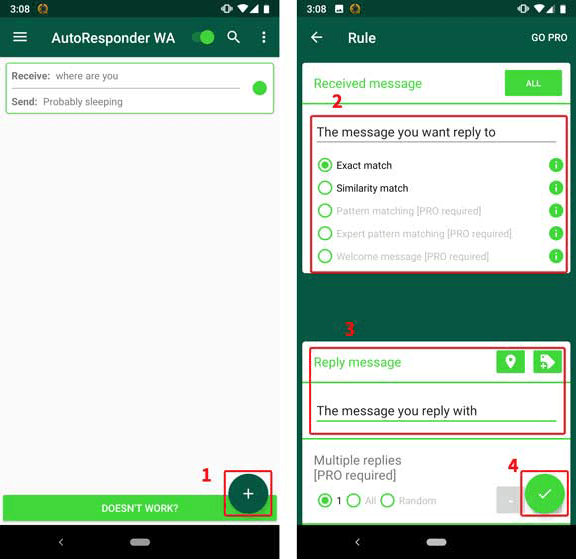
Отправлять сообщения мы с вами научились, но есть еще одна интересная опция, которая может быть полезна: автоматический ответ на определенные сообщения, когда вы не можете этого сделать. Иными словами, автоответчик, но для WhatsApp. С управлением все тоже довольно просто. Вы задаете программе ряд ключевых слов, даете доступ к уведомлениям, а дальше все будет происходить автоматически. После того, как вы получите сообщение, программа проанализирует его на предмет наличия ключевых слов. И если она их обнаружит, пользователю будет оправлен заранее заготовленный ответ. В отличие от SKEDit, AutoResponder работает даже в том случае, если ваш телефон заблокирован.
Это расширение подходит для веб версии WhatsApp, оно встроено в функционал официального сайта. Как пользоваться утилитой:
— Откройте магазин дополнений в Google Chrome.
— Найдите расширение WhatsApp Scheduler (в некоторых версиях называется Blueticks).
— Зайдите на сайт WhatsApp.
— Откройте диалог для отправки отложенного сообщения.
— Нажмите на таймер внизу экрана.
— Запланируйте дату отправки.
— Внесите текст и нужные файлы.
— Сохраните изменения.
Для десктопного приложения подобных утилит нет.
Как отправлять отложенные файлы
Программные обеспечения работают на опережение и уже давно предлагают такую функцию. Мы даем список проверенных и безопасных программ.
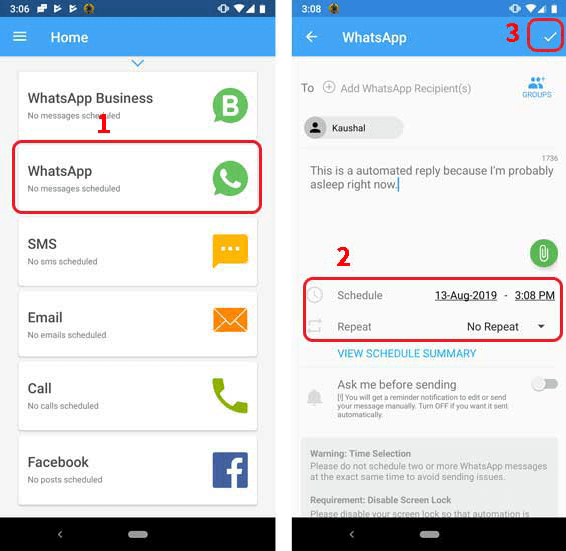
Отправка сообщения WhatsApp очень простая. В основном интерфейсе программы наберите нужное сообщение, выберите среди доступных сервисов WhatsApp и задайте дату и время отправления. Все! Теперь вы можете быть уверены в том, что получатель получит сообщение вовремя.
Ошибки и проблемы при отправке сообщений по времени
Программы для отправки сообщений в WhatsApp часто дают сбои. Это может происходить по самым разнообразным причинам.
Основные причины ошибок приложений для отправки сообщений в WhatsApp по расписанию:
- Запрет на доступ приложения к персональной информации пользователя. На этапе установки каждое стороннее приложение запрашивает доступ к определенным данным на смартфоне. Если пользователь отклонил этот запрос, приложение может работать некорректно.
- Отсутствие свободного места на смартфоне. Перед тем как скачивать приложение, нужно убедиться, что на телефоне достаточно свободного места. Если оно заканчивается, лучше сразу удалить ненужное.
- Нестабильное интернет-соединение. Зачастую ошибки в приложении возникают из-за обрыва сети Wi-Fi или мобильного интернета. Нужно убедиться, что скорость интернета достаточно высокая. Чтобы исключить возможность присутствия проблем по причине технических работ, нужно обратиться за помощью к провайдеру.
- Вирусная активность. Никто не застрахован от скачивания мошеннического приложения, идентичного официальному. Чтобы этого не произошло, нужно скачивать приложения только в проверенных местах. В противном случае можно полностью потерять доступ к аккаунту в WhatsA
Отправка сообщений в WhatsApp по времени очень удобна для тех, кто забывает вовремя поздравить своих близких с праздниками или сообщить нужную информацию. Так как все приложения, обеспечивающие эту опцию, сторонние, нужно подойти к их использованию с максимальной осторожностью. Желательно скачивать их на Play Market или App Store.
Автоответчик в WhatsApp
В WhatsApp Business есть опция, похожая на отправку отложенных сообщений. Это автоответчик, который отправляет заранее заданные смс (если вы недоступны или заняты). Система отправляет уведомление «Нет на месте» после отклонения звонка. Также можно задать такую рассылку в определенное время (например, в нерабочее время, отпуск, выходные дни). Пошаговая инструкция по использованию:
— Откройте утилиту и зайдите в меню.
— Выберите опцию «Инструменты для бизнеса».
— Откройте пункт «Нет на месте».
— Активируйте ползунок.
— Запишите текст для будущих автоматических ответов.
— В графе «Расписание» укажите необходимые настройки.
— Отметьте получателей отложенных сообщений.
Существует ли функция отложенных смс в Ватсап
Отложенная отправка сообщений невозможна в WhatsApp, разработчики не внедрили такую функцию. Ее просят многие пользователи, которые знакомы с аналогичной опцией в Телеграме. Там отложенная отправка работает давно. В WhatsApp такого не хватает. Опция удобна для:
— Планирования сообщений.
— Программирования важный смс.
— Предварительной отправки поздравлений (чтобы не забыть).
— Рассылки по бизнесу (напоминание о курсах, распродажах, скидках).
— Напоминания самому себе о важных датах, событиях.
Опций отложенных сообщений позволяет упростить пользование мессенджером и предотвратить забывание важных моментов. Хоть функции нет в WhatsApp, отложенные сообщения отправлять можно. Сторонние утилиты и программы предоставляют возможность запланировать важные рассылки.
Конструктор Хиполинк предлагает удобный сервис мультиссылок для отправки больших файлов в Ватсап. Стандартный разрешенный размер — 90МБ или несколько минут. С Хиполинк можно отправлять видео и аудио длиной в несколько часов.
Как настроить отложенную отправку сообщений в Ватсапе
Нужно учесть, что на телефонах с ОС Android использовать сторонние приложения гораздо проще. В случае с iPhone все гораздо сложнее, так как многие приложения работают только на взломанных устройствах. Такой вариант актуален лишь для опытных пользователей, готовых осознанно пойти на риски.
На Андроиде
Зная, как настроить отправку сообщений в Ватсапе, можно значительно сократить время на общение в мессенджере. Настройку этой опции можно разобрать на примере приложения GBWhatsApp. Оно считается одним из самых популярных.
Настройка осуществляется по следующему алгоритму:
- Так как приложение стороннее, на экране появится уведомление системы безопасности. Чтобы проигнорировать его, нужно нажать на кнопку «Пропустить» или «Продолжить». Если таковых не будет на экране, следует зайти в настройки и активировать опцию «Неизвестные источники».
- Для авторизации в системе нужно выбрать пункт «Принять и продолжить», размещенный в приветственном окошке.
- Следующий шаг – указать регион проживания и номер телефона.
- На указанный номер придет СМС с коротким кодом, который нужно ввести в соответствующее окно.
- На следующем этапе мессенджер будет запрашивать разрешение на использование камеры, галереи и т. д. Необходимо ответить утвердительно.
- В завершении процедуры необходимо заполнить профиль актуальной информацией.
На айфоне
Отправить сообщение в Ватсап с задержкой можно и на iPhone. Для этого придется воспользоваться Shortcuts. Это официальное приложение Apple, в котором представлено множество шаблонов, позволяющих выполнять различные действия. Отправку сообщений можно запланировать с помощью помощника Siri.
Настройка будет осуществляться следующим образом:
- Открыть приложение Shortcuts и найти пункт «Автоматизация», расположенный в самом низу. Затем нужно выбрать «Создать персональную автоматизацию».
- В открывшемся окошке следует зайти в пункт «Время суток». Там можно указать дату и время для отправки запланированного сообщения. После этого надо нажать на кнопку «Далее».
- В текстовое поле нужно набрать сообщение для отправки.
- Следующим шагом необходимо выбрать значок «+» и найти в появившейся строке WhatsApp.
- На этом этапе нужно выбрать получателя сообщения. После нажатия на кнопку «Далее» появится «Готово». Это станет завершающим штрихом.
Отправку сообщения через Shortcuts можно запланировать не ранее, чем за неделю. Также необходимо помнить, что на некоторых моделях iPhone эта опция может работать некорректно.
На компьютере
В основном меню WhatsApp появится иконка таймера. Нажав на нее, можно посмотреть список всех запланированных отправок. Здесь же при необходимости можно подкорректировать изначально запланированный текст сообщения.
Этот планировщик работает только с WhatsApp. У него есть следующие функции:
- Отправка сообщений и уведомлений в указанное время.
- Рассылка текста нескольким пользователям.
- Планировка публикаций в группе или на канале.
- Повторная рассылка.
У приложения очень простой и интуитивно понятный интерфейс, поэтому проблем с использованием Whatsapp Scheduler не возникнет. Для планирования отправки нужно выполнить ряд действий:
- Зарегистрировать аккаунт.
- Написать текст, вставить картинки, видеофайлы.
- Выбрать получателей.
- Ввести время отправки и нажать Insert.
Когда сообщение дойдет до адресата, программа составит отчет и предложит повторить рассылку.
- Запустить его и открыть меню.
- Перейти в раздел «Планировщик».
- Написать текст.
- Выбрать пользователей.
- Выбрать время передачи и нажать «Запланировать».
Если вы захотите отменить отправку, то в этом же разделе измените сообщение или удалите его.
Отправка в WhatsApp больших файлов
Предыдущие способы подходят для отправки отложенных смс и файлов с небольшим весом. В стандартном мессенджере и сторонних утилитах нельзя отправить большое видео или аудио. Размер и длина лимитируются и смс приходится делить на несколько частей. Чтобы отправлять длинные видео и аудио в WhatsApp, воспользуйтесь конструктором Хиполинк. Сайт предлагает удобный сервис мультиссылок для отправки длинных медиафайлов.
Как отправить длинное видео
— Зарегистрируйтесь на сервисе (бесплатно).
— Откройте раздел «Ссылки».
— Вставьте линк на видео, аудио.
— Сохраните на конструкторе.
— Отправьте созданную ссылку в WhatsApp.
Метод имеет несколько преимуществ:
— Возможность добавить в один линк несколько файлов.
— Доступ к смене содержащихся ссылок (получатель по одному и тому же линку сможет видеть разные медиафайлы).
— Нет ограничений в типе контента, длине, качестве, весе.
— WhatsApp не блокирует линки с Хиполинк.
Как работает способ
После создания ссылки она отправляется получателю. Пользователь открывает линк и переадресовывается в отдельное окно браузера. Списком открываются все содержащиеся кликабельные адреса. После нажатия юзер направляется на хостинг для просмотра полученного контента.
Другие преимущества Хиполинк для Ватсап
— Возможность создать платежные ссылки для отправки в мессенджере (с привязкой карт, электронных кошельков, оплаты на мобильный).
— Опция по объединению Ватсап с Телеграм, Вайбер, Фейсбук и другими мессенджерами.
— Функция по объединению WhatsApp с Инстаграм, ТикТок и другими популярными площадками.
— Возможность создать прямой линк на чат для Инстаграм, Ютуб, Дискорд, ТикТок (для прямой связи и увеличения продаж, расширения бизнеса, налаживания непосредственного контакта с клиентами).
— Опция для связи сайта, интернет магазина, лендинга с Ватсап.
— Доступ к бесплатным шаблонам для оформления крутых аватаров.
Хиполинк предлагает бесплатную подписку и рекламные. Базовый аккаунт дает доступ к большинству инструментов. Рекламные расширяют их функционал и открывают доступ к более продвинутым и профессиональным услугам. Конструктор подходит для использования новичками и продвинутыми юзерами.
Сайт предоставляет подробную инструкцию с подсказками для каждого действия. Интерфейс интуитивный и простой в использовании.
Scheduled App
Это приложения работает только на операционной системе IOS. Сервис также работает на английском языке, но разобраться в нем легко без наличия продвинутого английского. Как пользоваться:
— Создайте аккаунт в системе.
— Дайте доступ к запрашиваемым разрешениям (контакты, календарь, прочее).
— Из выпадающего списка выделите WhatsApp.
— Отметьте получателей отложенного сообщения.
— Задайте текст будущей рассылки.
— Установите дату и время отправки.
Утилита отправит смс всем контактам из списка в точно указанный срок. В настройках до отправки можно изменить текст и другие параметры. Система проводит синхронизацию с установленным на телефоне календарем. Это упрощает ее использование и позволяет запрограммировать отправку смс.
WhatsApp Business
Для бизнесменов мессенджер создал отдельную программу, в которой намного больше функций. Среди них:
- Рассылка.
- Автоматические ответы.
- Уведомления.
Благодаря WhatsApp Business вы можете упростить взаимодействие с клиентами и поиск новых покупателей. Однако руководство мессенджера крайне жестко относится к спаму, вирусным рассылкам и т.д. и наказывает за каждый проступок.
Единственное, что вы можете сделать, не согласовывая шаблоны и не боясь получить бан, — это подключить отправку сообщения «Нет на месте», если вам кто-то напишет.
Рассылка шаблонов
Если вы планируете на постоянной основе отправлять запланированные сообщения клиентам, то придется воспользоваться площадками, оказывающими коммуникационные услуги, подготовить шаблон, платить по тарифу.
WhatsApp требует от бизнесменов, чтобы перед отправкой текста они согласовывали шаблон, т.е. макет будущего месседжа. Он представляет собой основу уведомления, которая может расширяться и улучшаться, например если вы будете обращаться к каждому клиенту по имени.
Кроме того, за каждое отправленное сообщение придется платить небольшую сумму (около 0,06 рублей). Но при работе с посредниками придется покупать подписку на платформу. В среднем получится около 20 000 рублей в месяц.
Этот вариант стоит использовать только бизнесменам, потому что для однократного использования он нецелесообразен.
Лучшие площадки для работы с WhatsApp Business
Как уже было сказано, чтобы готовить запланированные рассылки, бизнесмену необходимо пользоваться коммуникационными платформами, которые выступают в роли посредников. Среди них лучшими считаются:
Как делать рассылки без посредников
С WhatsApp Business API можно работать напрямую, однако руководство мессенджера подписывает соглашения только в крайних случаях. Сейчас доступ к нему имеют только крупные российские банки и компании, предлагающие коммуникационные услуги.
Из-за политики WhatsApp малый и средний бизнес могут работать с социальной сетью только с помощью посредника.