
Хотя PDF считается оптимальным вариантом для ведения документации, у этого формата есть один недостаток. Для исправления готового текста в таких файлах требуется специальный софт. В этой инструкции мы рассмотрим, как редактировать текст в PDF документе несколькими способами.
- Актуальные статьи
- Советы и премудрости редактирования PDF-файлов
- PDF24
- ILovePDF
- Таблица сравнения программ
- Лучшие программы для работы с PDF на русском
- PDF Commander
- Soda PDF
- Adobe Acrobat Reader
- Лучшие бесплатные программы для работы с PDF
- PDF24 Creator
- LibreOffice
- PDF Candy
- Foxit Reader
- Бесплатно в течение 7 дней
- Как исправить текст в ПДФ документе
- Foxit Phantom
- PDFelement
- PDFescape
- PDFsam
- Способ №3
- Редактировать PDF-файлы проще простого
- Непревзойденные возможности редактирования PDF-файлов — ничего сложного
- Краткий обзор функции упорядочения документов
- Быстро сохранять, легко передавать
- Ответы на часто задаваемые вопросы
- Способ №2
- Специальные программы на ПК
- Редактирование текста в PDF Commander
- Редактируем текст в Adobe Acrobat
- Премиум
- Альтернативные бесплатные способы работы с PDF
- Как создать
- Как разделить, соединить, удалить страницы
- Как перевести файл из PDF в другой формат
- Как защитить pdf
- 13 лучших бесплатных PDF-редакторов
- Infix
- Smallpdf
- Sejda PDF
- ApowerPDF
- Часто задаваемые вопросы об инструменте редактирования PDF
- Как редактировать PDF-файлы онлайн бесплатно
- Редактировать PDF-файл онлайн легко и просто
- Вы решаете, как работать с документами
- Нам доверяют более 6000 компаний
- Выводы
Актуальные статьи
— лучшая оценка редактора PDF Commander
Советы и премудрости редактирования PDF-файлов
PDF-редакторы, работающие в режиме online, не требуют установки и не нагружают компьютер, доступ к ним можно получить с любого устройства. Однако такие сервисы накладывают ограничение на размер и количество обрабатываемых объектов. Давайте рассмотрим, как изменить текст в ПДФ документе онлайн с помощью популярных сервисов.
PDF24
PDF24 Tools – сайт, объединяющий в себе инструменты для создания, изменения, конвертации ПДФ-документации. Сайт позволяет решать задачи разной сложности: добавлять фотографии, текст, конвертировать форматы и т.д.
- В списке инструментов сайта выберите функцию «Редактировать» и загрузите файл с компьютера, Dropbox или Google Drive.
- Если вы хотите скрыть определенный участок, воспользуйтесь функцией «Добавить фигуру». Выберите прямоугольник и перетащите его на участок, который нужно скрыть.
- Настройте параметры отображения: установите белый цвет и уберите обводку.
- Чтобы вставить текстовый блок, кликните по букве Т. Установите настройки: размер и шрифт, стиль начертания. Эти параметры нужно выставить перед тем, как печатать информацию, иначе они не применятся к новому объекту.
- Для экспорта воспользуйтесь иконкой-дискетой в строке управления.
ILovePDF
iLovePDF – еще один сайт для тех, кто не знает, как исправить текст в пдф-файле онлайн бесплатно. С помощью этого ресурса пользователи могут провести различные действия с электронными бумагами: вставить текст в ПДФ, встроить штампы и изображения, создать пустые страницы, убрать защиту и т.д.
- В списке инструментов сайта отыщите функцию редактирования и загрузите ПДФ-файл на сервер с компьютера или из облачных хранилищ.
- Для скрытия ненужных областей воспользуйтесь опцией добавления фигуры. Выберите прямоугольник и подберите подходящий цвет. Растяните новый элемент так, чтобы он скрыл ненужную область.
- Добавьте текстовую информацию, нажав иконку в виде буквы А. Подберите подходящие параметры отображения в строке настроек: шрифт, размер, цвет, прозрачность и т.д.
Таблица сравнения программ
В таблицу внесены основные возможности рассматриваемого софта. Здесь вы можете оценить функционал,
стоимость и особенности редакторов ПДФ.
Чтение (масштаб, поворот, переход по страницам)
Добавление текста и картинок
Конвертация в PDF и обратно
Защита от копирования и редактирования
пробная (30 дней)

пробная (7 дней)
от 966 р

Лучшие программы для работы с PDF на русском
Если вы не знаете, чем редактировать PDF, постараемся помочь
определиться. Мы подготовили для вас подборку программ, в которой ориентировались на
удобство использования и наличие инструментов для чтения, создания и корректировки
документов.
Полностью бесплатного софта не так много, к тому же он обычно
имеет сильно ограниченный функционал. Поэтому мы в первую очередь рассмотрим платные
программы, которые имеют пробный период. Его будет достаточно для ознакомления и
принятия решения о покупке.
PDF Commander
тип: софт для просмотра и создания файлов PDF
- Удобный интерфейс на русском языке;
- Настройки для комфортного чтения книг (масштабирование, закладки);
- Инструменты редактирования документов (добавление текста, картинок, штампов
и подписей, удаление и нумерация страниц); - Создание новых проектов (из изображений или полностью с нуля);
- Конвертация файлов других расширений в PDF и в обратную сторону;
- Защита от просмотра и копирования.
Soda PDF
Тип: программа для просмотра и создания файлов PDF
Функциональная программа для работы с ПДФ на русском
языке, предназначенная для чтения, создания и корректировки документов. Одна из
важных особенностей, которые делает софт отличным от аналогичного — технологии
3D-чтения.
- Распознавание текста;
- 3D режим для чтения документов;
- Добавление комментариев и закладок;
- Конвертирование файлов PowerPoint, Excel, Microsoft Word в ПДФ;
- Низкие системные требования.
- Для данного приложения разработчик больше не выпускает обновления.
- Высокая стоимость лицензии.
Adobe Acrobat Reader
Тип: софт для просмотра файлов PDF
Adobe Reader — пожалуй, одна из наиболее известных
программ для открытия и чтения PDF и DJVU. Пользоваться данным приложением
достаточно просто благодаря понятному меню. Adobe Reader позволяет просматривать
файлы в очень высоком качестве.
- Различные режимы чтения;
- Возможность открывать объёмную графику и флеш-видео;
- Добавление своих электронных подписей и комментариев;
- Вставка изображений и видео.
- Нельзя создавать новые проекты;
- Мало инструментов редактирования;
- Короткий пробный период.
Тип: приложение для просмотра и создания файлов PDF
Это небольшая программа для чтения и редактирования PDF.
Здесь можно добавить текст, картинки, фигуры, объединить несколько файлов и
создать новый. Имеет русскоязычный интерфейс, в котором достаточно легко
ориентироваться.
- Быстрое открытие и функционирование инструментов;
- Возможность работать с несколькими вкладками;
- Удобный интерфейс.
- Отсутствует конвертирование;
- Короткий пробный период.
Лучшие бесплатные программы для работы с PDF
Если вы редко работаете с ПДФ или вам нужны самые простые функции,
можно использовать бесплатные PDF редакторы. Мы выбрали наиболее надёжные и
функциональные из них:
PDF24 Creator
Тип: бесплатный редактор PDF
Хорошая программа для работы с PDF, чьё лого «овечка»
хорошо известно многим пользователям. Здесь можно объединять, сжимать файлы,
убирать ненужные элементы, делать правки текста, добавлять картинки и фигуры, а
также менять форматирование. Однако интерфейс здесь далеко не самый понятный,
что особенно осложняется отсутствием русской локализации.
- Конвертация файлов в другие форматы;
- Печать через стартовое окно;
- Распознавание текста.
- Скромный функционал;
- Отсутствие руссификации.
LibreOffice
Офисный пакет, в который входят приложения, аналогичные
популярному, но платному Microsoft Office. Он абсолютно бесплатен, так что не
нужно искать софт на торренте, можно смело скачивать с официального сайта. В
пакете есть приложения для работы с таблицами, текстовыми документами и
презентациями. В частности LibreOffice позволяет открывать ПДФ, а также с его
помощью можно конвертировать файлы других форматов. Есть русская версия.
- Объединение нескольких файлов в один;
- Создание документов с текстом и картинками;
- Конвертация в разные форматы.
- Малый функционал для работы с PDF;
- Сложный интерфейс.
PDF Candy
У данного условно-бесплатного софта есть онлайн и
десктопная версии. Он предлагает достаточно обширный инструментарий:
редактирование текста, экспорт изображений, добавление страниц. Может быть
использован в качестве читалки.
- Простота и удобство работы;
- Мультиплатформенность;
- Конвертации в другие форматы;
- Сохранение конфиденциальности файлов.
Foxit Reader
- Удобный интерфейс на русском языке;
- Небольшие системные требования;
- Импорт данных из файлов формата XML, HTML, EPUB, RTF;
- Обширные опции редактирования.
Бесплатно в течение 7 дней
Разблокируйте возможность редактирования текстов благодаря 7-дневной бесплатной пробной версии Smallpdf Pro. А в качестве бонуса вы получите доступ к более чем 20 разнообразным инструментам!
Как исправить текст в ПДФ документе
Если вы не знаете, как отредактировать текст в pdf файле бесплатно без специальных программ, на помощь придут текстовые редакторы. Поддержка формата была внедрена в Microsoft Office с 2013 года, также эта опция есть в офисном пакете Libre Office. Однако способ имеет недостатки:
- Libreoffice некорректно распознает слои, из-за чего структура макета сбивается и содержимое перекрывается другими блоками.
- Word не очень дружелюбен по отношению к графике – если в макете есть картинки, изменение контента вокруг них собьет форматирование стилей.
- Текстовые редакторы не подходят для проектов с большим количеством медиа и некорректно распознают таблицы. Сложные проекты вроде презентаций, резюме, портфолио и т.д. «развалятся», если вы попытаетесь изменить их в Word или Libre.
В целом офисные приложения вполне подойдут для работы с макетами на 1–2 листа без стилей оформления.
Рассмотрим несколько популярных платных программ для работы с PDF на русском языке. Некоторые из них имеют набор бесплатных функций, поэтому будут полезны даже тем, кто не хочет оплачивать лицензию.
Пробная версия: 7 дней
Стоимость: 12.99 $ в месяц
ОС: Windows, Mac OS
Формат PDF изначально был разработан именно Adobe, поэтому редактор позволяет делать со своим «детищем» практически все: редактировать, систематизировать, конвертировать, распознавать, оптимизировать, защищать, подписывать и многое другое.
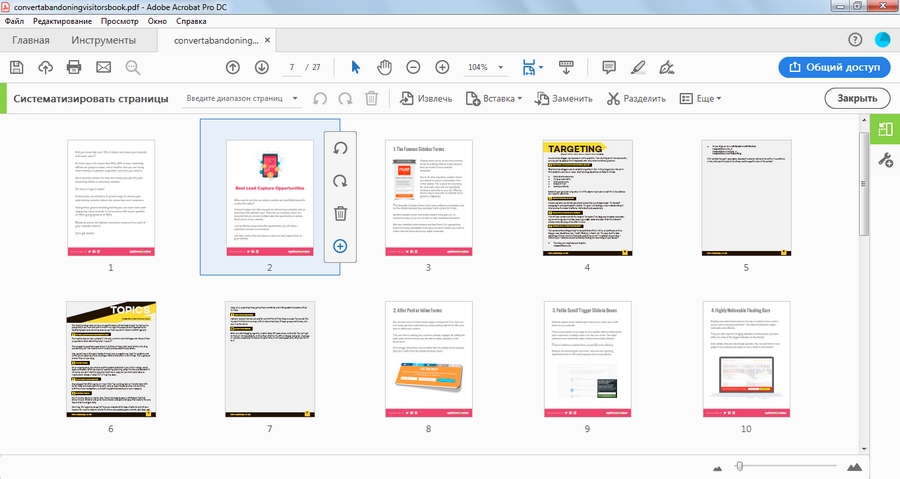
Программа удобная, набор функций впечатляет, плюс доступна версия для смартфонов и планшетов. Но некоторые возможности обычному пользователю не нужны (общий доступ, добавление сценариев и мультимедиа, сравнение файлов и т. д.), поэтому редактор больше подойдет для использования в бизнес-целях.
Если вам раз в неделю надо что-то обрезать, откорректировать или поставить пароль, лучше выбрать альтернативный вариант. Все-таки продукты Adobe предназначаются в первую очередь для профессионалов, и выгода от их использования ощущается в связке с другими приложениями разработчика. Устанавливать Creative Cloud только из-за Acrobat – так себе идея. К тому же процесс этот долгий и муторный, а сама программа тяжеловесная и часто тормозит.
Foxit Phantom
Пробная версия: 14 дней
Стоимость: Standart – 8 114,24 р. (или подписка – 13.99 $ в месяц), Business – 10 001,28 р. (или подписка –14.99 $ в месяц)
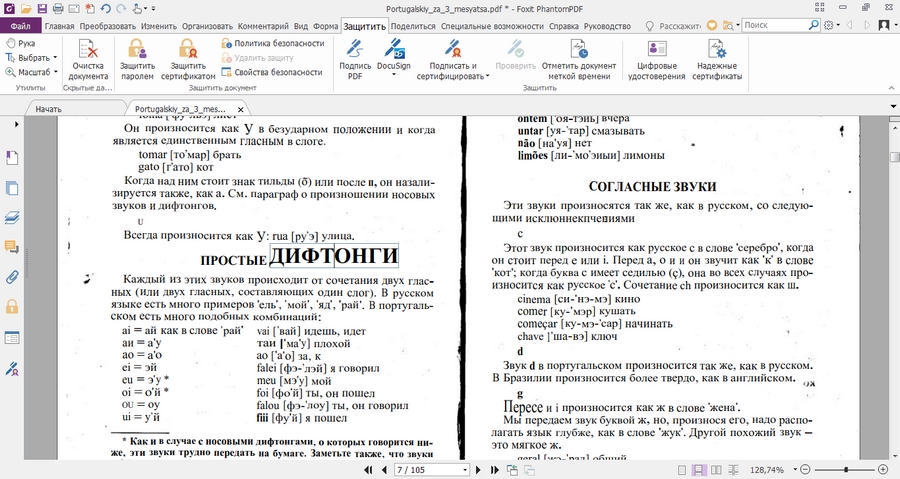
Редактор с огромным набором функций, практически не уступающий Adobe Acrobat (также есть все необходимое для совместной работы). По быстродействию же Foxit Phantom явно превосходит своего основного конкурента. Подписка хоть и стоит чуть дороже, но разработчики дают возможность пожизненного пользования за умеренную цену.
PDFelement
Пробная версия: бессрочная с ограниченной функциональностью
Стоимость: 1999 р./квартал, 3499 р./год, 5999 р. (персональная лицензия)
Еще один достойный конкурент Adobe (даже интерфейсы программ очень похожи) с более демократичными ценами. Бесплатная полноценная версия, по сути, отсутствует – пока не купите лицензию, файлы будут сохраняться с водяными знаками. Плюс пакет OCR придется загружать дополнительно.
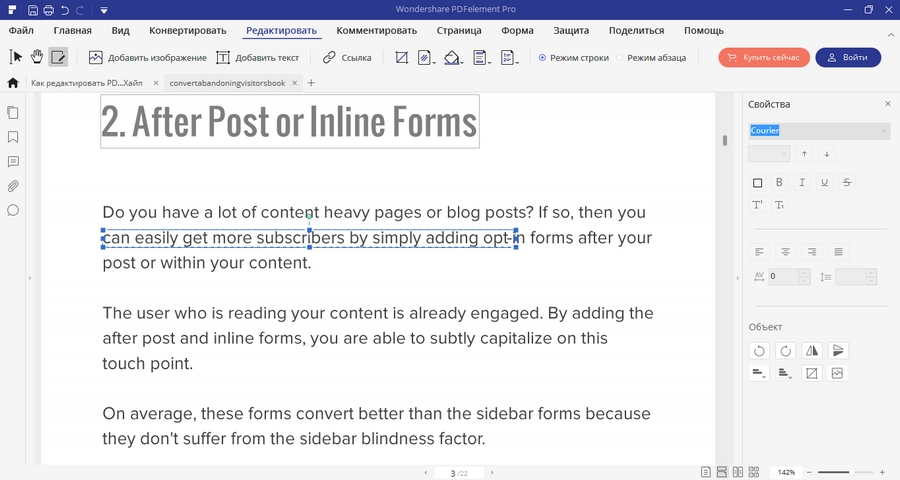
Помимо десктопной версии разработчики предлагают и мобильные приложения: для iOS это полноценный редактор, а для Android – удобная читалка с возможностью комментирования.
Стоимость: 43.50 $
ОС: Windows 7 и выше
Мощный редактор с широкой функциональностью. Разработчики заявляют, что без лицензии доступно более 60 % функций программы. На деле же многие важные для рядового пользователя опции недоступны. Например, если захотите удалить или изменить картинки, без оплаты лицензии файл сохранится с водяными знаками.
Тем не менее программка очень полезная. Есть также расширенная версия PDF-XChange Editor Plus (с возможностью создавать формы и динамические штампы), которая стоит чуть дороже –54.50 $
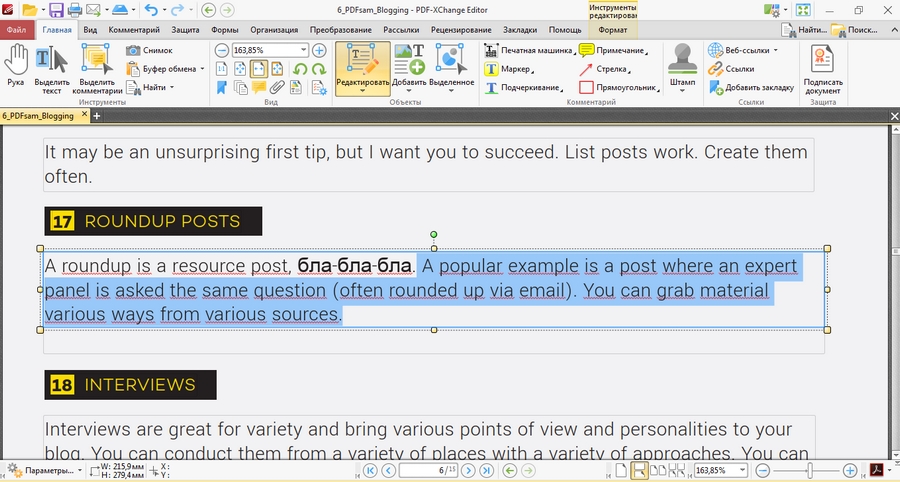
Бесплатно и без ограничений можно:
- разделить документ;
- объединить страницы;
- отредактировать текст;
- экспортировать документ в изображение любого формата;
- сохранить в виде таблицы Excel.
В общем и целом полезная штука и явно стоит того, чтобы установить себе на компьютер.
PDFescape
Пробная версия: Premium – 7 дней, Ultimate – 5 дней.
Стоимость: Premium – 2.99 $ в месяц, Ultimate – 5.99 $ в месяц, браузерная версия – бесплатно.
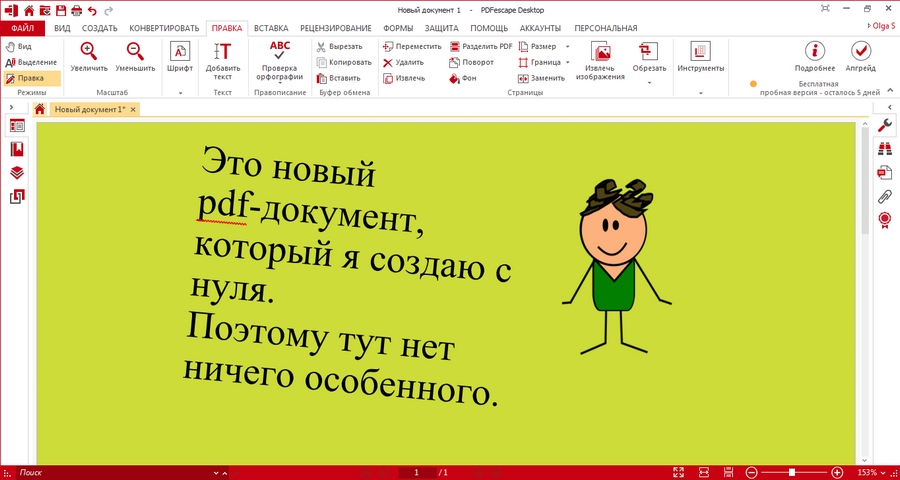
Интерфейс немного сложноват для новичка и не совсем интуитивно понятен. Опций много, в том числе есть возможность создания собственных штампов. Подпись документа, шифрование и защита паролем доступны только в версии Ultimate.
Онлайн-версия полностью бесплатная, но с ограничениями: максимальный размер файла – 10 МБ, объем – до 100 страниц. Можно увеличить лимит, если приобрести премиум-аккаунт. Еще один минус – интерфейс на английском.
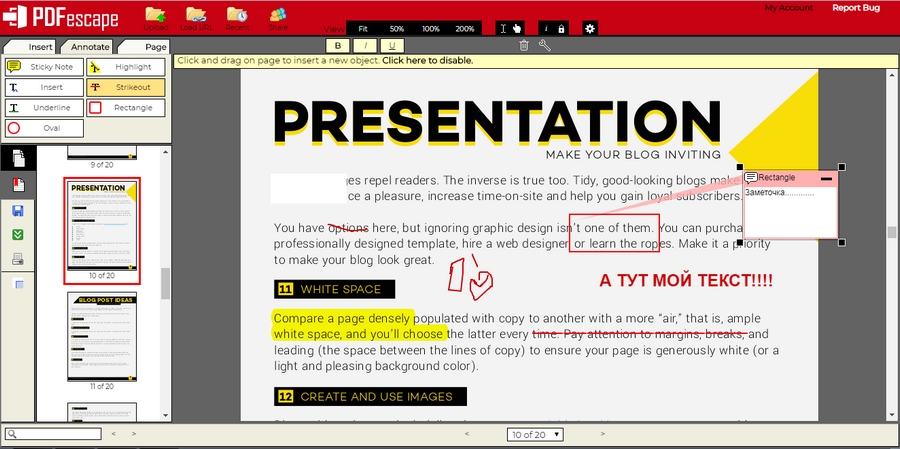
Что можно сделать бесплатно:
- удалить, переместить, повернуть, обрезать страничку;
- объединить файлы (append);
- добавить заметку, подчеркнуть, зачеркнуть, выделить текст;
- вставить текст, картинку, ссылку, интерактивный элемент (форму, переключатель и т. д.).
Редактировать существующий текст нельзя, но можно воспользоваться инструментом whiteout, который его скроет, и добавить поверх новый. Но это сработает, если у страницы белый фон. К тому же придется потратить время на подбор шрифта и выравнивание текста.
PDFsam
Пробная версия: 14 дней (PDFsam Visual)
Стоимость: PDFsam Enhanced – от 39 до 69 $ в год, PDFsam Visual – 29 €, PDFsam Basic – бесплатно.
ОС: Windows, Linux, Mac OS (PDFsam Enhanced – только для Windows)
Платная расширенная версия PDFsam Enhanced визуально и по набору функций очень похожа на рассмотренный ранее PDFescape. Но здесь действуют совершенно другие ограничения при бесплатном пользовании.
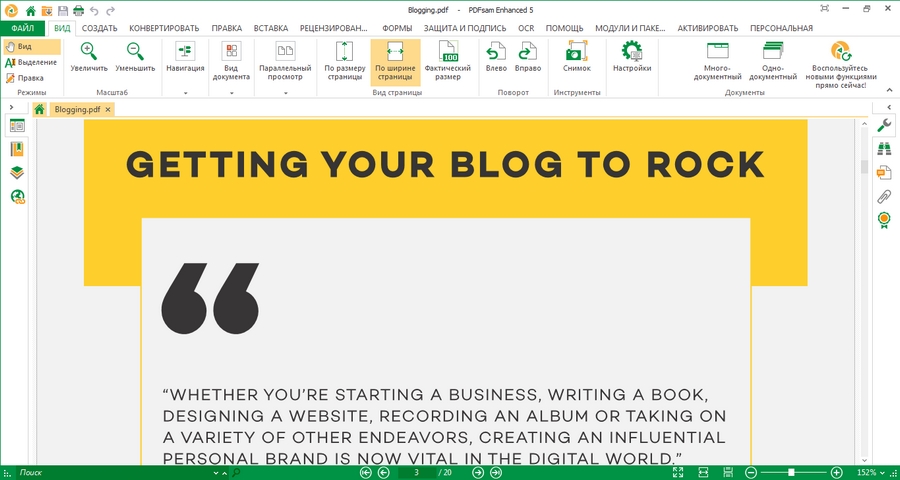
После регистрации на почту придет ключ, позволяющий активировать модуль создания pdf (из любых файлов). Это единственный бесплатный модуль в этой версии. Для полноценного пользования всеми модулями придется приобрести pro-версию за 49 $. Если также нужно распознавание текста, тариф PRO+OCR обойдется еще дороже –69 $ в год.
PDFsam Visual – еще одна версия редактора, позволяющая производить разные манипуляции со страницами в визуальном режиме. Опций здесь уже меньше (в основном организация документа – удаление, разделение, объединение страниц и т. д.), поэтому и стоимость ниже.
Самая полезная версия из этого набора – PDFsam Basic. Функциональность у нее ограничена, но и платить за использование не нужно.
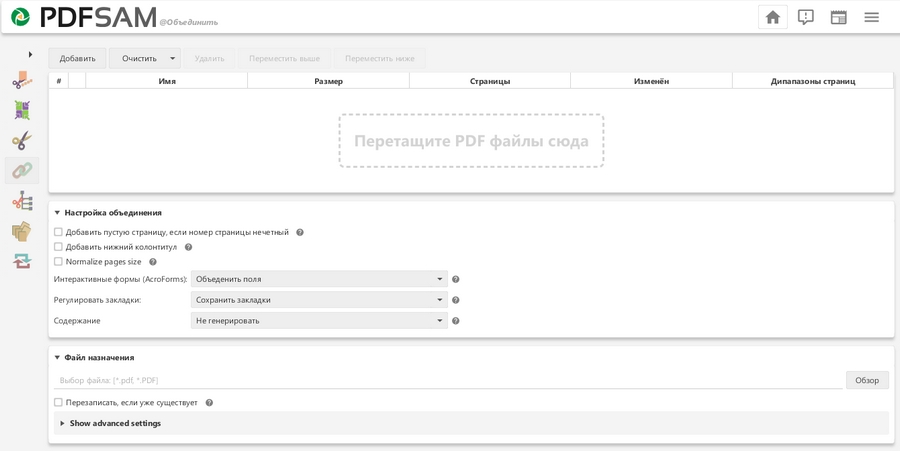
В бесплатной базовой версии можно:
- разделять и объединять документы;
- извлекать, разбивать по закладкам, вращать страницы;
- чередовать страницы разных файлов;
- разбивать файлы по размеру (например, книгу в 10 МБ сохранить в нескольких частях по 2 МБ).
Программка не занимает много места на компьютере (весит всего 15 МБ), в отличие от онлайн-приложений доступна всегда.
Способ №3
Этот способ самый трудоемкий, но и самый полезный.
Сервис iLovePDF не позволяет редактировать файлы в формате ПДФ онлайн, но зато легко и быстро переводит их в Word. Вы загружаете файл в этот сервис, ждете несколько секунд и скачиваете вордовский файл.
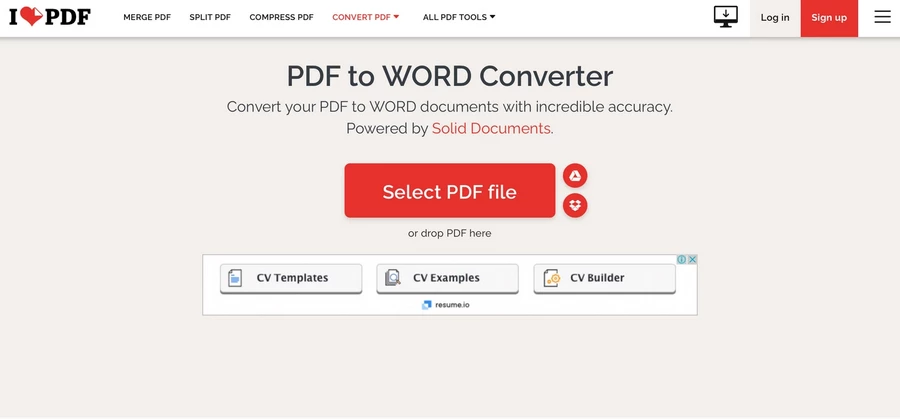
Все необходимые изменения вносите уже в Word с помощью привычных инструментов.
Редактировать PDF-файлы проще простого
Работа с документами не должна быть сложной. Именно поэтому мы упростили процесс редактирования PDF-файлов, чтобы предоставить вам свободу действий при работе со своими профессиональными документами.
Непревзойденные возможности редактирования PDF-файлов — ничего сложного
Когда мы говорим «редактировать», мы не шутим. Добавляйте новый текст, редактируйте имеющийся текст, выделяйте цветом, рисуйте, вставляйте формы и изображения. Одним словом, делайте все, что вам нужно. Все очень просто, никаких настроек или обучения. Сразу приступайте к работе.
Краткий обзор функции упорядочения документов
Воспользуйтесь функцией «Упорядочить», чтобы переставлять блоки, объединять, извлекать, разделять и пр. Благодаря разнообразным возможностям экспорта сохраните свой документ в нужном вам формате. Вы даже можете сжать или свести свой PDF-файл. Ваш документ — ваши правила.
Быстро сохранять, легко передавать
Закончили колдовать и редактировать свой PDF-файл? Просто сохраните свой отредактированный файл в Smallpdf, на устройство или в другое наше подключенное приложение, например Dropbox или G Suite, или передайте его с помощью ссылки для быстрой загрузки.
Ответы на часто задаваемые вопросы
Можно ли редактировать текст в пдф формате?
Некоторые ПДФ-редакторы позволяют поменять шрифт, цвет и размер. Также разрешается удалять или добавлять слова, фразы и абзацы.
Как изменить текст в отсканированном документе pdf?
Для исправления скана его нужно сначала распознавать. Для этого потребуется ПДФ-редактор со встроенным модулем OCR.
В каких программах можно редактировать пдф онлайн: изменить текст, шрифт, размер?
Если вам требуется изменить цвет и размер текста, шрифт и другие параметры, воспользуйтесь онлайн-версией SodaPDF или сервисом DeftPDF.
Способ №2
Здесь уже можно бесплатно изменять и текст, и иллюстрации.
Интерфейс программы тоже понятен интуитивно. Чтобы изменить PDF-документ, открываем нужный файл. Обратите внимание, в этой программе нельзя редактировать весь документ целиком – придется выбрать одну страницу. Это мы и сделали во всплывающем окне (первое поле для ввода):
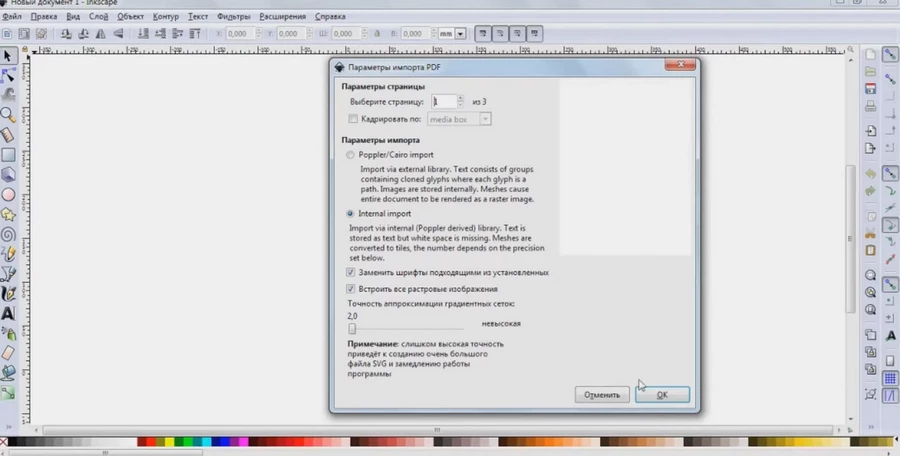
Когда страница будет открыта, вы сможете приблизить конкретный элемент страницы, чтобы редактировать его было удобнее. Для этого используйте инструмент «Лупа».
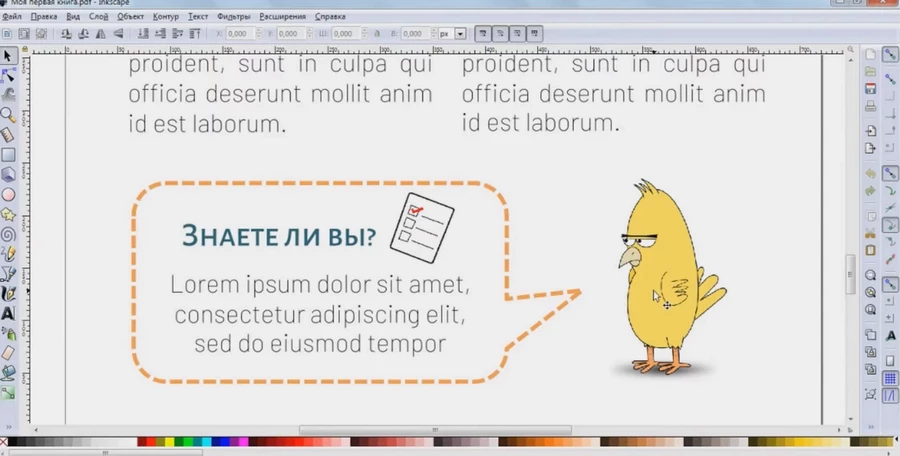
Чтобы отредактировать изображение, кликните по нему и либо удалите с помощью кнопки Delete, либо трансформируйте, потянув за один из бегунков.
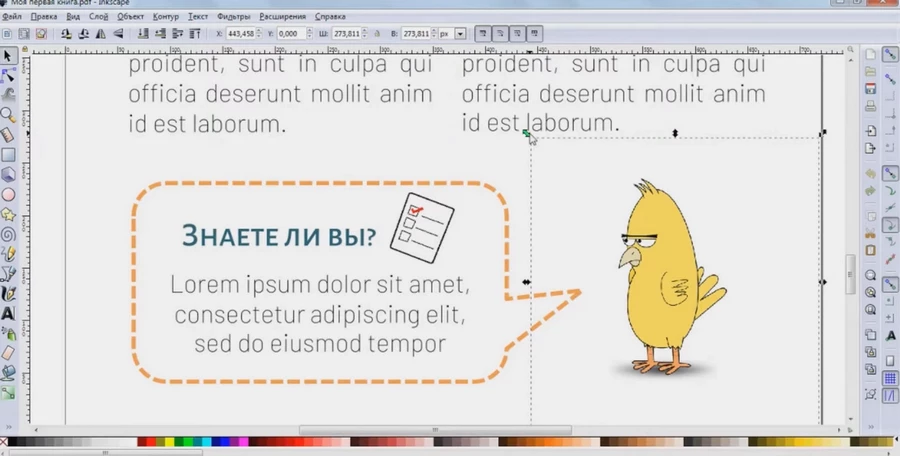
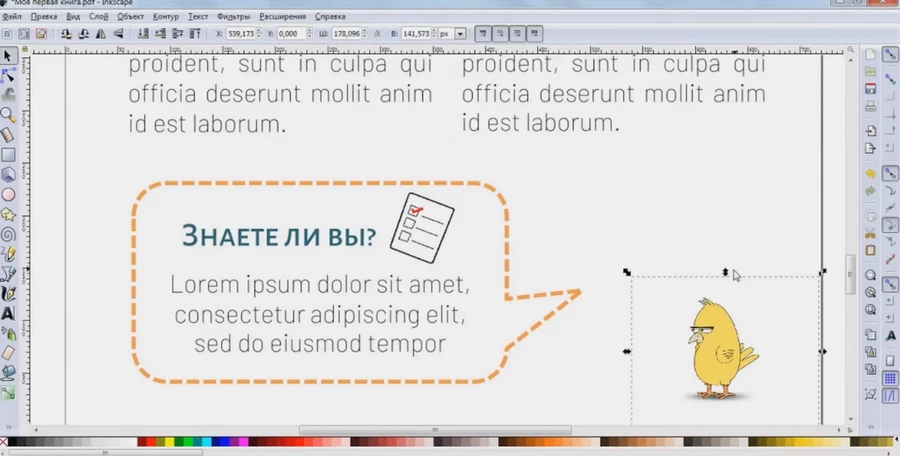
Изображение можно удалить или изменить: увеличить, уменьшить, растянуть или сжать по горизонтали и вертикали
Текст в этой программе редактировать неудобно. Изменить одно слово нельзя: все набранные буквы наслаиваются одна на другую.
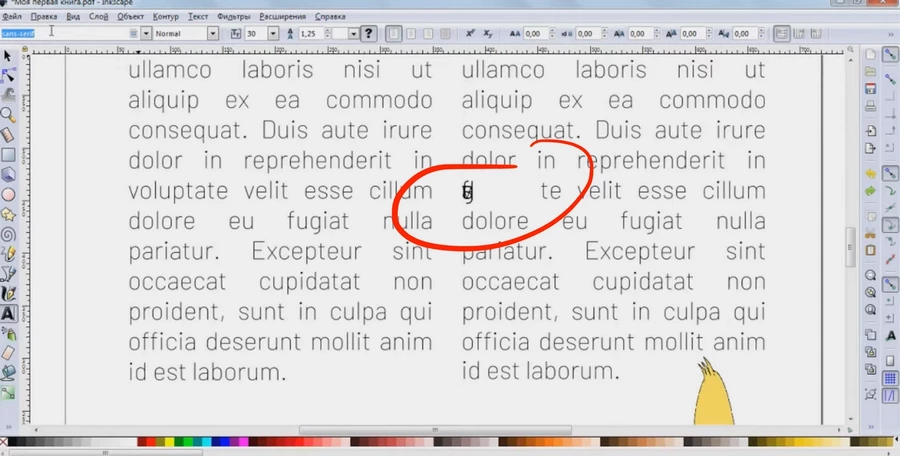
Чтобы этого избежать, придется вводить целиком весь текст в блоке.
Специальные программы на ПК
Лучшим вариантом для правок PDF-файлов являются специальные редакторы. Так как они созданы специально для этого формата, то сохраняют форматирование и не нарушают структуру при внесении правок. Вы можете выбрать программу для работы с форматом pdf из нашего рейтинга, а ниже мы рассмотрим три наиболее популярных варианта.
Редактирование текста в PDF Commander
PDF Commander – универсальный софт для ведения PDF-документации: в нем можно просматривать документы, изменять их, создавать новые проекты, преобразовывать формат, читать электронные книги. Приложение также позволяет проводить различные операции с содержимым: замазать текст в ПДФ, скрыть ненужные или важные данные, добавить новую информацию и т.д. Давайте рассмотрим, как здесь проходит редактирование текста в PDF.
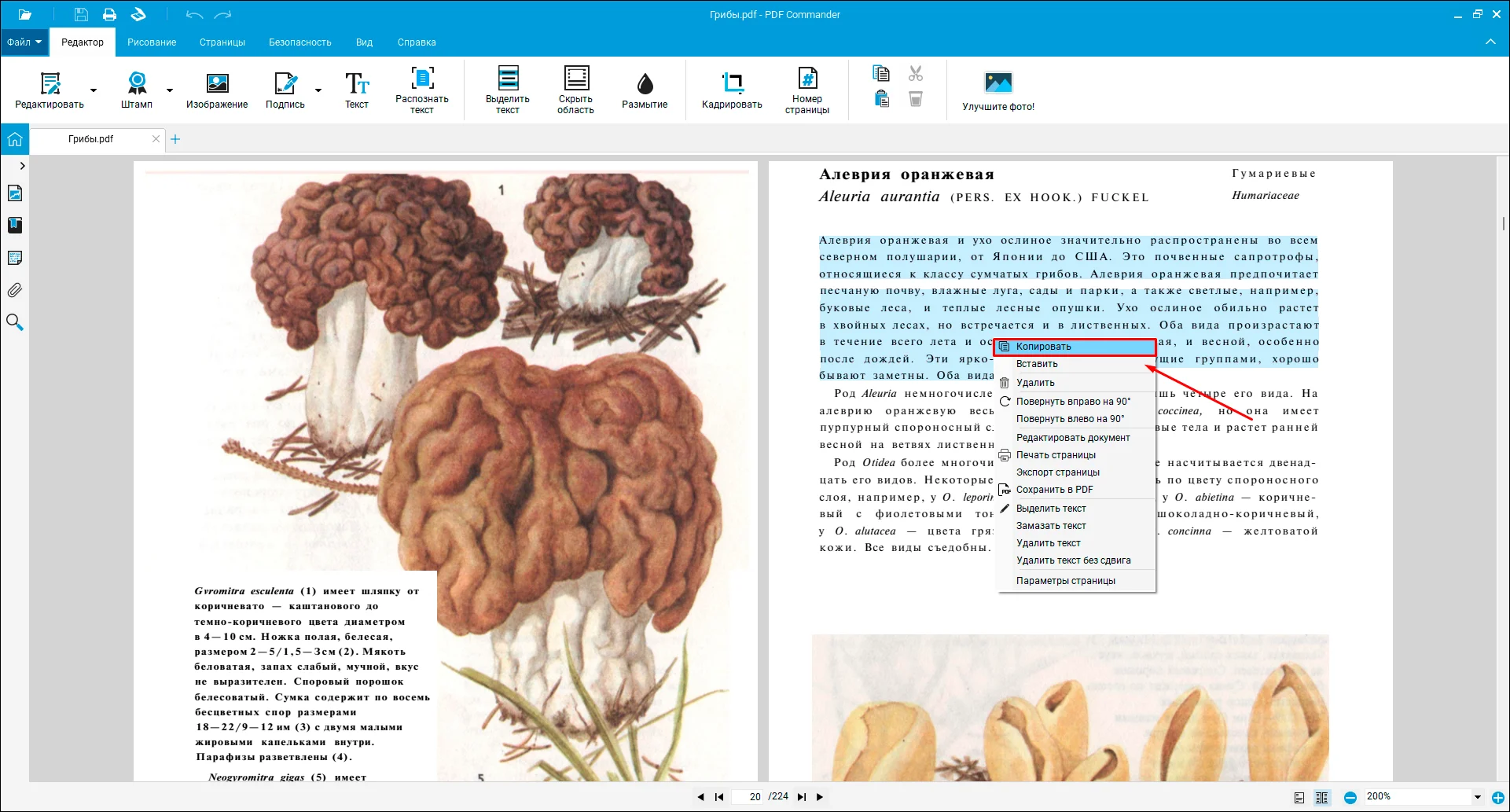
Софт разрешает копировать любой участок контента в буфер обмена. Для этого выделите нужный отрывок и кликните правой кнопкой мыши. В пункте опций нажмите «Копировать». Теперь вы можете вставить скопированный фрагмент в любую программу и продолжить работу там.
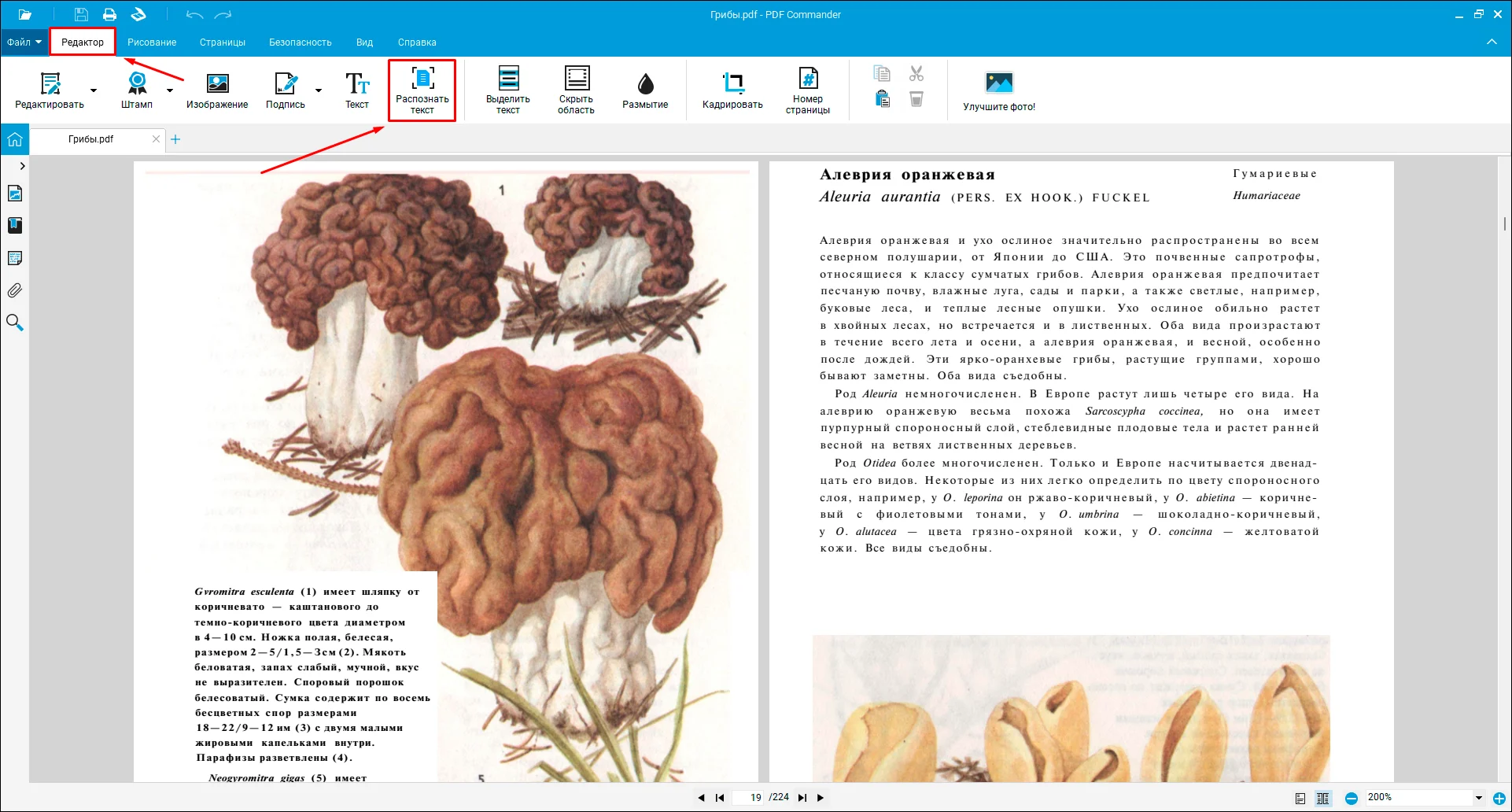
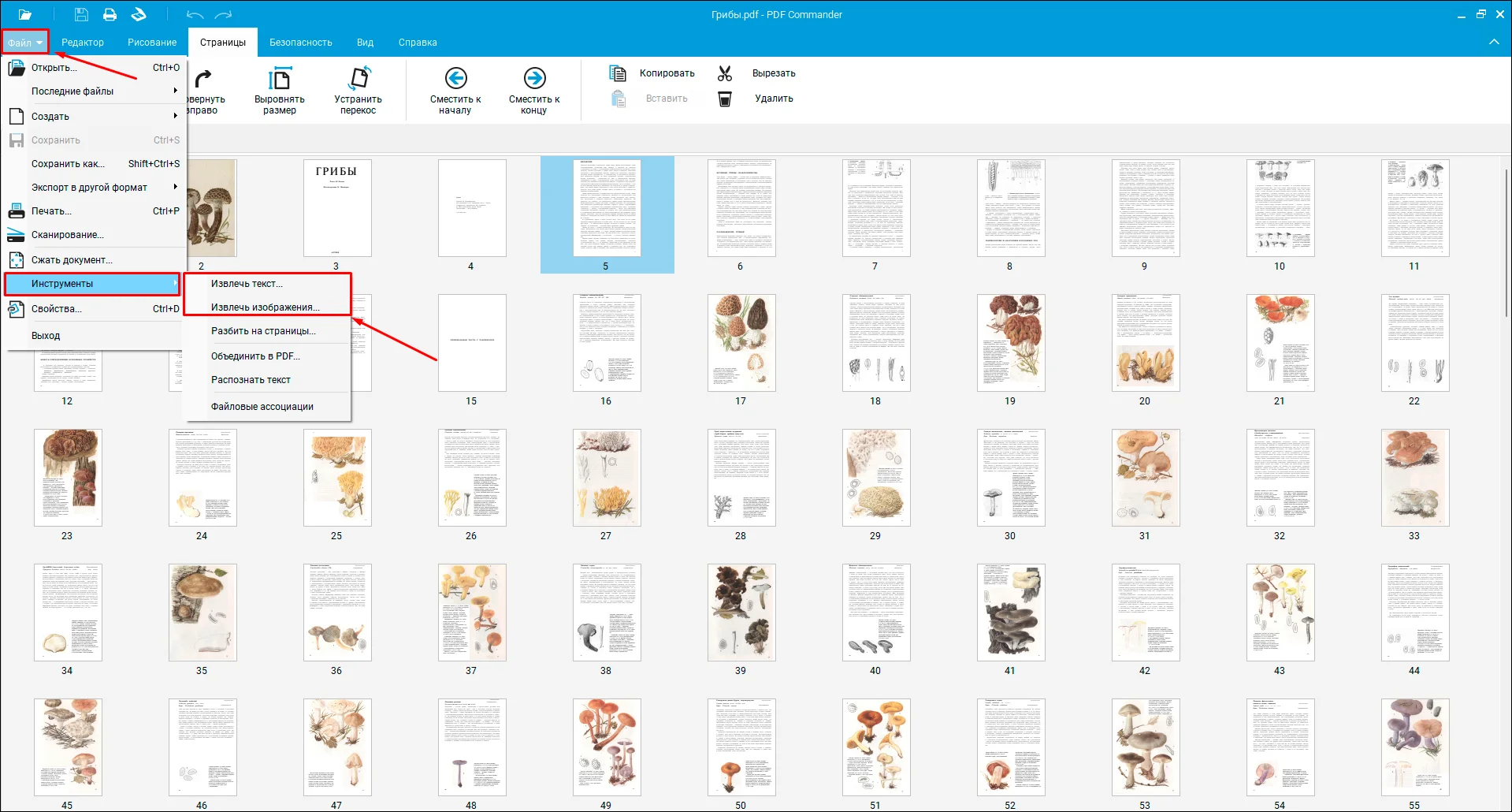
Если требуется обработать крупный объем, информацию можно сохранить отдельно в формате txt. Чтобы конвертировать PDF-документ полностью, раскройте пункт «Меню» и выберите «Инструменты» – «Извлечь текст».
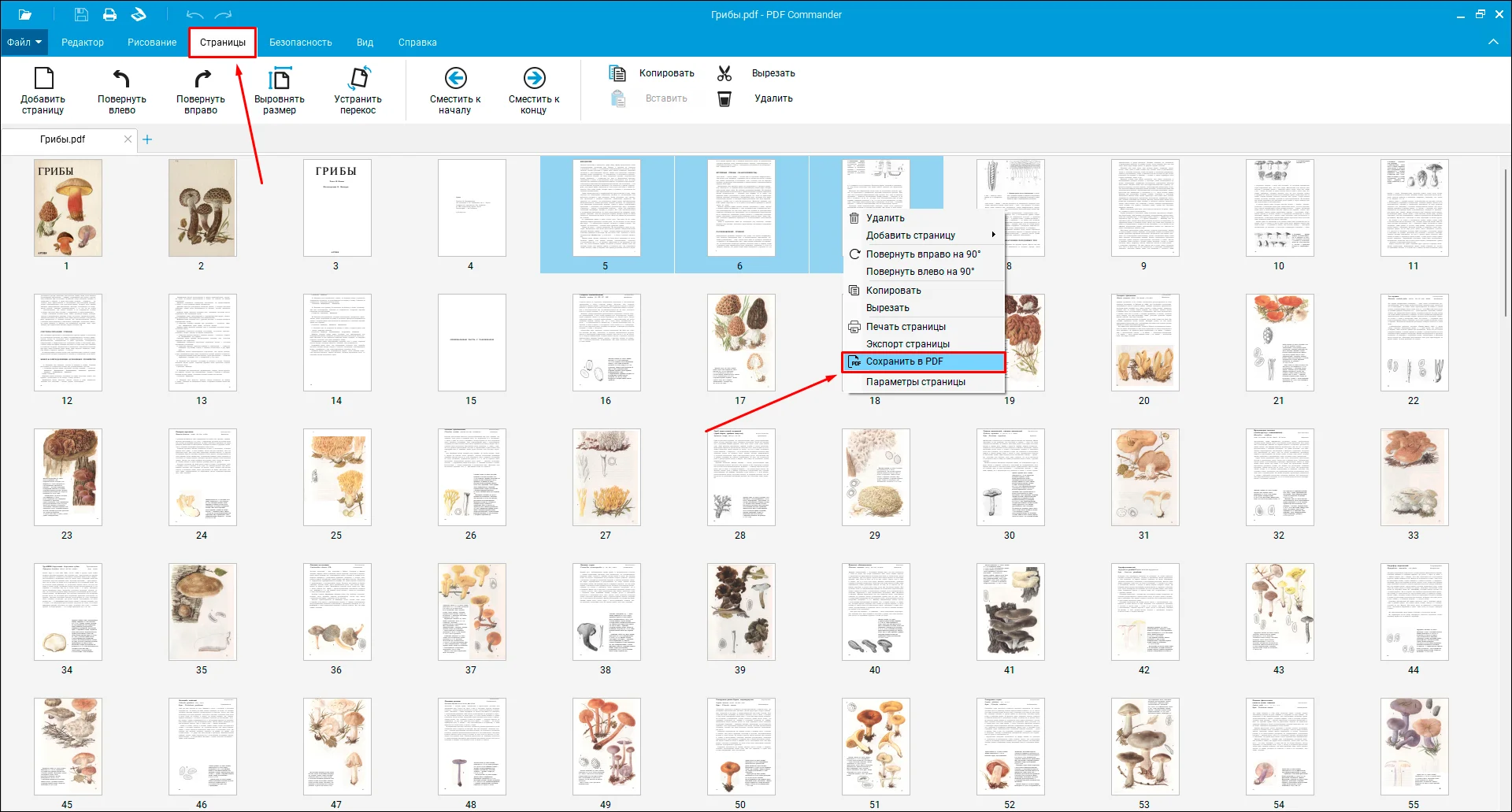
Если нужно экспортировать информацию с одного листа, в колонке навигации слева кликните по нему правой кнопкой мыши и выберите «Экспорт страницы».
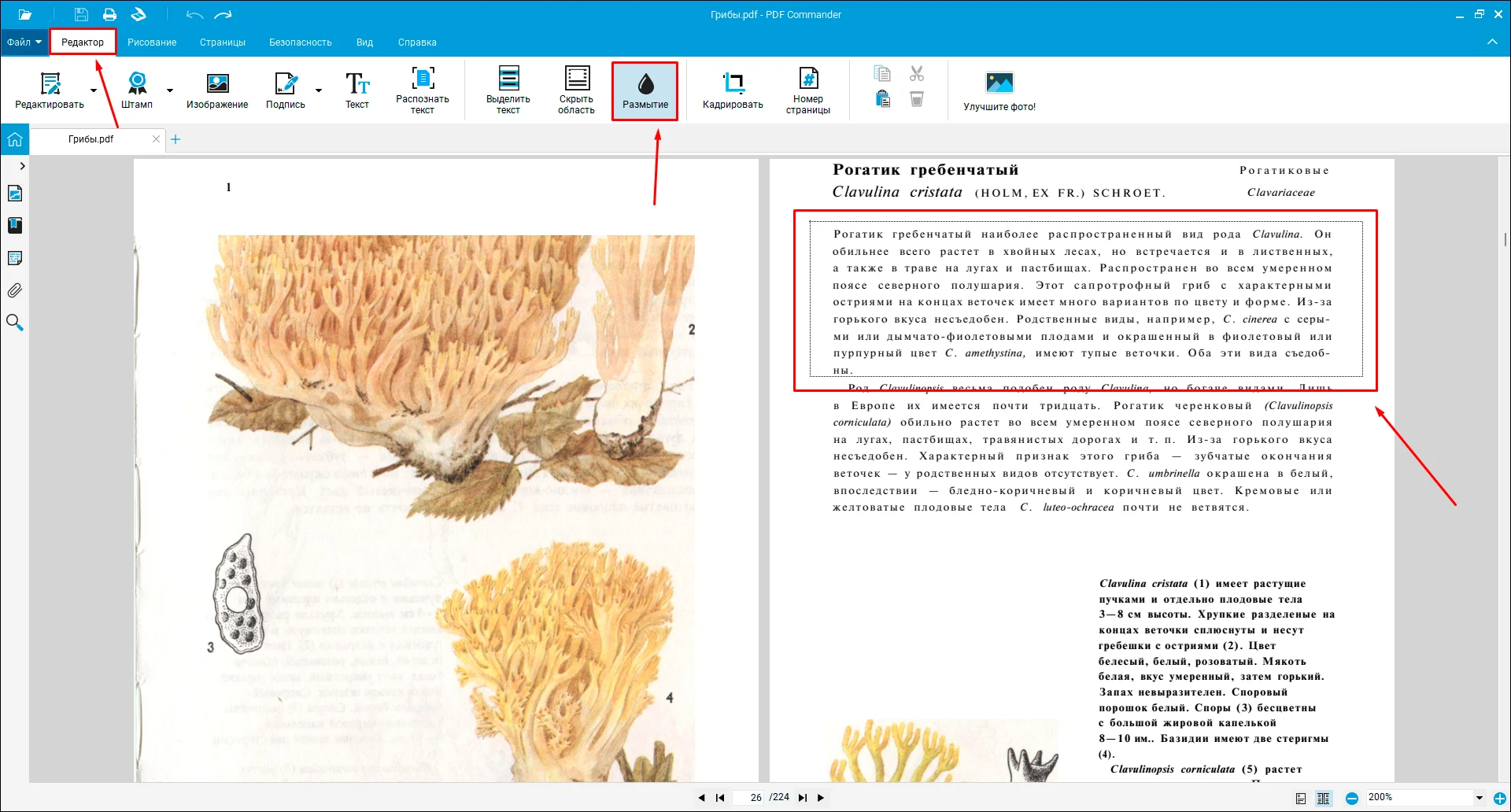
В программе можно скрыть текстовый фрагмент несколькими способами: перекрыть область, размыть или замазать.
Способ 1. Скрыть область
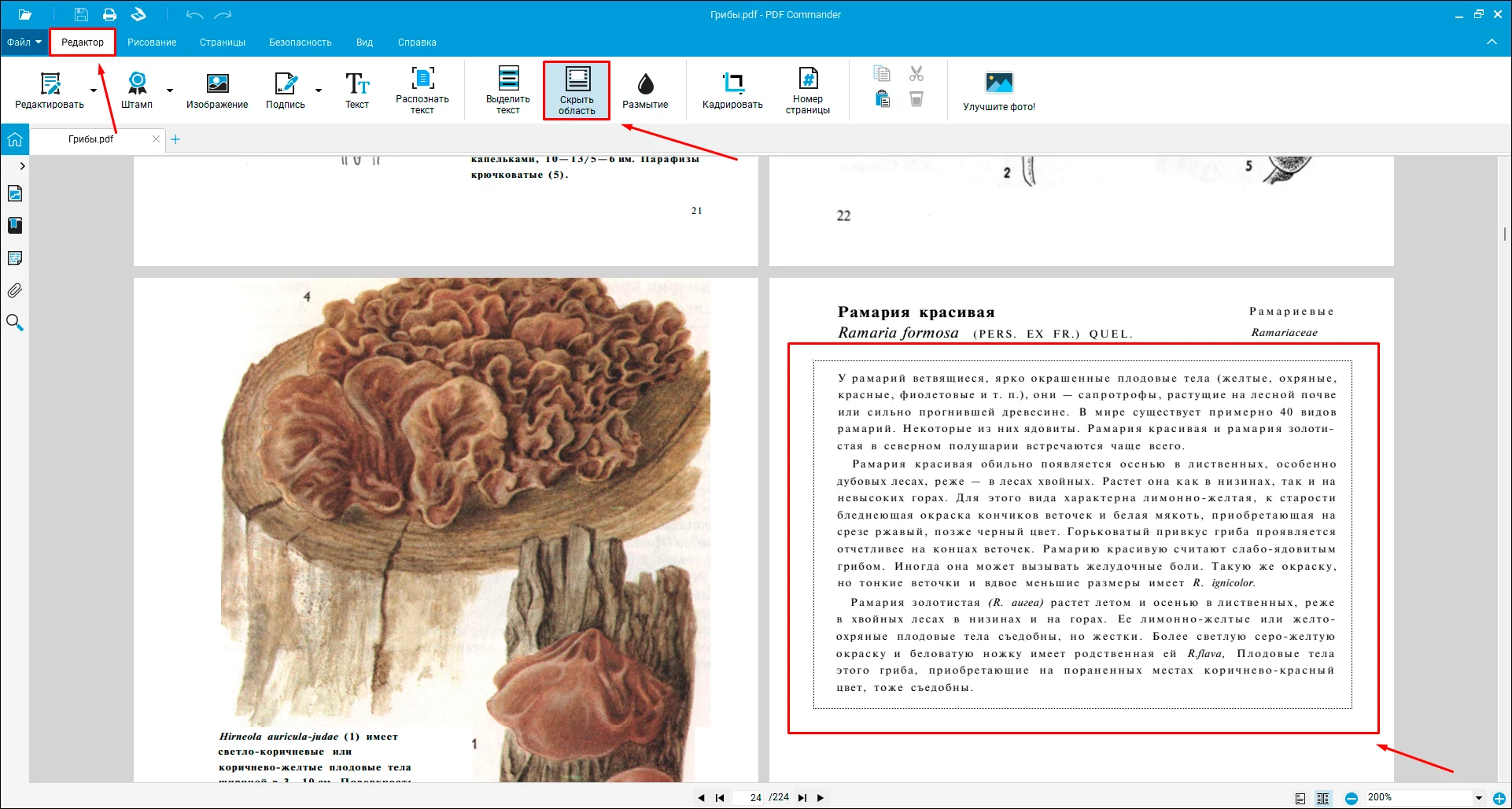
В первом случае фрагмент полностью вырезается, а вместо него появляется пустая область. Это хороший выход, если вы хотите наложить поверх другую информацию, например, исправить ошибку. Для этого выберите инструмент «Скрыть область» и нарисуйте прямоугольник поверх выбранного фрагмента.
Способ 2. Размыть
Функция подойдет, например, если абзац находится на картинке и его нельзя вырезать. Для размытия выделите соответствующую кнопку и обрисуйте лишнюю информацию.
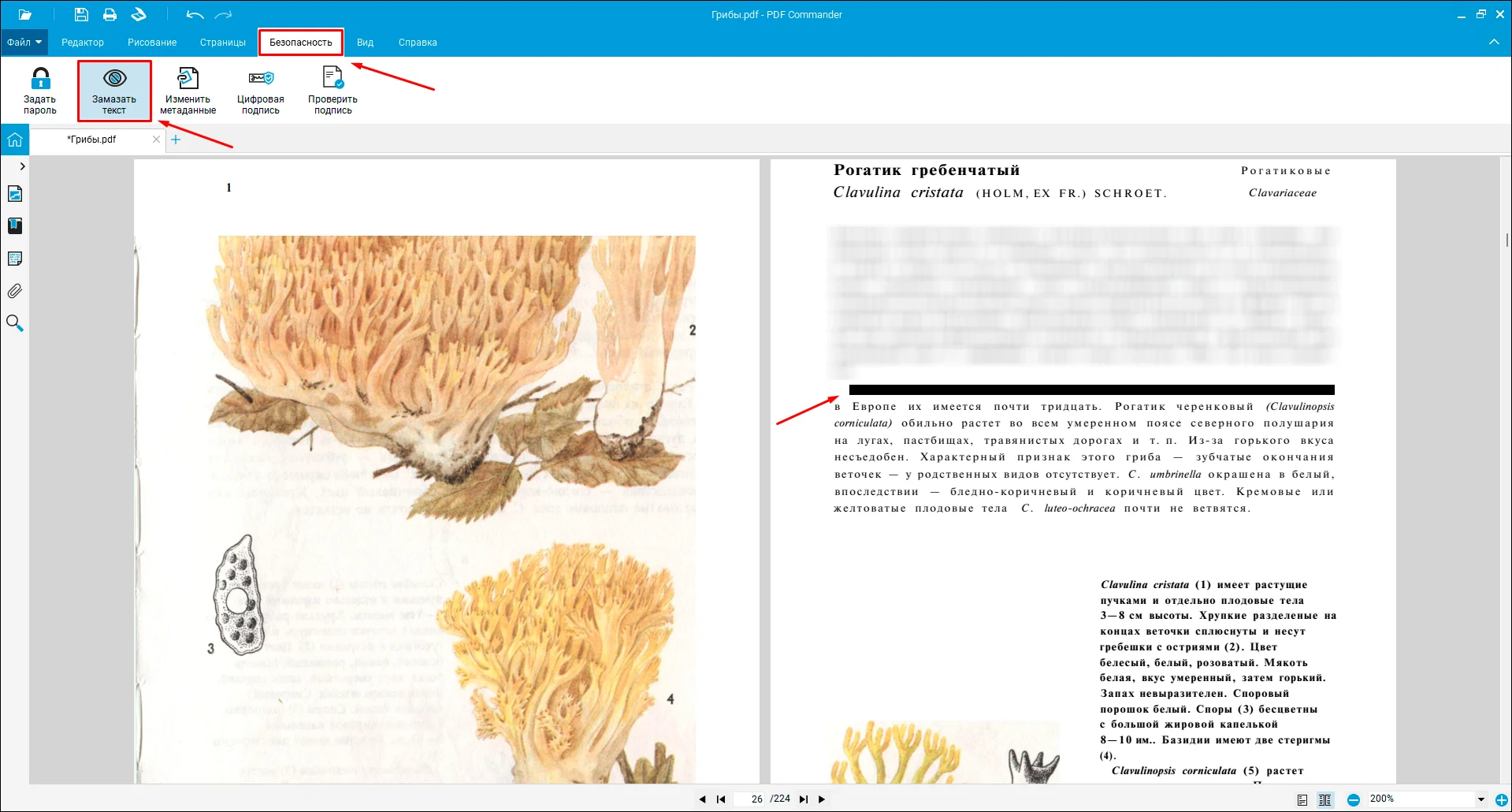
Способ 3. Замазать
Этот вариант закрывает все выделенные слова черными линиями. Данный тип правок подойдет, например, если вы проверяете реферат, доклад и т.д. и хотите показать, что этот абзац здесь не нужен. Для применения перейдите во вкладку «Безопасность», выделите данные и нажмите «Замазать».
Добавление и настройка
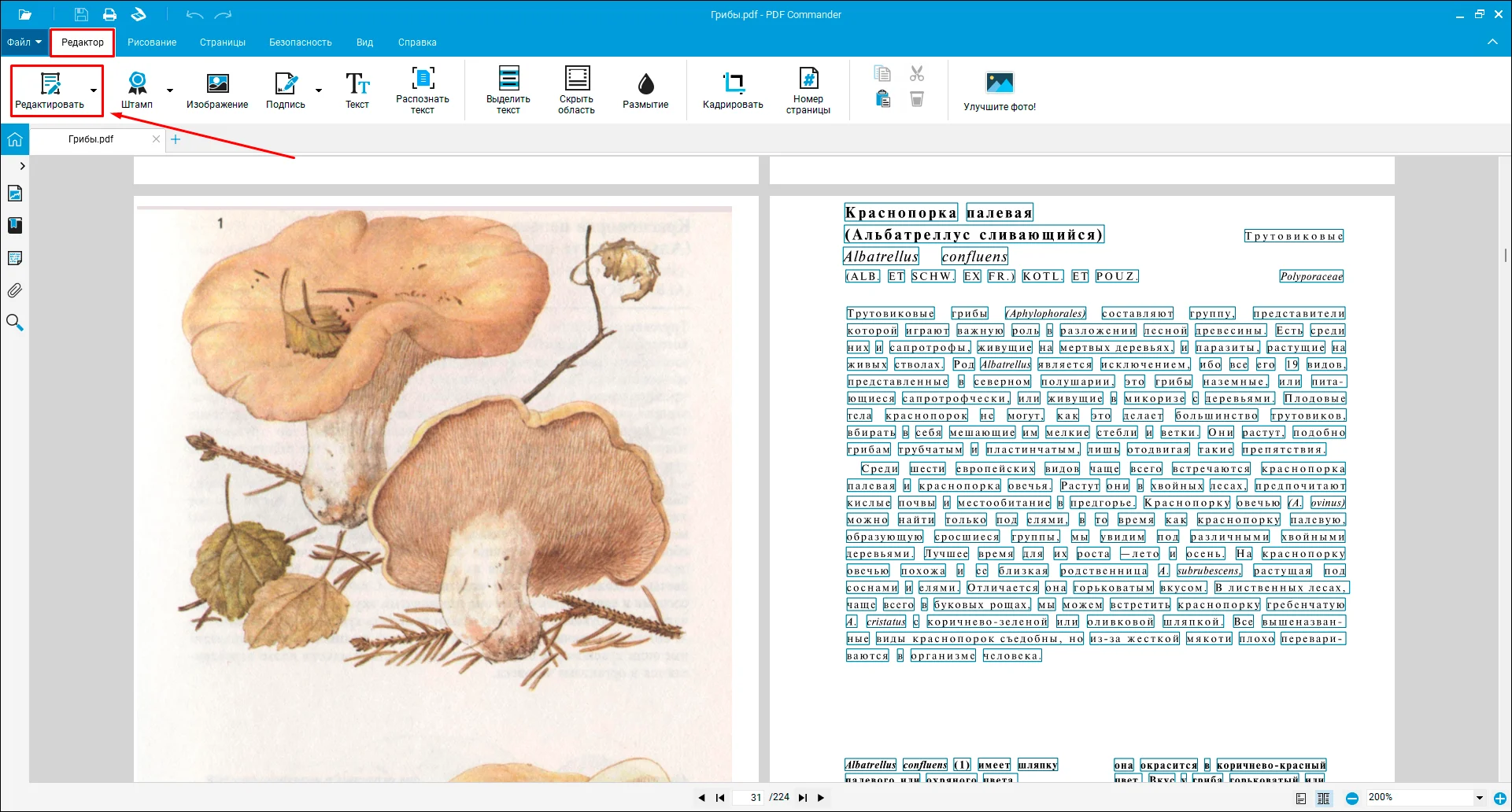
Что делать, если требуется изменить определенную текстовую область, например, если вы допустили ошибку или опечатались? Для этого скройте этот участок и кликните «Текст». Щелкните по листу и начните вводить информацию.
В панели сверху появятся дополнительные настройки: шрифт, размер, цвет, выравнивание, стиль написания. Чтобы применить параметры, кликайте по ним мышкой. После этого вы можете передвинуть созданный блок или изменить его размер. Захватите его и передвигайте либо растягивайте или уменьшайте.
Теперь вы знаете, как исправить текст в ПДФ-документе в данном редакторе. Как видите, программа дает достаточно возможностей практически для любого типа правок.
Редактируем текст в Adobe Acrobat
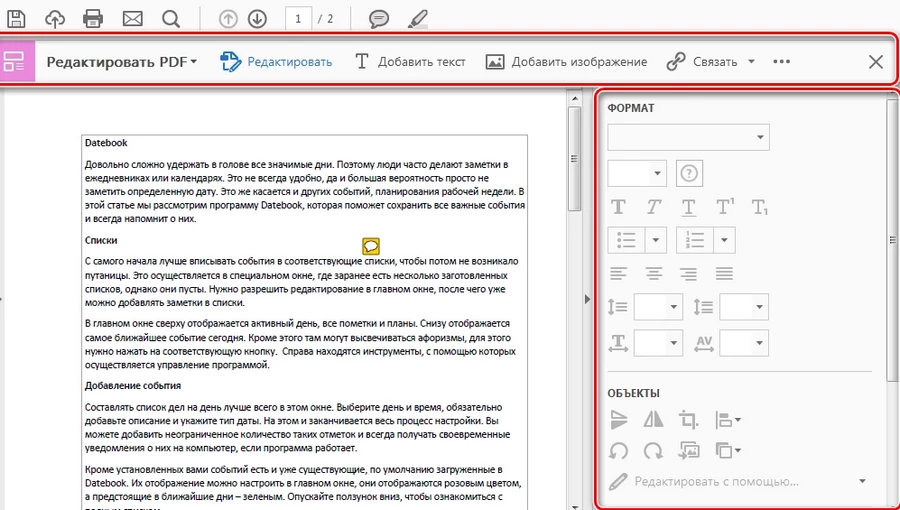
Adobe Acrobat Pro автоматически распознает текстовую информацию на ПДФ-страницах, если они не состоят из фотографий. Такая особенность позволяет работать с текстовыми данными на продвинутой основе: удалить текст в ПДФ, вырезать целые абзацы и т.д. Рассказываем, как редактировать текст в ПДФ-файле.
- Загрузите в Acrobat ПДФ-файл для обработки и в колонке справа выберите «Редактировать».
- Справа появится окно с параметрами. Чтобы изменять текст, выделяйте его курсором и подбирайте подходящие настройки.
- Если требуется удалить что-то, таким же образом выделяйте ненужные фрагменты и удаляйте клавишей Del.
Иногда при изменении выбранного фрагмента Acrobat выдает ошибку, при которой вся страница становится полностью белой.
PDF-Xchange Editor включает в себя модуль распознавания, благодаря чему пользователи могут изменять любые текстовые отрывки. Небольшим недостатком софта является не очень интуитивное управление. Если вы не знаете, как исправить текст в ПДФ документе, проделайте следующие шаги:
- Загрузите в программу PDF-макет и на панели управления сверху отыщите кнопку «Редактировать».
- Раскройте варианты, щелкнув по галочке, и выберите «Текст».
- Выделяйте фразы и слова, которые нужно удалить или отредактировать, или введите новые данные.
PDF-XChange Editor можно использовать как бесплатный софт, но в этом случае будет наложен водяной знак.
Премиум
PDF-XChange Editor – платная программа, однако 70 % ее функционала, как утверждают разработчики, бесплатны.
В это сложно поверить: в демо-версии, например, нельзя изменять или удалять из документов иллюстрации. Тем не менее, основная функция – редактирование текста – доступна всем.
Давайте посмотрим, как работает программа.
Визуально редактор очень похож на Word. Открываем файл и нажимаем «Редактировать». Можно выделить конкретный блок текста, кликнуть по нему два раза и приступить к вводу.
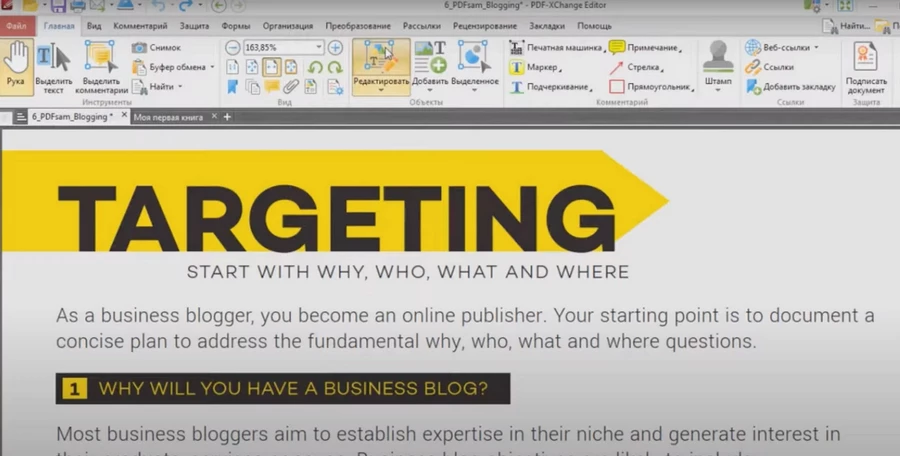
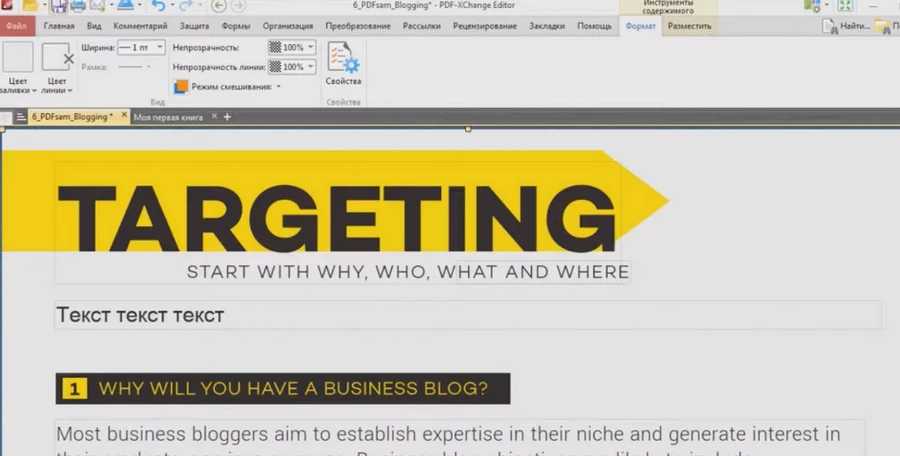
Изменить можно не только сам текст, но и его форматирование
Что еще можно сделать в этой программе бесплатно:
- разделить документ на части,
- объединить страницы;
- превратить документ в изображения разных форматов;
- сохранить документ в формате таблицы Excel.
Альтернативные бесплатные способы работы с PDF
Теперь давайте посмотрим, как производить различные манипуляции с PDF, не покупая специализированное ПО.
Как создать
Документы, предназначенные для печати, формы или даже электронные книги можно создавать без Adobe Acrobat и подобных программ. Прежде всего, используя приложения пакета MS Office и их аналоги. Например, тот же Word. Просто создаем новый документ и при сохранении выбираем нужный формат.
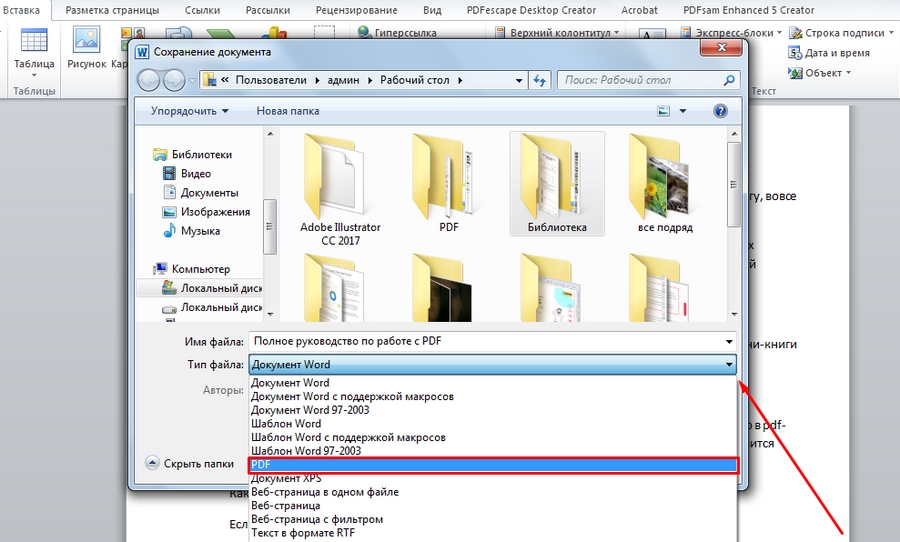
Таким нехитрым способом можно переводить любые файлы офисного пакета в pdf. Лично я, вдохновившись когда-то ранним опытом «Текстерры», стала верстать электронные журналы и книги в Power Point. Там можно и страницы красиво оформить, и даже обложку нарисовать. Опция «сохранить как pdf» в моей версии отсутствует, но на панели есть расширение от Adobe Acrobat, которое решило проблему. Кстати, оно продолжает работать даже после окончания пробной версии, то бишь бесплатно.
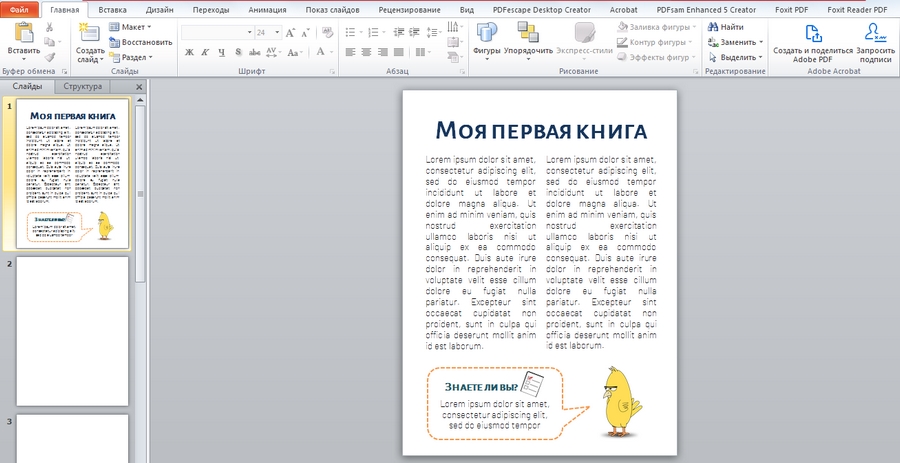
Если Power Point или аналогов на компьютере нет, сгодятся «Google Презентации». Как сверстать в этом сервисе E-book, мы рассказывали в соответствующей статье.
Что касается веб-страниц, их тоже довольно легко превращать в pdf, причем прямо в браузере. Я по большей части пользуюсь Opera, и там есть крайне полезная функция – «Сохранить как PDF», которая быстро переводит веб-документ в одностраничный pdf-файл.
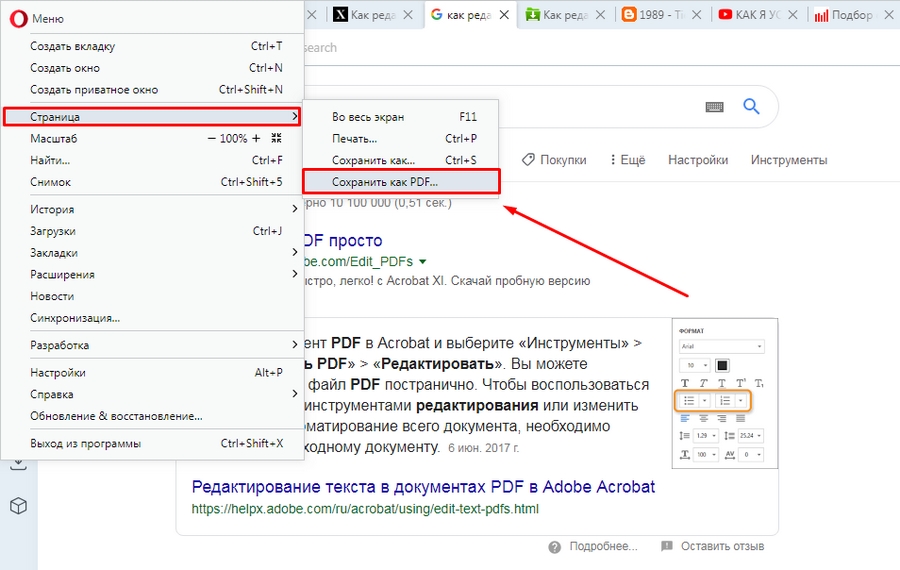
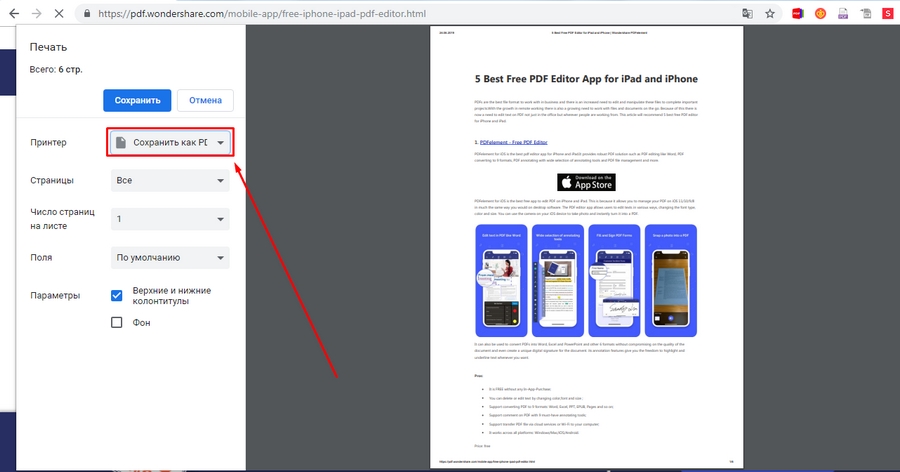
Если нужно разбить html-страницу на несколько pdf-страниц, можно воспользоваться виртуальным принтером. Для этого открываем меню «Печать» (Ctrl + P) и выбираем в списке доступных принтеров вариант «Сохранить как PDF». Этот способ работает в любом браузере.
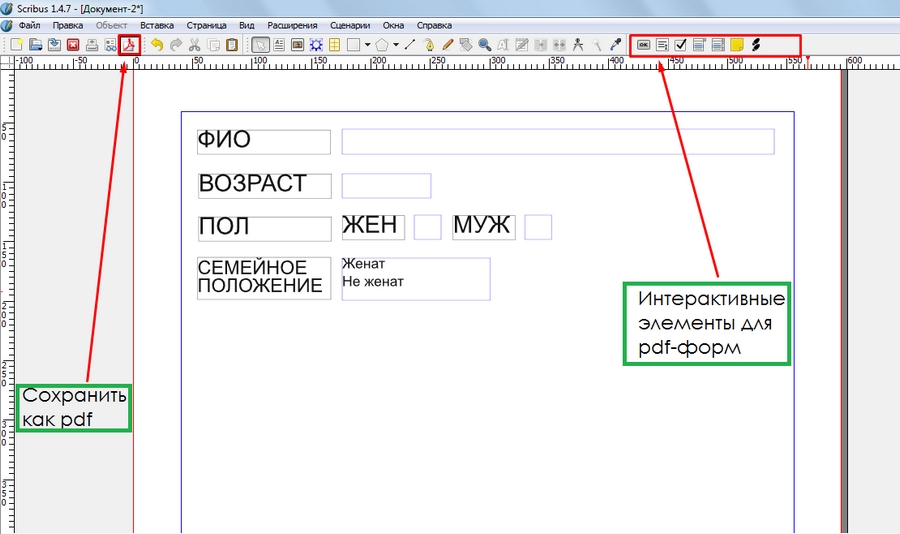
Формы тоже можно создавать бесплатно, например, в Scribus. Эта программа предназначена для верстки текста. Хотя она и не очень удобная, здесь есть необходимый набор интерактивных элементов для создания pdf-форм.
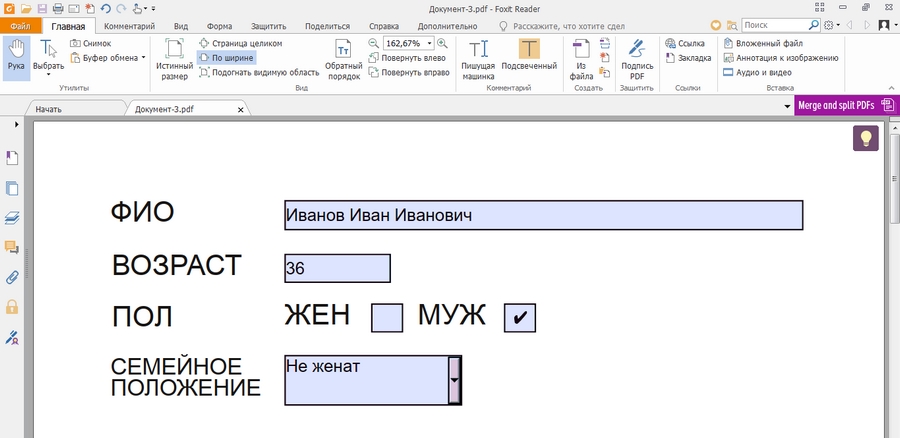
После сохранения форму можно открыть в том же Foxit Reader, заполнить и сохранить заново.
Еще интерактивные элементы можно добавлять с помощью онлайн-инструментов. Например, в рассмотренном ранее PDFescape.
Если же у вас трудности не с оформлением, а с написанием текстов – попробуйте онлайн-курс «Коммерческий автор». На занятиях мы даем знания и тренируем навыки работы с любыми форматами: лонгридами, тестами, интервью и т. д. Учим проверять источники и факты, редактировать и корректировать тексты, а также выгодно продавать свои услуги.
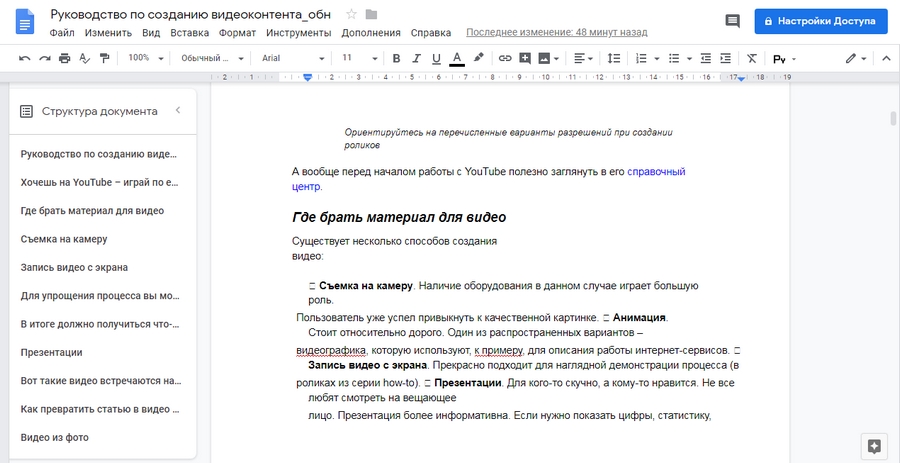
Отредактировать PDF можно прямо в Word (начиная с версии 2013 года). А если нет «Ворда» – в Google Docs. Для этого загружаем файл на диск, вызываем контекстное меню правой кнопкой мыши и открываем документ с помощью стандартного редактора Google.
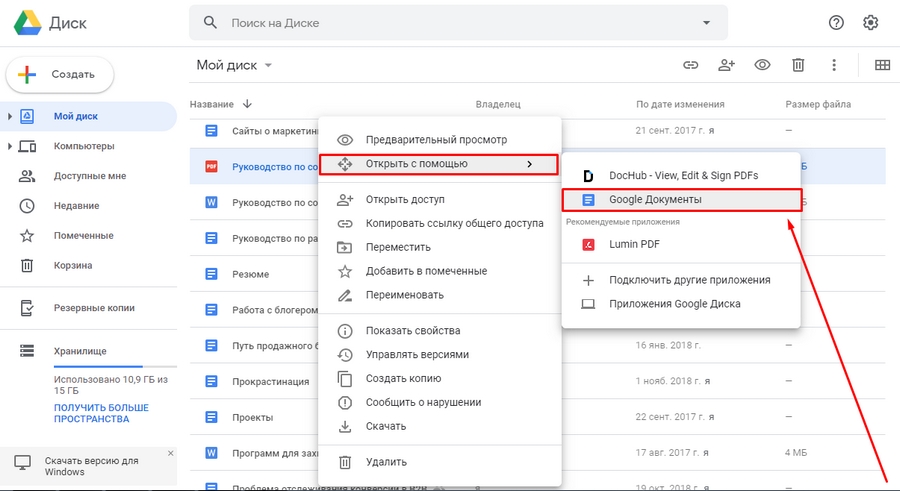
Редактирование PDF в Google Docs хоть и возможно, но, признаться, не имеет смысла. Даже статью с простеньким форматированием редактор заметно искажает. На скрине видно, как поплыла верстка, хотя кроме списков и подзаголовков какого-то специфического оформления не было. А картинки вообще не загрузились.
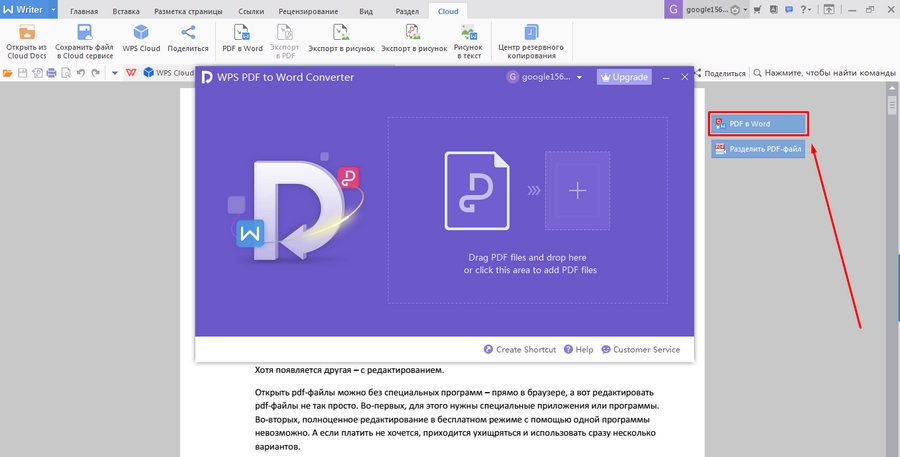
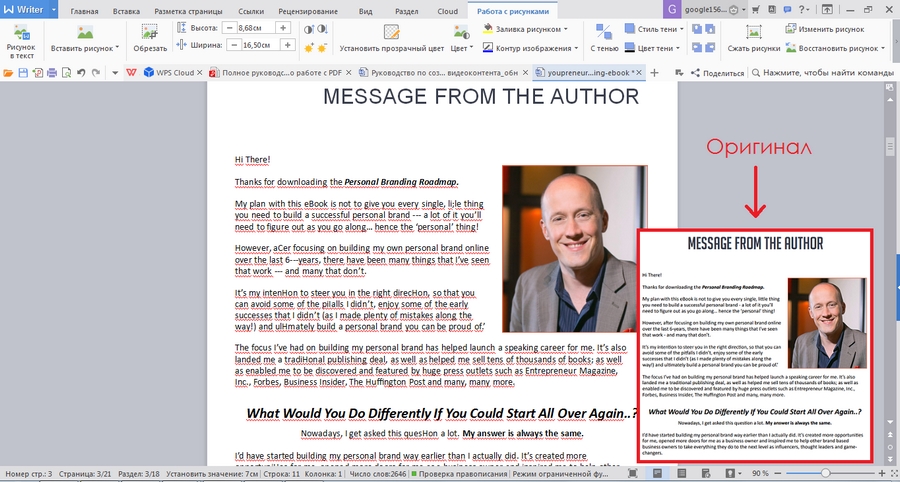
Попробовала превратить сверстанную и сохраненную в pdf статью обратно в doc – получилось почти без шероховатостей. Только кое-где появились лишние строчки, но в целом без заметных отличий. Простенькую электронную книгу, в принципе, тоже редактор распознал неплохо. Некоторые красиво оформленные текстовые блоки он оставил в виде изображений, шрифты в заголовках отобразились другие, но по большей части конвертер справился.
Рассмотренные варианты, конечно, не заменят возможностей полноценного pdf-редактора. Если отредактировать нужно будет квитанцию, книгу, брошюру или любой другой документ со сложным оформлением, тут можно забыть о «Ворде» и его альтернативах.
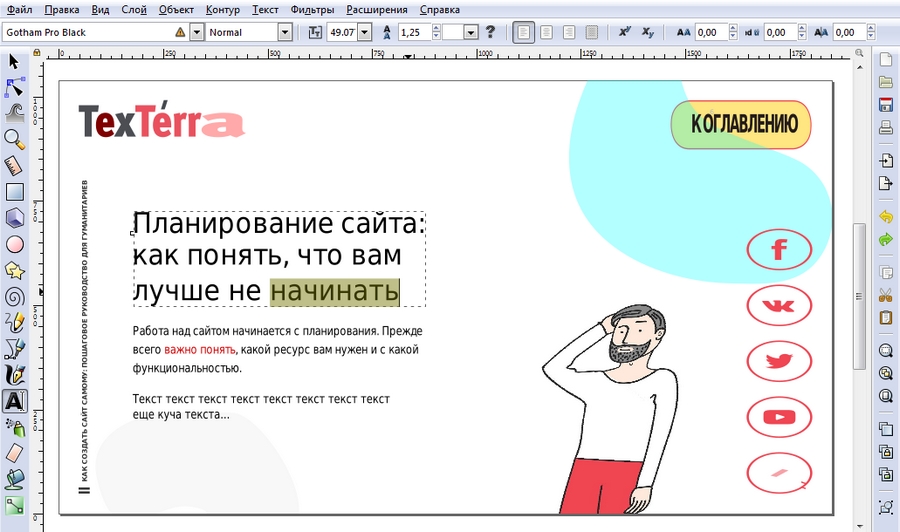
Для подобных документов есть другое решение – Inkscape. Это бесплатный редактор векторной графики, который также работает с форматом pdf. Тут с содержимым документа можно делать все, что угодно – удалять, увеличивать, уменьшать, перекрашивать, поворачивать и т. д. Единственный минус – загружать на рабочую область можно только одну страницу. То есть поработали с одной страницей, сохранили, открыли вторую и так далее. Потом файл придется соединять по частям. Не очень удобно, но если у вас одностраничная брошюрка – самое то.
Если текст файла предварительно не был распознан, то отредактировать его не получится. Это прежде всего относится к отсканированным документам. Но вот, к примеру, с книгой «Текстерры» у меня проблем не было.
Основные лайфхаки по редактированию текста в pdf-файле я также записала в небольшом ролике:
Как редактировать текст в pdf-файле
К редактированию pdf в онлайне я прибегаю крайне редко. Текст там изменить практически невозможно, а остальные функции есть в бесплатных программках. Из тех онлайн-приложений, что способны изменять сам текст, мне попался лишь Sejda. Но и он далеко не идеален:
- Ограничение по размеру обрабатываемого файла – 300 страниц и 50 МБ.
- Не более 3 задач каждый час.
- Текст редактируется, но постоянно смещается или удаляется не полностью. В общем, получается некрасиво.
- За все время мне так и не удалось отредактировать даже простейший документ – каждый раз меня «выбрасывает» из приложения (upload failed).
Как разделить, соединить, удалить страницы
Во-первых, можно воспользоваться PDFSam Basic или бесплатными функциями PDF-Xchange Editor.
Во-вторых, обратиться к онлайн-редакторам. В сети их полно. Наиболее распространенные: HIPDF, Smart PDF (он же IlovePDF), Soda PDF. Функции «разделить» и «объединить» есть практически в любом подобном приложении.
Бесплатно работать с организацией страниц позволяет также веб-версия PDFescape.
Как перевести файл из PDF в другой формат
Как конвертировать PDF в файл Word (DOC, DOCX), я уже писала. Теперь рассмотрим конвертацию в другие форматы.
PDF-Xchange Editor бесплатно конвертирует pdf в изображения практически любого формата. Кроме того, здесь можно перевести документ в таблицу Excel.
А вообще с конвертацией неплохо справляются и онлайн-приложения. Например, HIPDF.
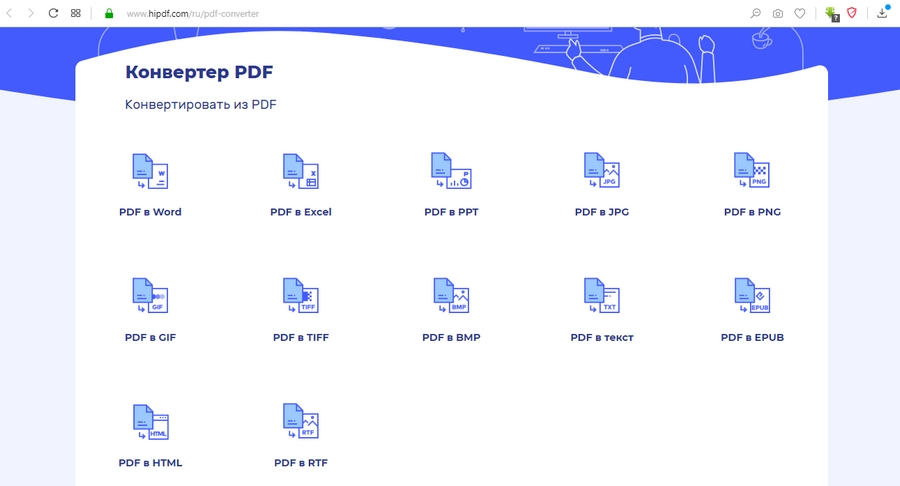
Разумеется, когда речь идет о конвертации файлов с помощью веб-приложений, результат не всегда оказывается таким, какой ожидался. Например, превратить PDF в JPG с сохранением первоначального вида для конвертера не составляет труда. А вот полученный на выходе файл Word, Excel или PPT может сильно отличаться от pdf-оригинала.
Я сравнивала качество файлов, преобразованных с помощью разных онлайн-конвертеров (прежде всего из PDF в Word), и лучше всего с задачей справляется Smart PDF. Он практически идеально распознал ранее созданную в Power Point книгу.
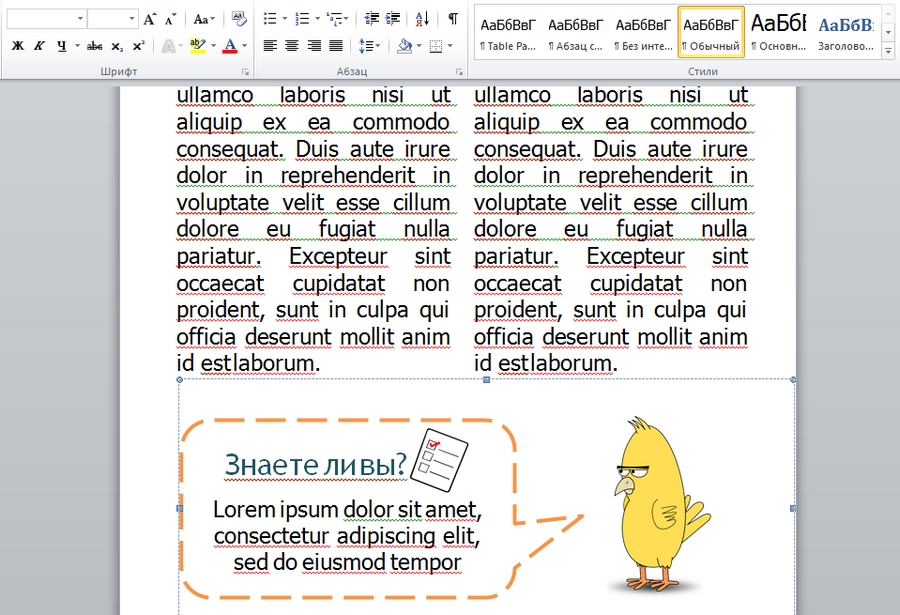
С конвертацией более сложного e-book приложение справилось гораздо хуже, но все же лучше, чем аналоги. Плюс у этого конвертера есть удобное расширение для Chrome.
Как защитить pdf
Базовые функции защиты документа тоже можно найти в бесплатных десктопных программах или веб-приложениях. Например, поставить или убрать пароль можно практически в любом онлайн-редакторе PDF.
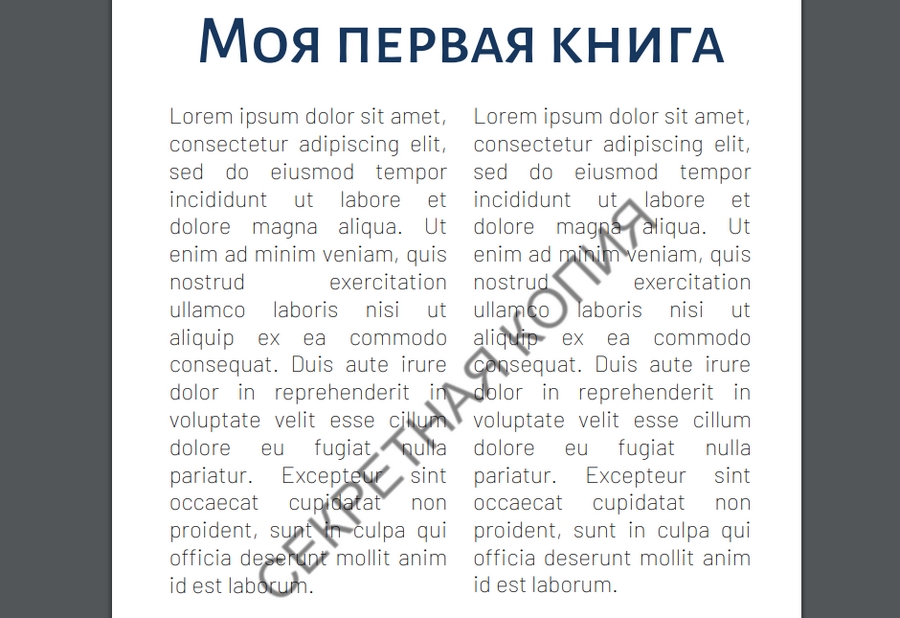
Что касается добавления водяных знаков, тут снова могу посоветовать в первую очередь Smart PDF – встроенный инструмент позволяет создавать самые разные вотермарки или загружать собственные.
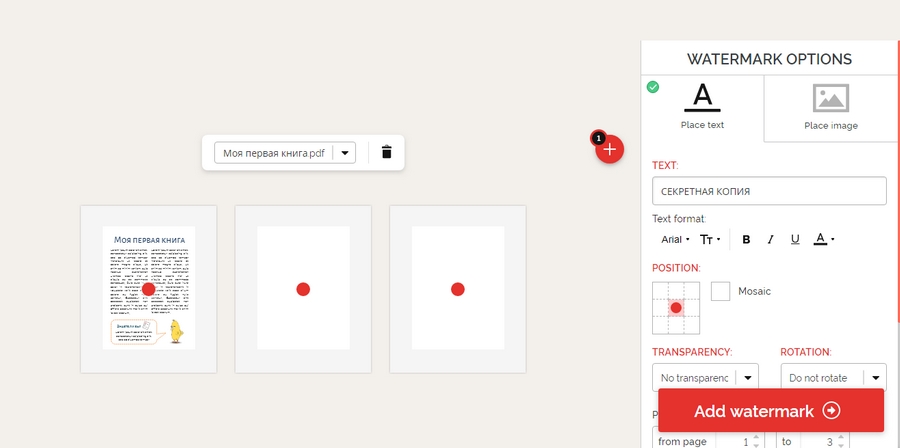
Вот, например, что у меня получилось:
Некоторые редакторы позволяют также подписывать документы. Например, HIPDF.
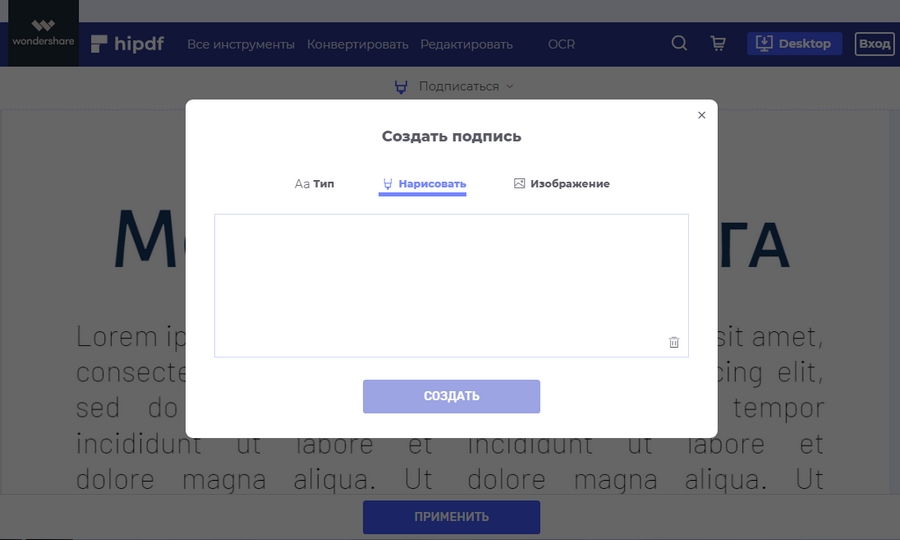
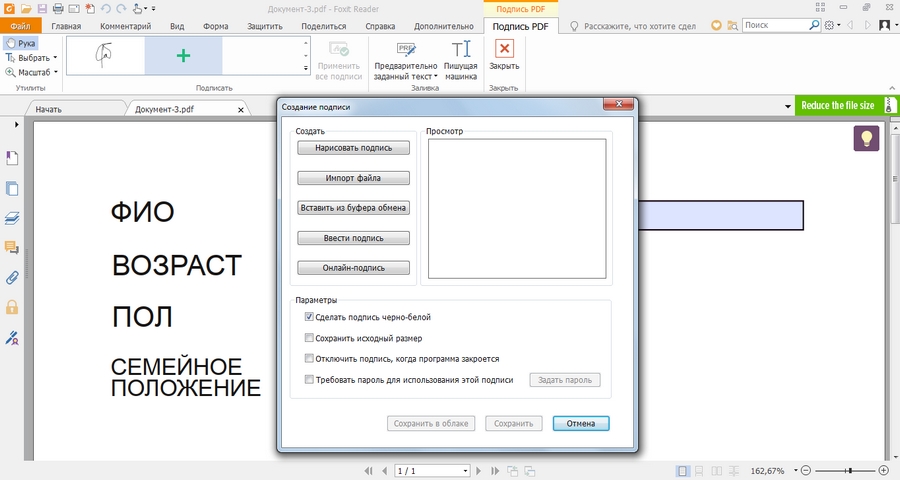
В Foxit Reader тоже можно поставить подпись. Причем здесь для этого гораздо больше различных опций. Есть даже кнопка «Подписать с помощью DocuSign», но из-за проблем с совместимостью воспользоваться функцией пока нельзя.
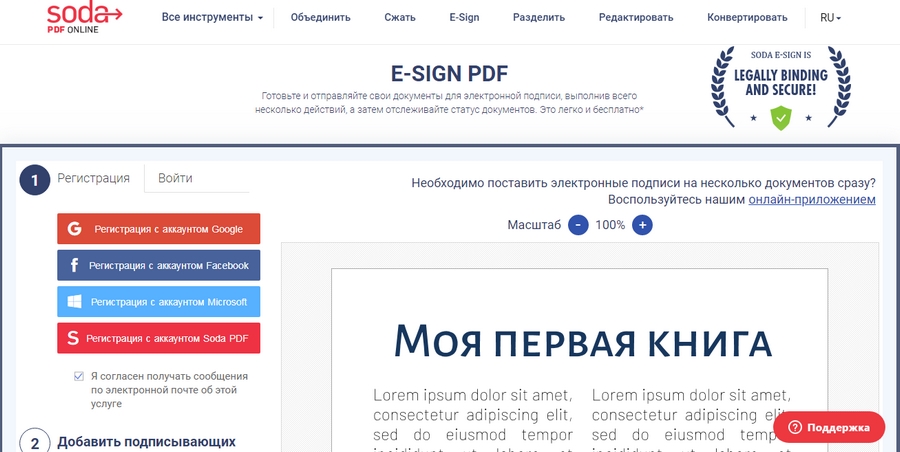
В приложении Soda есть инструмент E-Sign, в котором можно подготавливать и отправлять документы для электронной подписи, предварительно зарегистрировавшись.
Как видите, некоторые нужные опции платных программ можно найти и в бесплатном варианте. Пусть и в разных местах, зато не нужно переплачивать за лишние возможности.
13 лучших бесплатных PDF-редакторов
- Тип: средство создания файлов PDF, PDF-читалка, PDF-редактор
- Операционная система: Windows, macOS
- Русскоязычная версия: есть
- Условия использования: 2 недели бесплатной версии без ограничений по возможностям
Soda PDF занимает ведущие позиции в рейтинге лучших PDF-редакторов для компьютера. Приложение сразу подкупает скоростью своей работы и большим количеством функций. Из минусов можно отметить несколько неудобный предпросмотр, в котором сложно разобраться интуитивно, без подсказок.
Soda PDF позволяет вам:
- Просматривать и аннотировать PDF-документы
- Вставлять и редактировать изображения
- Добавлять текст в PDF-документ
- Применять электронную подпись для заверения документов
- Обрезать и поворачивать страницы PDF
- Объединять и разбивать PDF-файлы
Как и предыдущее приложение, Soda PDF можно использовать бесплатно на протяжении пробного периода (обычно 2 недели). Для продолжения использования Soda PDF предлагает разные тарифы, которые варьируются от приемлемых 10 евро за месячную подписку до слегка космических ста евро за бессрочную лицензию.
- Удобная десктопная и онлайн-версии
- Продуманный интерфейс, в котором легко разобраться, имея опыт работы с офисными программами
- Требует запаса аппаратных мощностей для работы без подвисаний
- Плата за лицензию достаточно высокая – от 10 евро в месяц
- Тип: средство просмотра файлов PDF, PDF-редактор
- Операционная система: Windows, macOS, Linux
- Русскоязычная версия: есть
- Условия использования: бесплатная версия без ограничений с лимитированным набором возможностей
Foxit давно и прочно занял позиции одного из самых популярных просмотрщиков PDF в России. Foxit Reader радует пользователей своей простотой и многообразием режимов просмотра документа. Однако если говорить про редактирование, то функции данной программы сильно ограничены: программа не предусматривает работу с добавлением картинок или возможность рисования «от руки» и поддерживает только базовое форматирование текста.
Foxit Reader позволяет вам:
- Читать и аннотировать PDF-документы
- Быстро искать слова и фразы в документе
- Поворачивать страницы PDF, изменять их размер
- Выполнять простые правки по тексту
- Защищать PDF-файлы от копирования
- Конвертировать PDF в форматы XLSX, DOCX, JPEG
Возможность конвертации в Word/Excel/JPG может быть полезной для электронного документооборота, правда, за нее предлагается заплатить отдельно.
- Многолетняя репутация надежной программы
- Доступны версии для базовой несложной работы с файлами PDF на всех популярных операционных системах для компьютеров и ноутбуков
- Требует определенного запаса мощности компьютера для корректной работы
- Очень ограниченный набор возможностей для редактирования документов
- Тип: средство просмотра файлов PDF, PDF-менеджер
- Операционная система: Windows, macOS, Linux
- Русскоязычная версия: есть
- Условия использования: добавление водяного знака программы на файлы в бесплатной версии
Master PDF Editor позволяет вам:
- Просматривать и комментировать PDF-документы
- Перемещать и поворачивать страницы в PDF
- Добавлять и удалять страницы из документа PDF
- Замазывать или подсвечивать нужный контент в документе
- Редактировать и форматировать текст (платно)
- Добавлять и редактировать картинки (платно)
- Добавлять подпись и печать на документы (платно)
Если ваша работа сопряжена с постоянным использованием файлов PDF и вы можете себе позволить ПО за 2990 рублей, стоит задуматься о приобретении полной версии Master PDF Editor. Если же вам нужен полноценный и при этом бесплатный PDF-редактор, рекомендуем обратиться к вариантам выше.
- Тип: PDF-ридер, PDF-конструктор, средство сжатия файлов PDF
- Операционная система: Windows
- Русскоязычная версия: есть
- Условия использования: бесплатно, без ограничений
PDF24 представляет собой отличный вариант для разовых работ. Программа весит мало (24.6 MB), работает быстро и без перебоев, однако набор функций ограничен базовыми инструментами типа просмотра PDF и управления страницами. Опять же, милый, но простоватый дизайн интерфейса придется по душе разве что заядлым ретроградам.
PDF24 позволяет вам:
- Открывать и просматривать PDF-файлы
- Управлять страницами документа PDF (переставлять, поворачивать, удалять ненужные)
- Подготавливать PDF к печати
- Загружать документы PDF и отправлять их по факсу
- Сжимать PDF-файлы без потери качества
Наряду с базовым редактированием, PDF24 предлагает крайне полезную опцию сжатия PDF-файлов до меньшего размера – экономию памяти никто не отменял.
- Работает на всех операционных системах, т. к. не нуждается в установке
- Поддерживает множество функций для обработки PDF
Infix
- Тип: средство просмотра файлов PDF, PDF-редактор, PDF-конвертер
- Операционная система: Windows, macOS, Linux
- Русскоязычная версия: есть
- Условия использования: бесплатно
Еще одно приложение для работы с PDF, которое заслуживает внимания, – это Infix. Infix позволяет пользователям редактировать текст и картинки в PDF-документах быстро и без особых ухищрений. Единственным существенным недостатком ПО можно назвать его периодические «краши», происходящие независимо от загрузки памяти и иных параметров.
Infix позволяет вам:
- Просматривать и аннотировать документы PDF
- Добавлять и редактировать изображения
- Редактировать текст в PDF-документе
- Обрезать/поворачивать страницы PDF
- Объединять несколько PDF в один
- Разбивать файлы PDF на части
- Извлекать страницы документа PDF в формате TIFF, JPEG, PNG
Infix – хорошее решение для пользователей, которым требуется специальный «софт» для редактирования PDF бесплатно, и которые готовы к временным трудностям в виде программных «крашей».
- Позволяет редактировать PDF бесплатно
- Поддерживает выборочную конверсию страниц в графические изображения
- Пользователи жалуются на нестабильную работу
- Нерационально потребляет оперативную память и ресурсы процессора
- Тип: средство создания файлов PDF, PDF-читалка, PDF-редактор
- Операционная система: Windows, macOS
- Русскоязычная версия: есть
- Условия использования: 10 дней триальной версии
PDF-XChange Editor – полноценное ПО для редактирования файлов PDF на Windows. Будьте готовы к тому, что могут возникнуть проблемы с восприятием интерфейса: неопытному пользователю программа может показаться перегруженной «фичами», придется разбираться, что к чему.
Однако, если у вас есть время и возможность изучить функционал ПО самостоятельно, вы убедитесь, что программа не столь запутанна, как может показаться на первый взгляд.
PDF-XChange Editor возволяет вам:
- Открывать и просматривать PDF-документы
- Добавлять в PDF аннотации и сноски
- Объединять и разделять PDF-файлы
- Добавлять электронную подпись и ставить защиту на документы (платно)
- Конвертировать PDF в Word, Excel и PowerPoint
- Редактировать текст и картинки
- Добавлять водяные знаки на документы PDF
В настоящее время PDF-XChange Editor доступен только пользователям Windows, так что если вы ищете программное обеспечение для Mac OS, вам следует обратится к другим программам, представленным в данном списке.
- Требователен к аппаратным ресурсам
- Нет версии для Mac
- Перегруженный интерфейс, в котором сложно разобраться без предварительной подготовки и обучающих материалов
- Тип: универсальный онлайн- и десктопный инструмент для конвертации и редактирования мета-тегов в PDF
- Операционная система: все – для онлайн-версии, Windows – для десктоп-версии
- Русскоязычная версия: есть
- Условия использования: бесплатно с ограничениями – до 500 МБ на 1 документ и необходимость ждать очередь на конвертацию при высокой нагрузке
PDF Candy – веб-сервис с исчерпывающим набором возможностей для конвертации и обработки PDF, а также одноименная программа для компьютера на Windows с платной лицензией. У сервиса есть качественный русский перевод и пошаговые инструкции, что сильно упрощает использование.
В PDF Candy около двадцати опций для обработки PDF, самые востребованные из них:
- Конвертация из/в редактируемые текстовые документы
- Конвертация из/в изображения
- Добавление водяных знаков
- Наложение нумерации страниц
- Слияние нескольких одно- и многостраничных документов
- Извлечение изображений и текста
- Снятие и установка защиты от внесения изменений
- Онлайн-версия работает на всех платформах
- Есть десктопная версия для использования без Интернета
- Ограничения на размер файлов
- Иногда ждать очередь на бесплатную конвертацию онлайн приходится достаточно долго
Smallpdf
- Тип: мультиплатформенное средство для профессиональной работы с PDF
- Операционная система: Windows, macOS, iOS, Android, расширения для браузеров
- Русскоязычная версия: есть
- Условия использования: 7 дней бесплатно без ограничений
Smallpdf – all-in-one инструмент для обработки и конвертирования документов с акцентом на безопасность и мультиплатформенность. У решения есть собственное облако для синхронизации документов, загруженных в мобильной и десктопной версии. При этом с компьютера работать можно и без Интернета.
В SmallPDF поддерживается большой пул возможностей, которые чаще всего используют в работе с форматом PDF:
- Конвертирование из/в текст и графические форматы
- Обрезка страниц по заданным размерам
- Установка нумерации и других типовых данных в колонтитулах
- Объединение файлов в один
- Сжатие для экономии места на накопителе и более быстрой пересылки в Интернете
- Проставление электронных подписей и штампов
- Удобные мобильные версии для всех популярных операционных систем для смартфонов и планшетов
- Синхронизация файлов, загруженных в облако, между устройствами.
- Много форматов для конвертации
- Высокие тарифы в полной версии
- Немного замедленная работа из-за сложной многоуровневой системы безопасности
Sejda PDF
- Тип: инструмент для работы с файлами в PDF на компьютере
- Операционная система: Mac, Linux, Windows
- Русскоязычная версия: нет
- Условия использования: обработка 3 файлов в день, до 50 МБ каждый, – бесплатно
Sejda PDF – программа-редактор, для ее работы не нужен Интернет. У неё нет русской версии, поэтому к расположению кнопок и настройкам придется какое-то время привыкать. При этом скорость обработки документов в процессе сжатия, распаковки, разрезания или конвертации файлов относительно высокая, даже на слабом оборудовании.
В Sejda PDF можно сделать следующее:
- Разделить документ на несколько или вырезать отдельные листы
- Собрать из нескольких файлов один
- Сжать PDF для экономии места
- Отредактировать мета-информацию и содержимое
- Извлечь информацию по заданным параметрам
- Заполнить встроенную форму
- Установить пароль на доступ
- Много возможностей в одной программе
- Встроенный редактор для внесения всех типов изменений в документы
- Занимает много места на компьютере, что не всегда удобно
- Не русифицированный интерфейс
- Редко выходят обновления
- Тип: средство для работы с PDF без подключения к Интернету
- Операционная система: Mac, Linux, Windows
- Русскоязычная версия: нет
- Условия использования: бесплатно без ограничений, в Basic-версии
PDFsam – open source-решение, с помощью которого можно редактировать, сжимать и конвертировать файлы в формате PDF без каких-либо ограничений. При этом сам набор возможностей программы включает лишь самые необходимые. Несмотря на бесплатность, обновления выходят часто, а засчет непривязанности к Интернету у инструмента не бывает проблем с безопасностью.
В числе функций PDFsam:
- Создание PDF из нескольких документов
- Вырезание отдельных страниц, не обязательно по порядку
- Извлечение текста и изображений
- Тип: офисный пакет, в числе возможностей которого полноценная работа по созданию и редактированию PDF
- Операционная система: Windows, Linux, macOS
- Русскоязычная версия: есть
- Условия использования: бесплатно, без ограничений
LibreOffice – офисный пакет, который распространяется бесплатно и позволяет работать с огромным количеством форматов документов, включая PDF. Ключевой минус программы именно в ее «пакетности» – редко когда оправдана установка такого объемного программного комплекса для того, чтобы разово или периодически сжимать, конвертировать, открывать PDF для внесения мелких правок или извлечения какой-то информации.
В текстовом редакторе LibreOffice поддерживается:
- Создание и редактирование PDF
- Сохранение текстовых файлов в PDF и обратная конвертация
- Извлечение текстовой и графической информации
- Простановка номеров на страницах и другой информации в колонтитулах
- Изменение шрифтов, компоновки и пр.
- Работа с формами, включая их создание штатными средствами
- Настройка прав на редактирование
- Работает бесплатно и без ограничений
- Не требует подключения к Интернету для конвертации и редактирования файлов
- Явный топ-1 по набору дополнительных возможностей для офисного использования
- Программа занимает много места на компьютере
- Много возможностей, которые для работы с PDF не пригодятся
- Интерфейс выглядит устаревшим и перегруженным
- Тип: онлайн- и компьютерная версия инструмента для работы с PDF-документами
- Операционная система: мультиплатформенная онлайн-версия, десктопное приложение для Windows
- Русскоязычная версия: нет
- Условия использования: лимитированные возможности онлайн-версии – бесплатно, без ограничений по времени
PDFescape – компактная программа, предназначенная для «бытовой» работы с PDF: просмотреть, подписать, заполнить форму. На нее однозначно стоит обратить внимание в том случае, если нужно сделать что-то с файлом разово. Также онлайн-инструмент вполне неплохо справляется с пакетной обработкой, но нужно учитывать, что для того, чтобы загрузить и выгрузить документ придется потратить время и трафик, что не всегда удобнее, чем устанавливать десктопный или мобильный редактор для обработки PDF.
В базовой версии программы PDFescape доступны такие возможности:
- Открытие документа на просмотр
- Работа с формами
- Конвертация в некоторые форматы
- Установка пароля на доступ к содержимому документа
- Мало функциональных возможностей, даже для домашнего использования
- Не поддерживается извлечение текста и картинок
ApowerPDF
- Тип: многофункциональный инструмент для работы с PDF для дома и для коммерческого использования
- Операционная система: Windows
- Русскоязычная версия: нет
- Условия использования: 5 дней триальной версии для тестирования перед покупкой
ApowerPDF – хорошо зарекомендовавший себя во всём мире редактор файлов формата PDF с исчерпывающим набором возможностей. Функции хорошо структурированы и упакованы в оболочку, с которой приятно иметь дело. Выглядит представительно, из-за чего часто становится любимым инструментом для корпоративных клиентов. Для всего, что можно делать в программе, доступны тонкие настройки.
В ApowerPDF пользователю доступны следующие функции:
- Редактирование мета-информации и содержимого
- Работа с встроенными формами, в том числе, создание новых
- Извлечение отдельных страниц, картинок, текстов
- Отправка на печать
- Обрезка полей и вырезание фрагментов страниц
- Поиск по документу
- Использование электронной подписи и штампов
- Для быстрой работы нужен мощный компьютер
- В отзывах упоминают о некорректной работе поиска, распознавания, некоторых других опций
Мы выделили 13 наиболее популярных PDF-редакторов для ПК на русском языке. Надеемся, что данная информация окажется для вас полезной и поможет вам в выборе ПО.
Если вы не можете найти ответ на свой вопрос, обратитесь в нашу службу поддержки.
Часто задаваемые вопросы об инструменте редактирования PDF
- Инструмент редактирования PDF бесплатный?Абсолютно! Вы можете добавлять текст, изображения, выделять цветом, рисовать и упорядочивать свои документы бесплатно. Чтобы отредактировать имеющийся текст, нужна подписка Pro, но вы можете оформить 7-дневную бесплатную пробную версию. Подписку можно отменить в любое время.
- Я могу приобрести лицензию для всех своих коллег?Smallpdf идеально подходит для всех, кто стремится облегчить работу с документами. Проектные группы и компании всегда стремятся повысить эффективность и результативность своей работы, а также ускорить процесс заключения сделок. Именно поэтому мы предлагаем Smallpdf для групп и Smallpdf для бизнеса, чтобы удовлетворить запросы групп любого размера.
- Я могу подписать файл после того, как закончу его редактирование?Редактор PDF — лишь один из набора множества классных и полезных инструментов Smallpdf, позволяющих сжимать, конвертировать и подписывать документы и договоры. После окончания редактирования PDF-файла вам достаточно выбрать инструмент eSign PDF из выпадающего списка, и вы тут же перейдете в режим подписания.
- Я могу добавить пароль для защиты отредактированного файла?Иногда документам нужна дополнительная защита и безопасность. Именно поэтому мы создали инструмент защиты PDF. После того как закончите редактировать свой документ, выберите этот инструмент из выпадающего списка. Затем система попросит вас создать и повторить пароль, чтобы зашифровать файл.
Как редактировать PDF-файлы онлайн бесплатно
- Выгрузите или перетащите PDF-документ в инструмент редактирования
- Отредактируйте имеющийся текст на вкладке «Редактировать» (функция версии pro)
- Переставляйте блоки, извлекайте и разделяйте страницы на вкладке «Упорядочить»
- Загрузите или экспортируйте отредактированный PDF-файл в формате Word, Excel, JPG или PPT
Редактировать PDF-файл онлайн легко и просто
- Мощные инструменты, не требующие обученияВсе инструменты очень простые: ни вам, ни вашим коллегам не придется читать или изучать длинные инструкции перед началом работы. Просто выгрузите свой файл и приступайте к редактированию.
- Легко меняйте инструменты и типы файловБыстро переключайтесь между 20+ PDF-инструментами, сжимайте или экспортируйте свой файл в Word, Excel, PowerPoint или JPG.
- Редактируйте файлы на ходуВам больше не придется работать за столом. Благодаря мобильному приложению Smallpdf (доступно для Android и iOS) вы можете редактировать PDF-файлы на ходу.
- Соблюдение GDPRМы соблюдаем Общий регламент по защите персональных данных (GDPR), чтобы обеспечить надлежащую обработку ваших данных.
- Сертификат ISO/МЭК 27001Ежегодно мы проходим аудит для подтверждения сертификата ISO/МЭК 27001 — гарантии защиты и безопасности вашей информации.
- Шифрование передачи файловБлагодаря высокотехнологичному TLS-шифрованию мы обеспечиваем безопасность ваших файлов, даже пока вы их редактируете, сжимаете или конвертируете.
Вы решаете, как работать с документами
Редактирование PDF-файлов не должно быть сложным. Попробуйте Smallpdf Pro в течение 7-дневного бесплатного пробного периода и получите доступ к 20+ инструментам, упрощающим работу и жизнь.
Нам доверяют более 6000 компаний
У вас уже установлены Microsoft Word или Adobe Acrobat? Тогда поздравляем: у вас в руках уже есть отличные инструменты для редактирования пдф-документов.
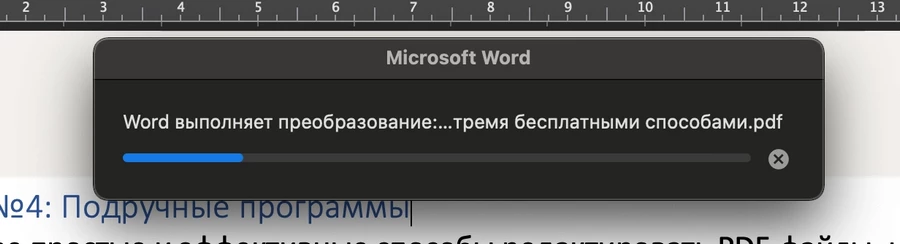
Word преобразует файлы PDF автоматически: просто откройте документ, как любой другой текстовый элемент. На конвертацию одного формата в другой понадобится время. Файлы до 15 страниц у меня «превращались» из .pdf в .docx примерно за 1 минуту.
С Adobe Acrobat Reader ситуация схожая. Достаточно открыть в ней файл, и все элементы документа станут редактируемыми. Здесь можно добавлять и удалять иллюстрации, редактировать и создавать новый текст, добавлять подписи, менять порядок и формат страниц, внедрять графические элементы – функционал колоссальный.
Хотите посмотреть пошаговую инструкцию по работе с pdf-документами в видеоформате? Вот и она:
Выводы
Если вы редко работаете с PDF и вам хватает базовых функций редактирования, не спешите оплачивать дорогостоящее ПО. Перечисленных в статье способов хватит, чтобы закрыть большую часть потребностей рядового пользователя.
Если же взаимодействие с форматом происходит постоянно и требуются дополнительные возможности вроде распознавания текста, стоит посмотреть в сторону профессиональных редакторов и протестировать их функции в бесплатном режиме. Тот же OCR, к примеру, показывает разные результаты в разных программах. Поэтому без тестирования выбирать наугад pdf-редактор не совсем разумно.
Надеюсь, статья получилась полезной. А какие программы для работы с PDF используете вы?
Вы познакомились с основными игроками и
теперь можете выбрать для себя лучший PDF-редактор. Среди бесплатных вариантов
наиболее интересным будет PDF24 Creator. Если вы хотите получить максимум функций и
удобства, тогда стоит загрузить и установить PDF Commander. В нём вы найдёте всё
необходимое для работы с PDF: чтение, редактирование, создание новых проектов и
многое другое.