
- А что, если не в батарейке дело
- Что будет, если батарейка села?
- Как определить что села батарейка биоса на материнской плате
- Основные признаки севшей батареи на материнской плате
- Будет ли работать компьютер без батарейки на материнской плате?
- Где находится элемент питания
- Для чего используется батарейка на материнской плате компьютера
- Для чего нужна батарейка в материнской плате
- Для чего нужна батарейка в материнской плате — ответы на вопросы
- Для чего нужна батарейка и можно ли обойтись без нее
- З ачем нужна батарейка на материнской плате компьютера?
- Заикание звука и появление посторонних шумов
- Замена батарейки
- Зачем материнке батарейка
- Зачем менять батарейку на пк
- Как выглядит батарейка
- Как выглядит батарейка на материнской плате?
- Как поменять батарейку на материнской плате компьютера
- Как поменять батарейку на материнской плате ноутбука или нетбука
- Как проверить работоспособность батарейки?
- Какая батарейка к материнской плате подойдёт лучше всего?
- Какая батарейка нужна
- Какую батарейку ставят на материнскую плату
- Когда менять батарейку на материнской плате?
- Компьютер не загружается
- Меняем батарейку на плате самостоятельно
- Назначение батарейки на материнской плате
- Напряжение
- Настройка биоса после замены батарейки
- Необходимые инструменты
- Ос постоянно перезагружается
- Поводом к замене батареи служат следующие команды при загрузке системы:
- Признак 1: сбрасывается время на компьютере
- Признак 2: сбрасываются настройки bios
- Признак 3: не вращается процессорный кулер
- Признак 4: постоянная перезагрузка windows
- Признак 5: не запускается компьютер
- Признак 6: появление шумов и заикание звука
- Признаки разрядившейся батареи
- Признаки севшей батареи на компьютерной материнской плате
- Признаки севшей батарейки
- Проверка батарейки
- Разборка корпуса
- Размер батарейки для материнской платы
- Размеры
- Сбрасываются настройки bios
- Скетч. тестер батареек ардуино своими руками
- Сколько вольт батарейка на материнской плате?
- Сколько служит батарейка в материнской плате?
- Сколько стоит батарейка для материнской платы?
- Срок службы
- Тестер батареек и аккумуляторов на ардуино
А что, если не в батарейке дело
Иногда причина сбоя не одна, а несколько. Это неудивительно, так как время службы устройства, на котором села батарея, составляет не менее 5 лет.
Проблемы могут быть не только с ней, но также с чипом CMOS или оперативной памятью. Также могут выйти из строя некоторые транзисторы на материнской плате.
Чтобы определить причину неисправности точно, необходимо провести диагностику компьютера. Сделать это можно самостоятельно с помощью специальных программ-утилит. Также могут помочь специалисты сервисного центра.
Если техника старая (более 10 лет), то, скорее всего, придется проводить диагностику и замену элементов самостоятельно, так как в сервисном центре ремонт обойдется дороже, чем будет стоить новый аппарат.
Что будет, если батарейка села?
В первую очередь, при каждом включении компьютера после полного его отключения вы заметите, что сбивается дата и время. Но это не самая большая проблема.
Севшая батарейка приводит к тому, что при каждом запуске параметры BIOS сбрасываются до заводских. Это значит, что при очередной попытке включить свой компьютер он может попросту не загрузиться из-за того, что параметры загрузки не соответствуют тем, которые выставлены при заводских значениях по умолчанию. Это касается как очередности загрузки, так и режима работы жесткого диска (IDE, AHCI, RAID).
Как определить что села батарейка биоса на материнской плате

Разберемся с тем, как определить, садится батарейка на материнской плате или же нет. А также рассмотрим инструкцию по ее замене. И по последующей настройке компьютера.
Основные признаки севшей батареи на материнской плате
В каждой материнской плате имеется встроенная небольшая батарейка, которая отвечает за поддержание работы CMOS-памяти, хранящей настройки BIOS и другие параметры компьютера. К сожалению, большинство таких батареек не подзаряжаются, а со временем перестают нормально функционировать. Сегодня мы расскажем об основных признаках севшей батареи на системной плате.
Будет ли работать компьютер без батарейки на материнской плате?
Функционировать ПК в принципе будет, но не всегда, все зависит от платы. Порой он может не включиться. Время и дата собьется, выйдет ошибка. Каждый раз включая компьютер придется по новой настраивать временные критерии. Кроме этого могут наблюдаться сбои по типу подвисаний. Все настройки в биосе собьются, перейдут в установки по умолчанию. Пароль может слететь.
Система может не запуститься если она у вас установлена на диске «С». Придется ее запускать в ручном режиме. Нарушение даты и времени приведет к сбою лицензии на программах. И по этой причине они могут не запускаться. Так же в социальные сети попасть будет затруднительно.
Где находится элемент питания
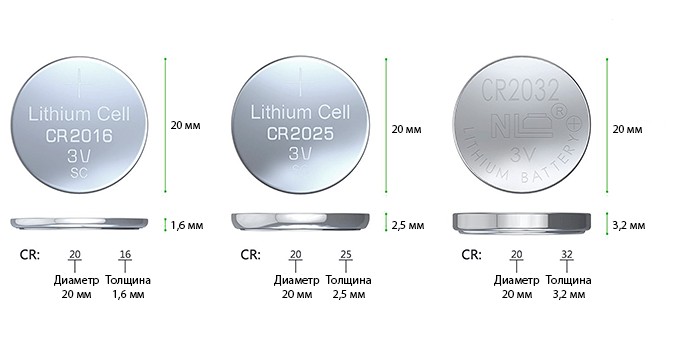
В компьютерных комплектующих для сохранения настроек используются литий-щелочные элементы питания со стандартным диаметром 20 мм. Стартовое напряжение составляет 3,3 В, допускается работа батарейки до падения напряжения в цепи до 2,75 В. Используются изделия стандарта CR2032 (высота корпуса 3,2 мм), CR2025 (высота 2,5 мм) и CR2035 (высота кожуха 3,5 мм).
Литиевые батарейки не поддерживают зарядку, аккумуляторы в конструкции материнских плат не используются.
Места расположения батареек зависят от производителя и форм-фактора материнской платы:
- На платах стандарта ATX посадочное гнездо располагается между разъемами PCI‐E, предназначенными для установки графических адаптеров. Встречаются устройства с единственным разъемом PCI‐E, источник тока установлен напротив нижних штекеров стандарта PCI-E x1.
- На оборудовании стандарта mATX источник постоянного тока находится около разъема для процессора или под портом PCI‐E для видеокарт. Единого стандарта, оговаривающего место установки батарейки, не существует.
- На малогабаритных изделиях формата mini-ITX элемент размещается около радиатора интегрированного процессора.
Для чего используется батарейка на материнской плате компьютера
На ранних моделях компьютерной техники для хранения настроек BIOS использовалась энергозависимая память CMOS RAM. Батарейка материнской платы обеспечивала сохранение пользовательских настроек, обеспечивавших загрузку оборудования.
Энергопотребление модуля памяти невелико, заряда батарейки хватает для сохранения настроек на протяжении нескольких лет, при выходе устройства из строя или падении напряжения в цепи ниже допустимого уровня на дисплей выводится уведомление об ошибке.
По мере усовершенствования оборудования стали применяться материнские платы с отдельной энергонезависимой памятью. После отключения источника питания настройки остаются в сохранности. Но в конструкции компьютера предусмотрены часы, которые должны работать независимо от наличия питания во внешней цепи.
Для чего нужна батарейка в материнской плате
Батарейка для биоса (компьютерной подсистемы, которая располагается в материнке) нужна, чтобы запоминать параметры BIOS, даже если они меняются. Такое устройство отвечает за сохранность всех настроек даже при выключенном компе. Объем СМОС-памяти — всего 256 байт, поэтому она затрачивает минимум энергии: для питания ей хватает и одной батареечки.
Для чего нужна батарейка в материнской плате — ответы на вопросы
Батарейка, известная как «батарейка для биоса», в материнской плате предназначена для поддержания работоспособности CMOS-памяти компьютера.
CMOS-память в свою очередь хранит параметры конфигурации ПК (значения BIOS Setup) и системного таймера.
Объем памяти CMOS составляет всего 256 байт, поэтому потребление энергии незначительное.

Некоторые полагают, что это аккумулятор, это не верно, т.к. подзарядка в материнской плате не предусмотрена.
В качестве батарейки в материнских платах используются марганцево-диоксидные литиевые батареи типов: CR2025, CR2025 и CR2035.
Различаются они по емкости и высоте (толщине).
В самой маркировке уже указаны их размеры: диаметр имеют одинаковый — 20 мм, CR2025 имеет высоту 2,5 мм (емкость — 160 мАч), CR2032 — высота 3,2 мм (емкость — 225 мАч), а CR2035 — высота 3,5 мм (емкость — 280 мАч).
Напряжение питания батареи должно быть в диапазоне 3,3 В — 2,75 В.
Производитель батареи существенной роли не играет, т.к. по качеству они все примерно одинаковы и новой батареи хватает на срок от 2 до 5 лет, но известные «бренды» более успокаивающе действуют на нервную систему пользователей.
Стоимость батарейки примерно 20-30 рублей.
Для чего нужна батарейка и можно ли обойтись без нее
Литиевая батарейка в материнской плате не является местом хранения БИОС, но она питает специальный чип CMOS, в котором БИОС хранится.
Это необходимо не только для того, чтобы поддерживать постоянное время и дату на компьютере, но и для его запуска.
Она выполняет две функции:
Если батарейка разрядится полностью, компьютер перестанет работать или будет работать некорректно.
Некоторые путают батарею на плате и аккумулятор ноутбука. На самом деле это два абсолютно разных элемента, выполняющих разные функции.
З ачем нужна батарейка на материнской плате компьютера?
 Батарейка на материнской плате. Описание. Предназначение.
Многие пользователи хоть раз слышали, а многие открывали и меняли настройки в BIOS компьютера. Однако не все понимают различие между BIOS и CMOS. Простыми словами, BIOS (базовая система ввода/вывода) — это программная оболочка, которая позволяет пользователю увидеть состояние своего компьютера и изменять некоторые настройки оборудования (например, установить диск, с которого должна загружаться система). Ещё проще, БИОС — это программа. Что же такое CMOS?
«Смос» — это память, в которой хранятся все настройки и параметры, установленные в BIOS. Физически, CMOS — это набор микросхем на материнской плате. Однако, память CMOS, в отличие от, например, памяти жёсткого диска, является энергозависимой. Это означает, что ей постоянно нужен электрический источник питания.
Характеристики батарейки CMOS:
Когда и зачем менять батарейку
Вообще, литиевые элементы питания, к коим относится CR2032, считаются самыми долговечными. Кроме того, батарейки этого типа устойчивы к воздействию температурных перепадов, что особенно актуально для современных компьютеров. Срок хранения такой батарейки в заводской упаковке может достигать 20-ти лет. И если распечатать её, она будет служить как новая.
В зависимости от производителя (а, соответственно и от качества элемента) батарейка может служить около 10-лет. Однако, специалисты рекомендуют: замену батарейки на материнской плате компьютера необходимо производить не реже, чем каждые 5 лет. Нужно это для стабильной работы компьютера.
Так как понять, что батарейку на материнской плате пора менять?
Порядок замены батарейки на материнской плате

Примечание.Имейте ввиду, что при замене элемента питания на материнской плате сбрасываются все системные настройки к заводским (стандартным). Поэтому стоит заранее позаботиться о том, как производится вход в BIOS на Вашем устройстве и вспомнить изменения или записать текущие настройки (до замены).
Скорее всего, компьютер сам предложит Вам зайти в BIOS, поскольку, наряду с остальными настройками, сбрасывается и системное время. Если у Вас нет опыта или Вы не знаете, какие изменения вносились в BIOS, то лучше доверить эту процедуру специалисту.
Источник
Заикание звука и появление посторонних шумов
Если неожиданно воспроизводимая музыка начала «заикаться», во время разговора слышны посторонние шумы, всё потрескивает и причины вы не понимаете – вполне возможны проблемы именно с источником питания BIOSа.
В чём суть? Батарейка – деталь под напряжением. Как только она «готовится испустить дух», то может испускать импульсы. Те «вклиниваются» в нормальную работу устройств записи и воспроизведения звука, что и приводит к помехам.
Как понять, что проблема именно в элементе питания? Тестировать. Если микрофон и динамики внешние, подключите их к другому устройству. Если шумы и заикание звука исчезли — дело в батарейке.
Источник
Замена батарейки
Основная работа проделана. Перед извлечением батареи лучше записать настройки BIOS: если они случайно сбросятся, параметры будет легко восстановить. Теперь можно спокойно поменять питающий девайс:
Примечание: если успеть заменить девайс за 5-7 сек, BIOS вряд ли собьется.
Пригодится: Совместимость процессора и материнской платы — как подобрать комплектующие: гайд в 3 разделах
Зачем материнке батарейка
С помощью батареи материнка подпитывает свою энергию. Благодаря ей происходит сохранность не только основных значений микрочипа, но и расположение параметров самого компа.
Это и приоритетная загрузка с любого рода носителя, энергосберегающий режим, установка клавиатуры, состояние памяти, а также тип самого дисплея (ну, и многие другие функции). Как только придет время менять батарейку, БИОС сама вам все подскажет.
Если материнка начала капризничать, то необходимо проверить батарейку на следующие функциональные способности:
Зачем менять батарейку на пк
Если систематически не следить за состоянием CMOS-микросхемы, вы начнете периодически наблюдать следующий список проблем с работоспособностью:
- регулярный сброс даты и времени, а также постоянное их отставание от актуальных величин;
- некоторые сайты и браузеры предупреждают о просроченных сертификатах этих самых интернет-порталов;
- антивирус будет регулярно буянить и ругаться на устаревшие базы. Если вы пользуетесь платной версией ПО, то есть риск потерять ключ, который восстановить не так то просто;
- некоторые приложения просто не откроются, поскольку работают с жесткой привязкой ко времени и синхронизация с общемировым счетчиком дает сбой.
Как выглядит батарейка
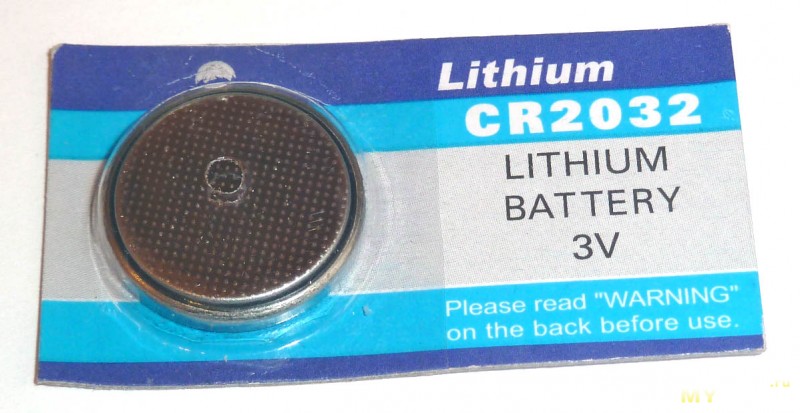
Внешне она похожа на монету или серебряную таблетку. Перепутать ее с другими элементами компьютера практически невозможно. Она стоит в специальном разъеме платы и надежно прижата фиксатором в виде защелки.
Как выглядит батарейка на материнской плате?
Ниже представлено фото элемента питания.
Как поменять батарейку на материнской плате компьютера
Поменять батарею на материнской плате стационарного компьютера довольно просто. Надо сначала отключить его от сети, снять боковую крышку и найти батарейку.
Иногда батарейка может быть скрыта другими элементами в системном блоке. Например, на материнке ASUS M4A78 она расположена в левом нижнем углу на передней части платы.
Сначала надо проверить наличие заряда вольтметром. Если заряд менее 2,7 вольт, то батарея разряжена.
Вытаскивается она легко, так как она вставлена в гнездо, а не припаяна. Подковырнув пинцетом или плоской отверткой, нужно выдавить ее из гнезда и вставить новую.
После этого можно закрывать крышку и включать.
В режиме первого запуска необходимо зайти в БИОС и установить новое время и дату, а также, если на компьютере были установлены особые режимы работы, их можно настроить снова.
Новая батарейка прослужит 5—6 лет.
Как поменять батарейку на материнской плате ноутбука или нетбука
С ноутбуками и нетбуками сложнее. Производители современных портативных электронных устройств обычно не рассчитывают на то, что аппараты будут использоваться более 5 лет. Поэтому не все производители строят архитектуру устройства с учетом того, что владелец гаджета будет менять батарейку на материнской плате.
Примером такого отношения к покупателям являются ноутбуки ASUS и ACER, в которых батарейка установлена таким образом, что для ее замены придется разобрать нижнюю часть ноутбука полностью. Разъединить обе крышки, снять клавиатуру, жесткий диск и дисковод.
В остальном замена старой батарейки на новую происходит точно так же, как и на компьютере.
Для работы понадобятся следующие инструменты:
При работе следует действовать аккуратно.
Если есть возможность установить батарейку без разбора корпуса, то понадобится только вольтметр и подходящая отвертка. Сначала отключают от сети и вытаскивают аккумулятор. Потом открывают крышку над картами оперативной памяти. Если рядом со слотами под карты нет гнезда под батарейку, то придется разбирать ноутбук полностью.
Важно выкрутить все болты, чтобы корпус можно было беспрепятственно разобрать.
Болты закрепления корпуса и болты закрепления материнской платы необходимо укладывать в отдельные кучки, чтобы потом не перепутать, куда и какие болты закручивать.
Как проверить работоспособность батарейки?
Если наряду с новыми батарейками есть и такие, у которых величина тока составляет от 0,7 до 1,1 Ампера, то не стоит торопиться их выбрасывать. Такой севший источник питания можно установить в прибор совместно с новым и обеспечить его качественную работу.
Какая батарейка к материнской плате подойдёт лучше всего?
На большинстве десктопных ПК и ноутбуков это маленький серебряный диск посреди прочих электронных компонентов внутри корпуса. Когда определили, что села батарейка на материнской плате и требует замены, то попробуйте установить аккумулятор CR2032.
Купить батарейку для материнской платы (CR2032) в Москве и с доставкой по России, Беларуси, Казахстану.
Старый аккумулятор нужно просто вытащить и самостоятельно установить новую батарею. Обратите внимание, что вы должны отключить компьютер и проявите осторожность с статическим электричеством при выполнении такого рода процедур. Однако на некоторых компьютерах и ноутбуках батарейка может быть впаяна в материнскую плату, что потребует полную замену в сервисном центре.
Какая батарейка нужна
Для замены подойдут такие типы: CR2032, CR2024 и CR022, но лучше использовать оригинальную батарейку.
Батареи различаются между собой не только диаметром, но и толщиной.
Если батарейка не подходит хотя бы по одному из этих двух параметров, ее будет невозможно установить.
Приобрести батарейку для материнской платы можно в магазинах, где продают компьютеры или мобильные телефоны. Также их продают в магазинах часов и бытовой техники, поскольку такие батарейки используют в различных электронных устройствах. Цена элемента питания зависит от марки и типа.
Простые китайские стоят дешевле, но прослужат значительно меньше.
Заменить батарейку на обычном стационарном компьютере можно самостоятельно. Боковая или нижняя крышка снимается легко, надо только открутить отверткой 2—3 болта, надавить и сдвинуть ее. После этого надо только вытащить старую батарею и вставить новую.
А вот ноутбук лучше отнести в какой-нибудь сервисный центр, например DNS. Там мастера имеют большой опыт разбора и сбора таких устройств, поэтому риск что-нибудь поломать или вкрутить не те винтики равен нулю.
Какую батарейку ставят на материнскую плату
Обычно это литиевый источник питания, маркирующийся как CR2032, но использоваться могут и другие. Батарейка долговечна и устойчива к перепадам температуры, что актуально для новых игровых компьютеров.
Когда менять батарейку на материнской плате?
Нужно ли менять элемент питания на МП? Да, это делать необходимо в том случае если:
- Батарея вздулась.
- Напряжение упало меньше 2,7 – 2,8 вольт.
- При перезагрузке обнуляется дата и время.
- Не загружается система.
- Настройки в bios стали заводскими.
- При открытии браузеров всплывает предупреждение о том, что сертификат просрочен.
- Антивирусная программа жалуется на то, что стоят старые антивирусные базы.
- Разные программы не запускаются.
- Всплывают объявления об ошибках системы. Особенно CMOS.
- Видоизменяется внешний вид окна выгрузки.
- В момент загрузки появляется просьба нажать кнопку чтобы продолжить загрузку.
Но чаще всего характерным признаком выхода из строя батарейки является сбой даты и времени. В этом случай надо сменить батарейку на материнской плате. Как часто менять? Частота колеблется от 5-10 лет.
Компьютер не загружается
Это сигнал о севшей батарейке, знакомый владельцам старых моделей. Если материнская плата относительно «молодая», такой проблемы возникнуть не должно.
Меняем батарейку на плате самостоятельно
С уже севшей батарейкой прогуляйтесь до ближайшего магазина техники. Вам нужна такая же модель – если она будет чуть толще или больше в диаметре, то просто не поместится в слоте.
Что приятно, стоимость элемента питания небольшая – около 1 доллара. Если в магазинах модель найти не смогли – попробуйте отыскать в онлайн-маркетах, ведь аналогов как таковых не существует.
Дома монтируйте новую деталь на место старой и установите плату на место. Потом нужно будет немного повозиться «с бубном»:
Чуть сложнее ситуация с ноутбуком – не так просто изъять материнскую плату и заменить деталь. Если решили делать это самостоятельно – постарайтесь найти видеоинструкцию именно для вашей модели техники. Если инструкций нет – лучше доверьтесь профессионалам.
Надеемся, наша статья подскажет, что именно не так с вашим верным «железным другом» и поможет устранить неполадки.
Назначение батарейки на материнской плате
Основное ее предназначение – сохранение настроек BIOS (в том числе системных даты и времени) при отсутствующем внешнем питании.
Отключение питания через кнопку на сетевом фильтре
Проще говоря, когда вы полностью обесточиваете системный блок нажатием красной кнопки на сетевом фильтре или извлечением сетевого кабеля из розетки, именно батарейка на материнской плате отвечает за сохранение всех настроек BIOS, среди которых очередность загрузки, параметры разгона, режимы работы жесткого диска, управление вентиляторами охлаждения и многое другое.
Извлечение аккумулятора ноутбука
В ноутбуках эта батарейка начинает работать при извлечении основного аккумулятора, либо при его выходе из строя.
Напряжение
Что у «толстой» CR2032, что у остальных, этот параметр – 3 В.
Настройка биоса после замены батарейки
При замене батарейки часто возникает необходимость настроить БИОС под себя. Необходимо будет установить текущее время, настроить производительность, подключить или отключить тачпад.
Для этого нужно зайти в БИОС описанным выше способом. Это можно сделать самостоятельно, если сохранилась техническая документация на компьютер, которая идет в комплект с ним при покупке, или обратиться в сервисный центр.
Необходимые инструменты
Запасаться комплектом разных приспособлений, чтобы заменить батарейку, не понадобится. Всего-то нужно:
Также понадобится электростатический браслет или перчатки: даже небольшой разряд тока может повредить комплектующие.
Интересно: Какие разъемы есть на материнской плате и какие у них названия: ликбез в 4 разделах
Ос постоянно перезагружается
Ещё один «ненадёжный» признак. Перезагружаться непрерывно ОС может по самым разным причинам – вирусного ПО, конфликта ПО, поломки жёсткого диска. Впрочем, проблема может быть связана и с источником питания на материнской плате.
Как выглядит сама проблема? После совершения действия (загрузки рабочего стола при запуске или старта копирования файлов) виндоус начинает перегружаться, но до конца этот процесс не доходит.
Поводом к замене батареи служат следующие команды при загрузке системы:
- Press F1 to CMOS setup;
- CMOS Battery State Low;
- System Battery Is Dead;
- CMOS Battery Has Failed;
- State Battery CMOS Low;
- CMOS Checksum Bad;
- CMOS Checksum Error;
- CMOS Checksum Error – Default Loaded;
- CMOS Date/Time Not Set;
- CMOS Time and Date Not Set;
- Real Time Clock Failure;
- CMOS System Option Not Set.
Признак 1: сбрасывается время на компьютере
За отсчет системного времени отвечает BIOS, код которого хранится на отдельной микросхеме материнской платы и называется CMOS. Питание к этому элементу подается через батарейку, и недостаточное количество энергии часто приводит к сбросу часов и даты.
Однако не только это приводит к сбоям во времени, с остальными причинами вы можете ознакомиться в другой нашей статье по ссылке ниже.
Признак 2: сбрасываются настройки bios
Как уже было сказано выше, код БИОС сохраняется на отдельном участке памяти, который питается от батарейки. Настройки этого системного программного обеспечения могут каждый раз слетать из-за севшего элемента питания. Тогда компьютер будет загружаться с базовой конфигурацией или отобразится сообщение о просьбе задать параметры, например, появится сообщение «Load Optimized Defaults». Детальнее об этих уведомлениях читайте в материалах далее.
Признак 3: не вращается процессорный кулер
Некоторые модели материнских плат запускают процессорный кулер еще до старта остальных комплектующих. Первая подача питания осуществляется через батарейку. Когда энергии будет недостаточно, вентилятор вовсе не сможет запуститься. Поэтому если у вас вдруг перестал работать кулер, подключенный к CPU_Fan – это повод задуматься о замене батарейки CMOS.
Признак 4: постоянная перезагрузка windows
В начале статьи мы сделали акцент на том, что различные сбои появляются только на некоторых материнских платах от отдельных компаний. Касается это и бесконечной перезагрузки Windows. Она может происходить еще до появления рабочего стола, после попытки записи или копирования файлов.
Существуют и другие причины постоянной перезагрузки. Рекомендуем ознакомиться с ними в материале от другого нашего автора по следующей ссылке. Если предоставленные там факторы исключены, значит проблема, скорее всего, заключается в батарейке.
Признак 5: не запускается компьютер
Мы перешли уже к пятому признаку. Он проявляется довольно редко и касается преимущественно обладателей старых системных плат, разработанных по устаревшей технологии. Дело в том, что такие модели даже не подадут сигнал для запуска ПК, если батарея CMOS села или уже находится в одном шаге от этого, поскольку им не хватит энергии.
Если же вы столкнулись с тем, что компьютер включается, однако отсутствует изображение на мониторе, севшая батарейка с этим никак не связана и искать причину нужно в другом. Разобраться с этой темой поможет другое наше руководство.
Признак 6: появление шумов и заикание звука
Как известно, батарейка является электрической деталью, работающей под напряжением. Дело в том, что при снижении заряда могут появляться небольшие импульсы, которые создают помехи для чувствительных приборов, например, микрофона или наушников. В материалах ниже вы найдете способы устранения шумов и заикания звука на компьютере.
В случае нерезультативности каждого из методов проверьте устройства на другом ПК. Когда проблема проявляется только на вашем девайсе, возможно, причиной является вышедшая из строя батарейка на материнской плате.
На этом наша статья подходит к логическому завершению. Выше вы были ознакомлены с шестью основными признаками, которые указывают на выход из строя батарейки на системной плате. Надеемся, предоставленная информация помогла разобраться с работоспособностью этого элемента.
Признаки разрядившейся батареи
Определить то, что причиной неправильной работы компьютера является разрядившаяся батарейка на материнке, можно разными способами:
Для входа в БИОС нужно просто нажать перед загрузкой операционной системы (до заставки) на клавиатуре клавишу Delete или ту, которая указана в технической документации. Например, на некоторых моделях нетбуков «Самсунг» для входа в БИОС нужно нажать и удерживать клавишу F2.
Признаки севшей батареи на компьютерной материнской плате
Существует несколько моментов, указывающих на то, что батарея уже вышла или скоро выйдет из строя. Некоторые из приведенных ниже признаков проявляются только на определенных моделях данного комплектующего, поскольку технология его производства немного отличается. Давайте перейдем к их рассмотрению.
Признаки севшей батарейки
Не тяните до «перитонита» – как только какой-то из признаков явился «во всей красе» — меняйте батарейку, не ждите, когда техника перестанет работать.
Важно! Какие-то из приведённых признаков будут актуальны только для определённых моделей плат и на других появляться не будут.
Проверка батарейки
Независимо от того, какая установлена модель, проверяется она прибором, замеряющим силу тока, напряжение, энергоемкость и иные параметры – мультиметром. Прибор легко найти в продаже, причем как дешевый, так и подороже (зависит от сборки, производителя и типа). Обзаведясь мультиметром, приступают непосредственно к проверке, которую можно разделить на два этапа:
- Сначала переводят измерительный прибор в режим сбора данных о вольтаже. По маркировке на корпусе легко отыскать нужный режим работы. Если считывание информации затруднено – всегда можно прибегнуть к инструкции. Далее подносят щупы прибора к полюсам источника питания («плюсу» и «минусу»). Красным щупом касаются положительного полюса, черным – отрицательного. Можно наоборот – тоже покажет напряжение, но со значением «-».
- Ждут результата, который отразится на экране (трехзначное число). Если покажет 2.75 – 3.3 В, значит с батарейкой все в порядке, она в рабочем состоянии. Если выше или ниже указанного диапазона – пора менять. Рекомендуется перепроверить пару раз напряжение, возможно, замеры проводились неправильно.
Если прибора под рукой нет, есть ряд признаков, указывающий, что батарейка села:
- БИОС не сохраняет настройки;
- сбивается время и дата;
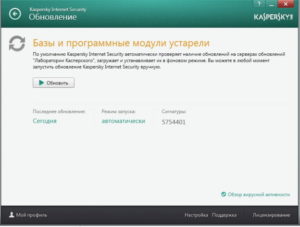
- антивирус уведомляет, что база данных устарела (на самом деле она обновлена);
- система вообще не загружается – пишет ошибку.
Тест простой, и на его основе делается вывод – заменять или нет.
Разборка корпуса
Как делать:
- обесточить системный блок, вытащив кабель из розетки;
- отключить БП, переведя кнопку в положение «OFF»;
- подождать минут десять, пока накопленное электричество рассеется, и приступать к этапу замены.
Расположено устройство на плате, как правило, внизу. Впрочем, место может отличаться на разных моделях. Но это не страшно: найти батарейку нетрудно, а другие компоненты отсоединять от «матери» и доставать из ПК не нужно.
Размер батарейки для материнской платы
Диаметр 20 мм, высота 3,2 миллиметра. Но все зависит от типа батареи.
Размеры
Неважно, какой тип батареи – литиевая, серебряно-цинковая, щелочная или воздушно-цинковая, ее диаметр стандартен – 20 мм. А вот высота зависит от производителя и параметра энергоемкости. Есть «плоские», высотой от 2.3 мм и обычные – 3.2 мм. Ничего страшного, если в наличии плоская – она легко ставится, только надо закрепить ее понадежней.
Сбрасываются настройки bios
BIOS находится на отдельной микросхеме материнской платы и получает питание как раз от батарейки. Если питания не хватает, информация из него не поступает. Начинают слетать настройки:
Скетч. тестер батареек ардуино своими руками
#define RED 2 // красный светодиод #define YELLOW 4 // желтый светодиод #define GREEN 6 // зеленый светодиод #define TESTER A1 // порт для подключения батарейки int data; float voltage; void setup() void loop() = 1.5 ) else if ( voltage 1.3 ) else if ( voltage
Как известно, срок службы батареек различен и когда выходит из строя одна, это влечет за собой прекращение работы всего электронного прибора в независимости от того, остались в нем рабочие батарейки, или нет. Поэтому очень важно уметь определять емкость заряда, чтобы понять, можно ли использовать севшую батарейку в оборудовании с меньшими показателями потребляемой мощности или ее пора утилизировать. Как проверить батарейку – в этой статье.
Сколько вольт батарейка на материнской плате?
Вольтаж батарейки материнской платы равен 3 v. Подобное напряжение позволяет поддерживать устройство достаточно долго в рабочем состоянии.
Сколько служит батарейка в материнской плате?
Садиться данный источник питания не быстро. Она может протянуть до 5 – 10 лет.
Сколько стоит батарейка для материнской платы?
В разных торговых точках расценки сильно колеблются. Но обычно подобный элемент питания можно приобрести за 50 – 100 рублей. Аккумуляторный тип будет стоить в несколько раз дороже. Но зато его можно перезаряжать и тем самым продлевать срок службы.
Срок службы
Средний срок эксплуатации – 5 – 7 лет. Многое зависит от производителя. На рынке встречаются «no name» изделия, они дешевые, но и работают куда меньше положенного, соответственно, экономией это назвать сложно.
Признак, что пора искать замену – на компьютере сбивается дата и время. Можно не запасаться источниками питания – продаются они во многих магазинах.
Тестер батареек и аккумуляторов на ардуино
Для этого проекта нам потребуется:
Обратите внимание, что в приведенной схеме используется диод для защиты от неправильного подключения одноэлементной батарейки. Если у вас нет диода, то вместо него можно использовать обычный светодиод или обойтись без защиты. Соберите схему, как на картинке выше и загрузите в плату следующий скетч. Ссылка на архив с программой для тестера заряда батарей на Ардуино размещена ниже.