
- Как удалить вирус с компьютера: пошаговое руководство
- Введение
- Понимание компьютерных вирусов
- Шаг 1: Определите симптом
- Шаг 2: Отключитесь от Интернета
- Шаг 3. Войдите в безопасный режим
- Шаг 4. Запустите полное сканирование системы
- Шаг 5. Удаление подозрительных программ
- Шаг 6. Обновите все программное обеспечение
- Шаг 7. Включите брандмауэр и постоянную защиту
- Заключение
- Часто задаваемые вопросы (часто задаваемые вопросы)
Как удалить вирус с компьютера: пошаговое руководство
Введение
Компьютеры стали неотъемлемой частью нашей жизни. Мы используем их для работы, развлечений и поддержания связи с другими. Однако с ростом зависимости от технологий возникает риск заражения наших систем вирусами и вредоносными программами. Компьютерный вирус может нарушить ваш рабочий процесс, поставить под угрозу вашу личную информацию и даже сделать ваш компьютер непригодным для использования. В этой статье мы проведем вас через процесс удаления вируса с вашего компьютера, обеспечив его бесперебойную и безопасную работу.
Понимание компьютерных вирусов

Прежде чем приступить к процессу удаления, важно понять, что такое компьютерный вирус. Компьютерный вирус — это тип вредоносного программного обеспечения, которое воспроизводит себя, изменяя другие компьютерные программы и вставляя свой собственный код. Вирусы могут распространяться через вложения электронной почты, зараженное программное обеспечение или вредоносные веб-сайты. После заражения вашего компьютера вирусы могут вызвать различные проблемы, такие как замедление работы системы, удаление файлов или даже кража конфиденциальной информации.
Шаг 1: Определите симптом
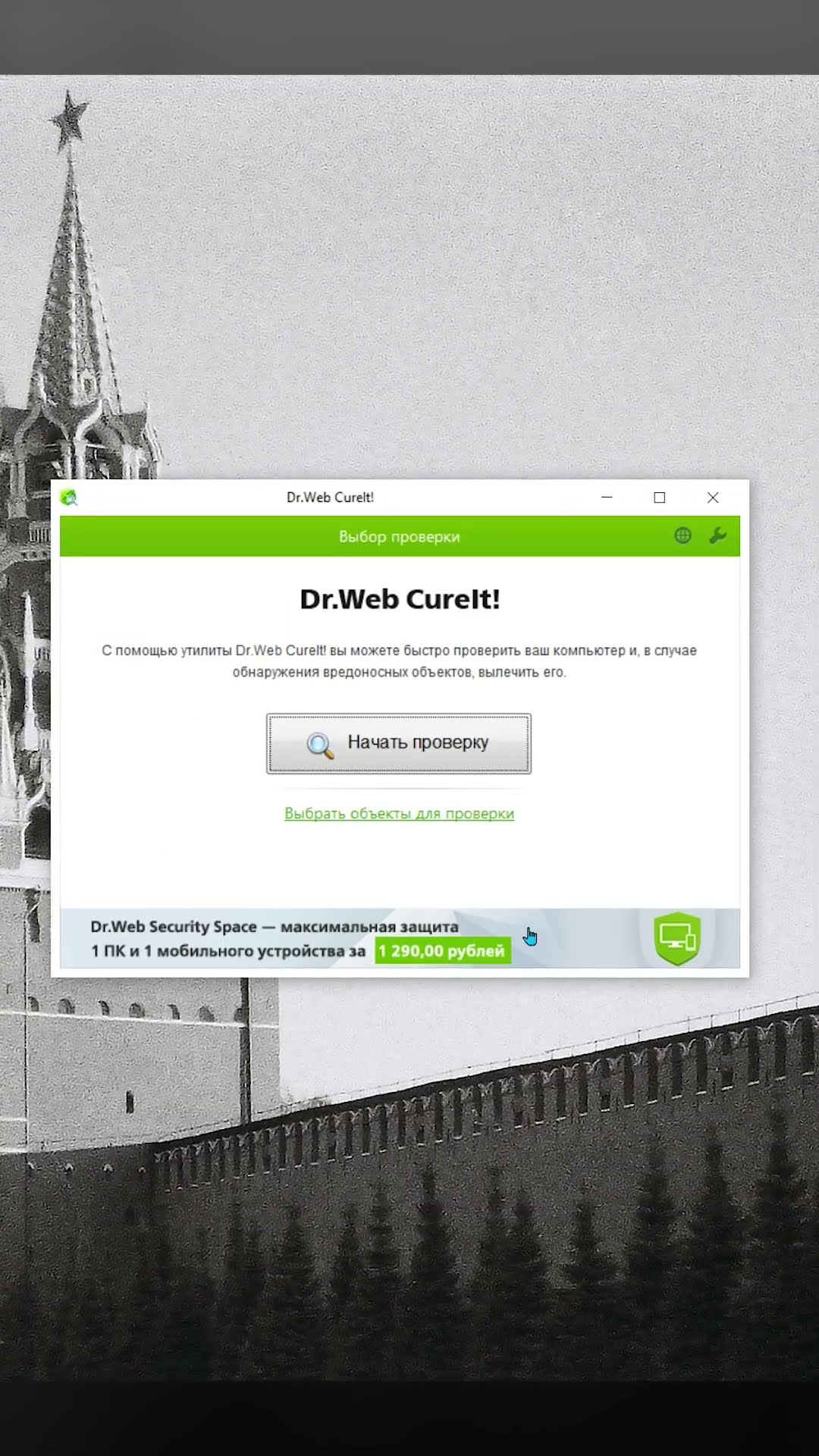
Первым шагом в удалении вируса с вашего компьютера является выявление любых необычных симптомов, которые могут указывать на заражение. Эти симптомы могут различаться, но общие признаки включают:
Низкая производительность: если ваш компьютер внезапно стал работать медленнее, чем обычно, это может быть признаком вируса.
Нежелательные всплывающие окна. Чрезмерное количество всплывающих окон, появляющихся на экране, особенно когда вы не пользуетесь Интернетом, может указывать на наличие вируса.
Необычные сообщения об ошибках. Если вы столкнулись со странными сообщениями об ошибках или предупреждениями, это может быть результатом заражения вирусом.
Отключено программное обеспечение безопасности. Если ваш антивирус или брандмауэр отключается без вашего ведома, это может быть связано с тем, что вирус пытается уклониться от обнаружения.
Шаг 2: Отключитесь от Интернета

При подозрении на заражение вирусом крайне важно немедленно отключить компьютер от Интернета. Вирусы часто полагаются на подключение к Интернету для распространения или связи со своими командными серверами. Отключившись от Интернета, вы можете предотвратить причинение вирусом дальнейшего ущерба или передачу вашей личной информации.
Шаг 3. Войдите в безопасный режим
Загрузка компьютера в безопасном режиме — эффективный способ удалить вирус. В безопасном режиме ваш компьютер запускается с минимальным набором драйверов и служб, что предотвращает загрузку любого вредоносного ПО. Чтобы войти в безопасный режим, выполните следующие действия:
Перезагрузите компьютер.
Несколько раз нажмите клавишу F8 или Shift во время загрузки компьютера.
Выберите «Безопасный режим» в меню «Дополнительные параметры загрузки».
Шаг 4. Запустите полное сканирование системы
Когда ваш компьютер находится в безопасном режиме, пришло время просканировать и удалить вирус. Используйте надежное и актуальное антивирусное программное обеспечение для полного сканирования системы. Это сканирование выполнит поиск любых зараженных файлов или программ на вашем компьютере и удалит их соответствующим образом. Убедитесь, что ваш антивирус настроен на проверку всех файлов, включая сжатые файлы и съемные диски.
Шаг 5. Удаление подозрительных программ
В некоторых случаях антивирусное программное обеспечение может быть не в состоянии обнаружить и удалить определенные вирусы или вредоносные программы. Если сканирование не решило проблему, вы можете вручную удалить подозрительные программы, выполнив следующие действия:
Нажмите на меню «Пуск» и откройте панель управления.
Перейдите к «Программы и компоненты» или «Установка и удаление программ».
Найдите незнакомые или подозрительные программы и удалите их.
Кроме того, проверьте расширения и плагины браузера на наличие нежелательных или подозрительных записей и удалите их.
Шаг 6. Обновите все программное обеспечение
Устаревшее программное обеспечение может сделать ваш компьютер уязвимым для вирусов и вредоносных программ. Чтобы предотвратить заражение в будущем, убедитесь, что все ваше программное обеспечение, включая операционную систему, антивирус, веб-браузеры и другие приложения, обновлены. Обновления программного обеспечения часто включают исправления безопасности, исправляющие известные уязвимости, что делает ваш компьютер менее уязвимым для атак.
Шаг 7. Включите брандмауэр и постоянную защиту

После завершения процесса удаления вируса крайне важно усилить безопасность вашего компьютера. Включите брандмауэр и функции постоянной защиты в антивирусном программном обеспечении. Брандмауэр действует как барьер между вашим компьютером и Интернетом, отслеживая весь входящий и исходящий сетевой трафик на предмет потенциальных угроз. Защита в режиме реального времени постоянно сканирует и контролирует ваш компьютер на предмет любых подозрительных действий или поведения.
Заключение
Удаление вируса с вашего компьютера необходимо для обеспечения его бесперебойной работы и защиты вашей конфиденциальной информации. Следуя пошаговому руководству, изложенному в этой статье, вы сможете эффективно удалить вирусы и вредоносные программы из своей системы. Не забывайте сохранять бдительность, обновлять программное обеспечение и проявлять осторожность при открытии электронной почты или посещении незнакомых веб-сайтов, чтобы минимизировать риск заражения в будущем.
Часто задаваемые вопросы (часто задаваемые вопросы)
1. Как я могу предотвратить заражение вирусом?
Чтобы предотвратить заражение вирусами, крайне важно установить надежное антивирусное программное обеспечение, регулярно обновлять операционную систему и программное обеспечение, избегать перехода по подозрительным ссылкам или загрузки файлов из ненадежных источников, а также включать брандмауэр.
2. Можно ли удалить вирус вручную, не используя антивирусное программное обеспечение?
В некоторых случаях возможно удаление вирусов вручную, но оно требует глубоких технических знаний и может занять много времени. Обычно рекомендуется использовать надежное антивирусное программное обеспечение для более эффективного и действенного удаления вирусов.
3. Удалит ли сброс к заводским настройкам вирус с моего компьютера?
Сброс к заводским настройкам удалит большинство вирусов с вашего компьютера, но также удалит все ваши личные данные и установленные программы. Перед выполнением сброса настроек рекомендуется создать резервную копию важных файлов.
4. Может ли вирус повредить оборудование моего компьютера?
Хотя большинство вирусов нацелены на компрометацию вашего программного обеспечения и данных, в некоторых редких случаях вирус может повредить компьютерное оборудование. Например, некоторые вирусы могут перегружать компоненты вашего компьютера, что приводит к перегреву или сбою оборудования.
5. Как часто мне следует проверять свой компьютер на наличие вирусов?
Рекомендуется проверять компьютер на наличие вирусов не реже одного раза в неделю. Однако если вы часто загружаете файлы из Интернета или посещаете потенциально опасные веб-сайты, рекомендуется выполнять сканирование чаще, чтобы обеспечить раннее обнаружение любых потенциальных заражений.