
- Как передать фотографии с компьютера на айфон с помощью iCloud
- Импорт медиафайлов с пк в itunes
- Использование облачных хранилищ
- Какими способами можно закачать информацию с пк на смартфон
- Можно ли использовать айфон, как флешку
- Можно ли самостоятельно перекинуть музыку, фото и видео с пк на смартфон
- Несколько полезных рекомендаций
- Перекинуть видео на телефон с компьютера
- Применение приложения айтюнс для закачивания документов
- Часть 1. как перенести видео с пк на iphone с помощью itunes/finder
- Часть 2. как перенести видео с пк на iphone с помощью icloud
- Часть 3. как перенести видео с пк на iphone с помощью usb-кабеля
- Часть 4. как перенести видео с пк на iphone через google фото
- Часть 5. как перенести видео с пк на iphone с помощью fonetrans для ios
- Часть 6. часто задаваемые вопросы о том, как перенести видео с пк на iphone
Как передать фотографии с компьютера на айфон с помощью iCloud
Облачное хранилище iCloud создано специально для владельцев устройств компании Apple. Данное облако позволяет владельцу iPhone не только создавать резервные копии данных своего телефона для последующего их восстановления, но и предоставляет широкие возможности хранения большого объема различных файлов, в том числе, графических изображений и фотографий, а также доступа к ним с любого устройства.
Импорт медиафайлов с пк в itunes
Установите флажок «Копировать в папку iTunes Media при добавлении в медиатеку».
При следующем добавлении объекта в медиатеку iTunes поместит копию файла в Вашу папку iTunes, а исходный файл останется на своем текущем месте.
Снимите этот флажок, если Вы хотите, чтобы объекты отображались в iTunes, оставаясь в своем исходном местонахождении. Например, Вы можете хранить музыку, импортированную с CD, на своем компьютере, сохранив видеофайлы на внешнем хранилище.
Совет. Когда Вы перетягиваете файлы в окно iTunes, Вы можете временно изменить эту настройку, удерживая клавишу Alt при перетягивании.
Использование облачных хранилищ
Владелец может скопировать необходимые файлы с компьютера на iPhone, используя «Облако». Сегодня существует несколько облачных хранилищ, но клиентам проще воспользоваться сервисом Айклауд. Чтобы выполнить перемещение, потребуется иметь доступ к iCloud, а также к приложению «Файлы» на смартфоне. Отправить фотографии и видеозаписи можно с помощью такой схемы:
- пользователь открывает на компьютере любой рабочий браузер;
- в адресную строку вводится название сайта iCloud;
- клиент должен пройти процедуру авторизации в системе;
- указывается почтовый ящик для Apple ID;
- затем прописывается код доступа к аккаунту;
- когда вход будет совершен, на главной странице требуется найти раздел «iCloud Drive»;
- если обратить внимание на верхнюю часть страницы, там будет расположена кнопка «Загрузить в»;
- как только владелец нажмет на нее, откроется проводник;
- в новом окне следует выбрать файл для загрузки в облачное хранилище;
- через 1-2 секунды начнется процедура загрузки фотографий или видео;
- длительность операции зависит от того, какое количество данных загружается в «Облако»;
- также время загрузки зависит от скорости соединения с интернетом;
- как только процедура будет завершена, пользователь может зайти в раздел «Файлы» на своем Айфоне;
- там будут расположены все загруженные с ПК данные.
Но кроме стандартного хранилище Айклауд, владелец может использовать дополнительные сервисы. Например, загрузку файлов можно выполнить через Яндекс.Диск, сервис Dropbox, Гугл.Диск или OneDrive. Наиболее популярным считается сайт Dropbox. Стоит рассказать подробнее о том, как перекинуть файлы на iPhone через него:
- пока файлы будут перемещаться в облако, на экране будет гореть иконка синего цвета, это скажет о процессе синхронизации;
- как только процедура завершится, на экране отобразится сообщение с галочкой.
Если процедура переноса документов завершилась, пользователь может запустить приложение «Dropbox» на смартфоне. Потребуется дождаться, когда выполнится синхронизация. После этого на экране отобразятся все загруженные данные. По такому же алгоритму выполняется работа с другими хранилищами.
Какими способами можно закачать информацию с пк на смартфон
Когда у клиента на компе находятся данные, которые требуется скинуть на телефон, ему необходимо рассмотреть доступные варианты переноса. Чтобы передать файлы с компьютера на Айфон, можно воспользоваться:
- программой Айтюнс;
- облачным хранилищем Айклауд или другими;
- приложением iCaraFone.
У каждого из этих способов есть свои особенности, стоит рассказать о них детальнее.
Можно ли использовать айфон, как флешку
Чтобы пользоваться гаджетом в качестве флеш-карты, пользователю понадобится дополнительное приложение. Кроме того, на компьютер требуется установить программу Айтюнс последней версии. Операция выполняется по такой инструкции:
- для начала требуется найти в интернете последнюю версию программы iFunBox;
- пользователь скачивает и устанавливает утилиту на компьютер;
- далее необходимо подсоединить смартфон или планшет к ПК с помощью кабеля;
- так как программа уже запущена, она должна обнаружить новое устройство;
- если в приложении не появляется смартфон, стоит проверить работу Айтюнс;
- без установленного iTunes приложение работать не будет;
- после установки соединения программа обнаружит гаджет;
- после этого можно выполнить перемещение нужных файлов;
- в этом случае Айфон будет использоваться, как флешка;
- все выбранные файлы требуется перенести в раздел с названием «Общее хранилище».
Это способ, который позволяет перекинуть крупные файлы на телефон. Когда флешки нет, ей на замену придет сотовый телефон пользователя. Такой подход позволит не пересылать важные видео и фотографии по почте. Благодаря работе программы «iFunBox» перенесенные файлы не повреждаются.
Можно ли самостоятельно перекинуть музыку, фото и видео с пк на смартфон
Если у клиента есть стационарный компьютер, он может перетащить файлы из него на Айфон. Для копирования данных применяются дополнительные программы. Также пользователю могут понадобиться приложения. Стоит рассказать подробнее о тех способах, с помощью которых можно выполнить передачу данных.
Несколько полезных рекомендаций
Чтобы перенос данных был выполнен правильно, а фотографии и видео не повредились, необходимо следовать нескольким правилам:
- использовать для подключения Айфона к ПК только оригинальный провод;
- перед тем, как перенести фото и видео, следует обновить ПО смартфона;
- установить на компьютер последнюю версию Айтюнс.
Не рекомендуется использовать для перекидывания данных с компьютера на смартфон сторонние непроверенные программы. Они могут не только повредить файлы, но и нанести вред программному обеспечению гаджета. Подключение может быть прервано, если пользователь применяет неоригинальный кабель. По этой причине рекомендуется использовать только оригинальный шнур.
Владелец может переместить файлы со стационарного ПК на смартфон с помощью программы Айтюнс. Также перемещение доступно с помощью облачного сервиса и программы “iCaraFone”. Дополнительно рекомендуется прислушаться к советам специалистов о переносе данных.
Перекинуть видео на телефон с компьютера
Перейдите в меню «Видео» и выберите видео, которые вы хотите скинуть на iPhone или iPad. Нажмите «Открыть» дождитесь окончания синхронизации.
Кроме этого, с этим удивительной программой, вы можете легко управлять данными на устройстве, управлять контактами, скинуть фото с компьютера на айфон , создать резервные копирования и восстановить iOS устройство и т.д.
Применение приложения айтюнс для закачивания документов
Проще всего скидывать фильмы, музыку, фото и программы с помощью приложения iTunes. Чтобы сбросить информацию на iPhone, необходимо следовать такой инструкции:
- когда все нужные данные будут перенесены в библиотеку, необходимо дождаться соединения программы с Айфоном;
- как только связь будет установлена, в окне появится значок смартфона;
- владелец выбирает иконку с этим изображением;
- на экране откроется меню, в нем следует выбрать пункт «Музыка»;
- из списка выбираются те композиции, которые должны быть перенесены в память устройства;
- также можно синхронизировать все медиафайлы, для этого напротив надписи «Всю медиатеку» устанавливается флажок;
- чтобы начался процесс синхронизации, выбирается пункт «Применить»;
- на экране запустится процедура синхронизации данных.
Часть 1. как перенести видео с пк на iphone с помощью itunes/finder
Один из способов переноса видео с ПК на iPhone — с помощью iTunes/Finder. iTunes можно загрузить на ПК с Windows, а Finder — это менеджер данных по умолчанию для Mac. Тем не менее, оба они являются методами, которые вы можете использовать для передачи своих фотографий, и процесс одинаков. Хотите знать, как это сделать? Вот шаги, которые вы можете выполнить, чтобы перенести видео с компьютера на iPhone.
Шаги о том, как перенести видео с ПК на iPhone с помощью iTunes / Finder:
Шаг 1Во-первых, если на вашем компьютере еще нет iTunes, вам необходимо загрузить и установить его. Затем запустите его после процесса установки.
Шаг 2Затем подключите iPhone к компьютеру с помощью USB-кабеля. Затем разблокируйте iPhone, затем коснитесь значка Trust параметр при появлении уведомления.
Шаг 3После этого в главном интерфейсе iTunes нажмите кнопку Файл вариант, затем Добавить файлы в библиотеку.
Шаг 4Затем начните выбирать видеофайлы на своем компьютере. Затем щелкните значок своего устройства и выберите Кино в левом углу интерфейса.
Шаг 5Затем поставьте галочку рядом с Синхронизация фильмов нажав на нее. Наконец, нажмите кнопку Применить кнопку в правом нижнем углу. И это все!
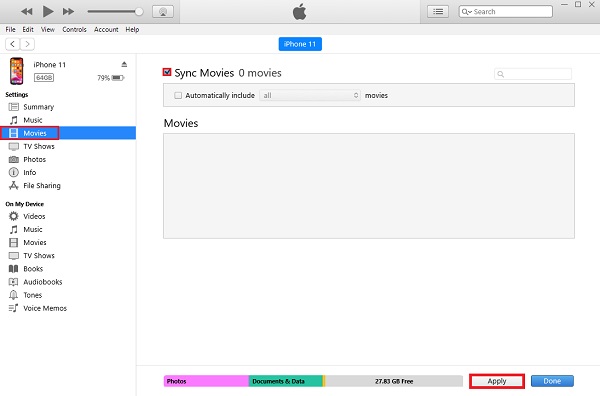
Теперь вы синхронизировали и перенесли видео с ПК на компьютер с помощью iTunes/Finder.
Часть 2. как перенести видео с пк на iphone с помощью icloud
С помощью iCloud вы также можете передавать видео с ПК на iPhone. Также был разработан iCloud, позволяющий пользователям обмениваться и получать доступ к своим фотографиям, видео и другим данным между устройствами по беспроводной сети. На самом деле iCloud совместим как с Mac, так и с ПК с Windows.
Шаги о том, как перенести видео с ПК на iPhone с помощью iCloud:
Часть 3. как перенести видео с пк на iphone с помощью usb-кабеля
Перенос видео с ПК на iPhone с помощью USB-кабеля — один из самых традиционных и простых способов. Просто подключив свой iPhone к компьютеру, вы можете начать перемещать или копировать файлы между ними. Кроме того, поскольку кабель USB помогает компьютеру подключаться к устройствам ввода/вывода. Если вы хотите узнать, как передавать или перемещать видео с ПК на iPhone, следуйте приведенному ниже руководству.
Шаги о том, как переместить видео с ПК на iPhone с помощью USB-кабеля:
Шаг 1Прежде всего, подключите iPhone к компьютеру с помощью USB-кабеля.
Шаг 2Затем перейдите в проводник вашего компьютера.
Шаг 3Затем выберите видео, которые вы хотите перенести с ПК на iPhone.
Шаг 4После выбора перетащите их в папку iPhone. И это все!
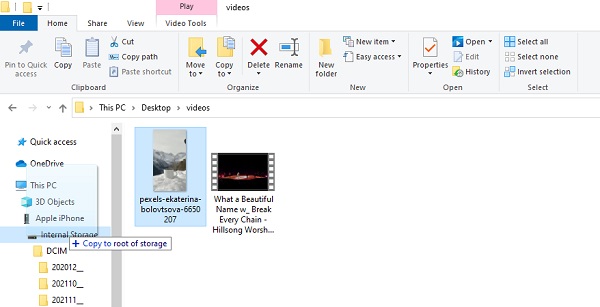
Ну вот! Теперь вы успешно перенесли видео с ПК на iPhone с помощью USB-кабеля.
Часть 4. как перенести видео с пк на iphone через google фото
Компания Google разработала приложение для обмена мультимедийными файлами под названием Google Photos. Приложение позволяет пользователям хранить фотографии, видео, документы и многое другое, чтобы у них была резервная копия важных данных с любого устройства, которое они используют.
Но вы также можете использовать его для передачи видео на iPhone. Обратите внимание, что вы должны использовать ту же учетную запись Google, чтобы иметь свободный доступ к видео на своем устройстве, которые вы переместили, скопировали или передали в Google Фото. Ниже приведены шаги по переносу видео с ПК на iPhone с помощью приложения.
Часть 5. как перенести видео с пк на iphone с помощью fonetrans для ios
Есть мощный и профессиональный инструмент, который называется FoneTrans для iOS, который вы можете использовать для передачи файлов с iPhone на компьютер или наоборот. Фактически, используя эту альтернативную программу, вы можете свободно передавать свои данные, такие как сообщения, контакты, фотографии, видео и многое другое.
Мало того, вы можете выборочно перемещать эти данные между компьютерами, устройствами iOS и медиатекой iTunes. Кроме того, даже до или после процесса передачи данные не будут удалены. Таким образом, при использовании этого инструмента нет ничего рискованного.
Шаги по переносу видео с ПК на iPhone с помощью FoneTrans для iOS:
Шаг 1Для начала перейдите на официальный сайт FoneTrans для iOS, чтобы загрузить и установить его на свой компьютер. Когда процесс установки завершится, он откроется автоматически.
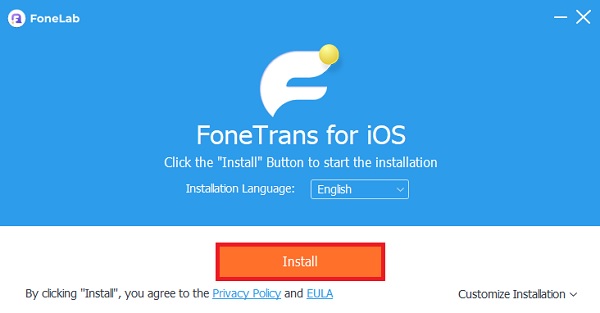
Шаг 2После этого подключите iPhone к компьютеру с помощью USB-шнура. И вы сможете увидеть детали вашего iPhone.
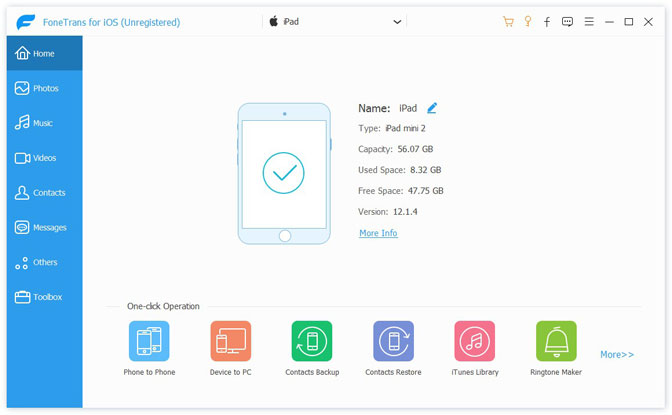
Шаг 3Затем, щелкните Видео на левой панели основного интерфейса. Затем нажмите кнопку Добавить кнопка. Затем выберите Добавить файлы) из выпадающего меню. И выберите видео, которое вы хотите добавить или перенести с ПК на iPhone.
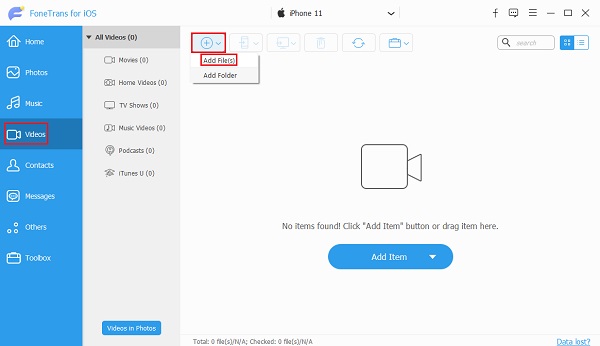
Шаг 4Когда вы закончите выбирать видео, нажмите кнопку Откройте чтобы добавить видео, наконец. После процесса передачи появится уведомление о том, что вы успешно перенесли и добавили видео. И это все!
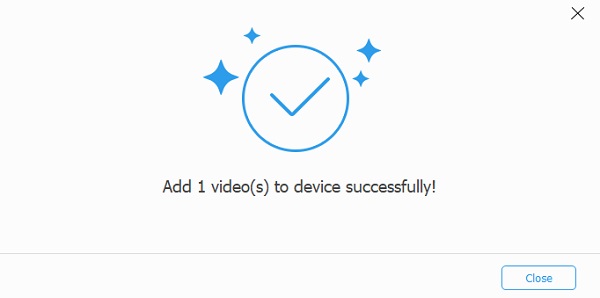
Вот как вы можете передавать видео с ПК на iPhone с помощью FoneTrans для iOS. Всякий раз, когда вам нужно перевести, вы можете использовать этот инструмент.
Часть 6. часто задаваемые вопросы о том, как перенести видео с пк на iphone
В заключение, это 5 проверенных методов, которые вы можете использовать для передачи видео с ПК на ваш iPhone. Теперь вам удобно просматривать и смотреть фильмы, видео и т. д. Также мы гарантируем вам, что все это работает, так как было действительно доказано.