
- Основные определения
- Основные неисправности материнских плат
- Визуальный осмотр
- Запах
- Кулеры
- Звук
- Системный блок не запускается с кнопки включения
- Вентиляторы вращаются, изображение отсутствует
- Настройки BIOS
- Проблемы с «железом»
- Отказ периферии
- Механические повреждения
- Перепады напряжений
- Перегрев
- Заключение
- Электрический треск, всполохи, искрение, дым внутри системного блока
- На материнской плате видны почернения, обгорелые, перегретые участки
- На плате видны явно разрушенные компоненты
- Оплавленные провода внутри системного блока (в особенности по питанию)
- Системный блок не реагирует на кнопку включения или сразу выключается
- Компьютер включается, нет сигнала BIOS
- На плате имеется светодиод включения, он загорается, кулеры молчат, изображения нет
- Сигнал BIOS сигнализирует о неисправности, но отдельные компоненты заведомо исправны
- Система грузится, но «подвисает», появляются «синие экраны», перезагружается без видимой причины
- Система грузится, но компьютер не видит отдельных устройств периферии
- Критический нагрев отдельных компонентов материнской платы
- Причины, из-за которых материнская плата выходит из строя
- Резюмируя
- Неисправности материнской платы компьютера
- Неисправность чипов
- Поломка слотов памяти
- Неисправность БИОСа
- Повреждение сокета процессора платы
- Диагностика компьютера 2022г.
- Первичная диагностика неисправности компьютера
- Аппаратные неисправности компьютера и их диагностика
- Не работает память компьютера
- Проблемы жесткого диска
- Проверка HDD и SSD
- Плохой SATA кабель
- Неисправность видеокарты
- Перегрев и проблемы с кулером
- Отвал чипа
- Неисправна видеопамять
- Программы для проверки видеокарты
- Неисправность блока питания компьютера
- Проблема с сетью
- Перегрев компьютера
- Несовместимость комплектующих компьютера
- Программные неисправности компьютера
- Проблемы с антивирусами
- Принтер не печатает с компьютера
- Вопросы поломкам железа
- Вопросы по программным неисправностям компьютеров
- Способы диагностики материнской платы ноутбука
- Косвенные способы диагностики материнской платы ноутбука
- Изучение истории поломки платы ноутбука
- Прямые способы диагностики материнской платы ноутбука
- Прогрев чипа на плате ноутбука
- Поиск короткого замыкания на плате ноутбука
Основные определения
Основным компонентом ЭВМ является материнская (системная) плата. Это многослойная печатная плата, являющаяся основой любой ЭВМ и определяющая ее архитектуру, производительность и связывающая все элементы подключенные к ней.
Поломки ЭВМ можно разделить на две группы:
1) По причине неосторожного использования;
2) Из-за некачественного питания.
Любая неисправность может сильно повлиять на стабильность работы. Как следствие могут происходить перезагрузки, долгие зависания и сбои в работе подключаемых компонентов таких как жесткий диск, видеокарта, ОЗУ и др.
Неисправностей связанных с материнской платой большое множество. Их появление может быть как единично, так и комплексное.
Устраняя неисправности стоит сначала рассмотреть наиболее вероятные и распространенные проблемы описанные ниже.
Основные неисправности материнских плат
• Короткое замыкание. При проведении монтажа устройств некоторые пользователи, в силу халатного обращения и пренебрежения техникой безопасности, делают это при включенном питании на плате. Хоть и разрешена установка некоторых компонентов на «горячую», не редко происходит замыкание даже при таком виде монтажа. Поэтому рекомендуется отключать плату от питания и только тогда производить монтаж. Таким образом можно устранить возможность возникновения короткого замыкания.
• Повреждение разъемов и слотов. Повреждение разъемов и слотов очень частая проблема. Возникновение поломки такого рода является следствием неаккуратного подключения и отключения компонентов. Неравномерное отключение, расшатывание, грубое подключение могут стать причиной повреждения такого рода.
• Разрыв медных дорожек. Такая проблема имеет не частое появление, но все же оказывает большое влияние. Как правило, причина такой поломки — сам пользователь. Это происходит из-за сильного изгиба материнской платы. Например, при монтаже системы охлаждения фиксаторы очень сложно крепятся, поэтому не редко приходится проявить усилие, за счет чего материнская плата начинает выгибаться. Или при использовании инструментов, например отвертки, она может соскользнуть или упасть на плату и повредить дорожки.
•Повреждение ножек конденсаторов или резисторов. Данная проблема возникает опять же из-за неаккуратного монтажа компонентов на плату или самой платы в корпус.
• Повреждение сокета процессора. С этой поломкой связанна неправильная установка процессора в сокет. При неправильной установки есть вероятность не только повреждения контактов как на материнской плате так и на процессоре, но так же есть вероятность сгорания процессора. Так же есть шансы повредить дорожки возле сокета при установки охлаждения на неправильно установленный процессор.
• Появление микротрещин в плате. Трещины могут появляться со временем из-за неправильной установки материнской платы в корпус. При установки любого компонента материнская плата прогибается, из-за чего происходит обрыв дорожек.
• Некачественное питание. Множество производителей блоков питания стремясь к маленькой стоимости в следствии чего и большой потребности, пренебрегают качественными фильтрами, стабилизаторами, и другими компонентами которые необходимы для стабильного питания. От некачественного питания страдает не только плата, но и жесткий диск. Любой скачек напряжения, который не может подавить блок питания может привести к перегоранию элементов на плате. В таких случаях может пострадать даже процессор.
• Перегрев. Перегрев не является критической проблемой, но он существенно уменьшает срок работы всех компонентов материнской платы. Особенно такая проблема чаще всего преследует любителей разгона своего устройства. Длительный перегрев уверенно ведет к выгоранию медных дорожек, что соответственно ведет к неизбежным последствиям и нужде в ремонте.
Данный список причин далеко не полный. Поломок материнских плат огромное множество, но в данной статье рассмотрены наиболее частые поломки и проблемы.
Отвлечем вас на 10 секунд! Мы ремонтируем компьютеры и ноутбуки в Москве и МО. Если вам нужна помощь, обращайтесь, отправим к вам мастера — приедет, выявит неисправность и устранит ее.
Если вы читаете эту статью, значит, что-то в вашем компьютере работает не так, как следует. И вы, в числе прочего, подозреваете в этом «не так» материнскую плату.
Но симптомов отказа материнской платы много, они разнообразны и пересекаются с признаками неисправностей других компонентов компьютера, к примеру, блока питания или процессора. Поэтому при рассмотрении симптомов будем последовательны и пойдем от простого к сложному.
В идеальном случае неплохо было бы убедиться, что все остальные компоненты, кроме платы — «живы и здоровы». К сожалению, в домашних условиях это редко возможно, да и всегда есть риск повредить исправные детали, просто сопрягая их с неисправной материнской платой.
Визуальный осмотр
Открываем корпус системного блока, вооружаемся хорошим фонариком, по необходимости кисточкой (смахнуть пыль) и внимательно осматриваем поверхность материнской платы. Цель поиска — любые «подозрительные» места, артефакты: подгоревшие и почерневшие участки, «лопнувшие» на фрагменты детали, нетрадиционной формы электролитические конденсаторы, подтеки электролита (да и любых других жидкостей), сколы, царапины. Все эти признаки могут говорить о том, что материнская плата либо вышла из строя, либо работает ненадлежащим образом.


Заодно осматриваем подходящие к плате провода: возможно, где-то оплавлена или повреждена изоляция? В нашей практике был случай, когда на — была повреждена (стянута) изоляция со штекера, и соседние оголенные жилы пересеклись. Это вызывало серьезный сбой в работе материнской платы.
Проверьте системный блок на предмет «шелестения»: возможно, какие-либо металлические элементы замыкают дорожки на самой плате либо в пространстве между платой и крышкой системного блока (болты, шайбы). Все это совсем не идет на пользу материнской плате в смысле работоспособности.
Запах
Может быть, кому-то покажется это смешным, но опытный мастер знает, что вместе с осмотром технику нужно «обнюхать»: запах горелого, исходящий от системного блока вообще и от материнской платы в частности, должен настораживать. Далее нужно попытаться обнаружить, что именно греется или горит, но тут следует проявлять осторожность: перегретые детали могут вызвать ожоги. В любом случае горелый запах может являться одним из маркеров отказа материнки.
Кулеры
Раз уж системный блок открыт, обращаем внимание на вентилятор процессора и корпусные вентиляторы, если таковые присутствуют. Если хоть один из них не вращается — это вполне может сигнализировать о том, что с цепями питания на материнской плате не все в порядке.
Обратите внимание, возможно, вентилятор просто заклинило из-за пыли/посторонних предметов/обломков лопастей. Да и просто от времени. Вместе с запахом горелого это вполне может говорить о том, что радиатор процессора перекален, и на плате/процессоре может срабатывать защита от перегрева.
Звук
Каждая материнская плата при нормальном запуске проходит процедуру самодиагностики. Если процедура прошла успешно, материнская плата (), как правило, издает характерный сигнал — чаще всего одиночный короткий. Если же в процессе самодиагностики выявлены проблемы — сигнал может быть различный, нужно внимательно отслушать его и, определив производителя BIOS платы, по таблице звуковых сигналов расшифровать, какой из компонентов не прошел диагностику (по крайней мере, первым).
Расшифровку звуковых сигналов BIOS смотрите тут.
В любом случае, если динамик («пищалка») системного блока издает нехарактерную последовательность звуков — «что-то пошло не так».
Системный блок не запускается с кнопки включения
Нет реакции на кнопку включения? Что ж, случай этот не редкий. Для более детальной проверки необходимо отключить от платы все провода, кроме шлейфа питания (20- или 24-контактный штекер) и собственно проводов от платы к кнопке.
В такой ситуации нужно быть уверенным в том, что блок питания заведомо рабочий, а также в том, что кнопка срабатывает и проводники, соединяющие материнку и кнопку, целые.
Грубый, но рабочий вариант — снять штекерки с материнской платы, которые соединяют ее с кнопкой, и замкнуть штырьки на плате вручную, к примеру, отверткой. Обычно (но не всегда!) около штырьков на плате имеется маркировка «PS_ON». Если и после этого реакция платы отсутствует — вероятнее всего, неисправность в ней.
Вентиляторы вращаются, изображение отсутствует
Очень часто встречающийся случай. Причиной, кроме поломки материнки, могут быть: отказ процессора, оперативной памяти, видеокарты, проблемы с блоком питания, настройки BIOS.
Настройки BIOS
Если вы (или кто-то кроме вас в великой тайне от вас) изменяли что-либо накануне в настройках BIOS («» материнку либо другие компоненты), то вполне возможно, что-либо «намудрили» с настройками.
В таком случае нужно найти батарейку BIOS (тип CR2032), извлечь ее на время около 5–10 секунд и вставить обратно.

Либо найти на материнской плате специальную перемычку для сброса настроек (маркировка CMOS_RESET или подобная), замкнуть/переставить ее на такое же время (подробнее можно узнать в инструкции к материнке). Этими манипуляциями вы сбросите настройки BIOS до заводских. Если причина была в этом — плата заработает.

Говоря в общем, напряжение батарейки BIOS должно быть в районе 2.7–3.3 В. В противном случае требуется ее замена.
Проблемы с «железом»
Если сброс настроек BIOS не помог, попытаемся выяснить, в каком компоненте проблема.
Отключаем абсолютно все шлейфы и провода от материнской платы, как снаружи (клавиатура, мышь, принтер, колонки, сеть), так и изнутри (жесткие диски, приводы, светодиоды передней панели, питание процессора, -удлинители). Достаем планки оперативной памяти.
Таким образом, на материнской плате остается только процессор, его радиатор и вентилятор, а из подключений только 24-контактный разъем питания, кнопка включения и «пищалка».
Если же система «плата-процессор» по-прежнему не издает никаких звуков — что ж, высока вероятность выхода из строя материнки. Осмотрите сокет на наличие мусора, замкнутых контактов. Попробуйте отыскать рабочий процессор именно под этот сокет, чтобы методом исключения узнать наверняка, что из них неисправно.
Предупреждение. Подключение исправных комплектующих деталей к неисправной материнской плате может повредить подключаемые детали. Будьте осмотрительны!
Отказ периферии
Если вы стали замечать, что время от времени или постоянно отказывает что-либо из периферийных устройств (мышь, клавиатура, сетевое соединение), то это также может указывать на то, что ресурс работы материнской платы заканчивается.
Это касается также систематических сбоев в работе системы, внезапных зависаний.
Если вы уверены, что ваш жесткий диск и оперативная память в порядке (например, проверили специальными утилитами), то стоит задуматься о скорой замене материнки или ее сдаче мастеру для диагностики и ремонта.
Механические повреждения
Вы должны понимать, что если накануне вы, к примеру, перевозили/транспортировали системный блок и случайно его уронили или ударили, то это вполне может служить причиной отказа. Детали на плате могут лопнуть, пайка может отскочить, на плате может появиться микротрещина и невидимые глазу обрывы дорожек, микротрещины.
Перепады напряжений
Особенно актуально для летнего сезона с частыми грозами, а также для дачных/садовых товариществ.
При грозе в любом проводнике накапливается статический заряд. При ударе молнии недалеко от проводника в нем также наводится короткий и мощный импульс, который вполне способен вывести из строя «тонкую» электронику материнской платы.
Нужно помнить, что некачественный дешевый блок питания без необходимых фильтров во входных цепях также может оказать негативное влияние на материнку. Например, по электрической сети прошел ВЧ-импульс короткой длительности, но высокой амплитуды (напряжения), и входной фильтр по идее должен был его погасить, но в целях удешевления производитель исключил из схемы «лишние детали», в результате помеха проходит в выходные цепи и далее по цепи питания на материнскую плату, жесткий диск. Все эти вещи сильно укорачивают время жизни тонкой электроники материнской платы.
Перегрев
Вообще, говоря о перегреве, чаще всего имеется ввиду перегрев центрального процессора или процессора видеокарты. Но в каждом правиле есть исключения. На просторах известного видеохостинга опубликован ролик, в котором описана такая ситуация. При сборке системного блока какой-то «мастер» умудрился повернуть радиатор процессора на 90 градусов, и поток воздуха, выходящий между пластин радиатора и который должен был дополнительно охлаждать радиатор одного из «мостов» (одной из наиболее важных микросхем материнки), пошел не на этот дополнительный радиатор, а куда-то в сторону. «» стал перегреваться, системный блок выключаться, и никто долгое время не мог понять, в чем же дело.
В общем же случае, если системный блок стал выключаться через непродолжительное время после включения, необходимо проверить температуры самой материнки и процессора в BIOS либо специальными утилитами (AIDA, Everest). Да и просто аккуратно пощупать: датчиков поблизости может не быть, а в микросхеме может присутствовать встроенная термозащита.
Заключение
Если все-таки вы столкнулись с ситуацией, в которой подозреваете материнскую плату в частичном или полном отказе, выполните несложные манипуляции, описанные в статье (визуальный осмотр, запах, отслушивание звука, сброс BIOS). Далее можно попытаться путем пошагового подключения компонентов выяснить неисправный узел либо прийти к заключению о неисправной материнке. Но, если у вас нет под рукой заведомо исправного блока питания или, скажем, вы не уверены в своих силах (нет навыков, мало опыта) — лучше обратиться к более опытному человеку или в специализированный сервис. Как показывает практика, в сложных ситуациях сэкономите себе средства и нервы.
Здоровья вашей материнской плате! 😉
Какие вы заметили признаки повреждения материнской платы?
Если удалось решить проблему, поделитесь опытом — выберите тот вариант ниже, который помог.
Запах горелого, дым
Поврежденные элементы платы
Искрение (КЗ), треск
Сильный нагрев (ЦП, мост)
Не крутятся вентиляторы
BIOS (тут много всего)
Нет реакции никакой
⚠️ Минуту внимания! Мы диагностируем и ремонтируем компьютеры и ноутбуки в Москве и МО. Если вам нужна наша помощь, вы хотите вызвать мастера — позвоните нам, а остальное возьмем на себя. Это все, читайте дальше.

Бывает и так, к сожалению, что материнская плата сгорает. Не в буквальном смысле (хотя случается и такое), а происходит отказ, ремонтировать который становится нецелесообразно. Соответственно, в этом случае под ремонтом понимается только замена на рабочую плату.
Но для того чтобы не платить лишние деньги, необходимо знать точно и наверняка, что плата «мертва».
Поэтому рассмотрим основные признаки случаев 100% отказов материнских плат, ремонт которых по стоимости часто соизмерим со стоимостью новой платы:
- Электрический треск, всполохи, искрение, дым внутри системного блока.
- На материнской плате видны почернения, обгорелые, перегретые участки.
- На плате видны явно разрушенные компоненты.
- Оплавленные провода внутри системного блока (в особенности по питанию).
- Системный блок не реагирует на кнопку включения или сразу выключается.
- Компьютер включается, отсутствуют сигналы .
- Отдельный случай: на плате имеется светодиод включения, он загорается, молчат, изображения нет.
Кроме того, косвенные признаки, когда компьютер включается, но функционирует не так, как должен, могут говорить о критическом состоянии материнской платы:
- Сигнал BIOS сигнализирует о неисправности, но отдельные компоненты заведомо исправны.
- Происходит загрузка, но отсутствует изображение.
- Система грузится, но «подвисает», появляются «синие экраны», перезагружается без видимой причины.
- Система грузится, но компьютер не видит отдельных устройств периферии.
- Критический нагрев отдельных компонентов материнской платы.
Итак, рассмотрим указанные ситуации подробнее.
Электрический треск, всполохи, искрение, дым внутри системного блока

Вы занимаетесь дома за компьютером каким-либо делом, и в определенный момент его поведение как-то поменялось: исказилось, пропало изображение, компьютер завис, выключился, показал синий экран смерти, и вы услышали вышеперечисленные звуки и заметили вспышки. Или же вы просто нажали на кнопку включения и слышите непонятные и непривычные звуки вроде электрического треска, видите искрение, всполохи?
Ситуация довольно редкая и любому очевидно, что делать в первую очередь, но тем не менее:
- как можно быстрее физически отключаем компьютер от электрической сети (выдергиваем вилку из розетки либо просто «рубим» квартирные автоматы);
- открываем системный блок, осматриваем (подробнее про визуальный осмотр описано далее);
- отсоединяем блок питания и проверяем его примитивно на работоспособность..
Блок питания исправен? — Осматриваем внимательно материнскую плату и все остальные компоненты системного блока. Наверняка вы найдете (вероятнее всего, на «материнке» или видеокарте) следы увиденных и услышанных явлений. Видеокарта в порядке? — Значит, дело 100% в материнской плате. Обычно если дело дошло до откровенного искрения и дыма, восстановить ее уже вряд ли получится — получится, но часто это дорого.
На материнской плате видны почернения, обгорелые, перегретые участки

Проводим внимательный визуальный осмотр.
Если на плате присутствуют явные признаки перегрева или даже горения (почерневшие, обугленные, коричневые, пожелтевшие участки хотя бы на одной из сторон платы), ремонт тоже вряд ли стоит того. Материнская плата представляет несколько склеенных между собой более тонких плат, на каждой из сторон которой разведены дорожки. Обугленные участки текстолита имеют нехорошее свойство замыкать между собой дорожки разных слоев, и ремонт становится просто невозможен (возможен, но часто нецелесообразен и дорог).
Сильный перегрев также может приводить к таким эффектам, хоть визуально все не так и печально.
В любом случае, если какой-то участок «материнки» сильно изменил свой цвет — будьте готовы к тому, что плата сгорела.
На плате видны явно разрушенные компоненты

Если в ходе осмотра вы нашли на плате один или несколько компонентов, которые выглядят «как-то не так» (разрушены на фрагменты, фрагменты отсутствуют, перегорели ножки деталей, вздулись конденсаторы), это тоже почти наверняка означает, что вам предстоит поход за новой материнской платой.
Однако в этом случае уже все не настолько однозначно. В нашей практике много ситуаций, когда перепайка одного-двух MOSFET-транзисторов, к примеру, либо замена «вспухших» конденсаторов возвращает «материнку» к жизни. Другое дело, что в этом случае следует максимально дотошно разобраться, отчего произошло разрушение/выход из строя? Время, перегрев, импульс напряжения? Однако это уже проблема сервисного центра.
Оплавленные провода внутри системного блока (в особенности по питанию)

В ходе осмотра обращаем пристальное внимание на провода, идущие к материнской плате, особенно ее запитку. Если какие-либо из проводов изменили цвет, оплавились, почернели или изоляция на отдельных участках отсутствует вовсе — это сигнал к тому, что на материнской плате короткое замыкание (естественно, следует внимательно осмотреть и сами штекеры подключения на случай, если там оказалась какая-либо скрепка, скобка, стружка и т. д.).
Как правило, короткое замыкание силовых цепей будет схемотехнически находиться недалеко от штекеров (для появления сильных токов, способных повредить изоляцию, короткое замыкание должно быть на входе в плату или рядом). Это значит, что детали, которые являются причиной КЗ (силовые транзисторы, конденсаторы, замыкание силовых дорожек), вполне заменяемы в сервисном центре. Поэтому в таком случае следует обратиться к мастеру: а вдруг плата вполне ремонтопригодна?
Системный блок не реагирует на кнопку включения или сразу выключается
В этом случае следует проверить:
- наличие напряжения в сети;
- исправность сетевого шнура;
- убедиться, что кнопка включения блока питания находится в положении «ON»;
- исправность блока питания;
- работоспособность кнопки включения;
- убедиться, что кнопка включения правильно соединена с материнской платой;
- отключить все провода и от материнской платы, оставив только процессор, его радиатор и кулер, снять оперативную память, видеокарту.
Если после всех этих манипуляций поведение системного блока не поменялось, можно говорить о поломке материнской платы.
В идеале следовало бы заменить процессор и кулер на заведомо рабочие (на случай, если в одном из них короткое замыкание, и материнская плата уходит в защиту по нагрузке), но в домашних условиях это затруднительно, поэтому лучше обратиться в сервис.
ВАЖНО! Здесь и далее в статье будут приводиться сведения, связанные с заменой комплектующих «под подозрением» на заведомо исправные комплектующие. Нужно иметь в виду, что любая такая замена производится вами на свой страх и риск, поэтому при малейших сомнениях в правильности своих действий лучше обратитесь в сервис-центр.
Компьютер включается, нет сигнала BIOS

В этой ситуации следует:
- проверить блок питания на работоспособность и соответствие основных напряжений;
- отключить внешнюю видеокарту, если таковая имеется;
- отключить все остальные провода и шлейфы от материнской платы, оставить только процессор, его кулер, оперативную память, «спикер» (динамик) системного блока, шлейф подключения блока питания к материнской плате и соединение с кнопкой старта;
- извлечь планки оперативной памяти и по возможности найти «тестовую» планку такого же типа минимального номинала; если ее нет, вытаскивать поочередно обе планки, запуская системный блок с каждой в отдельности;
Если все ухищрения результата не дают, высока вероятность отказа именно материнки.
Если сигнал BIOS появился, следует пошагово подключать отключенные детали, пробуя каждый раз запускать компьютер. Таким образом и весьма часто отыскивается проблемная деталь.
На плате имеется светодиод включения, он загорается, кулеры молчат, изображения нет

Случай нечастый, но его уникальность в том, что дает почти 99% уверенность — сгорела именно материнка. Материнская плата питание «видит», а включаться не желает.
В этом случае отключаем все-все-все, оставляем шлейф питания, провода кнопки включения, процессор и его кулер. Включаем кнопкой материнскую плату.
Поведение не изменилось? — 100% дело в материнской плате.
Вентилятор процессора включился? Подключаем пошагово все отключенные элементы, чтобы выяснить, который из них вызывает срабатывание защиты материнской платы по нагрузке.
Ну а далее разберем уже неочевидные признаки, причинами которых может быть не только критическое повреждение материнской платы.
Сигнал BIOS сигнализирует о неисправности, но отдельные компоненты заведомо исправны
Итак, вы нажимаете на кнопку включения, кулеры включаются, светодиод включения загорается, но видеосигнала нет, а «пищалка» компьютера издает последовательность звуков. Вы отслушали последовательность, расшифровали ее (расшифровка сигналов BIOS), но попали в интересную ситуацию.
Допустим, BIOS своими звуковыми сигналами явно указывает, что неисправна оперативная память или видеокарта. Но вы вставляете заведомо исправные аналоги (напоминаем, на свой страх и риск!) и слышите, и видите то же самое.
В этом случае следует внимательнейшим образом, можно с фонариком и увеличительным стеклом, осмотреть слоты указанного BIOSом устройства: возможно, там тоже имеется какой-либо мелкий мусор, пыль, скобки, скрепки и т. д. Осмотрите места распайки таких слотов: нет ли там окислов, следов жидкостей, дефектов, царапин.
Если визуально все в порядке — налицо повреждение какого-то важного компонента материнской платы либо цепей питания компонента, на который ссылается BIOS.
Что ж, с такими симптомами прямой путь в сервис. Если дело в цепях питания — вполне возможно, ситуацию выправят.
Система грузится, но «подвисает», появляются «синие экраны», перезагружается без видимой причины

«Синий экран смерти» (BSOD) — это критическая ошибка системы, которая возникает вследствие серьезных проблем с оборудованием или программным обеспечением и препятствует дальнейшей корректной работе системы. По идее, указанный внизу текста код, состоящий из букв и цифр, должен как-то указывать на неисправность, однако на практике это не всегда так.
Кроме того, на многих материнских платах в настройках BIOS выставлена опция автоматической перезагрузки после BSOD. Поэтому внезапная перезагрузка компьютера приравнивается к появлению критической ошибки (если напряжения блока питания в норме).
- проверить блок питания по напряжениям;
- извлечь видеокарту, подключить кабель видеосигнала на встроенную «видюху» (если она есть), либо поставить другую видеокарту для проверки;
- установить одну заведомо рабочую планку оперативной памяти; если таковой нет под рукой, протестировать имеющуюся оперативную память на исправность;
- проверить жесткий диск на целостность секторов;
- убедиться, что система охлаждения процессора исправна, обслужена и работает исправно.
Если после проведения всех манипуляций проблемы в работе материнской платы сохранились, это также указывает на то, что ей осталось недолго.
Система грузится, но компьютер не видит отдельных устройств периферии
Перестали работать все USB-порты, сначала задние, затем и передней панели — это означает, что микросхема, отвечающая за коммуникации материнской платы и периферии, отказывает и через некоторое время материнская плата перестанет работать целиком. К сожалению, перепайка моста бюджетной материнской платы экономически невыгодна, и скоро придется плату менять.
Критический нагрев отдельных компонентов материнской платы

Симптом может проявляться как на работающей, так и не подающей признаков жизни плате. Полезли вы, к примеру, в только что выключенный системный блок проверить наличие пыли и случайно пальцем задели радиатор моста — а он раскален, как утюг.
Или, например, компьютер включается, но сигнала BIOS нет — имеет смысл пощупать наиболее крупные компоненты платы на предмет нагрева. Если какой-либо из них ненормально сильно разогрет — материнская плата сгорела. Опять-таки, в этом случае имеет смысл обратиться к специалистам: все ли так критично?
Ситуация может быть и обратной — после трех-пяти минут после включения, скажем, центральный процессор, с которого был предварительно снят радиатор, остается холодным — тут может быть неисправен как процессор, так и повреждены цепи его питания. По аналогии можно проверить разогрев северного моста (обычно на нем также имеется радиатор, который необходимо снять).
Причины, из-за которых материнская плата выходит из строя
Нельзя закончить статью, не рассмотрев основные причины, из-за которых горят «материнки». На самом деле, основных причин не так много:
- Перегрев. Тут все просто — нужно не доводить ситуацию до абсурда, регулярно выдувать пыль из системного блока, иногда заглядывать в BIOS и проверять температуры оборудования, а также следить за кулерами системного блока.
- Заводской брак или отказ какого-либо компонента. Это техника, и она имеет свойство ломаться. Тут уж ничего не поделаешь — либо в магазин, либо в сервис-центр на диагностику.
- Металл внутри системного блока. Отдельно от пыли идет металлический мусор. Откуда он там взялся — это неважно, а критически важно то, что именно он служит причиной всевозможных замыканий и, как следствие — от «пропадания» отдельных устройств в «Диспетчере оборудования» до дыма и искр из системника. Будьте внимательны со всевозможными болтиками, шайбами, заколками, заглушками и т. п.
- Жидкости на платах (часто работающих). Пиво и «комп» — частое сочетание. Но, когда эмоции в «Танках» зашкаливают, нужно все равно соблюдать элементарную осторожность. Дешевле обойдется.
- ВЧ- и НЧ- помехи в электрической сети. Если они никак не повлияют на утюг и электрочайник, то «тонкую» электронику материнской платы вполне способны «снести». Выход — ставить качественный блок питания (в нем будут присутствовать фильтры от помех на входе), а перед блоком питания (для его сохранности, там тоже есть деликатная электроника) источник бесперебойного питания или, на крайний случай, сетевой фильтр хорошего качества (там тоже будут примитивные входные фильтры).
- Механические воздействия. При транспортировке системного блока можно представлять, что несете ящик с пометкой «Не ронять. Хрупкое». Даже несильный удар может привести к появлению «холодной» пайки, дребезга контакта, местного критического разогрева и перегорания дорожек. Не говоря уже о том, что кристаллы, лежащие в основе большинства полупроводниковых элементов, могут просто лопнуть от удара.
Резюмируя
Очень надеемся, что статья дала общее представление о том, как проявляется критический выход из строя материнской платы. В большинстве случаев, если это не пожар внутри системного блока, имеет смысл показать плату или системный блок целиком мастеру. В нашей практике бывали случаи, когда после разрыва одного конденсатора плата была вся черная от сажи, а после замены конденсатора и силового транзистора продолжала работать.
Ну а напоследок — соблюдайте рекомендации, приведенные выше. Этим вы сделаете хотя бы то, что зависит от вас для продления жизни вашей материнской плате.
Какие вы заметили симптомы?
Плата сильно греется
Почернения на плате
ПК не включается
Нет сигнала BIOS
POST-карта пишет о проблеме
Кулеры не вращаются
Проблемы в работе (разные)
Горит светодиод, нет реакции
Не работает периферия
Неисправности материнской платы компьютера
Как выявить неисправности материнской платы компьютера? С чего начать поиск и устранение поломки?
Если компьютер не включается, то сначала проверяем все устройства, кроме материнской платы. Когда выяснится, что все остальные узлы компьютера рабочие, то ставится диагноз о выходе из строя материнской платы.
Неисправность схем питания
При визуальном осмотре можно понять, что взорвались конденсаторы в цепи питания процессора. Но так бывает не всегда. Случается, что внешний вид конденсатора нормальный, но внутреннее сопротивление зашкаливает.
Аналогично по темным областям вокруг ключевых транзисторов можно определить сгоревшую микросхему ШИМ.
Тогда ремонт материнской платы сводится к замене соответствующих неисправных элементов.
Неисправность чипов
Возможны неисправности части микросхемы южного моста, когда компьютер в принципе работает. Но не работают, например, порты USB, либо контроллеры жесткого диска, клавиатуры, мыши. Как правило, такая работоспособность является недолговременной — через некоторое время материнская плата выходит из строя полностью. Проявляется это так — плата включается, вентиляторы крутятся, но инициализации не происходит. POST не проходит, нет характерного пика при старте.
На рисунке Северный мост находится рядом с процессором под массивным радиатором, а Южный мост левее внизу под небольшим радиатором.
При неисправности Северного моста, отвечающего за работу памяти, процессора, видеоадаптера и др., компьютер чаще всего вообще не включается, либо включаться без изображения, либо с искажениями изображения.
Замена мостов возможна, но производится редко — уж слишком дорогое это удовольствие. Обычно ремонт производится путем замены неисправной материнской платы на новую.
Поломка слотов памяти
Среди неисправностей материнской платы встречаются также нерабочие слоты памяти. Однако здесь нужно учитывать, где находится контроллер памяти — в процессоре или чипсете. при нерабочем слоте памяти возможно, что неисправен процессор.
Но встречаются неисправности материнской платы компьютера, когда контроллер памяти находится в процессоре. Например, процессор исправен, но заведомо исправная память работает с ошибками. Ошибки возникают в памяти на исправных слотах. Подобный пример описан здесь.
Неисправность БИОСа
Неисправности BIOS весьма распространены. Ошибки в БИОСе возникают как из-за неисправности микросхемы памяти, сбоев в работе этих микросхем, неправильных действий пользователя при прошивке BIOS. Часто для решения проблемы достаточно прошить BIOS заново, реже требуется замена микросхемы. Мы прошиваем BIOS на программаторе.
Повреждение сокета процессора платы
Весьма распространенной поломкой является повреждение контактов сокета процессора на материнской плате. Обычно такое происходит при неаккуратной установке процессора.
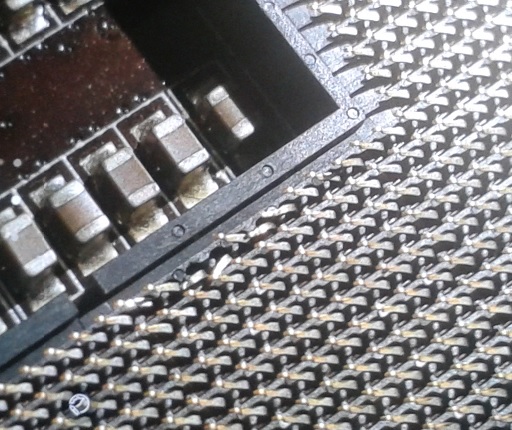
Если контакты не сломаны, их реально восстановить.
Возврат к неисправностям компьютера.
Диагностика компьютера 2022г.
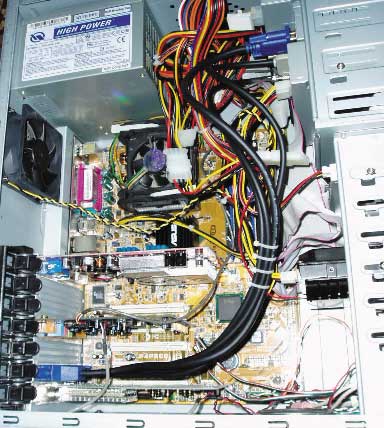
Почему не работает компьютер? Важнейшая часть ремонта компьютера — это правильная диагностика неисправности. Какие признаки каким неисправностям ПК соответствуют, и какой ремонт требуется? Эта статья про основные неисправности современного компьютера, а также о способах их устранения. Еще по теме читайте про диагностику ноутбуков и их ремонт.
Первичная диагностика неисправности компьютера
Первичную диагностику неисправности можно сделать по сигналам BIOS при старте системного блока. Но для этого нужно знать таблицы кодировки поломок. Каждый разработчик BIOS (AMI, AWARD, PHOENICS) использует свою кодировку вида неисправности. Один короткий сигнал означает у всех, что первичный тест (POST) пройден, ошибок не обнаружено. Еще отсутствие всяких сигналов означает, что система не стартует при подаче питания и сигнала включения. Но далее у всех по-разному. Читайте про определение неисправности компьютера по сигналам BIOS.
Иногда отличить аппаратную поломку от программной можно по изменению поведения после отключения питания. В отличие от программного ресета.
Многие неисправности компьютера можно установить по фатальным ошибкам BSOD в Windows. Но для этого нужно чтобы сама Windows работала. Например, устранение ошибки экрана смерти 0x000000f4.
Для правильной постановки диагноза неисправности необходим опыт, оборудование, а также запасные части. Сложно починить системный блок дома, не имея возможность поставить исправные детали. В условиях профессиональных центров это выполняется легко и недорого.
Аппаратные неисправности компьютера и их диагностика
По каким признакам определить неисправность процессора:
- компьютер перезагружается циклически
- не стартует материнская плата
- нет загрузки с жесткого диска
- не устанавливается, а также не загружается Windows
- иногда программы работают с ошибками.
- сильно греется процессор, а также детали его питания на материнской плате
- проблемы с памятью, если контроллер памяти в процессоре
Если в процессор встроен контроллер памяти, то ошибки памяти могут происходить из-за неисправного CPU. Неисправный процессор Intel — крайне редкое явление. Но поломки у AMD встречаются регулярно.
Процессор может сгореть из-за неправильной сборки, если загнуть контакты платы или CPU. Особенно при коротком замыкании. В этом случае его меняют на новый. Самому в домашних условиях определить проблемы процессора трудно и рискованно. Ведь проверять неисправность процессора на своей плате опасно, потому что он способен «спалить» ее.
Не работает память компьютера
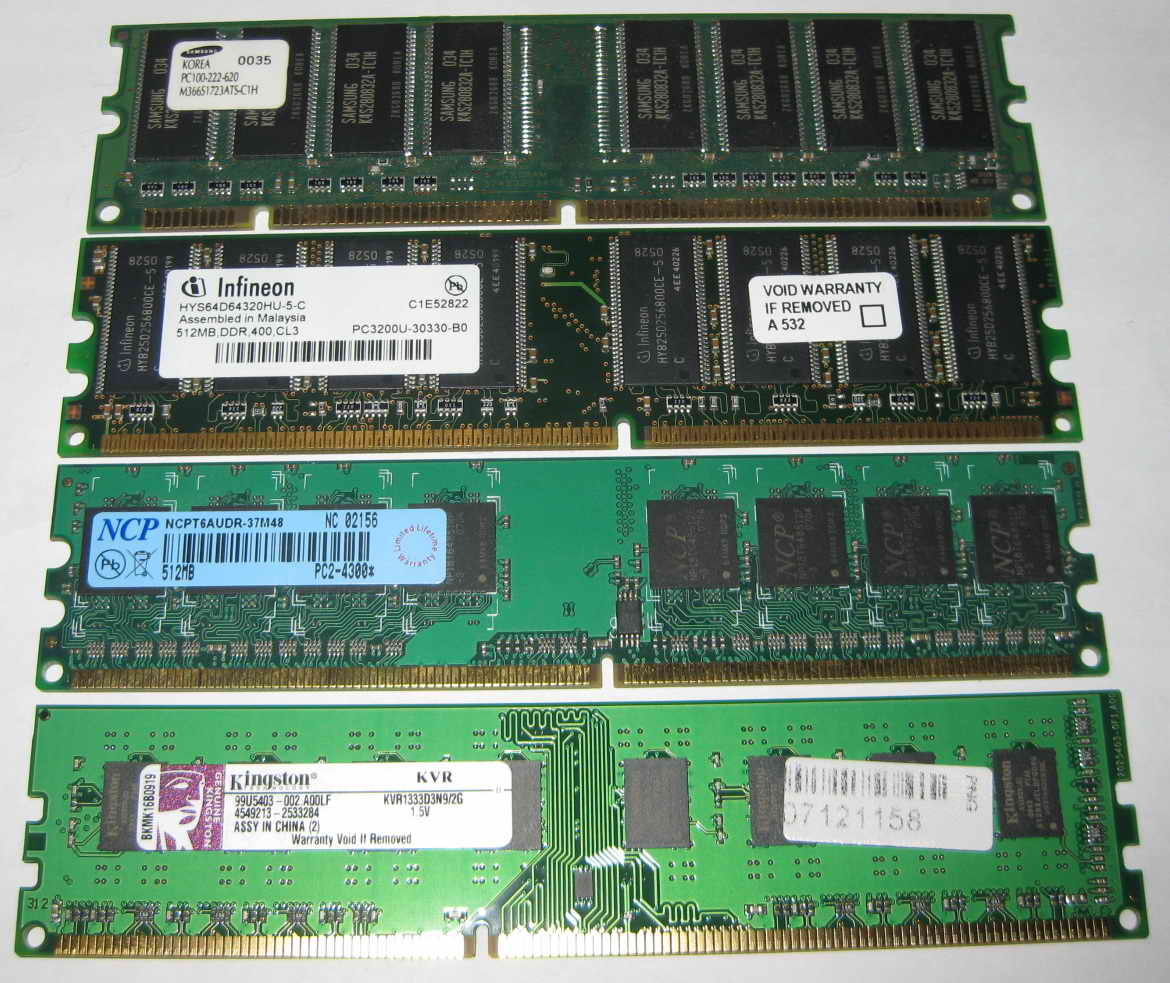
Признаки плохой памяти следующие. Компьютер не загружается, происходят периодические сбои, сопровождающиеся синим «экраном смерти» в Windows и приложениях. Проблемы оперативной памяти достоверно диагностируется специальными надежными тестами. Программы с низкой валидностью работают быстро, но часто не обнаруживают проблемы.
Диагностику поломки следует проводить на материнской плате с исправным контроллером памяти. Если контроллер в процессоре, нужно тестировать на заведомо исправном процессоре. Тест памяти программой с низкой достоверностью может только запутать вас и отнять дополнительное время. Неплохая программа memtest.
Неисправную память следует заменить, ремонтировать бессмысленно.
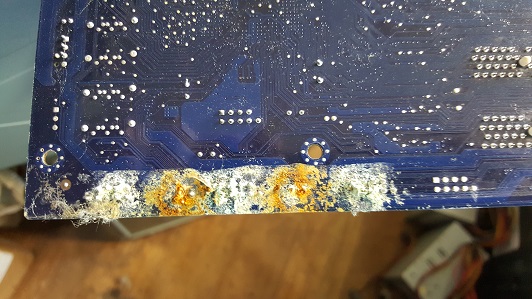
Если не работает материнская плата, то признаки следующие:
- компьютер совсем не включается, либо включается, но не загружается;
- не работают USB, звуковая карта, а также USB клавиатура и мышь;
- процессор холодный;
- не загружается или не устанавливается Windows, перегревается процессор.
Пример неисправности материнской платы компьютера, когда Windows не загружалась из-за ошибок памяти.
Если BIOS материнской платы поврежден (сгорела микросхема или испорчена программа) компьютер будет включаться. Но загрузки и изображения не будет. Неисправный BIOS мы, например, восстанавливаем новой прошивкой на программаторе. Иногда заменой на прошитую микросхему.
Материнские платы ремонтируют редко, обычно когда требуется перепайка конденсаторов, либо неправильная или или испорченная прошивка. ЧИП на ней менять дорого, около 6000 руб. В нашем сервисном центре мы выправляем контакты разъема процессора. Если контакты загнуты, а также сломаны, можем заменить сам разъем. Но на дешевой плате это нецелесообразно.
Подробнее про диагностику материнской платы здесь.
Устранение поломки: замена, ремонт.
Проблемы жесткого диска
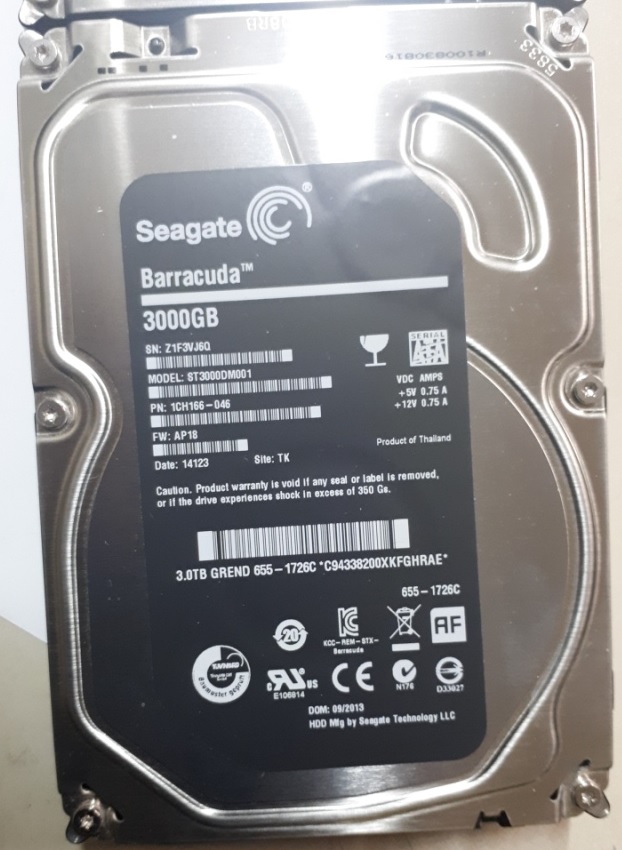
Признаки неисправности жесткого диска (HDD):
- не раскручивается, не обнаруживается в BIOS;
- не загружается Windows, системный блок циклически перезагружается, зависает, тормозит;
- регулярные ошибки и аварийные завершения программ.
Жесткие диски целесообразно ремонтировать, если повреждения небольшие, или на них содержится ценная информация.
Проверка HDD и SSD
Проверку повреждений жесткого диска можно производить программами Victoria HDD, MHDD, HDD Regenerator, Western Digital Data Lifeguard Diagnostics и др. Наиболее популярная Victoria HDD/SSD версии 5.37 от 14 октября 2021 г. Эта утилита поддерживает накопители с интерфейсом SATA, M.2 и U.2 NVMe. Но под Windows проверка не очень достоверна, тен стабильности, потому что программа тестирует в фоновом режиме. Более приоритетные программы ее периодически прерывают и искажают результаты.
Плохой SATA кабель
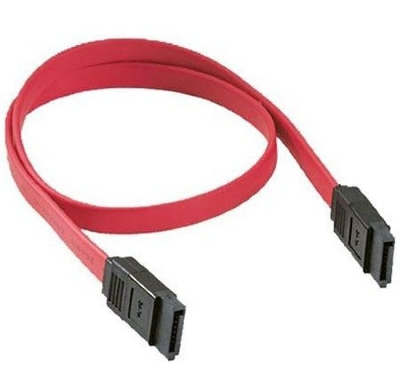
Испорченный кабель SATA и плохие контакты в нем также могут быть причинами сбойной или нестабильной работы HDD. Диагностировать неисправность кабеля можно по параметру UltraDMA CRC Errors в SMART.
Оказывается, что SATA кабель может испортиться просто от времени. Обычно сначала появляются одиночные ошибки, затем их становится все больше. Иногда он не работает вообще. Причин много:
- нарушение контакта между площадками SATA разъема и шинами
- нарушение контакта между площадками двух разъемов SATA
- отвал пайки экранирующей оплетки от земли
Качество изготовления SATA кабеля также может быть плохим. У них много параметров — толщина шин, экрана, качество разъема, позолота контактных площадок и др.
Подробнее о поломках жесткого диска тут.
Устранение поломки: замена кабеля.
Еще один частый вопрос связан с тем, что Windows не видит внешний жесткий диск, который подключается через USB. Во-первых, нужно проверить, раскручивается ли сам диск. Если полная тишина или слышны попытки раскрутиться (не набирает обороты), то диск не запускается. Поэтому Windows и не видит HDD. Это может быть из-за следующего:
- Диску для работы не хватает питания (вставьте второй конец разветвителя в USB);
- Плохой кабель (работоспособность внешних HDD сильно зависит от качества кабеля);
- контроллер диска в коробке низкого качества;
- Неправильно подсоединяете — например, через передние разъемы USB, а нужно к материнской плате сзади.
Вот основные факторы, из-за которых на компьютере не работает внешний диск.
Неисправность видеокарты
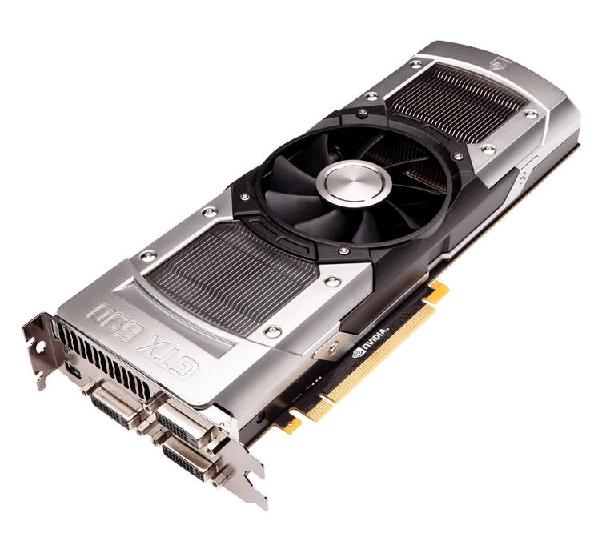
Проявления неисправности видеокарты:
- мусор, а также артефакты на экране монитора, часто еще до загрузки Windows;
- нет характерного звукового сигнала при загрузке;
- вылетают 3D игры;
- слетает драйвер видеоадаптера и не устанавливается, не работают игры, «вылетает» тест 3DMARK.
Частые причины неисправности видеокарт:
- повреждение GPU и отвал кристалла
- неисправность памяти карты
- износ и остановка кулера
- перегорание предохранителя (защитного сопротивления) и элементов в питании видеочипа
- ошибки в прошивке карты
Перегрев и проблемы с кулером
Типичная причина поломки видеокарты — перегрев. Критическая температура для кристалла видеокарты около 105º C. Чтобы избежать перегрева, не доводите карту до такой температуры, делайте чистку своевременно. Диагностировать неисправность видеокарты можно на другом системном блоке.
Перегрев видеокарты может происходить из-за того, что кулер системы охлаждения вращается с недостаточной скоростью или вообще не работает. Причины в плохой смазке, грязи, износе подшипника кулера. Попробуйте вращать вентилятор рукой. Исправный кулер должен долго вращаться от толчка. Если он вращается с трудом, то его нужно ремонтировать.
Кулер может не вращаться из-за износа и загрязнения подшипников, а также неисправности в схеме управления им. Если кулер разбирается, можно его почистить и смазать. Неразборный кулер не ремонтируется, нужно придумывать какие-то самодельные решения. Потому что системы охлаждения к конкретным заводским картам не продаются.
Перегрева из-за термопасты в фирменных видеокартах мы еще не встречали.
Отвал чипа
Следующая типичная поломка — это отвал кристалла видеочипа от подложки. Сам чип, т.е. его подложка отходит от платы карты очень редко. Обычно это происходит с видеокартами AMD. У NVIDIA технология получше и брака намного меньше. Поэтому реболлинг (снятие чипа, нанесение новых шариков и пайка по-новой) практически никогда не помогает. Потому что главная проблема чипа — это прочность припайки кристалла к его подложке. Если контакты между кристаллом и подложкой нарушились, то можно только заменить весь чип, отремонтировать не удастся. Диагностируем подозрительный чип температурным шоком — прогреваем чип в течение 20-30 секунд. Если карта заработала, меняем чип.
В современных видеокартах Nvidia отвала чипа уже практически не бывает. Технологии производства чипов улучшаются. Прогревать видеочип бесполезно.
Неисправна видеопамять
Проблемы с видеопамятью возникают из-за того, что изготовители стараются получить максимальную скорость от чипов. Часто чипы не выдерживают таких нагрузок. При проблемах с видеопамятью сначала нужно найти неисправный чип памяти, но это сделать очень трудно. Для поиска неисправного чипа появляются отдельные программы, например, MATS для Nvidia. Но у этого софта в арсенале лишь отдельные модели. Для массовой диагностики таких программ нет. А перепаивать наугад чипы памяти слишком дорого и муторно. Кроме того, видеопамять может сбоить из-за неисправного контроллера памяти в видеочипе. Поэтому данная программа работает корректно только при исправном чипе.
Как вариант можно использовать температурный метод диагностики — неисправный чип обычно греется сильнее или слабее. Меняем тот, который отличается по температуре.
Предохранитель стоит по питанию и его нетрудно перепаять. В качестве предохранителя обычно используют низкоомное сопротивление. Цена около 2000 руб.
Программы для проверки видеокарты
Какие программы можно использовать при проверке видеокарты? Для тестов лучше пользоваться программами Furmark и 3DMARK. Эти программы хорошо нагружают графический процессор и позволяют выявить дефекты — перегрев, артефакты, и другие поломки.
Для просмотра параметров карты воспользуйтесь утилитами Riva Tuner, MSI Afterburner, GPU-Z. В них можно изменить настройки видеокарты. Например, снизить производительность, нагрузку на GPU, если появились проблемы и требуется снизить температуру видеочипа.
Максимальные температуры видеокарт смотрите здесь.
Неисправность блока питания компьютера
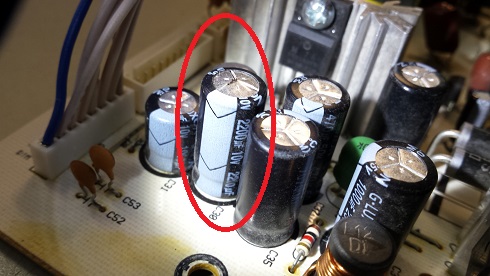
То, что компьютер включается и вентиляторы крутятся, совсем не значит, что блок питания работает хорошо. Возможно, что выход из строя БП является причиной того, что компьютер перестал работать. У блока питания много параметров, которые он должен обеспечивать, например:
- стабильные при нагрузке напряжения питания +-12В, +-5В;
- ограниченные пульсации выпрямленного напряжения и высокочастотные помехи;
- выдавать требуемый ток в нагрузку.
Компьютер может не работать или работать не стабильно, если:
- хотя бы одно напряжение подсаживается;
- имеет пульсации больше допустимых.
Со временем любой блок питания теряет мощность из-за старения конденсаторов. Но сбои могут возникать из-за недостаточной мощности БП. Как диагностировать неисправность БП?
Симптомы поломок, когда нужно проверить блок питания:
- например, загрузка останавливается
- компьютер не включается кнопкой (питание не подается на плату, а также вентиляторы);
- нет загрузки с жесткого диска;
- циклически перезагружается;
- при включении диагностируется ошибка.
Блоки питания ремонтировать практически перестали, потому что стандартный БП стоит столько же, сколько и ремонт. Ремонтируют только дорогие блоки.
Подробнее про неисправности БП.
Устранение поломки: замена БП.
Проблема с сетью
При неисправной сетевой карте компьютер может зависать при загрузке Windows, не загружаться. Поломка может появиться ночью, потому что видеоадаптер может сгореть и при выключенном устройстве. Ведь на карту подается дежурное напряжение всегда, если системный блок включен в сеть.
Чтобы диагностировать проблему, можно в БИОСе отключить сетевую карту, либо вынуть дополнительную.
Про ремонт материнской платы, блока питания, видеокарты компьютера читайте здесь.
Перегрев компьютера
Нередко проблемы возникают из-за перегрева, связанного с запыленностью системного блока. Потому что пыль — хороший тепловой изолятор, который препятствует теплоотводу. На фото сгорела видеокарта, потому что системный блок вообще не чистили от пыли.
Перегрев процессора приводит к тому, что компьютер начинает тормозить, медленно работать. Сам перегрев процессора может происходить из-за:
- поломки крепления кулера, которая приводит воздушному зазору и уменьшению теплоотвода;
- износа и загрязнения подшипника вентилятора, который при этом гудит или вибрирует;
- загрязнения радиатора вентилятора;
- а также неправильной настройки БИОСа.
Для проверки температуры процессора и видеокарты подойдет утилита AIDA64 в режиме System stability Test при 100% загрузке ЦП.
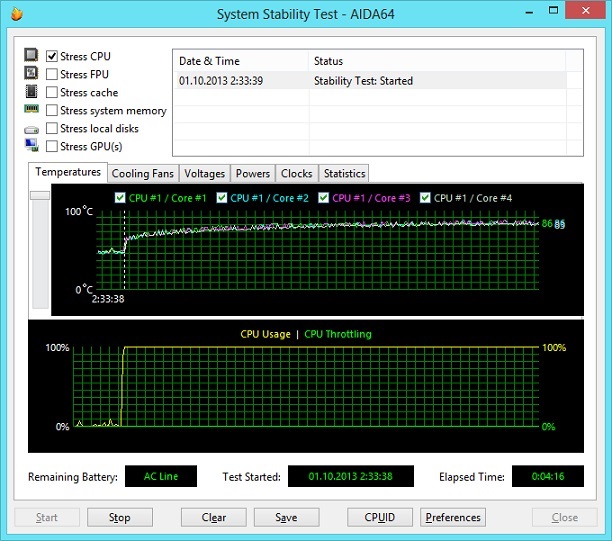
Профессиональная программа AIDA64 показывает информацию о всех компонентах ПК. Ее бесплатный аналог HWiNFO (HardWareInfo). У этой проги есть даже тест производительности CPU.
Несовместимость комплектующих компьютера
Несовместимость комплектующих является частой причиной неработоспособности исправных устройств. Чаще всего несовместимость встречается в сочетании Intel-AMD комплектующих. Например, заменили Nvidia видеокарту на новую от AMD и системный блок перестал запускаться.
Но несовместимость деталей диагностировать тяжело.
Программные неисправности компьютера
Половина неисправностей компьютеров возникает из-за проблем с программным обеспечением. Сюда относятся ошибки файловой системы при сбоях питания во время записи на диск. Причиной также могут быть ошибки операционной системы, ее приложений, драйверов, последствия вирусов.
Вероятные источники заражения вирусами:
- посещение фишинговых сайтов, открытие зараженных писем, а также скачивание зараженных программ;
- скорее всего, плохая антивирусная защита.
Читайте, как удалить вирусы.
К программным неисправностям можно отнести и ошибки BSOD (синий экран смерти) после замены материнской платы. Ошибка возникает, потому что изменился контроллер жесткого диска.
Проблемы с антивирусами
Антивирусы могут приводить к проблеме. 2 одновременно работающих антивируса, например, чудовищно тормозят компьютер. Это недопустимо, потому что антивирусы разных производителей начинают подозревать чужие антивирусные базы.
Пример: два антивируса Касперского, базовый и интернет секьюрити, если установлены вместе, выводят из строя Windows. На рабочем столе ничего не запускается, не работает даже кнопка Пуск.
Кстати, Антивирус Awast может приводить к «синему экрану смерти», вызывать зависания. Рекомендация — смена антивируса.
Принтер не печатает с компьютера
Если принтер периодически перестает печатать с компьютера, то вероятны следующие причины:
- скорее всего, всего проблема с диспетчером печати (проверить это можно перезапустив диспетчер печати или перезагрузить систему);
- поломка принтера;
- неисправность чипсета материнской платы, в частности Южного моста;
- возможно, что плохой кабель USB, неправильный или испорченный драйвер. А также возможны проблемы с принтером, например, застряла бумага, закончился картридж, открыта крышка.
Про причины неисправности компьютера прочтите здесь.
Если Вам нужна профессиональная диагностика или ремонт, обращайтесь через чат. Причину поломки без диагностики в подавляющем большинстве случаев установить нельзя.
Вопросы по проблемам ПК
Вопросы поломкам железа

Вопрос. Компьютер не включается при нажатии кнопки питания, дергается вентилятор и останавливается.
Ответ. Вероятно, что неисправна материнская плата или блок питания (решается заменой). А также может срабатывать защита на короткое замыкание. Отключите все от платы, даже внешние USB и подключайте по-очереди.
Вопрос. Периодически пропадает видеокарта из системы.
Ответ. Видеокарта может пропадать, если плохой контакт в слоте карты, либо сбоит сама карта. Вам нужно почистить слот и проверить карту на другом компьютере.
Вопрос. Может ли греться видеокарта из-за блока питания?
Ответ. Ни разу не встречалось.
Вопрос. Очень шумно стал работать вентилятор на процессоре, гудит почти непрерывно. Раньше почти не слышал.
Ответ. Скорее всего, пора выполнять чистку от пыли. Откройте системный блок и удалите пыль из всех кулеров. Про чистку ноутбука читайте здесь.
Вопрос. Компьютер не видит телевизор через HDMI, а раньше видел и показывал фильмы. Контакты проверял.
Ответ. Вероятно, сгорел порт HDMI либо в телевизоре, либо в компьютере. Нельзя подсоединять кабель HDMI при включенных устройствах.
Вопрос. На мониторе видны мелкие горизонтальные полоски. Это матрица?
Ответ. Скорее всего, это наводки. Выберите другую частоту кадров, например 75 Гц. Если наблюдается горизонтальное мерцание строк, а также дрожание, то устраняем так же.
Вопрос. Система сообщает что USB устройство не опознано, но раньше оно работало.
Ответ. Вероятно вышла из строя электроника, обычно в USB интерфейсе.
Вопрос. Периодически пропадает жесткий диск.
Ответ. Скорее всего, проблема либо в контроллере на материнской плате, либо на жестком диске, либо кабеля.
Вопросы по программным неисправностям компьютеров
Вопрос. Сильно стал тормозить новый компьютер.
Ответ. Чтобы определить причину, выясните, какие процессы вызывают загрузку процессора. Если есть повреждения на жестком диске, то пролечите. Плохой кабель SATA может притормаживать работу устройства. Чтобы устранить неисправность, замените его.
Вопрос. Не устанавливается нужное разрешение на мониторе.
Ответ. Сначала нужно включить монитор, и только затем включать компьютер. Исправная система сама определит нужные параметры монитора.
Вопрос. Процессор постоянно загружен на 100%.
Ответ. Скорее всего, слабый процессор, вирусы, 2 антивируса, лишние резидентные программы, перегрев. Запустите диспетчер задач и посмотрите, какой процесс грузит процессор. Если это svhost, а вирусов нет, то проще переустановить Windows.
Вопрос. Постоянно выскакивает синий экран с надписью IRQ_NOT_ и еще что-то.
Ответ. Скорее всего, проблемы с оперативной памятью или драйвером.
Вопрос. Что делать, если появляется синий экран смерти?
Ответ. На экране смерти всегда написано сообщение, которое по которому можно определить вид поломки.
Способы диагностики материнской платы ноутбука
В сервисном центре Комплэйс выполняется диагностика материнской платы ноутбука, причем разными способами. Перечислим основные способы диагностики материнской платы ноутбука.
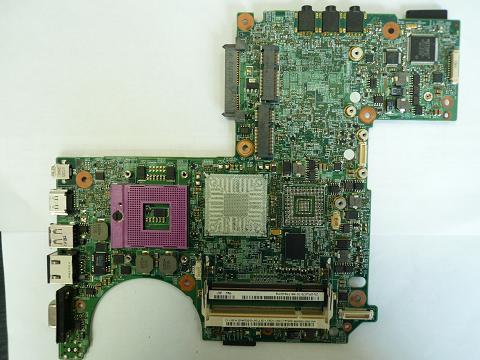
Сложный ремонт ноутбуков невозможен без достоверной диагностики. Если материнская плата ноутбука неисправна и требует ремонта, то самое важное — это правильная диагностика ее неисправности. Потому что нужно выяснить, что же конкретно вышло из строя на плате ноутбука. Например, какая микросхема. Эта работа реально и является самой сложной, а также интеллектуальной частью в ремонте ноутбука.
В большинстве случаев при неисправности материнской платы ноутбук включается, но загрузка не происходит, изображение не появляется на экране. Обычно загорается индикатор жесткого диска на короткий период и все. В случае неисправности схемы питания и того хуже — вообще нет никаких признаков жизни. Ноутбук никак не реагирует на нажатие кнопки включения питания. При этом многие клиенты думают, что вышла из строя сама кнопка включения ноутбука. Диагностируется это просто прозвонкой кнопки, наличием напряжения на ее контактах после нажатия.
Косвенные способы диагностики материнской платы ноутбука
Наличие визуальных дефектов значительно упрощает диагноз. Если видны какие-либо потемнения или следы перегрева, то они могут указать на неисправную деталь. Для визуального осмотра лучше иметь увеличительное стекло и хорошее освещение. Повреждение USB разъемов также может косвенно свидетельствовать о неисправности южного моста. Короткое замыкание разъема USB нередко является причиной повреждения южного моста.
Изучение истории поломки платы ноутбука
При диагностике неисправности платы могут помочь сведения о каком-то неправильном поведении ноутбука перед поломкой. Это могут быть зависания, артефакты изображения, перезагрузки, отключения.
Прямые способы диагностики материнской платы ноутбука
Помощь в определении области поломки может помочь специальная диагностическая плата, которая отслеживает коды операций загрузки. Код остановки говорит о неисправности. К этой плате имеется таблица расшифровки кодов. С помощью этой диагностической платы можно определить только направление поиска неисправности.
Прогрев чипа на плате ноутбука
Если работоспособность временно восстановилась, то этот чип нужно заменить. Ясно, что это восстановление носит временный характер. Потому что эта работоспособность временная. Если уж отслоение контактов кристалла от подложки произошло, то через какое-то время оно повторится с большой вероятностью.
После диагностики можно переходить к ремонту материнской платы ноутбука. Правильность диагностики определится после замены очередного чипа))).
Поиск короткого замыкания на плате ноутбука
Если на плате ноутбука имеется короткое замыкание, то его непросто обнаружить. Обычно приметой короткого замыкания является проседание какого-то напряжения питания.
Для поиска можно использовать блок питания с регулируемым током нагрузки. Потому что небольшой контролируемый ток не даст сгореть плате.
Чтобы не вывести из строя исправные элементы, нужно ограничить ток по питанию платы ноутбука. Выставляя ограниченный ток порядка одного ампера можно определить, какой элемент больше всего греется. Лучше всего это определяется тепловизором, но можно и любыми другими доступными другими средствами.