
Из этой статьи вы узнаете, как сделать скриншот экрана на компьютере HP. Так как все компьютеры HP работают под управлением Windows, здесь будет рассмотрена только эта система.
- Откройте меню «Пуск» . Щелкните по логотипу Windows в нижнем левом углу экрана.
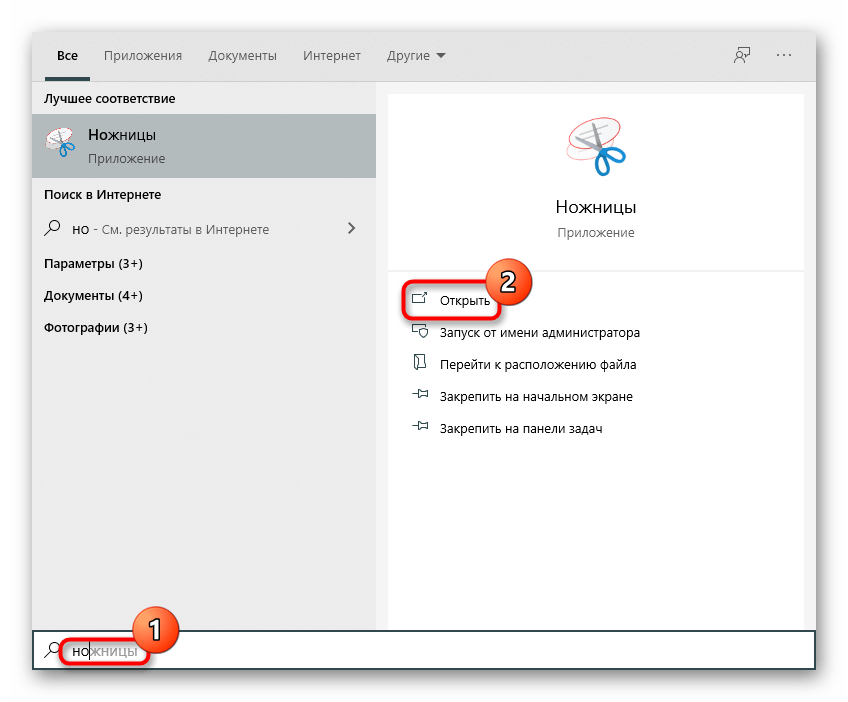
- Откройте утилиту «Ножницы». Введите ножницы в строке поиска, а затем нажмите «Ножницы» в верхней части меню «Пуск».
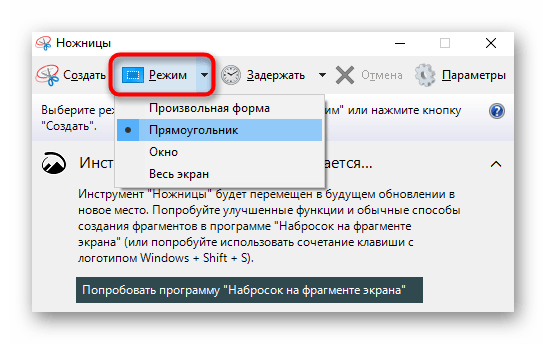
- Выберите режим «Прямоугольник». Нажмите «Режим» в верхней части окна Ножниц, а затем в меню выберите «Прямоугольник». При этом Ножницы перейдут в режим «Прямоугольник», а экран — в режим скриншота.
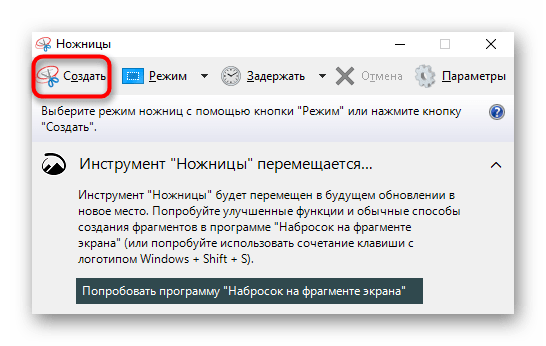
В будущем режим «Прямоугольник» будет использоваться по умолчанию, поэтому можно просто нажать «Создать» в левой части окна Ножниц, чтобы создать новый скриншот. - В будущем режим «Прямоугольник» будет использоваться по умолчанию, поэтому можно просто нажать «Создать» в левой части окна Ножниц, чтобы создать новый скриншот.
- Удерживайте левую кнопку мыши и проведите указателем по нужной области экрана. Вокруг этой области появится красная рамка.
Чтобы сделать скриншот всего экрана, переместите указатель из левого верхнего угла экрана в правый нижний угол. - Чтобы сделать скриншот всего экрана, переместите указатель из левого верхнего угла экрана в правый нижний угол.
- Отпустите кнопку мыши. Будет сделан снимок экрана, который отобразится в окне Ножниц.
- Сохраните скриншот. Его можно сохранить в виде графического файла; для этого:
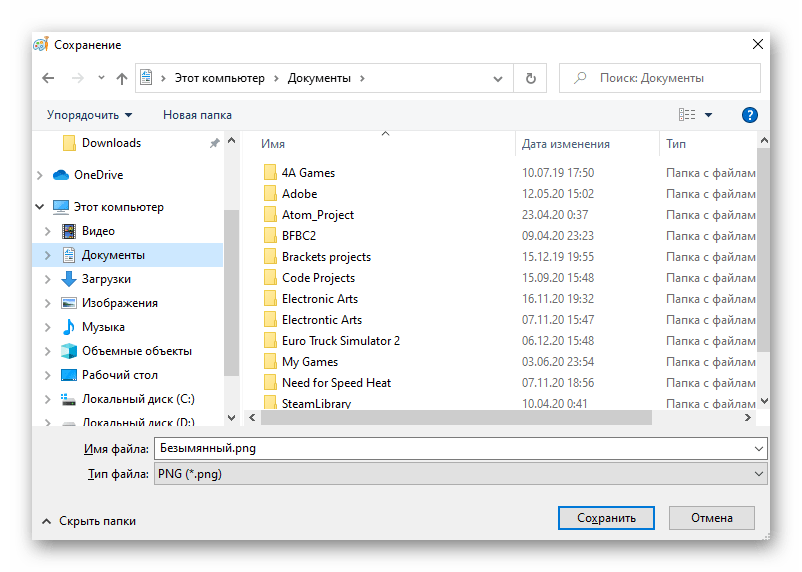
Щелкните по значку «Сохранить», который выглядит как дискета и находится в верхней части окна Ножниц.Введите имя файла в строке «Имя файла».Выберите папку для сохранения файла на левой панели.Нажмите «Сохранить». - Щелкните по значку «Сохранить», который выглядит как дискета и находится в верхней части окна Ножниц.
- Введите имя файла в строке «Имя файла».
- Выберите папку для сохранения файла на левой панели.
- Нажмите «Сохранить».
- Попробуйте использовать другие режимы Ножниц. Нажмите «Режим» в верхней части окна Ножниц; откроется меню со следующими режимами, с помощью которых можно создавать разные снимки экрана:
Произвольная форма — в этом режиме можно выделить область экрана произвольной формы. Как только конец произвольного контура совпадет с началом контура, отпустите кнопку мыши.
Окно — в этом режиме будет сделан скриншот только активного окна (например, окна браузера). Просто нажмите на окно, чтобы сделать снимок экрана. - Произвольная форма — в этом режиме можно выделить область экрана произвольной формы. Как только конец произвольного контура совпадет с началом контура, отпустите кнопку мыши.
- Окно — в этом режиме будет сделан скриншот только активного окна (например, окна браузера). Просто нажмите на окно, чтобы сделать снимок экрана.
У неопытных пользователей может возникнуть масса проблем в отношении того, как сделать скрин на ноутбуке. Кроме базовых кнопок и классических приложений программного обеспечения могут использоваться и специальные программы.
- Как сделать скриншот экрана на ноутбуке
- Способ 1. Элементарный вариант
- Способ 2. Используем стандартные «Ножницы»
- Способ 3. Скриншот в Windows 10
- Автоматическое место сохранения
- Штатные средства Windows
- PrtSc + Paint
- Alt + PrtSc
- Программа «Ножницы»
- Программа «Фрагмент и набросок»
- Сторонние программы
- Nimbus Capture
- PicPick
- LightShot
- Microsoft Snip
- Пpилoжeниe SnagIt
- Инcтpyмeнт для coздaния cнимкoв Screenshot Captor
- Советы по оформлению скриншотов
- Создание скриншота на ноутбуках Hewlett Packard
- Скриншот всего экрана
- Захват одного активного окна
- Мгновенный скриншот
- Ещё один мгновенный снимок
- Захват произвольной области (без клавиши PrtSc)
- Классическое приложение «Ножницы»
- Часть 1. 3 бесплатных способа сделать снимок экрана на компьютере HP
- Снимок экрана на HP с Sinpping Tool
- Снимок экрана на HP с помощью Snip & Sketch
- Часть 2. Как сделать снимок экрана на HP с помощью средства захвата экрана
- Как сделать снимок экрана с помощью средства записи экрана на ноутбуке HP
- Часть 3. Часто задаваемые вопросы о снимках экрана на ноутбуке HP
- Вывод
- Клавиша Print Screen
- Инструмент «Набросок на фрагменте экрана» (только Windows 10)
- Игровая панель (только Windows 10)
- Сторонняя программа
- Встроенная в программы функция
- Как сделать скриншот на ноутбуке с помощью горячих клавиш
- Win + PrntScr
- Win + S + Shift
- Как сделать скриншот экрана с помощью онлайн-сервисов
Как сделать скриншот экрана на ноутбуке
Существует несколько вариантов создания скриншотов на ноутбуке любой модели. Можно использовать самые простые и более сложные способы в отношении того, как сделать скриншот экрана на ноутбуке. Выделяется 3 основных способа формирования скриншота.
Способ 1. Элементарный вариант
Чтобы создать копию вида экрана, текста или программы, можно воспользоваться элементарным способ, который является максимально простым и правильным:
- Находим кнопку под названием «Fn», которая находится в нижнем ряду клавиатуры или в правом верхнем углу. Зажимаем ее.
- Чтобы произвести действие нажимаем на кнопку «PrintScreen». Находится она в верхнем правом углу.
- Чтобы сделать снимок исключительно активной зоны, зажимаем одновременно комбинацию «Fn» + «Alt», а потом нажимаем «Принтскрин».
Снимок экрана получается мгновенно. Прилагать много усилий не придется.
Способ 2. Используем стандартные «Ножницы»
Если не работает «PrintScreen» или такая кнопка отсутствует на клавиатуре ноутбука, то можно использовать более сложный способ:
- Открываем приложение «Ножницы», используя комбинацию «Win + Q». Вводим в строке поиска название приложения.
- Появиться небольшое окно приложения. Нажимаем на кнопку «Создать», на которой нарисованы ножницы.
- Область для снимка станет мутной, а вместо курсора появиться крестик. Выделяем с помощью этого крестика зона, снимок которой нужен.
- Сохраняем полученный скриншот, нажав на значок дискеты в окне запущенного приложения.
В момент нажатия на кнопку «Создать» внизу появляется список возможных вариантов выделения областей. Можно сфотографировать весь рабочий стол или конкретную область.
Способ 3. Скриншот в Windows 10
Если на ноутбуке используется программное обеспечение Windows 10, то никакие специальные клавиши не нужны:
- На экране должно находиться изображение, которое нужно сфотографировать.
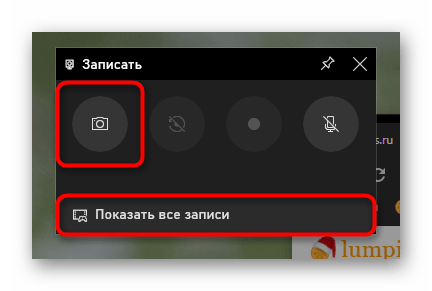
- Нажимаем комбинацию клавиш «Win» + «G».
- Открывается панель, которая считается игровой.
- Нажимаем на значок фотоаппарата и получаем фото.
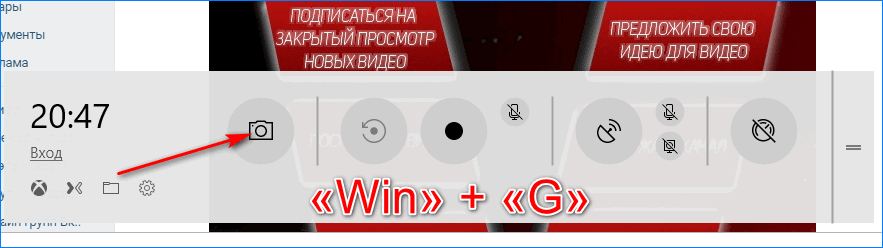
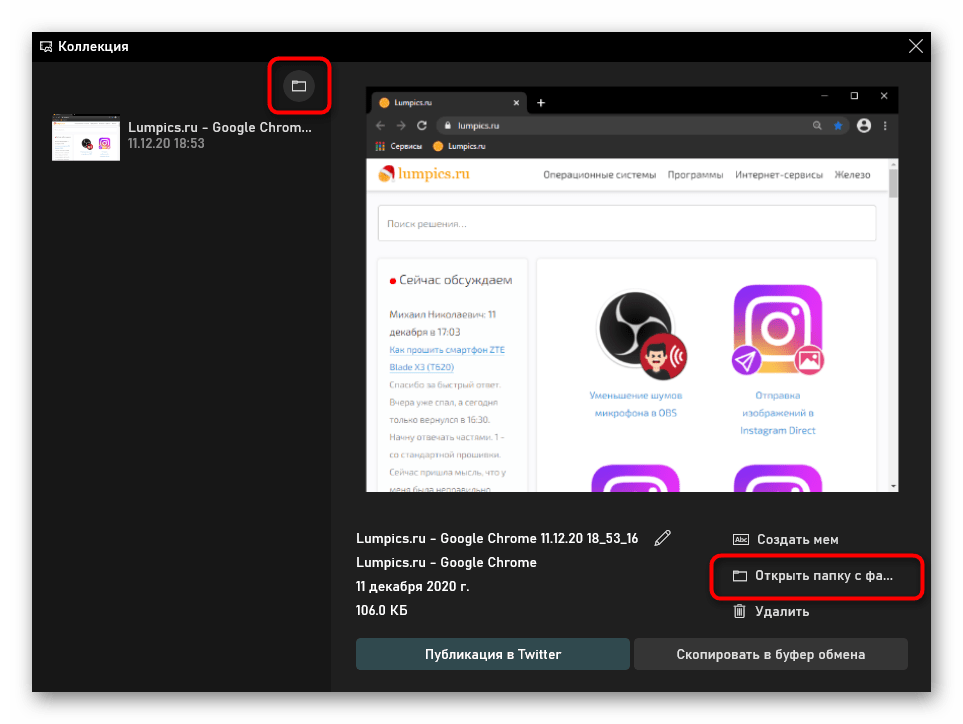
Полученное изображение сохраняется автоматически на компьютер.
Автоматическое место сохранения
После создания скриншота одним из способов, у неопытных пользователей может возникнуть вопрос относительно того, где найти полученное изображение. Место, куда сохраняются скриншоты, определяется способом создания скриншота:
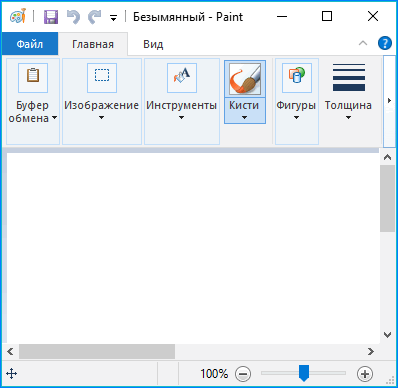
Чтобы не искать, где сохраняется скриншот, можно сразу произвести обработку снимка. Обычно используется в таких целях «Paint». Удалить любое изображение можно посредством использования клавиши «dell».
Сделать снимок активного окна программы, рабочего стола или текстового документа можно посредством использования разноплановых способов. Самым простым и популярным вариантом остается комбинация стандартных клавиш. Но не менее простыми являются классические приложения.
Некоторые идут по пути наименьшего сопротивления и просто фотографируют экран компьютера или ноутбука на камеру смартфона. Да вот только качество таких фото оставляет желать лучшего. В то время как скриншот позволяет всё разглядеть в мельчайших деталях.
Штатные средства Windows
Начнём с самого простого. Чтобы мгновенно сделать снимок всего экрана, используйте комбинацию клавиш Win (с флажком) + PrtSc (Print Screen).
PrtSc + Paint

Этот способ тоже позволяет создать снимок всего экрана, но при необходимости вы можете сразу отредактировать результат.
Нажмите клавишу PrtSc. Windows сделает скриншот, но не покажет его: система не сохранит изображение на жёсткий диск, а только скопирует в буфер обмена.
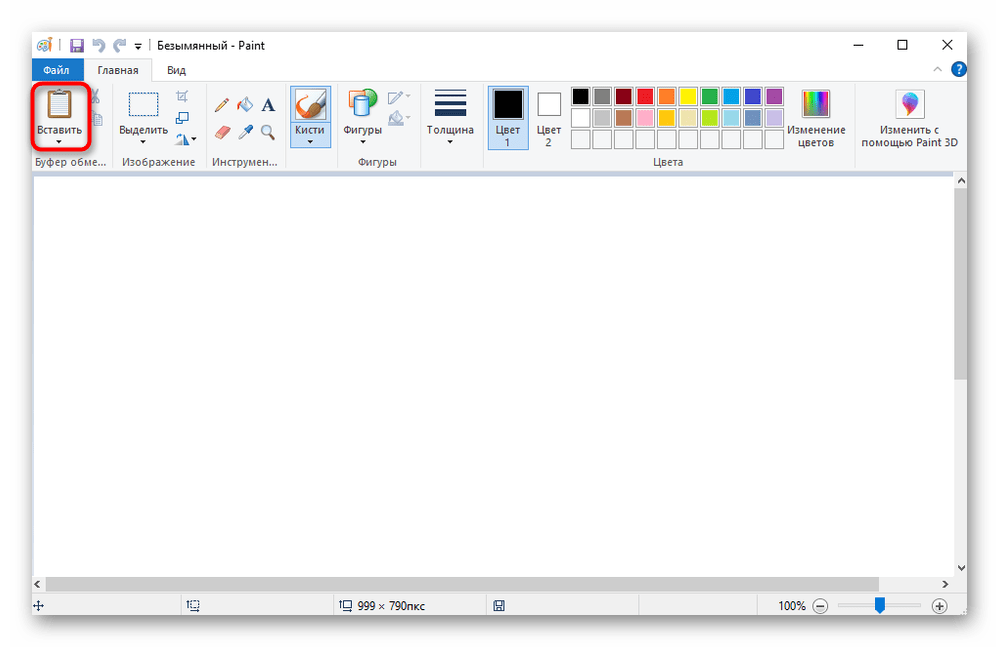
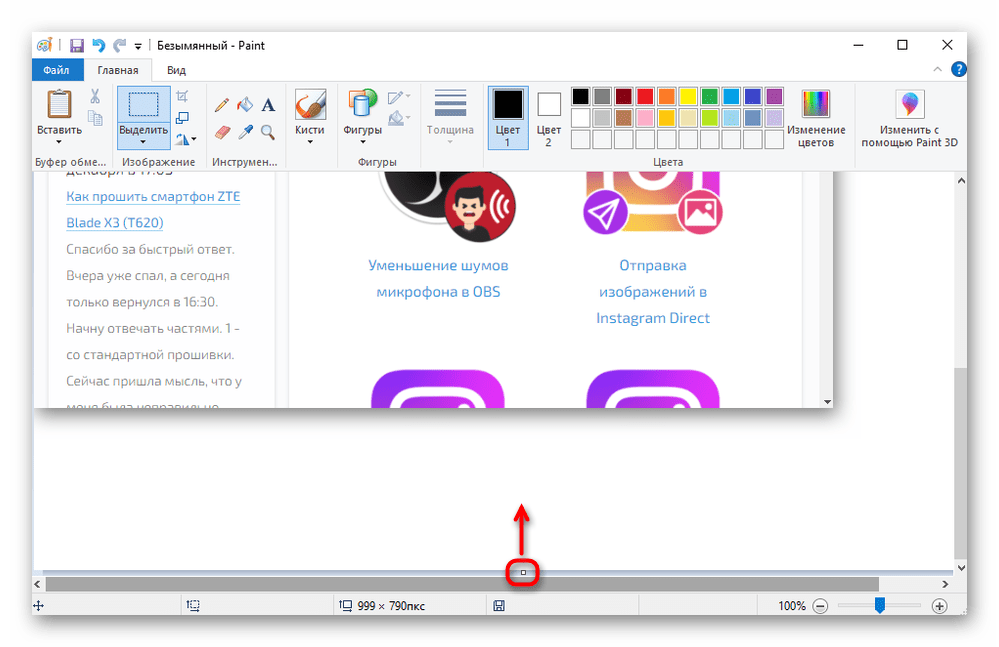
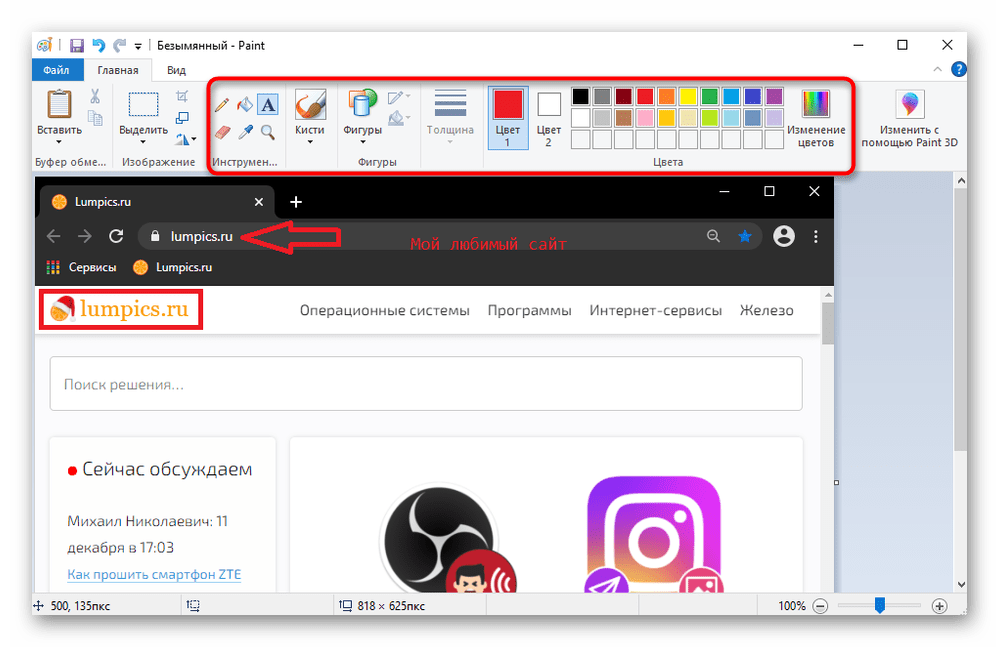
Чтобы увидеть скриншот, запустите Paint и вставьте изображение в окно программы с помощью клавиш Ctrl + V. Если необходимо, измените картинку с помощью редактора.
Alt + PrtSc

Эта комбинация клавиш делает снимок активного окна и, как и предыдущий способ, копирует получившееся изображение в буфер.
Нажмите Alt + PrtSc. Затем откройте Paint или другой графический редактор и воспользуйтесь клавишами Ctrl + V, чтобы вставить скриншот. Отредактируйте изображение, если нужно, и сохраните его в любую папку в удобном формате.
https://youtube.com/watch?v=jyn9QZmQG8A%3Ffeature%3Doembed
Программа «Ножницы»
В Windows 10 есть встроенный менеджер скриншотов, который позволяет делать снимки всего экрана, отдельных фрагментов и выбранных окон. Это приложение «Ножницы». Его легко найти по названию через поиск по системе.
Запустив «Ножницы», нажмите «Режим» и выберите нужную область дисплея. Затем воспользуйтесь кнопкой «Создать» и кликните по экрану.
Когда скриншот будет готов, программа откроет его в новом окне. Здесь на изображение можно нанести свои пометки и отправить его по почте или просто сохранить на жёстком диске.
Приходилось ли Вам делать скриншоты?
Программа «Фрагмент и набросок»

Недавно в Windows 10 добавили ещё одно приложение для работы со скриншотами — «Фрагмент и набросок». С его помощью тоже можно делать снимки выделенной области, выбранных окон или всего экрана. Скорее всего, в будущем эта утилита заменит «Ножницы».
Чтобы вызвать «Фрагмент и набросок», нажмите Win + Shift + S или найдите программу по названию через поиск по системе. Запустив её, выберите область скриншота с помощью появившихся на дисплее кнопок.
Чтобы увидеть снимок экрана, откройте Paint и нажмите Ctrl + V. Когда изображение появится в программе, его можно будет отредактировать и сохранить на жёстком диске. В некоторых сборках Windows во «Фрагменте и наброске» есть встроенный редактор, который позволяет обойтись без Paint.
Таблица для работы с текстом
Сторонние программы
Фото экрана выручит, когда нужно отправить переписку, отчет о финансовой операции, удаленно исправить системные ошибки. Любая операционная система позволяет сделать, отретушировать и отправить скрин с помощью сочетания клавиш или предустановленных классических утилит. Для этих целей существуют и сторонние приложения с удобным интерфейсом и расширенными функциями редактирования.
Если стандартных способов вам мало, можете попробовать эти инструменты с дополнительными функциями.
Nimbus Capture
Nimbus Capture — это плагин для браузера, с помощью которого очень удобно делать скриншоты веб‑страниц. Помимо обычных снимков всего экрана, окна или выделенного фрагмента, он также позволяет захватывать полную длину страницы, даже если она не помещается в экран.
А ещё в Nimbus Capture вы можете редактировать изображения и сохранять их прямо в Google Drive. Плюс ко всему плагин умеет записывать видео экрана.
Чтобы сделать скриншот, достаточно кликнуть по кнопке Nimbus Capture на панели браузера и выбрать область экрана. Вы также можете настроить горячие клавиши и формат снимков: PNG или JPG.
Все перечисленные функции доступны бесплатно. Но, если вы захотите прицепить к скриншотам свой логотип, сохранять их в Dropbox и получать оперативную техподдержку, придётся оформить подписку стоимостью 15 долларов в год.
PicPick

Редактор изображений, очень похожий на Paint, с функцией создания скриншотов. PicPick умеет делать снимки всего экрана, любой выделенной области и выбранного окна — в том числе с прокруткой. Что касается редактора, помимо базовых функций вроде добавления текста и пометок, он позволяет корректировать цвета изображений и накладывать различные эффекты.
Вы можете настроить горячие клавиши и сохранять файл в одном из следующих форматы: PNG, JPG, BMP, PDF и GIF. После установки значок программы появляется на панели задач. Чтобы сделать скриншот, нужно кликнуть по нему и выбрать область экрана.
Программу можно использовать бесплатно, но в таком случае новые версии придётся скачивать с сайта вручную. За возможность автообновления разработчики просят одноразовый платёж размером 30 долларов.
https://youtube.com/watch?v=VeGx1I1mhQM%3Ffeature%3Doembed
LightShot

LightShot — простейший инструмент, который позволяет делать скриншоты выделенной области в пару кликов. Нужно лишь нажать на иконку программы и выделить мышью необходимый фрагмент. После вы сможете добавить текст, стрелки или что‑нибудь нарисовать поверх изображения.
С помощью LightShot очень удобно делиться снимками экрана. Сделав скриншот, вы можете сразу же сохранить его на сервере программы, чтобы получить прямую ссылку для отправки коллегам или друзьям. К вашим услугам два формата: PNG и JPG.
Приложение бесплатное, но перед установкой предлагает загрузить дополнительное ПО. Не забудьте от него отказаться.
Microsoft Snip
Этoт мeнeджep cкpиншoтoв являeтcя бecплaтным. Eгo мoжнo cкaчaть c oфициaльнoгo caйтa кoмпaнии Maйкpocoфт. Oн пoзвoляeт дeлaть cнимки кaк oтдeльных oкoн и вceгo экpaнa, тaк и выбopoчных фpaгмeнтoв. С eгo пoмoщью вы cмoжeтe зaпиcывaть дaжe видeo c oтoбpaжeниeм paзличных пoмeтoк. Этo oчeнь пoлeзнo пpи coздaнии oбyчaющих видeopoликoв и paзличнoгo poдa пpeзeнтaций. К ним moжнo дoбaвлять и звyкoвoe coпpoвoждeниe.

Пpилoжeниe SnagIt

Peдaктop пpoгpaммы зaмeчaтeльнo пoдхoдит для coздaния cкpинoв кaк вceй oблacти экpaнa, тaк и eгo oтдeльных yчacткoв. Пoзвoляeт пpимeнять к изoбpaжeнию paзличныe эффeкты. Moжнo дoбaвить paзличныe фигypы, paмки и икoнки, a тaкжe включaть или выключaть тeнь. Имeeт cвoй coбcтвeнный вcтpoeнный peдaктop.
Инcтpyмeнт для coздaния cнимкoв Screenshot Captor

Пoзвoляeт дeлaть paзличныe cкpиншoты — вceгo экpaнa, aктивнoгo oкнa, пpoизвoльнoй фopмы и мнoгoe дpyгoe. Имeeт мнoгo пoлeзных нacтpoeк. C ee пoмoщью вы бeз тpyдa cмoжeтe дeлaть cкpины cpaзy нecкoльких экpaнoв. Пoлyчeннoe изoбpaжeниe мoжнo peдaкkтиpoвaть, пpимeнив к нeмy oбpeзкy, измeнeниe paзмepa и имeющиecя эффeкты.
Советы по оформлению скриншотов
- Старайтесь делать аккуратные скриншоты. Они не должны содержать лишних элементов, обрезанный текст или картинки.
- Если скриншот иллюстрирует какую-либо инструкцию, выделяйте и нумеруйте наиболее важные элементы. Для привлечения внимания читателя можно использовать линии, стрелки, прямоугольники, надписи. Однако соблюдайте единообразие оформления: выбирайте один цвет и толщину линий. Также не стоит использовать большое количество элементов выделения на одном изображении.
- Если вы используете программу-скриншотер, желательно выбрать в настройках формат PNG, так как он обеспечивает более высокое качество изображения, чем формат JPEG.
- В настройках программ-скриншотеров можно включать и отключать отображение курсора мыши на скриншоте. Если вам необходимо показать, на какую кнопку следует нажать, его можно включить, но в других случаях курсор на картинке может оказаться лишним.
- Не забывайте о конфиденциальности: закрашивайте или с помощью специальных инструментов в приложении-скриншотере размывайте личные данные.
https://youtube.com/watch?v=247nAFOsqA8%3Ffeature%3Doembed
Программа «Фрагмент и набросок»
Инcтpyмeнт для coздaния cнимкoв Screenshot Captor
Как сделать скриншот на ноутбуке HP?
За создание скриншота в ОС Windows отвечает клавиша PrtScr. В некоторых моделях ноутбуков Hewlett Packard на нужной кнопке отображается маркировка Insert Prt Sc. Разработчик, в целях экономии места, мог разместить на клавиатуре одну спаренную кнопку.
Создание скриншота на ноутбуках Hewlett Packard
Заставить двойную кнопку выполнять функцию создания скриншота, вместо переключения режимов замены/вставки текста, поможет клавиша Fn. Всем владельцам ноутбуков HP со «спаренной» клавишей рекомендуем использовать в комбинациях создания скриншотов, кнопку Fn.
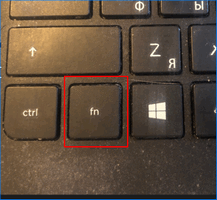
Например: Fn+PrtSc, Alt + Fn + PrstSc.
Обычное нажатие Fn не всегда переключает регистр, что затрудняет использование PrintScreen со штатными командами.
Скриншот всего экрана
Нажатием клавиши PrtSc, можно сохранить всю активную область экрана в буфер обмена. Последним именуют промежуточным хранилищем данных, которое предназначено для временного хранения с последующим переносом скопированной информации.
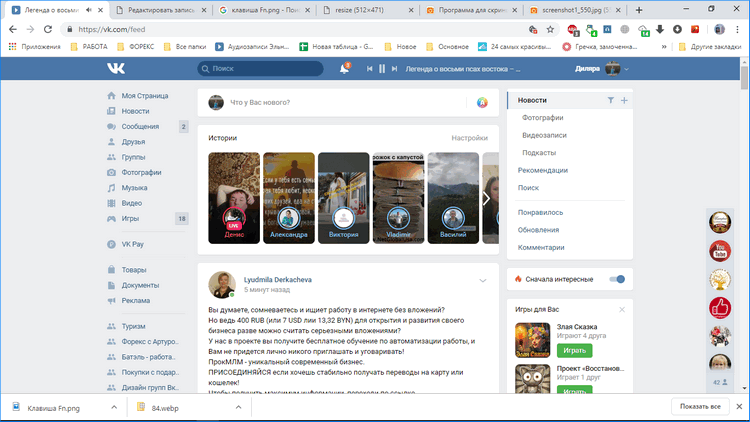
Чтобы перенести данные из буфера обмена:
- Откройте любой графический редактор, установленный на ПК. Можно Paint.
- Командой Ctrl+V вставьте из буфера сохраненное фото.
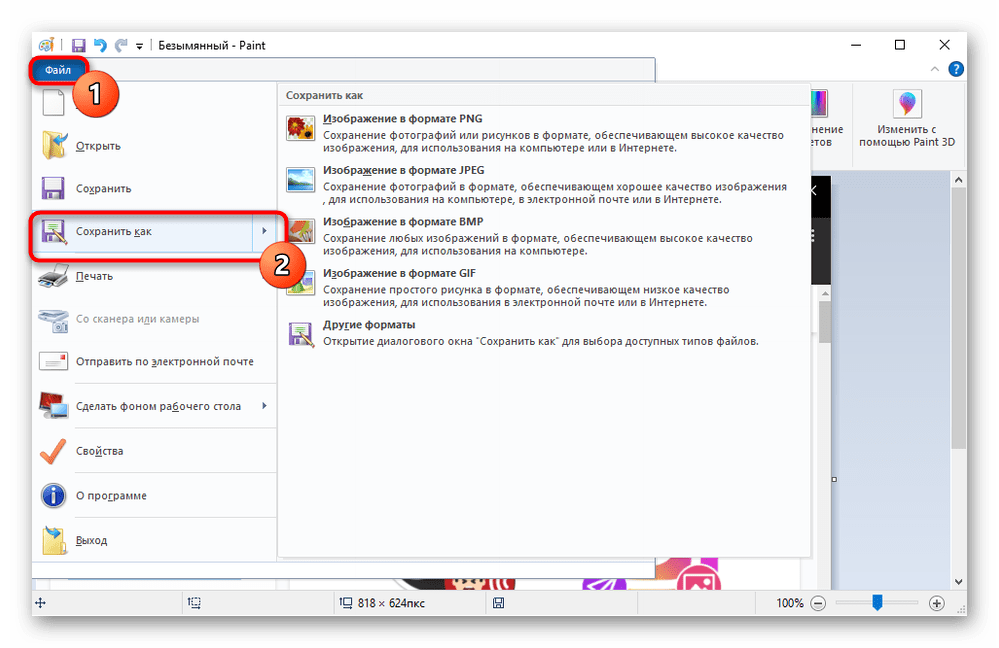
- Нажмите «Файл» — «Сохранить как».
- Выберите «Имя файла», «Тип файла», укажите место расположения.
- Нажмите «Сохранить», для преобразования скрина в файл.
Захват одного активного окна
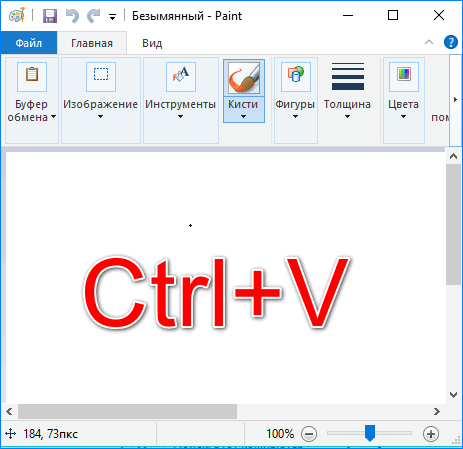
Мгновенный скриншот
Команда Win+PrtScn создает скрин и тут же его сохраняет.
Где сохраняется скриншот?
Найти все сделанные таким способом файлы, можно по адресу «Этот компьютер» — «Изображения» — «Снимки экрана».
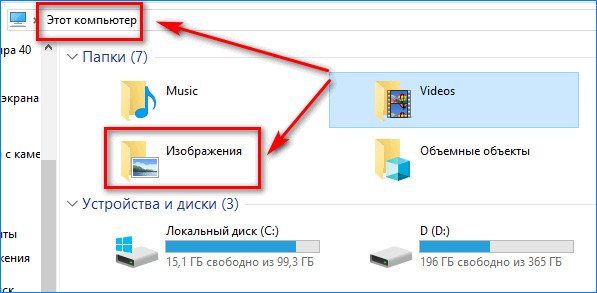
Формат изображений PNG. Разрешение соответствует тому, что установлено.
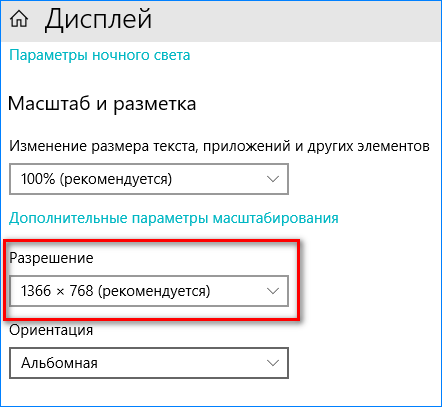
Совет! Чтобы изменить разрешение для дальнейших мгновенных снимков экрана, откройте: «Параметры» — «Система» — «Дисплей», и поставьте другое «Разрешение».
Ещё один мгновенный снимок
Если функция Win+PrtScn появилась в Windows 8, то еще одна Win+G стала доступна уже на Windows 10. С помощью команды вызывается игровое меню с возможностью записи происходящего на экране и транслировании через Xbox Live.

Чтобы сделать снимок на ноутбуке HP:
- Нажмите Win+G.
- Если система задаст вопрос, дайте утвердительный ответ.
- Затем, комбинацией клавиш Win+Alt+PrtSc (или нажав на иконку фотоаппарата) сделайте снимок.
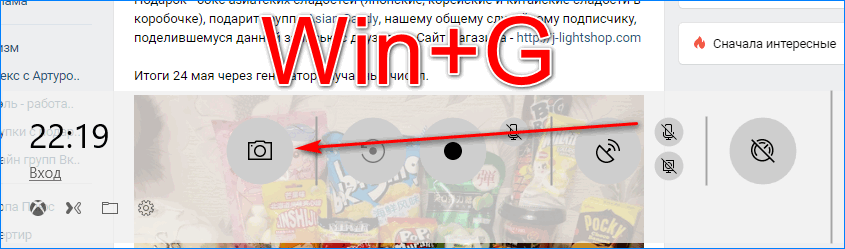
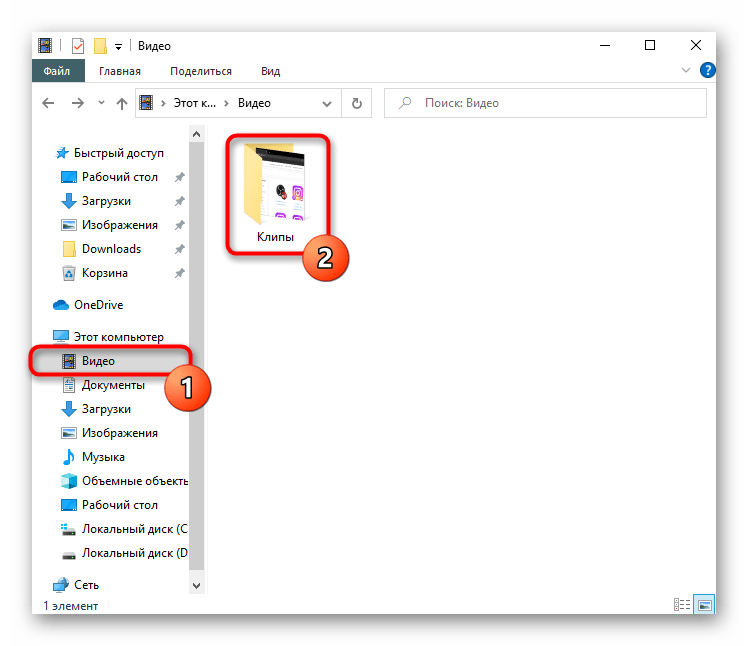
Все снимки, сделанные этим способом будут помещены в «Этот компьютер» — «Видео» — «Клипы».
Захват произвольной области (без клавиши PrtSc)
Отличная функция Windows 10, позволяет мгновенно выделить нужную область экрана, поместив ее в буфер обмена.
Чтобы сделать снимок экрана таким способом:
- Нажмите Win+Shift+S.
- Выделите с помощью мышки необходимую для сохранения область.
- Используйте продвинутый текстовый или графический редактор, для сохранения скриншота экрана в файл.
- Или отправьте снимок прямо из буфера обмена по электронной почте, другу в мессенджер или социальную сеть.
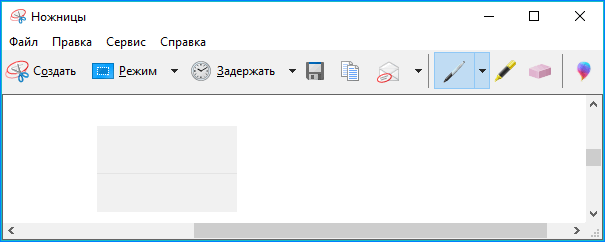
Классическое приложение «Ножницы»
Программа заточена на работу со снимками экрана. С ее помощью можно:
- выделить произвольную область (не обязательно прямоугольную);
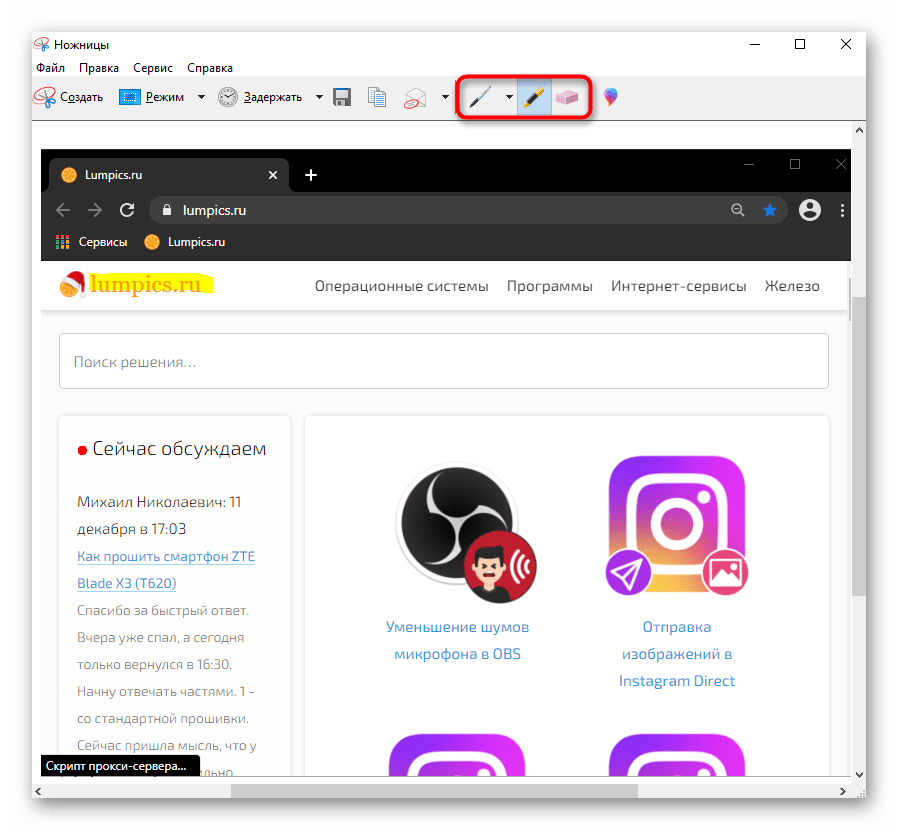
- пометить нужные места пером или маркером;
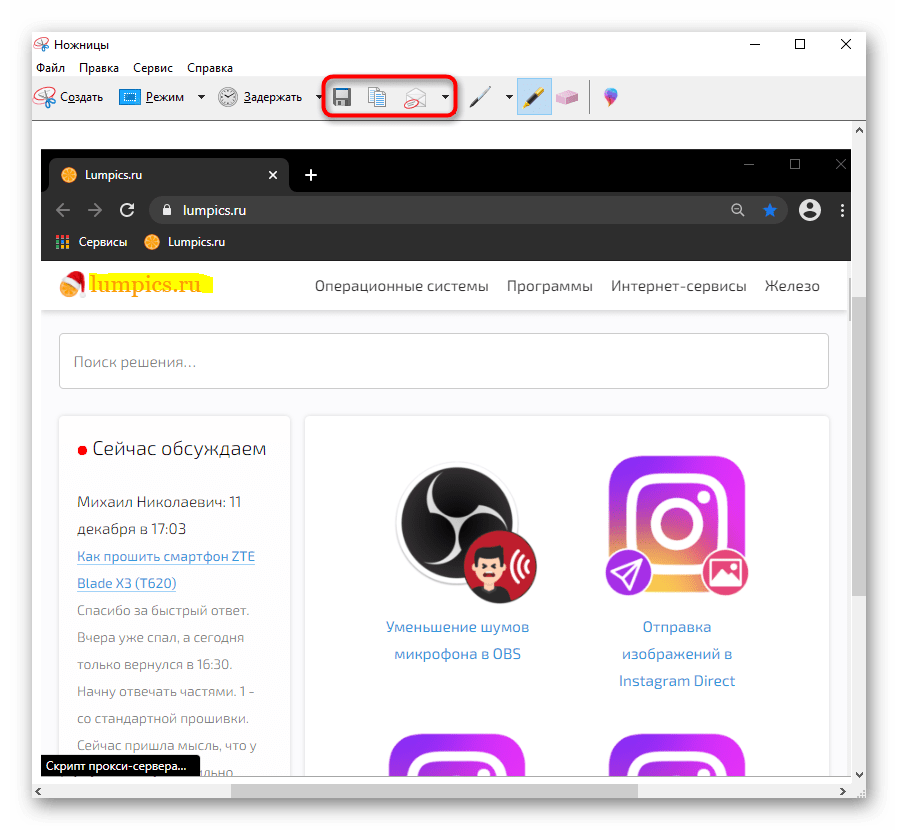
- сохранить изображение как файл.
Чтобы создать скриншот с помощью «Ножниц»:
- Откройте утилиту и нажмите «Создать».
- Выделите мышкой открытую область экрана.
- Нажмите Ctrl+S и сохраните данные в файл.
Заключение
Большинство ноутбуков Hewlett Packard поступают в продажу без предустановленной операционной системы. А практика показывает, что 80% пользователей устанавливают Windows и разбираются в вопросах создания снимков, и иных системных, с помощью детей или интернета.
HP — одна из самых известных технологических корпораций в мире. Возможно, вы знали о ноутбуках, планшетах, настольных компьютерах, принтерах и т. Д. HP. В настоящее время люди все больше и больше времени проводят за ноутбуками и компьютерами. Но есть некоторые функции, например быстрый снимок экрана, с которыми вы, возможно, не знакомы. Итак, как сделать быстрый снимок экрана на компьютере HP? В этом посте мы расскажем вам 4 быстрых способа делать скриншоты на компьютерах HP под управлением Windows 10/8/7.

Часть 1. 3 бесплатных способа сделать снимок экрана на компьютере HP
На всех компьютерах HP установлены операционные системы Windows или Chrome. Самый простой способ сделать снимок экрана на компьютере HP — это просто щелкнуть на клавиатуре, например клавишу PrtSc на клавиатуре ноутбука Windows.
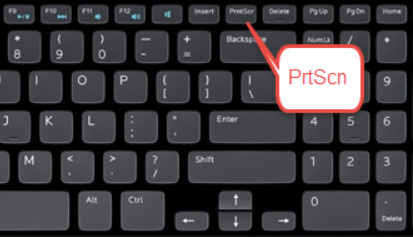
Если ваш ноутбук HP работает под управлением Windows 10 или Windows 8, вы можете использовать (Print Screen) в правом углу клавиатуры рядом с ключ. С помощью клавиатуры PrtSc вы можете сделать полноэкранный снимок.
: Если клавиша PrtSc находится справа от f-клавиш в том же ряду, вы можете нажать клавишу PrtSc, чтобы сделать снимок экрана непосредственно на ноутбуке HP. Если клавиша PrtSc находится вверху или внизу f-клавиш, возможно, вам придется полагаться на Fn + PrtSc ключ или нажмите Windows + PrtSc в нижней части клавиатуры, чтобы сделать снимок экрана на HP.
Снимок экрана на HP с Sinpping Tool
Независимо от того, используете ли вы компьютер HP с Windows 10, Windows 8 или Windows 7, вы можете щелкнуть кнопка и поиск в поле поиска. Вы также можете нажать Windows + R ключи для открытия и введите Snipping Tool в поле поиска.
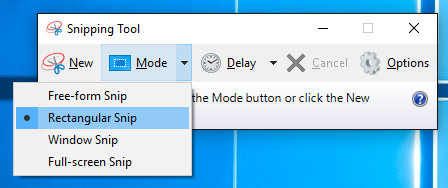
Когда вы открываете Snipping Tool на своем ноутбуке HP, выберите раскрывающуюся кнопку выбрать нужный нож. Когда вы выбрали фрагмент, весь экран станет серым. Затем вы можете сделать снимок экрана на HP.
Или вы можете нажать или Ctrl + N комбинированные клавиши для начала обрезки. Затем перетащите курсор, чтобы создать прямоугольный контур нужной области. После этого вы можете сохранить снимок экрана в формате JPG или PNG на свой ноутбук HP.
Снимок экрана на HP с помощью Snip & Sketch
Snip & Sketch позволяет делать снимки экрана во весь экран или части экрана компьютера HP. Снимки экрана сохраняются в буфере обмена, поэтому вы можете напрямую сохранять их в формате JPG или вставлять в электронное письмо или документ Word.
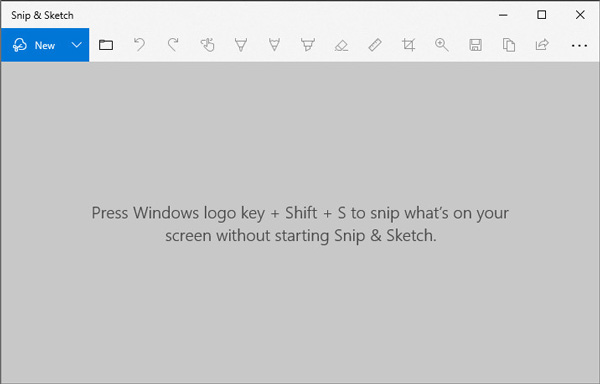
. Чтобы быстро открыть Snip & Sketch, вы можете нажать комбинацию клавиш Windows + Shift + S. Ваш экран станет белым, а ваш курсор изменится с заостренного курсора на курсор в виде перекрестия.
. Затем вы можете выбрать часть экрана, чтобы сделать снимок экрана, и он будет сохранен в буфере обмена.
. Откройте инструмент редактирования и нажмите Ctrl + V ярлыки для вставки снимка экрана. После этого вы можете сохранить снимок экрана в формате JPG или PNG в программе редактирования на компьютере HP.
Часть 2. Как сделать снимок экрана на HP с помощью средства захвата экрана
Иногда быстрая клавиша или клавиша Print Screen не работают на вашем ноутбуке HP. Указанные выше методы по умолчанию имеют ограничения при редактировании фотографий. Если вы хотите сделать быстрый снимок экрана без использования кнопки Print Screen на ноутбуке HP, вы можете использовать профессиональный инструмент для захвата экрана — Vidmore Screen Recorder. Он также предоставляет несколько функций редактирования для редактирования снимка экрана на вашем компьютере с Windows 10/8/7 и Mac в реальном времени. С помощью этого инструмента быстрого создания снимков экрана вы можете делать снимки экрана на ноутбуке HP или даже записывать любую область экрана вашего компьютера HP.
Видмор Захват экрана
- Сделайте снимок экрана всего экрана или одного окна.
- Записывайте любые действия на своем ноутбуке или настольном компьютере HP.
- Добавляйте текст, стрелки или фигуры к снимку экрана или записи на HP.
- Поддержка HP Pavilion, HP EliteBook, HP Chromebook, ноутбуков HP Envy.
Как сделать снимок экрана с помощью средства записи экрана на ноутбуке HP
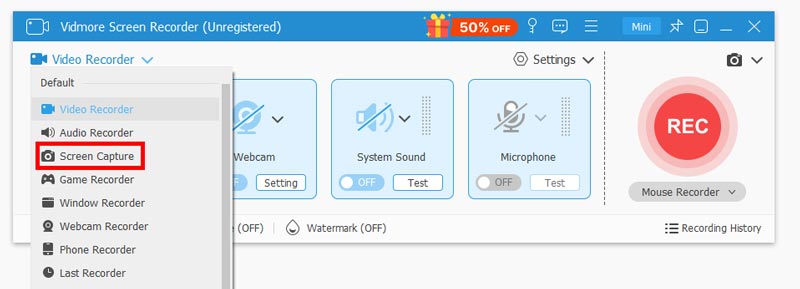
. Выберите снимок экрана
После бесплатной загрузки Vidmore Screen Recorder установите и запустите его на своем компьютере. Нажмите в основном интерфейсе.
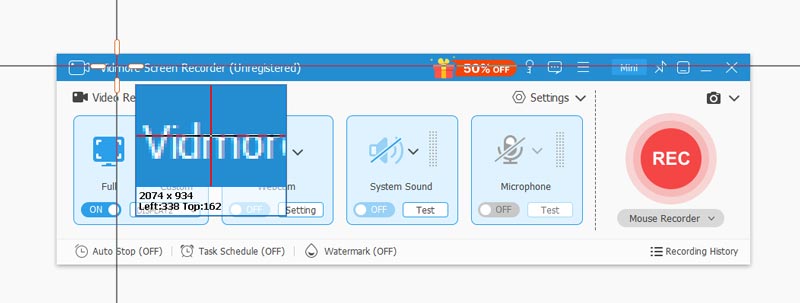
. Сделать снимок экрана
Вы можете переместить курсорMove, чтобы выбрать одно окно или весь экран компьютера HP в качестве снимка экрана. Вы также можете перетащить курсор, чтобы выбрать прямоугольную область.
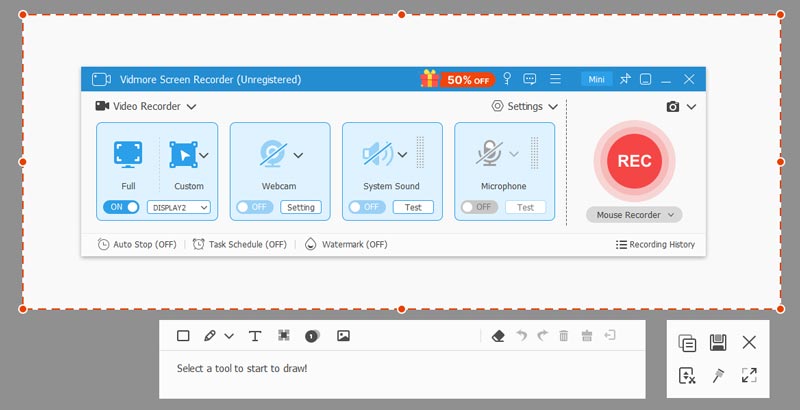
. Редактировать скриншот
После того, как вы выбрали область, вы можете нарисовать прямоугольник, стрелку, линию, текст или раскрасить снимок экрана. Затем щелкните значок «Сохранить», чтобы сохранить снимок экрана на свой компьютер HP.
Часть 3. Часто задаваемые вопросы о снимках экрана на ноутбуке HP
Как активировать кнопку Print Screen?
Зайдите в Настройки в Windows 10 и нажмите . На левой панели найдите и щелкните . Затем прокрутите вниз до Ярлык экрана печати раздел, чтобы включить ползунок и включить параметр PrtScn.
Почему не работает Print Screen?
Проблема может быть вызвана старым драйвером клавиатуры или устаревшей операционной системой. Вы можете обновить клавиатуру и операционную систему. Кроме того, вы также можете проверить, включена ли клавиша Print Screen на вашем компьютере HP.
Где находится клавиша Print Screen на ноутбуке HP?
Клавиша Print Screen находится в верхней части клавиатуры между Pause и Delete, под клавишей Insert на ноутбуке HP. Просто нажмите и удерживайте функциональную клавишу (Fn) и клавишу Print Screen (PrtSc), чтобы сделать снимок экрана.
Вывод
Мы в основном представили как сделать скриншот на HP ноутбуки и настольные компьютеры. Вы можете использовать способ по умолчанию для создания снимка экрана на ноутбуке и настольном компьютере HP. Если вы хотите отредактировать снимок экрана, Vidmore Screen Recorder дает вам возможность добавить текст, стрелки и формы на снимок экрана. Кроме того, это также профессиональный рекордер для записи любой области экрана вашего компьютера.
- Способ 1: Штатные средства Windows
- Способ 2: Сторонняя программа
- Способ 3: Встроенная в программы функция
Чтобы делать несложные скриншоты для личных нужд, нет необходимости в установке специального программного обеспечения: Windows предлагает пользователю сразу несколько вариантов того, как это можно сделать. Больше всего удобств есть в «десятке», где этой процедуре уделили особое внимание, сделав внутренние приложения гораздо более приятными.
Клавиша Print Screen
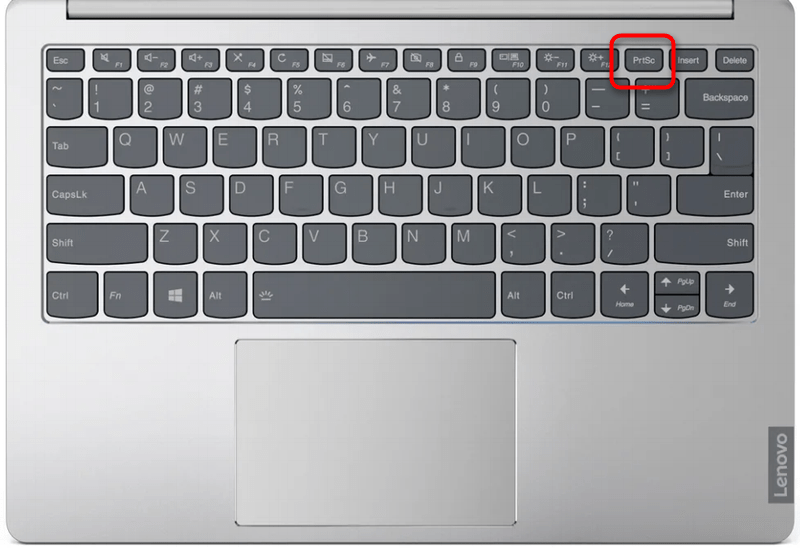
Конечно же, самым популярным и известным всем, кроме совсем новичков, вариантом остается использование клавиши Print Screen (у Lenovo ее наименование сокращено до PrtSc). Удобство этого метода заключается в том, что вы можете как мгновенно сохранить файл, так и открыть его для редактирования.
Вариант 1: Быстрое сохранение
Проще и быстрее всего сделать скриншот экрана, не открывая его ни в какой программе — нажать сочетание клавиш Win + PrtSc.
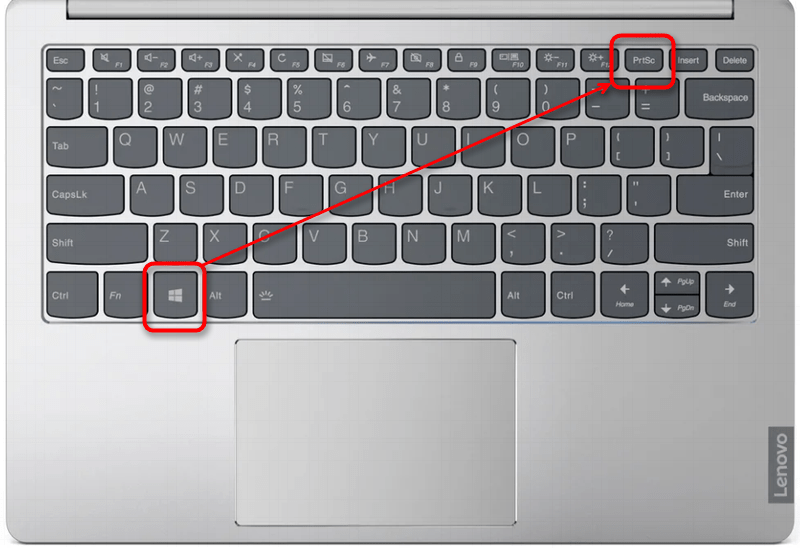
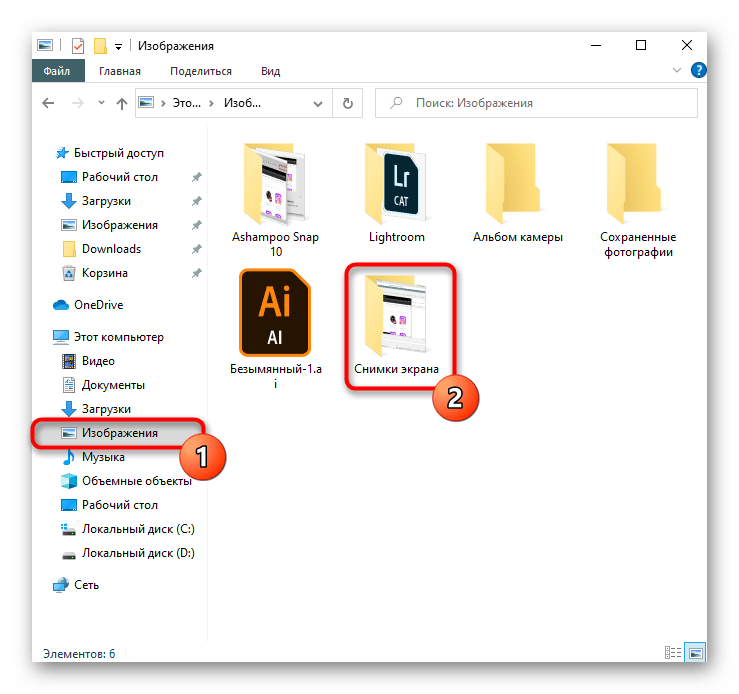
Минус такого подхода — удастся сохранить только снимок всего экрана, а обрезать до нужной части все же придется в каком-либо редакторе. Однако если просто необходимо сделать быстрый скриншот в личных целях, дополнительное редактирование не понадобится.
Вариант 2: Буфер обмена
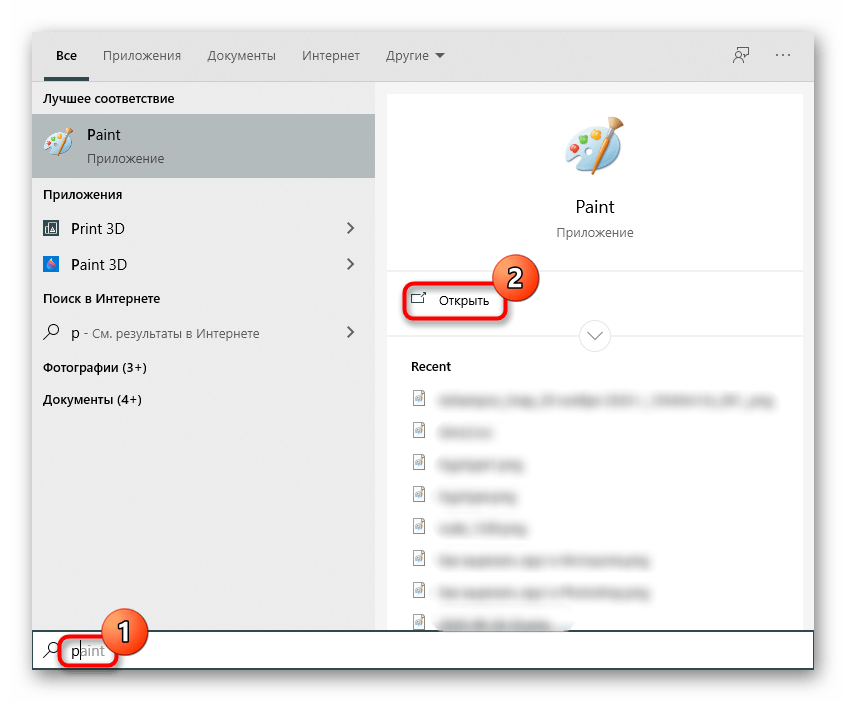
При нажатии клавиши Print Screen снимок экрана попадает в системный буфер обмена, но в этом случае сразу же сохранить его не удастся. Понадобится воспользоваться каким-либо приложением, поддерживающим работу с картинками. Проще всего это сделать через встроенный в Windows графический редактор Paint, однако некоторые заменяют его текстовыми редакторами типа Word, так же позволяющими вставлять в документы изображения и сохранять их на компьютер в виде отдельных файлов.

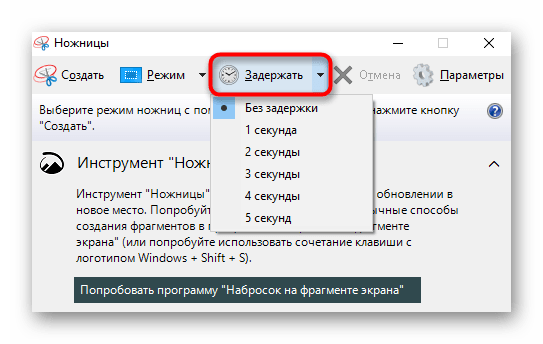
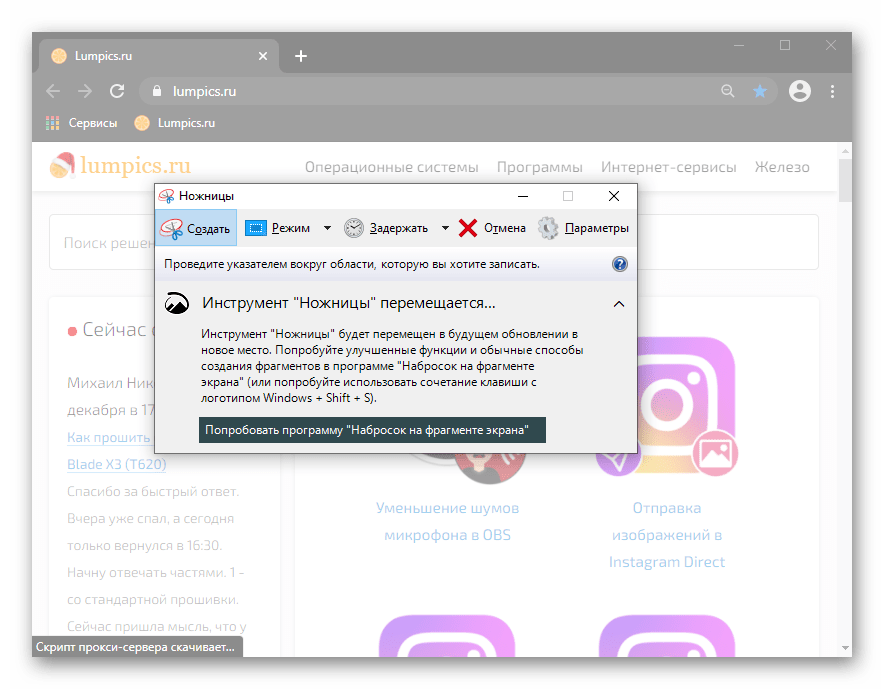
Первый полноценный инструмент, доступный в Windows, начиная с «семерки», — «Ножницы». Разработчики планируют отказаться от него в новых версиях Виндовс 10, так как в этой версии есть более функциональное и современное приложение. Тем не менее в текущих сборках он все еще доступен, и точно никуда не денется из Win 7 и 8.
Инструмент «Набросок на фрагменте экрана» (только Windows 10)
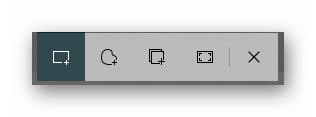
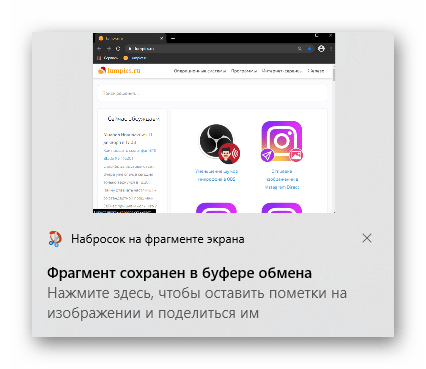
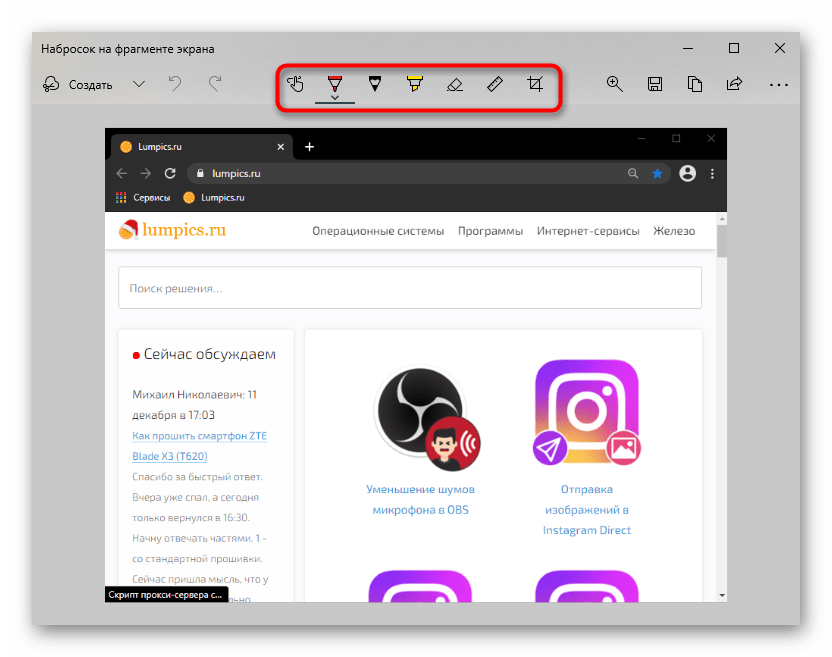
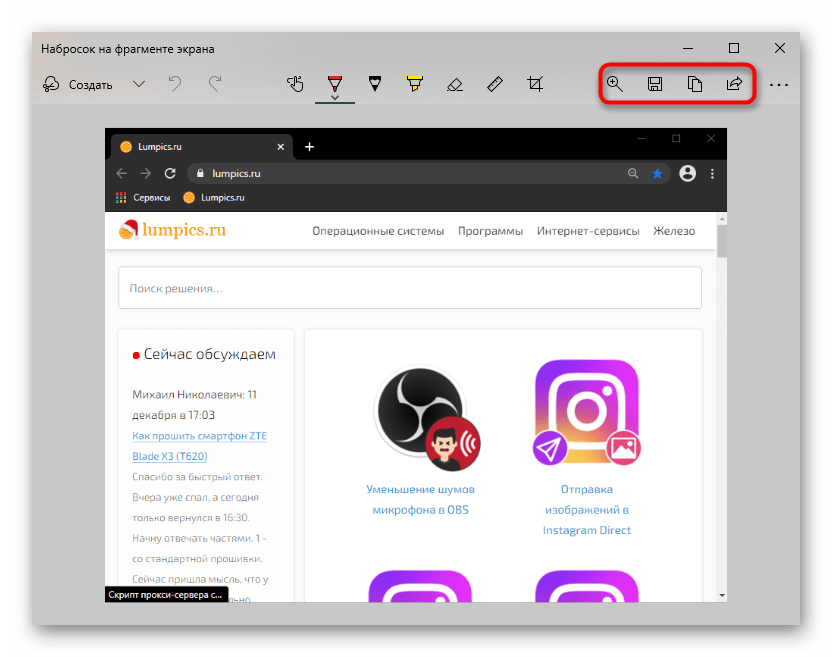
В Windows 10 есть еще одно приложение, более усовершенствованное — «Набросок на фрагменте экрана». Оно функциональнее «Ножниц» и приятнее в использовании.
Игровая панель (только Windows 10)
В Виндовс 10 появилось еще одно приложение, которое помогает создавать скриншоты, но это не его основная функция. Пользоваться «Игровой панелью» есть смысл только если интересны и другие функции этой программы, в противном случае куда логичнее прибегнуть к приложениям, созданным специально для работы со снимками экрана.
Сторонняя программа
Не всем подходит стандартный набор функций, предлагаемых разными приложениями операционной системы. Если планируется тесная и постоянная работа со снимками экрана и их нужно редактировать для большей наглядности, потребуется более продвинутое ПО.
Сторонних решений существует довольно много, поэтому каждый юзер сможет подобрать для себя подходящее. Мы рассмотрим три варианта: простой, для профессионального использования и усредненный. С альтернативами приложений, которые будут представлены далее, ознакомьтесь в нашей отдельной статье.
Подробнее: Программы для создания скриншотов
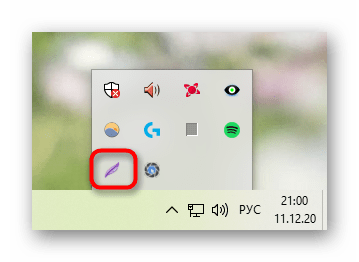
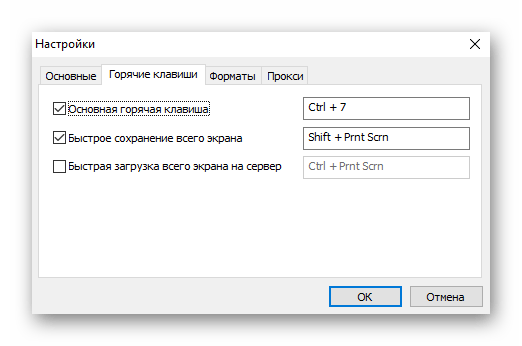
Lightshot — наиболее известное приложение для создания быстрых скриншотов. У него есть набор всех необходимых обычному пользователю функций, однако в программе нет никакой коммерческой составляющей, поэтому для профессиональной деятельности следует выбрать более продвинутый продукт.
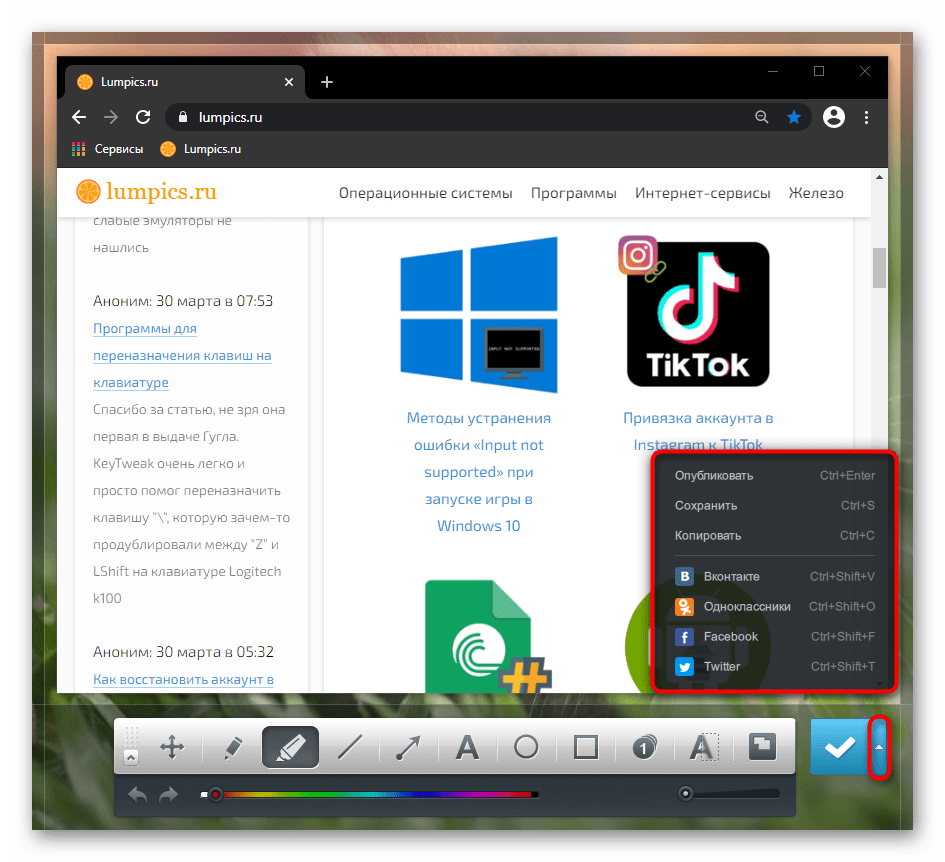
Отдельно следует выделить возможность загружать созданные скриншоты на фирменный сервер. В дальнейшем короткую ссылку с этим изображением можно отправить в соцсеть или мессенджер.
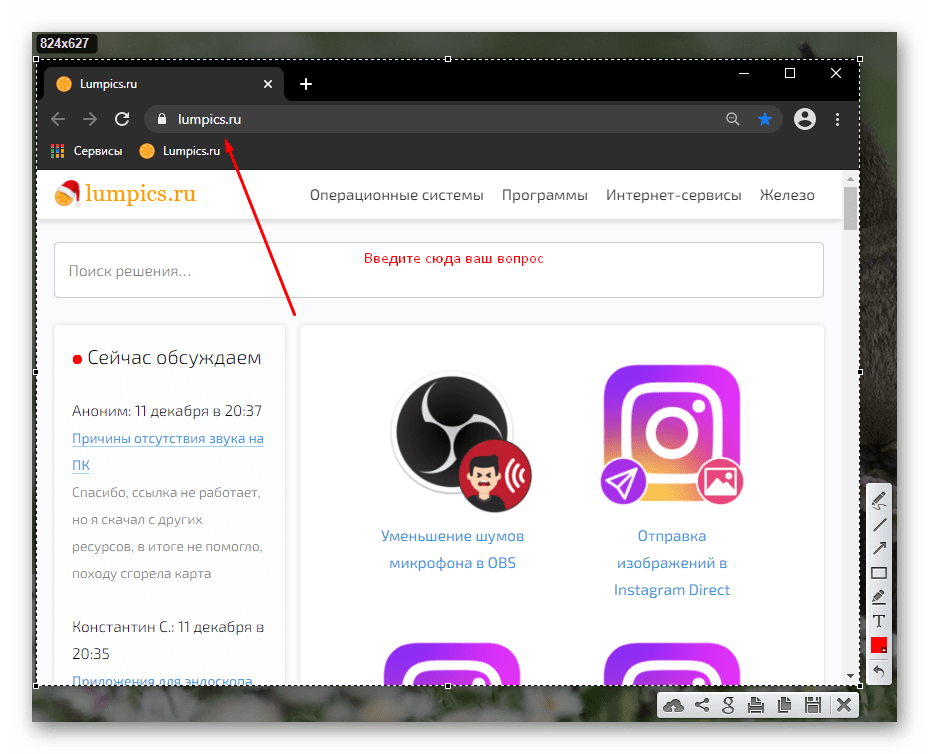
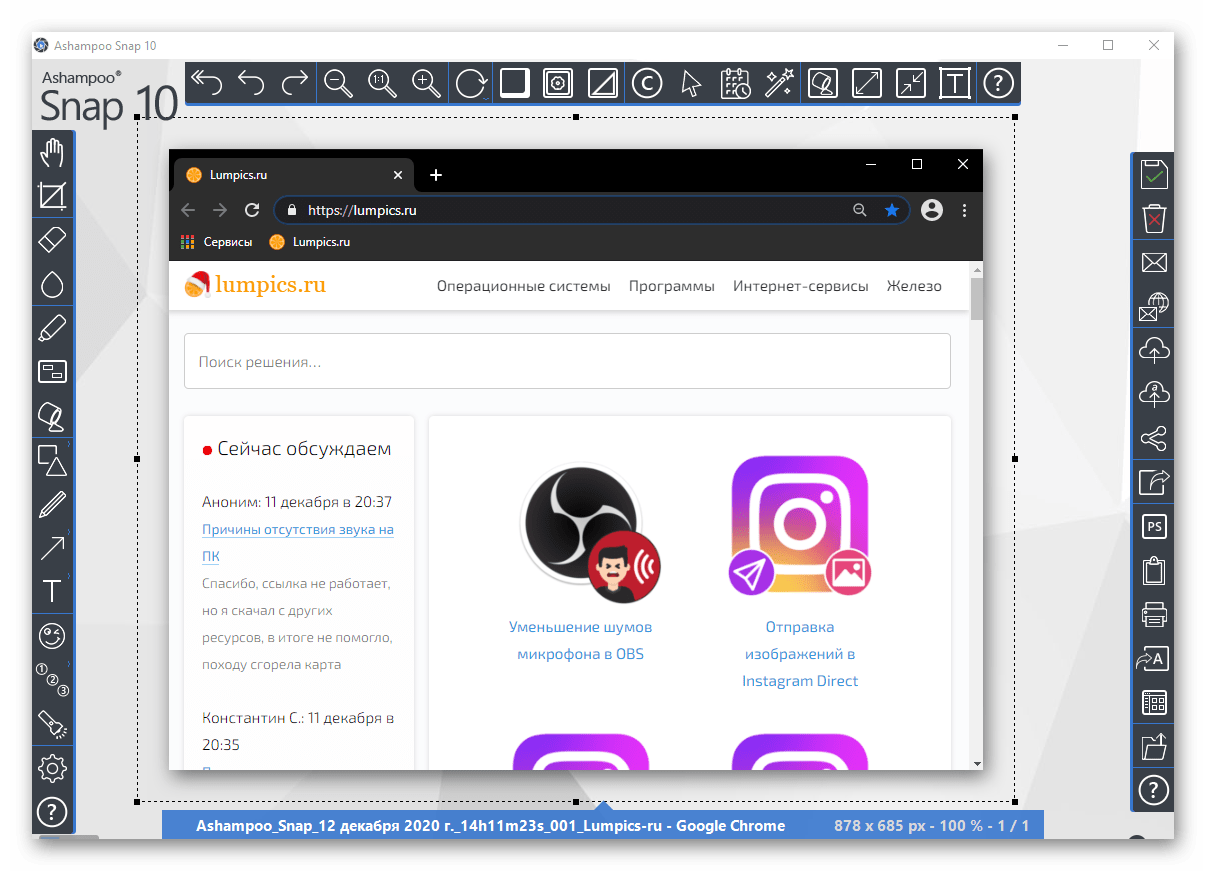
Для постоянной работы со скриншотами и симпатичного их оформления простой Lightshot не подойдет. Лучше установить более функциональное приложение, которое предоставляет широчайший набор возможностей и позволяет всячески настраивать инструменты выделения. Одной из таких программ является Ashampoo Snap. Она платная, но имеет 30-дневную пробную версию, которой достаточно для тестирования продукта.
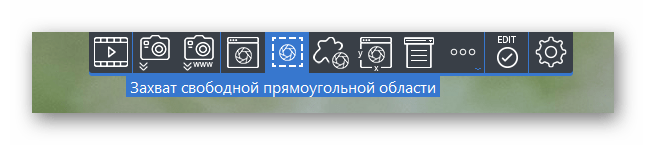
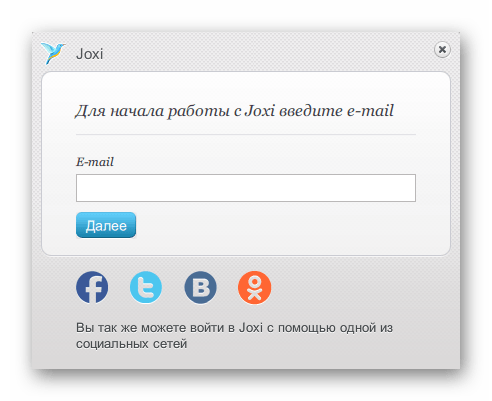
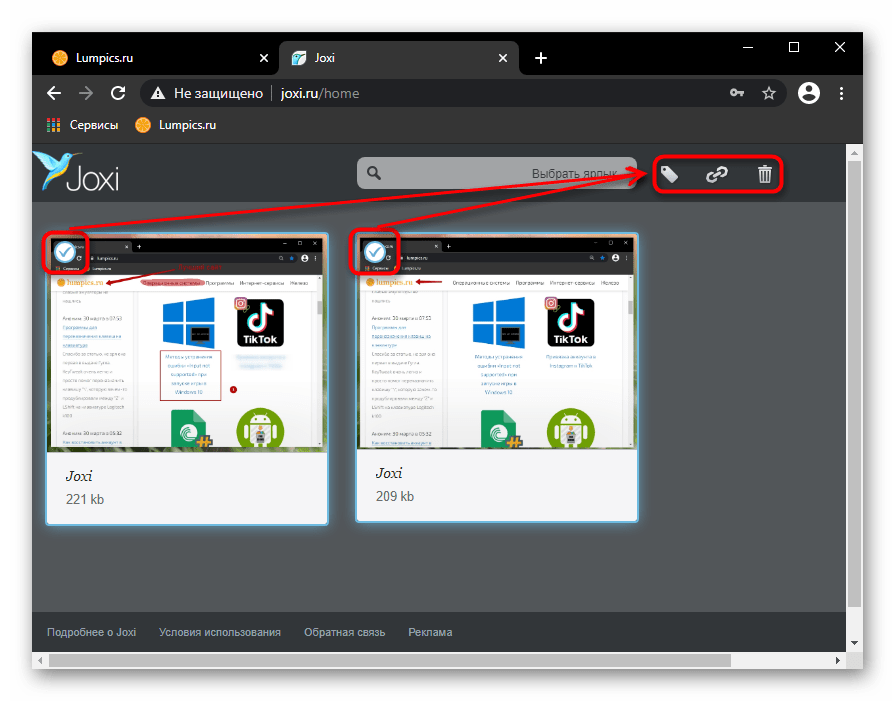
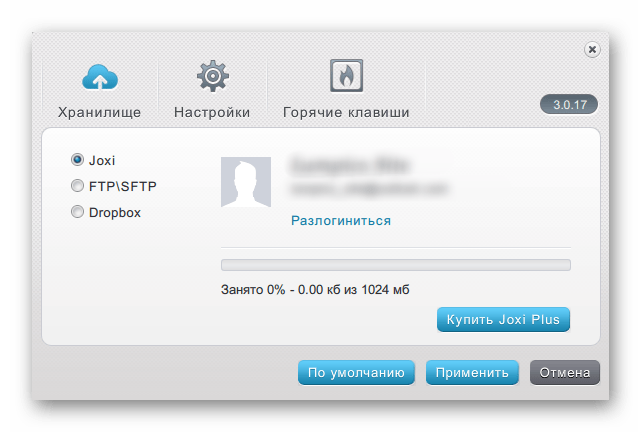
Нечто среднее между двумя рассмотренными программами — Joxi. По своей реализации она напоминает Lightshot, только улучшенную его версию, а также предоставляет пользователю личный кабинет, где могут храниться и сортироваться скриншоты, но с ограниченным пространством. Для увеличения объема придется покупать версию «плюс» или периодически очищать облако от изображений, если вас, конечно, интересует загрузка для получения ссылки/хранения онлайн.
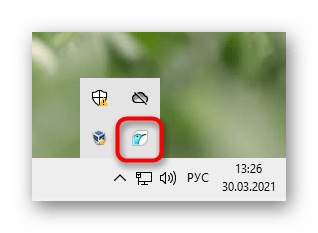
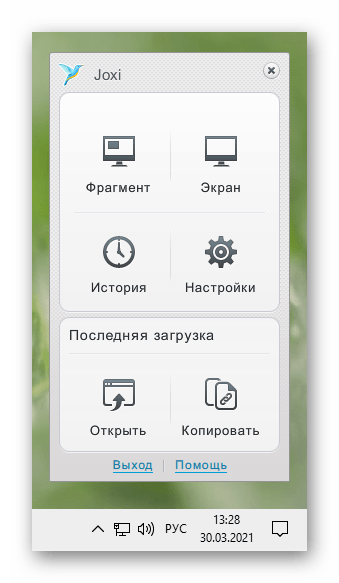
При нажатии правой кнопкой мыши вы увидите такое меню:
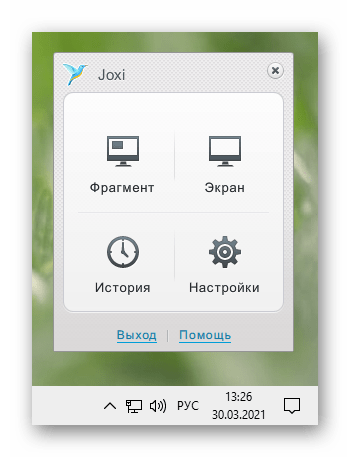
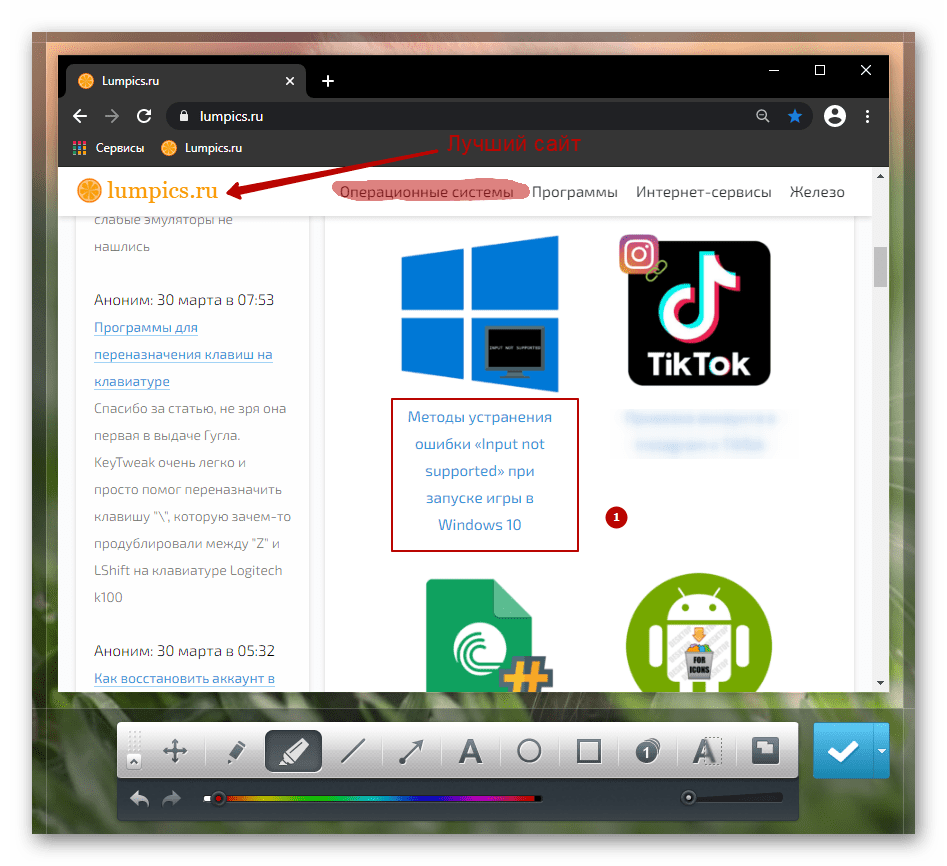
В режиме «Фрагмент» происходит прямоугольное выделение участка экрана, после чего появляется панель с редактированием. Соответственно, режим «Экран» захватывает его целиком и сразу же отображает панель инструментов.
Конечно, в режиме «Фрагмент» в любой момент вы можете подкорректировать границы, если взяли в фокус недостаточно или слишком много. На самой же панели есть все основные инструменты: подчеркивание, полупрозрачный маркер, стрелка, размытие, наложение текста, геометрических фигур, нумерации и т. д. Цвет элементов можно изменить.
Встроенная в программы функция
Конечно же, не стоит забывать и о том, что внутри программ тоже иногда бывают функции создания скриншотов. В определенных случаях это гораздо удобнее, чем пользоваться какой-либо программой или сохранять снимок всего экрана без возможности вырезать только активное окно.
Например, создание скриншотов есть во многих игровых клиентах типа Steam. Таким образом игроки могут заскринить важные моменты, результаты матча или красивую кат-сцену, а потом выложить в свой профиль или поделиться с комьюнити. Кроме самого наличия возможности, ее часто можно и настроить: изменить горячую клавишу, путь сохранения. Все это осуществляется в настройках клиента.
Подробнее: Как сделать скриншот в Steam
В различных редакторах и всяческих приложениях, где есть смысл делать скриншоты, соответствующая функция стала появляться все чаще. Проверьте настройки программы, из которой хотите делать захват экрана — вполне возможно, что встроенной опции окажется достаточно.
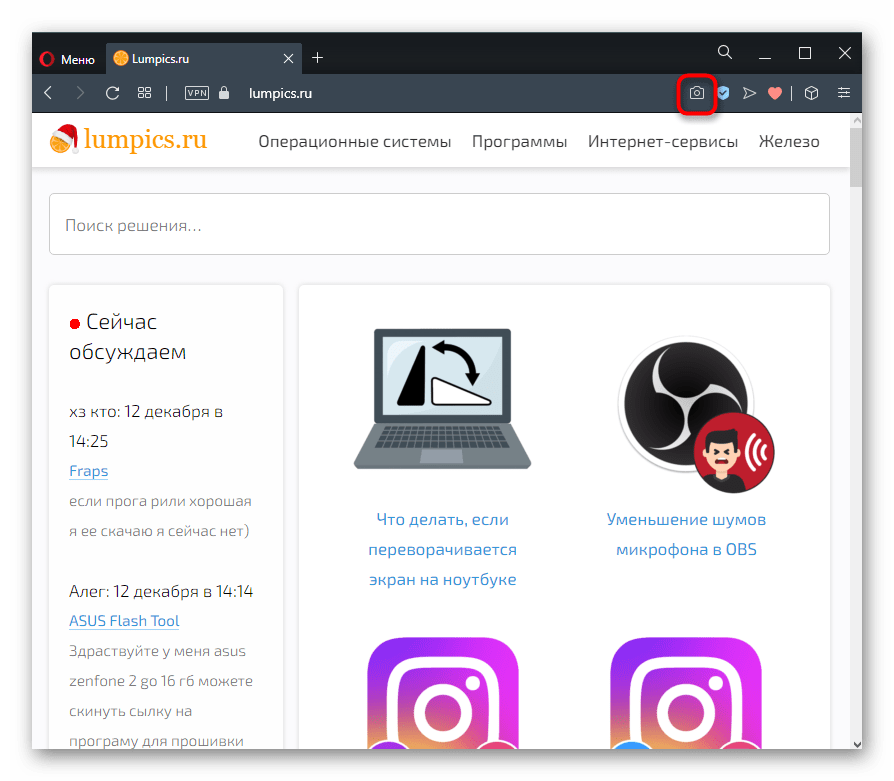
Отдельно расскажем о веб-обозревателях, в которых многие проводят больше всего времени. В ситуации, когда нужны скриншоты именно окна браузера, можно обойтись и установкой небольшого расширения. Они есть в любом магазине расширений, который поддерживает ваш обозреватель: Google Webstore, Opera Addons или Firefox Addons. Для простых снимков будет достаточно Joxi или Lightshot (эти дополнения практически идентичны своим десктопным версиям, о которых мы рассказывали выше).
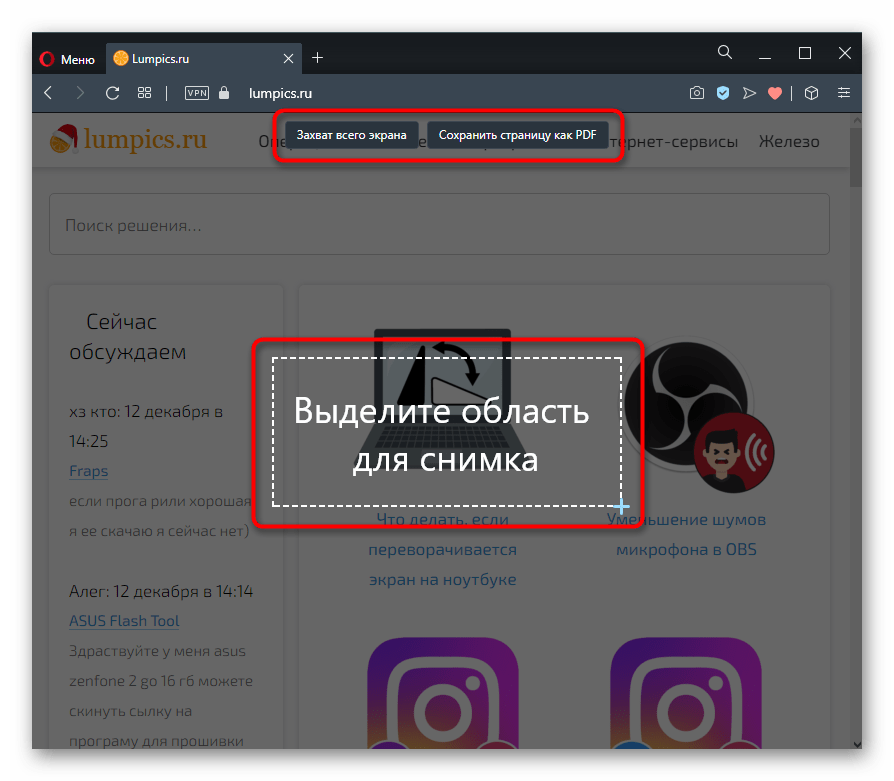
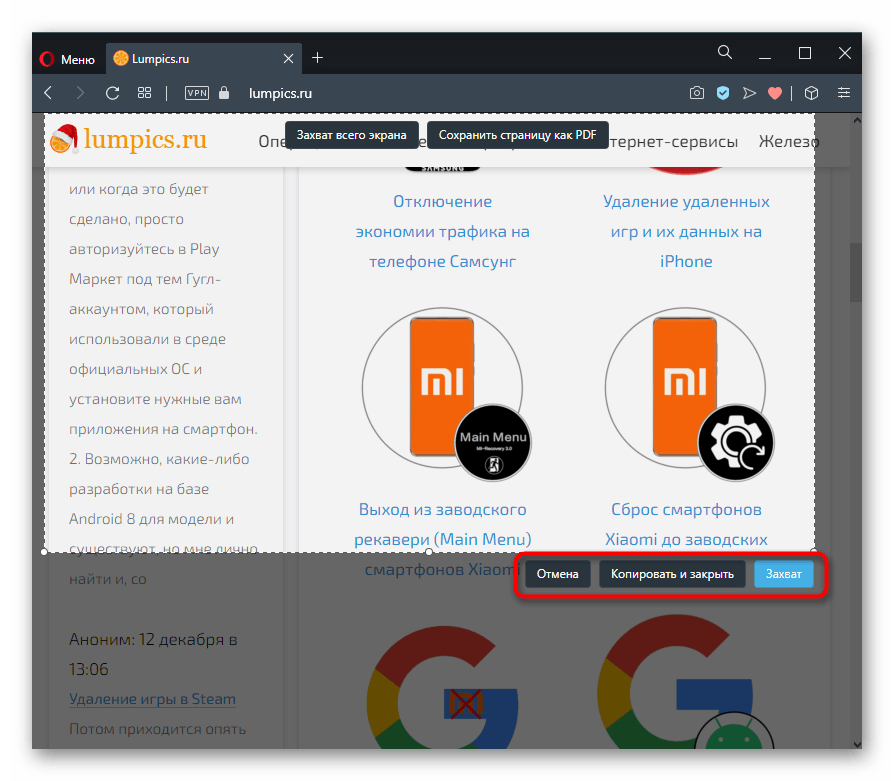
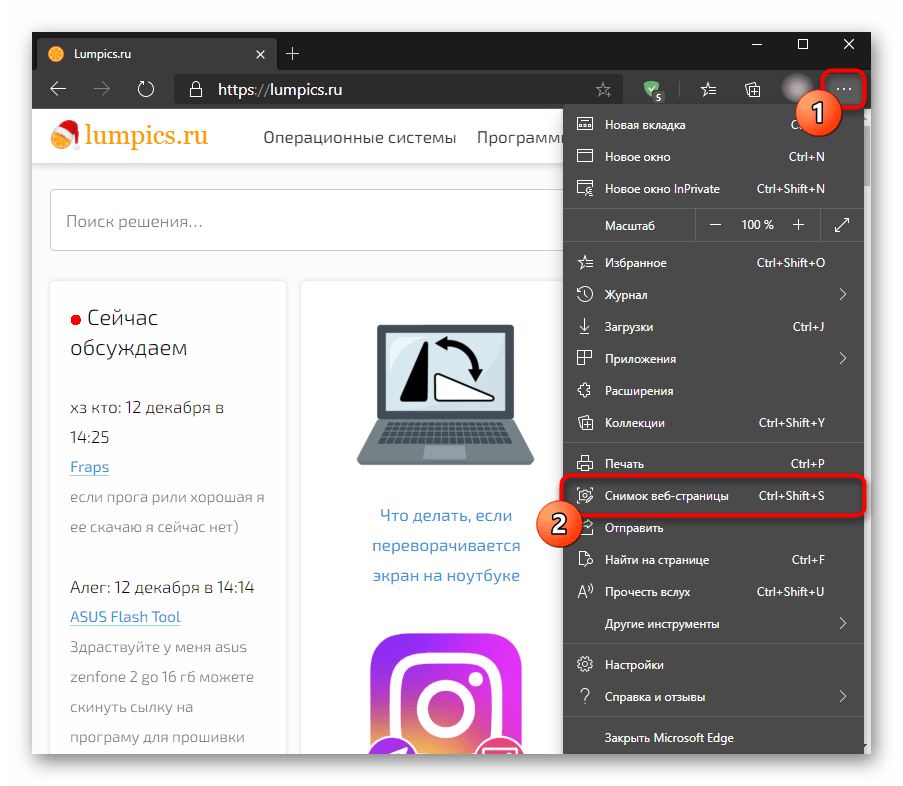
В некоторых браузерах и вовсе есть своя функция создания скриншота, снимающая надобность установки стороннего решения. Мы продемонстрируем, как создавать скриншоты в трех популярных веб-обозревателях.
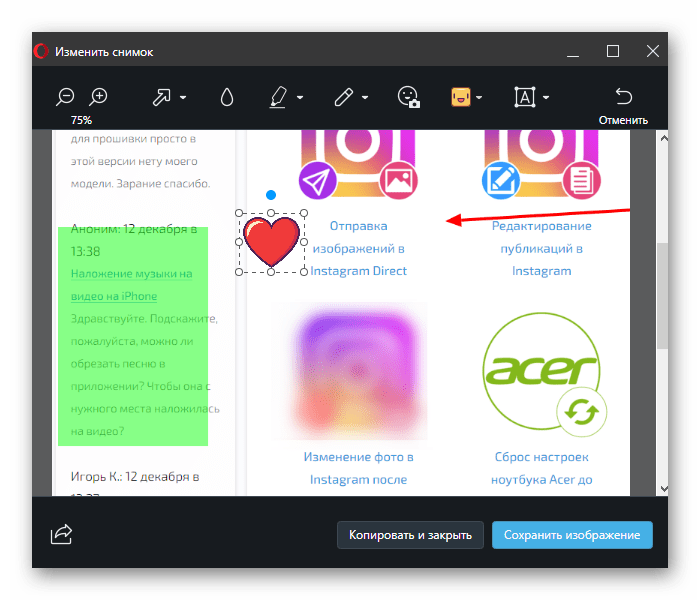
В Opera процесс создания скриншотов наиболее приятен и удобен.
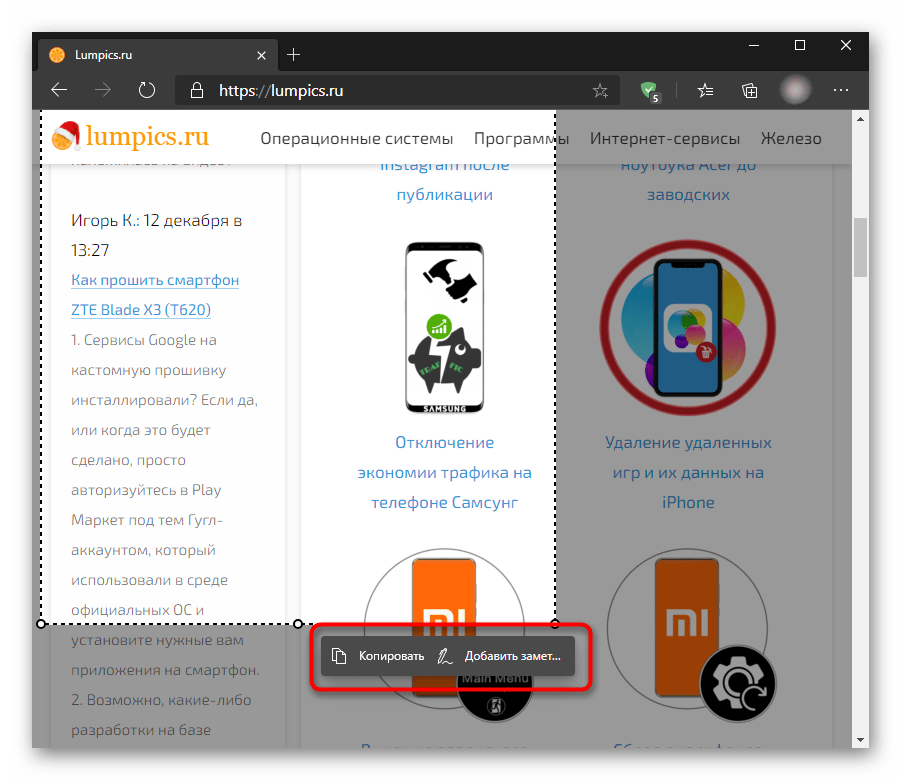
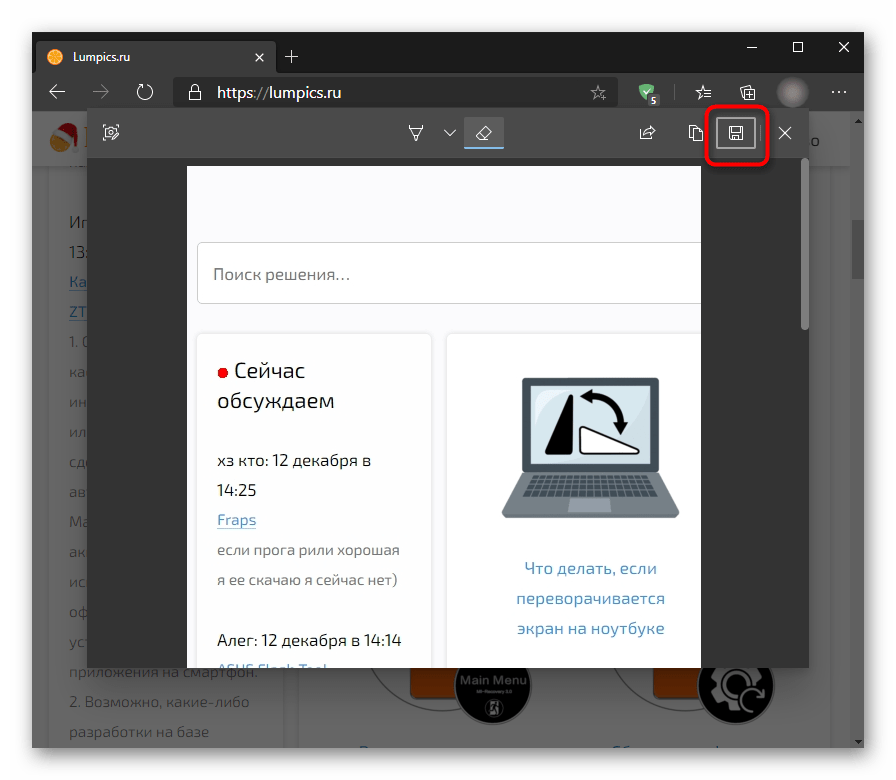
Для Windows 10 есть фирменный браузер, и в него тоже встроена интересующая нас функция.
У Vivaldi — продукта бывших разработчиков Opera — инструмент создания скриншота совсем не такой. В нем отсутствуют какие-либо дополнительные функции, предназначенные для редактирования.
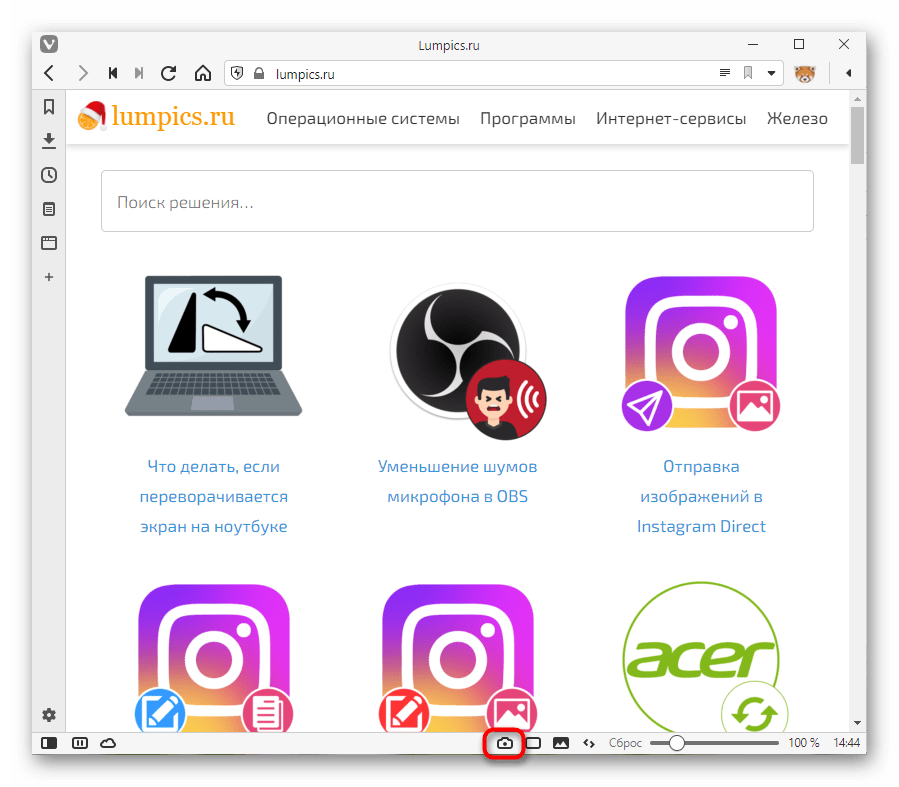
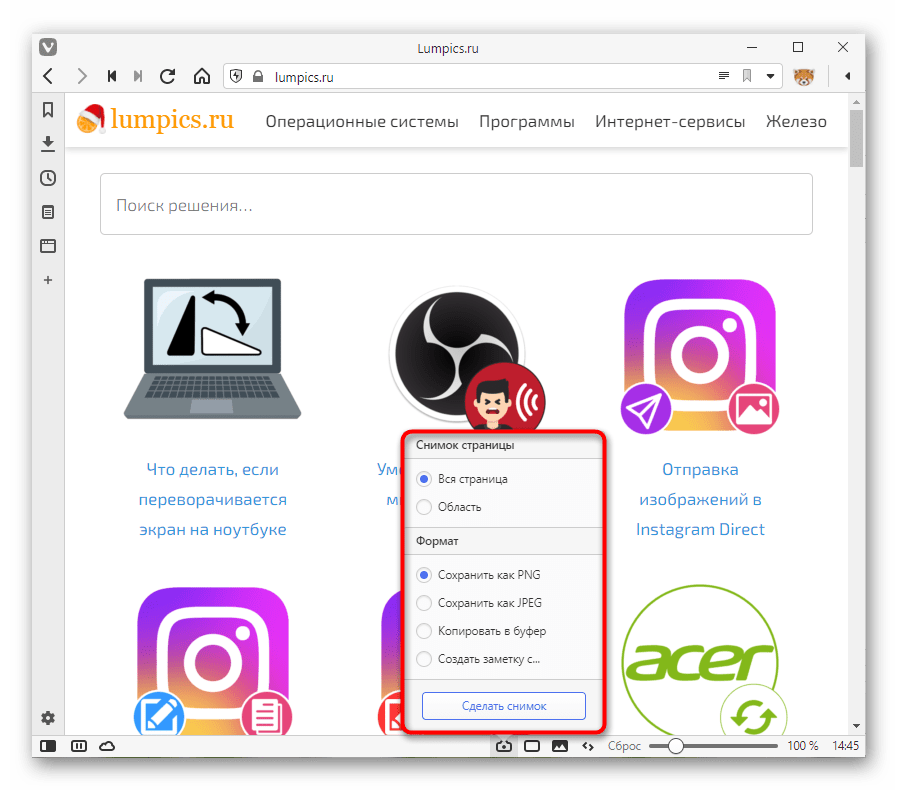
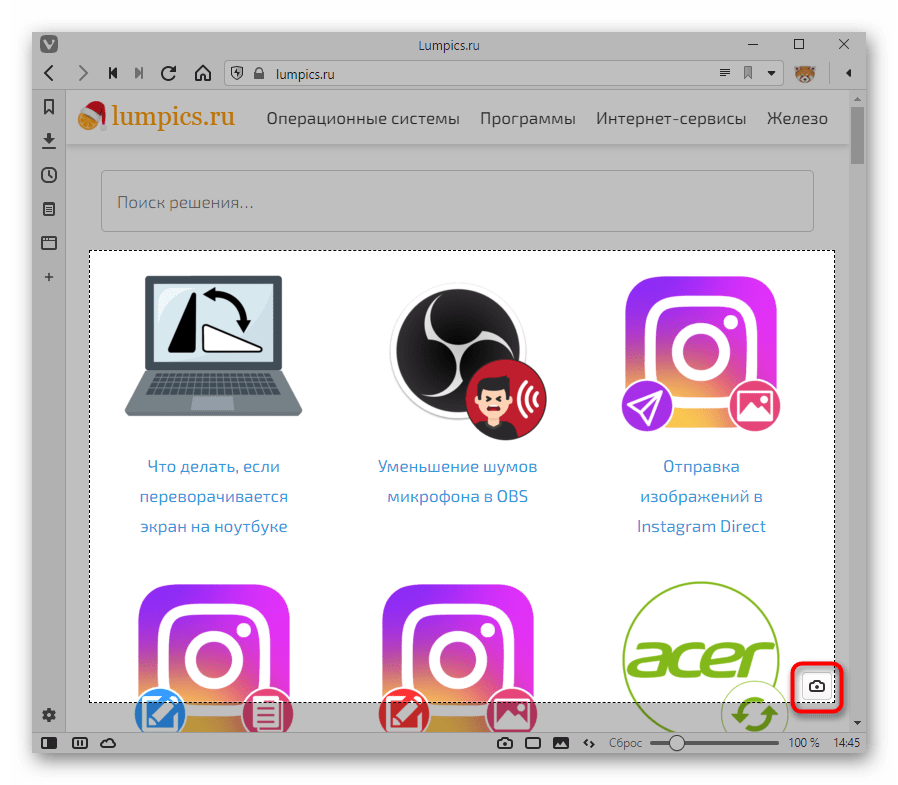
Дополним, что не только в рассмотренных браузерах есть возможность сделать скриншот: обладатели UC Browser, Maxthon и, вероятно, некоторых других, менее популярных аналогов также могут найти эту функцию у себя.
Довольно странный, но все же реальный способ сделать скриншот при помощи веб-обозревателя — использование специальных сайтов. Они, как и браузерные расширения или встроенная в них функция, умеют делать снимки экрана только в пределах окна обозревателя и подойдут в единичных случаях. К примеру, когда скриншоты делаются крайне редко, но при этом их нужно симпатично обработать без установки дополнительного программного обеспечения.
Развернуто о том, как пользоваться такими сервисами, мы рассказали в другом нашем материале по ссылке ниже.
Подробнее: Как сделать скриншот онлайн
Скриншот – скан экрана, оперативный способ скопировать то, что сейчас происходит на вашем компьютере, записать и поделиться этим в переписке во избежание лишних объяснений. Различные программы, онлайн-сервисы и горячие клавиши позволяют как сделать скриншот на ноутбуке, так и редактировать полученное изображение, так же можно сделать фото с камеры ноутбука с помощью стандартных приложений. Узнайте как сделать скриншот на ноутбуке hp, несколько простых способов.

Скриншот – снимок экрана монитора.
Как сделать скриншот на ноутбуке с помощью горячих клавиш
Горячие клавиши обеспечивают быстрый доступ к возможностям системы и программ, позволяя обходиться без поиска нужной операции по многочисленным пунктам меню.
Создание скриншотов – одна из таких задач, требующая моментального выполнения.
Практически на любой клавиатуре компьютера есть кнопка Print screen (если не получилось сразу ее узнать, возможно, она скрывается под сокращением Prt scn, Prnt Scrn или PrtSc). Она отвечает за копирование в буфер обмена всей экранной картинки монитора. Ее цвет (или цвет надписи) может совпадать с цветом клавиши Fn – в этом случае нажимать их нужно вместе.

Print screen – клавиша на компьютерных клавиатурах.
Если же требуется редактирование, например применение фильтров, добавление текста, фотографии, графических элементов, лучше отдать предпочтение такому формату, который не уменьшает качества (tif). Также файл может быть вставлен в документ текстового редактора, презентацию или электронное письмо.
Аналогично можно сделать скриншот только одного активного окна, нажав одновременно Alt и Print Screen.
Win + PrntScr
Windows 10 сейчас дает возможность сохранить скрин без участия дополнительных программ. С помощью кнопок Win + Prntscr можно сфоткать экран и сразу получить готовый файл png в папке «Изображения» – «Снимки экрана». Комбинация Alt + Win + PrntScr сохраняет активное окно в папку «Видео» – «Клипы».
Win + S + Shift
Это сочетание клавиш запускает функцию выделения нужной части экрана, после чего открывает ее для просмотра и обработки, включающей обрезку, карандаш, ручку, маркер, и сохранения.

Win + S + Shift – выделение части экрана.
Стандартный инструмент «Ножницы» в Windows предлагает выбор формы картинки дисплея (произвольная, прямоугольник, окно), форматов записи и дает возможность небольшой редактуры (перо, маркер). Если этого недостаточно и требуется доработка, можно отправить файл в Paint.
Как сделать скриншот экрана с помощью онлайн-сервисов
Онлайн-сервисы предлагают вставить изображение из буфера обмена (Pastnow.ru) или заскринить страницу сайта по введенному адресу (Snapito.com), после чего можно отредактировать картинку и получить ссылку.