
В ряду роутеров с поддержкой стандарта WiFi 6 пополнение! Сегодняшний обзор будет посвящен новинке от компании TP-Link, Archer AX50 (AX3000). Это один из недорогих, но при этом довольно продвинутых маршрутизаторов с поддержкой стандарта Wi-Fi 6. Отзывы в интернете о TP-Link Archer AX50 найти пока еще сложно, поскольку продается он совсем недавно. Поэтому будем внимательно смотреть на его характеристики, разберемся, как его подключить к интернету. И конечно же проведем традиционные тесты на скорость беспроводной сети.
WiFi для компьютера, не оснащенного встроенным модулем, можно сделать только с помощью подключения к нему беспроводного USB адаптера. Сегодня я покажу, как подключить сетевой WiFi адаптер TP-LINK TL-WN822N к ноутбуку или компьютеру на Windows через USB порт, установить драйвер и настроить на нем беспроводной интернет. Адаптер TP-LINK TL-WN822N работает со стандартом WiFi категории «N» и в теории поддерживает скорость беспроводного соединения до 300 МБит/сек. Насколько это правда, узнаем в конце статьи, а пока посмотрим на его внешний вид и характеристики.

Сразу оговорюсь, чтобы не было путаницы, что в данной статье речь пойдет о двух разных утилитах TP-Link. Одна используется для настройки wifi роутеров. Другая — для беспроводных адаптеров для ПК.
На днях я вдруг обнаружил, что у нас оказывается нет подробной универсальной инструкции, как подключить USB адаптер wifi к компьютеру. Спешу исправить это недоразумение в данном посте по настройке вай-фай адаптера!
Покупая «большой» настольный ПК, мало кто из пользователей заранее задумывается о том, что в дальнейшем появится необходимость использовать на нем вай-фай. Однако, если все же такой момент наступил, то единственным правильным решением будет установка дополнительного PCI или USB адаптера. С его помощью можно подключить обычный стационарный компьютер к интернету по беспроводной сети. Кстати, выбору адаптера мы посвятили отдельную большую инструкцию — будет полезно прочитать перед покупкой. Также отдельная инструкция посвящена настройке wifi на стационарном компьютере. Прочитать ее тоже будет не лишним.
Обзор TP-Link Archer AX73 будет сегодня как раз кстати, ведь роутеры с WiFi 6 постепенно начинают завоевывать рынок. Хотя, пока что оценить в полной мере преимущества нового стандарта беспроводной связи могут лишь немногие, поскольку он требует, чтобы не только роутер, но и принимающее устройство (смартфон, ноутбук, ТВ и т.д.) имели его поддержку. А такими характеристиками сегодня могут похвастаться только дорогие флагманские продукты, которые доступны далеко не всем. Тем не менее для любого уважающего себя производителя иметь достаточно широкую линейку маршрутизаторов с поддержкой WiFi 6 стало в некой степени трендом. Следует ему и такой популярный производитель, как ТП-Линк. Мы уже оставляли отзыв на две модели с WiFi 6 начального уровня — Archer AX10 и Archer AX50. И вот совсем недавно свет увидел новый еще более продвинутый роутер — TP-Link Archer AX73 (AX5400).
Руководство по быстрой установкеБеспроводной USB-адаптер с высоким коэффициентом усиления 150 Мбит / с
- Для Mac OS X
- 2 Установите драйвер и утилиту
- 3 Присоединитесь к беспроводной сети
- 1 Подключитесь к компьютеру
- 2 Установите драйвер и инструмент WPS
- Документы / Ресурсы
- Антенны и WiFi
- Процессоры
- Сетевые порты WAN и LAN
- Разъем USB
- Mesh система
- Система безопасности HomeShield
- Что, если утилита TP-Link не видит адаптер wifi?
- Установка утилиты на Windows и подключение роутера ТП-Линк
- Системные настройки
- Резервная копия и восстановление
- Перезагрузка
- LED индикация
- Пароль администратора
- Режим работы
- Актуальные предложения
- Внешний вид
- Настройки TP-Link Archer AX73
- Подключение к роутеру
- Быстрое меню
- Настройка wifi
- Тесты уровня WiFi сигнала и скорости
- 4 GHz
- Дополнительные настройки
- Как подключить адаптер TP-Link TL-WN822n к телевизору?
- Приложение для WiFi адаптера TP-Link
- Технические характеристики
- Установка драйвера TP-Link TL-WN822n на Windows
- Беспроводной режим
- Как настроить WiFi адаптер на компьютере через USB порт?
- Тесты на скорость WiFi через USB адаптер TP-Link
- Упаковка и внешний вид
- Тесты скорости
- Как подключить USB адаптер WiFi к компьютеру?
- Подключение к интернету
- Внешний вид и комплектация
- Где скачать утилиту TP-Link для ПК на Windows?
- Подключение к интернету и настройки WiFi
- Тип настройки
- HomeCare
- Гостевая сеть
- Технические характеристики TP-Link Archer AX50
- Вывод
- Отзыв
Для Mac OS X
Вариант 1: Непосредственно

Вариант 2: Через удлинительный кабель USB

2 Установите драйвер и утилиту
а. Загрузите драйвер и служебную программу со страницы поддержки этого продукта по адресу www.tp-link.com.Внимание:Если на вашем компьютере есть дисковод для компакт-дисков, вы также можете запустить прилагаемый компакт-диск, чтобы установить драйвер и утилиту.б. Разархивируйте загруженную папку и запустите Install.pkg.c. Следуйте инструкциям, чтобы завершить установку.

3 Присоединитесь к беспроводной сети
Вариант 1: Через утилиту TP-Linkа. Нажмите

Вариант 2: Через защищенную настройку Wi-Fi (WPS)а. Нажмите кнопку WPS на роутере.б. В течение 2 минут нажмите и удерживайте кнопку WPS на адаптере, пока не появится окно выполнения WPS.

1 Подключитесь к компьютеру
Вариант 1: Напрямую


Внимание: В Windows XP при обнаружении адаптера открывается окно мастера нового оборудования. Пожалуйста, нажмите Отмена.
2 Установите драйвер и инструмент WPS
а. Вставьте компакт-диск и запустите Autorun.exe.Внимание: Вы также можете загрузить драйвер со страницы поддержки этого продукта по адресу www.tp-link.com.б. Выберите TL-WN722N и следуйтешаги по установке драйвера и WPS Tool.Внимание: Если не удается успешно установить драйвер, отключите антивирусное программное обеспечение и брандмауэр, затем повторите попытку.

Вариант 1: С помощью утилиты беспроводной связи Windowsа. Щелкните значок сети (


Вариант 2: Через инструмент WPSа. Нажмите кнопку WPS на роутере.б. В течение 2 минут нажмите и удерживайте кнопку WPS на адаптере, пока не откроется WPS Tool.

c. Когда «Успех!» появляется сообщение, ваш компьютер подключен к Wi-Fi.
Для получения технической поддержки и другой информации посетите http://www.tp-link.com/supportили просто отсканируйте QR-код.Этот USB-адаптер может питаться только от компьютеров, соответствующих требованиям ограниченного источника питания (LPS).
Документы / Ресурсы
Я намеренно не стал говорить в предыдущем блоке подробно про антенны и разъемы, поскольку они непосредственно связаны с использованием основных функций роутера.
Антенны и WiFi
Итак, TP-Link Archer AX73 оснащен сразу шестью антеннами. При этом разработчики решили сконцентрироваться именно на современном скоростном частотном диапазоне 5 ГГц — за него отвечают сразу 4 антенны. А это означает, что маршрутизатор при максимальных настройках ретранслирует данный сигнал по стандарту MU-MIMO 4×4 — в четырехпоточном одновременном режиме обмена информацией с шириной канала в 160 MHz. Благодаря этому скорость беспроводной сети может в теории достигать максимума в 4804 МБит/с.

На практике это означает, что может одновременно смотреть онлайн видео в самом высоком на данный момент разрешении 8К. К слову, даже не все современные телевизоры поддерживают такое качество картинки. Так что это явный задел на будущее.
2.4 ГГц тоже не обделен вниманием. И хоть под него отведено только 2 антенны, они также умеют MU-MIMO, но уже в более скромном варианте 2х2. Единственное, все антенны намертво прикреплены к основанию и их невозможно снять или поменять. Впрочем, их мощность (5 dBi) позволяет решать все необходимые задачи по распространению сигнала на достаточно большой радиус.

Из умных функций WiFi стоит отметить возможность активировать Smart Connect. Это когда у сетей 2.4 и 5 ГГц одно и то же название. А роутер на основе анализа текущего состояния сети самостоятельно принимает решение, на какой диапазоне в данной конкретной ситуации лучше перекинуть то или иное устройство.
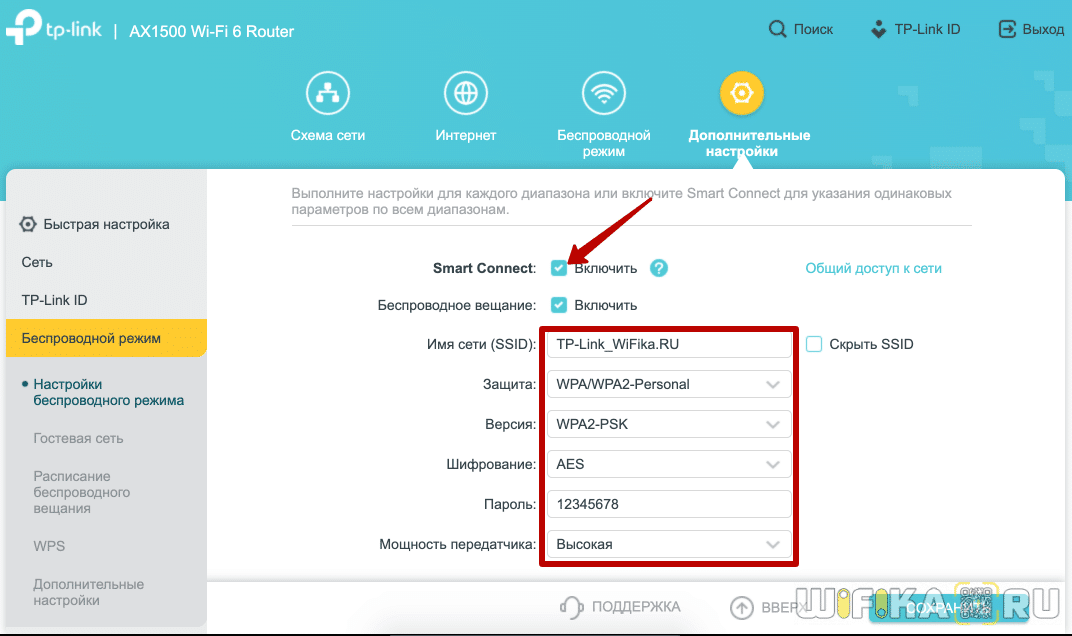
Здесь стоит упомянуть про протокол шифрования WPA3-PSK. Это более продвинутый способ защиты подключения к сети по сравнению с WPA2-PSK, который на сегодняшний день практически не поддается взлому даже через профессиональные хакерские программы. Так что ваш WiFi будет под надежной охраной в любой среде.

Процессоры
Вот мы и подошли к процессору. Ведь подобный функционал и высокая скорость достигается благодаря установке сразу двух процессоров. Главным является трехядерный Broadcom BCM6750, который работает с тактовой частотой 1.5 ГГц. Он отвечает за все основные вычисления, а также за ретрансляцию WiFi в диапазоне 2.4 GHz.
Однако для более высокой производительности передачи данных беспроводным путем разработчики решили поставить ему в помощь еще один дополнительный модуль BCM43684, который отвечает только за Wi-Fi 5 GHz. Он свободен от остальных задач и работает только передачей данных, что повышает производительность.

В целом совокупность технических особенностей позволяет максимально обрабатывать запросы от 200 устройств одновременно при условии их поддержки данными девайсами.
Конечная высокая скорость работы и большая зона охвата сети WiFi также достигается благодаря наличию следующих дополнительных современных технологий, которые поддерживает маршрутизатор TP-Link Archer AX73: Beamforming, OFDMA, Airtime Fairness, FEM, 4T4R, DFS. Более подробно про них рассказано в отдельных статьях на нашем сайте.
Сетевые порты WAN и LAN
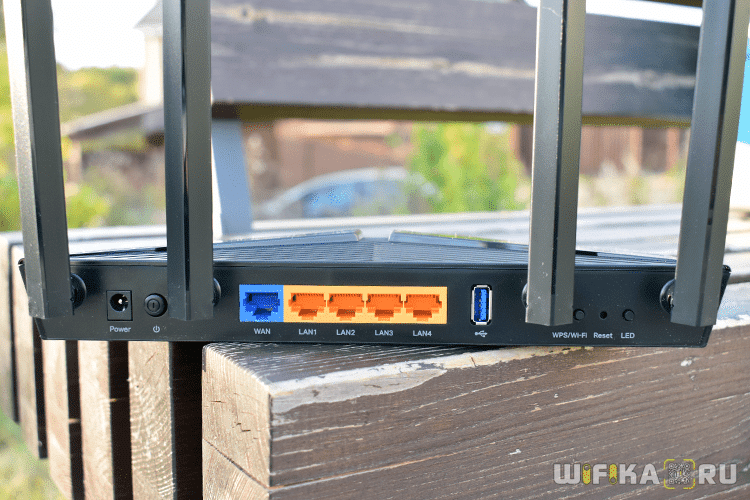
Для подключения к интернету, а также для работы по кабелю с ПК, телевизором или другими сетевыми устройствами в TP-Link Archer AX73 имеется 1 порт WAN и 4 LAN. Для удобства определения назначения они окрашены в разные цвета.

Все эти порты поддерживают передачу данных на скорости до 1 ГБит/с, что на сегодня является отличным и в некоторых случаях даже избыточным показателем. Если вы не хотите использовать WiFi, то высокая скорость интернета будет обеспечена через кабельное подключение.
Разъем USB
TP-Link Archer AX73 оснащен современным разъемом USB для подключения к нему внешнего жесткого диска или флешки. На его основе можно создать файловый сервер для обмена файлами между компьютерами, ноутбуками, смартфонами, ТВ приставками и другими клиентами внутри локальной сети. Стандарт 3.0 позволяет минимизировать задержки при передаче файлов по сравнению с 2.0.

Оболочка роутера умеет распознавать любые современные файловые системы — NTFS, exFAT, HFS+, FAT32
К сожалению, принтеры и 4G модемы в данной модели не поддерживаются, так что назвать роутер универсальным пока нельзя. Надеюсь, при последующем обновлении ПО эти опции также появятся, и тогда Archer AX5400 можно будет назвать полноценным центром для организации локальной сети
Но зато у USB разъема в TP-Link Archer AX73 есть еще одно назначение. Если вы пользуетесь компьютерами или ноутбуками от компании Apple, то на внешний диск можно запрограммировать регулярное создание резервных копий системы через программу Time Machine.

Mesh система
Зато Archer AX5400 имеет встроенную поддержку работы внутри фирменной mesh системы от TP-Link — OneMesh. Это означает, что к нему можно подключить повторитель сигнала wifi Archer RE300 для увеличения площади покрытия. И переключение гаджетов между ними будет происходить в бесшовном режиме, то есть без разъединения с беспроводной сетью, а значит и дискомфорта с ним связанного.

Система безопасности HomeShield
В заводскую прошивку роутера TP-Link Archer AX73 интегрирована последняя разработка компании в области обеспечения безопасности WiFi под названием HomeShield, которая базируется на антивирусном программном обеспечении от мирового лидера в данной сфере — компании Avira. В нем воедино были собраны такие компоненты, как:
При этом из-за привлечения стороннего партнера некоторые защитные опции являются платными и приобретаются по подписке. Но по правде говоря, нужны они в условиях работы в офисе или каком-то ином общественном пространстве, где сигнал у всех на виду, в том числе и у желающих попрактиковаться во взломе сети. Для домашнего использования более чем достаточно базовых функций.
Что, если утилита TP-Link не видит адаптер wifi?
Бывает, что установленная на компьютер утилита TP-Link не видит wifi адаптер. В 99% случаев это происходит из-за того, что не были установлены драйверы. Дело в том, что драйверы и утилита — две абсолютно разные вещи. Хотя чаще всего адаптеры сразу после подключения в USB разъем распознаются в системе Windows, лучше все-таки устанавливать и то, и другое.
Если CD у вас нет, то для загрузки драйверов из интернета идем на тот же самый сайт TP-Link и ищем по номеру адаптера свою модель

Так же, как было с роутером, выбираем ревизию устройства

И скачиваем самую свежую версию драйверов для Windows

Установка утилиты на Windows и подключение роутера ТП-Линк
Поскольку утилита для Windows универсальная для разных моделей ротуреов TP-Link, для начала понадобится выбрать из списка свою

Далее выбираем язык

и следуем подробным инструкциям.
- Соединяем роутер с компьютером при помощи патчкорда — одним концом в сетевой порт ПК, другим — в разъем LAN маршрутизатора. Обычно он выделен желтым цветом
- Соединяем роутер с кабелем интернета, который вставляем в разъем WAN — он маркируется синим
- Включаем роутер в электросеть
- Проверяем работу световых индикаторов на корпусе
- Ждем пока роутер соединится с компьютером
Далее нужно выбирать тип соединения с интернетом. Какой именно подходит вам, нужно узнать из договора провайдера.

Системные настройки
Обновление прошивка WiFi маршрутизатора TP-Link Archer AX73 можно выполнить двумя способами — автоматически и вручную. Причем, автообновление можно настроить по расписанию, чтобы система самостоятельно регулярно в одно и то же время проверяла свежую версию микропрограммы.

Это нужно для того, чтобы в самый неподходящий момент во время вашей работы за компьютером роутер вдруг не начал перепрошиваться. Как следствие, в этом случае вы бы потеряли связь с интернетом или даже часть уже выполненной работы в онлайн сервисах, которые критично завязаны на подключении к сети.
Резервная копия и восстановление
Раздел «Резервное копирование и восстановление» служит для создания копий настроек роутера на случай, если в результате неудачной прошивки или сбоев в работе не потерять все данные

Перезагрузка
А вот для того, чтобы избежать ошибок, предусмотрена функция принудительной перезагрузки роутера. Для нее также можно выбрать определенное время, когда никто не работает с интернетом, например, в темное время суток

LED индикация
Если кнопкой LED на корпусе роутера TP-Link Archer AX73 можно лишь полностью отключить светодиодную панель, то в данной рубрике доступно создание расписания работы индикаторов. Например, отключать их только в ночное время, когда свет «лампочек» мешает заснуть.

Пароль администратора
Также из системного раздела можно поменять пароль администраторского доступа к маршрутизатору. Это полезно периодически делать, чтобы поддерживать в актуальном состоянии безопасность доступа к настройкам

Режим работы
Смена текущего режима работы роутера. TP-Link Archer AX73 в текущей версии прошивки имеет всего два режима — маршрутизатор и точка доступа WiFi.

Увы, но использовать его для ретрансляции сети от другого роутера или принимать с его помощью беспроводной сигнал и передавать его на компьютер или телевизор (режим клиента-адаптера) не представляется возможным
Актуальные предложения
- 10 лет занимается подключением и настройкой беспроводных систем
- Выпускник образовательного центра при МГТУ им. Баумана по специальностям «Сетевые операционные системы Wi-Fi», «Техническое обслуживание компьютеров», «IP-видеонаблюдение»
- Автор видеокурса «Все секреты Wi-Fi»
Внешний вид
Адаптер упакован в фирменную коробку традиционно зеленого цвета. Комплект не богат, но содержит все самое необходимое — это сам usb адаптер, достаточно длинный кабель USB — miniUSB, диск с драйверами и ПО для настройки, наглядная инструкция в картинках и гарантийный талон.

Очень оригинальный внешний вид wifi адаптера TP-LINK. Мы привыкли, что сетевой адаптер выглядит как увеличенная в размерах USB флешка. Здесь немного другая концепция устройства — оно не рассчитано на то, что будет вставляться и торчать из корпуса компьютера или ноутбука. TP-WN822N изначально спроектирован для максимально качественного приема сигнала wifi.
- Поэтому во-первых, он оснащен двумя внешними антеннами по 3 dBi, которые вращаются на 180 градусов для поиска наиболее подходящего местоположения для более устойчивого приема.
- Во-вторых, он подключается к компьютеру или ноутбуку USB кабелем, тем самым у пользователя есть возможность разместить адаптер в оптимальном для «поимки» сигнала месте.
Кстати, в сложенном положении эти антенны оригинально замаскированы под белый глянцевый корпус и визуально являются его завершением.

Из внешних элементов управления на корпусе wifi адаптера TP-Link имеются:
- светодиод
- mini-USB разъем
- и кнопка QSS для быстрой автоматической настройки связи между ним и роутером при наличии у последнего аналогичной функции.

Настройки TP-Link Archer AX73
Современная прошивка роутера TP-Link Archer AX73 позволяет настроить подключение к интернету и WiFi сеть как при помощи компьютера через веб-интерфейс tplinkwifi.net, так и с телефона через мобильное приложение Tether. И в том, и в другом случае конфигурация позволит настроить маршрутизатор всего за пару минут даже неподготовленному пользователю.
Десктопная версия панели управления более расширенная, поэтому ее и посмотрим.
Подключение к роутеру
После включения маршрутизатор начнет ретранслировать сигнал. Для подключения к WiFi сети нужно использовать данные, указанные на этикетке на корпусе роутера.


На первом шаге система просит нас задать пароль администратора. При этом на экране отображается подсказка, какой ключ безопасности будет наиболее предпочтительным — он должен быть не менее 6 знаков и содержать в себе как минимум 2 типа — цифры, латинские буквы или спецсимволы

После чего попадаем в мастер быстрой настройки ТП-Линк. Подробно про его работу рассказывать здесь не буду, так как мы уже подробно освещали эту тему. Статья с инструкцией доступна по ссылке выше.

Единственное, это рекомендовал бы поменять язык с английского, который выбран по умолчанию, на русский.

Быстрое меню
Все основные элементы управления роутером вынесены в главное верхнее меню. Это удобно, так как для внесения каких-то самых популярных изменений не нужно лезть в глубокие дебри веб-интерфейса панели администратора

На стартовой странице отображается техническая информация о роутере. Если же перейти во вкладку ««, текущее состояние системы. Прямо отсюда можно включить или выключить трансляцию сигнала в одном из диапазонов частот, в том числе и для гостевого доступа

Здесь можно посмотреть уровень загрузки центрального процессора

И текущие кабельные подключения к роутеру — интернета и клиентов локальной сети

Настройка wifi
Далее задаем название для домашней беспроводной сети, которое будет отображаться в списке подключений на компьютерах и гаджетах. Не оставляйте стандартное в целях безопасности.


Если все прошло удачно, то об этом вас известит последнее окно:

К сожаленью, у утилиты для настройки TP-Link нет симулятора, как для веб-интерфейса. Поэтому потренироваться «на кошках» предварительно не получится. Но как видите, по факту в этом нет ничего сложного подключить роутер к компьютеру по сетевому кабелю или ноутбуку по wifi — сделать это может любой новичок!
Тесты уровня WiFi сигнала и скорости
Тестирование скорости wifi и уровня приема беспроводного сигнала от роутера TP-Link Arcer AX50 мы проводили в обычной двухкомнатной квартире. Собственно, схему расположения комнат постоянные читатели уже выучили наизусть

Мы разместили маршрутизатор в первой комнате и сделали поочередно замеры мощности передатчика и текущей скорости по wifi со смартфона (без wifi 6), находясь в каждом из помещений, отделенных межкомнатными перекрытиями.
4 GHz
Как видим, результаты оказались вполне предсказуемыми. Но надо отдать должное, даже в самом отдаленном месте связь с сетью в диапазоне 5 ГГц не терялась, и можно было продолжать работать.
Дополнительные настройки
Теперь пройдемся по меню «Дополнительные настройки». Здесь содержатся все опции, связанные с работой роутера. Поэтому продвинутые пользователи для изменения тех или иных данных в работе роутера TP-Link Archer AX73 сразу идут именно сюда. Часть из них дублируется в навигации быстрого доступа, и мы их уже рассмотрели. Посмотрим на то, что было до сих пор скрыто.

Как подключить адаптер TP-Link TL-WN822n к телевизору?
Сразу отвечу на популярный вопрос, который часто задают читатели. Можно ли подключить wifi адаптер TP-Link TL-WN822n к телевизору? Нет, нельзя. Для того, чтобы ваш ТВ мог соединиться с wifi роутером необходима ТВ приставка на Android или специальный адаптер, предназначенный для использования с телевизором вашего бренда.

Приложение для WiFi адаптера TP-Link
Теперь поговорим про утилиту TP-Link, разработанную для подключения ПК на Windows к интернету по wifi с использованием адаптера данной фирмы. Она также идет в комплекте к устройству на диске, либо аналогично скачивается с официального сайта.

После установки на компьютер откроется окно с выбором доступных для подключения сетей wifi. Выбираем свой роутер и вводим ключ авторизации для беспроводного сигнала

При наличие в вашей модели адаптера TP-Link режима точки доступа можно также раздавать с его помощью интернет на другие девайсы

Технические характеристики

Установка драйвера TP-Link TL-WN822n на Windows
Для того, чтобы подключить wifi адаптер TP-Link к компьютеру под упралвением операционной системы Windows:
- Соединяем их через прилагающийся USB кабель
- Вставляем в привод CD, также шедший в комплекте
- Устанавливаем драйвера для wifi адаптера и фирменную утилиту для настройки.
Программное обеспечение на диске универсально для нескольких моделей адаптеров TP-Link, поэтому для настройки WN822N выбираем его из предложенных в списке.

Далее нам предлагается либо установить только драйвера, либо вместе с утилитой. По большому счету, можно только дрова, так как в Windows уже есть все необходимый программы для работы с беспроводными сетями. Но мы посмотрим, что будет если поставить все вместе.

После установки драйвера для TP-Link TL-WN822n нам откроется приложение на вкладке «Network», где мы видим список всех доступных для соединения беспроводных сетей. Выбираем SSID нашего роутера, вводим пароль и вуаля — на компьютере появился интернет

После подключения можно зайти на вкладку «Status» и увидеть все данные о текущем соединении — SSID, IP адрес, который получил комп от роутера, канал wifi, MAC адрес точки доступа и т.д. Обратите внимание на скорость — здесь указана теоретическая заявленная скорость от производителя, которая не имеет ничего общего с реальной скоростью.

Беспроводной режим
В «Беспроводном режиме» размещены детальные настройки WiFi соединения. Тут можно поменять название соединений для 2.4 и 5 ГГц, пароли, выбрать типы шифрования и скрыть сети. Также именно здесь находится активация функций улучшения комфорта работы с беспроводной связью, такие как Smart Connect, OFDMA, TWT

И на этой же странице конфигурация . Всего можно создать две сети в каждом из диапазонов. Для удобства есть возможность сгенерировать QR код, чтобы отсканировать его камерой телефона и моментально подключиться к WiFi без ввода пароля

Как настроить WiFi адаптер на компьютере через USB порт?
Что ж, давайте перейдем к практике. Подключаем WiFi адаптер к компьютеру в порт USB
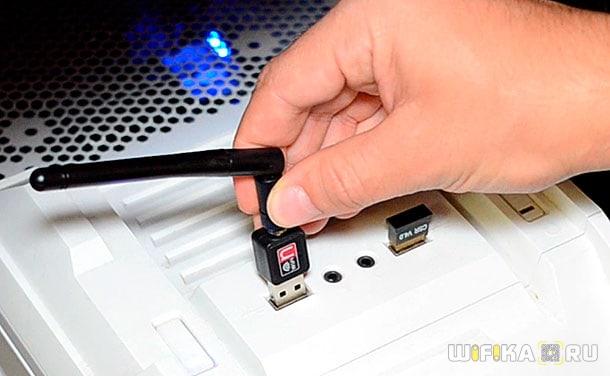
и ждем, пока новое USB устройство будет опознано и успешно установлено

Если это чудо не произошло, то дедовским способом берем CD

и устанавливаем с диска драйвера.

После этого появится значок WiFi в списке в правом нижнем углу панели — щелкнув на него откроется список доступных для коннекта беспроводных сетей

Выбираем нужную нам — то есть от своего маршрутизатора, к которой вы имеете доступ — и жмем на кнопку «Подключиться»


и радуемся интернету через wifi.
Если на корпусе адаптера есть кнопочка WPS, то вам крайне повезло, так как подключение к роутеру и настройку на работу с его сетью wifi можно осуществить в автоматическом режиме.

Для этого активируем режим WPS на своем маршрутизаторе

и кратковременно нажимаем на его корпусе аналогичную кнопку WPS.

После чего также однократно нажимаем на эту кнопку на адаптере. Через несколько мгновения компьютер или ноутбук окажется в сети.
Вот так легко и непринужденно происходит подключение wifi адаптера к компьютеру и настройка через USB — уверен, у вас тоже получится! После полной настройки у вас тажке появится возможеность раздавать по wifi интернет со своего ноутбука. В отдельных инструкциях я показал, как это сделать на Windows 10 и Windows 11. Если возникнут вопросы — задавайте в комментариях.
Тесты на скорость WiFi через USB адаптер TP-Link
А реальную мы проверили отдельно. Во-первых, с помощью онлайн сервиса SpeedTest узнали, насколько скорость интернета через адаптер TP-Link отличается от прямого кабельного подключения провайдера. В качестве WiFi роутера мы использовали модель TL-WR840N, которая также поддерживает работу на скорости до 300 Мбит/сек в беспроводном режиме и который гарантированно не режет скорость интернета, как это было уже нами проверено, а значит наш тест будет достаточно объективным.
Получили следующий результат.
Как видим, скорость осталась такой же, как при прямом подключении кабеля провайдера, а это означает, что адаптер также не режет скорость интернета.
Во-вторых, мы померили скорость обмена данными между двумя компьютерами внутри локальной сети, подключенных через маршрутизатор.
- Сначала замерили скорость внутри локальной сети в чистом виде, когда оба ПК подключены к роутеру кабелями.
- После этого к одному из компьютеров подсоединили адаптер TL-WN822N
- И наконец, оба устройства подключили по WiFi, при этом второй ноутбук — через встроенный беспроводной модуль с поддержкой скорости до 150 Мбит/с.
Как видим, при каждом следующем добавлении беспроводного звена скорость передачи данных между компьютерами, а также ее стабильность падала. Здесь она измерялась немного в других единицах — не в мегабитах, а в мегабайтах в секунду. Чтобы сравнить с первыми тестами, то надо перевести показания с помощью конвертера и получим следующие данные по средней скорости (average):
- 10 Мбит/сек
- 8.9 Мбит/сек
- 4.2 Мбит/сек
В последнем тесте можно сделать скидку на то, что адаптер на втором ноутбуке поддерживал скорость до 150, однако думаю, это было не критично для конечного результата.
Упаковка и внешний вид
TP-Link Archer AX73 на полках магазина вы найдете в коробке мятного оттенка. На обложке изображен роутер и дается перечисление главный технических характеристик.
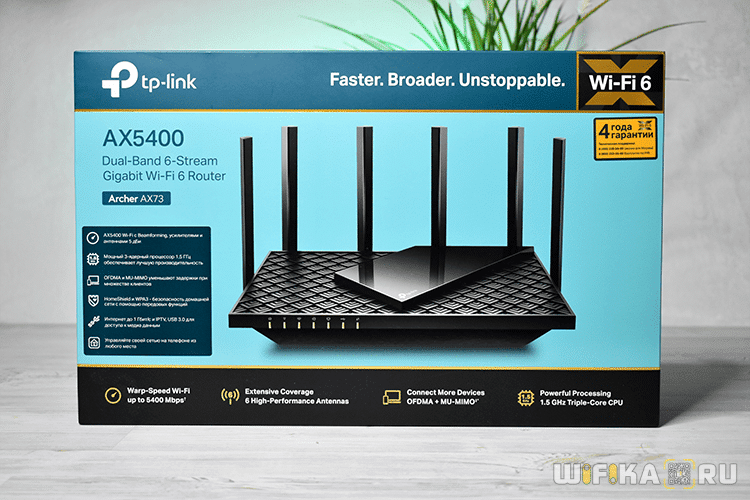
На обороте также идет описание возможностей в уже более развернутом виде.

Изнутри достаем картонный пенал

В нем уложены:
- WiFi роутер
- мощный адаптер питания
- кабель для подсоединения компьютера
- инструкция, гарантийный талон и прочая макулатура
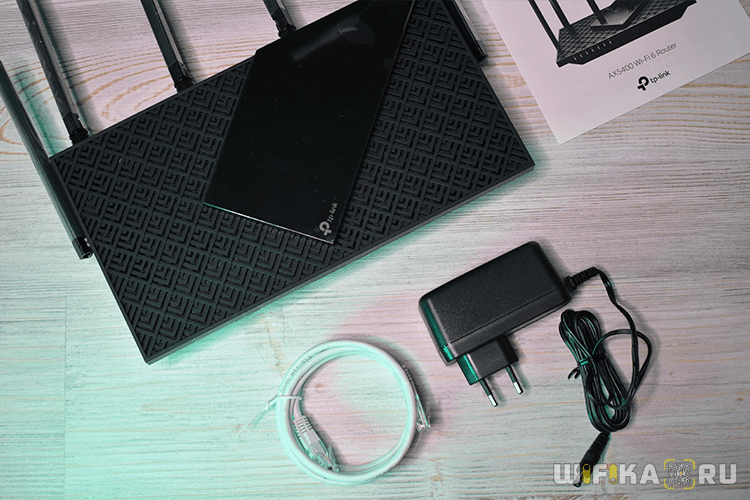
Среди последней обращает на себя внимание оригинальный стикер, на которой можно указать имя беспроводной сети и пароль для подключения к ней. Его можно наклеить сверху на сам роутер или, например, на холодильник, чтобы хозяева не забыли данные для авторизации или гости могли легко без лишних вопросов подключиться к интернету.

Несмотря на то, что на коробке имеется фотография данного маршрутизатора, она не так впечатляет, как когда достаешь устройство и видишь его вживую.

Во-первых, TP-Link Archer AX73 имеет реально большой размер. При этом у него необычный индивидуальный дизайн, который сочетает в себе приятный глазу внешний вид и функциональность.

Вся верхняя и нижняя панель усеяна замысловатой чешуйчатой решеткой. Если приглядеться, то это не что иное, как отверстия для охлаждения внутреннего содержания корпуса. По сути, роутер продувается насквозь сверху вниз.

Сделано так не случайно. Н высоких нагрузках на процессор при одновременном просмотре видео в высоком разрешении, онлайн играх и выполнении прочих ресурсоемких задач роутер будет сильно нагреваться, поэтому огромная площадь решетки делает более эффективным его систему пассивного охлаждения.

Для еще большего ее увеличения традиционно занимаемая сверху светодиодная панель индикаторов перенесена на переднюю грань. Сверху же имеется только один угловой островок сплошного глянцевого пластика, на который нанесен логотип ТП-Линк. Он с завода покрыт защитной пленкой, и не зря. После того, как ее снять, глянец даже при самом аккуратном использовании неминуемо покроется пылью и микроцарапинами.

Из того, что еще внешне сразу бросается в глаза, это расположенные по периметру антенны для трансляции беспроводного сигнала. Каждая из них также заботливо обернута в пленочку.

Место размещения кнопок и разъемов традиционное — в задней части корпуса. Единственный, кто выбивается из этой компании, это порт USB, который помещен на боковую грань. Обращает на себя внимание количество физических кнопок включения тех или иных функций роутера. Похоже, здесь решили собрать все возможные кнопки, которые раньше встречались на разных моделях TP-Link по отдельности.

- Power — включение и выключение питания всего маршрутизатора
- LED — для выключения всех светодиодов на передней панели
- WPS — для быстрого подключения к wi-fi сети других устройств
- Wi-Fi — ручное выключение беспроводной сети
- Reset — сброс настроек TP-Link к заводским
Тесты скорости
Тестирование скорости WiFi сети от роутера TP-Link Archer AX73 и уровня приема сигнала проводилось в квартире следующей конфигурации
Мы произвели замеры в разных комнатах — рядом с точкой доступа, в соседнем помещении и через 2 межкомнатные в обоих диапазонах частот (2.4 и 5 ГГц)
Как видим, не зря на маршрутизаторе установлено 4 антенны для 5 ГГц. Они позволяют не терять стабильный прием сигнала даже в отдаленной комнате. Большинство роутеров до нее обычно не добивают
Как подключить USB адаптер WiFi к компьютеру?
Давайте же разбираться с подключением WiFi адаптера к компьютеру. Я рекомендую использовать именно версию с USB разъемом, поскольку она более универсальна. Если PCI адаптер получится вставить только в материнскую плату настольного ПК, то USB можно использовать также и с ноутбуком.
Порядок действий следующий:
- Подключить адаптер в порт USB
- Начать пользоваться WiFi интернетом
Да, все так просто, а вы думали? Если у вас на компьютере или ноутбуке установлена Windows 7, 8, 10, то больше ничего не требуется.
Важный нюанс — в том случае, если ваш WiFi адаптер поддерживает работу через порт USB 3.0, то лучше именно в него и подключать.
Нет, работать то он будет и на 2.0, но для вашего же удобства, максимальной скорости можно добиться только на самом последнем стандарте.
А для чего тогда в коробке с адаптером лежал установочный CD? Что касается диска с драйверами и программным обеспечением, который чаще всего идет в комплекте, то его имеет смысл доставать только если у вас устаревшая Windows XP. Чаще всего именно для нее нужно отдельно устанавливать драйвера.
Программа установки же по сути подменяет собой стандартную вшитую в Windows, поэтому ставить ее или нет, тоже дело хозяйское. Можете из любопытства инсталлировать. Иногда, кстати, бывает, что через нее можно перевести USB адаптер в режим WiFi точки доступа и раздавать с компьютера интернет на другие гаджеты.
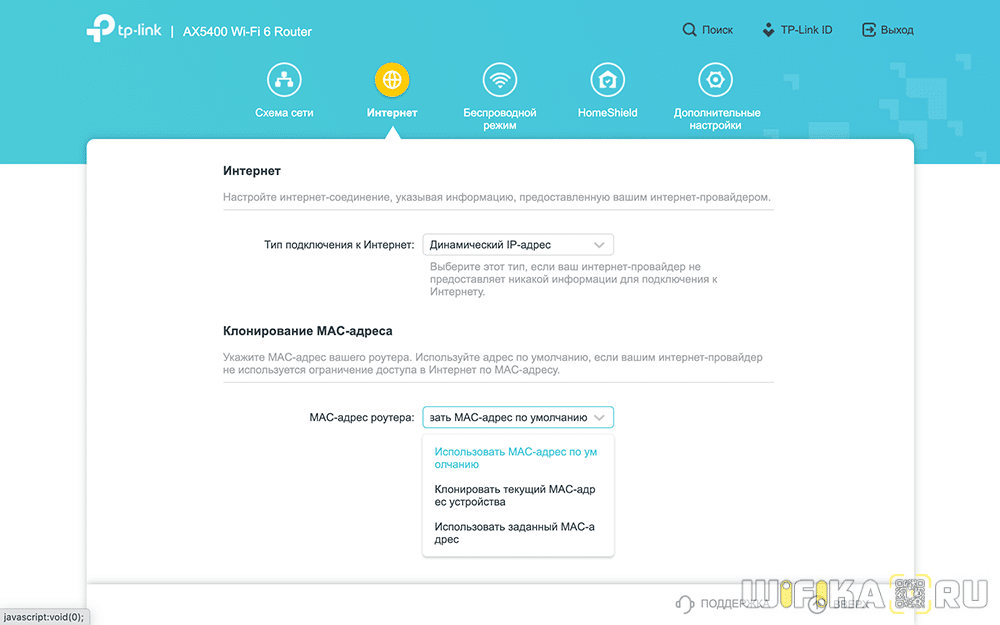
Подключение к интернету
Перемещаемся в главный раздел «Интернет». Как вы уже догадались, тут производятся настройки соединения роутера TP-Link Archer AX73 к провайдеру. Для выбора доступны все используемые в России и СНГ в данный момент типы:
- Динамический IP
- Статический IP
- PPPoE
- PPTP/L2TP

Чуть ниже находится блок клонирования или ручного указания MAC адреса от другого компьютера вместо того, который задан в роутере «из коробки»
Внешний вид и комплектация
Если честно, не хочется долго останавливаться на осмотре коробки и внешнего вида wifi роутера. Если помните, у нас на обзоре уже был Archer AX10, самый дешевый роутер из семейства WiFi 6 от ТП-Линк. Так вот, внешне их вообще почти невозможно отличить. Выдает только наличие USB разъема у Archer AX50. В остальном же все маршрутизаторы нового поколения (AX10, AX20, AX50) выполнены в одинаковом форм-факторе в виде вытянутой пластиковой черной коробки с характерным перекрестием на верхней крышке.

Набор аксессуаров также стандартный:
- Блок питания
- Шнур Ethernet
- Краткая инструкция по подключению и гарантийный талон
Где скачать утилиту TP-Link для ПК на Windows?
Подключать роутер TP-Link к интернету через специальную утилиту имеет смысл в том случае, если вам не нужно каких-то тонких изысков в параметрах сети. Для быстрой настройки проще и удобнее воспользоваться пошаговой программой, которая подскажет вам, что делать.
То же касается и WiFi адаптера. Все необходимое программное обеспечение для подключения ПК к интернету уже имеется в Windows. Однако фирменная утилита делает этот процесс в некоторых аспектах проще/

Здесь надо ввести в поисковое поле номер своей модели, например «TL-WR740N». Откроется страница с изображением соответствующего роутера или адаптера TP-Link. Нам надо зайти в дополнительном меню в раздел «Поддержка»

И далее из выпадающего списка выбрать аппаратную версию (ревизию) своей модели.

Узнать ее можно из наклейки, которая размещена на нижней крышке устройства. Ревизия обозначается как «Rev.1.0» или «Ver. 1.0»

На этой странице переключаемся на вкладку «Утилита»

И скачиваем файл программы TP-Link «Easy Setup Assistant» на компьютер

Подключение к интернету и настройки WiFi
TP-Link Archer AX50 можно использовать только в двух режимах работы — WiFi роутера или точки доступа. Функции повторителя сигнала от другого маршрутизатора нет, поэтому использовать его впоследствии в качестве вспомогательного для более нового девайса не получится.

Тип настройки
Настройку можно произвести двумя способами.

Для подключения к интернету роутер TP-Link Archer AX50 может работать с сетью любого провайдера. Однако на официальном сайте есть одно интересное примечание:
HomeCare
Веб-интерфейс панели администратора тоже знаком пользователям других моделей ТП-Линк. Но есть некоторые особенности, например, все защитные функции локальной сети теперь объединены в один пакет, который называли «HomeCare». Сюда относятся:
- Настраиваемые профили
- Фильтрация контента
- Блокировка приложений
- Фильтрация URL-адресов
- Ограничение времени, проводимого в сети
- Расписание wifi
Особенность нового комплекта безопасности TP-Link HomeCare в том, что базы данных антивируса и опасных сайтов будут обновляться по подписке. Она бесплатна на три года использования роутера, которые будут отсчитываться от момента первого его подключения к интернету. После истечения срока функции продолжат работать, но без обновления вирусных баз.


Гостевая сеть
В TP-Link Archer AX50 все также присутствуют возможности создания гостевого доступа, слияния сетей на 2.4 и 5 ГГц в одну с общим названием, удаленный доступ к маршрутизатору через облачный сервис, поддержка IPTV и т.д. Более подробно все настройки вы увидите в видео в конце статьи.
Технические характеристики TP-Link Archer AX50
- Процессор — Intel, 2 ядра
- Скорость wifi — 2402 Мбит/с на 5 ГГц (802.11ax) и 574 Мбит/с на 2.4 ГГц (802.11ax)
- Антенны — 4 по 5dBi + модуль усиления FEM
- Порты — 1 WAN, 4 LAN, все до 1 ГБит/c
- USB порт для жестких дисков (NAS: запись – 20 Мбайт/с, чтение – 30 Мбайт/с;
FTP: запись – 30 Мбайт/с, чтение – 60 Мбайт/с) - Поддержка технологий — TX Beamforming, Smart Connect, HomeCare, OFDMA, DFS и MU‑MIMO 2х2
- Настройка через веб-интерфейс или мобильное приложение TP-Link Tether
- Удаленный доступ через личный кабинет TP-Link Cloud
Несмотря на внешнее сходство с другими моделями линейки, у Archer AX50 есть ряд особенностей. Главная из которых заключается в том, что здесь установлен процессор от компании Intel. Если к Broadcom и Mediatek мы уже привыкли, то Интел в роутере мне попадается впервые. Как заявляют разработчики, встроенный чипсет Intel® Home Wi-Fi WAV654 может обеспечить скорость беспроводного сигнала до 3 ГБит/c благодаря использованию модуляции 1024-QAM и ширине канала в 160 МГц, в отличие от стандартных 80 МГц.

Однако, есть два нюансы. Во-первых, для достижения таких результатов остальные устройства, которые подключаются к роутеру по Wi-Fi, должны также работать со стандартом Intel® Wi-Fi 6
Gig+.
Во-вторых, здесь используется технология MU-MIMO 2х2, а не 4х4. Все это не способствует улучшению пропускной способности, а значит заявленные скорости являются лишь максимальными в теории для данного стандарта связи. На практике скорее всего потолок будет где-то в 1.5 ГБит/c. Но для домашнего и даже офисного использования и этого будет более, чем достаточно.

Одним из основных достоинств стандарта WiFi 6 (802.11ax) является возможность одновременного подключения огромного количества девайсов, до 4 раз больше, чем 802.11ac. TP-Link Archer AX50 действительно за счёт использования технологии OFDMA дает фору роутерам прошлого поколения.
Но до теоретических 256 устройств ему будет допрыгнуть тяжело. А все дело в том, что его процессор имеет не 4 и даже не 3 ядра, а всего два. Собственно, роутер относительно недорогой, а значит это компромиссный вариант между стоимостью и функциональностью, и ставить сюда топовое железо никто не собирался. В таких условиях стабильно будет работать до 50 компьютеров, ноутбуков, смартфонов и прочих беспроводных гаджетов. Что, как понимаете, также весьма внушительно и обеспечит потребности любого современного дома.

Скорость гигабитного Wi-Fi 6 — до 2402 Мбит/с на 5 ГГц и до 574 Мбит/с на 2,4 ГГц. Последний диапазон частот можно в расчет не брать, поскольку с ним ничего интересного в последние несколько лет не происходит. Главное — это 5 ГГц. Именно он используется для воспроизведения потоковых видео в высоком разрешении, онлайн игр и быстрых загрузок тяжелых файлов из интернета. По сути, скорость по беспроводной сети на TP-Link Archer AX50 (AX3000) (при условии использования на компьютере тоже адаптера с поддержкой WiFi 6) такая же, какой раньше можно было добиться только по кабелю. Снижение задержки достигает до 75% по сравнению с WiFi 802.11ac, что играет важную роль для ускоренного отклика в онлайн-играх и при видеосвязи с несколькими участниками.

Кстати, с кабельным подключением здесь тоже все в порядке. Маршрутизатор оснащен 4 портами LAN и 1 WAN, каждый из которых поддерживает скорость до 1 ГБит/с. Это хороший задел на будущее, поскольку до сих пор лишь небольшое количество провайдеров готовы предоставить тарифы интернета с подобной скоростью, и то за очень большие деньги.

TP-Link Archer AX50 оснащен 4 высокопроизводительными внешними антеннами, работающими в двух диапазонах (2.4 и 5 GHz). Они могут менять свое положение, а значит можно допиться оптимального распространения сигнала по помещению. Для дополнительного усиления используется модуль FEM. Обеспечить стабильность соединению также призваны уже известная нам технология Beamforming и BSS Color, свойственная именно WiFi 6. Первая направляет пучок беспроводного сигнала в сторону принимающего устройства, а вторая помогает приглушить помехи от соседского Wi-Fi. Однако, тут надо делать скидку на ограничения по распространению сигнала на 5 ГГц. Он по своей сути не слишком приспособлен к проходу через препятствия, а значит зона приема все равно будет ограниченной.

Но для дополнительной разгрузки сети в выбранном диапазоне здесь задействован DFS — доступ к дополнительному диапазону. В результате чего при многочисленном подключении к wifi и засорению выбранного для работы беспроводного канала роутер задействует соседний диапазон каналов.
Еще одна современная технология, которую поддерживает TP-Link Archer AX50, — это Target Wake Time. Она позволяет смартфонам и ноутбукам экономить заряд батареи, так как активное подключение к WiFi сети производится только во время передачи данных. В режиме ожидания они как бы отключены от роутера.
В дополнение ко всему, маршрутизатор оснащен портом USB 3.0, в использовании которого есть также одна интересная особенность. Прежде всего к нему можно подключить флешку или внешний жесткий диск, чтобы создать в локальной сети файловый сервер и хранить документы, которые будут доступны для всех пользователей роутера. Но кроме этого, TP-Link Archer AX50 имеет встроенную функцию создания резервных копий системы для компьютеров Apple через Time Machine в MacOS. А значит теперь не обязательно подключать каждый раз жесткий диск к компьютеру или ноутбуку, можно сделать бэкап удаленно по wifi. А вот с мобильными 3G/4G модемами и принтером USB разъем маршрутизатора пока не работает.

Еще одна интересная деталь — на корпус роутера отдельно вынесена кнопка для выключение световой индикации. Удобная штука — теперь для того, чтобы быстро отключить на ночь мешающие спать мигающие лампочки, не нужно лезть в настройки.
Вывод
Итак, что мы имеем в виде TP-Link Archer AX73? Это универсальный и производительный wifi роутер с поддержкой всех современных технологий. Они обеспечивают:
- простоту подключения и настройки устройства с компьютера, ноутбука или смартфона
- высокую скорость подключения к интернету по кабелю
- стабильный беспроводной сигнал
- качественную защиту всей сети и каждого отдельного пользователя
При этом стоимость до 7 тысяч рублей является одной из самых низких среди других конкурентов данного маршрутизатора со схожими техническими данными. Благодаря чему TP-Link Archer AX73 является весьма неплохим вариантом для приобретения в качестве основного роутера с перспективой его использования на несколько лет вперед.
Режим работы в mesh системе
Большое количество функций
Хорошая дальность сигнала 5 GHz
Много внешних кнопок
Низкая стоимость для такого устройства
Платные антивирусные опции
*по мнению редакции WiFiKA.RU
Технические подробности модели, а также свежие версии прошивки вы найдете на официальной странице TP-Link
Отзыв
Подводя итог, можно сказать, что в виде Archer AX50 компании TP-Link удалось создать производительный и при этом не слишком дорогой роутер с поддержкой новейшего стандарта WiFi 6. Хотелось бы добавить большей универсальности в виде дополнительных режимов работы, а также поддержки модемов и принтеров.
Широкий набор функций
Цена для такого устройства
USB только для внешних дисков
Всего 2 режима работы
* по мнению редакции WiFiKA.RU