
После установки пакета приложений Office на Windows 10 у вас могут возникнуть много причин для их удаления. Возможно, вы пытаетесь освободить лицензию Office 365 (Office 2019/2016) для другого компьютера, возможно, что-то не работает должным образом, и вы пытаетесь переустановить программное обеспечение, чтобы исправить эти проблемы. Или вы хотите перейти на предыдущую версию и удалить Office на Windows 10 навсегда.
Какой бы ни была причина, существует несколько способов удалить Microsoft Office с вашего компьютера. В этом руководстве вы узнаете, как быстро удалить Office в Windows 10, включая Office 365, Office 2020, Office 2019, Office 2016 или другую версию.
- Как удалить Office из Windows 10 с помощью настроек
- Как полностью удалить Office с помощью инструмента Easy Fix
- Удаление продуктов Office с компьютера
- Не удаляет отдельно установленные программы
- Портативность
- Легковесный инструмент для безопасного удаления Microsoft Office 2003, 2007, 2010, 2013, 2016 и 2019 с компьютера, когда другие методы не помогли
- Стандартное удаление Microsoft Office
- Деинсталляция Office через «Средство простого исправления»
- Удаление Office с помощью сторонних программ
- Как переустановить Office
- Как установить Office 365 и Office 2019
- Как установить Office 2007
- Видео — Как удалить Microsoft Office 2007, Word, Excel
- Зачем удалять Microsoft office с компьютера?
- Самый простой способ удалить Microsoft Office
- Автоматическое удаление Office с помощью утилиты Microsoft SaRa
- Удаление MSI версий Office с помощью Office Deployment Tool
- VBS скрипты для удаления MS Offce OffScrub
- Удаление Microsoft. Office. Desktop с помощью PowerShell
- Стандартное удаление Microsoft Office
- «Средство простого исправления»
- Стороннее ПО для удаления
- Как удалить Microsoft Office 365 с Windows 10
- «Параметры»
- «Программы и компоненты»
- Утилита-деинсталлятор от Microsoft
- Стороннее ПО
- PowerShell
- Минуточку внимания
Как удалить Office из Windows 10 с помощью настроек
1) Откройте Настройки.
2) Нажмите на приложения и функции.
3)
Выберите Microsoft Office 365 или название приобретенного вами пакета, например Microsoft Office 365 Home или Microsoft Office Home and Student 2013.
4) Нажмите Удалить два раза.
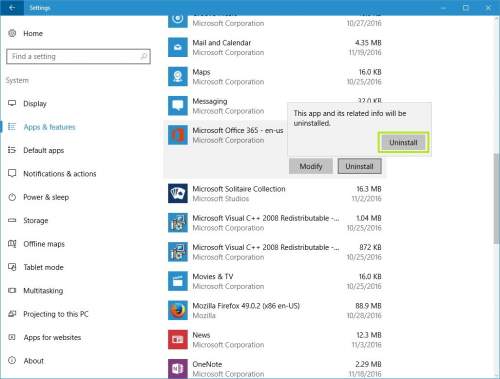
5) Следуйте инструкциям на экране для выполнения задачи удаления.
Кроме того, в старых версиях операционной системы вы можете открыть панель управления и удалить пакет из меню «Программы и компоненты».
Как полностью удалить Office с помощью инструмента Easy Fix
Компания Microsoft предоставляет простой инструмент для исправления, который поможет вам быстро и полностью удалить Office 365, Office 2016 или 2013 с вашего ПК на Windows 10.
1) Загрузите официальный инструмент Office easy fix от Microsoft — ссылка
2) Дважды щелкните, чтобы запустить программу
3) Нажмите кнопку Далее
4) Нажмите Да, чтобы полностью удалить пакет приложений Office с вашего ПК.
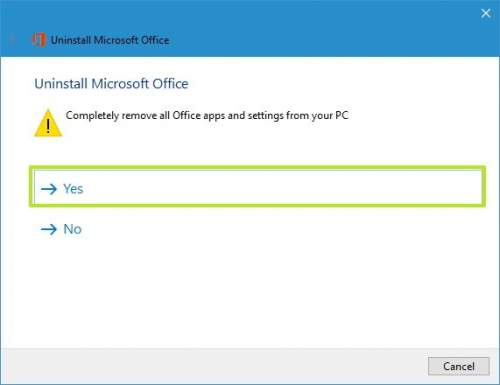
После этого Office должен полностью удалиться на вашем ПК с Windows 10. Если у вас возникла ошибка при удалении, тогда перезагрузите компьютера и проделайте данную процедуру ещё раз.
Важно! Стоит отметить, что вы не можете больше удалять отдельные приложения, такие как Word или Excel в пакете Office 365.
Microsoft Office Suite Removal Tool — надежная программа для эффективного удаления компонентов пакета программ Microsoft Office, когда другие методы не помогли.
Вы наверняка сталкивались с ситуацией, когда невозможно удалить программу с компьютера. Утилита от Microsoft позволяет удалять Microsoft Office 2003, 2007, 2010, 2013, 2016 и 2019, когда другие способы удаления не сработали.
Удаление продуктов Office с компьютера
Microsoft Office Suite Removal Tool — программа, которая позволяет без особых усилий удалить продукты Microsoft Office с компьютера.
В зависимости от того, какую версию Microsoft Office требуется удалить, нужно выбрать соответствующий инструмент. Поддерживается удаление Microsoft Office 2003, 2007, 2010, 2013, 2016 и 2019.
Не удаляет отдельно установленные программы
Программа не сможет помочь, если вы дополнительно устанавливали продукты, изначально не входящие в пакет Office. Например, если вы раздельно установили Microsoft Outlook и Microsoft Office на целевом компьютере, то Microsoft Office Suite Removal Tool сможет удалить только Microsoft Office, а Microsoft Outlook не будет затронут.
Портативность
Microsoft Office Suite Removal Tool является простой утилитой, которая не нуждается в установке. Просто запустите исполняемый файл и следуйте экранным подсказкам мастера.
Эта особенность позволяет размещать программу на различных устройствах хранения, в частности на CD дисках и флешках.
Легковесный инструмент для безопасного удаления Microsoft Office 2003, 2007, 2010, 2013, 2016 и 2019 с компьютера, когда другие методы не помогли
Microsoft Office Suite Removal Tool — полезное приложение, которое помогает удалить продукты Microsoft Office с компьютера, когда стандартные системные методы деинсталляции с помощью панели управления не сработали. Утилита не требует установки, эффективно удаляет Microsoft Office и запрашивает перезагрузку компьютера после завершения операции.

icrosoft Office 2016 — бесспорный лидер среди всех программных продуктов для работы с «офисными» файлами и всё же среди пользователей находятся такие, которые поработав с Microsoft Office некоторое время, решают удалить его и установить какой-нибудь другой пакет. Как и все приложения, офис от Microsoft удаляется через стандартный апплет «Установка и удаление программ», однако у некоторых пользователей с этим возникают затруднения.
Как показывает практика, в процессе деинсталляции Microsoft Office , и могут возникать различные ошибки, выдавая сообщения вроде «деинсталляция не была успешно завершена» или «Удалить Office не удалось».
Поэтому для удаления этого продукта всё же лучше использовать сторонние утилиты типа или Revo Uninstaller Pro, но есть также и официальный инструмент, специально созданный для качественного удаления Microsoft Office.
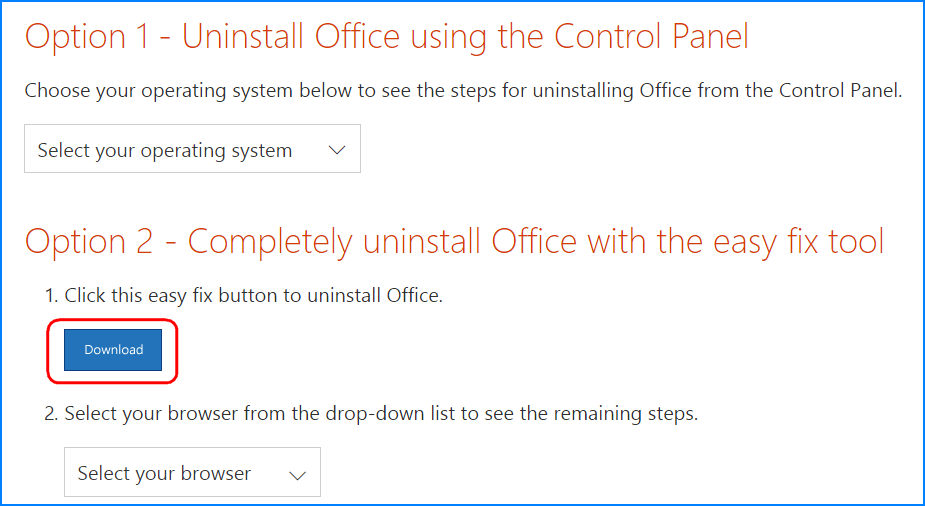
Под меню «Option 2» есть кнопка «Download», нажмите на неё и на ваш компьютер будет скачан файл с расширением .
Запустите его двойным кликом и нажмите в открывшемся окошке «Далее».
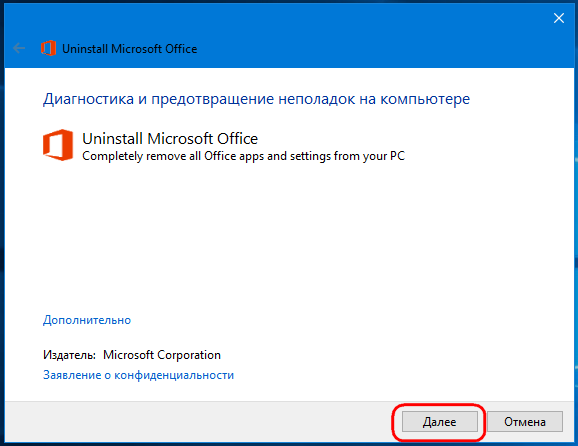
Утилита просканирует систему на предмет связанных с Microsoft Office проблем и предложит наиболее адекватное решение.
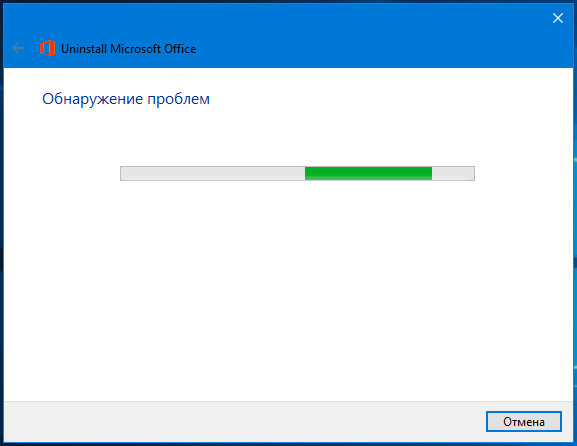
Так как мы собираемся полностью удалять пакет, после появления предложения «Completely remove all Office apps and settings from your PC» жмём .
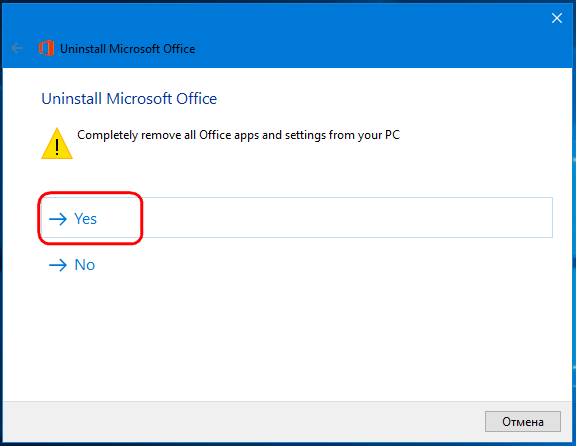
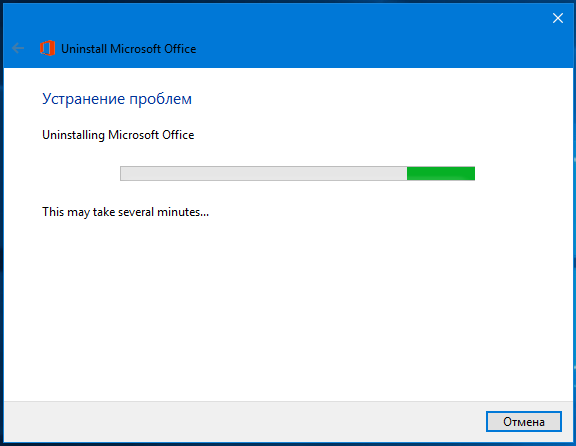
Через некоторое время набор Microsoft Office будет полностью удалён со всеми настройками и файлами.

 (1 оценок, среднее: 1,00 из 5)
Office — самый распространённый пакет офисных программ для ОС Виндовс. Microsoft Word, Excel, PowerPoint — все эти и другие офисные программы можно найти практически на любом компьютере или ноутбуке под управлением Windows. Однако случается так, что для документов используются иные программы и сервисы, а этот пакет лишь занимает место на жестком диске. Или же, хоть и достаточно редко, в какой-либо из этих программ случается сбой, требующий полного удаления и переустановки Microsoft Office. В этом руководстве будет рассмотрено, как окончательно удалить Microsoft Office 2007, 2010, 2013 и более новых версий, а также как заново его установить.

Как удалить Microsoft Office
- Стандартное удаление Microsoft Office
- Деинсталляция Office через «Средство простого исправления»
- Удаление Office с помощью сторонних программ
- Как переустановить Office
Стандартное удаление Microsoft Office
Один из самых популярных и доступных методов деинсталляции Microsoft office — следование стандартной для Виндовс процедуре удаления программ. Осуществляется это с помощью системного раздела «Программы и компоненты». Смотрите приведенную ниже пошаговой инструкцию, где описано, как открыть данный раздел и правильно выполнить удаление.
Шаг 1. Откройте главное меню Виндовс — раздел «Пуск», кликнув по иконке в виде логотипа Windows в левом нижнем углу. Найдите «Панель управления» и щелкните по ней левым кликом мыши.

Кликаем по иконке в виде логотипа Windows в левом нижнем углу, находим «Панель управления» и щелкаем по ней левым кликом мыши
Если вы пользуетесь 10-й версией Виндовс, откройте классическую «Панель управления» с помощью системного поиска, написав соответствующее название.

Во встроенном поисковике вводим «Панель управления» и открываем ее
Также на всех Windows-cистемах присутствует возможность открытия «Панели управления» посредством окна «Выполнить», вызываемой клавишами «Win» и «R». Затем просто впишите «control» в строке команд.

Вызываем нажатием клавиш «Win»+«R» консоль «Выполнить», вводим команду «control», нажимаем «ОК»
Шаг 2. Выберите раздел с названием «Программы и компоненты».

В режиме «Просмотр» выставляем «Крупные значки», выбираем раздел с названием «Программы и компоненты»
Шаг 3. Среди списка найдите Microsoft Office, а затем кликнете левой клавишей по строке с названием программы. В контекстном меню выберите «Удалить». Затем вам останется лишь подтвердить действие.

Кликаем левой клавишей по строке с названием программы, в меню выбираем «Удалить»

Обратите внимание! Такой способ удаления считается самым быстрым, однако он далеко не всегда эффективен. В системе всё-таки остаются некоторые остаточные файлы, поэтому в случае, если вам необходимо полное удаление — воспользуйтесь методами, предоставленными ниже.
Деинсталляция Office через «Средство простого исправления»
Шаг 1. Перейдите по ссылке «https://aka.ms/diag_officeuninstall», и после этого начнётся автоматическое скачивание небольшого файла.

Вставляем ссылку в адресную строку любого браузера, нажимаем «Enter»
Шаг 2. После установки запустите его, кликнете по «Далее», затем по «Да».

Кликаем по «Далее»

Нажимаем «Yes» («Да»)
Шаг 3. После окончания работы программы, закройте её и перезагрузите ваш компьютер. Это действие удалит все остаточные файлы.

Нажимаем по кнопке «Закрыть»
Важно! Удаление Office с помощью «Средства простого исправления» доступно только в ОС Windows 7 и более новых. Если вы пользуетесь более старыми системами (Windows XP или Vista), воспользуйтесь другим способом деинсталляции.
Удаление Office с помощью сторонних программ
Использование специализированных утилит — ещё один действенный метод окончательного удаления Microsoft Office с компьютера. Подобных утилит существует огромное множество, а самые популярные среди них — CCleaner и Revo Unistaller. Мы же рассмотрим подобный метод удаления на примере Revo Unistaller.
Шаг 1. Первым делом загрузите Revo Unistaller с официального сайта компании-разработчика «https://www.revouninstaller.com». Нам будет достаточно и функционала бесплатной версии утилиты.

Переходим в раздел «Загрузки» («Download»)

Шаг 2. После окончания скачивания установочного файла revosetup.exe, вам нужно открыть его. Затем выполните установку программы, следуя предоставленным в ней инструкциям:
Шаг 3. После завершения установки откройте Revo Unistaller, и в перечне программ найдите строку с названием Microsoft Office.

Находим строку с названием Microsoft Office
Шаг 4. Кликнете по ней правой клавишей мыши, а затем в открывшемся контекстном меню выберите пункт «Удалить». Затем от вас потребуется лишь подтвердить данное действие.

Кликаем по ней правой клавишей мыши, а затем левой по пункту «Удалить»
Узнайте также полезную информацию, как удалять программы на Windows 7, из нашей новой статьи.
Как переустановить Office
В Office, как и в любой другой программе, изредка могут случаться различные баги и проблемы в работе. Лучшее средство от них — банальная переустановка программы. В инструкциях ниже вы можете прочитать, как совершить переустановку каждой версии Office:
Как установить Office 365 и Office 2019

Шаг 2. Войдите в свою учетную запись Майкрософт, привязанную к Office, если вы прежде не сделали этого.

Вводим данные от учетной записи Майкрософт
Шаг 3. Затем на главной странице кликните по «Установить Office». Начнётся скачка установочного файла.

Кликаем по «Установить Office»
Шаг 4. По окончанию скачивания запустите файл. После этого начнётся непосредственно процесс установки Office на компьютер.

Ожидаем завершения процесса установки Office
Шаг 5. После появления надписи «Готово! Набор Office установлен» можно считать, что вы успешно переустановили этот пакет офисных программ.

После появления надписи «Готово! Набор Office установлен» нажимаем «Закрыть»
На заметку! Процесс установки Office 2010, 2013 и 2016 практически не отличаются от вышеописанного способа установки Office 365 и 2019.
Как установить Office 2007
Это версия Office всё ещё остается одной из самых массовых за всё время, хоть и её официальная поддержка была прекращена в октябре 2017-го года. Тем не менее, её до сих пор можно установить и беспрепятственно ею пользоваться. Однако стоит предупредить, что её установка сейчас возможна только с компакт-диска, что в нынешних реалиях кажется уже весьма устаревшим методом установки.
Шаг 1. Вставьте диск с Microsoft Office 2007 в дисковод. После этого автоматически запустится мастер установки.

Вставляем диск с Microsoft Office 2007 в дисковод компьютера
Шаг 2. Затем вам будет предложено ввести код активации. Его можно найти на наклейке, расположенной на коробке от диска с Office.

Вводим код активации, который можно найти в наклейке на коробке от диска
Шаг 3. После этого прочтите и примите условия использования программы. Кликните по «Продолжить».

Отмечаем пункт о принятии лицензионного соглашения, кликаем по «Продолжить»
Шаг 4. Далее вам остаётся проделать ещё несколько действий, соблюдая все инструкции.

Нажимаем «Install Now» («Установить сейчас»)
Шаг 5. После установки кликните по «Закрыть». Вот и всё, установка завершена.

Видео — Как удалить Microsoft Office 2007, Word, Excel
Здравствуйте! Иногда появляется необходимость в полном удалении разных программ с компьютера.Не исключением является и разработка компании Microsoft. Сегодня мы расскажем зачем и как удалить Office 2016 / 2019 / 2021 с компьютера полностью.
Зачем удалять Microsoft office с компьютера?
Чаще всего данная необходимость возникает, как ни странно, при установке нового пакета офиса и заключается она в том, что Компьютер ругается на то, что на компьютере уже установлен офис, хотя вы все и удалили. Но как ни странно офис оставляет за собой некоторые следы, после чего установочный файл видит Microsoft office на вашем компьютере и не дает устанвоить новую версию.
Самый простой способ удалить Microsoft Office
В данной статье, мы разберем именно самый простой и действенный способ, по удалению офиса с компьютера полностью в автоматическом режиме с помощью утилиты от самой компании Microsoft.
После загрузки файла, его необходимо будет запустить. Можете даже от имени администратора.
Первое, что предложит программа — это установить её на ваш пк. Выберите «установить»
После чего она установится и просканирует Ваш пк на наличие нужных программ:
Затем соглашайтесь с условиями и устанавливайте программу и после этого переходим к следующим этапам.
На этом этапе можете выбрать «Нет, спасибо»
Если утилита, после установки, не запустится, то вы можете найти на рабочем столе ярлык и запустить её от туда.
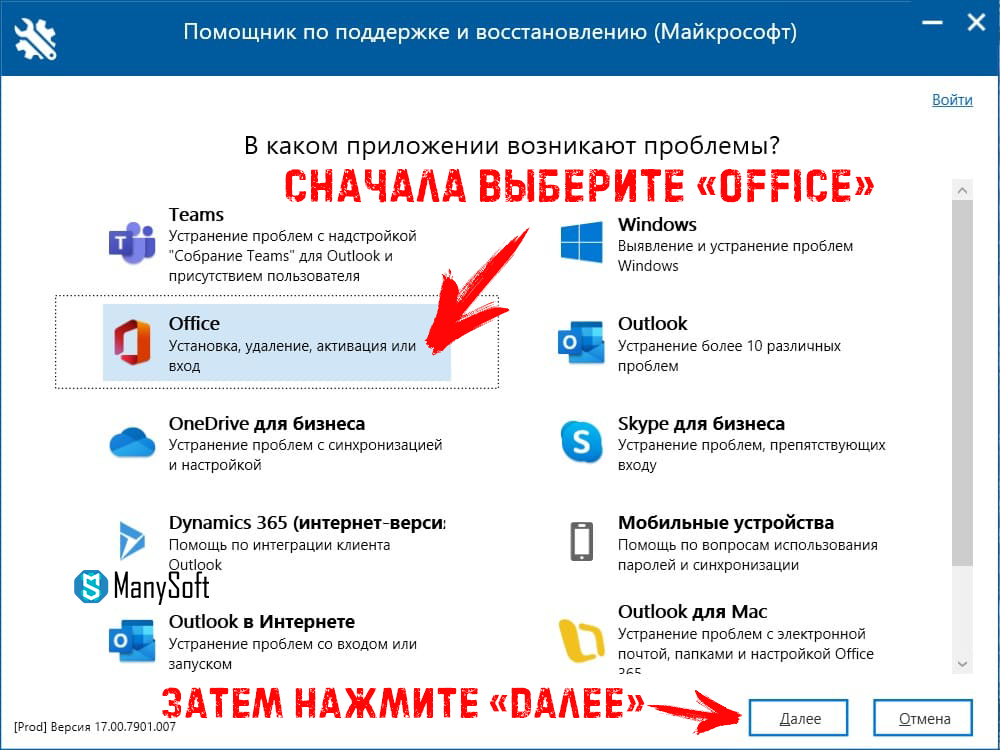
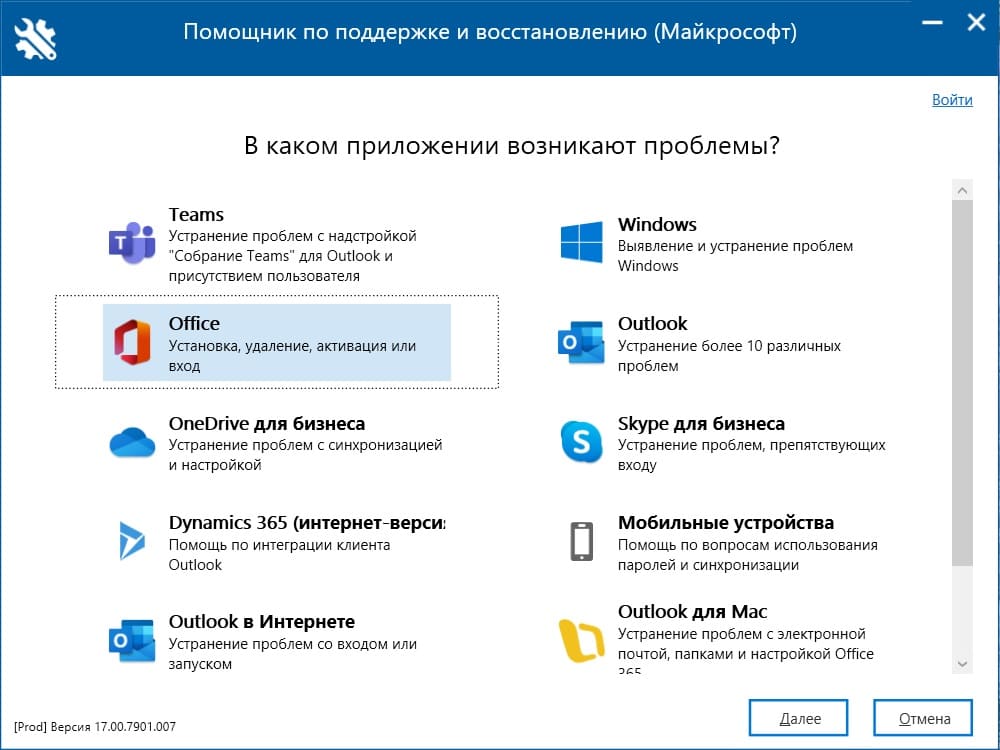
Теперь у вас появится окно в котором будет несколько разных пунктов меню. Нас интересует только Office, поэтому выбираем нункт «Office» и жмем далее, как показано на скриншоте.
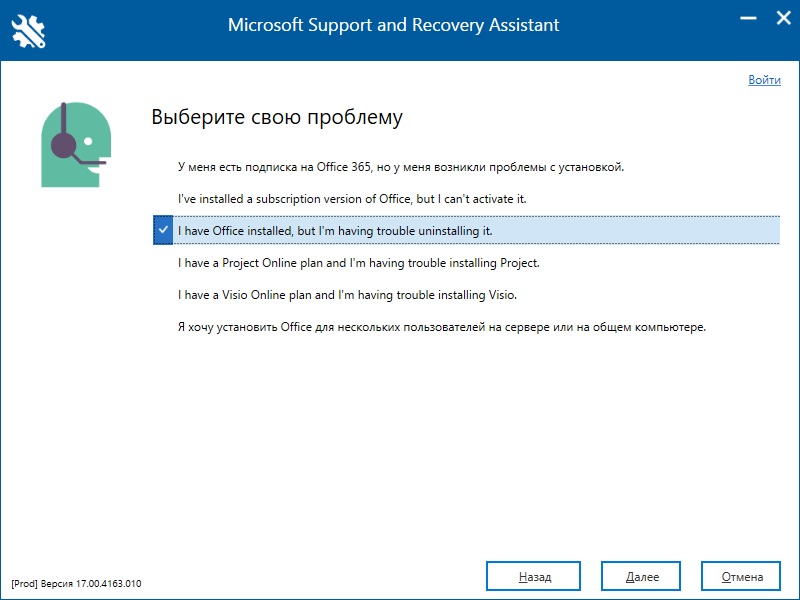
Теперь нужно выбрать второй пункт меню или же «У меня установлен Office, но возникли проблемы с его удалением» и вновь нажать «далее», как показано на скриншоте.

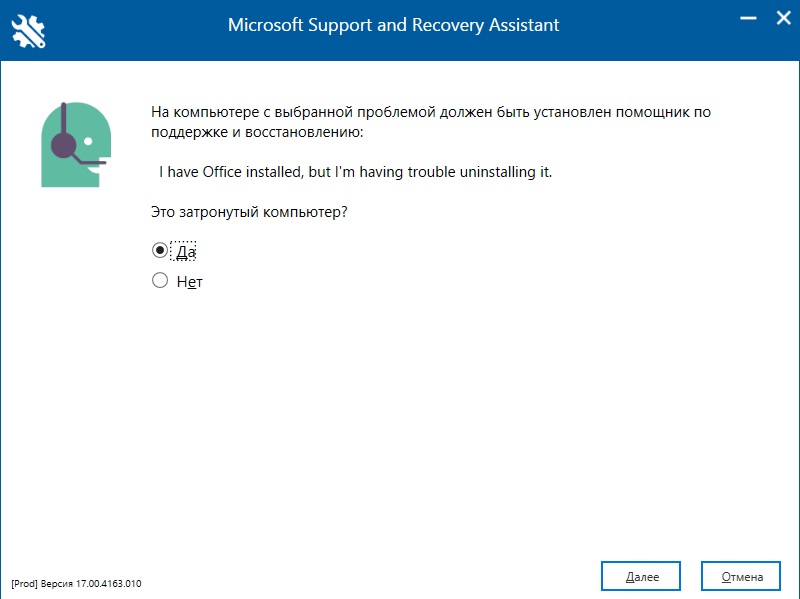
На данном этапе, вам нужно выбрать нукт «да» и опять нажать «далее»
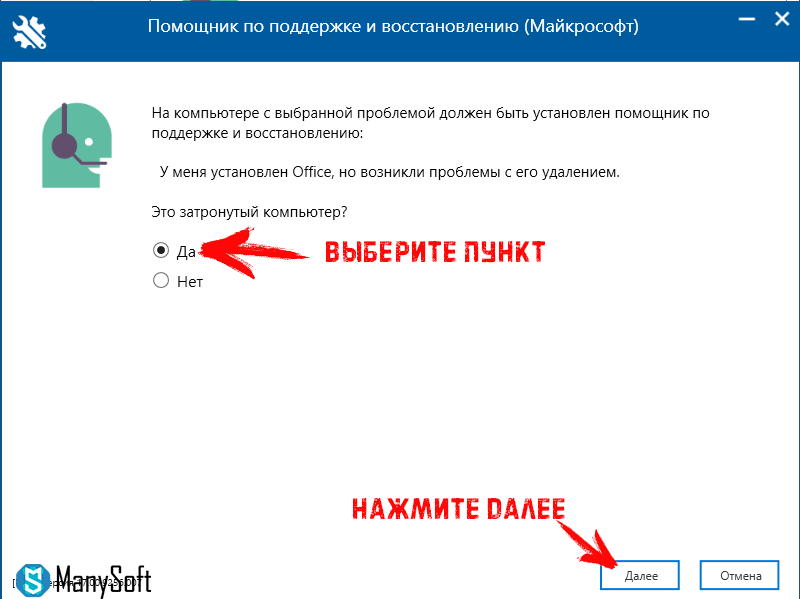
После у вас будет выполнен «поиск проблемы»
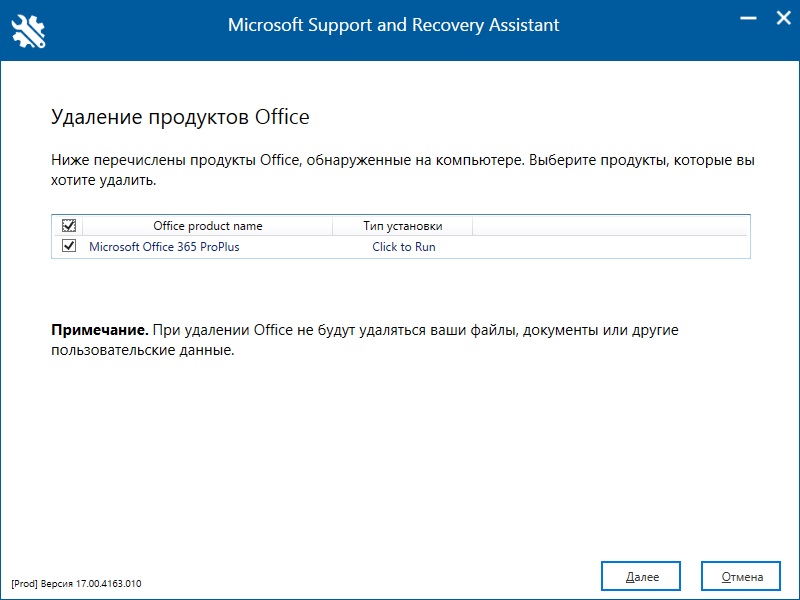
В последнем же пункте меню нужно выбрать все приложения Office, которые обноружит программа, это поможет в исправлении проблем, которые возникали у вас ранее из-за Установленного Microsoft Office.
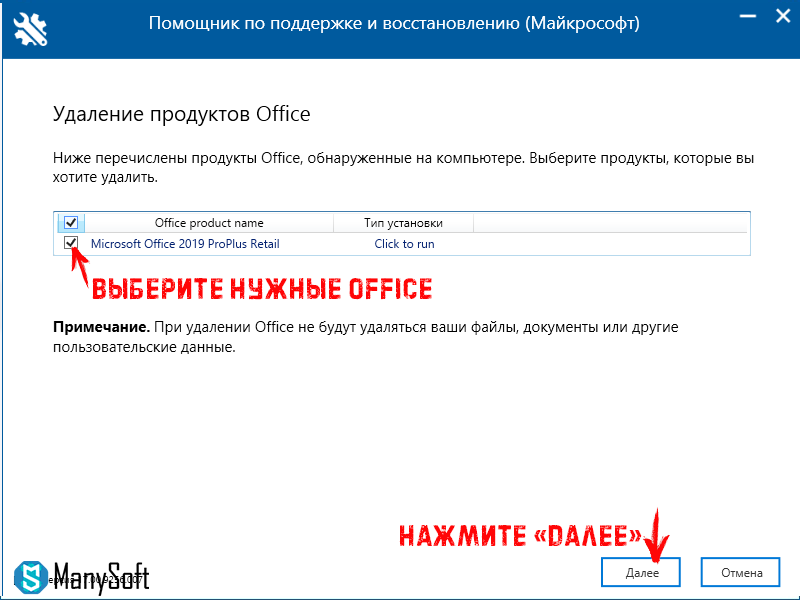
Поздравляю! Microsoft Office удален с Вашего компьютера. Кстати, на нашем сайте можно купить все самые популярные версии Office :
- 28.11.2022
В данной статье рассмотрим как полностью удалить Microsoft Office в ручную из реестра, а так же с помощью официальной утилиты от Microsoft — Microsoft Support and Recovery Assistant.
— Для чего нужно полное удаление Microsoft Office? Иногда бывает такое, что при установке нового MS Office выходят различные ошибки установки, либо новая установка Office конфликтует со старой, хотя старую установку Вы удаляли стандартными средствами из меню «Удаление программ» и т.п.
1) Как удалить Microsoft Office из реестра?
— Нажимаем горячие клавиши Win + R => Вводим в окно ввода команду regedit и нажимаем «Ок».
— Далее, заходим в ветку Компьютер\HKEY_LOCAL_MACHINE\SOFTWARE\Microsoft\Office и удаляем в этой ветке папки 14.0, 15.0 и 16.0, если они есть.
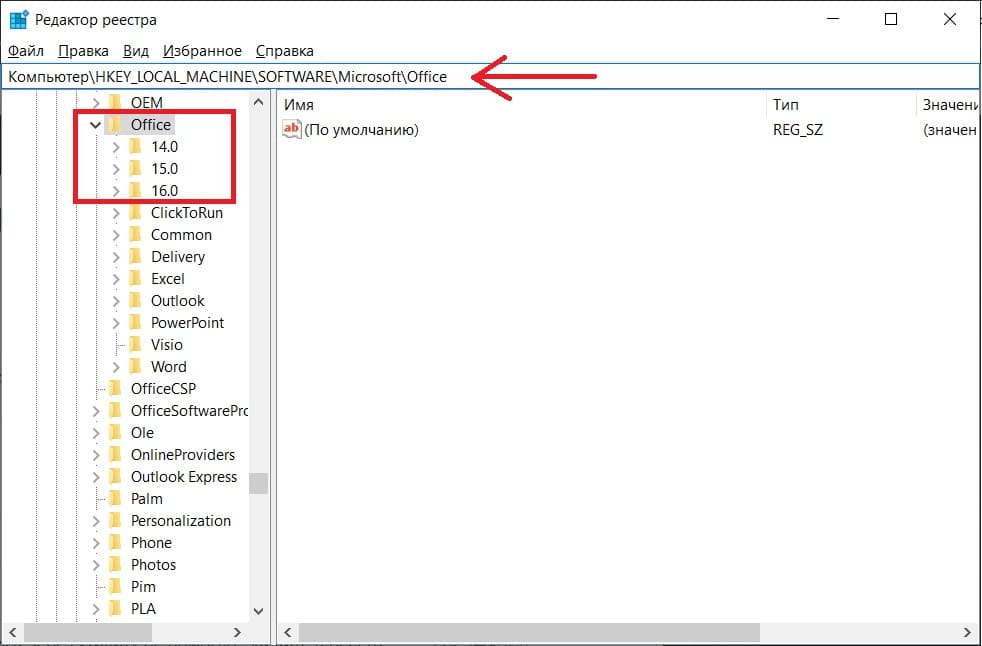
На этом удаление Microsoft Office (а так же Visio и Project, если они у вас были установлены) из реестра закончена.
- 04.02.2022
Порой может случаться, что при установке какого-либо дистрибутива Microsoft Office у Вас могут выходить различные ошибки, либо ошибки выходят при активации самого приложения. Так же бывает, что приложение Microsoft Office не удаляется стандартными способами, либо если Вы переустанавливаете приложение, но ошибки не исчезают. Во всех случаях официальная техподдержка Microsoft рекомендует удалять приложения с помощью официальной утилиты для удаления Office от Microsoft — Microsoft Support and Recovery Assistant.
Утилита найдет Ваше установленное приложение Microsoft Office и удалит все его остатки.
Инструкция по использованию
1. Запускаете ярлык установленной утилиты и у Вас появляется главное меню. Выбираете в нем пункт «Office» и жмете «Далее».
2. После выбираете пункт «I have Office installed, but I’m having trouble unistalling it.» И нажимаете «Далее».
3. В следующем окне с вопросом «Это затронутый компьютер?» — Выбираете «Да».
4. Далее, рекомендуем для исправления всех проблем с Office отметить галками все приложения Офиса, которые утилита смогла определить. В Вашем случае это может быть любая версия MS Office, Visio или Project. После выбора жмем «Далее».
Удаление может занять некоторое время, около 10-15 минут. После завершения процедуры утилита запросит перезагрузить Ваш ПК — перезагружаетесь. После можно установить заново Microsoft Office.
А так же, во избежании ошибок приложений, рекомендуем использовать только лицензионные способы активации, т.е активацию лицензионными ключами. Приобрести их можете в нашем каталоге Microsoft Office, ключи активации от 499 ₽. Моментальная доставка ключей на Вашу электронную почту в автоматическом режиме сразу после оплаты. Гарантия и круглосуточная техподдержка.
- 21.07.2020
В данной статьей мы покажем наглядно как восстановить Microsoft Office, если он не корректно работает. А так же как сделать полную переустановку с удалением всех его остатков.
Восстановление Microsoft Office, либо его переустановка без удаления приложения
В Windows имеются стандартные средства восстановления «заводских» настроек и компонентов Office, если приложение вдруг стало работать не корректно. Так же это можно назвать переустановкой без непосредственного удаления.
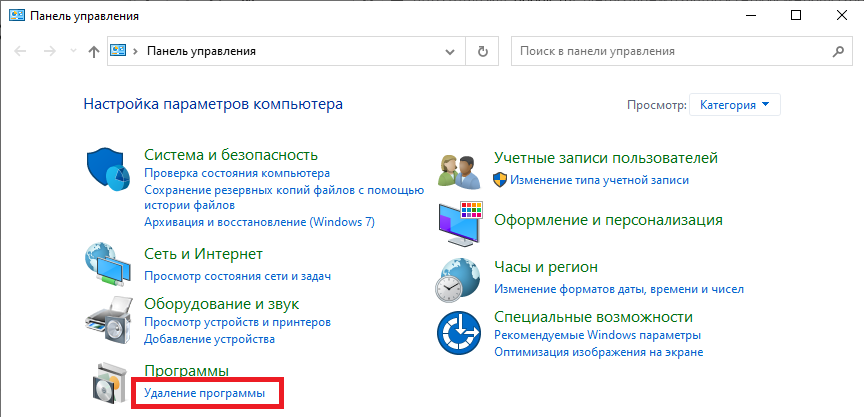
Итак, заходим в меню «Панель управления» => Удаление программ
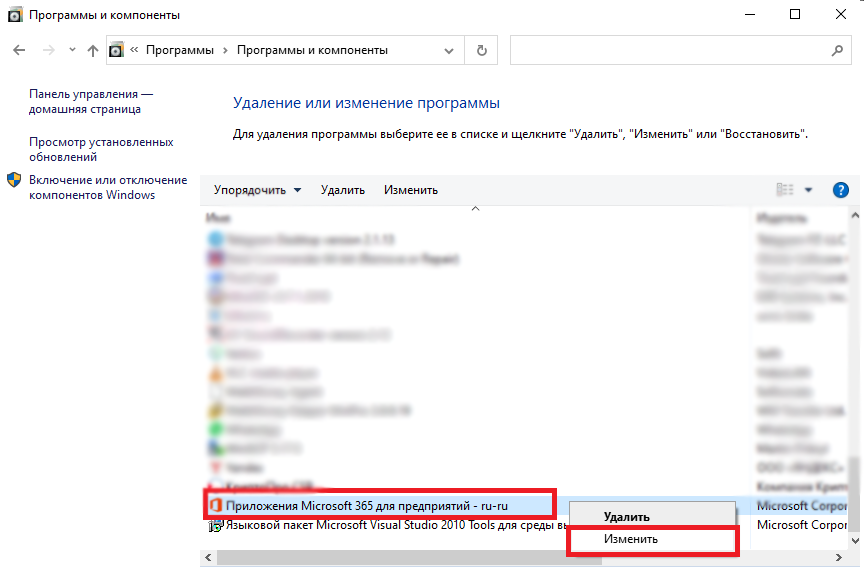
Находите в списке Ваш Microsoft Office (она у Вас может быть любой версии, на примере у нас Microsoft 365) => Нажимаете правой кнопкой мыши на пункт Office => Изменить
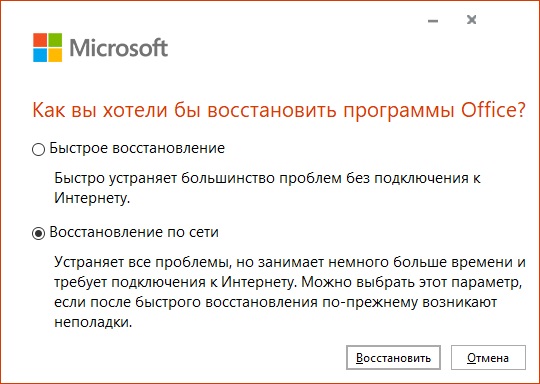
Для тщательного восстановления, чтобы имеющиеся проблемы с большей вероятностью исчезли рекомендуем делать «Восстановление по сети». Нажимаем «Восстановить» и дожидаемся окончания процедуры.
Переустановка Microsoft Office с полным его удалением и новой устновкой
Удалять Microsoft Office мы рекомендуем с помощью официальной утилиты от Microsoft — Microsoft Support and Recovery Assistant, она затирает все остатки приложения, тем самым такой способ решает практически все проблемы, связанные с приложениями Office, Visio и Project.
Перед установкой новой версии Microsoft Office на компьютере, рекомендуется удалить все предыдущие версии Office (одновременное использование разных версий Office на одном компьютере поддерживается, но не рекомендуется из-за потенциальных проблем). В этой статье мы рассмотрим несколько скриптов и утилит для автоматического удаления любых ранее установленных на компьютере версий Microsoft Office. Вы можете использовать данные скрипты в сценариях автоматической установки или удаления Office на компьютерах пользователей через SCCM, Intune, GPO, или другие средства развертывания.
Автоматическое удаление Office с помощью утилиты Microsoft SaRa
Microsoft Support and Recovery Assistant (Microsoft SaRA, https://aka.ms/SaRA-FirstScreen) это утилита для диагностики и исправления ошибок Microsoft Office (включая Office 365, Microsoft 365, Outlook, Teams и т.д.). Microsoft SaRa предоставляет пользователям простой графический мастер для исправления типовых ошибок программ из пакета Office, установки, проверки активации и полного удаления MS Office. Утилиты MSFT SaRa вполне можно использовать для удаления Office на одном компьютере.
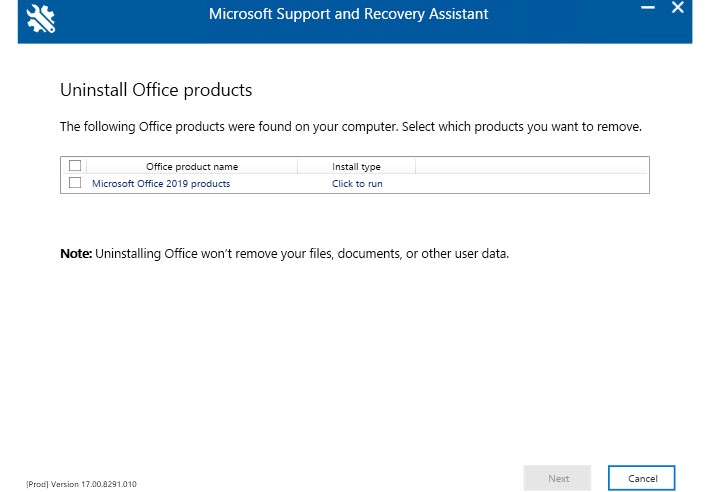
Кроме графической версии SaRa, доступна еще и консольная утилита SaRA_CommandLine, которую можно использовать для удаления пакета Office из командной строки. Соотвественно, вы можете исопльзовать ее в ваших сценариях автоматизации и скриптах. Поддерживаются все версии Windows, начиная с Windows 7 (с установленными .Net Framework 4.5) и заканчивая Windows 10 и 11.
Вы можете использовать консольную утилиту SaRA для удаления следующих версий Office: Office 365, Office 2021, 2019, 2016, 2013, 2010. Поддерживается удаление как MSI, так Click-to-Run (С2R) дистрибутивов Office.
Рассмотрим, как использовать SaRACmd для удаления любой версии Office:
- Скачайте последнею доступную версию SaRACmd https://aka.ms/SaRA_CommandLineVersionFiles (17.00.8256.000);
- Распакуйте архив в папку на диске;
- Запустите командную строку с правами администратора и перейдите в каталог с SaRACmd:
CD C:\Tools\SaRACmd - Для удаления всех версий Office, которые установлены на компьютере, выполните команду:
SaRAcmd.exe -S OfficeScrubScenario –AcceptEula -Officeversion All - Если нужно удалить конкретную версию MS Office (например, только MS Office 2016), используйте такую команду:
SaRAcmd.exe -S OfficeScrubScenario -AcceptEula -Officeversion 2016 - Утилита SaRAcmd после окончания работы возвращает код ошибки. Например, если удаление выполнение успешно появится сообщение:
00: Successfully completed this scenario. We recommend you restart the computer to finish any remaining cleanup tasks. Scenario finished with exit code: [0].

Можно указать путь к каталогу, в который SaRAcmd должна записывать логи:
-LogFolder <Output Path>
.
Например, на моем компьютере утилита вернула ошибку:
06: Office programs are running. Please close all open Office programs and then re-run this scenario. Scenario finished with exit code: [6].
В моем случае удалению помешал установленный клиент MS Teams настроенный на автозапуск (возможно такая же проблема с MS Teams Chat, встроенный по умолчанию в Windows 11).
Поэтому перед запуском команды удаления нужно завершить все запущенные процессы Office. Можно завершить процессы с помощью PowerShell командлета Stop-Process:
Stop-Process -Name winword.exe -Confirm
Stop-Process -Name excel.exe -Confirm
И т.д.
Проверяются следующие процессы: lync, winword, excel, msaccess, mstore, infopath, setlang, msouc, ois, onenote, outlook, powerpnt, mspub, groove, visio, winproj, graph, teams.

Скрипты OffScrub описаны ниже в следующем разделе статьи.
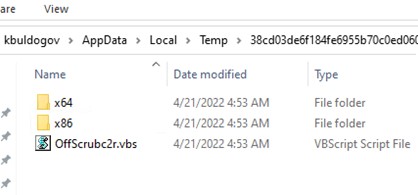
Вы можете использовать утилиту SaRAcmd для удаления Office на удаленных компьютерах через PowerShell Remoting (Enter-PSSession или Invoke-Command)
Удаление MSI версий Office с помощью Office Deployment Tool
Если вы используете Microsoft Office Deployment Tool (ODT) для установки C2R версий Office 2019, 2021 или Microsoft 365 Apps на компьютерах компании, вы можете прямо во время установки удалить предыдущие MSI версии Office. Для этого в конфигурационный файл configuration.xml нужно добавить параметр
RemoveMSI
.
Пример конфигурационного файла:
<Configuration> <Add OfficeClientEdition="64" Channel="Current" > <Product ID="O365ProPlusRetail"> <Language ID="en-us" /> </Product> </Add> <RemoveMSI />
</Configuration>
Параметр RemoveMSI удалит все версии MS Office (2007, 2010, 2013, 2016), а также Office, Visio, Project, которые установлены с помощью Windows Installer (MSI).
VBS скрипты для удаления MS Offce OffScrub
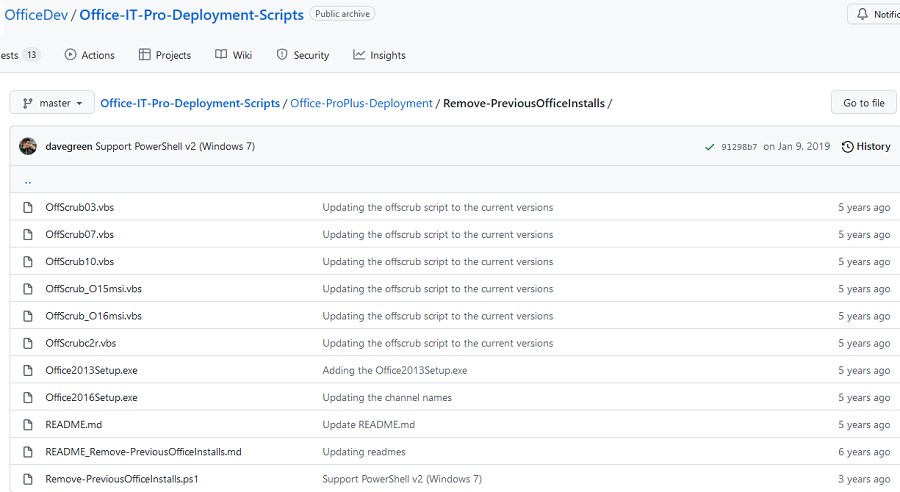
Скрипты OffScrub представляют собой VBS сценарии для автоматизации удаления продуктов Microsoft Office. Данные скрипты позволяют полностью очистить систему от следов ранее установленного Office, в независимости от его текущий работоспособности. Данные скрипты широко используются сотрудниками Premier поддержки Microsoft (PFE). На текущий момент скрипты Offscrub не развиваются и являются Depreciated, но вы вполне можете использовать их OffScrub своих сценариях.
На данный момент скрипты OffScrub доступны в архивном GitHub репозитарии разработчиков Office: https://github.com/OfficeDev/Office-IT-Pro-Deployment-Scripts/tree/master/Office-ProPlus-Deployment/Remove-PreviousOfficeInstalls
Основные преимущества в использования OffScrub для удаления Office:
- Возможность удаления старой версии даже при отсутствии или повреждения исходных файлов установки или кэша Office;
- Куст пользователя в реестре не затрагивается;
- Обеспечивается полное удаление;
- Удаление устаревших настроек и всех продуктов (в т.ч. Project, Visio, Visio Viewer).
Как использовать скрипты OffScrub для удаления MS Office.
Я создал отдельный каталог для каждой версии Office:
set OFFICEREMOVE=C:\tools\OfficeUninstall\
md "%OFFICEREMOVE%\2003"
md "%OFFICEREMOVE%\2007"
md "%OFFICEREMOVE%\2010"
md "%OFFICEREMOVE%\2013"
md "%OFFICEREMOVE%\2016"
md "%OFFICEREMOVE%\O365"
- 2003\OffScrub03.vbs
- 2007\OffScrub07.vbs
- 2010\OffScrub10.vbs
- 2013\OffScrub_O15msi.vbs
- 2016\OffScrub_O16msi.vbs
- O365\OffScrubc2r.vbs
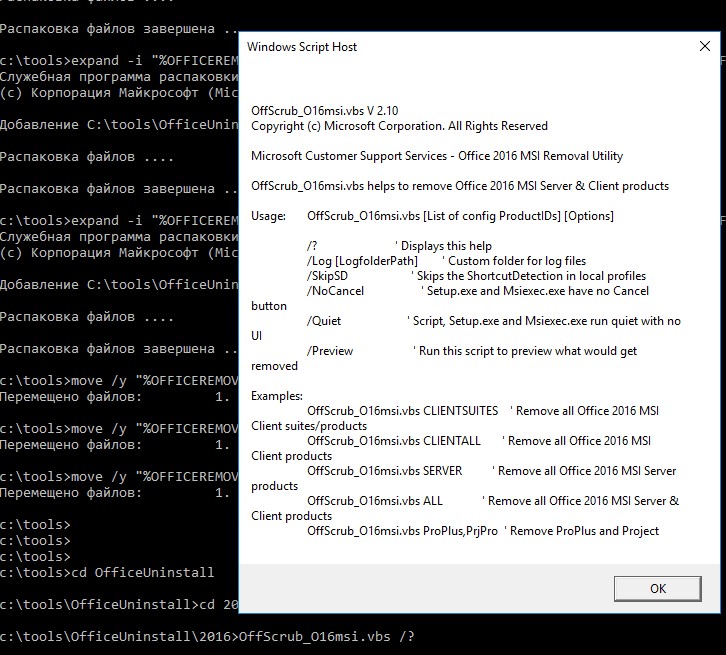
Список доступных аргументов любого vbs скрипта OffScrub можно получить так:
Microsoft Customer Support Service – Office 2016 MSI Removal Utility
OffScrub_O16msi.vbs helps to remove Office 2016 MSI Server and Client products
Usage: OffScrub_O16msi.vbs [List of config ProductIDs] [Options]
Чтобы скрипт удаления Office работал корректно на 64 битных версиях Windows, при запуске их 32-битным клиентом Configuration Manager (SCCM), нужно запускать соответствующую версию cscript.exe. Поэтому на 64 битной системе для запуска сценариев нужно запускать процессор cscript.exe из каталога
C:\Windows\SysWOW64
.
Данного функционала можно добиться скриптом NativeCScript.cmd:
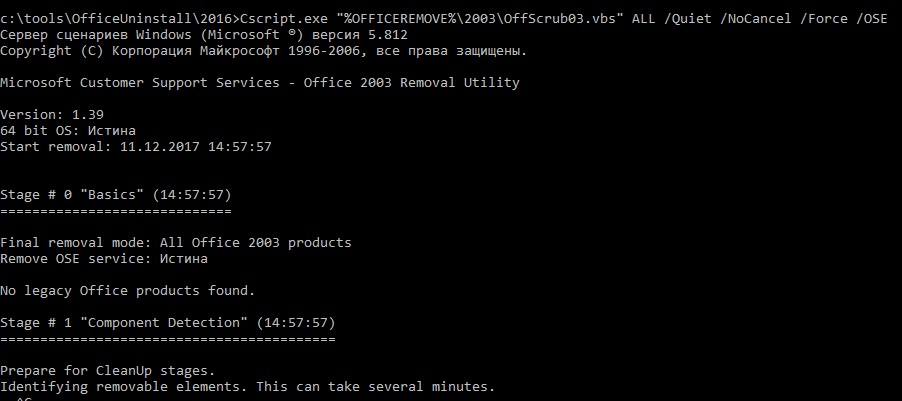
Ниже указаны команды для полного удаления различных версий Microsoft Office:
В состав проекта Remove-PreviousOfficeInstalls на Git входит скрипт Remove-PreviousOfficeInstalls.ps1, который должен автоматически определять установленную на компьютере версию MS Office и вызывать один из Offscrub*.vbs скриптов.
Удаление Microsoft. Office. Desktop с помощью PowerShell
Обратите внимание, что Windows 10 / Windows 11 часто поставляются с предустановленным UWP приложением Microsoft.Office.Desktop.Apps из Microsoft Store. Для удаления такой версии Office из Windows нужно использовать PowerShell:
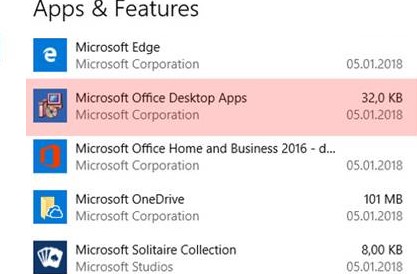
Также вы можете использовать команды Get-Package, Uninstall-Package для удаления любого приложения в Windows:

Большинство пользователей Винды используют стандартные программные обеспечения при работе на ПК – например, пакет продуктов Офис. В некоторых случаях требуется удаление таких софтов. Необходимо заранее ознакомиться с инструкцией, показывающей, как можно удалить объекты Microsoft Office версии 2016 года полностью из операционной системы Windows 10.
Стандартное удаление Microsoft Office
Один из наиболее доступных способов деактивации Офиса на персональном устройстве (портативном или стационарном) – стандартная процедура удаления приложений Винды десятой версии.
Этапы действий пользователя:
- кликнуть по значку меню «Пуск» (логотип компании-разработчика, который обычно располагается в нижней части монитора, слева);
- выбрать раздел «Панель управления» (другой вариант – найти блок через поисковую строку операционки). Внимание! Некоторым юзерам больше подходит работа через дополнительный инструмент окна «Выполнить». Необходимо одновременно нажать сочетание горячих клавиш «Win» и «R», в пустое поле ввести команду «control», нажать «Enter» для подтверждения запроса;
- выбрать подраздел «Программы и компоненты»;
- в представленном перечне установленных на ПК приложений нужно найти название пакета продуктов Office;
- элемент нужно выделить левой клавишей мышки, после чего активируется кнопка «Удалить».
Пользователю остается нажать нужную клавишу, подтвердить начало операции и дождаться полного удаления продуктов с ПК.
«Средство простого исправления»
Также можно использовать специально разработанный деинсталлятор – многие приложения, кроме установочного пакета файлов, предлагают отдельные софты для деактивации собственных утилит. Инструкция:
- перейти на официальный сайт разработчика программы;
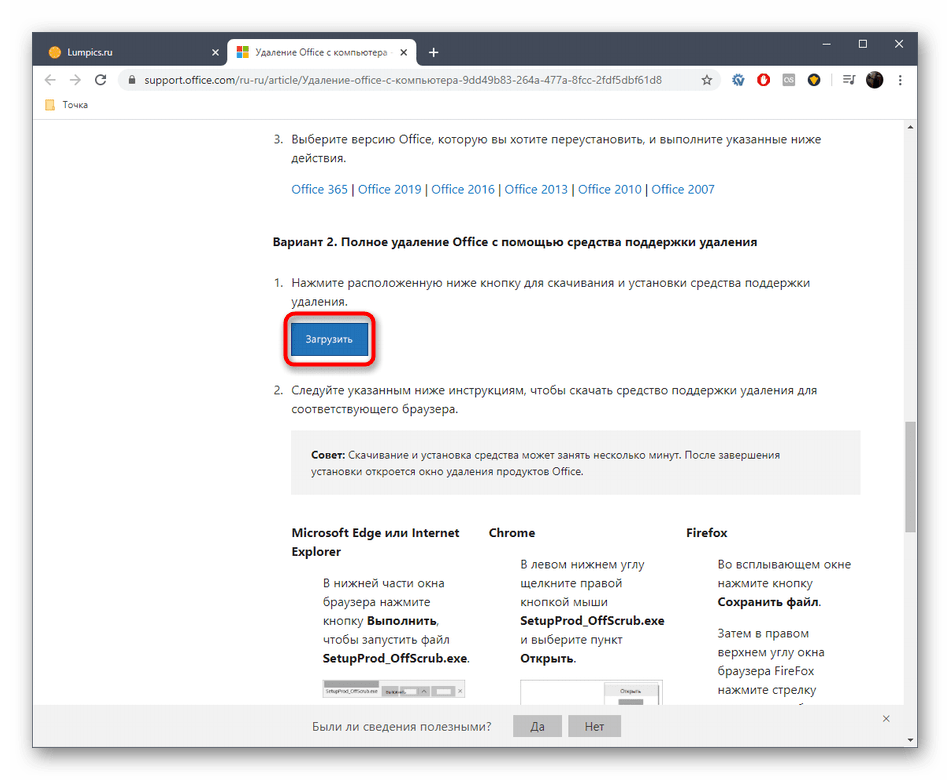
- найти страницу с пакетом для деинсталляции, скачать необходимый файл;
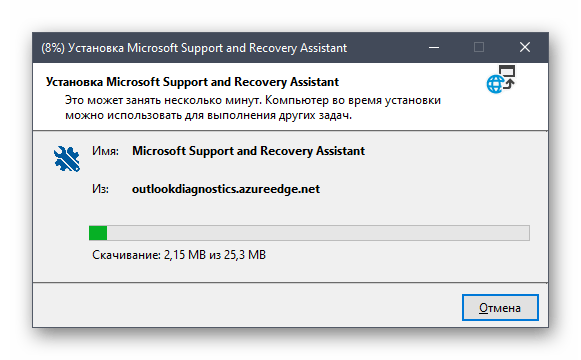
- после скачивания необходимо запустить процесс установки;
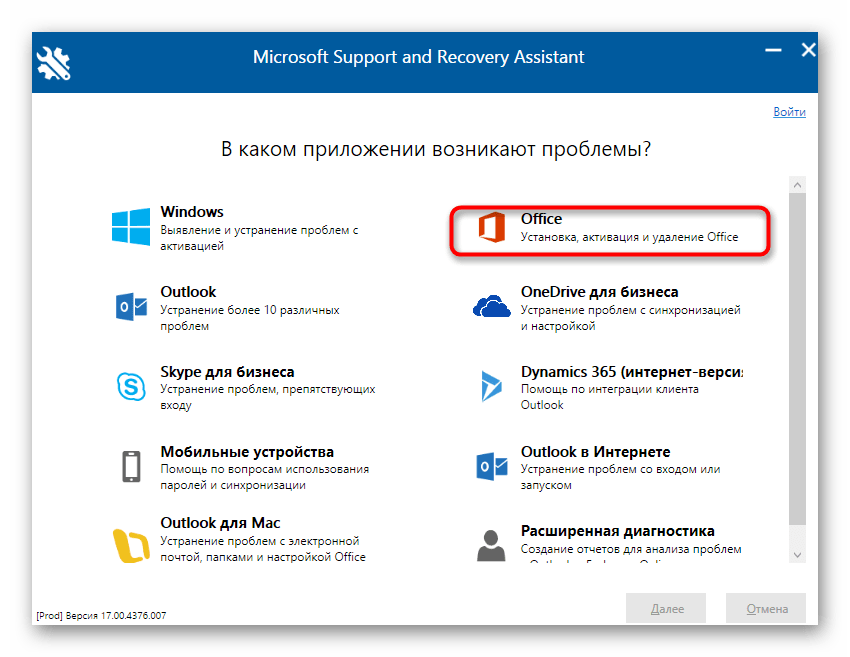
- по завершении процедуры нужно кликнуть по софту, затем нажать «Далее» и «Да».

Деактивация займет некоторое время, после чего персональный компьютер перезапустится (если перезагрузка не начнется в автоматическом режиме, нужно запустить процесс самостоятельно). После этого с ПК будут удалены основные и остаточные файлы пакета продуктов Microsoft Office.
Стороннее ПО для удаления
Дополнительный способ – использование стороннего сервиса для очистки ПК. Например, CCleaner или Revo Uninstaller. Этапы действий пользователя:
- скачать и установить выбранное приложение на компьютер. Внимание! Скачивать программы можно только с официальных сайтов компаний-разработчиков. Недопустимо использовать неизвестные ресурсы, банки приложений. В таких случаях велик риск занести на ПК вредоносный софт;

- кликнуть по иконке установленной утилиты левой кнопкой мыши;
- на Рабочем столе компа откроется дополнительное рабочее окно со списком доступных софтов;
- нужно выбрать продукты пакета Office;
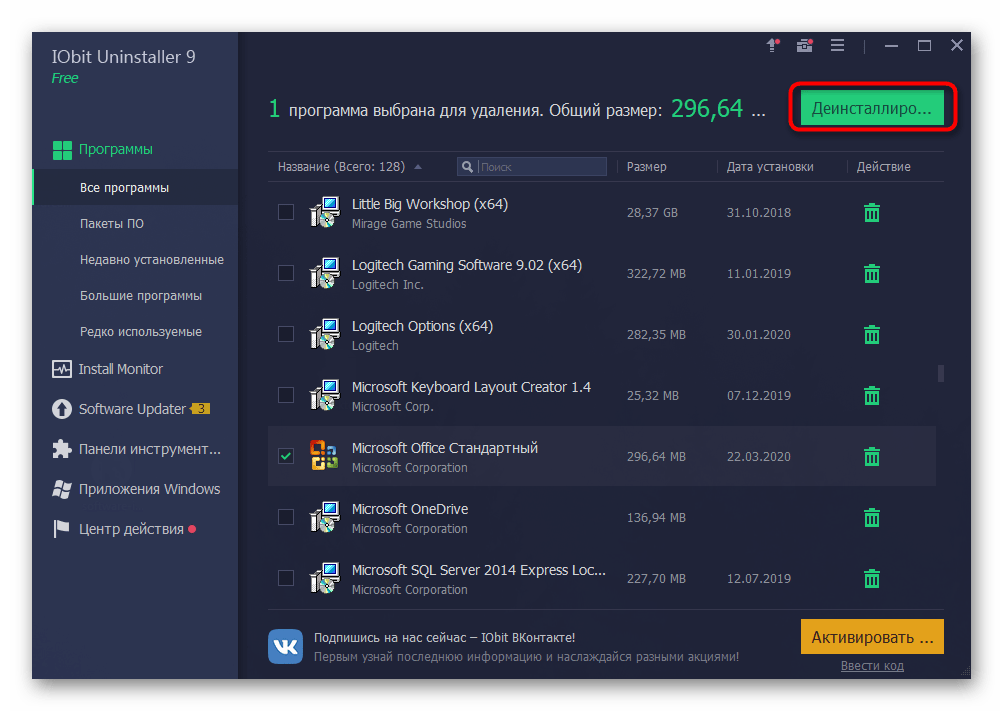
- выделить название правой клавишей мышки, чтобы активировать контекстное меню элемента.
В новом перечне функций следует выбрать пункт «Удалить», после этого – подтвердить выбранное действие. Процедура займет некоторое время.
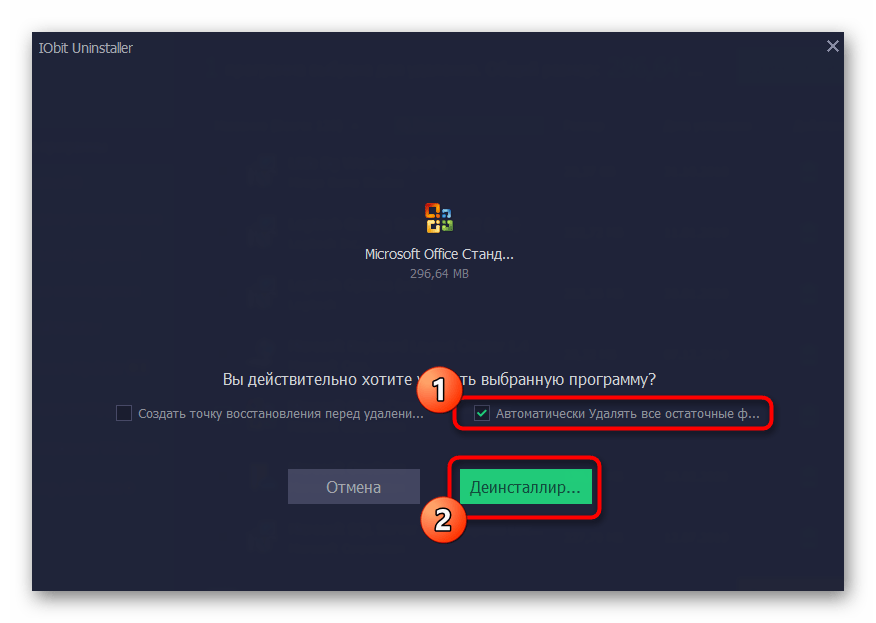
Удалить ненужные приложения можно несколькими способами – с помощью встроенного в операционку инструмента, отдельно созданного деинсталлятора или дополнительно скачанной утилиты. Перед деактивацией пакета продуктов Офиса нужно ознакомиться с доступными вариантами, чтобы выбрать наиболее подходящий. Например, в последнем случае потребуется последовательное удаление скачанного софта.

Microsoft Office 365 – это набор офисных приложений, который позволяет работать с текстами, таблицами, графикой и презентациями. Он пользуется популярностью, но в то же время существует немало альтернативных пакетов со схожим функционалом. Многие из них стоят дешевле или вовсе являются бесплатным. Поэтому важно знать, как полностью удалить Офис 365 в операционной системе Windows 10 перед использованием альтернативного софта.
Как удалить Microsoft Office 365 с Windows 10
Удаление офисного пакета – задача, с которой может справиться любой пользователь. Никакие знания продвинутого юзера в этом вопросе не понадобятся, а для выполнения операции можно обратиться к одному из нескольких вариантов деинсталляции. У каждого из них есть отличительные особенности, а потому рекомендуется сначала изучить все способы, и только в конце выбрать наиболее подходящий.
«Параметры»
Office 365 устанавливается в качестве приложения, которое доступно для удаления через стандартное меню «Параметров». Если ранее вы никогда не выполняли деинсталляцию программ, то действуйте в соответствии с алгоритмом:
- Откройте меню «Пуск» щелчком по соответствующей иконке.
- Перейдите в «Параметры», кликнув ЛКМ по значку шестеренки.

- Откройте раздел «Приложения».
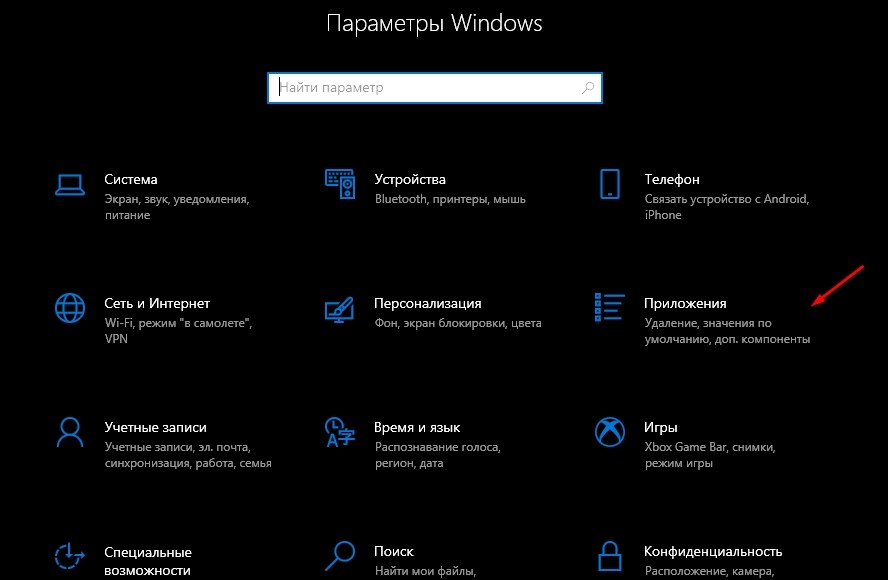
- В первой вкладке пролистайте страницу вниз и найдите здесь Офис.

- Кликните ЛКМ по «Office 365» и нажмите на кнопку «Удалить».
- Подтвердите деинсталляцию.
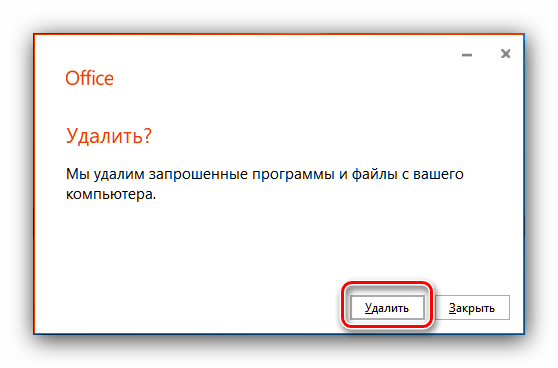
Важно. После удаления Офиса этим и другими способами отдельные файлы ПО могут остаться на компьютере. Для избавления от упоминания Office 365 рекомендуется почистить реестр вручную или при помощи стороннего софта.
Процесс удаления займет не более минуты, а по его итогам Windows 10 попросить перезагрузить компьютер. Воспользуйтесь рекомендацией во избежание ошибок при дальнейшей эксплуатации ПК.
«Программы и компоненты»
Еще один стандартный инструмент, который прекрасно подходит для удаления лишнего софта. Отличие от первого варианта заключается только в способе открытия деинсталлятора:
- Откройте «Панель управления» через поисковую строку.
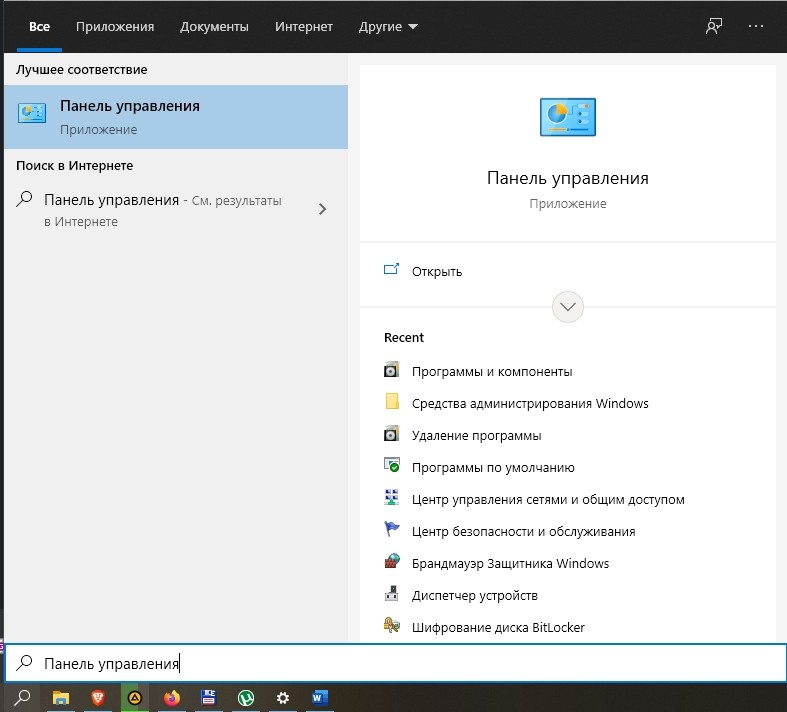
- Выставив опцию показа «Категории», кликните ЛКМ по пункту «Удаление программ».
- В открывшемся окне найдите Microsoft Office и выделите его.
- Нажмите на кнопку «Удалить».
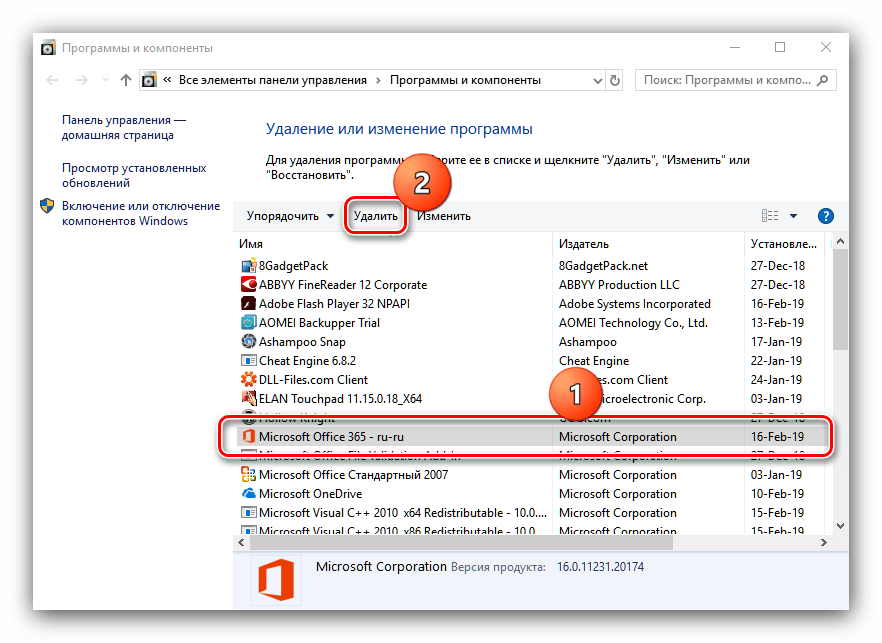
По аналогии с предыдущим вариантом удаления после нажатия соответствующей кнопки откроется деинсталлятор. Здесь понадобится дать подтверждение на выполнение указанных действий, а по завершении перезагрузить ПК.
Утилита-деинсталлятор от Microsoft
Если встроенный инструмент деинсталляции вам не понравился, то обратитесь к помощи Uninstall Microsoft Office.
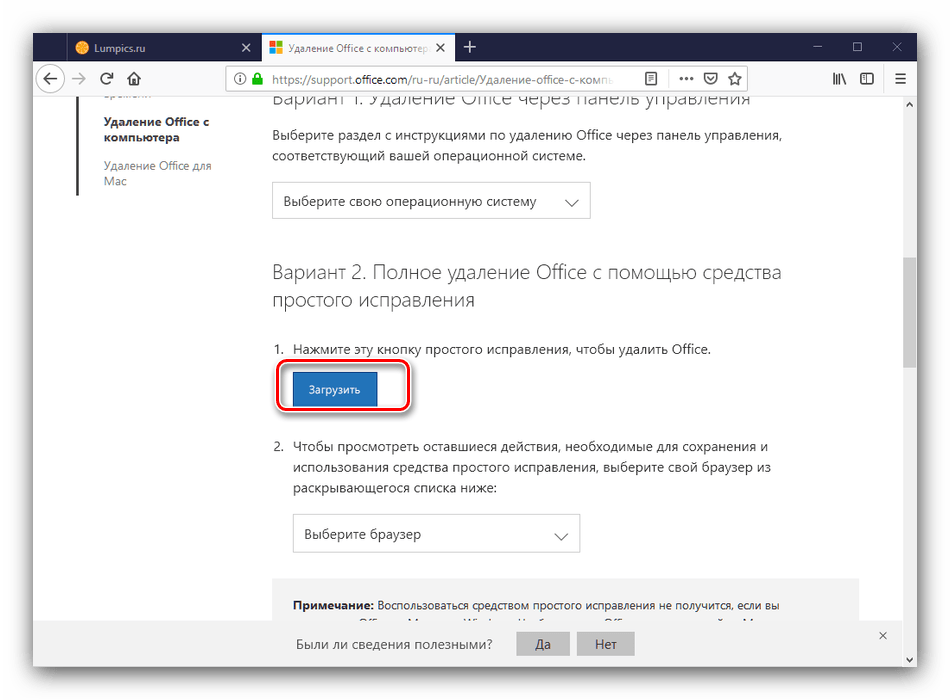
Это стандартный софт от разработчиков Windows 10, который после запуска предлагает удалить офисный пакет. От пользователя требуется лишь выдать разрешение и дождаться завершения операции.

Стороннее ПО
Удаление можно осуществить при помощи программ от других разработчиков. В частности, стоит обратить внимание на CCleaner. Это хорошая утилита, обладающая продвинутым функционалом, и позволяющая деинсталлировать Офис за пару кликов:
- Скачайте и установите CCleaner.
- Запустите программу.
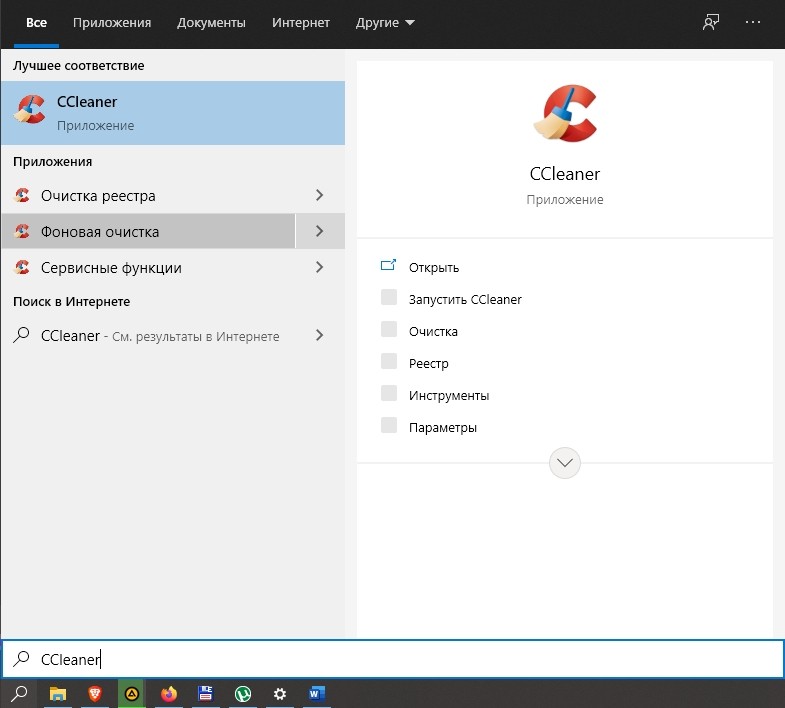
- Перейдите в раздел «Сервис», а затем откройте вкладку «Удаление программ».

- Щелчком ЛКМ выделите «Office 365».
- Нажмите на кнопку «Деинсталляция».
- Подтвердите свои намерения.
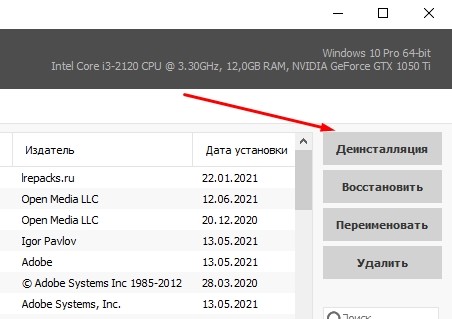
Преимущество CCleaner над стандартными средствами удаления заключается в том, что сторонняя программа позволяет также почистить реестр после деинсталляции. Для этого понадобится перейти в раздел «Очистка реестра» и подтвердить выполнение действий. А если CCleaner по каким-то причинам вам не понравится, то вы всегда можете воспользоваться альтернативными приложениями вроде Revo Uninstaller.
PowerShell
Запасной вариант, к которому стоит обращаться только в том случае, если ранее рассмотренные методы не помогли:
- Щелкните ПКМ по иконке «Пуск».
- Из появившегося окна выберите запуск PowerShell с правами Администратора.

- Введите запрос «Get-AppxPackage -Name Microsoft.Office.Desktop | Remove-AppxPackage».
- Нажмите на клавишу «Enter».

Обратите внимание, что в указанной команде используется точное имя удаляемого софта. Поэтому ошибка даже в одном символе способна привести к отказу в деинсталляции.
В организации появился наконец-то разумный директор, который понял, что софт должен быть лицензионным. До этого был установлен 2016 office c пиратской активацией от кмс. Сперва удалил штатными средствами windows, почистил реестр ccleaner. Но все равно в ветке HKEY_LOCAL_MACHINE осталась папка с офисом. Как это добро грамотно удалить? Всякие штуки от ms уже ничего не видят, которые находятся на первой выдачи гугла по запросу: «удалить office полностью»
Какой софт подходит для удаления неполностью удаленного софта? Или лучше поставить office опять и удалить с помощью того же revo unistaller? Каким образом полностью удалить пиратскую кмс активацию, чтобы можно было спокойно установить 19 офис и не было потом при проверке выпадения нескольких ключей, одного пиратского и второго лицензионного.
-
Вопрос заданболее трёх лет назад
Работает по итогу только эта утилита от ms
Она полностью удаляет данные о ранее активированных ms office
https://aka.ms/SaRA-officeUninstallFromPC
Файлы pst и ost из outlook остаются на компьютере (также остаются папки и записи в реестре)
Так что и это программа не удаляет полностью все что связано с офисом, но задачу помогла решить
почистил реестр ccleaner
смертельно опасная для системы программа. когда нарветесь на проблему, будет поздно. кстати пользы от нее практически 0
До этого был установлен 2016 office c пиратской активацией от кмс
если активатор/устанвщик от ratiborus (а он самый популярный для такого способа активации), он же содержит тулы для полного удаления и офиса, и левых ключей, и фейкового KMS. лучший способ. есть еще geek unistaller, по крайней мере это не соизмеримо безопаснее чем ccleaner
Ключи никто не проверяет. Проверяют соответствие количества инсталляций количеству купленных лицензий.
и да и нет. наличие необходимого количества лицензий обязательное условие избежать проблем. дальше все зависит от намерения инспекции. бывают проверки заказанные конкурентами. в такий ситуации, наличие реально пиратского софта могут и будут раскручивать по полной.
MS Office срет в реестр настолько широко и обильно, что если для вас принципиально важно вычистить абсолютно всё — боюсь, вас спасет только чистая установка Windows.
Ключи, KMS, записи в реестре и прочая программная заморочка для нормальных проверок филькина грамота. Сколько раз уже писали, идут в бухгалтерию смотрят сколько на балансе компов, поднимают сколько приобретено лицензий сводят дебит/ кредит и готово — дорога дальняя, казенный дом.
Если у Вас например 10 бухгалтеров, а 1С приобретена только одна, или 100 проектировщиков и только 2 купленных Аutocad то уверяю что чистый реестр не поможет! Есть бумага — значит лицензионная, нет значить пиратка.
Ключи никто не проверяет. Проверяют соответствие количества инсталляций количеству купленных лицензий.
01 мар. 2023, в 17:28
15000 руб./за проект
01 мар. 2023, в 17:16
150000 руб./за проект
01 мар. 2023, в 17:15
1000 руб./за проект