

Для работы проектов iXBT.com нужны файлы cookie и сервисы аналитики.
Продолжая посещать сайты проектов вы соглашаетесь с нашей
Политикой в отношении файлов cookie
Краткий обзор адаптера для подключения жестких дисков разных размеров, а также SSD дисков и в принципе всего, что работает с разъемом SATA3 (оптический привод, например). У меня накопилось некоторое количество дисков от компьютеров и ноутбуков и мне хотелось хранить на них информацию и в целом, использовать их быстрее и удобнее без постоянной установки в комп и замены при необходимости. Прикупил адаптер от Ugreen, сразу с блоком питания (он обязателен для 3.5» дисков).
Минималистическая коробка с адаптером. Блок питания опционален и для 2.5» дисков он не нужен.
Вообще говоря, я не собирался делать обзор на такое, казалось бы, примитивное устройство, но оно помогло мне сэкономить 433$. Рассказываю как. Я заказал систему видеонаблюдения у одного проверенного продавца на Али. Система Hikvision и камеры 8MP. В регистратор установлены 2 диска по 8TB, весьма не дешевых. Стоил комплект 2500$. По факту один диск пришел новым, а второй с более чем 2 годами наработки (при всего 24 включениях), что говорит о том, что его вынули из системы видеонаблюдения и хотели продать мне как новый, но не прокатило. Благо спор выигран. Не было бы адаптера — я бы в скором времени писал на форумах, что HDD Seagate отс**той (не зная, что этот диск уже оттарабанил 2 года у кого-то). Такие вот бывают разводы, даже у проверенных продавцов.
- SATA3 протокол, поддержка HDD, SDD и других совместимых устройств
- HDD 2.5» без внешнего питания и 3.5» с питанием
- Поддержка UASP протокола (скорость выше на 70% на чтение и на 40% на запись, чем при обычном USB3.0 порте)
- Скорость передачи до 5 Гбитс
Комплект поставки: адаптер, блок питания (опция, можно не покупать). На али есть много дешевых адаптеров для дисков 2.5». Адаптеры для дисков 3.5 сами по себе дороже и плюс требуют внешнее питание, соответственно цена уже не копеечная за комплект. Как мне уже лучше брать проверенный бренд, чем экономить условный доллар и брать кота в мешке.
Блок питания — опция
Блок питания от компании FUJIA, отличного качества. Даже есть феррофильтр для уменьшения магнитного поля. К слову, качественный блок питания можно определить по весу и здесь он приличный. Блок стандартный для таких адаптеров — 12В 2А 24Вт.
Сам адаптер с пол метровым кабелем. Разъемы с завода были еще закрыты от пыли заглушками. На самом адаптере есть индикатор работы. Порт DC расположен со стороны ввода кабеля.
Испытание будет проводиться на жестком диске для видеонаблюдения, Skyhawk Lite 2TB. Диск 3.5» и требует внешнее питание. Диск далеко не самый быстрый и именно этот предназначен для видеонаблюдения, а там главное не скорость, а надежность при непрерывной работе.
Информация из популярной программы CrystalDiskInfo. Видно, что интерфейс UASP определился в программе. Особого смысла гонять этот диск на скорость нет, так как у него она низкая.
Свои 200МБ на чтение и 40МБ на запись он практически ровно отрабатывает. Рандомное чтение тоже тут очень низкое, но опять же, Skyhawk Lite не для этого. Жалко у меня нет SATA3 SSD диска, чтобы измерить максимальную скорость. Все мои HDD не сильно быстрые.
Также для информации, новые диски нужно инициализировать (файловую систему). Делается через Менеджер Дисков. Если у вас при подключении через адаптер диска не видно, то 99%, что он не инициализирован, либо вы не подключили внешнее питание.
Отличный адаптер от известного производителя. Меня лично спас от недобросовестного продавца жестких дисков. Я был уверен, что там диски оригинальные, но наглости отправить использованный диск, я не ожидал. На Алике последнее время такое далеко не редкость. По адаптеру проверял и 2.5» диски и 3.5» — все работают без вопросов. Не было у меня только SSD SATA3 диска для проверки максимальной скорости.
Купить можно тут: Ugreen USB3.0 SATA3 (Применяйте купон на дополнительную скидку: SATA720)
Сейчас на главной



Брал для подключения любого стандартного 2,5-дюймового жесткого диска SATA SSD или HDD к компьютеру через порты USB 3,0.
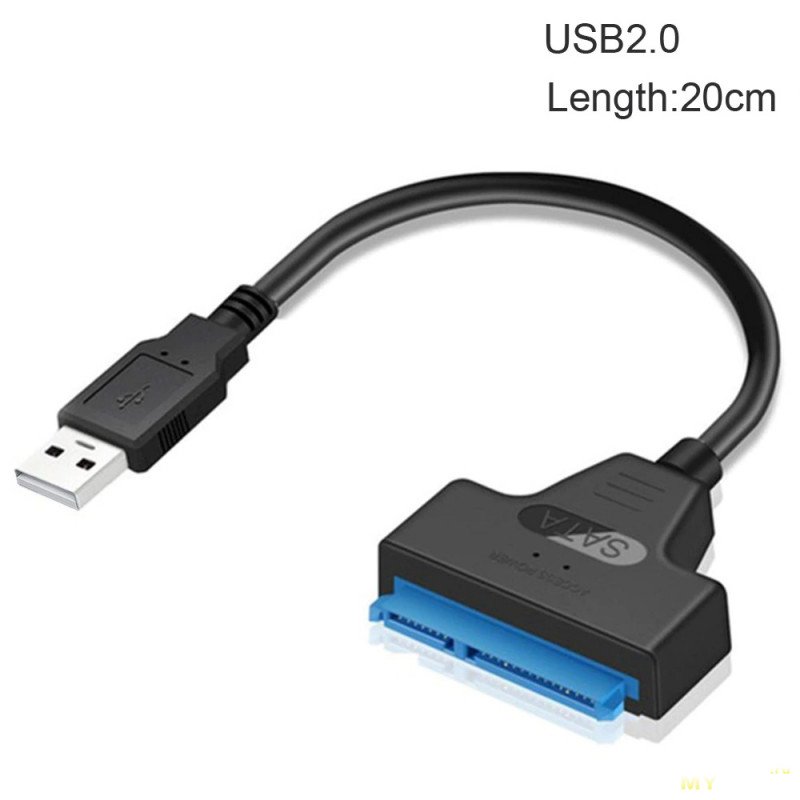
Как только получил этот адаптер, я его проверил:
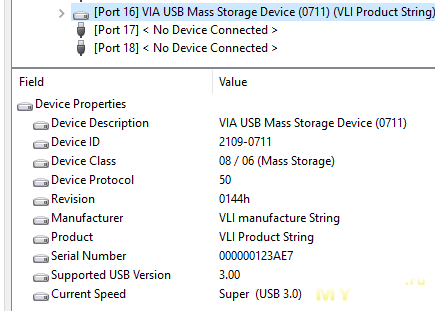
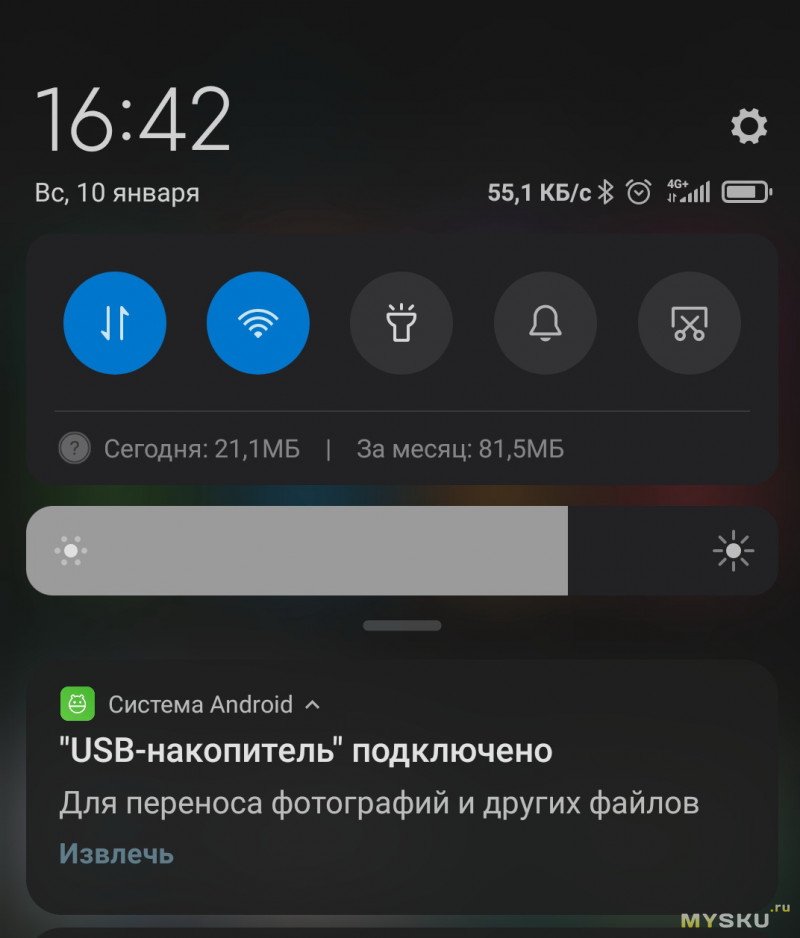
Как видите, он без проблем подключается к компьютеру и телефону. Пробовал SSD от 120 до 500 ГБ и HDD от 500 ГБ. Проблем с подключением и открытием файлов не было.
Посмотрим, что внутри самого адаптера, что позволяет ему быстро подключаться:
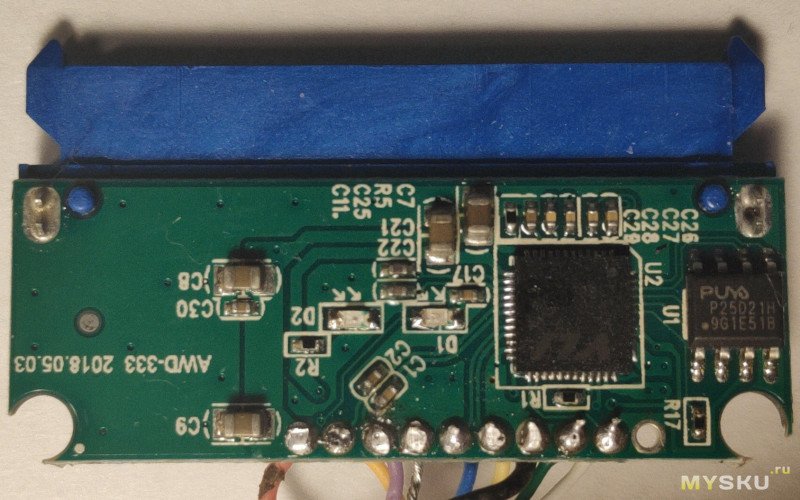
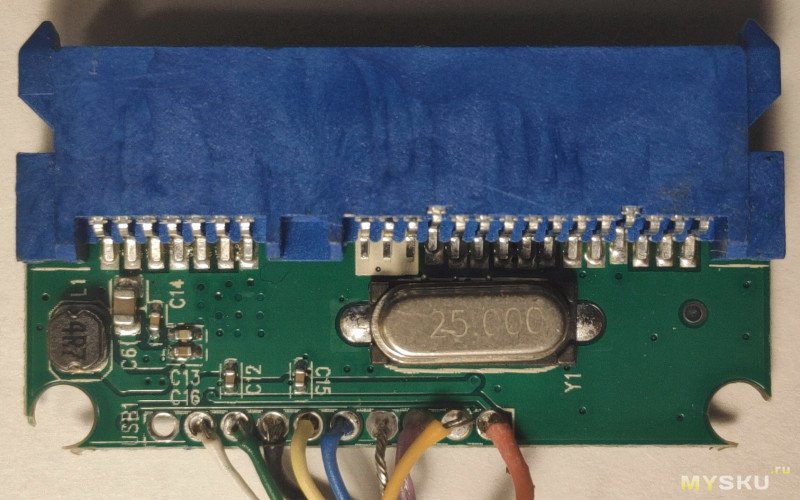
Адаптер работает на контроллере VL711 — Low Power Super Speed USB 3.0 to SATA 6Gb/s Bridge Controller
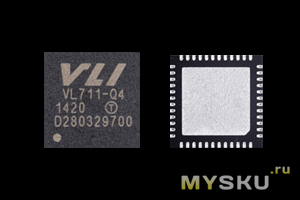
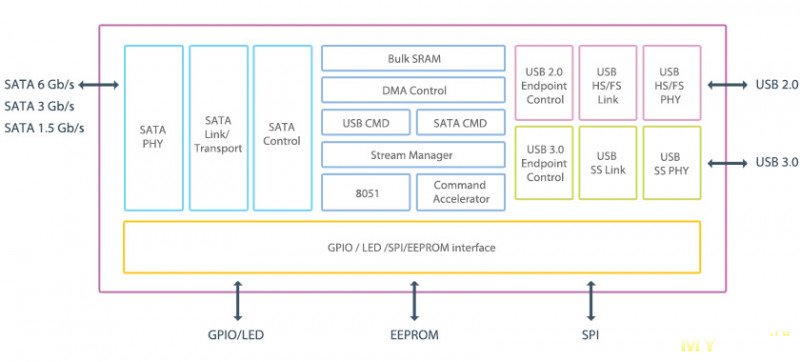
VL711 от VIA Lab высокопроизводительный одночиповый мостовой контроллер USB 3.0 с SATA 6 Гбит / с с низким энергопотреблением, разработанный для внешних запоминающих устройств нового поколения, соединяющих жесткий диск (HDD), твердотельный накопитель (SSD). Его встроенный внутренний USB PHY позволяет VL711 работать в режимах USB Super-Speed, High-Speed и Full-Speed. Поддерживая класс USB-накопителя Bulk-Only Transport (BOT), устройства на базе VL711 могут работать в Windows 10, Windows 8, Windows 7, Vista, XP, 2003/2000 / ME, Mac OS X и различных ядрах Linux без дополнительных драйверов. Помимо Bulk-Only Transport, VL711 также поддерживает USB Attached SCSI Protocol (UASP), который позволяет создавать очереди команд запоминающего устройства и передавать данные вне очереди для дальнейшего повышения производительности чтения / записи. Его встроенный хост-контроллер SATA 6 Гбит / с может работать со всеми устройствами хранения на базе SATA и может автоматически подключаться со скоростью SATA 6 Гбит / с, SATA 3 Гбит / с или SATA 1,5 Гбит / с.
Встроенные все необходимые линейные и импульсные регуляторы напряжения, высокоинтегрированный VL711 отлично работает с одним входом питания от шины USB 5 В, что снижает стоимость.
Доступно только для жесткого диска ноутбука и SSD, не доступно для 3,5-дюймового жесткого диска дескбоок.
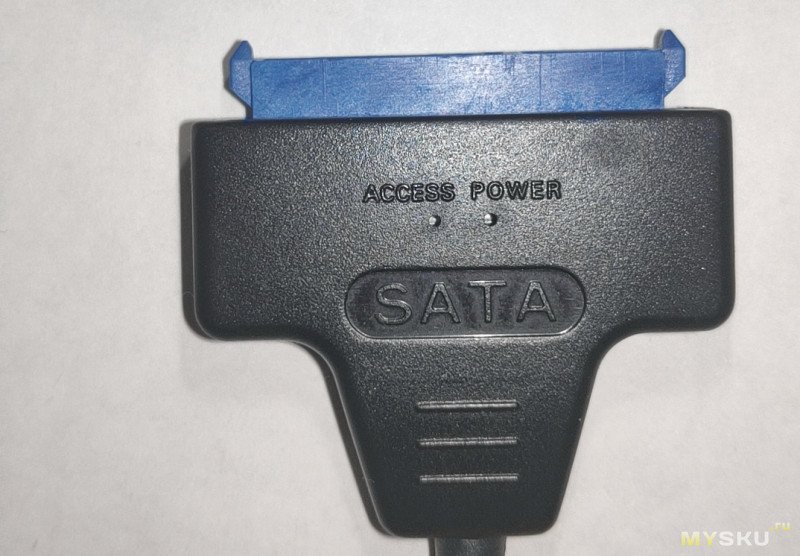
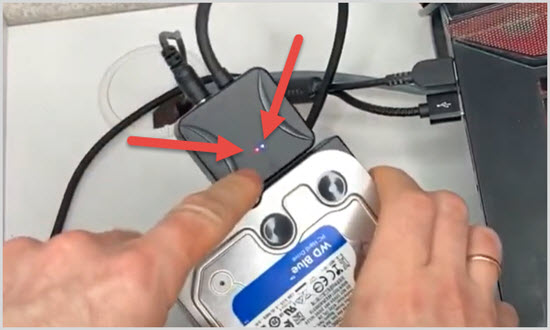
В верхней части адаптера есть два светодиодна индикатора. Синяя напряжение (power) и красный доступ (access) к диску.
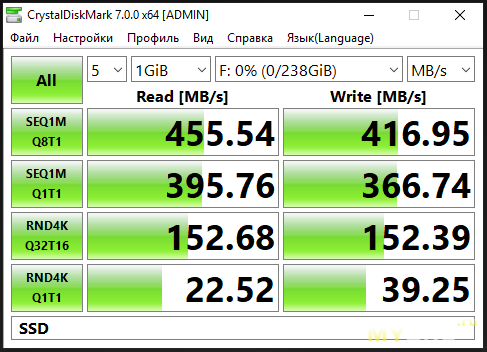
Скорость SSD (256Гб), подключенного через этот адаптер:
Скорость HDD (500Гб), подключенного через этот адаптер:

Выбрал переходник со стандартом USB 3.0. Также доступны USB 2.0 и Type C.
Заключение: Дешевый и быстрый адаптер. Наверное есть и получше, но я выбрал этот. Я не могу выделить что-то особенное как плюс или минус. Он просто делает то что должен делать надежно.
Этот тип адаптера всегда может быть полезен и его стоит купить, особенно если сравните его цену и качество.
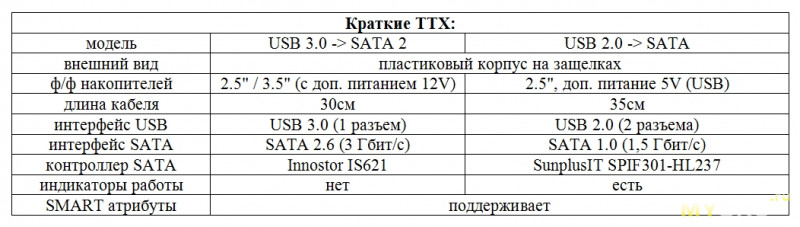
Всех приветствую, кто заглянул на огонек. Речь в обзоре пойдет, как вы наверно уже догадались, о двух компактных переходниках для быстрого подключения SATA накопителей, один из которых может работать с 3,5” винчестерами, поскольку имеет дополнительный вход для питания 12V. Второй адаптер особого интереса не представляет, поскольку его скорости ограничены второй ревизией USB, поэтому добавлен чисто для сравнения. В обзоре будет тщательное тестирование, а также кишочки, поэтому, кому интересно, милости прошу под кат.
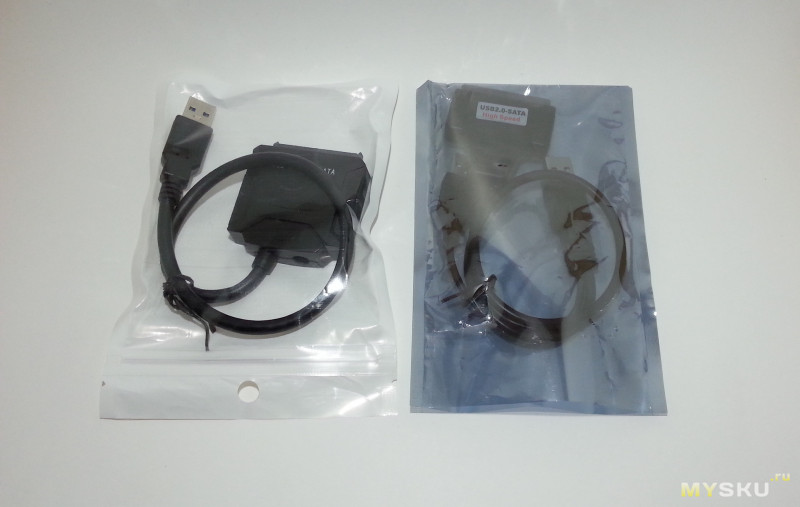
Адаптеры поставляются в простых антистатических пакетах:
Размеры переходников небольшие, вот их сравнение между собой:

Начнем, пожалуй, с наиболее функционального адаптера, у которого заявлена поддержка USB 3.0 и SATA 2, а также присутствует возможность подключения полноразмерных 3,5” винчестеров (при подключении дополнительного питания 12V):
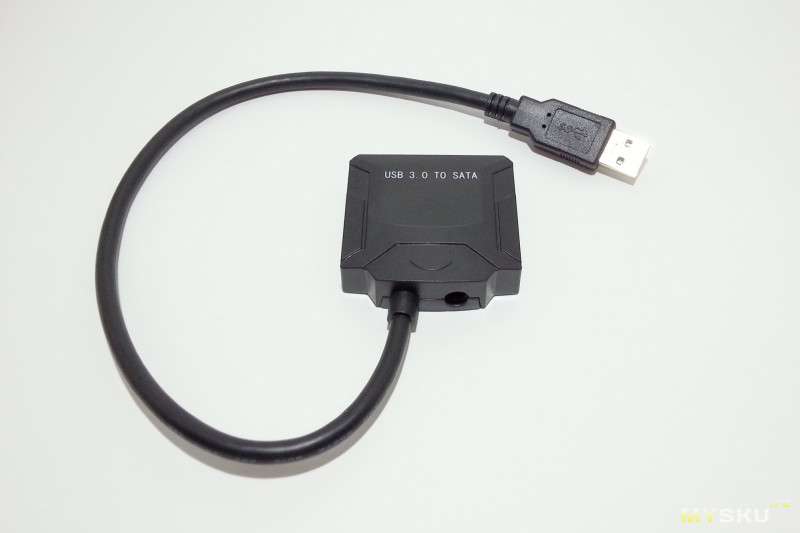
Адаптер выполнен в пластиковом корпусе практически квадратной формы:
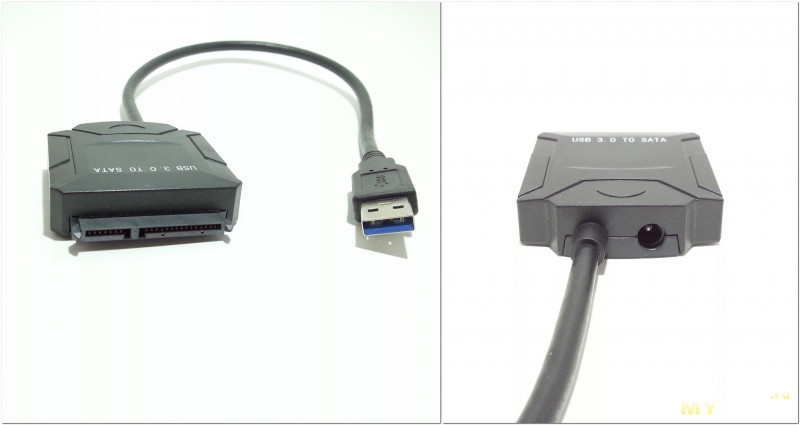
Длина шнурка 30см, на конце которого полноценный USB 3.0 разъем (синяя основа, 9 контактов). Также сзади имеется разъем DC 5мм для подключения внешнего питания 12V. Блок питания подойдет любой, желательно с выходом не менее 1А (около 10-15W), поскольку типичный современный винчестер потребляет около 0,5А, а в момент запуска шпинделя около ампера. Старые модели винчестеров могут потреблять 0,8-1А, а при пуске соответственно, чуть больше.
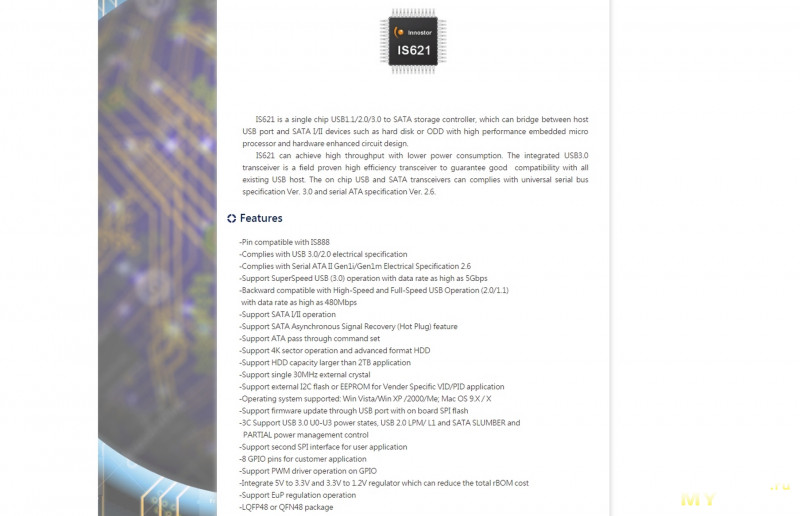
Если разобрать корпус адаптера, то можно заметить, что внутри установлен контроллер Innostor IS621:
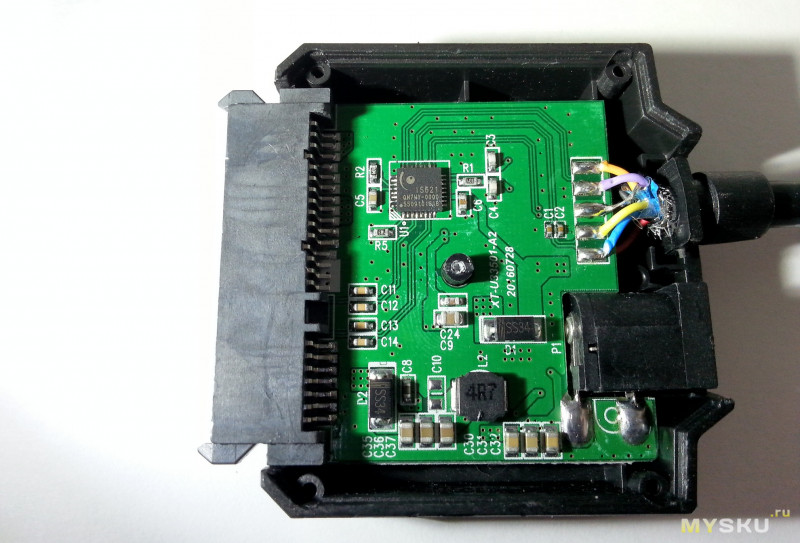
Вот небольшой даташит на контроллер:
Следующий адаптер один из самых дешевеньких, поскольку позволяет работать лишь с 2,5” винчестерами или SSD дисками, т.к. не имеет разъема для подключения 12V. К тому же он на USB 2.0, а это значит, что будет ограничение на чтение/запись в 35Мб/с.

Колодка SATA разъемов (данные/питание) стандартная, присутствует дополнительный разъем USB 2.0 для требовательных 2,5” накопителей, в случае нехватки тока в 0,5А от одного порта USB 2.0:
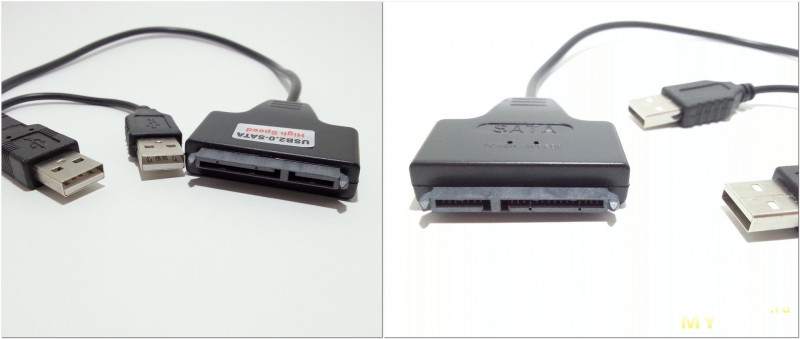
На корпусе присутствуют два индикатора работы:
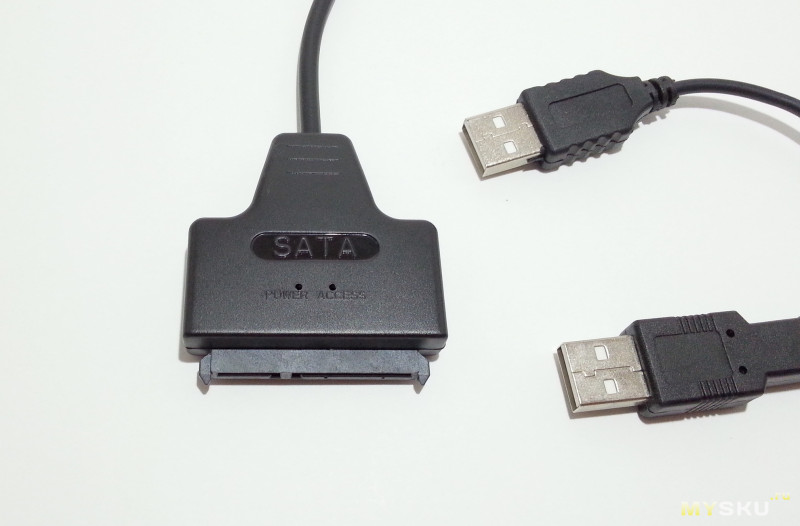
При подаче питания (подключение к порту USB), загорается синий индикатор «Power», при активности накопителя (чтение/запись) мигает красный индикатор «Access»:

Поскольку корпус адаптера держится всего на двух защелках, то разобрать его не составит труда:
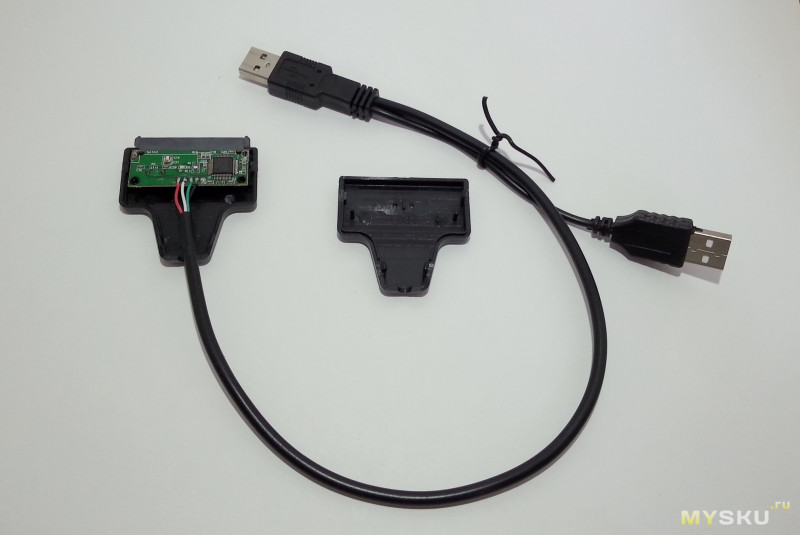
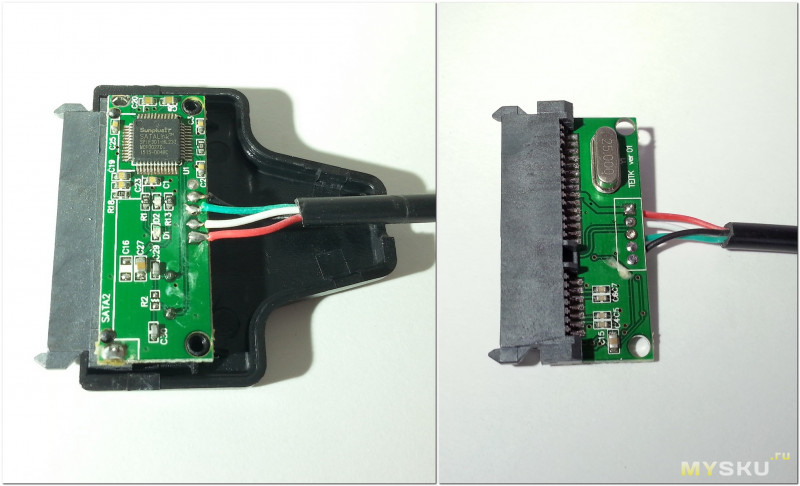
В основе работы контроллер SunplusIT SPIF301-HL237:
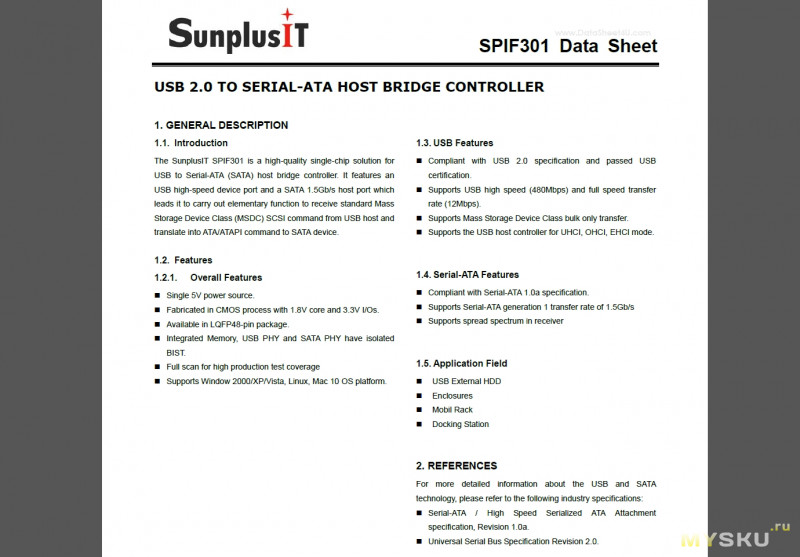
Характеристики контроллера, на сегодняшний день, достаточно унылые:
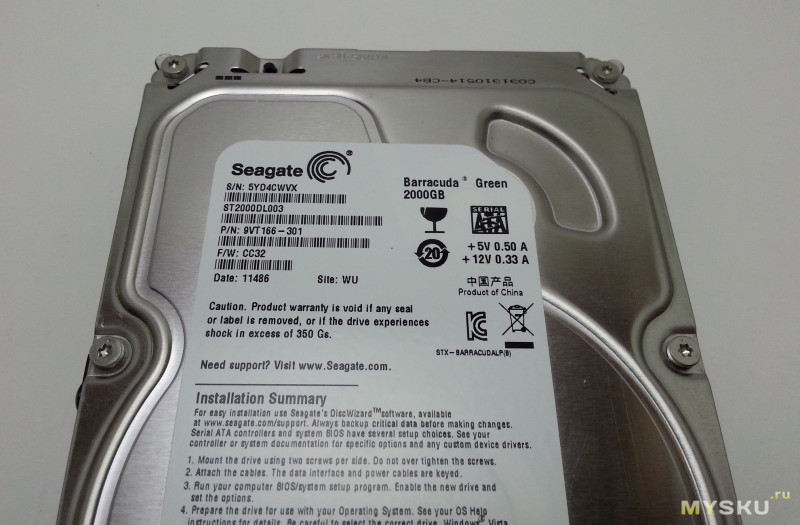
Приобретались адаптеры, как уже ранее упоминал, для подключения стандартных полноразмерных 3,5” винчестеров, которых у меня аж четыре штучки, :-). Для тестирования возьмем 2Тб «зеленую» барракуду (ST2000DL003):
При подключении к миникомпьютеру Hystou FMP06 под управлением Windows 7, обзор на который я делал ранее, ОС корректно определила винчестер и автоматически установила драйвера:
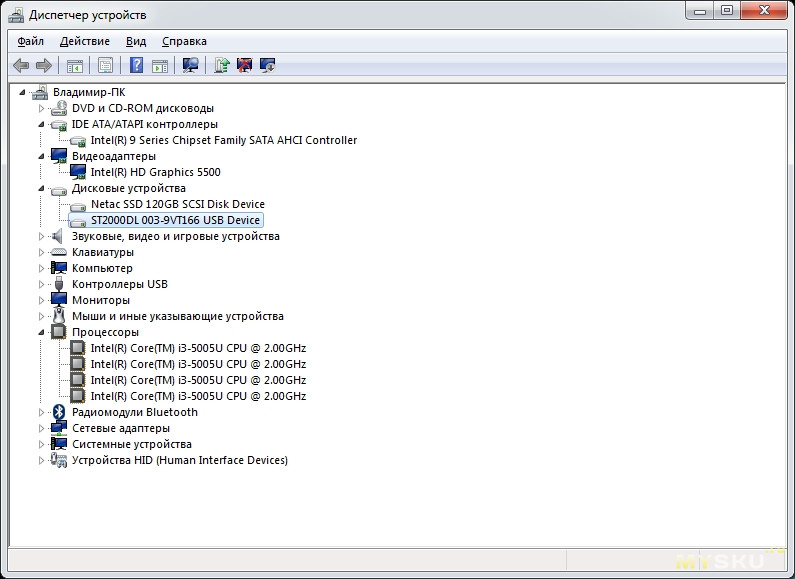
Единственное, что мне не понятно, в какой последовательности все это хозяйство подключать. Я делаю следующим образом: сначала подключаю винчестер к адаптеру (SATA колодку), затем подключаю дополнительное питание 12V (винт сразу же стартует) и только после этого подключаю к USB порту компьютера. Для отключения щелкаю значок безопасное отключение (я использую Zentimo), питание 12V отключается, винт останавливается (на сколько корректно, не могу сказать). Другие варианты также работают, но на мой взгляд, этот алгоритм наиболее корректный.
Сравнивать скоростные характеристики я буду в популярных бенчмарках CrystalDiskMark разных версий (чистая синтетика, но общее представление дать сможет). Подопытными будут выступать вышеупомянутый HDD Seagate Barracuda Green ST2000DL003 2ТБ и SSD Netac N530S 240ГБ, обзор на который я недавно делал.
CrystalDiskMark, кратко о показаниях:
— Seq — запуск теста последовательного чтения/записи
— 512К — запуск теста на случайное чтение/запись блоков по 512 Кб
— 4К — запуск теста на случайное чтение/запись блоков 4 Кб (глубина очереди — 1)
— 4К (QD32) — запуск теста на случайное чтение/запись блоков 4 Кб (глубина очереди — 32)
Для начала посмотрим скорость винчестера на стационарном компьютере:

Иногда случается так, что ноутбук или компьютер не включается, а информация с его диска нужна для работы. Ну или у вас есть старый винчестер, лежащий «без дела» и который совсем неплохо было бы сделать переносным внешнем диском.
В этой небольшой статье хочу остановиться на специальных «переходниках», которые позволяют подключать SATA диски к обычному порту USB компьютера или ноутбука.
1) В статье будут рассмотрены только современные диски. Они все поддерживают интерфейс SATA.
2) «Переходник» для подключения диска к USB порту — правильно называется BOX (именно так он дальше и будет называться в статье).
Как подключить SATA HDD/SSD диск ноутбука к USB (диск 2.5 дюйма)
Диски от ноутбуков меньше чем от ПК (2.5 дюйма, на ПК 3.5 дюйма). Как правило, BOX (в переводе «коробка») для них идет без внешнего источника питания с 2-мя портами для подключения к USB (так называемая «косичка». Подключать диск, желательно, к двум портам USB, несмотря на то, что работать он будет, если вы подключите его только к одному).
На что обратить внимание при покупке:
2) Кроме этого при выборе обратите внимание на интерфейс подключения: USB 2.0 и USB 3.0 могут обеспечивать совсем разные скорости. Кстати, например, BOX с поддержкой USB 2.0 при копировании (или чтении) информации — позволит работать со скоростью не более ~30 МБ/с;
3) И еще один важный момент — это толщина, на которую рассчитан BOX. Дело в том, что диски 2.5 для ноутбуков могут иметь разную толщину: 9,5 мм, 7 мм и пр. Если вы купите BOX под slim версию — то наверняка в него вы не сможете установить диск толщиной 9.5 мм!
BOX, обычно, разбирается достаточно быстро и легко. Как правило, держат его 1-2 защелки или винтика. Типичный BOX для подключения SATA дисков к USB 2.0 представлен на рис. 1.
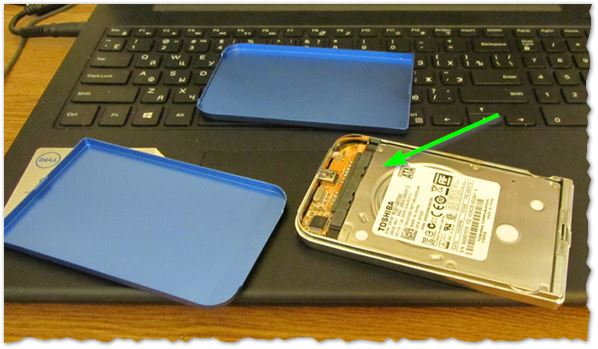
Рис. 1. Установка диска в BOX
В собранном виде такой BOX ничем не отличается от обычного внешнего жесткого диска. Его так же удобно переносить и использовать для быстрого обмена информации. Кстати, на таких дисках так же удобно хранить резервные копии, которые обычно не нужны, но в случае чего могут спасти много нервных клеток 🙂
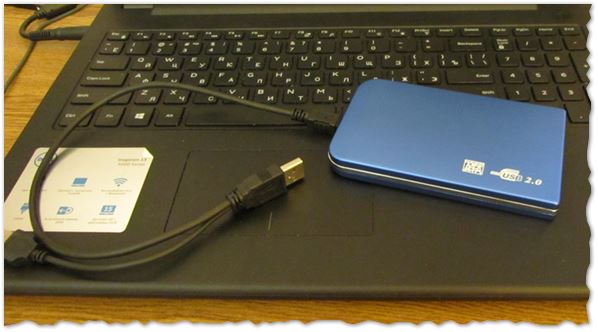
Рис. 2. В собранном виде HDD ничем не отличается от обычного внешнего диска
Подключение дисков 3.5 (от компьютера) к USB порту
Эти диски несколько больше чем 2.5 дюймовые. Питания USB для их подключения недостаточно, поэтому они идут с дополнительным адаптером. Принцип выбора BOX’а и его работа — схожа с первым типом (см. выше).
Кстати, стоит отметить, что к такому BOX обычно можно подключить и диск 2,5 дюйма (т.е. многие из таких моделей являются универсальными).
Так же еще один момент: к таким дискам часто производители вообще не делают никакой коробки — то есть подключаете диск просто к кабелям, и он работает (что в принципе логично — такие диски сложно назвать переносными, а значит и сама коробка обычно не требуется).
Рис. 3. «Переходник» для диска 3.5 дюйма
Для пользователей, кому недостаточно одного жесткого диска, подключенного к USB — есть специальные док станции, к которым можно подключить сразу несколько жестких дисков.
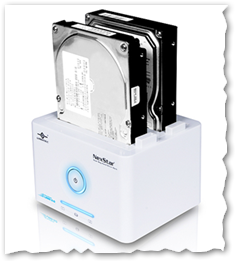
Рис. 4. Док для 2 HDD
На этом статью завершаю. Всем удачной работы.
Good Luck 🙂
(24 голоса, среднее: 2.7 из 5)
Бывают моменты, когда необходимо перенести массив информации с одного компьютера или ноутбука на другой.
При этом не хочется создавать дополнительные сети, тянуть провода, переносить файлы на флешке и засорять SSD.
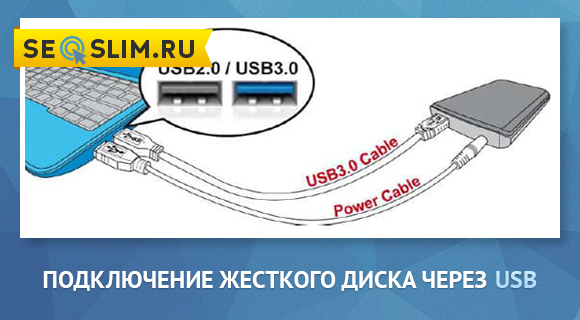
Для этого выполняется подключение жесткого диска (HDD) к USB-порту, так как винчестер может использоваться, как внешний носитель.
Решить данную задачу возможно несколькими методами. Главное в этом деле заручиться подходящими переходниками, адаптерами, тогда проблем с подключением не возникнет.
Переходник USB 2. 0-SATA
Переходник является самым простым, быстрым и дешевым вариантом соединения внешнего накопителя и ПК.
Приобрести данные адаптер можно на китайских сайтах, онлайн или оффлайн магазинах города. Первый вариант выйдет дешевле.
Как узнать скорость интернета на своем компьютере и телефоне
Процесс подключения данным способом сводится к следующему:
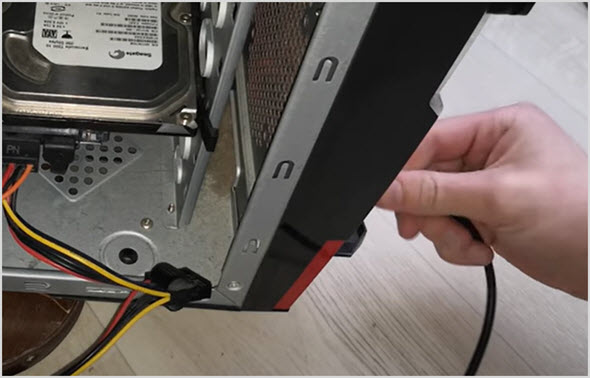
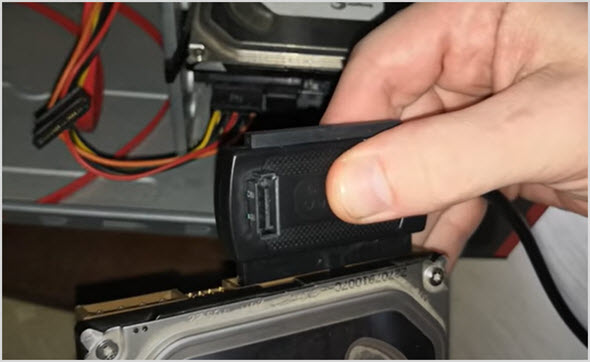
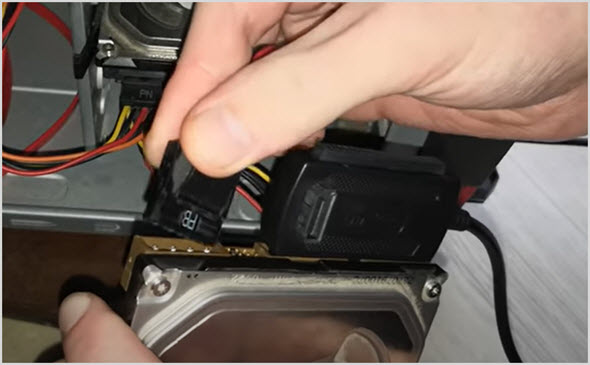
После подключения в «Моем компьютере» должен отобразиться новый накопитель. Если подобного не произошло, необходимо будет отформатировать устройство.
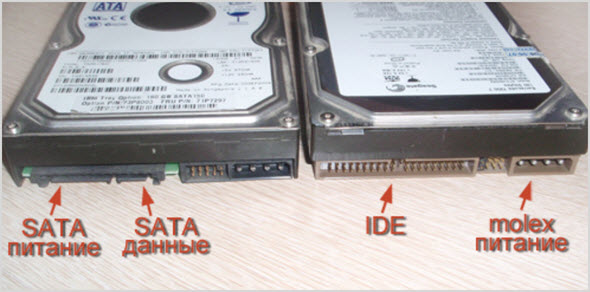
Чтобы приобрети правильный переходник, стоит учитывать важную деталь: интерфейсы IDE и SATA отличаются, поэтому необходимо при покупке внимательно смотреть на данный параметр.
Адаптер USB 3. 0-SATA
Адаптер – это устройство, позволяющее соединить жесткий диск с ноутбуком или стационарным ПК.
Соединить данным способом возможно только накопитель 2,5 дюйма, так как устройство не имеет дополнительного питания. Устройства 3,5 дюйма требуют обязательного дополнительного питания.
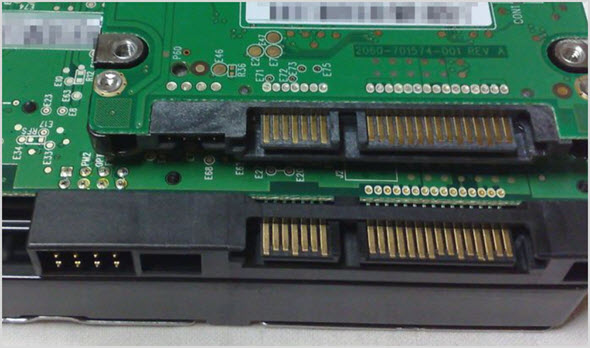
Адаптер с разъем 3.0 имеет более продвинутую модификацию и пропускную способность до 5 Гбит в секунду.
Подключение позволяет передавать данные намного быстрее, чем переходник с разъемом 2.0, поэтому устройство отлично подходит для скоростной передачи массивной информации.
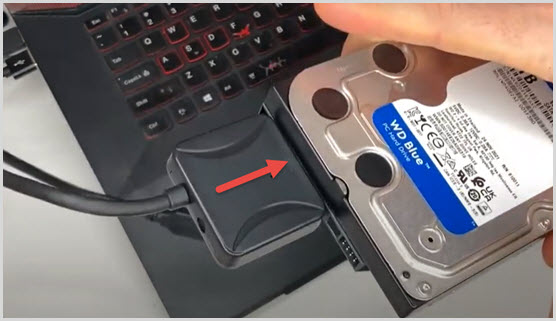
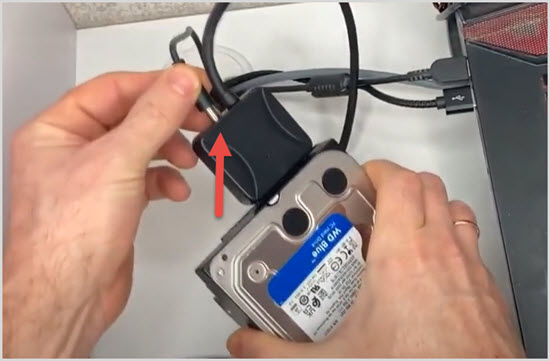
На адаптере должно загореться два индикатора.
После подключения в «Моем компьютере» сразу отобразиться новый том. Если такого не произошло, придется форматировать и проходить процедуру инициализации новых дисков.
Подробнее в видео ниже.
USB Box (контейнеры, карманы) USB 3. 0-SATA
USB Box – это небольшое устройство, с помощью которого возможно соединить жесткий диск с персональным компьютером или ноутбуком посредством порта USB.
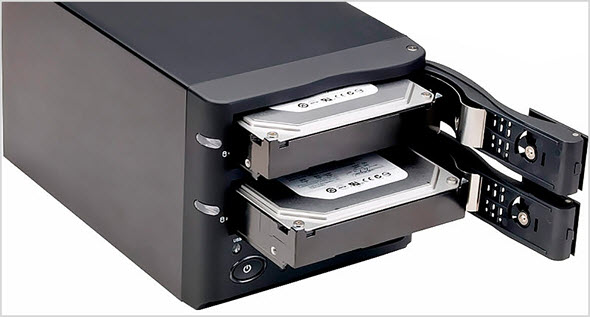
Данный бокс представляет собой небольшую коробку, в которой располагается специальный слот под определенный диск. Стоит обратить внимание, что данные боксы бывают под накопители разного размера: под большие HDD 3,5 дюймов, которые обычно идут для ПК и маленькие 2,5 дюйма, в основном, используемые в ноутбуках.
Подключение данным способом проходит следующим образом:
- В коробочку вставить HDD.
- Подключить Box к ПК посредством кабеля через USB порт.
Док станция USB 3. 0-SATA
Док-станция представляет собой отдельную конструкцию, которая не подойдет для переносного использования, но позволит одновременно подключить несколько накопителей.
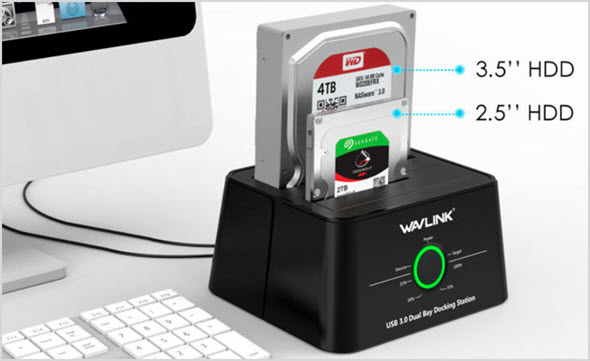
Процесс работы сводится к следующему:
- Док-станцию подключить к питанию.
- Подключить кабель от устройства к компьютеру через порт 3.0.
- Вставить HDD и включить док-станцию.
Далее сразу же распознается присоединенный накопитель и откроется доступ к файлам.
Что делать если подключаешь новый HDD (инициализация диска в Win10)
Очень часто, когда пользователи пытаются присоединить новый диск, они сталкиваются со следующей неполадкой, когда операционная система не распознает подключенное устройство.
Причем произойти такое может как с встроенным, так и с внешним накопителем.
Данная проблема решается инициализацией. Отыскать корень проблемы сможет даже неопытный пользователь ПК, если будет четко следовать инструкции.
Инициализация проводится после подключения жесткого диска любым удобным способом. Инициализация позволит сделать его активным для пользователя и даст возможность записывать и перемещать информацию.
Для этого необходимо провести следующее:
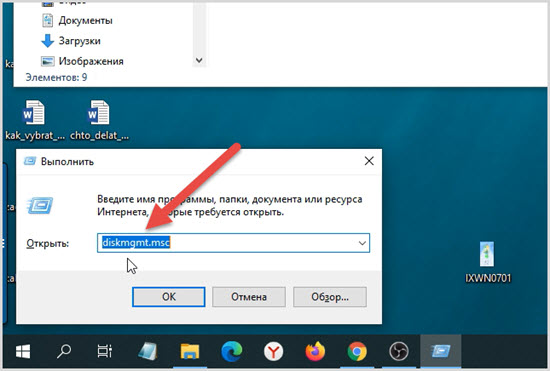
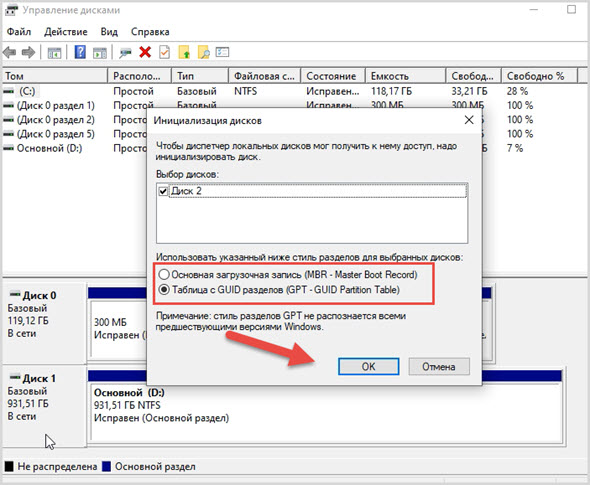
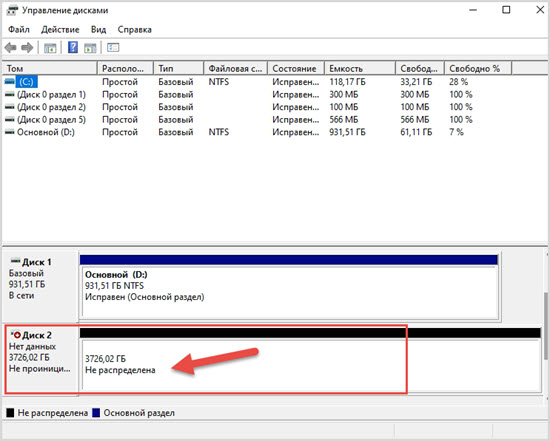
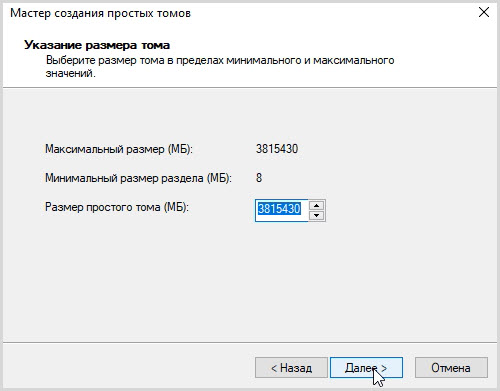
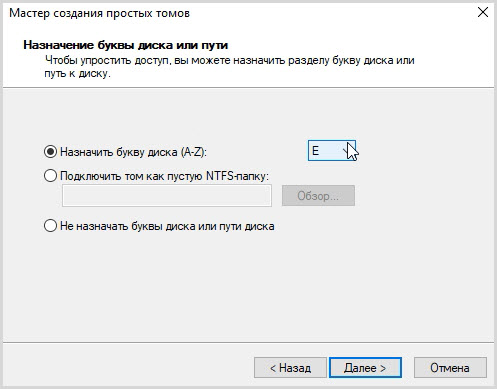
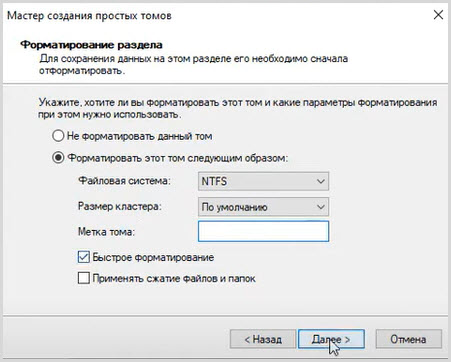
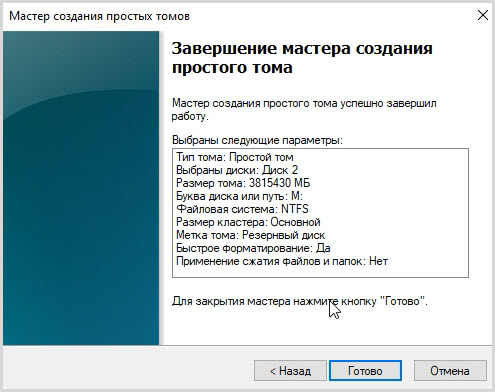
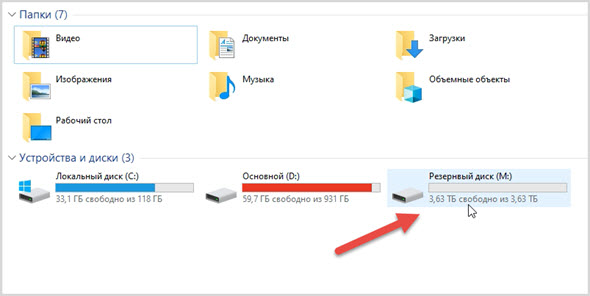
После окончания обработки новый том отобразится в «Моем компьютере». С этого момента его возможно будет использовать наравне с остальными накопителями.
Это были все наиболее популярные способы подключения винчестера по средствам USB порта. Особых специализированных знаний для работы не требуется, однако стоит понимать, как подойти к устройству, как его настраивать, чтобы не нанести вреда.
Также очень важно заметить, что жесткий диск нельзя отключать от питания во время работы: как минимум прервется передача данных, а как максимум устройство просто выйдет из строя.
Все необходимые переходники, адаптеры, боксы можно легко найти на китайских сайтах или в обычных оффлайн магазинах города.
Иногда, в целях ремонта и восстановления жёсткого диска или чтобы перебросить информацию с него на другое устройство, появляется необходимость подключения жёсткого диска от одного компьютера к другому. Однако, не всегда это возможно. Предлагаем рассмотреть самые распространённые ситуации и пути их решения.
Жёсткий диск от одного ПК полностью подходит к другому ПК.
Для его подключения необходимо извлечь его и подключить куда нам надо. Проблема не очевидна. Но! Многие пользователи не знают, к чему могут привести их неграмотные действия.
Для того, чтобы извлечь HDD из системного блока ПК или из ноутбука необходимо ОБЕСТОЧИТЬ его. Никакие устройства, кроме USB и карт памяти (MemoryStick, SD, MicroSD и прочие), нельзя отключать от компьютера, не обесточив его. Подробнее о правилах безопасности можете прочесть в этой статье. Как правильно отсоединить ПК от сети питания читайте тут.
Обесточив Ваш ПК или ноутбук (из ноутбука также необходимо извлечь батарею питания), Вы можете приступать к разборке. Снимаете боковую крышку системного блока (или нижнюю крышку ноутбука), аккуратно отсоединяете шлейфы, при этом запомнив их расположение. После этого откручиваете винты, фиксирующие жёсткий диск в корпусе, и извлекаете его. Подключать жёсткий диск к другому ПК нужно в обратном порядке, предварительно обесточив его.

Помните: манипуляции с внутренними устройствами компьютера при одновременной подаче электрического тока могут привести к самым печальным последствиям: скачку напряжения и, как следствие, выходу из строя HDD или ПК в целом, или даже поражению горе-мастера электрическим током. Будьте внимательны, не подвергайте опасности себя и свой компьютер!
Жёсткий диск одного ПК не подходит к другому
Тут загвоздка, не правда ли? Дело в том, что современные операционные системы практически блокируют доступ пользователю к HDD. Вернее сказать, записывать, стирать, считывать информацию Вы можете в полном объеме. А вот, например, отформатировать жёсткий диск получится не всегда. Однако часто это просто необходимо. Например, при попытке установить на него другую операционную систему. Особенно остро стоит эта проблема с ноутбуками, поскольку их невозможно подключить к ПК из-за разной конфигурации оборудования, а к другому ноутбуку нельзя подключать два жёстких диска.

Для решения этой проблемы есть один хитрый способ. Если Вы являетесь счастливым обладателем внешнего жёсткого диска в разборном корпусе, то у Вас есть возможность заменить жёсткий диск в нём. Для этого нужно, чтобы технические характеристики Вашего HDD совпадали с диском в «коробочке». Если размер диска, рабочее напряжение и тип подключения совпадают, то извлеките жёсткий диск из ПК как описано в первом случае. Затем вскройте корпус внешнего диска, отсоедините от него все шлейфы, извлеките его. На его место вставьте Ваш жёсткий диск от ПК, закройте «коробочку». Все просто! Теперь Вы можете подключить Ваш жёсткий диск к любому компьютеру через USB-порт, как обычный съёмный диск.
Но что делать, если жёсткий диск от Вашего ПК или ноутбука не подходит к другому компьютеру или нет возможности «сделать» из него съёмный диск? Не всё так печально! Выход есть.
В одном магазине, торгующем откровенно китайской электроникой и компьютерной техникой, мне удалось купить HDD/USB-адаптер, который позволяет подключить жёсткий диск через USB. Честно сказать, я сам не знал, что такие штуки бывают. Состоит данное устройство из трёх частей:
- собственно устройство, представляющее собой корпус размером с сигаретную пачку
- USB-кабель, намертво присоединённый к корпусу адаптера. Кабель имеет два USB-штекера, далее объясню зачем
- блок питания на выходное напряжение 5/12 В.

Сразу замечу, что данный адаптер является универсальным и даёт возможность подключения по USB жёстких дисков любого существующего стандарта SATA 2.5/3.5/5.25, IDE 2.5/3.5/5.25.
Использование мультиметра при диагностике ПК
Теперь расскажем про способ подключения:
- для SATA-дисков всё просто: вставляем подходящий разъём адаптера в гнездо жёсткого диска, подключаем адаптер к компьютеру с помощью чёрного USB-кабеля и включаем адаптер переключателем в торце корпуса. С этого момента Вы можете работать с Вашим SATA HDD как с обычным внешним диском или как с флешкой;
- для дисков стандарта IDE 2.5 всё тоже самое, только нужно дополнительно подключить к компьютеру красный USB-кабель. Он обеспечит электропитание Вашего HDD;
- для дисков от ПК старого формата IDE 3.5 и совсем древнего IDE 5.25 нужно вместо красного USB-кабеля присоединить к адаптеру блок питания и вставить его в сеть. Напоминаю, что все манипуляции по подключению дисков нужно проводить ДО подачи тока, то есть сначала всё подсоединить, потом включить в розетку, а затем уже включать кнопку питания на корпусе адаптера. Отключение производить в обратном порядке.
Piriform Speccy: программа диагностики оборудования ПК
Очень полезная штука, не раз меня выручала дома и при работе с клиентами, когда я занимался частным ремонтом и настройкой компьютеров. Данный девайс обошелся мне в 2014 году в 700 рублей при курсе доллара в 35 рублей за доллар, то есть в 20$. Это в розничном магазине в маленьком уездном городе. Думаю, что подобную штуковину можно найти в интернет-магазинах гораздо дешевле, а у самих китайцев на интернет-аукционах — вообще за копейки. О ценах, о других подобных устройствах и о Вашем опыте использования этих устройств прошу писать в комментариях.
Чтобы получить доступ с ПК или ноутбука к содержимому жесткого диска через USB, потребуется специальное устройство – адаптер.
Подключение не сложное, главное это наличие специального устройства. Есть несколько видов устройств, которые позволяют подключить жесткий диск (винчестер, HDD) настольного компьютера или ноутбука к USB и открыть его содержимое. Вот два самых популярных: универсальный USB-контроллер (например, AGESTAR FUBCP) или корпусной адаптер (SATA External case, ITEC MySafe Advance и другие).
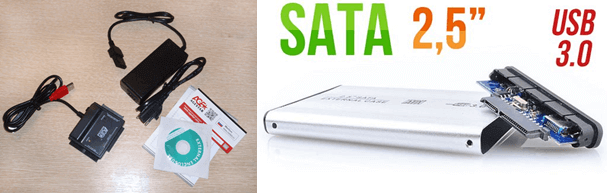
Какой из них выбрать? Зависит от целей, которые перед вами стоят. Если открытие винчестера носит разовый характер и необходимо только для копирования ценной информации, то можно воспользоваться первым вариантом. Кому интересно читайте про то, куда пропадает место на винчестере.
В Китае можно купить вот такие встраиваемые вместо дисковода ноутбука устройства:

Так же есть комбинированные варианты с полным комплектом (переходник, шнур, блок питания).
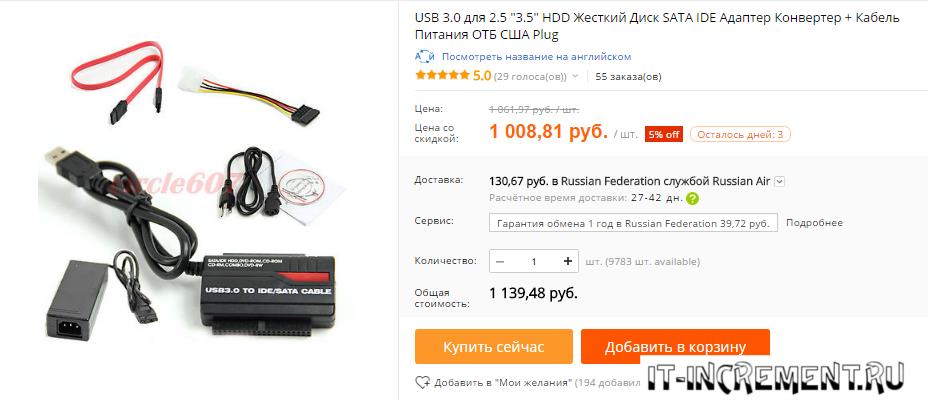
Купить и посмотреть описание можно по этой ссылке: ru.aliexpress.com/adapter
Плюсы первого в том, что такое устройство дешевле корпусного переходника, и зачастую поддерживает подключение нескольких типов (SATA, IDE). Однако использование обычного винчестера в качестве переносного накопителя с ним проблематично, так как он не будет ничем защищен.
Второй же вариант – корпусной адаптер, как раз предназначен для превращения жесткого диска в переносное устройство памяти с достаточно большой вместимостью, так как корпус надежно защитит от попадания пыли и механических повреждений. Но при этом универсальность устройства страдает: перед покупкой придется определиться, какой из разъемов будет поддерживать приобретаемый переходник.
Использование винчестера в корпусном варианте процедура довольно простая, поэтому рассмотрим, как подключить и открыть жесткий диск через usb с помощью универсального адаптера (на примере AGESTAR FUBCP).
Порядок действий при подключении
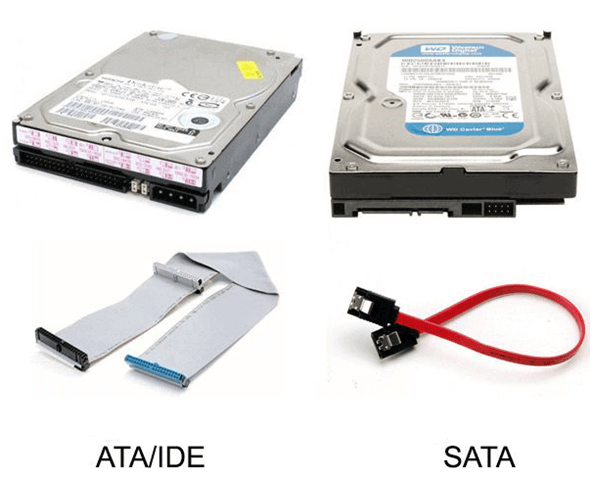
Первое, что необходимо сделать – это определить тип разъема HDD, который планируется подключить через USB. Штекеры бывают следующих типов:
SATA (более современный разъем, используется в ПК свежей сборки и в ноутбуках);
IDE (можно встретить в основном в «бывалых» ПК).
Подключение будем рассматривать на примере AGESTAR FUBCP, так как он поддерживает и «старые», и современные HDD. Средняя стоимость такого устройства в российских магазинах электроники составляет порядка 1500 рублей.
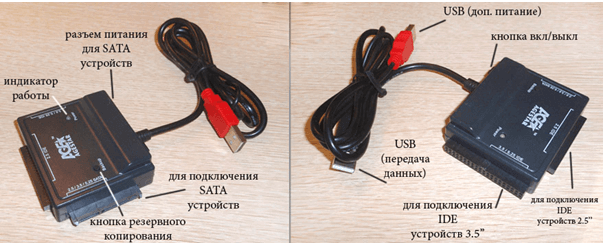
Устройство оснащено тремя интерфейсами (штекерами):
- SATA (7-контактный штекер).
- IDE 40pin (40-контактный штекер, для IDE 3.5″).
- IDE 44pin (соответственно, 44-контактный штекер, для IDE 1.8″/2.5″).
Описание разъемов AGESTAR FUBCP ниже.
Пошаговое подключение HDD к компьютеру
Итак, разъем подключаемого жесткого диска мы определили, теперь его необходимо подключить к соответствующему разъему на устройстве. После этого вставляем USB-разъем для передачи данных (черный) в USB-порт компьютера или ноутбука. Если мы работаем с жестким диском ноутбука (2,5”), можно включать адаптер, и HDD должен появиться в списке дисков компьютера. Иногда при таком подключении жесткому диску может не хватить питания и не определится системой. В этом случае выключаем и подключаем красный USB-разъем адаптера в любой из портов компьютера и снова включаем адаптер.
Если подключаемый винчестер ранее был установлен в ПК (формат 3,5”), питания от USB вашего ПК ему будет недостаточно. В комплекте с AGESTAR FUBCP есть блок питания для жестких дисков формата 3,5”. Чтобы открыть винчестер через USB, сначала подключаем его к соответствующему разъему (IDE/SATA), после – черный USB-кабель вставляем в один из USB-портов компьютера, затем подключаем к адаптеру блок питания, который работает от 220 В (вставляем в розетку).
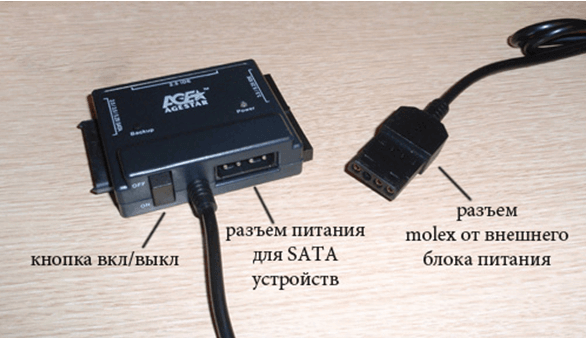
После того, как все кабели надежно подключены – включаем адаптер. Подключение завершено, hdd определится компьютером, и с ним можно будет работать.