
Вопрос от пользователя
У меня яркость на ноутбуке стала самопроизвольно изменяться: при тёмном изображение яркость падает, а при светлом — восстанавливается до обычного уровня.
Как можно избавиться от данной проблемы, а то из-за нее стали уставать глаза? ОС: Windows 8, граф. ускоритель (видеокарта) Intel HD 4000 (встроенная).
Доброго времени суток!
Такая проблема стала все чаще появляться после выхода ОС Windows 8 (в этой ОС появилась возможность адаптивной регулировки яркости, в зависимости от картинки на вашем экране ☝). Так же некоторые ноутбуки оснащены специальным ПО и датчиками, которые определяют уровень освещенности в помещении, и по нему – регулируют яркость экрана.

- Устранение автоматического изменения яркости монитора
- Настройка электропитания видеокарты
- Служба наблюдения за датчиком
- Центр управления ноутбуком
- Проблемы с железом
- Утилиты для регулировки яркости
- Как отключить автоматическую регулировку яркости монитора?
- Как изменить адаптивную яркость в Windows 10?
- Почему я не могу отключить адаптивную яркость?
- Почему я не могу изменить яркость в Windows 10?
- Почему у меня постоянно меняется яркость?
- Почему моя яркость продолжает падать, когда автояркость выключена?
- Почему мой экран автоматически тускнеет в Windows 10?
- Есть ли в Windows 10 адаптивная яркость?
- Как отключить адаптивную яркость в Windows 10 AMD?
- Как отключить адаптивную яркость Intel?
- Почему моя яркость меняется сама по себе в Windows 10?
- Как изменить автоматическую яркость в Windows 10?
- Почему экран моего компьютера тускнеет и светлеет?
- Как мне остановить изменение яркости?
- Почему мой экран автоматически тускнеет?
- Почему пропала моя полоса яркости в Windows 10?
- Почему экран моего ноутбука HP продолжает тускнеть?
- Как остановить автоматическую настройку яркости Windows?
- Почему экран моего компьютера внезапно потускнел?
- Почему экран моего компьютера продолжает тускнеть?
- Почему моя яркость продолжает меняться, даже если автоматическая яркость отключена?
- Почему моя яркость падает, когда она полностью повышена?
- Авторегулировка настройка изображения как убрать
- Выключаем адаптивную яркость в Windows 10
- Проблема с видеокартами Intel
- Если ничего не помогло
- Здесь легко и интересно общаться. Присоединяйся!
- Как отключить адаптивную регулировку, 6 способов
- Почему затемняется экран на компьютере
- Как отключить автояркость в Windows 10
- Редактор реестра
- Отключение «технологии энергосбережения дисплея»
- Отключение Vari-Bright
- Отключение усиления контраста и выбора режима фильма
- Отключение службы мониторинга датчиков
- Повторное включение интегрированной карты
- Как отключить автоматическую яркость Windows 10
- Адаптивная яркость экрана в Windows 10
- Как убрать автояркость на ноутбуке, решение проблемы
- Как предотвратить затемнение экрана вашего ноутбука
- Как остановить мой экран от затемнения в Windows 10?
- Блок дисплея затемнения навсегда
- Обновить драйвер дисплея
- Отключить энергосбережение дисплея на ПК Intel
Устранение автоматического изменения яркости монитора
Это первое, что нужно сделать. Опция эта есть в ОС Windows 8, 8.1, 10, 11. У кого ОС Windows 7 – могут эту часть статьи опустить.
Необходимо открыть раздел настроек электропитания:
- либо через панель управления Windows по следующему адресу: Панель управленияОборудование и звукЭлектропитание
- либо с помощью нажатия клавиш и ввода команды (см. скриншот ниже). 👇

powercfg.cpl — открыть настройки электропитания
В настройках электропитания: перейдите по ссылке «Настройка схемы электропитания» в выбранном режиме (на скрине ниже – это сбалансированный режим. Выбранный режим помечается жирным черным цветом). 👇
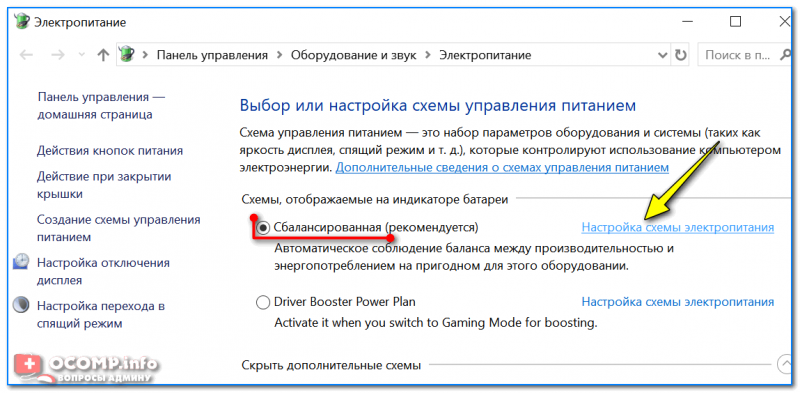
Настройки схемы электропитания
Далее откройте ссылку «Изменить дополнительные параметры питания» (скрин ниже 👇).
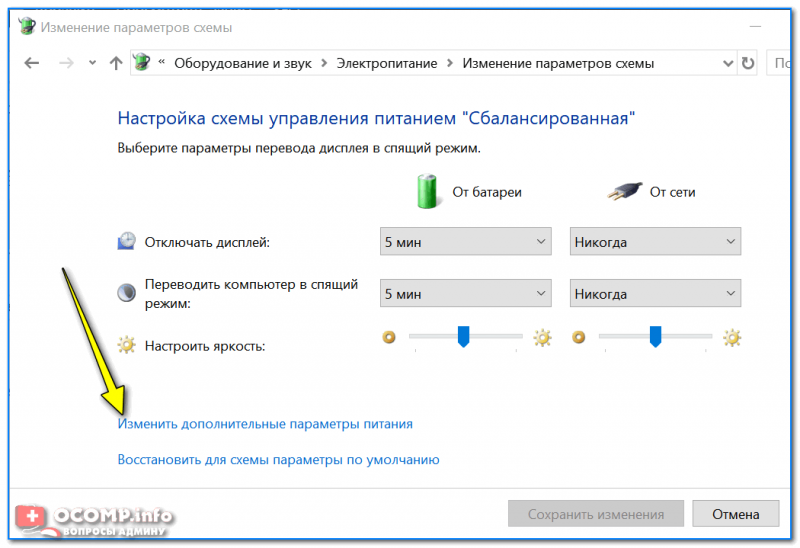
А теперь найдите среди настроек вкладку и раскройте ее. Здесь во вкладке есть 3 ключевых настройки:
- от батареи и сети: установите значения, которые вас устраивают (одинаковые, например, в 48%);
- уровень яркость экрана в режиме уменьшенной яркости: установите точно такие же значения, которые у вас заданы во вкладке ;
- выключите адаптивную регулировку яркости от сети и батареи (см. скриншот ниже). 👇
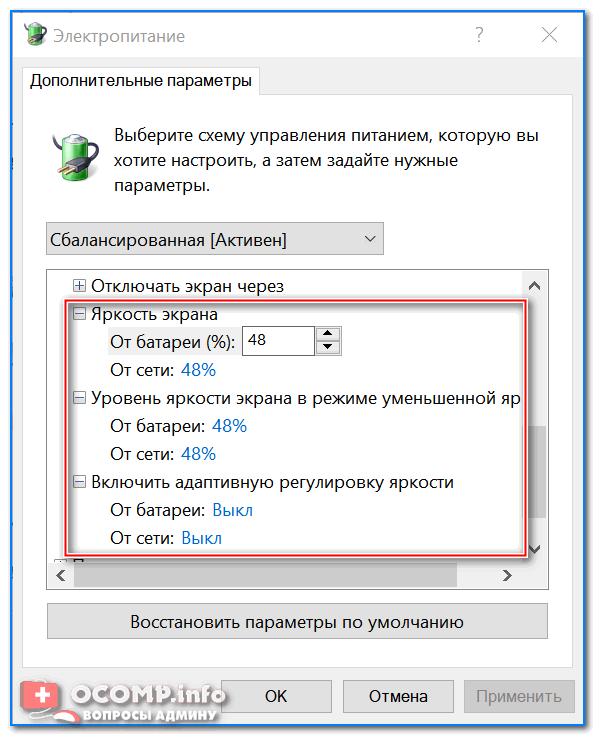
Электропитание – отключаем адаптивную регулировку, и ставим одинаковую яркость
Обратите внимание на ее параметры (чтобы перейти в нее – нажмите Win+i). В разделе есть спец. настройка, позволяющая ноутбуку менять яркость при изменении освещенности в помещении. Отключите ее также!
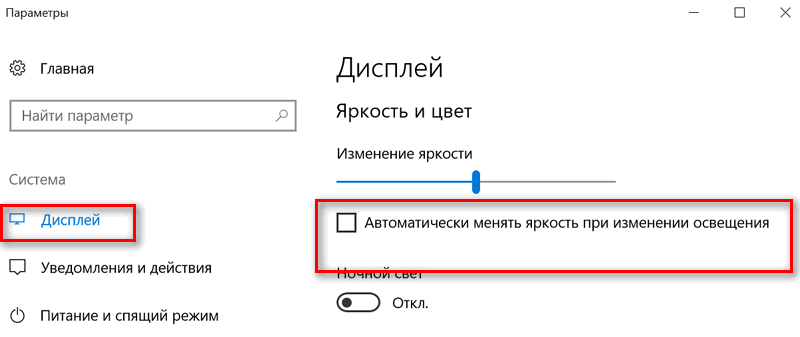
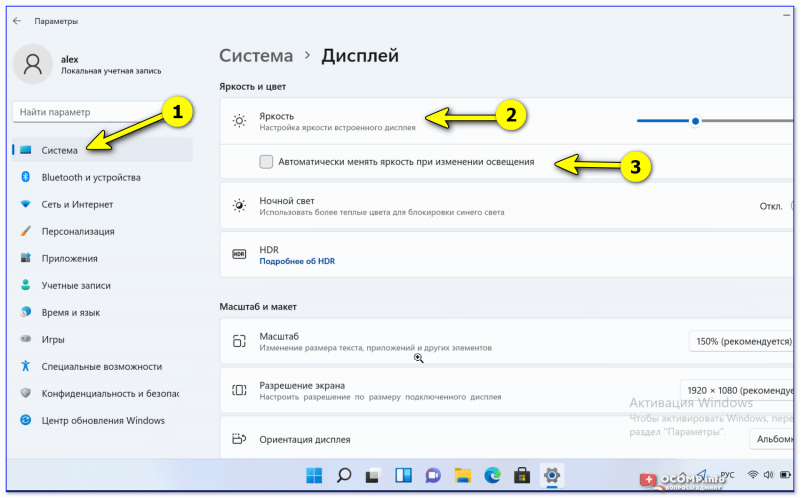
Windows 11 — система — дисплей — изм-е яркости
Настройка электропитания видеокарты
Ноутбук может сам уменьшать яркость при определенных режимах работы. Например, видеокарты IntelHD поддерживают технологию энергосбережения дисплея, расширенное время работы в играх при питании от батареи. Похожие технологии есть и в AMD, и в nVidia.
Для начала нужно зайти в настройки драйвера видеокарты (можно через панель управления — см. скрин ниже), а можно через значок в трее, рядом с часами.
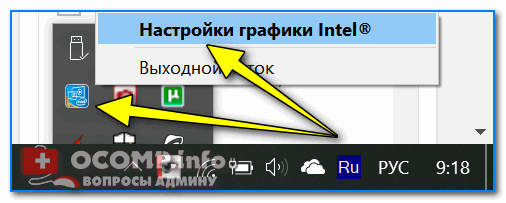
Настройки графики Intel (трей)
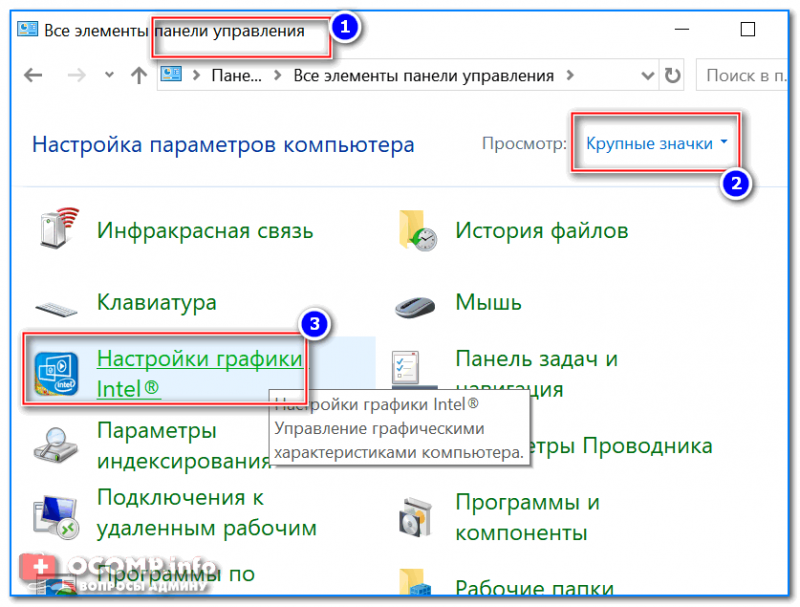
Панель управления — крупные значки — IntelHD настройки
Кстати, в ОС Windows 10/11 можно воспользоваться поиском! Если панель управления с драйвером установлена — система сама подскажет и даст ссылку на нее. См. скрин ниже. 👇
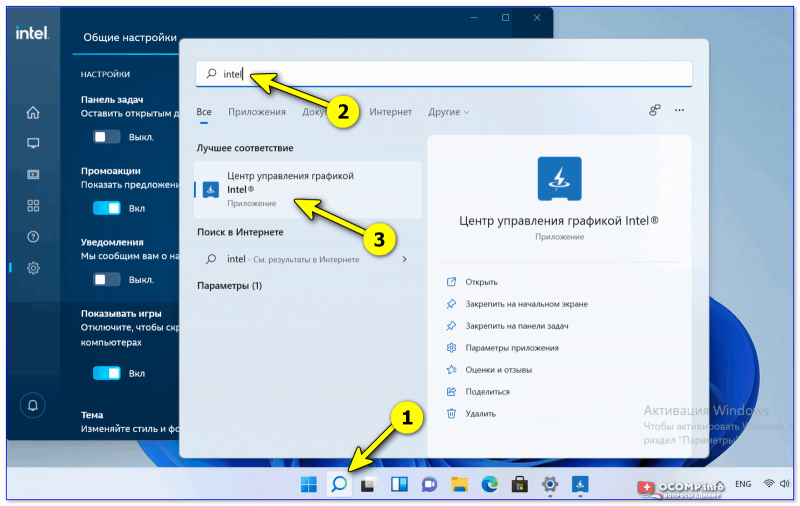
Windows 11 — поиск — Intel — центр управления графикой
Если значка в трее у вас нет, и в панели управления также нет ссылки на настройки графики – скорее всего у вас не установлены драйвера. Попробуйте воспользоваться программами для авто-обновления драйверов.
Далее нужно открыть раздел и проверить две вкладки: «Работа от сети» и «Работа от батареи».
В них нужно выставить следующее:
- поставить параметр энергосбережения в режим максимальной производительности;
- выключить расширенное время работы игр при питании от батареи;
- отключить технологию энергосбережения дисплея (скрин ниже — см. стрелки).
Включение макс. производительности
Например, в видеокартах от AMD – нужно открыть раздел , затем включить максимальную производительность, и отключить технологию (это технология AMD, позволяющая регулировать яркость).
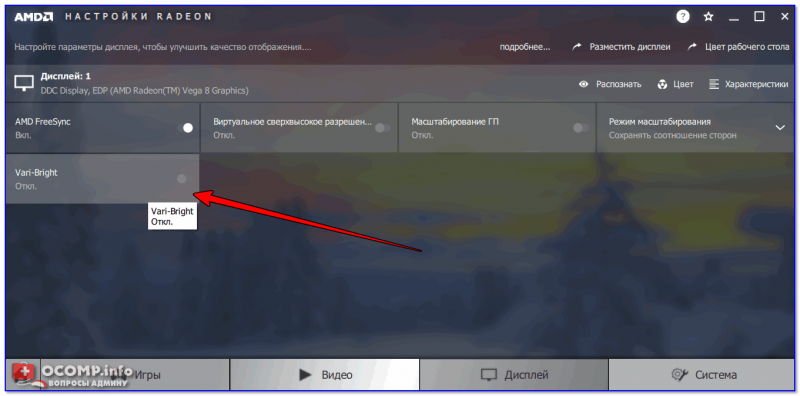
Vari-Bright отключен! (настройки AMD Graphics) / Кликабельно
Служба наблюдения за датчиком
Есть в Windows одна служба, которая ведет наблюдение за датчиками и производит корректировку освещения дисплея, в зависимости от освещенности помещения, в котором работает ваше устройство.
Могу сказать, что иногда служба работает неправильно и может повлиять на корректировку яркости, даже, если у вас и нет никаких датчиков!
Как отключить службы наблюдения за датчиками
Открыть окно со службами: самый простой способ — нажать клавиши , ввести , нажать . Способ работает во всех версиях Windows.

Открываем службы — services.msc (универсальный способ)
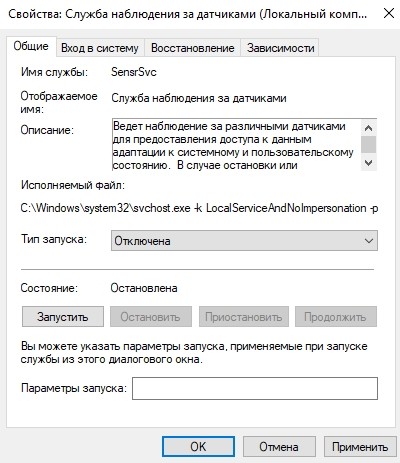
Далее в списке нужно найти службу «Служба наблюдения за датчиками», открыть ее.
Служба наблюдения за датчиками / отключаем
Затем сохраняете настройки и перезагружаете ноутбук.
Центр управления ноутбуком
Определенные модели ноутбуков имеют среди ПО, устанавливаемых вместе с драйверами, центр управления. Например, в линейке ноутбуков VAIO от SONY – есть центр управления VAIO.
В этом центре управления, например, сначала нужно открыть вкладку и выставить высокую производительность, а также отключить функцию, продлевающую срок службы батареи (см. скрин ниже). 👇
Высокая производительность / Электропитание / центр управления VAIO
Далее нужно открыть вкладку и выключить опцию по автоматической настройки яркости (скриншот ниже). 👇
Качество изображения / центр управления VAIO
Собственно, дать описание для каждого из таких центров, вряд ли возможно. Выше приведен центр VAIO в качестве примера такого ПО.
Что-то похожее есть также в ноутбуках Lenovo: разнообразные ночные режимы, динамическое изменение яркости, контрастности и прочие штуки – могут существенно менять качество картинки на экране. Рекомендуется их все отключить (по крайней мере на момент настройки и регулировки). 👇
Lenovo Settings — настройки дисплея
Проблемы с железом
Изменение яркости экрана может быть связано не только с программными настройками, но и с неисправным железом. В каких случаях можно определить, что виновата аппаратная часть ноутбука:
- если на экране изменилась не только яркость, но и стали бегать полосы, рябь, точки (как на примере ниже);
- если при прибавлении/убавлении вами яркости на мониторе – ровным счетом ничего не происходит;
- если яркость меняется даже без изменения картинки на экране и без изменения режима освещенности в помещении;
- если яркость в разных частях экрана разная.
Если у вас на мониторе отображаются полосы и рябь (пример ниже) — рекомендую ознакомиться с еще одной моей статьей.
Полосы и рябь на экране / В качестве примера

Далеко не во всех версиях Windows и панелях управления видеодрайвером есть возможность точечно отрегулировать яркость и цветовую гамму экрана.
А ведь от этого может сильно зависеть удобство и комфорт работы за ПК, нагрузка на глаза (особенно в вечернее время).
Однако, для «исправления» этого дела есть несколько довольно простых и крайне надежных утилит. Один раз настроив цветовую температуру, яркость и контрастность — можно существенно облегчить себе жизнь 👌.
включить ночной режим в Windows (чтобы не уставали глаза).
Самопроизвольное изменение яркости монитора — ноутбук меняет яркость сам! Почему и что с этим делать!
Утилиты для регулировки яркости
F.lux (ссылка на сайт разработчика)
Эта утилита предназначена для точечной регулировки цветовой гаммы экрана (причем, она это может делать автоматически, в зависимости от вашего часового пояса).
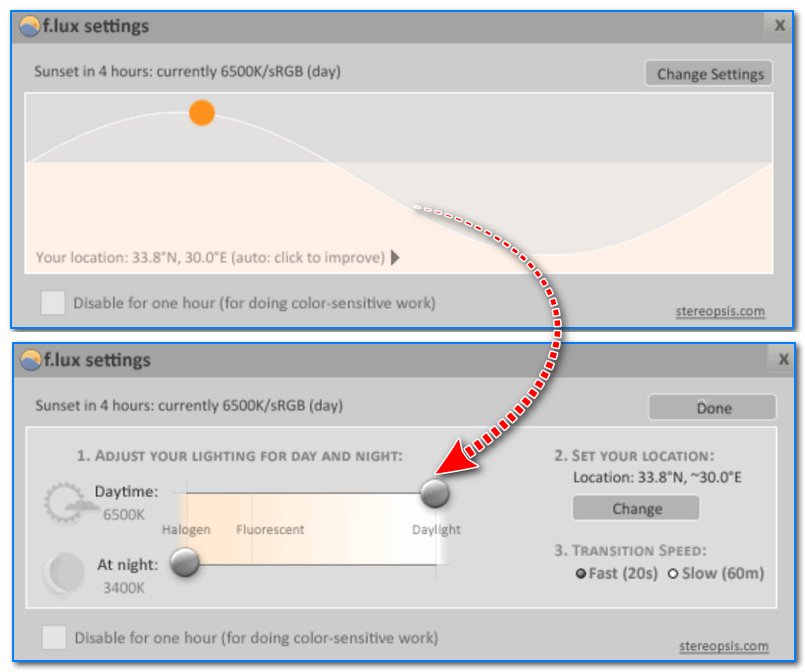
F.lux — скриншот настройки программы
- 2 режима регулировки яркости: автоматический и ручной;
- крайне простой интерфейс (разберется любой начинающий пользователь);
- легкое отключение F.lux на определенное время (например, чтобы поработать с фото или видео).
CareUEyes (ссылка на сайт разработчика)
Крайне простое и полезное ПО, которое поможет вам управлять яркостью монитора в 2 клика мышкой! Утилита может в авто-режиме «убрать» синий свет, что позволит более комфортно работать за экраном в условиях слабой освещенности рабочего места.
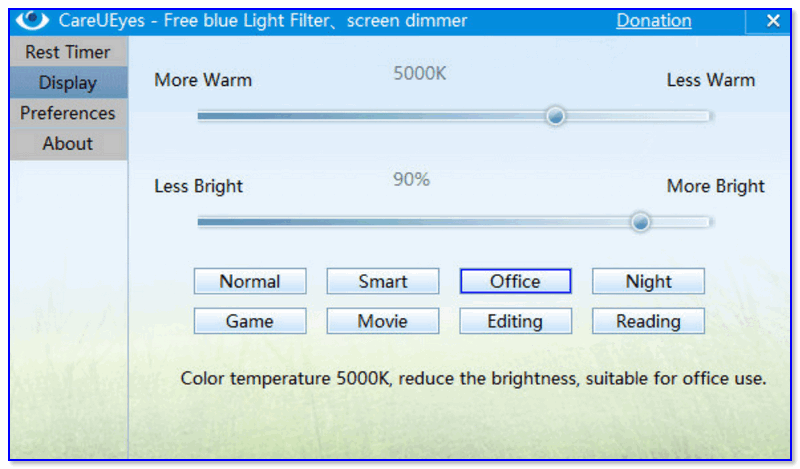
Скрин главного окна CareUEyes
- простая и удобная регулировка цветовой температуры (в любой версии Windows);
- таймер для отслеживания времени работы за ПК (вовремя напомнит о перерыве);
- спец. функция «фокус» (позволяет настроить определенную область для чтения);
- возможность автоматического регулирование яркости и цветовой гаммы в зависимости от времени восхода/захода солнца.
Gamma Panel (ссылка на Major Geeks)
Первая версия этого приложения вышла аж в 2002 году, однако, оно до сих пор не потеряло своей актуальности!
Какая бы не была модель вашей видеокарты и монитора, Gamma Panel позволяет легко и быстро отрегулировать яркость, контрастность и гамму экрана (успешно работает и на ноутбуках).

Gamma Panel — внешний вид утилиты
Отмечу, что в программе есть возможность создавать профили под каждый цветовой профиль (а затем, с помощью горячих клавиш переключать их — в зависимости от того, чем вы сейчас заняты на ПК).
- возможность настройки гаммы, яркости и контрастности (как глобально, так и для каждого цвета в отдельности (красный, зеленый, синий));
- наличие горячих клавиш;
- поддержка профилей (пресетов настроек);
- совместима практически с любыми видеокартами (AMD, nVidia, IntelHD) и мониторами.
RedShiftGUI (ссылка на SourceForge.net)
Это бесплатная небольшая утилита, которая после установки «плавно» разместится в вашем трее (рядом с часами) и начнет регулировать яркость. Основная ее задача — уменьшить излучение синего цвета в вечернее время (что положительно сказывается на глазах).
В программе можно также и вручную регулировать цветовую гамму, яркость, оттенки.

RedShiftGUI — скрин окна программы
: для автоматической регулировки яркости — необходимо в настройках задать свои координаты (вкладка «Location»).
Не регулируется яркость экрана на ноутбуке, что делать? Как настроить яркость
Дополнения по теме — всегда приветствуются!
Чтобы отключить адаптивную яркость в Windows 10, нажмите сочетание клавиш Windows + I, чтобы открыть приложение «Настройки», затем щелкните категорию «Система». Выберите меню Display слева. Справа снимите флажок «Автоматически изменять яркость при изменении освещения».
Как отключить автоматическую регулировку яркости монитора?
Как отключить автояркость
- Перейдите в меню «Пуск» и откройте панель управления.
- На Панели управления перейдите в Параметры электропитания.
- После того, как появится окно параметров электропитания, нажмите «Изменить настройки плана», чтобы просмотреть текущий план электропитания.
- Выберите параметр «Изменить дополнительные параметры питания», расположенный в нижней части окна.
Как изменить адаптивную яркость в Windows 10?
Включение или выключение адаптивной яркости
- Под любым планом щелкните Изменить настройки плана.
- Щелкните Изменить дополнительные параметры питания.
- В списке разверните Экран, а затем разверните Включить адаптивную яркость.
Почему я не могу отключить адаптивную яркость?
Адаптивная яркость включена для текущего плана электропитания. — Даже если вы ранее отключили адаптивную яркость, в настоящее время вы можете использовать другую схему управления питанием, в которой этот параметр все еще включен. В этом случае вы сможете решить проблему, отключив адаптивную яркость для всех доступных схем управления питанием.
Почему я не могу изменить яркость в Windows 10?
В меню «Параметры электропитания» щелкните «Изменить параметры плана», затем щелкните «Изменить дополнительные параметры электропитания». В следующем окне прокрутите вниз до Display и нажмите значок «+», чтобы раскрыть раскрывающееся меню. Затем разверните дисплей меню яркости и вручную отрегулируйте значения по своему вкусу.
Почему у меня постоянно меняется яркость?
Питания монитор выключен. Потянитесь к задней части монитора и отсоедините от него шнур; затем отсоедините шнур от задней части корпуса компьютера. Плотно вставьте оба шнура в соответствующие гнезда и снова включите питание. Ослабленное соединение шнура вызывает непреднамеренные колебания яркости монитора.
Почему моя яркость продолжает падать, когда автояркость выключена?
If внутренняя температура устройства превышает нормальный рабочий диапазон, устройство будет защищать свои внутренние компоненты, пытаясь регулировать температуру. В этом случае вы можете заметить следующие изменения: Зарядка, включая беспроводную, замедляется или останавливается. Дисплей тускнеет или становится черным.
Почему мой экран автоматически тускнеет в Windows 10?
В Windows 10 есть функция, которая называется адаптивная яркость который автоматически регулирует яркость вашего дисплея. Если этот параметр включен и окружающая среда изменяется, Windows автоматически затемняет экран. В этом случае выключите функцию адаптивной яркости и посмотрите, решится ли ваша проблема.
Есть ли в Windows 10 адаптивная яркость?
Функция адаптивной яркости подключается к датчикам внешнего освещения для автоматической настройки дисплея в соответствии с условиями окружающего освещения. Таким образом, адаптивная яркость полезна для экономии заряда батареи, поскольку дисплей — довольно энергоемкий компонент.
Как отключить адаптивную яркость в Windows 10 AMD?
Отключить AMD Vary-Bright
Шаг 1. Щелкните рабочий стол правой кнопкой мыши и выберите параметр «Параметры AMD Radeon». Шаг 2: Разверните вкладку Power и щелкните PowerPlay. Здесь отключите или выключите опцию Enable Vari-Bright. Теперь проблема с автоматической яркостью должна быть решена.
Как отключить адаптивную яркость Intel?
1. Центр управления графикой Intel
- В поле поиска введите intel.
- Коснитесь или щелкните Центр управления графикой Intel® в списке программ.
- Коснитесь или щелкните Система.
- Коснитесь или щелкните Питание.
- Коснитесь или щелкните переключатель справа от «Адаптивная яркость», чтобы выключить параметр «Выкл.».
Как отключить автоматическую яркость Windows 10 из настроек
5 мар. 2021 г.
Почему моя яркость меняется сама по себе в Windows 10?
Адаптивная яркость — это функция в Windows, которая использует датчик внешней освещенности для автоматической настройки яркости дисплея в соответствии с окружающей средой. Это может вызвать нежелательные изменения уровня яркости, если не отключено.
Как изменить автоматическую яркость в Windows 10?
Чтобы включить или отключить эту функцию в Windows 10, откройте приложение «Настройки», выберите «Система» и выберите «Экран». Включите или выключите параметр «Автоматически изменять яркость при изменении освещения».
Почему экран моего компьютера тускнеет и светлеет?
Если яркость вашего телефона автоматически уменьшается, перейдите в настройки устройства и найдите настройки дисплея. Найдите настройки яркости или параметр «Автояркость» и отключите его, чтобы телефон не уменьшал яркость автоматически.
Как мне остановить изменение яркости?
Как отключить адаптивную яркость на Galaxy S10, если вам не нравится эта функция
- Запустите приложение «Настройки».
- Коснитесь «Дисплей».
- Отключите адаптивную яркость, проведя по кнопке влево.
15 ночей. 2019 г.
Почему мой экран автоматически тускнеет?
Если ваш экран автоматически тускнеет или становится ярче, это, вероятно, связано с автоматической настройкой тона экрана, режимом энергосбережения или, возможно, с режимом экрана адаптивного дисплея. Попробуйте настроить каждый из них в соответствии с приведенными ниже инструкциями, чтобы настроить устройство в соответствии с вашими потребностями.
Почему пропала моя полоса яркости в Windows 10?
Чтобы установить яркость экрана с помощью панели питания:
Откройте Обзор действий и начните вводить Power. Нажмите Power, чтобы открыть панель. Установите ползунок яркости экрана на желаемое значение. Изменение должно вступить в силу немедленно.
Почему экран моего ноутбука HP продолжает тускнеть?
1) Перейдите к значку батареи внизу справа в параметрах питания, щелкните его и откройте «Дополнительные параметры питания». 2) Затем перейдите к параметру питания, который вы используете, и нажмите «Изменить настройки плана». 3) Щелкните «Изменить дополнительные параметры питания» и прокрутите список до «Показать». 4) Разверните экран и найдите «Включить адаптивную яркость».
Как остановить автоматическую настройку яркости Windows?
24 сред. 2019 г.
Почему экран моего компьютера внезапно потускнел?
Самое простое объяснение внезапно потускневшего экрана ноутбука — это ослабленный шнур адаптера переменного тока. Большинство ноутбуков автоматически уменьшают яркость экрана при работе от батареи, чтобы снизить потребление энергии. Убедитесь, что шнур переменного тока надежно подключен к розетке и ноутбуку.
Почему экран моего компьютера продолжает тускнеть?
Если можно настроить яркость экрана, он будет тускнеть, когда компьютер не используется, для экономии энергии. Когда вы снова начнете пользоваться компьютером, экран станет ярче. Чтобы экран не затемнялся: откройте Обзор действий и начните вводить Power.
Почему моя яркость продолжает меняться, даже если автоматическая яркость отключена?
Если внутренняя температура устройства превышает нормальный рабочий диапазон, устройство будет защищать свои внутренние компоненты, пытаясь регулировать свою температуру. В этом случае вы можете заметить следующие изменения: Зарядка, включая беспроводную, замедляется или останавливается. Дисплей тускнеет или становится черным.
Почему моя яркость падает, когда она полностью повышена?
Иногда причиной того, что яркость вашего телефона падает сама по себе, является встроенная автоматическая регулировка яркости. В некоторых телефонах это называется адаптивной яркостью, автонастройкой, автоматической яркостью или автоматическим затемнением. Перейдите в настройки телефона, найдите параметры отображения и проверьте, включен ли он.
Авторегулировка настройка изображения как убрать
Случается, что на ноутбуках с Windows 10 самопроизвольно меняется яркость экрана. Может быть штука и полезная для кого то, но меня жутко раздражает. Тем более, что логика сего действа весьма странная: при преобладании белого цвета яркость повышается, а если много чёрного – понижается, бред какой-то.
Выключаем адаптивную яркость в Windows 10
Нужно открыть настройки электропитания, для этого кликаем правой кнопкой по меню «Пуск» и выбираем «Управление электропитанием»
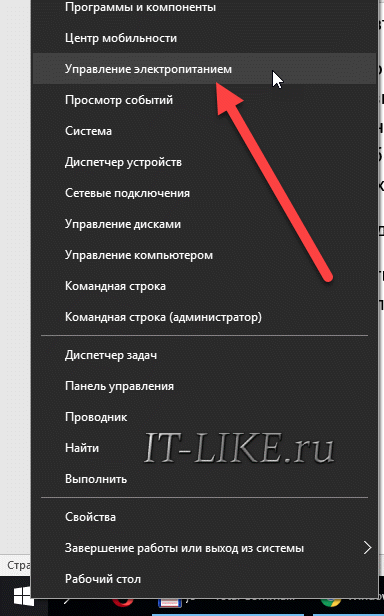
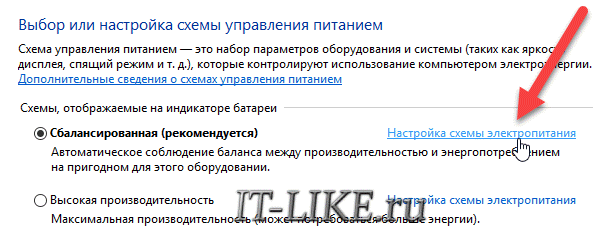
Напротив текущей схемы нажимаем «Настройка схемы электропитания»
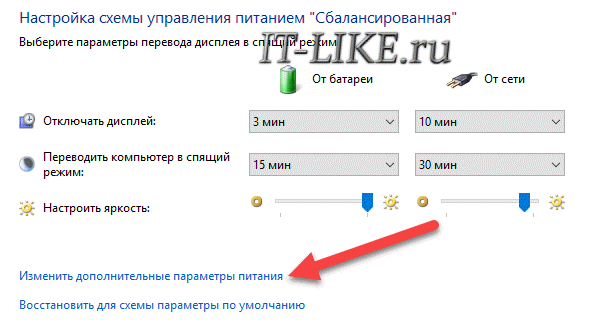
И дальше заходим в «Изменить дополнительные параметры питания»
Далее раскрываем подраздел «Экран» и в пункте «Включить адаптивную регулировку яркости» ставим переключатели в положение «Выкл» для питания от сети и от батареи:
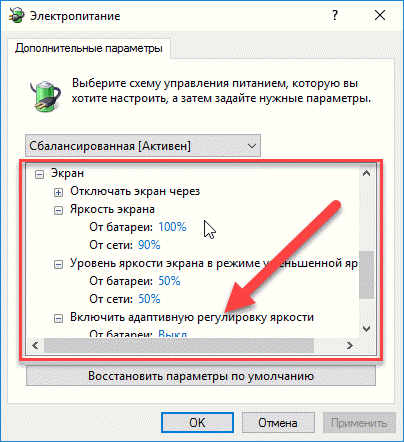
Также, яркость может сама меняться при подключении к сети или при питании от батареи и снижении заряда до обозначенного уровня. На скриншоте видно, что задано значение в режиме уменьшенной яркости — 50%. Ставим везде 100%.
Проблема с видеокартами Intel
Если в вашем ноутбуке встроенный видеоадаптер Intel 4000/530 или другой, а первый способ не помог, тогда делаем следующее. Кликаем правой кнопкой по рабочему столу и выбираем «Графические характеристики»
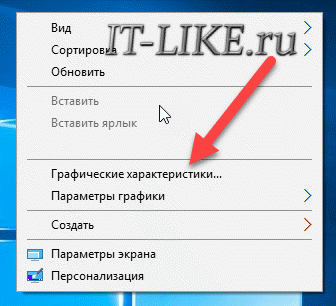
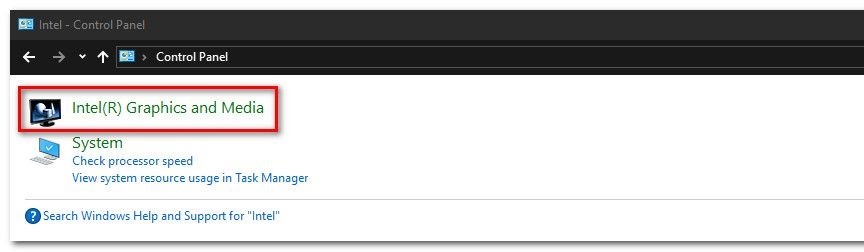
Откроется панель управления драйвером Intel HD Graphics. Если такого нет, то в строке поиска меню «Пуск» пишем «intel» и в результатах выбираем «Графика и медиа Intel(R)».
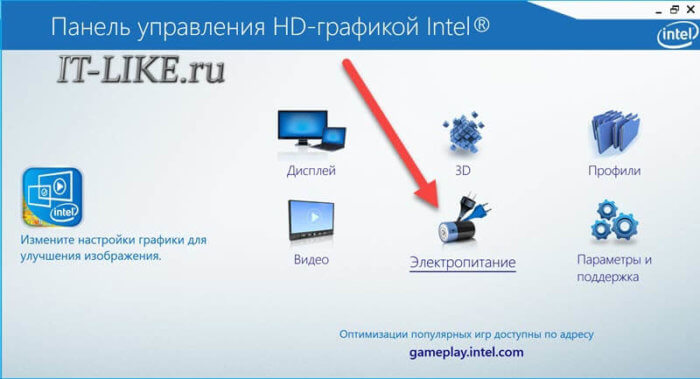
В панели драйвера выбираем «Электропитание»:
Далее выключаем технологию энергосбережения дисплеев, ставим на максимальное качество:
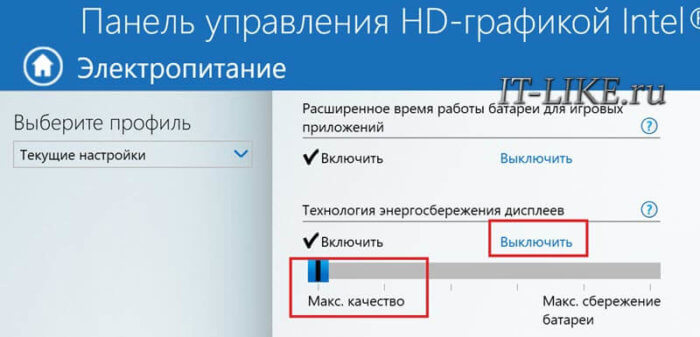
Второй вариант – отключаем «Расширенное время работы батареи для игровых приложений». Удивительно, но это может влиять на плавающую яркость на рабочем столе.

Если ничего не помогло
Если не играете в 3D-игры, то можно пойти на крайнюю меру – сменить драйвер видеокарты на встроенный в Windows. Способ подходит НЕ только для Intel.
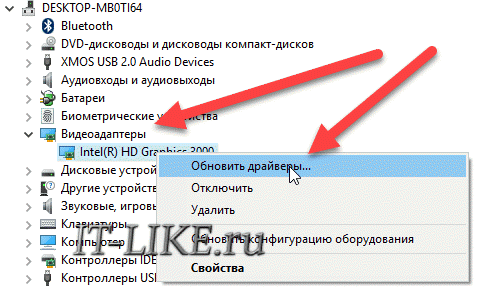
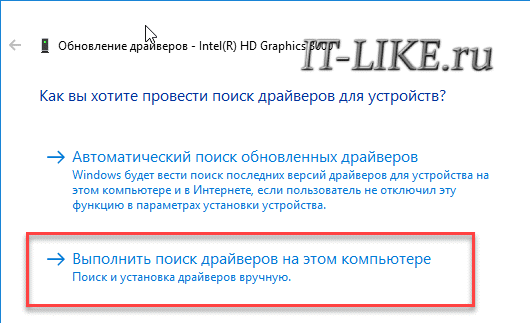
В появившемся окошке кликаем «Выполнить поиск драйверов на этом компьютере», затем «Выбрать драйвер из списка уже установленных драйверов»
В списке нужно выбрать «Базовый видеоадаптер (Майкрософт)»
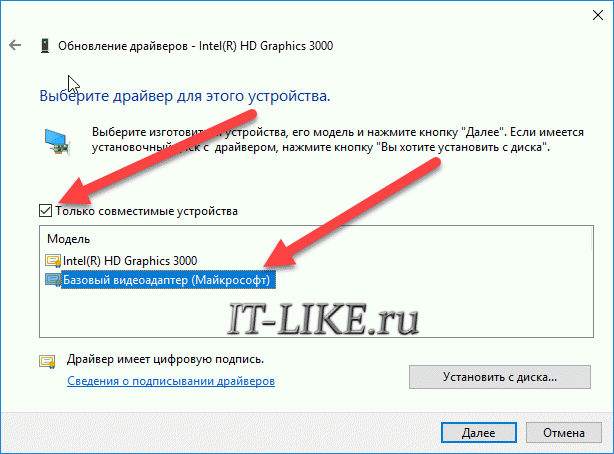
В процессе изменения драйвера экран может моргнуть. Автоматически ноутбук не перезагрузиться, но лучше сделать это вручную. Таким нехитрым способом мы отключили все «фишки» от производителя, но и потеряли технологические преимущества. Фактически, теперь видеокарта умеет только рисовать рабочий стол и видео.
Чтобы вернуть всё назад, нужно проделать всё то же самое, но выбрать на последнем шаге старый драйвер. Или восстановиться до точки восстановления системы.
Экран ноутбука автоматически изменяет яркость в зависимости от содержимого экрана. Отключить адаптивную регулировку яркости в Windows 7 можно так:
- Перейти в Пуск — Панель управления — Электропитание — Настройка плана электропитания — Изменить дополнительные параметры питания
- В открывшемся окне выбрать для текущего плана пункт Экран — Включить адаптивную регулировку яркости и установить значение «Выкл»
- Сохранить изменения нажатием «ОК» и выйти
В случае отсутствия пункта настройки адаптивной регулировки яркости необходимо активировать его в реестре. Для этого:
- Перейти в ветку HKEY_LOCAL_MACHINESYSTEMCurrentContrliSetContrliPowerPowerSettings и отыскать внутри подраздел, отвечающий за видео и экран (в ключе Description будет содержаться «Video and Display power management settings and configurations«)
- Отыскать среди подразделов тот, что в Description содержит «Monitors ambient light sensors to detect changes in ambient light and adjust the display brightness»(ключ FriendlyName также намекает на верность находки: «Enable adaptive brightness»
- Изменить значение ключа Attributes на отличное от «1» (в некоторых источниках советуют сделать наоборот, поэтому просто меняем на отличное от текущего, например «0»-«1», «1»-«2», «1»-«0» и др.)
- Проверяем появление пункта в настройках электропитания панели управления (перезагрузка системы не требуется)
Здесь легко и интересно общаться. Присоединяйся!
разрешение экрана либо не подходит либо с моником проблемы . пробуйте в ручном режиме настроить!
Сделать сброс настроек монитора. Искать в меню его настроек.
Как отключить адаптивную регулировку, 6 способов
Экран – это основное средство взаимодействия между компьютером и пользователем. Любые проблемы с монитором доставляют неудобства. В частности, это связано с функцией автоматической яркости в операционной системе Windows 10. Многие владельцы ПК не понимают, как работает эта опция, и удивляются, когда экран гаснет. Обычно ошибка исправляется несколькими нажатиями.
Почему затемняется экран на компьютере
Разработчики отдельных элементов компьютера стараются сделать процесс использования гаджета максимально удобным. Итак, на мониторе ноутбука или настольного компьютера может быть датчик, который анализирует условия освещения. Он работает аналогично аналогичному датчику на смартфоне. А благодаря функциональности Windows 10 пользователь включает или отключает адаптивную регулировку яркости (изменение уровня подсветки в зависимости от окружающего освещения).

именно эта опция является основной причиной проблемы, когда экран внезапно гаснет. На самом деле, иногда датчик некорректно распознает окружающую среду, из-за чего неправильно снижает яркость.
Как отключить автояркость в Windows 10
Для отключения функции необходимо:
Отключив полезную, но в то же время не самую удобную функцию, владельцу компьютера больше не придется сталкиваться с проблемой выцветания монитора. И если вы не можете найти соответствующую статью, вам нужно обратиться к альтернативным методам, чтобы отключить опцию.
Редактор реестра
Иногда затемнение активируется не для всего экрана, а для его отдельной части. Например, когда пользователь запускает программу. В этот момент остальная часть дисплея затемнена. Это не вызвано функцией автоматической яркости. Для решения проблемы вам необходимо:
- Запустите параметр «PromptOnSecureDesktop».
- Установите значение «0».
После сохранения настроек приложение будет работать без затемнения. При необходимости пользователь всегда может отменить изменения, сбросив значение «1».
Отключение «технологии энергосбережения дисплея»
На некоторых компьютерах монитор сам меняет яркость из-за режима энергосбережения. Как правило, он присутствует на ноутбуке. Чтобы экран не затемнял, функция “экономия:” должна быть отключена:
Важный. Это руководство действительно для компьютеров на базе процессоров Intel.
Уровень яркости больше не будет автоматически понижаться, когда компьютер пытается сэкономить электроэнергию. Если проблема не исчезнет, рассмотрите еще несколько вариантов.
Отключение Vari-Bright
В отличие от предыдущего способа решения проблемы, этот способ подходит для компьютеров с видеокартами Radeon. Их программное обеспечение имеет функцию автоматического затемнения экрана для аналогичных целей: энергосбережения. Чтобы отключить эту функцию, вам потребуется:
- Щелкните правой кнопкой мыши свободное место на рабочем столе.
- Выберите «Настройки AMD Radeon».
- Перейдите в раздел «Настройки».
- В разделе «Энергия» снимите флажок «Включить Vari-Bright».
- Сохраните изменения.
Если интерфейс настроек видеокарты не переведен на русский язык, пользователю необходимо перейти из раздела «Настройки». В противном случае инструкции будут такими же, и в конечном итоге технология автоматического затемнения отключится.
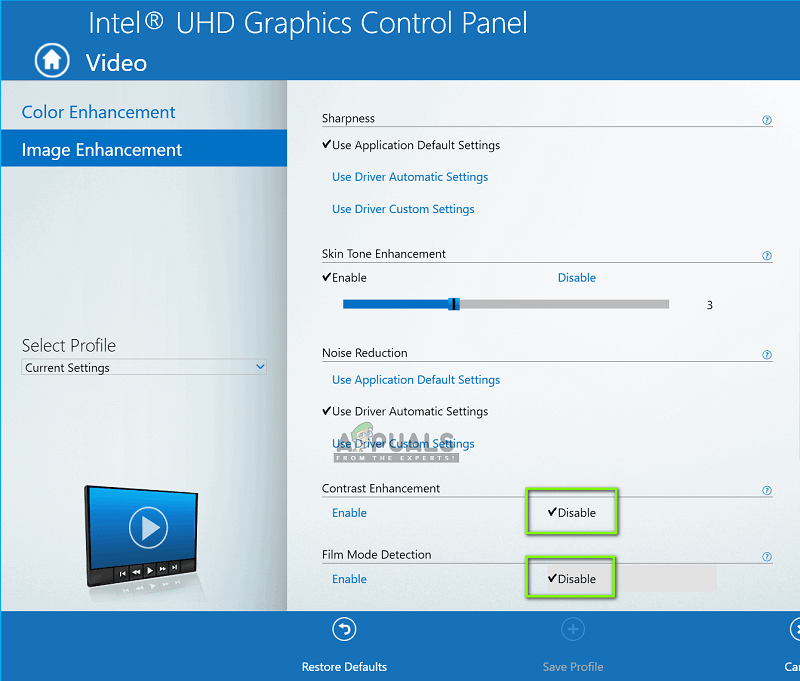
Отключение усиления контраста и выбора режима фильма
Еще одно решение проблемы для тех, у кого случайно тускнеет экран на компьютере с Intel GPU. В настройках видеоадаптера есть не только функция энергосбережения, снижающая яркость, но и технология повышения контрастности. Иногда неправильно распознает параметры текущего уровня яркости, в результате чего происходит некорректное затемнение некоторых областей дисплея.
Чтобы отключить усиление контрастности, воспользуйтесь инструкцией:
- Перейдите в раздел «Улучшение изображения».
- Установите флажок «Отключить» под субтитрами для повышения контрастности и определения режима видео.
- Подтвердите изменения.
Иногда вам необходимо перезагрузить компьютер, чтобы новые настройки вступили в силу. Убедитесь, что вы сделали это, и только затем проверьте свой компьютер на наличие проблем с автоматической яркостью.
Отключение службы мониторинга датчиков
Иногда возникают ошибки при определении уровня внешней освещенности на отдельных устройствах. Например, пользователи Surface 4 замечают, что их яркость уменьшается, если включены службы мониторинга датчиков. Следовательно, для решения проблемы необходимо отказаться от использования этого процесса. Операция выполняется следующим образом:
- Используйте клавиши «Win + R», чтобы открыть окно «Выполнить».
- Введите запрос «Services.msc».
- Щелкните правой кнопкой мыши.
- Выберите «Свойства».
- В подпункте «Тип запуска» выберите параметр «Отключить».
- Нажмите кнопку «Применить», чтобы сохранить настройки.
не исключено, что такая инструкция будет полезна не только пользователям ноутбуков под брендом Microsoft, но и владельцам устройств других производителей. Однако сервис работает на всех компьютерах, и отсутствие претензий к мониторингу сенсоров не является поводом не попробовать этим методом исправления ошибки автояркости.
Повторное включение интегрированной карты
Наконец, непреднамеренное изменение уровня яркости связано с неисправностью встроенной видеокарты. В данном случае речь идет о графических адаптерах Intel, которые часто выходят из строя. Опытные пользователи предполагают, что перезапуск карты решит проблему.
действовать необходимо в строгом соответствии с требованиями инструкции:
- Щелкните правой кнопкой мыши имя графики Intel.
- Нажмите кнопку «Отключить устройство».
Совет. Также рекомендуется обновить драйверы видеокарты. Действие также выполняется через диспетчер устройств, где вместо кнопки «Отключить устройство» нужно нажать «Обновить драйвер». Если обновления недоступны, загрузите программное обеспечение самостоятельно с официального сайта разработчика.
Видеокарта теперь должна работать в обычном режиме, и маловероятно, что дисплей потемнеет, если вы не активируете принудительно функцию автояркости. В любом случае рекомендуется дважды проверить все настройки, чтобы установить правильные параметры для правильного отображения содержимого.
Как отключить автоматическую яркость Windows 10
Чтобы отключить автоматическую яркость в Windows 10 вам нужно будет с помощью клавиш WIN+R и команды control открыть Панель управления — Оборудование и звук — Электропитание — Настройка схемы электропитания.

В открывшемся окне нажмите на пункт Изменить дополнительные параметры питания.

В результате откроется окно в котором найдите пункт Экран, раскройте его.

Найдите подпункт Включить адаптивную регулировку яркости, раскройте его. Там будет два пункта которые называются От батареи и От сети. Установите напротив каждого из этих пунктов Выкл выбрав его из всплывающего списка. Обязательно подтвердите сделанные вами настройки нажав на кнопку ОК. После этого ваш монитор не будет сам автоматически настраивать яркость экрана подстраиваясь под освещение помещения.
Адаптивная яркость экрана в Windows 10
Дисплей изменяет яркость в зависимости от фона: если фон тёмный — то яркость уменьшается. Если фон светлый — яркость увеличивается.
Как это отключить?
В параметрах питания отключен режим «включить адаптивную регулировку яркости».
Видел ответы на подобные вопросы. Но они актуальны лишь для ранних сборок Win10.
Версия 10.0.16299, Сборка 16299
Добрый день, Melchin!
Пожалуйста, запустите командную строку комбинацией клавиш Win+R , выполните команду services.msc и нажмите Enter . Далее в списке нужно найти службу » Служба наблюдения за датчиками «, открыть ее. В графе » тип запуска » поставить отключена, и остановить саму службу, чтобы состояние значилось, как » Остановлена «. Затем сохраните настройки и перезагрузите ПК.
Если данное решение не поможет, пожалуйста, сообщите о своей проблеме разработчикам, используя приложение Центр Отзывов https://www.microsoft.com/ru-ru/store/p/%D0%A6%D0%B5%D0%BD%D1%82%D1%80-%D0%BE%D1%82%D0%B7%D1%8B%D0%B2%D0%BE%D0%B2/9nblggh4r32n
Если данная информация была полезна, пожалуйста, отметьте её как ответ.
11 польз. нашли этот ответ полезным
Был ли этот ответ полезным?
К сожалению, это не помогло.
Отлично! Благодарим за отзыв.
Насколько Вы удовлетворены этим ответом?
Благодарим за отзыв, он поможет улучшить наш сайт.
Как убрать автояркость на ноутбуке, решение проблемы

Экран – основное средство взаимодействия компьютера и пользователя. Любые проблемы, связанные с работой монитора, вызывают массу неудобств. В частности, это происходит из-за функции автояркость на операционной системе Windows 10. Многие владельцы ПК не понимают, как работает данная опция, и удивляются, когда экран гаснет. Обычно ошибка исправляется в несколько касаний.
Разработчики отдельных элементов компьютера стараются сделать максимально удобным процесс эксплуатации гаджета. Так, на ноутбуке или стационарном мониторе может быть датчик, анализирующий условия освещения. Работает он схожим образом, как аналогичный сенсор на смартфоне. А благодаря функционалу Windows 10 пользователь включает или выключает адаптивную регулировку яркости (изменения уровня подсветки в зависимости от окружающего освещения).
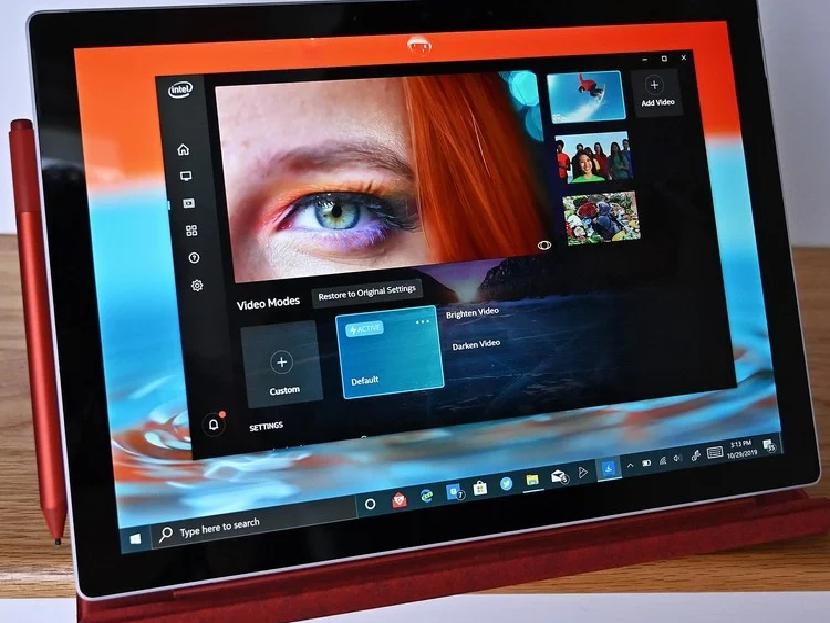
Именно эта опция – главная причина возникновения проблемы, когда экран внезапно потухает. Ведь иногда датчик некорректно распознает окружающую среду, из-за чего ошибочно понижает яркость.
Для отключения функции нужно:


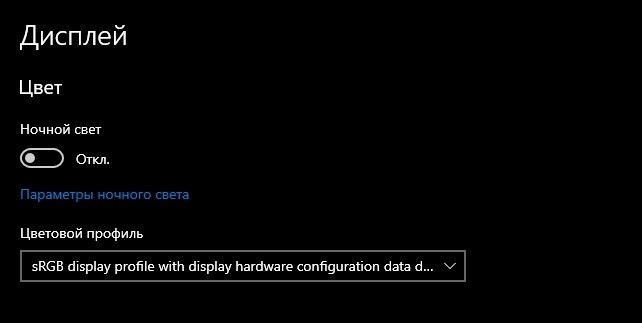
Отключив полезную, но в то же время не самую удобную функцию, владелец компьютера больше не столкнется с проблемой затухания монитора. А если найти соответствующий пункт не представляется возможным, нужно обратиться к альтернативным методам деактивации опции.
Иногда затемнение активируется не для всего экрана, а для отдельной его части. Например, когда пользователь запускает программу. В этот момент на остальной части дисплея понижается яркость. Вызвано подобное отнюдь не функцией автояркости. Для решения проблему нужно:
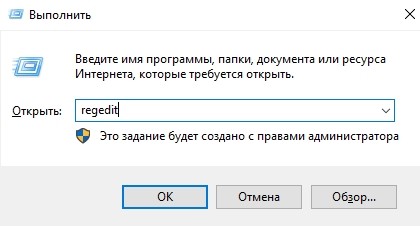
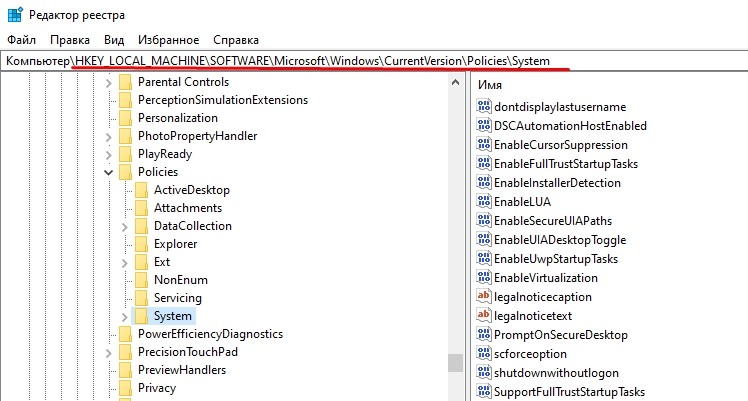
- Запустить параметр «PromptOnSecureDesktop».
- Выставить значение «0».

После сохранения настроек приложение заработает без затемнения. При необходимости пользователь всегда может убрать изменения, выставив обратно значение «1».
На некоторых компьютерах монитор меняет яркость самостоятельно из-за использования энергосберегающего режима. Как правило, он присутствует на ноутбуке. Чтобы экран не затемнялся, нужно отключить «экономную» функцию:


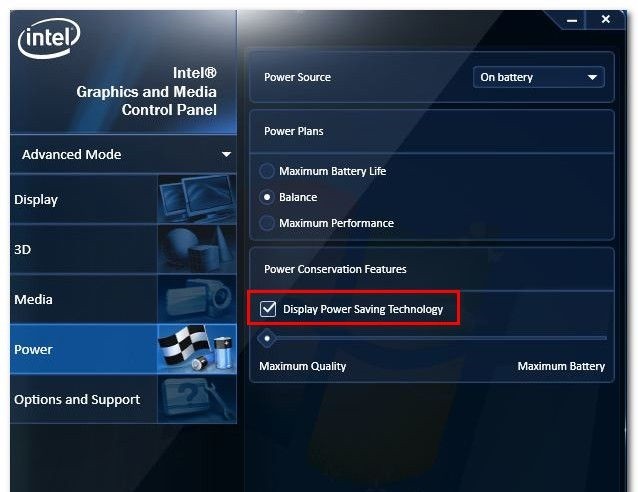
Теперь уровень яркости не будет автоматически понижаться при попытке компьютера сэкономить электроэнергию. Если проблема продолжает давать о себе знать – рассмотрите еще несколько вариантов.
В отличие от предыдущего метода решения проблемы, этот способ подходит для компьютеров на видеокартах Radeon. В их программном обеспечении есть автоматическая фишка, затемняющая экран с аналогичными целями – сохранение электроэнергии. Чтобы отключить функцию, потребуется:
- Щелкнуть ПКМ по свободной области Рабочего стола.
- Выбрать «Настройки AMD Radeon».
- Перейти в раздел «Предпочтения».
- В разделе «Энергия» снять галочку с пункта «Enable Vari-Bright».
- Сохранить изменения.
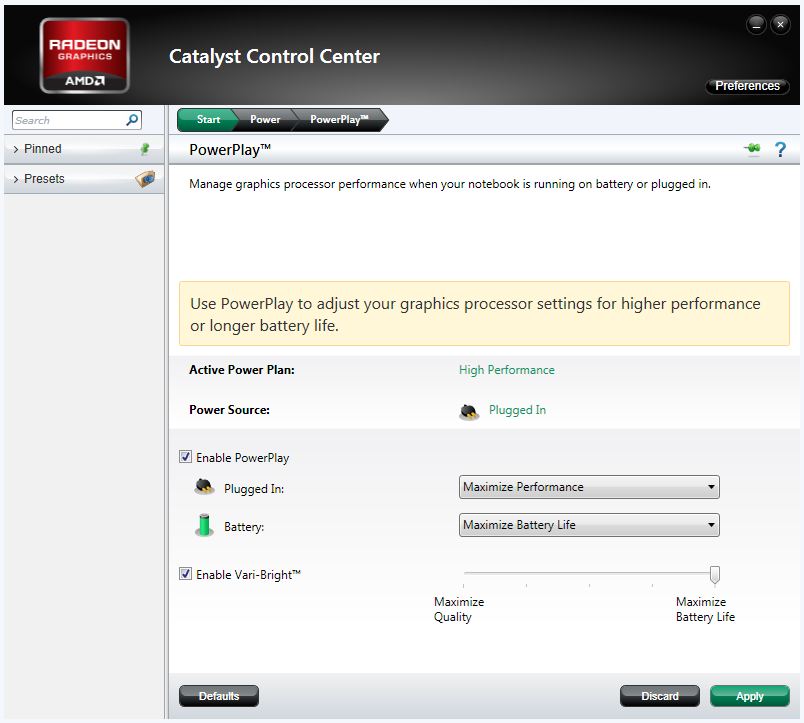
Если интерфейс настроек видеокарты не переведен на русский язык, пользователю нужно отталкиваться от раздела «Preferences» («Предпочтения»). В остальном инструкция не будет отличаться, и в конечном итоге, технология автоматического понижения яркости отключится.
Еще одно решение проблемы для тех, у кого экран темнеет произвольно на компьютере с графическим процессором Intel. Мало того, что в настройках видеоадаптера есть функция энергосбережения, понижающая яркость, так еще там присутствует технология усиления контраста. Иногда она неверно распознает параметры текущего уровня яркости, из-за чего происходит ошибочное затемнение отдельных областей дисплея.
Для отключения усиления контраста воспользуйтесь инструкцией:
- Перейдите в раздел «Улучшение изображения».
- Отметьте галочкой пункт «Отключить» в подзаголовках с функциями усиления контраста и обнаружения режима фильма.
- Подтвердите изменения.
Иногда для вступления новых настроек в силу требуется перезагрузить компьютер. Обязательно сделайте это, и только потом проверяйте компьютер на отсутствие проблем, связанных с автояркостью.
Иногда ошибки с определением уровня окружающего освещения появляются на отдельных устройствах. Так, пользователи Surface 4 отмечают, что у них снижается яркость в том случае, если активированы службы мониторинга датчиков. Соответственно, для решения проблемы нужно отказаться от использования данного процесса. Выполняется операция следующим образом:
- При помощи клавиш «Win + R» запустите окно «Выполнить».
- Введите запрос «Services.msc».


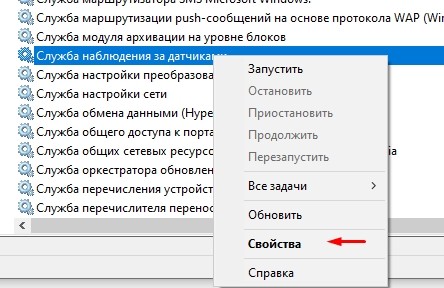
- В подпункте «Тип запуска» отметьте параметр «Отключить».
- Нажмите кнопку «Применить» для сохранения настроек.
Не исключено, что аналогичная инструкция пригодится не только пользователям фирменных ноутбуков Microsoft, но и владельцам устройств других производителей. Все-таки служба работает на всех компьютерах, а отсутствие жалоб на мониторинг датчиков еще не является поводом не опробовать данный метод исправления ошибки автояркости.
Наконец, непроизвольное изменение уровня яркости бывает связано с неполадками интегрированной видеокарты. В данном случае речь идет о графических адаптерах Intel, которые часто дают сбой. Опытные пользователи подсказывают, что проблема решается путем перезапуска карты.
Действовать нужно в строгом соответствии с требованиями инструкции:
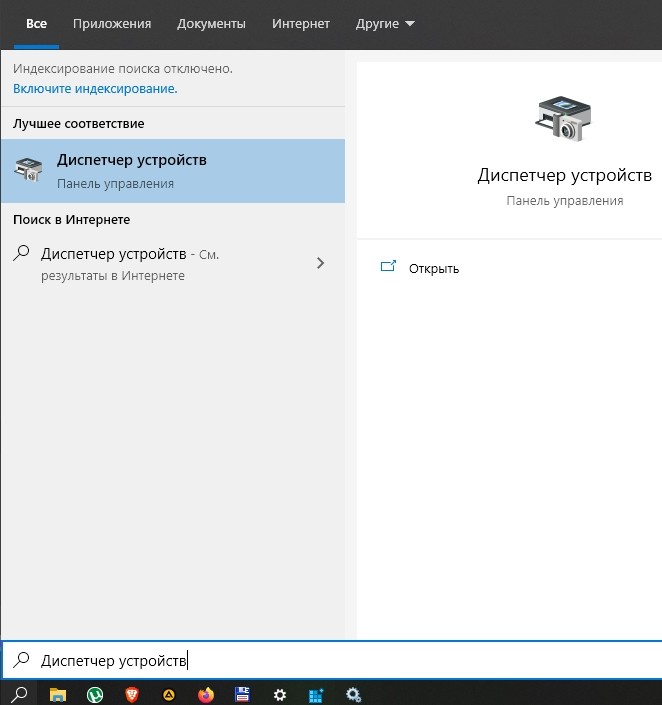
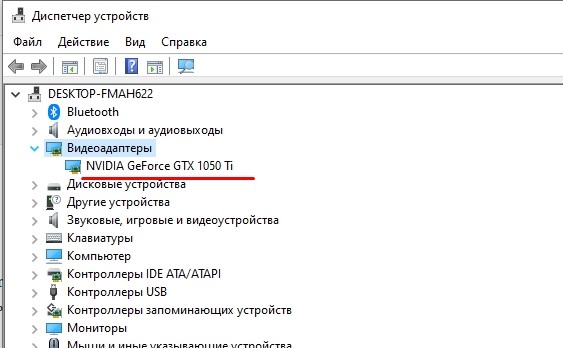
- Щелкните ПКМ по названию видеокарты Intel.
- Нажмите кнопку «Отключить устройство».
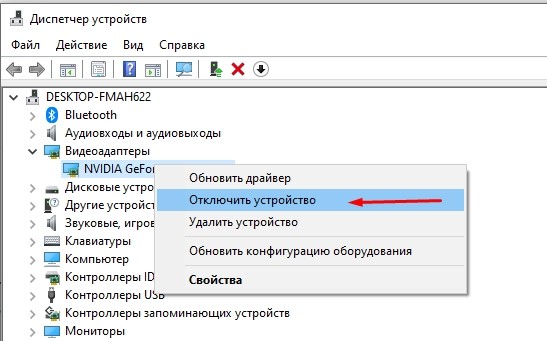

Теперь видеокарта должна заработать в привычном режиме, и вы вряд ли столкнетесь с затемнением дисплея, если принудительно не активируете функцию автояркости. В любом случае, рекомендуется еще раз проверить все настройки на предмет выставления правильных параметров для корректного отображения контента.
Как предотвратить затемнение экрана вашего ноутбука
- Отключить адаптивную яркость
- Блокировка яркости дисплея из-за настроек
- Обновите драйвер дисплея
- Отключите энергосбережение дисплея на ПК Intel
Автоматическое затемнение экрана на вашем ноутбуке может иногда раздражать. В этой статье мы покажем вам, как отключить функцию адаптивной яркости, которая приводит к затемнению экрана вашего ноутбука. Решение очень простое и требует всего пару настроек в вашем плане питания.
Многие современные ноутбуки на платформе Windows оснащены адаптивными датчиками освещения, которые регулируют яркость экрана в зависимости от освещения. Но, к сожалению, эта функция не работает так, как она должна работать в Windows, и это может вызвать некоторые проблемы с вашим опытом.
Как остановить мой экран от затемнения в Windows 10?
Если проблема с изменением яркости постоянно вас раздражает, вот что вы должны сделать, чтобы ее исправить:
- Перейдите в Панель управления,Оборудование и звук,Параметры питания .
- Нажмите Изменить настройки плана рядом с вашим активным планом питания.
- Нажмите Изменить дополнительные параметры питания .
- Прокрутите вниз до Дисплей , затем в разделе Включить адаптивную яркость выключите его как для батареи, так и для подключенных режимов.
Адаптивные датчики света доступны для ноутбуков с Windows 7 и Windows 8. Эта функция также доступна в ноутбуках с операционной системой Windows 10. Так было с самого первого дня выпуска операционной системы для производителей.
Говоря о новых версиях Windows 10, если вы установили последнюю версию ОС, имейте в виду, что последующие шаги могут немного отличаться.
Вот как вы отключаете адаптивную яркость на своем ноутбуке под управлением новейшей версии Windows 10:
- Тип Панель управления в Поиск/Кортана
- На левой панели нажмите «Выбрать», чтобы отключить отображение
- Нажмите на Дополнительные параметры питания
- Нажмите на Дисплей и разверните Включить адаптивную яркость
- Установите оба параметра на Off и затем Apply.
Блок дисплея затемнения навсегда
Еще один быстрый способ предотвратить затемнение экрана ноутбука при отключении от сети – просто установить для параметра «Отключить дисплей» в параметрах питания значение «Никогда».
Обновить драйвер дисплея
Если у вас все еще есть проблема с затемнением экрана, проверьте, обновлен ли ваш драйвер дисплея. Вы можете зайти в диспетчер устройств, выбрать драйвер дисплея, щелкнуть по нему правой кнопкой мыши и выбрать «Обновить драйвер».
Отключить энергосбережение дисплея на ПК Intel
Кроме того, если вы используете видеокарту Intel, отключите функцию «Технология энергосбережения дисплея». Многие пользователи подтвердили, что быстрые решения работали для них. Попробуйте также, так как это может быть ответом на проблемы затемнения экрана вашего ноутбука.
Если у вас есть другие проблемы с экраном вашего компьютера, вы можете проверить нашу статью о решении проблемы пиксельного экрана ПК или ноутбука.
Вот и все, дисплей вашего ноутбука больше не должен тускнеть после выполнения этих действий.