
Подключение динамика к материнской плате Gigabyte
https://youtube.com/watch?v=aPU5mlIm6ZQ
Введение
В современном мире музыка и звук играют жизненно важную роль в нашей повседневной жизни. Слушаем ли мы любимые мелодии или смотрим фильм, хорошая звуковая система добавит общего впечатления. Когда дело доходит до подключения динамиков к материнской плате Gigabyte, важно понимать процесс и обеспечивать бесперебойное соединение. В этой статье мы в ясной и краткой форме рассмотрим различные этапы подключения динамика к материнской плате Gigabyte, что позволит вам насладиться улучшенным качеством звука.
1. Общие сведения о материнской плате Gigabyte
Прежде чем углубляться в процесс подключения динамика, важно иметь общее представление о материнской плате Gigabyte. Материнская плата — это основной компонент компьютерной системы, который позволяет различным аппаратным компонентам взаимодействовать друг с другом. Материнские платы Gigabyte, известные своей надежностью и производительностью, обеспечивают надежную основу для аудиоподключений.
2. Определите порты аудиовыхода
Первым шагом при подключении динамика к материнской плате Gigabyte является определение портов вывода звука. Эти порты обычно имеют цветовую маркировку и находятся на задней панели материнской платы. Найдите порт с надписью Audio Out или Line Out. Обычно он окрашен в зеленый цвет и является наиболее часто используемым портом для подключения динамиков.
3. Подготовьте динамик

Прежде чем выполнять какие-либо подключения, убедитесь, что динамик выключен. Это предотвращает любые потенциальные повреждения и помехи в процессе подключения. Кроме того, убедитесь, что громкость динамиков установлена на разумный уровень, чтобы избежать неожиданных громких звуков при проверке соединения.
4. Подключите динамик
Когда динамик и материнская плата подготовлены, пришло время их соединить. Возьмите аудиокабель, входящий в комплект поставки динамика, и подключите один конец к аудиовыходу материнской платы. Обычно это разъем 3,5 мм. Затем возьмите другой конец кабеля и подключите его к соответствующему аудиовходу динамика. Обеспечьте плотное и надежное соединение на обоих концах.
5. Настройка параметров звука
После физического подключения динамика вам может потребоваться настроить параметры звука на вашем компьютере. Для этого щелкните правой кнопкой мыши значок динамика на панели задач и выберите «Устройства воспроизведения» или аналогичный вариант. В окне устройств воспроизведения убедитесь, что динамик установлен в качестве устройства вывода звука по умолчанию. Отрегулируйте уровни громкости и другие настройки звука в соответствии со своими предпочтениями.
6. Проверьте соединение
После того, как настройки звука настроены, пришло время проверить соединение. Воспроизведите некоторые аудио- или музыкальные файлы на своем компьютере и проверьте, идет ли звук через подключенный динамик. Если у вас возникнут какие-либо проблемы, дважды проверьте соединения и убедитесь, что динамик включен и работает правильно. Иногда простая перезагрузка компьютера также может решить незначительные проблемы.
7. Дополнительные соображения
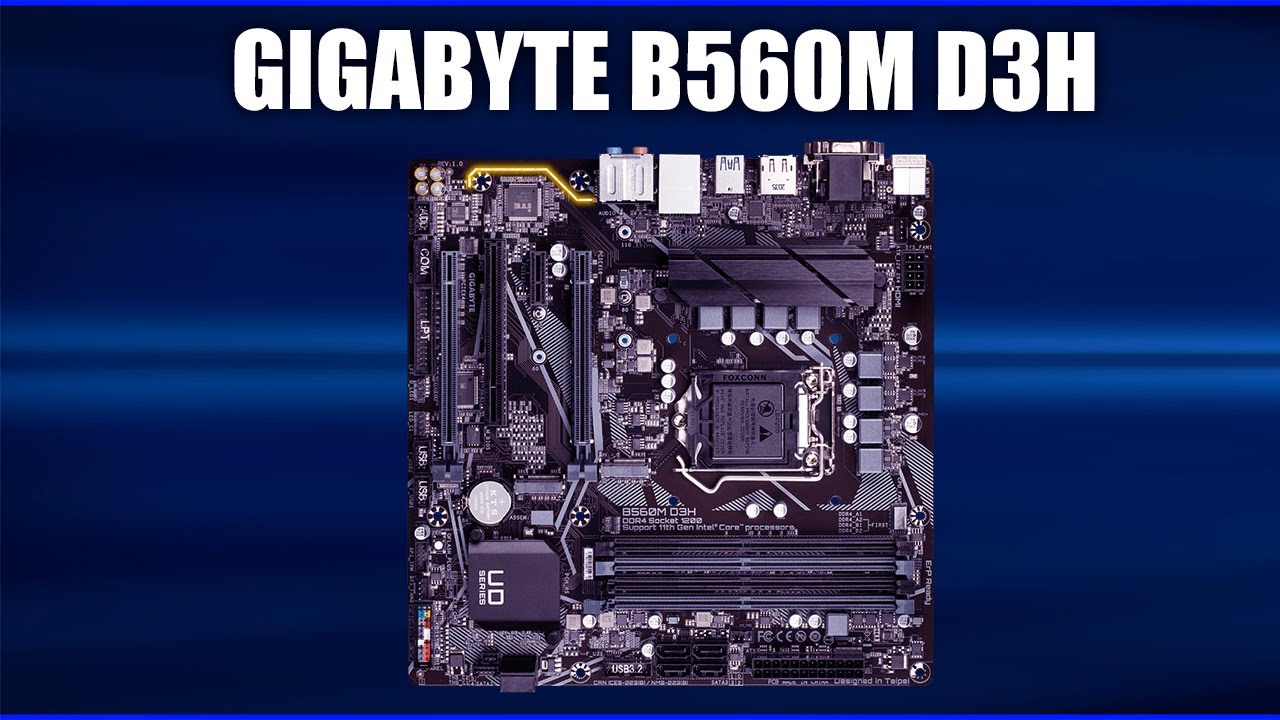
При подключении динамика к материнской плате Gigabyte важно учитывать несколько дополнительных факторов. Во-первых, убедитесь, что для вашей материнской платы установлены все необходимые драйверы. Эти драйверы можно получить на веб-сайте производителя, и они имеют решающее значение для правильного функционирования. Во-вторых, если вы используете высококачественную акустическую систему, вам может потребоваться подключить ее через альтернативные порты, такие как оптический или HDMI, для лучшего качества звука.
Заключение

Подключение динамика к материнской плате Gigabyte — относительно простой процесс, который может значительно улучшить качество звука. Выполнив действия, описанные в этой статье, вы сможете обеспечить бесперебойное соединение и наслаждаться высококачественным звуком. Не забудьте определить порты вывода звука, подготовить динамик, надежно подключить его, настроить параметры звука и проверить соединение. С помощью этих шагов вы сможете погрузиться в любимую музыку и фильмы, как никогда раньше.
Часто задаваемые вопросы

1. Могу ли я подключить несколько динамиков к материнской плате Gigabyte?
Да, вы можете подключить несколько динамиков к материнской плате Gigabyte. Однако вам необходимо убедиться, что ваши динамики поддерживают необходимые аудиосоединения и что на вашей материнской плате достаточно портов вывода звука.
2. Что делать, если из подключенного динамика не слышен звук?
Если из подключенного динамика не слышен звук, сначала проверьте надежность соединений. Убедитесь, что динамик включен и что уровни громкости установлены правильно. Если проблема не устранена, попробуйте обновить аудиодрайверы или обратитесь в службу поддержки производителя.
3. Существуют ли какие-либо конкретные настройки звука, которые мне следует настроить для достижения оптимального качества звука?
Оптимальные настройки звука могут различаться в зависимости от ваших личных предпочтений и конкретных характеристик динамиков. Поэкспериментируйте с различными настройками, такими как эквалайзеры и параметры объемного звука, чтобы найти лучшее качество звука, которое соответствует вашему вкусу.
4. Могу ли я использовать беспроводные колонки с материнской платой Gigabyte?
Да, вы можете использовать беспроводные колонки с материнской платой Gigabyte. Беспроводные колонки обычно подключаются к материнской плате через Bluetooth или Wi-Fi. Убедитесь, что ваша материнская плата поддерживает эти варианты подключения, и следуйте инструкциям производителя по подключению и настройке беспроводного динамика.
5. Как устранить проблемы с аудиосоединением на материнской плате Gigabyte?
Если у вас возникли проблемы с аудиосоединением на материнской плате Gigabyte, начните с проверки соединений и надежности подключения кабелей. Убедитесь, что аудиодрайверы обновлены, и попробуйте перезагрузить компьютер. Если проблема не устранена, возможно, будет полезно обратиться в службу поддержки производителя или обратиться за профессиональной помощью.