
Если приходилось инсталлировать на ПК разные ОС, или заниматься разгоном, вы слышали такие понятия как UEFI и Legacy? Что это такое и как работает? Итак, какая разница между UEFI и Legacy рассмотрим в сегодняшней статье.
- Немного теории
- Что такое UEFI
- В чем разница
- UEFI или Legacy как определить
- Приложение «Сведение о системе».
- Утилита «Управление дисками»
- Что лучше
- Вывод
- Что такое Legacy Boot
- Что лучше для Windows 10
- Подтверждение режима Биос
- Какая таблица разделов
- Преобразование раздела в MBR
- Меняем режим загрузки
- Меняем на устройствах Acer
- Как поменять на моделях от Asus
- Как поменять на моделях от НР
- Не меняется UEFI на Legacy
- В чем же состоят отличия UEFI BIOS от традиционного BIOS?
- История возникновения технологии
- Отличия UEFI и Legacy
- Настройка запуска с флешки (UEFI/LEGACY)
- Phoenix Award
- AMI
- Другие версии BIOS
- В чем разница между UEFI и устаревшим BIOS?
- Что быстрее UEFI или устаревшее?
- Windows 10 UEFI или устаревшая версия?
- Что лучше устаревшая версия или UEFI для Windows 10?
- Ubuntu — это UEFI или устаревшая версия?
- Что произойдет, если я перейду с прежней версии на UEFI?
- Как выбрать UEFI в BIOS?
- Моя система BIOS или UEFI?
- Может ли UEFI загружать MBR?
- Могу ли я изменить BIOS с Legacy на UEFI?
- Как проверить версию BIOS без загрузки?
- Как мне проверить спецификации BIOS?
Немного теории
При загрузке ПК, включается CPU. Он обрабатывает команды (инструкции). На этом этапе в ОЗУ ничего не загружается. CPU переключается на системное микропрограммное обеспечение, которое содержит информацию необходимую для загрузки.
Микропрограммное обеспечение инициализирует включение питания (POST), настраивает периферийные устройства. Далее микропрограммное ПО загружает устройства хранения, проверяет наличие загрузчика. Переключает инструкции на загрузчик (LILO и GRUB), который загружает ядро ОС в ОЗУ.
Микропрограммное обеспечение это микросхема (прошивка) называется BIOS (базовая система ввода-вывода).
Это устаревший режим загрузки используемый в BIOS. Режим Legacy проверяет наличие загрузочной записи (MBR) на первом секторе HDD. Если загрузчик не найден, будет возвращена ошибка.
Что такое UEFI
Современный способ управления загрузкой. Его отличие от Legacy в том, что хранение загрузочной информации находится в файле расширения «.efi», а не в прошивке. UEFI содержит радел EFI в котором хранится файл с данными о загрузке.
В чем разница
UEFI поддерживает все возможности BIOS с такими отличиями:
- GPT схема разбиения HDD. Поэтому поддерживает работу с дисками до 9 Зеттабайт. Разметка MBR используемая Legacy поддерживает диски до 2 Тб. Подробнее смотрите в статье: «Как узнать формат HDD»;
- Отличия UEFI, в возможности работы в тридцати двух и шестидесяти четырех разрядных версиях. Это позволяет использовать при навигации мышку;
- Поддержка безопасной загрузки. Чтобы предотвратить загрузки нежелательных приложений. Может препятствовать двойной загрузке (Dual Boot);
- Драйвера загружаются в УЕФИ и потом передаются ОС. Используя Legacy, драйвера загружаются при запуске ОС, после загрузки БИОС;
- Используя UEFI можно создать любое число разделов на HDD любого объема.
UEFI или Legacy как определить
Разработчики добавили в ОС средства для проверки. Рассмотрим это подробнее.
Приложение «Сведение о системе».
Нажмите «Win+R», пропишите команду:
Посмотрите данные в окне справа:
Утилита «Управление дисками»
Нажмите «Win+X», выберите:
Что лучше
Для обычного пользователя разница будет незаметна. Рабочие окна ОС, разделы, команды одинаковы.
UEFI обладает такими преимуществами:
- Графическая оболочка. Поддержка русского языка. Можно пользоваться мышкой. Это удобно, особенно начинающим пользователям;
- Работа с HDD более двух терабайт;
- Ускоренная загрузка ОС.
Вывод
Мы рассмотрели, чем отличается UEFI от Legacy. UEFI новый метод загрузки ПК. Создан как замена BIOS. UEFI не понадобится, если не нужна двойная загрузка и установлен HDD менее двух терабайт.

Майкрософт по этому вопросу не дают однозначного ответа, хотя и рекомендуют по возможности использовать новые версии UEFI. Это связано с тем, что некоторые возможности Windows 10 могут некорректно работать из-за старой Legacy-версии BIOS. Однако это касается очень специфических возможностей, которые обычно используют профессиональные разработчики сложного программного обеспечения, например, расширенная виртуализация системы. Простому пользователю такие функции ни к чему.
Далее мы подробно рассмотрим отличия старых Legacy от новых интерфейсов UEFI.
Что такое Legacy Boot
Это устаревший вариант загрузки компьютера, использующий микропрограмму BIOS для обнаружения и проверки аппаратных устройств, а также их настройки. Интерфейс управления в такой подсистеме выглядит устаревшим и не слишком удобным. В большинстве случаев управлением им возможно только с помощью подключенной клавиатуры. Интерфейс не переведен на русский язык. Также здесь нет удобных встроенных функций для разгона процессора и видеокарты, настройки охлаждения, элементов подсветки.

Постепенно Legacy Boot уходят с рынка, оставаясь только на старых или недорогих машинах. Обновлять BIOS возможно, но очень сложно, поэтому с этим никто не заморачивается на Legacy-версиях.
По своей сути очень похож на Legacy интерфейс BIOS, однако лучше оптимизирован для решения современных задач. Интерфейс управления сделан более понятным и современным. Во многих версиях есть возможность управления не только с помощью клавиатуры, но и мыши. Часто встречается возможность переключиться на русский язык. К тому же, производители материнских плат и компьютеров часто адаптируют UEFI конкретно под свои продукты, благодаря чему пользователю проще проводить разгон, настраивать подсветку и так далее.

Также UEFI обеспечивает более быстрое время загрузки современных операционных систем, нежели Legacy. Правда, различия в скорости сравнительно небольшие — 2-3 секунды, не более. Плюс, UEFI очень просто обновлять по мере необходимости.
Что лучше для Windows 10
Если у вас есть возможность приобрести материнскую плату или устройство, где изначально установлена UEFI-прошивка, то выбирайте ее. С ней удобнее работать, она более стабильна и чуть более быстрая. Однако в некоторых случаях Legacy BIOS может быть предпочтительнее:
- Вы хотите сэкономить. Материнские платы со старой версией BIOS стоят дешевле, чем варианты с предустановленным UEFI.
- Вам удобнее работать со старым интерфейсом BIOS.
- Вам требуется время от времени использовать двойную загрузку операционных систем. UEFI по умолчанию этому будет препятствовать, если не внести соответствующие настройки в прошивку.
Как итог, в большинстве случаев лучше выбрать UEFI прошивку для Windows 10 и других, более современных операционных систем. Использование Legacy-прошивки является скорее компромиссом.
Современные ОС используют UEFI BIOS. Иногда возникают ситуации, когда требуется устаревшая версия Legacy Биос. Например, если устанавливается дистрибутив с ОС Linux, который не инсталлируется в UEFI. А может и вы хотите сделать апгрейд ПК. Если ОС была установлена на ПК с Биос, после апгрейда, переход на Legacy позволит установить старый HDD с установленной на нем ОС на новую МП. Итак рассмотрим, как поменять UEFI на Legacy.
BIOS (базовая система ввода-вывода) это микросхема, установленная на МП. Она при загрузке ОС производит последовательную проверку оборудования. Потом обращается к HDD на котором находится загрузочный сектор MBR размера 512 байт. В нем находится начальный загрузчик и таблица разделов. В связи с его небольшим размером БИОС не поддерживает загрузку с HDD более двух терабайт.
UEFI создан для снятия этого ограничения. Проверка оборудования идет параллельно. Поэтому требует меньше времени. Вместе с UEFI появилась новая таблица разделов GPT.
При установке можно выбрать только BIOS (Legacy) + MBR или UEFI + GPT. Они не связаны между собой. Поэтому загрузиться в режиме UEFI с MBR не получится.
Но недостатком UEFI является тот факт, что поддерживаются только шестидесяти четырех-разрядные версии ОС, а жесткий диск должен использовать структуру GPT.
Подробнее смотрите в статье: «Как узнать формат диска — MBR или GPT».
Режим изменяется без потери данных. Не нужно переустанавливать ОС.
Подтверждение режима Биос
Нажмите «Win+R», далее:
Посмотрите режим BIOS. Если указано UEFI, выполните преобразование.
Какая таблица разделов
Убедитесь, что радел HDD с установленной ОС отформатирован как таблица GUID (GPT). Нажмите «Win+R», пропишите команду:
Выберите раздел с установленной системой (Диск 0), далее:
Проверьте значение в «Стиль раздела». Должно быть установлено GPT.
Преобразование раздела в MBR
Понадобится специализированное ПО. Рассмотрим на примере AOMEI Partition. Загрузите бесплатную версию на ПК. Установка простая не вызовет сложностей даже у начинающих пользователей.
Откройте приложение, внизу окна найдите раздел диска. Он называется Диск 0 (если его не переименовывали). Далее:
Во время преобразования не перезагружайте ПК, даже если покажется что он завис, чтобы не потерять данные установленные на HDD.
После конвертации появится сообщение про успешное завершение операции. Нажмите клавишу «Enter» для загрузки ПК в обычном режиме.
Меняем режим загрузки
Зайдите в БИОС. Как это сделать? Во время перезагрузки нажмите одну из функциональных клавиш. В зависимости от конфигурации ПК это могут быть: «Del» или F1-F12. Если не помните какую клавишу использовать, посмотрите в документации. Подробнее смотрите в статье: «Заходим в BIOS на Windows 10».
Найдите параметр «Boot» (или аналогичный), перейдите:
Сохраните изменения (клавиша F10), перезагрузите ПК. Проверьте что операция произошла успешно. Откройте утилиту «Информация о системе». Как это сделать рассматривалось выше. В разделе «Обзор системы» отобразится «Legacy» или «Устаревший».
Меняем на устройствах Acer
Зайдите в BIOS. Откройте вкладку Boot. Выделите опцию Boot Mode (находится в положении UEFI), выбираем Legacy.
Как поменять на моделях от Asus
В настройках отобразятся параметры. Названия опций в зависимости от марки устройства или прошивки EFI могут отличаться. На моделях Asus перейдите:
Как поменять на моделях от НР
Найдите пункт «Boot Option»-«Secure Boot». Установите значение отключено «Disable».
Не меняется UEFI на Legacy
Попробуйте обновить БИОС на свежую версию. Как это сделать смотрите в статье: «ПО для обновления БИОС».
Мы рассмотрели, как изменить UEFI на Legacy, и зачем это может понадобиться. Сегодня не производятся новые устройства с BIOS. Но режим совместимости Legacy востребован. Нужен для запуска старых ОС на современных ПК. Режим упрощает выполнение апгрейда. Если использовалась ОС Виндовс на ПК с БИОС, активация режима совместимости на новой МП позволит оставить старый HDD с установленной на него ОС.

Технология UEFI (Unified Extensible Firmware Interface), как и BIOS, представляет собой интерфейс встроенного ПО компьютера, и обеспечивает связь между ним и операционной системой. Как и БИОС, интерфейс UEFI (также упоминающийся в русскоязычной компьютерной публицистике как УЕФИ) используется для инициализации аппаратных компонентов компьютера и запуска операционной системы, хранящейся на жестком диске.

Схема позиционирования UEFI в обобщенной структуре взаимодействия компонентов ПК.
В чем же состоят отличия UEFI BIOS от традиционного BIOS?
BIOS считывает информацию с первого сектора жесткого диска, где содержится главная загрузочная запись (MBR) и выбирает загрузочное устройство, где находится операционная система. Поскольку BIOS – это очень старая система, работающая с середины 1970-х гг, то она до сих пор работает в 16-битном режиме. Это обстоятельство ограничивает количество информации, которое может быть прочитано из системной ROM (постоянной памяти компьютера).
UEFI выполняет ту же задачу, но делает это немного по-другому. Она хранит всю информацию об инициализации и начальной загрузке системы в специальном файле, находящемся на жестком диске в особом разделе ESP (EFI System Partition). Кроме того, ESP содержит загрузочные программы операционной системы, установленной на компьютере.

Процесс загрузки компьютера на основе UEFI и эмуляции традиционной Legacy BIOS
УЕФИ в перспективе предназначена для полной замены BIOS и предлагает много новых функций и улучшений, которые не могут быть реализованы в BIOS:
- Отсутствие ограничений объема разделов и их количества. Для хранения информации о жестком диске БИОС использует главную загрузочную запись (MBR), в то время как UEFI – так называемую GPT (GUID partition table). Основная разница между ними состоит в том, что MBR использует 32-битные элементы, что позволяет системе иметь лишь 4 физических раздела диска, а каждый раздел может быть размером не более 2 терабайт. Что же касается GPT, то она имеет 64-битные элементы, что позволяет системе иметь до 128 разделов размером до зеттабайта (1021 байт).
- Скорость и производительность. Поскольку технология УЕФИ не зависит от конкретной платформы, то она способна уменьшить время загрузки и увеличить скорость работы компьютера, особенно в том случае, если в системе установлены объемные жесткие диски.
- Безопасность. Самым большим преимуществом UEFI по сравнению с БИОС является безопасность. Она реализуется при помощи технологии Secure Boot (безопасный запуск), поддерживаемой операционной системой Windows 8. Поскольку Secure Boot имеет возможность запрашивать цифровую подпись у загрузочных программ, то интерфейс UEFI позволяет использовать во время загрузки только аутентифицированные драйверы и службы. Secure Boot контролирует процесс загрузки до тех пор, пока операционная система полностью не загружена. Это дает гарантию того, что во время загрузки в компьютер не проникнет вредоносное ПО.
- Обратная совместимость. Для обратной совместимости большинство реализаций УЕФИ на компьютерах архитектуры PC также поддерживают режим Legacy BIOS для дисков с MBR. Для этого в UEFI существует функция CSM (Compatibility Support Module, модуль поддержки совместимости). В случае диска с MBR загрузка производится в том же режиме, что и в системах на основе BIOS. Также возможна загрузка систем на основе BIOS с дисков, имеющих GPT.
- Поддержка сетевой загрузки. УЕФИ может осуществлять загрузку через сеть при помощи технологии Preboot eXecution Environment (PXE). Эта технология поддерживает основные сетевые протоколы, такие, как IPv4 и IPv6, UDP, DHCP и TFTP. Также поддерживается загрузка с загрузочных образов, хранящихся в сетевых хранилищах данных.
- Менеджер загрузки.В стандарте UEFI менеджер загрузки определяется как инструмент, предназначенный для загрузки операционной системы и всех необходимых драйверов. Загрузчики операционной системы хранятся в файлах, к которым может осуществляться доступ со стороны встроенного ПО. УЕФИ поддерживает файловые системы FAT32, а также FAT16 и FAT12 для съемных носителей. UEFI не зависит от загрузочных секторов, хотя ESP отводит для них место в целях обратной совместимости. Загрузчики автоматически определяются программным обеспечением UEFI, что позволяет осуществлять загрузку со съемных носителей.
История возникновения технологии
Технология EFI BIOS изначально была разработана компанией Intel. Сейчас стандарт UEFI разрабатывается организацией UEFI Forum.
Первоначальной мотивацией для разработки EFI были ограничения BIOS, такие, как 16-битный процессорный режим, 1 МБ адресуемого пространства памяти, что было неприемлемо для серьезных серверных платформ, таких, как Itanium. Попытка устранить эти проблемы в 1998 г. первоначально получила название Intel Boot Initiative, а затем была переименована в EFI.
В адрес УЕФИ порой высказывается критика, в частности со стороны поборников информационных прав. Например, компьютерный эксперт Рональд Г. Миних, один из разработчиков альтернативной открытой технологии загрузки Coreboot, осуждает EFI как попытку ограничить возможность пользователя полностью контролировать свой компьютер. Кроме того, он считает, что эта технология не решает ни одной из застарелых проблем традиционного BIOS, в частности, потребности в двух драйверах – одного для встроенного ПО, другого – для операционной системы.
UEFI – это технология, которая имеет как немало преимуществ, так и недостатки. На сегодняшний день она еще не распространена повсеместно и не поддерживается всеми компьютерами и другими устройствами. Наличие встроенного в UEFI менеджера загрузки означает, что отпадает необходимость в отдельных загрузчиках. Кроме того, эта технология может работать совместно с BIOS(в режиме совместимости — Legacy BIOS) и независимо от нее. При этом BIOS по-прежнему может использоваться там, где не требуется хранить большие объемы данных, а проблема безопасности не является чрезвычайно актуальной.
Итак, вы решили установить Windows c загрузочной флешки, но вот незадача – BIOS (UEFI) почему-то не видит носитель. Ничего страшного – нужно лишь немного изменить дефолтные настройки.
О том, что нужно сделать, чтобы загрузочный носитель отобразился в Boot Menu, вы и узнаете в сегодняшней статье.
UEFI и Legacy — это два режима BIOS для загрузки дисков, которые отличаются методом запуска операционной системы и типом интерфейса.
Отличия UEFI и Legacy
Основная причина такой проблемы – режим загрузки флешки не соответствует режиму загрузки UEFI. Современные компьютеры поддерживают два режима загрузки – Legacy и EFI. Но по умолчанию включен только один из них, и, как правило, это EFI. А вот вашей загрузочной флешке как раз нужен именно Legacy.
Настройка запуска с флешки (UEFI/LEGACY)
Для этого нам потребуется:
- подключенная к монитору материнская плата,
- клавиатура.
- Включаем плату и, пока не началась загрузка ОС, успеваем нажать F2 или DEL (комбинация может быть и другой – например, у НР это F10) для выхода в BIOS.
- Переходим на вкладку BOOT, в которой находим пункт CSM Parametres.В самом низу
- В меню CSM Parameters находим Boot Option Filter.Нам нужна вторая строчка
- Нажав Enter, выбираем Legacy Only, если хотим запустить флешку в режиме Legacy.Доступно три варианта
- После внесения изменений переходим на вкладку Save&Exit, где выбираем пункт Save Changes and Reset, а затем жмем Enter для сохранения изменений и перезагрузки.То же самое можно сделать, нажав клавишу F10.
- Теперь до запуска операционной системы нажимаем F9 (клавиша может отличаться — у других плат это может быть ESC, F8, F10, F11, F12) для выхода в Boot Menu, в котором можно выбрать наш флеш-носитель и подтвердить загрузку с него нажатием на Enter.Теперь флешка должна отображаться в Legacy.
- Если нужна возможность запускать накопитель как в Legacy, так и в UEFI, то выполняем действия 1-3, но затем в пункте Boot Option Filter выбираем UEFI and Legacy и, конечно же, сохраняем изменения.Для загрузки с обоих режимовДа, сохранить и выйти
- После этого в Boot Menu мы увидим возможность выбора типа загрузчика в Legacy и UEFI.Проблем быть не должно
- Выбираем необходимый нам тип загрузки клавишами «вверх» или «вниз» и подтверждаем выбор нажатием Enter. После этого ваша флешка запустится.
На этом все!
Материнские платы современных поколений имеют интерфейс UEFI/BIOS, который содержит функцию USB Legacy. В большинстве вариантов микропрограмм её можно встретить в продвинутых настройках Advanced. Далеко не всем пользователям известно назначение этой опции. Однако в определённых ситуациях она может оказаться весьма полезной. Давайте рассмотрим, что такое USB Legacy, для чего эта функция нужна и как она сработает.
Почти во всех современных ПК и ноутбуках имеются встроенные USB-порты. Их шина используется для быстрого и простого подключения множества периферийных девайсов. Зачастую это банальные мышка и клавиатура, а также внешние накопители данных формата USB. Собственно, опция Legacy управляет встроенными USB-шинами и предназначена для корректной работы USB-устройств в BIOS.
Современные версии BIOS, которые принято также называть UEFI, имеют поддержку продвинутого графического интерфейса. С его помощью намного проще и понятнее работать с микропрограммой любому, даже начинающему пользователю ПК. В отличие от классических вариантов BIOS, где преимущественно используется клавиатура с применением горячих клавиш, здесь активно используется мышка.
Современные USB-протоколы имеют некоторые ограничения в рамках низкоуровневого доступа. На практике это значит, что, когда функция USB Legacy отключена, мышки, подключаемые через USB-порт, не будут работать в UEFI. Та же история и с USB-клавиатурой.
Также включение/отключение этого параметра влияет на распознавание подключаемых внешних USB-накопителей. Но в случае с ними имеется один важный момент. К примеру, флешки с записанными на них ОС Windows 10 и 8 способны работать и при отключённой функции USB Legacy. А вот с распознаванием аналогичных флеш-накопителей с Windows 7, а также дистрибутивами на базе ядра Linux, могут возникнуть проблемы.
В чём причина? Для записи образа Windows 7 и более ранних версий системы на флешку, равно как и дистрибутивов Linux, применяется таблица разделов, не поддерживаемая современными UEFI. Не поддерживается она по умолчанию, и, чтобы исправить это, потребуется активировать функцию USB Legacy.
В рамках интерфейса BIOS эта функция может иметь несколько значений:
- Auto – отключение работы мышки и клавиатуры, подключённых через PS/2-интерфейс (когда к ПК подключены USB-мышка/клавиатура);
- Enabled – включение Legacy-режима;
- Disabled – режим выключен;
- BIOS– включает поддержку USB-устройств на уровне системной платы;
- OS – работа USB-устройств только в загруженной операционной системе;
- Mouse – включение режима только для мышки;
- Keyboard – режим работы с клавиатурой;
- NoMice – включение всех USB-устройств кроме мышки;
- AllDevices – включение поддержки всех девайсов, подключённых к ПК/ноутбуку.
Phoenix Award
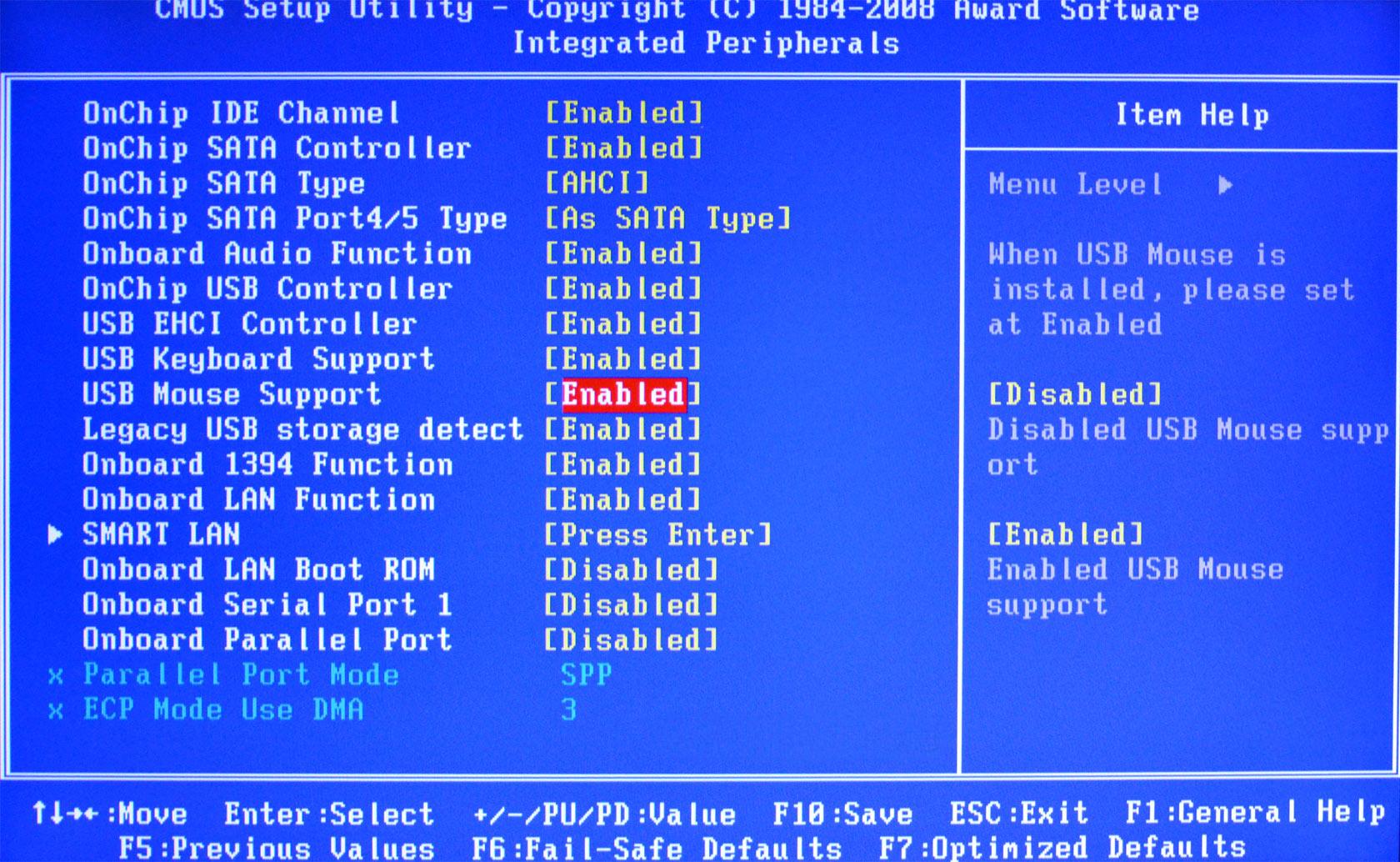
Включаем поддержку USB-устройств в BIOS (Phoenix Award)
Когда интерфейс микропрограммы загрузится, нужно перейти на вкладку продвинутых настроек. В этих версиях UEFI/BIOS она называется «Advanced». Находим пункт USB Legacy (Support) и переходим к его настройкам. Как правило, в меню доступны такие варианты, как Enable, Disable или режим Auto. В последнем случае активируется автоматический режим, предназначенный для максимальной совместимости – он автоматически регулирует его работу, включая и выключая при необходимости.
Остальные предполагают включение/отключение вручную. Для включения выбираем один из двух вариантов Enabled/Auto. Далее переходим на вкладку Exit, в контекстном меню выбираем Save & Exit, после чего ПК перезагрузится и новые настройки вступят в силу.
AMI
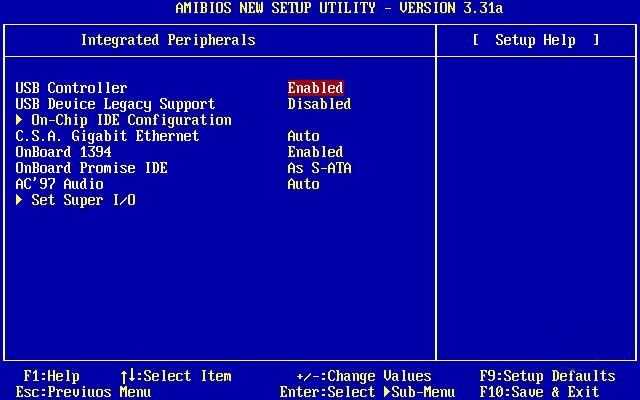
Меню Integrated Peripherals в BIOS (AMI)
В данном случае, чтобы включить режим Lagacy для работы с USB-мышкой/клавиатурой, переходим на вкладку, которая также называется Advanced.
Здесь выбираем пункт «USB Ports» и в нём находим «All USB Devices». Нужно переключить эту опцию в режим Enable.
Если же потребуется поддержка Legacy-режим и для внешних USB-накопителей, нужно будет найти вкладку Boot. В ней находим опцию UEFI/BIOS Boot_Mode. И задаём значение Lagacy.
Другие версии BIOS
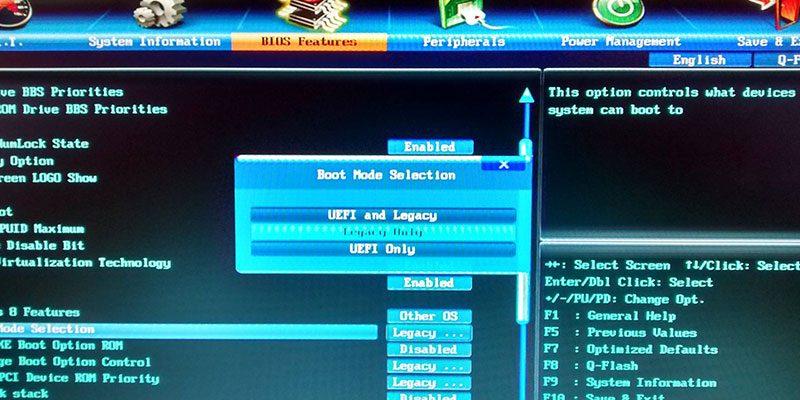
Функции Legacy в других версиях BIOS
Существуют и менее распространённые варианты БИОС-интерфейса. В этом случае при работе с микропрограммой ориентируемся на предположительное местоположение нужной функции. Как правило, она располагается в разделах с названиями USB_Ports или Advanced.
Важно помнить, что в некоторых версиях BIOS может попросту отсутствовать поддержка Legacy-режима. Как правило, речь может идти о конкретных серверных вариантах микропрограммы, а также матплатах OEM. Существуют вендорские продукты второго эшелона, которые также не поддерживают эту функцию.
Как правило, устанавливайте Windows в более новом режиме UEFI, поскольку он включает больше функций безопасности, чем устаревший режим BIOS. Если вы загружаетесь из сети, которая поддерживает только BIOS, вам необходимо загрузиться в устаревшем режиме BIOS. После установки Windows устройство автоматически загружается в том же режиме, в котором оно было установлено.
Преимущества режима загрузки UEFI по сравнению с режимом загрузки Legacy BIOS: Поддержка разделов жесткого диска размером более 2 Тбайт. Поддержка более четырех разделов на диске. Быстрая загрузка.
В чем разница между UEFI и устаревшим BIOS?
Основное различие между UEFI и устаревшей загрузкой заключается в том, что UEFI — это новейший метод загрузки компьютера, предназначенный для замены BIOS, в то время как устаревшая загрузка — это процесс загрузки компьютера с использованием микропрограммы BIOS.
Что быстрее UEFI или устаревшее?
BIOS использует основную загрузочную запись (MBR) для сохранения информации о данных жесткого диска, в то время как UEFI использует таблицу разделов GUID (GPT). По сравнению с BIOS UEFI более мощный и имеет более продвинутые функции. Это новейший метод загрузки компьютера, призванный заменить BIOS.
Windows 10 UEFI или устаревшая версия?
Чтобы проверить, использует ли Windows 10 UEFI или Legacy BIOS, используйте команду BCDEDIT. 1 Откройте командную строку с повышенными привилегиями или командную строку при загрузке. 3 Найдите свою Windows 10 в разделе «Загрузчик Windows» и убедитесь, что это путь Windowssystem32winload.exe (устаревшая версия BIOS) или Windowssystem32winload. efi (UEFI).
Что лучше устаревшая версия или UEFI для Windows 10?
Убедившись, что вы используете Legacy BIOS и создали резервную копию своей системы, вы можете преобразовать Legacy BIOS в UEFI. 1. Для преобразования вам необходимо получить доступ к командной строке из расширенного запуска Windows. Для этого нажмите Win + X, перейдите в «Завершение работы или выход» и нажмите кнопку «Перезагрузить», удерживая нажатой клавишу Shift.
Ubuntu — это UEFI или устаревшая версия?
Ubuntu 18.04 поддерживает прошивку UEFI и может загружаться на ПК с включенной безопасной загрузкой. Таким образом, вы можете без проблем установить Ubuntu 18.04 в системах UEFI и Legacy BIOS.
Что произойдет, если я перейду с прежней версии на UEFI?
- Запустите виртуальную машину Windows.
- Щелкните значок поиска на панели задач и введите msinfo32, затем нажмите Enter.
- Откроется окно с информацией о системе. Щелкните элемент «Сводная информация о системе». Затем найдите режим BIOS и проверьте тип BIOS, Legacy или UEFI.
Как выбрать UEFI в BIOS?
Выберите режим загрузки UEFI или режим загрузки устаревшего BIOS (BIOS)
- На экране главного меню BIOS выберите Boot.
- С помощью стрелок вверх и вниз выберите Legacy BIOS Boot Mode или UEFI Boot Mode, а затем нажмите Enter.
- Чтобы сохранить изменения и выйти из экрана, нажмите F10.
Моя система BIOS или UEFI?
Проверьте, используете ли вы UEFI или BIOS в Windows
В Windows «Сведения о системе» в панели «Пуск» и в режиме BIOS вы можете найти режим загрузки. Если он говорит Legacy, ваша система имеет BIOS. Если это говорит UEFI, то это UEFI.
Может ли UEFI загружать MBR?
Определение версии BIOS на компьютерах с Windows с помощью меню BIOS
- Перезагрузите компьютер.
- Найдите версию BIOS. В меню BIOS найдите версию BIOS, версию BIOS или версию прошивки.
Могу ли я изменить BIOS с Legacy на UEFI?
Убедившись, что вы используете Legacy BIOS и создали резервную копию своей системы, вы можете преобразовать Legacy BIOS в UEFI. 1. Для преобразования вам необходимо получить доступ к командной строке из Расширенный запуск Windows. Для этого нажмите Win + X, перейдите к «Завершение работы или выход» и нажмите кнопку «Перезагрузить», удерживая нажатой клавишу Shift.
Как проверить версию BIOS без загрузки?
Чтобы увидеть это, сначала запустите Диспетчер задач из меню Пуск или Сочетание клавиш Ctrl + Shift + Esc. Затем щелкните вкладку «Автозагрузка». Вы увидите «последний раз BIOS» в правом верхнем углу интерфейса. Время отображается в секундах и зависит от системы.
Как мне проверить спецификации BIOS?
Нажмите Windows + R, введите «msinfo32» в диалоговом окне и нажмите Enter. На первой странице будет отображаться вся основная информация, начиная от подробных технических характеристик процессора и заканчивая вашим BIOS версия.
У меня было несколько установок Windows 10, которые работают в устаревшем режиме загрузки, и у меня никогда не было проблем с ними. Вы можете загрузить его в устаревшем режиме, нет проблем.