
- Можно ли установить оперативную память?
- Что такое оперативная память?
- Преимущества установки оперативной памяти
- 1. Улучшенная скорость и отзывчивость
- 2. Расширенные возможности многозадачности
- 3. Улучшенная игровая производительность
- Процесс установки оперативной памяти
- Шаг 1: Определите совместимость
- Шаг 2. Подготовьте рабочее место
- Шаг 3: Найдите слоты оперативной памяти
- Шаг 4. Вставьте модули оперативной памяти
- Шаг 5: Тестирование и проверка
- Заключение
- Часто задаваемые вопросы
- 1. Могу ли я установить в свой компьютер любой тип оперативной памяти?
- 2. Сколько оперативной памяти мне нужно для моего компьютера?
- 3. Могу ли я использовать разные марки и скорости оперативной памяти?
- 4. Что лучше иметь один большой модуль оперативной памяти или несколько меньших?
- 5. Сложно ли самому установить оперативную память?
Можно ли установить оперативную память?
В наш современный век технологий компьютерные системы с каждым днем становятся все более совершенными и мощными. Одним из ключевых компонентов, влияющих на производительность компьютера, является оперативная память, широко известная как ОЗУ. Оперативная память играет решающую роль в функционировании компьютерной системы, поскольку она временно хранит данные, которые активно используются процессором. Поскольку технологии продолжают развиваться, возникает вопрос: можно ли установить оперативную память самостоятельно? Давайте углубимся в эту тему и изучим возможности.
Что такое оперативная память?
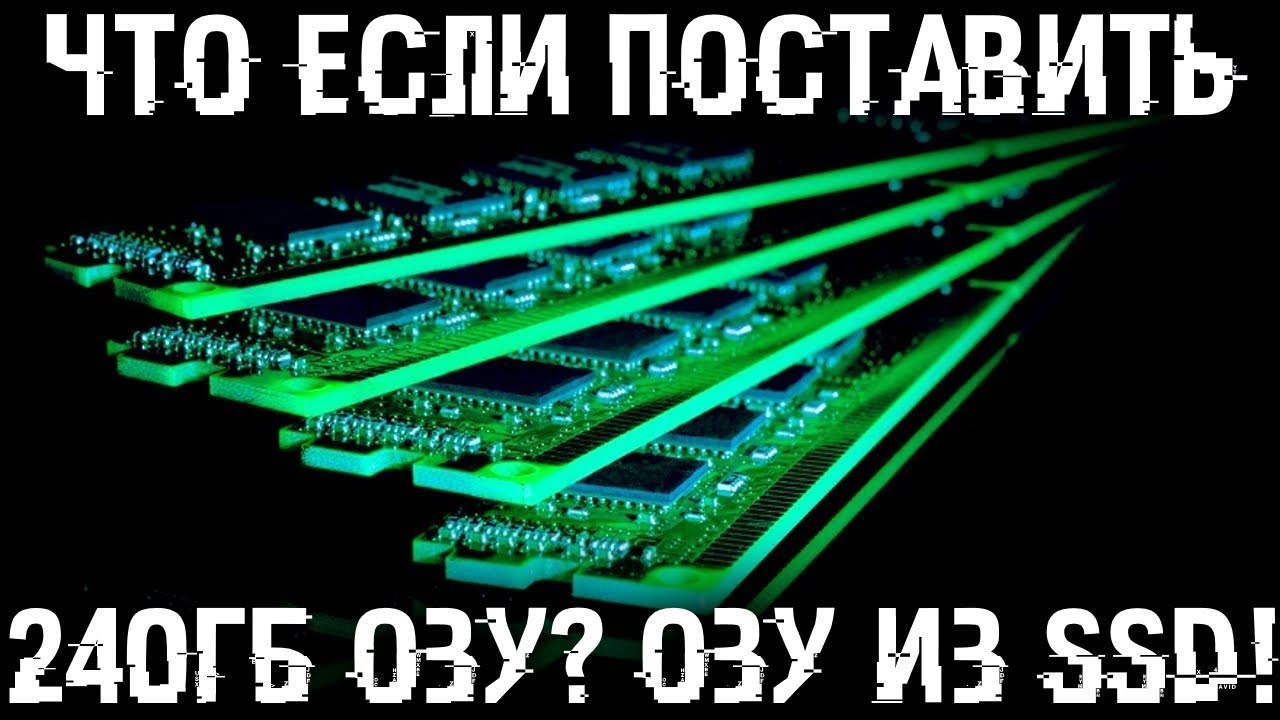
Прежде чем мы перейдем к процессу установки, давайте разберемся, что такое оперативная память и почему она важна для вашего компьютера. RAM — это тип компьютерной памяти, обеспечивающий высокоскоростной доступ к активно используемым данным. Это позволяет ЦП быстро извлекать и сохранять данные, улучшая общую производительность системы. Думайте об оперативной памяти как о временном рабочем пространстве, которое ваш компьютер использует для хранения информации и эффективного выполнения задач.
Преимущества установки оперативной памяти

Установка дополнительной оперативной памяти на ваш компьютер может существенно повлиять на его производительность. Вот некоторые преимущества обновления оперативной памяти:
1. Улучшенная скорость и отзывчивость
Установив больше оперативной памяти, вы предоставляете компьютеру дополнительное рабочее пространство, позволяя ему выполнять больше задач одновременно. Это приводит к повышению скорости и отзывчивости, особенно при запуске приложений, интенсивно использующих память, или многозадачности.
2. Расширенные возможности многозадачности
Благодаря большему объему оперативной памяти вы можете легко переключаться между приложениями без задержек и замедлений. Редактируете ли вы видео, играете в игры или запускаете виртуальные машины, дополнительная оперативная память обеспечивает плавную и эффективную работу в многозадачном режиме.
3. Улучшенная игровая производительность
Геймерам часто требуется значительный объем оперативной памяти для обеспечения оптимальной игровой производительности. Дополнительная оперативная память позволяет ускорить загрузку, сделать игровой процесс более плавным и запускать игры с интенсивным использованием графики без ущерба для производительности системы.
Процесс установки оперативной памяти

Теперь, когда мы установили важность оперативной памяти, давайте углубимся в процесс ее установки. Выполните следующие действия, чтобы добавить дополнительную оперативную память на свой компьютер:
Шаг 1: Определите совместимость
Перед покупкой оперативной памяти необходимо убедиться, что она совместима с материнской платой вашего компьютера. Проверьте тип и скорость вашей текущей оперативной памяти и обратитесь к спецификациям вашей материнской платы, чтобы определить максимальную емкость оперативной памяти и поддерживаемую скорость.
Шаг 2. Подготовьте рабочее место
Убедитесь, что вы работаете в чистой среде, свободной от статического электричества. Отключите компьютер от источника питания и отключите все подключенные к нему периферийные устройства.
Шаг 3: Найдите слоты оперативной памяти
Откройте корпус компьютера и найдите слоты оперативной памяти на материнской плате. Большинство материнских плат имеют два или более слота, часто окрашенных в разные цвета, чтобы указать правильный порядок установки.
Шаг 4. Вставьте модули оперативной памяти
Удерживая модуль за края, совместите выемки на модуле ОЗУ со слотом и осторожно надавите на него, пока защелки с каждой стороны не встанут на место. Убедитесь, что модуль установлен прочно и ровно.
Шаг 5: Тестирование и проверка
После установки модулей ОЗУ закройте корпус компьютера и повторно подключите все периферийные устройства. Включите компьютер и проверьте системную информацию или BIOS, чтобы убедиться, что ОЗУ распознано и работает с правильной скоростью.
Заключение
Самостоятельная установка оперативной памяти действительно возможна и может значительно повысить производительность вашей компьютерной системы. Поняв преимущества дополнительной оперативной памяти и выполнив правильный процесс установки, вы сможете насладиться улучшенной скоростью, оперативностью, многозадачностью и производительностью в играх. Не забывайте всегда обеспечивать совместимость и обращаться с модулями оперативной памяти осторожно, чтобы избежать повреждений. Итак, вперед и раскройте весь потенциал своего компьютера, обновив его оперативную память!
Часто задаваемые вопросы
1. Могу ли я установить в свой компьютер любой тип оперативной памяти?
Обязательно проверьте характеристики материнской платы вашего компьютера, чтобы определить поддерживаемые типы и объемы оперативной памяти. У разных компьютеров разные требования, поэтому перед покупкой оперативной памяти убедитесь в совместимости.
2. Сколько оперативной памяти мне нужно для моего компьютера?
Объем необходимой вам оперативной памяти зависит от ваших конкретных требований. Для основных задач, таких как просмотр веб-страниц и редактирование документов, обычно достаточно от 4 до 8 ГБ ОЗУ. Однако, если вы занимаетесь задачами, требующими большого объема памяти, такими как редактирование видео или игры, рассмотрите возможность обновления до 16 ГБ или более.
3. Могу ли я использовать разные марки и скорости оперативной памяти?
Обычно рекомендуется использовать модули оперативной памяти одной марки и с одинаковой скоростью. Смешение разных марок или скоростей может привести к проблемам совместимости и потенциальным проблемам с производительностью.
4. Что лучше иметь один большой модуль оперативной памяти или несколько меньших?
Наличие нескольких модулей оперативной памяти меньшего размера, также известных как двух- или четырехканальная память, может обеспечить небольшой прирост производительности по сравнению с одним большим модулем. Однако разница в повседневном использовании зачастую незначительна.
5. Сложно ли самому установить оперативную память?
Установка оперативной памяти — относительно простой процесс, если вы убедитесь в совместимости и выполните правильные шаги установки. Проявив некоторую осторожность и осторожность, вы можете успешно и без проблем обновить оперативную память вашего компьютера.