
- Как подключить монитор к ноутбуку
- Введение
- Шаг 1. Проверьте порты
- Шаг 2. Соберите необходимые кабели
- Шаг 3. Выключите питание и подключите кабели
- Шаг 4. Включение и настройка
- Шаг 5. Точная настройка параметров дисплея
- Шаг 6. Используйте сочетания клавиш для быстрой настройки
- Заключение
- Часто задаваемые вопросы
Как подключить монитор к ноутбуку
Введение
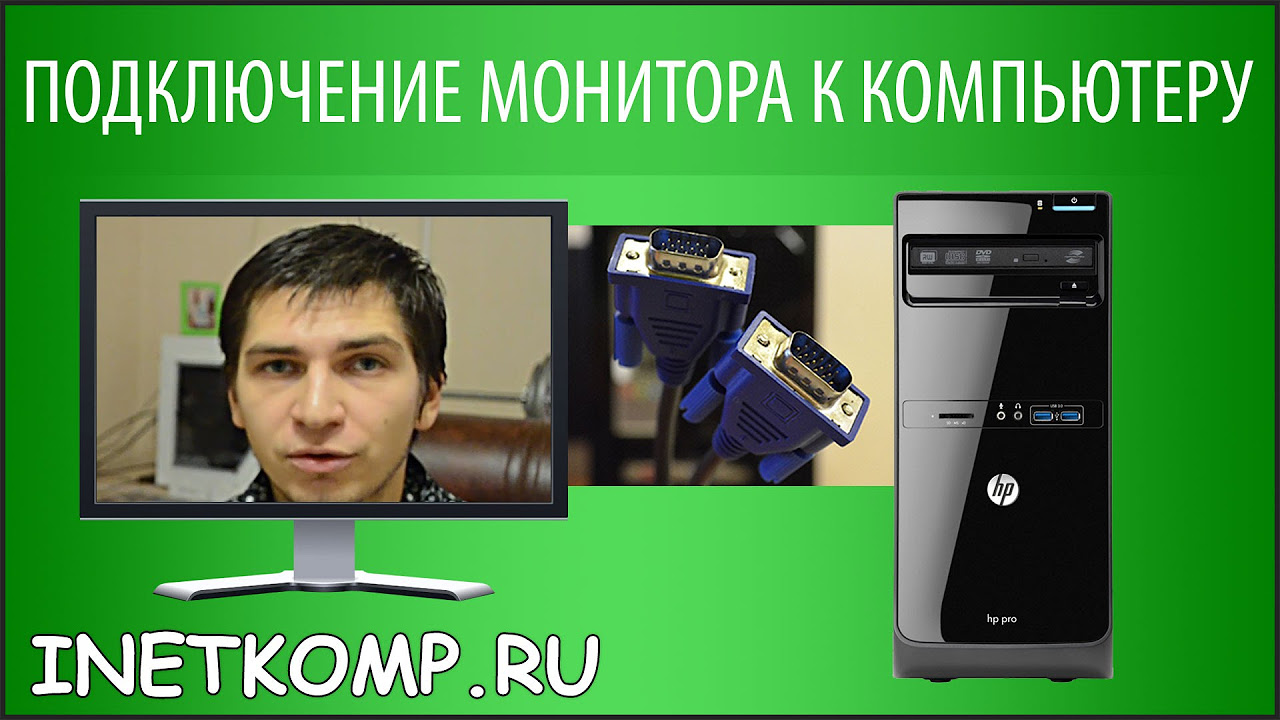
В современном мире технологий подключение монитора к ноутбуку стало обычной практикой. Если вы хотите повысить свою производительность, насладиться мультимедийным контентом на большом экране или просто расширить свой дисплей, подключение монитора к ноутбуку может значительно расширить ваши возможности работы с компьютером. В этой статье вы узнаете, как легко подключить монитор к ноутбуку.
Шаг 1. Проверьте порты
Прежде чем подключать монитор к ноутбуку, необходимо определить доступные порты на обоих устройствах. Ноутбуки обычно оснащены различными вариантами портов, такими как VGA, HDMI, DisplayPort и USB-Type C. Мониторы обычно имеют аналогичные варианты портов, но наиболее распространенными являются порты HDMI и VGA. Для успешного подключения крайне важно убедиться, что ваш ноутбук и монитор имеют совместимые порты.
Шаг 2. Соберите необходимые кабели

Определив порты на ноутбуке и мониторе, соберите необходимые кабели. Если оба устройства имеют порты HDMI, кабель HDMI обеспечит самое быстрое и качественное соединение. Если на вашем ноутбуке или мониторе есть порт VGA, можно использовать кабель VGA, хотя это может привести к ухудшению качества изображения. Кроме того, обязательно проверьте длину кабеля, чтобы убедиться, что он соответствует вашим требованиям.
Шаг 3. Выключите питание и подключите кабели
Теперь, когда у вас есть соответствующие кабели, выключите ноутбук и монитор перед выполнением каких-либо подключений. Подключите один конец кабеля к порту ноутбука, а другой конец — к соответствующему порту монитора. Обеспечьте надежное соединение, осторожно закрутив винты с обеих сторон кабеля VGA или вставив кабель HDMI до щелчка.
Шаг 4. Включение и настройка
После подключения кабелей включите ноутбук и монитор. Ваш ноутбук должен автоматически обнаружить новый дисплей, но если этого не происходит, возможно, вам придется настроить его вручную. В Windows щелкните правой кнопкой мыши на рабочем столе и выберите «Настройки дисплея». Оттуда вы можете дублировать или расширить отображение. На Mac перейдите в «Системные настройки», выберите «Дисплеи» и соответствующим образом настройте параметры.
Шаг 5. Точная настройка параметров дисплея

Чтобы оптимизировать отображение, вам может потребоваться точная настройка параметров. И ваш ноутбук, и монитор должны иметь настройки для регулировки яркости, контрастности и разрешения. Поэкспериментируйте с этими настройками, чтобы найти желаемую конфигурацию дисплея. Кроме того, некоторые ноутбуки позволяют вам установить внешний монитор в качестве основного дисплея или настроить соотношение сторон в соответствии со спецификациями вашего монитора.
Шаг 6. Используйте сочетания клавиш для быстрой настройки
Чтобы упростить процесс подключения ноутбука к монитору, многие операционные системы предлагают сочетания клавиш. В Windows одновременное нажатие клавиш Windows и P вызывает параметры проецирования, что позволяет легко переключаться между режимами дублирования, расширения или второго экрана. На Mac одновременное нажатие клавиш Command и F1 активирует режим зеркального отображения.
Заключение

Подключение монитора к ноутбуку может значительно улучшить вашу работу за компьютером, предлагая больший дисплей и повышенную производительность. Выполнив действия, описанные в этой статье, вы сможете легко подключить монитор к ноутбуку. Не забудьте проверить порты, собрать соответствующие кабели, выключить питание перед подключением и настроить параметры дисплея в соответствии со своими предпочтениями. Воспользуйтесь преимуществами установки с двумя экранами и изучите возможности, которые большой дисплей открывает для выполнения повседневных задач.
Часто задаваемые вопросы
В1: Могу ли я подключить к ноутбуку более одного монитора?
A1: Это зависит от видеокарты вашего ноутбука и доступных портов. Некоторые ноутбуки поддерживают подключение нескольких мониторов, а для других может потребоваться док-станция или внешний адаптер.
В2: Могу ли я подключить ноутбук к монитору по беспроводной сети?
О2: Да, некоторые технологии беспроводного отображения, такие как Miracast или Apple AirPlay, позволяют подключить ноутбук к монитору без использования кабелей.
В3: Что делать, если ноутбук не распознает монитор?
О3. Попробуйте повторно подключить кабели и убедиться, что они надежно подключены. Если проблема не устранена, обновите графические драйверы и проверьте, работает ли монитор с другим устройством, чтобы исключить какие-либо аппаратные сбои.
В4: Могу ли я использовать адаптер для подключения монитора с разными портами?
О4: Да, существуют адаптеры и преобразователи для соединения между различными портами. Обязательно выберите надежный адаптер, поддерживающий желаемое разрешение.
В5: Можно ли подключить ноутбук к монитору с разным соотношением сторон?
О5: Да, вы можете подключить ноутбук к монитору с другим соотношением сторон. Однако это может привести к появлению почтовых ящиков или растягиванию изображения, что может повлиять на визуальное восприятие. Настройка параметров дисплея может помочь решить эти проблемы.