
- Как очистить термопасту с процессора
- Зачем чистить термопасту?
- Необходимые инструменты
- Пошаговое руководство по очистке термопасты
- Шаг 1: Соберите необходимые припасы
- Шаг 2: Выключите питание и отсоедините
- Шаг 3: Откройте корпус компьютера
- Шаг 4: Найдите процессор
- Шаг 5: Снимите радиатор и вентилятор
- Шаг 6: Очистите термопасту
- Шаг 7: Детальная очистка (дополнительно)
- Шаг 8: Последние штрихи по чистке
- Шаг 9: Нанесите новую термопасту
- Шаг 10: Соберите радиатор и вентилятор
- Шаг 11: Закройте корпус компьютера
- Шаг 12. Включение питания и контроль температуры
- Заключение
- Часто задаваемые вопросы (часто задаваемые вопросы)
Как очистить термопасту с процессора
Введение
Процессор, также известный как ЦП (центральный процессор), является сердцем и мозгом вашего компьютера. Он выполняет все вычисления и процессы, необходимые для эффективной работы вашего устройства. Важнейшим компонентом поддержания работоспособности процессора является правильное управление температурным режимом. Термопаста, часто называемая термопастой, помогает передавать тепло от процессора к радиатору. Со временем старая термопаста может высохнуть, что снизит ее эффективность. В этой статье мы покажем вам процесс очистки термопасты с вашего процессора, обеспечивая оптимальную эффективность охлаждения.
Зачем чистить термопасту?

Прежде чем мы углубимся в пошаговый процесс, давайте поймем, почему так важно очищать термопасту с процессора. Со временем паста может испортиться из-за перепадов температур и постоянного использования. Когда термопаста высыхает или состаривается, она теряет способность эффективно передавать тепло от процессора к радиатору, что приводит к повышению температуры и потенциальному перегреву. Очистив и повторно нанеся новую термопасту, вы сможете восстановить оптимальное рассеивание тепла и продлить срок службы вашего процессора.
Необходимые инструменты

Чтобы успешно очистить термопасту с процессора, вам понадобится несколько инструментов:
- Изопропиловый спирт (предпочтительно 90% или более высокая концентрация)
- Ватные палочки или безворсовая ткань
- Термопаста (для повторного нанесения)
- Пластиковый или металлический скребок (дополнительно)
- Спиртовые салфетки (дополнительно)
Пошаговое руководство по очистке термопасты
Шаг 1: Соберите необходимые припасы
Перед началом процесса очистки убедитесь, что все необходимые инструменты, упомянутые выше, под рукой.
Шаг 2: Выключите питание и отсоедините
Чтобы защитить свой компьютер и себя, выключите систему и отсоедините ее от источника питания. Этот шаг предосторожности обеспечивает вашу безопасность при работе с чувствительными компонентами компьютера.
Шаг 3: Откройте корпус компьютера
Снимите боковую панель или верхнюю крышку корпуса компьютера, обнажая внутренние компоненты. Обратите внимание на то, как закреплен ваш чехол, поскольку в разных моделях он может различаться.
Шаг 4: Найдите процессор
Определите процессор на материнской плате. Обычно это компонент прямоугольной или квадратной формы, обычно расположенный под комбинацией радиатора и вентилятора.
Шаг 5: Снимите радиатор и вентилятор
Большинство процессоров оснащены радиатором и вентилятором. Отсоедините все крепежные зажимы или винты, крепящие радиатор, и осторожно снимите его с процессора. Будьте осторожны при снятии радиатора, поскольку любое чрезмерное усилие или неправильное обращение могут привести к повреждению процессора или других компонентов.
Шаг 6: Очистите термопасту
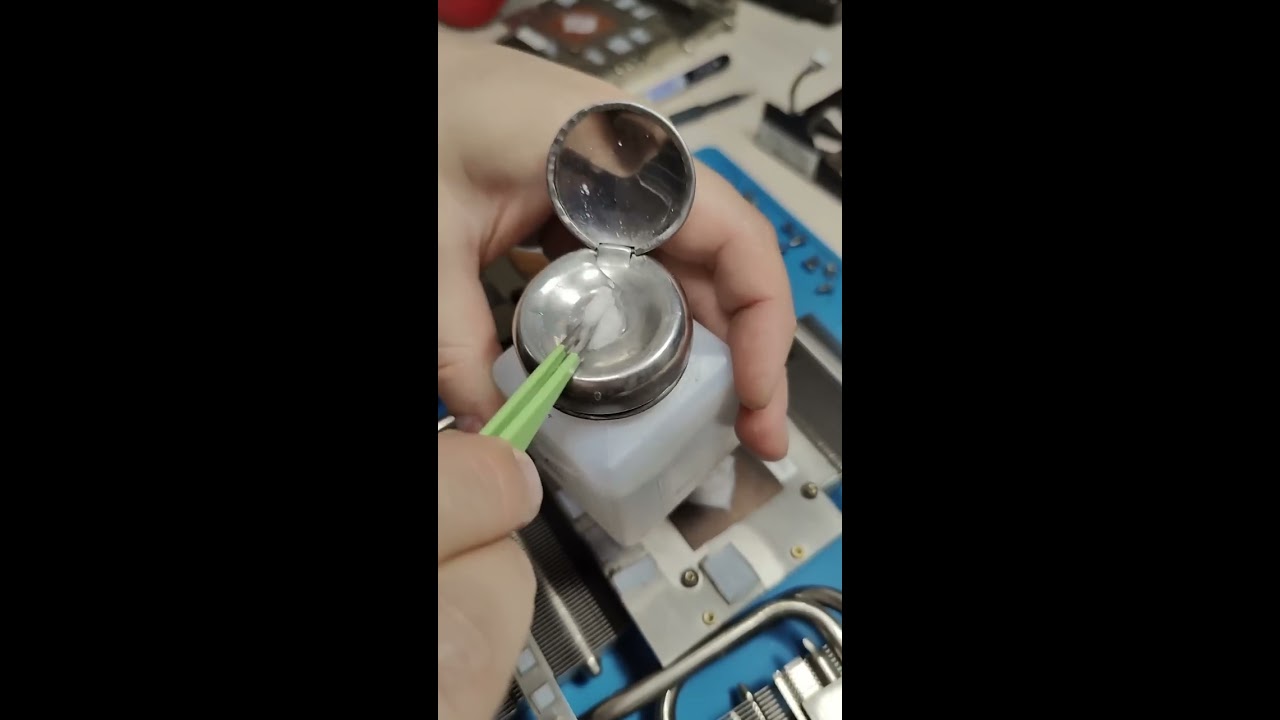
Возьмите ватный тампон или безворсовую ткань и смочите ее изопропиловым спиртом. Тщательно сотрите старую термопасту с процессора и основания радиатора. Убедитесь, что не осталось остатков или ворса.
Шаг 7: Детальная очистка (дополнительно)
Для более тщательной очистки можно использовать пластиковый или металлический скребок, чтобы удалить стойкие остатки. Однако будьте осторожны, чтобы не поцарапать поверхность процессора или радиатора во время этого процесса.
Шаг 8: Последние штрихи по чистке
После полного удаления термопасты очистите поверхности салфетками, содержащими изопропиловый спирт. На этом этапе удаляются все оставшиеся остатки и обеспечивается чистая основа для повторного нанесения.
Шаг 9: Нанесите новую термопасту
Выдавите небольшое количество свежей термопасты размером с горошину в центр процессора. Избегайте использования чрезмерного количества пасты, так как слишком много пасты может затруднить рассеивание тепла. Достаточно тонкого и ровного слоя.
Шаг 10: Соберите радиатор и вентилятор
Осторожно поместите радиатор обратно на процессор, убедившись, что он расположен правильно. Закрепите его с помощью удерживающих зажимов или винтов, убедившись, что он надежно закреплен на месте.
Шаг 11: Закройте корпус компьютера
Установите боковую панель или верхнюю крышку обратно на корпус компьютера и закрепите ее в соответствии с инструкциями производителя. Этот шаг защитит ваши компоненты от пыли и обеспечит надлежащий поток воздуха.
Шаг 12. Включение питания и контроль температуры
После очистки и повторной установки радиатора включите компьютер как обычно. Контролируйте температуру вашего процессора с помощью программных утилит или функций BIOS, чтобы убедиться, что процесс очистки прошел успешно. Более низкие температуры указывают на лучшее рассеивание тепла.
Заключение
Очистка термопасты с процессора может показаться сложной задачей, но с помощью подходящих инструментов и этого подробного руководства вы сможете эффективно удалить старую пасту и повторно нанести свежую термопасту. Обеспечивая правильное управление температурным режимом, вы можете защитить свой процессор, продлить срок его службы и поддерживать оптимальную производительность. Не забывайте проявлять осторожность, внимательно следуйте инструкциям и уделяйте первоочередное внимание безопасности во время процесса очистки.
Часто задаваемые вопросы (часто задаваемые вопросы)
В1: Как часто мне следует очищать и заменять термопасту на процессоре?
A1: Обычно рекомендуется очищать и повторно наносить термопасту каждые 1–2 года или всякий раз, когда вы замечаете повышение температуры или ухудшение характеристик.
В2: Могу ли я повторно использовать старую термопасту после очистки?
A2: Не рекомендуется повторно использовать старую термопасту, так как ее эффективность со временем снижается. Всегда лучше применять свежую термопасту для оптимального рассеивания тепла.
В3: Нужно ли снимать радиатор, чтобы почистить процессор?
A3: Да, для эффективной очистки процессора и повторного нанесения новой термопасты необходимо снять радиатор. Это позволяет тщательно очистить поверхности процессора и радиатора.
В4: Могу ли я использовать другой тип спирта для очистки термопасты?
A4: Изопропиловый спирт является идеальным выбором для очистки термопасты благодаря своим превосходным растворяющим свойствам и быстрому испарению. Его легко приобрести в большинстве аптек или магазинов электроники.
В5: Существует ли риск повреждения процессора в процессе очистки?
A5: Несмотря на то, что при неправильном обращении существует риск повреждения, соблюдение осторожности и тщательное следование инструкциям сводят к минимуму возможность причинения вреда. Не торопитесь, будьте осторожны и избегайте применения чрезмерной силы.
Помните, что очистка термопасты процессора — это важная задача по техническому обслуживанию, которую следует выполнять с осторожностью. Следуя описанным шагам и используя высококачественную термопасту, вы сможете оптимизировать эффективность охлаждения вашего процессора и повысить общую производительность вашего компьютера.