
Как включить Bluetooth в Windows 10 с помощью простых шагов

Введение
Windows 10 — широко используемая операционная система, предлагающая множество функций и возможностей. Одной из таких функций является подключение Bluetooth, которое позволяет пользователям подключаться и передавать данные между устройствами по беспроводной сети. В этой статье мы покажем вам процесс включения Bluetooth в Windows 10. Независимо от того, используете ли вы ноутбук, настольный компьютер или планшет, эти простые шаги помогут вам легко установить соединение Bluetooth.
Зачем включать Bluetooth в Windows 10?
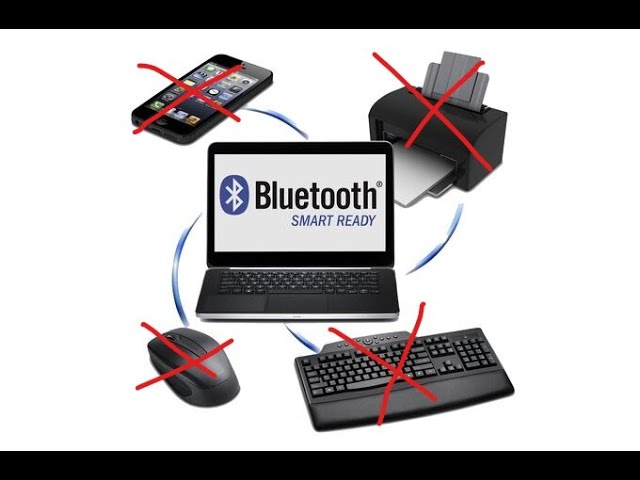
Прежде чем мы углубимся в этапы, давайте обсудим важность включения Bluetooth на вашем устройстве с Windows 10. Соединение Bluetooth предлагает широкий спектр преимуществ, таких как:
Сопряжение беспроводных устройств
: Bluetooth позволяет подключать различные устройства, такие как наушники, динамики, клавиатуры и мыши, без необходимости использования запутанных кабелей.Легкая передача данных
: с помощью Bluetooth вы можете легко передавать файлы, документы и мультимедиа между вашим устройством Windows 10 и другими устройствами с поддержкой Bluetooth, такими как смартфоны или планшеты.Повышенная производительность
: включение Bluetooth в Windows 10 позволяет повысить продуктивность за счет оптимизации рабочего процесса. Например, вы можете подключить беспроводную мышь или клавиатуру для более комфортной и свободной от беспорядка рабочей среды.
Теперь давайте перейдем к пошаговому процессу включения Bluetooth на вашем устройстве с Windows 10.
Шаг 1. Откройте меню настроек
Первый шаг — открыть меню «Настройки» на вашем устройстве с Windows 10. Вы можете сделать это, щелкнув меню «Пуск» (значок Windows), расположенное в левом нижнем углу экрана. Во всплывающем меню нажмите значок «Настройки», похожий на шестеренку.
Шаг 2. Доступ к настройкам Bluetooth

Открыв меню «Настройки», найдите и щелкните параметр «Устройства». Откроется новое окно с различными настройками, связанными с устройством. На левой боковой панели вы найдете опцию «Bluetooth и другие устройства». Нажмите на него, чтобы получить доступ к настройкам Bluetooth.
Шаг 3. Включите Bluetooth
В окне настроек Bluetooth вы найдете тумблер с надписью Bluetooth. По умолчанию тумблер находится в положении «Выкл.». Просто нажмите на тумблер, чтобы включить Bluetooth. После включения переключатель станет синим, указывая, что Bluetooth теперь активен на вашем устройстве с Windows 10.
Шаг 4. Сопряжение с устройством Bluetooth
https://youtube.com/watch?v=atcs7u_8m1E
Теперь, когда Bluetooth включен, вы можете начать сопряжение вашего устройства с Windows 10 с другими устройствами с поддержкой Bluetooth. Для этого нажмите на кнопку «Добавить Bluetooth или другое устройство». Появится новое окно, предлагающее различные варианты сопряжения устройств.
Если вы хотите выполнить сопряжение наушников или динамиков, выберите опцию Bluetooth и следуйте инструкциям на экране, чтобы завершить процесс сопряжения.
Если вы хотите подключить беспроводную мышь или клавиатуру, выберите соответствующий вариант (например, Мышь, Клавиатура) и следуйте инструкциям.
Если вы хотите подключить смартфон или планшет, выберите опцию Bluetooth и убедитесь, что Bluetooth включен на устройстве, которое вы хотите подключить. Следуйте инструкциям на экране, чтобы завершить процесс сопряжения.
Повторите этот шаг для каждого устройства, которое вы хотите подключить к устройству с Windows 10.
Заключение
Включение Bluetooth на вашем устройстве с Windows 10 — это простой процесс, который предлагает множество преимуществ с точки зрения беспроводного подключения, передачи данных и повышения производительности. Выполнив простые шаги, описанные выше, вы сможете насладиться удобством и гибкостью подключения Bluetooth всего за несколько кликов.
Часто задаваемые вопросы
Могу ли я использовать Bluetooth в Windows 10 с любым устройством с поддержкой Bluetooth?
Да, Windows 10 поддерживает подключение Bluetooth к широкому спектру устройств, включая наушники, колонки, смартфоны, планшеты, мыши и клавиатуры.
Нужно ли устанавливать какие-либо дополнительные драйвера для Bluetooth на Windows 10?
В большинстве случаев Windows 10 автоматически устанавливает необходимые драйверы при сопряжении устройства Bluetooth. Однако если у вас возникнут какие-либо проблемы, вам может потребоваться установить специальные драйверы, предоставленные производителем устройства.
Как проверить, включен ли Bluetooth на моем устройстве с Windows 10?
Вы можете легко проверить, включен ли Bluetooth, открыв меню «Настройки», получив доступ к настройкам Bluetooth и убедившись, что тумблер находится в положении «Вкл.».
Могу ли я одновременно подключить несколько устройств Bluetooth к устройству с Windows 10?
Да, Windows 10 позволяет одновременно подключать несколько устройств Bluetooth. Однако производительность может варьироваться в зависимости от возможностей вашего устройства и количества активных подключений.
Что мне делать, если мне не удается установить соединение Bluetooth в Windows 10?
Если у вас возникли какие-либо трудности при установке соединения Bluetooth, убедитесь, что Bluetooth включен на обоих устройствах, попробуйте перезагрузить устройства и убедитесь, что они находятся в непосредственной близости. Если проблема не устранена, обратитесь за дополнительной помощью к руководствам по устранению неполадок, предоставленным Microsoft или производителем устройства.
Помните, что включение Bluetooth на вашем устройстве с Windows 10 открывает мир возможностей беспроводного подключения и бесперебойной передачи данных. Следуйте инструкциям, описанным в этой статье, и оцените удобство и гибкость, которые Bluetooth привносит в вашу цифровую жизнь.