
- Другие причины
- Загрузка обычной бумаги или фотобумаги
- Почему принтер жуёт бумагу
- Причина в принтере
- Очистка подающего ролика
- Очистка внутренних компонентов устройства (очистка поддона)
- Проверка качества бумаги
- Не берёт бумагу из-за инородных предметов
- Сброс настроек принтера
- Замятие листа на выходе
- Включена ручная подача бумаги
- Если принтер зажевал на входе
- Когда обращаться к специалистам
- Не захватывает бумагу из-за роликов подачи
- Нюансы извлечения в разных принтерах
- Как продолжить печать после замятия
- Проблемы с настройками
- Для устройств с двумя лотками
- Неисправность узла подачи
- Сбой драйверов
- Что делать для профилактики проблем
- Как вытащить мятую бумагу
- Принтер Canon не берет, плохо берет бумагу, криво берет бумагу
- Рекомендуемые товары
Другие причины
- Выход из строя плат управления или других деталей. Проблема требует немедленного обращения в сервисный центр. В некоторых случаях нужна покупка нового аппарата.
- Блокировка печати чипами, встроенными в картриджи для подсчёта количества отпечатанных листов. Причина характерна для брендов Xerox, Samsung, Oki.
https://youtube.com/watch?v=XsTqVWvSt2A
- Сброс настроек принтера
- Проверка качества бумаги
- Не берёт бумагу из-за инородных предметов
- Проблемы с настройками
- Сбой драйверов
- Не захватывает бумагу из-за роликов подачи
- Неисправность узла подачи
- Включена ручная подача бумаги
- Другие причины
- Что делать для профилактики проблем
Загрузка обычной бумаги или фотобумаги
Можно загрузить обычную бумагу или фотобумагу.
Если разрезать обычную бумагу на части размером 10 x 15 см (4 x 6 дюймов) или 13 x 18 см (5 x 7 дюймов) для пробной печати, это может привести к застреванию бумаги.
1. Подготовьте бумагу.
Совместите края бумаги. Если бумага скручена, разгладьте ее.

Аккуратно выровняйте края бумаги перед загрузкой. Загрузка бумаги без выравнивания краев может привести к застреванию бумаги.
Если бумага скручена, аккуратно согните ее в противоположном направлении до выпрямления, удерживая за противоположные углы.
При использовании бумаги Photo Paper Plus Semi-gloss SG-201, даже если лист скручен, одновременно загружайте один лист в том виде, в каком он есть. Если раскатать эту бумагу с целью выпрямления, это может привести к появлению трещин на поверхности бумаги и ухудшить качество печати.
2. Загрузите бумагу.
(1) Осторожно откройте переднюю крышку и выдвиньте упор для бумаги (где купить недорого картриджи ip8740, заказать картриджи ip8740 кэнон по низкой цене, приобрести картриджи к принтеру ip8740 со скидкоми).
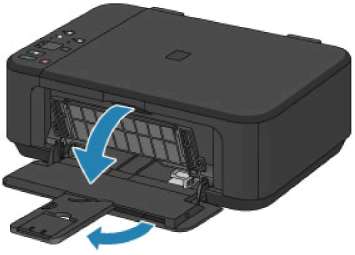
(2) С помощью правой направляющей бумаги (A) полностью раздвиньте обе направляющие бумаги.
(3) Загрузите бумагу в центр переднего лотка СТОРОНОЙ ДЛЯ ПЕЧАТИ ВНИЗ.
Подвиньте стопку бумаги как можно дальше к задней стенке переднего лотка.

(4) Переместите правую направляющую бумаги (A) и прижмите направляющие бумаги к обеим сторонам стопки бумаги.
Не следует слишком сильно прижимать направляющие бумаги к стопке. Возможны сбои при подаче бумаги.

Всегда загружайте бумагу в книжной ориентации (B). Загрузка бумаги в альбомной ориентации (C) может привести к застреванию бумаги.

Не загружайте излишнее количество бумаги, когда верхняя часть стопки касается направляющих бумаги.
Загрузите бумагу небольшого размера, например 10 x 15 см (4 x 6 дюймов), подвигая ее как можно дальше к задней стенке переднего лотка.

(5) Откройте дополнительный лоток приема бумаги.

3. Откройте лоток приема бумаги.
(1) Осторожно откройте лоток приема бумаги и выдвиньте упор для выходящей бумаги.

При печати обязательно откройте лоток приема бумаги. Иначе устройство не начнет печать.
при использовании материалов ссылка на сайт awella.ru обязательна
Почему принтер жуёт бумагу
Бумага различается плотностью и влажностью. Если характеристики отличаются от рекомендованных производителем печатающих устройств, листы будут постоянно заминаться. Причина зажевывания может быть в неправильной установке направляющих реек.
Решение – не используйте дешёвую, тонкую бумагу. Покупайте ту, что не меньше предложенной производителем, но и не выше 90 г/кв.м. Слишком плотный лист не захватится роликами или будет сильно нагружать механизм протяжки, что приведёт к его поломке.
Оптимальная плотность листов – 80 г/кв.м.
Принтер может зажевать страницы, если в настройках выбран формат листов, который не соответствует загруженным в лоток. Надо остановить печать и изменить на компьютере параметры формата, они должны соответствовать значениям в свойствах принтера.


Формат может выбираться в разных вкладках окна настроек. Расположение зависит от модели принтера.
Причина в принтере
- Загрязнились ролики. Делать представляет собой небольшие пластмассовые цилиндры, обтянутые шероховатой резиной. Между шероховатостями попадает грязь, остатки краски, в результате на распечатанном листке видны полосы. Листы неравномерно протягиваются через ролики и заминаются. При загрязнении нужно извлечь зажёванный лист и протереть цилиндры влажной безворсовой тряпкой. Со временем шероховатость на резине стирается, и ролики начинают мять страницы даже без загрязнения. Выход – замена роликов.
- Износились детали механизма подачи. Протягивание листка выполняется девятью деталями принтера. При выходе из строя любой из деталей возможно замятие. Если при замятии издаётся шелест и скрип, то поломался термоузел. Исправит ситуацию замена детали в сервисном центре.
- Перегрев принтера. Если принтер долго работал и зажевал бумагу, причиной может быть перегрев. Устраните замятие, выключите аппарат, дайте ему остыть и отдохнуть. В дальнейшем печатайте небольшими партиями, чтобы не допустить повторного перегрева.
- Инородные предметы в узле подачи. Внутрь могут попасть скрепки, кнопки и другие мелкие предметы. Для их удаления откройте крышку принтера. Подсветите фонариком, изучите содержимое принтера, особенно в углах, где скапливается весь мусор, загоняемый туда кареткой во время движения. Лишние предметы могут находиться и за кареткой. Их нужно вынуть и закрыть крышку.
- Неправильная сборка картриджа. Неумелая установка чернильницы приводит к деформации узлов и деталей печатающего устройства. На странице при печати появляются дефекты (полосы, мазня), меняется траектория движения и бумага мнётся. Установку картриджа нужно делать строго по инструкции или отдать работу специалистам.
- Открытый лоток для бумаги. Открытие лотка во время печати может вызвать не только остановку распечатывания, но и замятие листа.
https://youtube.com/watch?v=yKdAzRr3Q48%3Ffeature%3Doembed
Очистка подающего ролика
Загрязнение подающего ролика или налипание на него бумажной пыли может стать причиной неправильной подачи бумаги.
В этом случае необходимо почистить подающий ролик. Во время очистки подающий ролик изнашивается, поэтому выполняйте очистку только при необходимости.
Необходимо приготовить лист обычной бумаги формата A4 или Letter либо имеющийся в продаже чистящий лист.
1. Убедитесь, что питание включено, и извлеките бумагу из переднего лотка.
2. Выполняйте очистку подающего ролика без бумаги.
(1) Удерживайте кнопку Стоп (Stop), пока индикатор Аварийный сигнал (Alarm) не мигнет семь раз оранжевым, затем сразу отпустите ее.
В процессе очистки подающий ролик будет вращаться.
3. Выполните очистку подающего ролика с использованием бумаги.
(1) Убедитесь, что подающий ролик перестал вращаться. Затем загрузите в передний лоток лист обычной бумаги формата A4 или Letter либо доступный в продаже чистящий лист.
(2) Откройте дополнительный лоток приема бумаги, откройте лоток приема бумаги и выдвиньте упор для выходящей бумаги.
(3) Удерживайте кнопку Стоп (Stop), пока индикатор Аварийный сигнал (Alarm) не мигнет семь раз оранжевым, затем сразу отпустите ее.
Начнется очистка устройства. Очистка будет завершена после выталкивания бумаги.
Если после чистки подающих роликов неполадка не устранена, обратитесь в сервисный центр.
Очистка внутренних компонентов устройства (очистка поддона)
Удалите загрязнения во внутренней части устройства. Если внутри устройства появляются загрязнения, отпечатанные листы могут запачкаться, поэтому рекомендуется выполнять регулярную чистку.
Нужно приготовить: лист обычной бумаги формата A4 или Letter
Обязательно используйте новый лист бумаги.
2. Подготовьте бумагу.
(1) Сложите один лист бумаги формата A4 или Letter вполовину ширины, затем разверните бумагу.
(2) Сложите одну половину листа бумаги пополам, выровняв край по центральному сгибу, затем разверните лист.

(3) Загрузите только этот лист бумаги в передний лоток выступами сгиба вверх и краем без сгиба в сторону от себя.

3. Откройте дополнительный лоток приема бумаги, откройте лоток приема бумаги и выдвиньте упор для выходящей бумаги.
4. Очистка внутренней части устройства.
Удерживайте кнопку Стоп (Stop), пока индикатор Аварийный сигнал (Alarm) не мигнет восемь раз оранжевым, затем сразу отпустите ее.
Бумага очищает внутренние компоненты устройства, проходя через устройство.
Проверьте места сгибов вышедшего листа бумаги. Если они испачканы чернилами, выполните очистку поддона еще раз.
Если после повторной очистки проблема не устранена, это свидетельствует о возможном загрязнении выступающих частей внутри устройства. Очистите их в соответствии с инструкциями.
При выполнении повторной очистки поддона обязательно используйте новый лист бумаги.
Проверка качества бумаги
Если принтер не берёт новую бумагу из лотка, проблема может быть в ее качестве. Тип бумаги, которую вы используете, должен совпадать с тем, что указывает в инструкции к печатающему устройству производитель.
Оптимальное значение плотности – 80 г/м.кв.
Особенно тщательно надо подбирать фотобумагу для печати на струйниках, далеко не каждый принтер может распечатать изображение на этот тип носителя.
Если используется бумага подходящей плотности, ищите в ней другие проблемы.
- Достаньте листы из отсека.
- Возьмите часть пачки и проверьте мятые, загнутые и рваные страниц. Если такие есть, уберите.
- Стопку бумаги из 10-25 листков поровняйте со всех сторон и аккуратно положите в лоток до упора.
- Направляющие для выравнивания листов в лотке плотно придвиньте к краям бумаги. Страницы должны лежать ровно и свободно, иначе принтер будет криво захватывать листы.
- Протестируйте печать.
https://youtube.com/watch?v=8kbMCsAe85c%3Ffeature%3Doembed
Не берёт бумагу из-за инородных предметов
Мелочи наподобие скрепок, кнопок, колпачков от ручек, скоб или кусков бумаги могут попасть внутрь корпуса или в лоток во время загрузки бумаги, замены картриджа или просто при неосторожном обращении с принтером.
Если принтер не захватывает бумагу из-за посторонних предметов внутри, выполните следующие действия:
- Осмотрите лоток для бумаги. Особенно тщательно обследуйте крайний участок, который соединяется с механизмом подачи страниц. Для более качественного осмотра используйте фонарик.
- Вытяните картридж. Разверните и слегка встряхните его. Осторожно встряхивайте ёмкости для красителя из струйного принтера. У струйника сначала проверяется памперс, если он сильно загрязнён, делается промывание или замена.
- Осмотрите внутреннее содержимое принтера за передней панелью.
Все обнаруженные инородные предметы обязательно удаляются. Детали принтера устанавливаются на места, крышки закрываются, и проводится тестовая распечатка 10-25 страниц.
Сброс настроек принтера
Если принтер работал без сбоев и неожиданно перестал захватывать бумагу, ситуацию может исправить обычная перезагрузка. Процедура сбросит настройки аппарата и очистит память с имеющимися в ней ошибками.
- Включаете устройство.
- Дожидаетесь, пока завершится подготовительный этап, и выдёргиваете с задней панели шнур питания. Если на кабеле предусмотрен отдельный блок питания, его тоже выключают из розетки.
- Принтер оставьте обесточенным не менее 15 с.
- Шнур втыкаете в розетку, другой конец вставляете в разъём принтера.
- Аппарат включается автоматически. В ином случае нажмите кнопку питания.
- Зажимаете кнопку для печати отчёта или выбираете тестовую печать в панели управления.
- Если отчёт нормально распечатался, можно приступать к распечатке документа.
Замятие листа на выходе
Некоторые проблемы с замятием на выходе можно решить самому.
- Неверный формат страниц. Если в настройках на компьютере выставлен формат, не соответствующий формату вставляемых листов, необходимо привести их значения к правильным.
- Длительная работа. Если принтер интенсивно и долго печатает, он перегревается и начинает мять бумагу. Нужно выключить аппарат и подождать остывания.
- Попадание предметов в механизм подачи листов. Любая мелочь может помешать принтеру нормально работать и заставить жевать бумагу. Проверьте механизм и устраните проблему.
https://youtube.com/watch?v=hj5qkJDdzsI%3Ffeature%3Doembed
Включена ручная подача бумаги
Такая функция есть практически в каждом принтере. Пользователи могут активировать её по незнанию или по неосторожности, тогда листки не будут подаваться в автоматическом режиме из лотка, их нужно будет подавать вручную поштучно. Принцип переключения режимов подробно описан в инструкции к принтеру.
Если принтер зажевал на входе
Замятие бумаги на входе принтера чаще всего связано с её качеством и характеристиками.
- Низкосортная бумага. Происходит замятие из-за чрезмерной тонкости листов.
- Очень толстая пачка листов. Устройство захватывает сразу несколько страниц или зацепляет второй листок не полностью, заминая его.
- Посторонние предметы. Чтобы не произошло замятие, предварительно проверьте наличие между листками скрепок, кнопок, скоб.
- Загнутые края у отдельных листов. Перед укладкой в лоток страниц, даже из только распакованной пачки, проверьте замятые углы или скомканные листы. Такие страницы сразу убирайте из пачки.
Когда обращаться к специалистам
- Все методы самостоятельного устранения проблемы не помогли, принтер продолжает мять бумагу.
- Загрязнились ролики захвата и подачи. Самостоятельно можно провести недостаточно качественную чистку или использовать ткань не подходящую для протирания роликов.
- Нужна замена изношенных деталей. Проще доверить замену роликов специалистам.
- Неправильно собран картридж. При неправильной сборке и установке картриджа устройство будет продолжать мять листы.
Не захватывает бумагу из-за роликов подачи
Ролики захвата бумаги часто загрязняются во время эксплуатации. Для очистки нужна чистая отфильтрованная вода, ткань без ворса и ватные палочки.
Использовать спиртосодержащие средства нельзя, так как они только ухудшат состояние резиновых валиков.
- Отключаете питание.
- Если доступ к роликам свободный, протираете их влажной тряпкой.
- При затруднённом доступе используете смоченную в воде и отжатую ватную палочку. Ею вытирается доступная часть роликов, потом вал с роликами проворачивается и очистка повторяется.
- Включаете принтер.
- Для пробной печати подайте лист вручную, слегка подтолкнув.
Ролики могут сильно износиться, тогда можно перевернуть резину, чтобы изношенный слой смотрел внутрь. Также ролик можно снять и намотать несколько витков изоленты, чтобы увеличить его диаметр всего на миллиметр. Это временные меры, лучше побыстрее сделать замену.

https://youtube.com/watch?v=GZQt6nEC0U0%3Ffeature%3Doembed
https://youtube.com/watch?v=N2Dl-PCMNI0%3Ffeature%3Doembed
Нюансы извлечения в разных принтерах
У струйников вращающиеся валики находятся за картриджем. При замятии сначала вытягивается картридж, чтобы получить доступ к остальным деталям. Предварительно нужно отключить электропитание.
У многих струйников предусмотрены опции для облегчения работы пользователям. Например, в принтерах компании HP есть датчики, указывающие на положение каретки в начале и конце процесса печати. Принтер мнет бумагу, если датчик Encoder strip sensor засорился или был повреждён. Для его реанимации используется проспиртованная салфетка. Предварительно из аппарата извлекается застрявший лист.
При извлечении страниц нет необходимости отключать устройство от сети. Главное, извлечь лист без резких движений, чтобы не разорвать бумагу.
Поскольку печь лазерного принтера во время работы может разогреваться до 200 °С, приступают к извлечению только после остывания термоузла.
Во многих моделях крышка есть не только спереди, но и сзади, но реже находится на дне. Нужно убедиться, что смятых листов нет ни на одной из сторон.
Главной причиной замятия в струйных принтерах является стирание валиков подачи бумаги.
https://youtube.com/watch?v=I1pAiD-N3Ts%3Ffeature%3Doembed
Как продолжить печать после замятия
После удаления застрявшей бумаги включите принтер. Скорее всего, аппарат начнёт работу с места зажевывания, повторив распечатку замятого листа. На всякий случай проверьте, отпечатан ли он заново. Если нет, пустите документ на печать, указав в настройках только нераспечатанные страницы.
Проблемы с настройками
Для проверки настроек печати откройте любой текстовый редактор, способный выводить документы на печать. Например, любую из программ офисного пакета Microsoft Office. Запускаете программу, открываете любой файл и нажимаете комбинацию клавиш Ctrl+P. В открывшемся окне кликаете на «Свойства». Проверяете, чтобы в основных настройках был правильно выбран формат бумаги. В большинстве случаев в строке должно быть указано А4. Если произошёл сбой и формат указан неправильно, необходимо внести изменения.
Расположение нужного пункта настроек отличается в зависимости от модели.
Для устройств с двумя лотками
В некоторых моделях МФУ предусмотрен не один, а два лотка для бумаги. Причиной отказа брать бумагу может быть указанный в настройках неправильный отсек. Обычно лотки подписываются производителем как «1», «2» или «верхний», «нижний». Убедитесь что в нужном отсеке достаточно бумаги. Зайти в настройки нужно через меню самого принтера с помощью дисплея на корпусе.
Неисправность узла подачи
Узел системы подачи при интенсивной эксплуатации принтера быстро выходит из строя. Такая причина плохого захвата характерна для аппаратов фирмы Epson и Brother. У принтеров Samsung со временем отходит металлическая планка на тормозной площадке и во втулке ролика захвата появляется люфт.
Устранить неисправность можно только в сервисном центре. Самостоятельный ремонт помогает только на время и обычно приводит к ещё большей поломке принтера.
Сбой драйверов
Обычно такая проблема возникает при попытке обновить драйвера в автоматическом режиме. Если был сбой, лучше откатить программное обеспечение к старой версии. Можно удалить драйвер и загрузить с установочного диска, который шёл в комплекте с принтером. Если диска нет, попытайтесь найти старый драйвер на официальном сайте производителя. Обновлять ПО автоматически после этого некорректно, поэтому автообновление на время надо отключить.
- Через «Пуск» заходите в «Панель управления»-«Оборудование и звук»-«Устройства и принтеры».
- В блоке «Устройства» находите модель своего компьютера и кликаете правой кнопкой мыши.
- В контекстном меню выбираете «Параметры установки устройств».
- Выбираете «Нет, предоставить возможность выбора» и ставите галочку возле «Устанавливать драйвера из Центра обновления Windows».
https://youtube.com/watch?v=AIqVZsoQDXs%3Ffeature%3Doembed
Что делать для профилактики проблем
- Не реже раза в неделю делайте влажную уборку и проветривайте комнату, в которой стоит принтер.
- Выключайте аппарат правильно. Сначала выключите компьютер, затем нажмите кнопку на корпусе принтера и только после этого вытяните вилку из розетки.
- Используйте только качественную бумагу с минимальной плотностью 80 г/м.
- Следите, чтобы в принтер не попадали посторонние предметы.
- С профилактической целью раз в месяц очищайте ролики подачи бумаги.
Как вытащить мятую бумагу
- Загорание датчика «Замятие бумаги» или «Paper jam» сигнализирует о замятии листка, распечатка останавливается.
- Выключаете аппарат с розетки.
- Через настройки очищаете очередь печати.
- Открываете крышку на корпусе аппарата. Например, в МФУ бренда HP крышка спереди, в технике других производителей может находиться сбоку, сзади или сверху.
- Извлекаете картридж. Смотрите, чтобы на нём и в прилегающих плоскостях не было посторонних деталей.
- Теперь нужно вытащить зажёванную бумагу. Если она застряла в начале или середине, то достать лист легче, потянув в противоположную печати сторону. При застревании в конце страницы нужно тянуть по направлению распечатки.
- Тяните мятую страницу аккуратно, прилагая усилия равномерно.
- Если вытащить бумагу целой не удалось, остатки и мелкие куски изнутри извлеките пинцетом.
- Возвращаете картридж на место.
- Закрывает крышку.
- Включаете принтер и проверяете работу.
https://youtube.com/watch?v=HMsj8aP51OU%3Ffeature%3Doembed
Принтер Canon не берет, плохо берет бумагу, криво берет бумагу
Струйные МФУ и принтеры Canon, класса Canon PIXMA MP160, 180, 210, 220 и подобные, с моей точки зрения, весьма неплохая техника, работают безукоризненно, печатают достаточно быстро и с хорошим качеством, но и они не без недостатков.
Весьма часто, у этих моделей, встречается проблема с подачей бумаги, зачастую пользователи в лоток подачи бумаги забрасывают разный мусор типа скрепки, пуговицы, ватки и т.д., принтер начинает зажевывать бумагу, криво брать бумагу. Эта проблема решается легко -переворачиваем принтер, и вытряхиваем все из него, если ничего не выпало, подымаем блок сканера или открываем крышку (таким образом как для замены картриджей), берем плоскую отвертку и не боясь подымаем прижимные ролики показанные на рисунке:
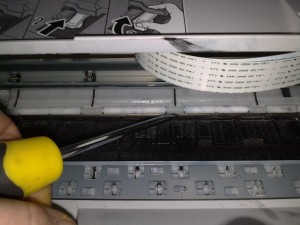
затем берем кусок упругой проволоки (примерно 20 см длинной) и выталкиваем мусор обратно или так как вам удобно.
Если принтер Canon начал брать по несколько листов бумаги то скорее всего сломана направляющая на ролике подачи бумаги:
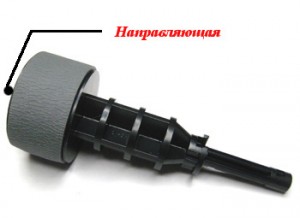
Сломана направляющая или нет можно определить визуально или на ощупь. Когда сломана направляющая, во время подачи листа принтер его либо не сможет подать правильно, либо захватит сразу несколько листов, т.к. подающий ролик не достаточно прижимается к нижнему отсекающему ролику.
Что мы делаем, можно конечно снять не сломанный ролик с другого принтера, но чаще всего этого принтера нет. Я беру обычный саморез, длиной пару сантиметров и диаметром 2-3 мм, и вкручиваем в то место где была раньше направляющая, а шляпку шурупа можно или откусить кусачками или отпилить ножовкой по металлу. Все собираем принтер, теперь бумагу он будет брать так как надо.
По этому поводу я снял видео по разборке принтеров Canon MP190, MP210, MP220 и восстановлению ролика подачи бумаги. Видео подойдет для большинства владельцев принтеров Canon, таких как MP140, MP150, MP160, MP170, MP180, MP190, MP210, MP220:
Рекомендуемые товары
- 117 в наличииМикросхемы K9F1G08U0E и 24C512 для Samsung CLX-3305FW, C460FW прошитые фикс прошивкой
Купить
- 8 в наличииМикросхема EEPROM 95080 (508RP, WP, L080) для Canon MG2440 с сброшенным счетчиком памперса
Купить
- Adjustment program Epson TX320F, BX305F, TX325F, WorkForce 325, WorkForce 323, ME OFFICE 620F
Купить
- 2 в наличииМикросхема MX29LV160AT для Canon i-SENSYS MF5940dn
Купить