
- Чернила не поступают на принтере Canon PIXMA TS5040
- О неисправностях в целом
- Ошибка 5700 Canon TS5040 и ремонт
- Глубокая очистка печатающих головок на принтере Canon PIXMA TS5040
- Принтер не считал состояние картриджей
- Процедура обслуживания на принтере Canon PIXMA G5040
- При размытой или неровной печати
- Печать образца для проверки сопел
- Оценка образца для проверки сопел
- Очистка печатающей головки
- Выравнивание печатающей головки
- Неполадки после заправки картриджей
- Что делать с принтерами разных производителей
- Brother
- Epson
- Samsung, Xerox, Oki
- Засорение каналов подачи чернил или загрязнения печатающей головки
- Ошибка Canon 6000
- Сброс уровня чернил
- Сброс памперса Canon TS5040 TS6340
- Ошибка 6004
- Очистка печатающей головки на принтере Canon PIXMA TS5040
- После заправки не печатает струйный принтер
- Засыхание краски в соплах
- Попадание воздуха
- Неподходящие чернила
- Перелив чернил во время заправки
- Неправильная установка картриджа или печатающей головки
- Испорчены чип, счетчик или памперс
- Листы выходят непропечатанными
- Ошибка B200 B203 B204 B205 Canon
- Перезагрузка принтеров Canon после заправки картриджа
- Ошибка 5100 TS5040 TS6340
- Программные неисправности
- Промывка печатающей головки
- Открыта задняя крышка
- Ремонт Canon TS5040 TS6340
- Полный отказ печати
- Отсутствие электрического контакта
- Аппаратно-технические неисправности
- Ошибки печати после заправки картриджей
- Мелкие неполадки с картриджами
- Высыхание краски в картридже
- Проблемы с печатающей головкой
- Чистка печатающей головки Canon TS5040 TS6340
- Установка драйверов
- Запуск службы и установка принтера по умолчанию
- Переустановка ПО
- Полосы при печати Canon TS5040 TS6340
- Проверка настроек в Windows
Чернила не поступают на принтере Canon PIXMA TS5040
Откройте модуль сканирования / крышку и проверьте индикатор краски и чернил.
Оранжевая лента или защитная пленка не удалены с картриджа?
Убедитесь, что защитная пленка полностью удалена и вентиляционное отверстие Y-образной формы открыто, как показано на рис. (А).
Если оранжевая лента приклеена к картриджу (В), снимите ее.

Сопла печатающей головки закупорены?
Чтобы проверить, правильно ли выполняется подача чернил из сопел печатающей головки, напечатайте шаблон для проверки сопел.
Если образец для проверки сопел печатается неправильно: Проверьте, не пуст ли картридж для проблемного цвета.
Если картридж не пуст, выполните очистку печатающей головки и повторите печать образца для проверки сопел.
Если проблема не устранена после двукратной очистки печатающей головки, выполните следующие действия:
Выполните глубокую очистку печатающей головки.
Если после глубокой очистки печатающей головки неполадка не устранена, выключите принтер и повторите глубокую очистку печатающей головки через 24 часа.
Если проблема не устранена после двукратной глубокой очистки печатающей головки, выполните следующие действия:
Если ошибка не устранена после глубокой очистки, вероятно, печатающая головка повреждена. Обратитесь в ближайший сервисный центр Сапоп для устранения этой проблемы.
О неисправностях в целом
Принтер является компьютеризированной машиной, т.е. он состоит из электронных и электромеханических компонентов. Как и любая цифровая техника, принтеры имеют встроенную операционную систему (ОС), отвечающую не только за функционирование машины, но и за ее взаимодействие с компьютером и пользователем. Из всего следует, что причинами неработоспособности техники могут стать:
- Аппаратно-технические неисправности, связанные с работой электронных/электромеханических составляющих оборудования.
- Программные неисправности, как в самом принтере, так и на пользовательском компьютере.
Первая категория неисправностей потребует от пользователя выполнения определенных физических манипуляций с аппаратной составляющей принтера — что-то разобрать, отключить, подкрутить и так далее. Для устранения неисправностей из второй категории потребуется выполнить некоторые процедуры на компьютере. Потому любой специалист сначала пробует устранить именно программные неполадки, а только затем переходит к аппаратным.
Ошибка 5700 Canon TS5040 и ремонт
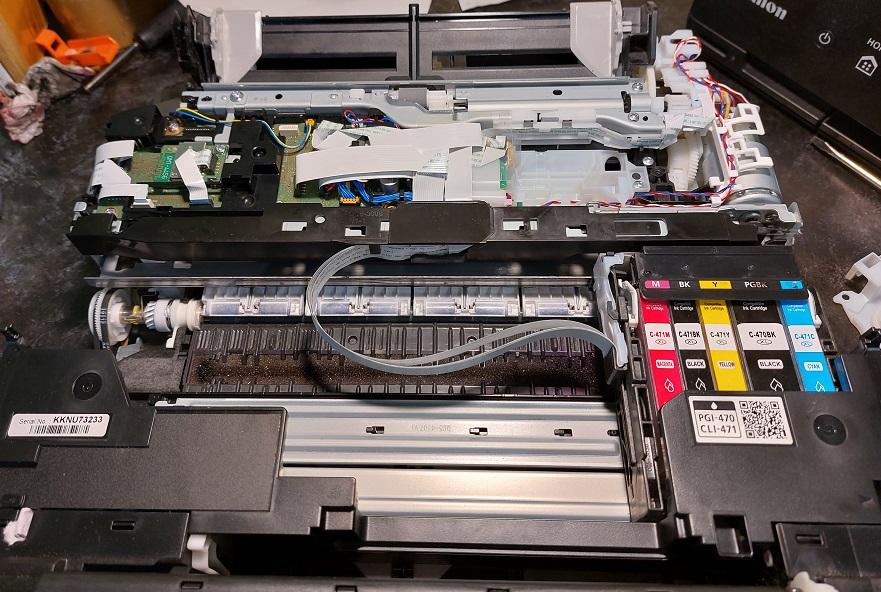
Оказывается, что в принтерах Canon ошибка 5700 связана не только с застреванием бумаги и посторонних предметов, поломкой датчика регистрации бумаги, но и неисправностью узла захвата листов. Принтер постоянно сообщает «застряла каретка».
На следующем фото стрелкой показана шестерня со сломанной осью в приводе узла захвата.
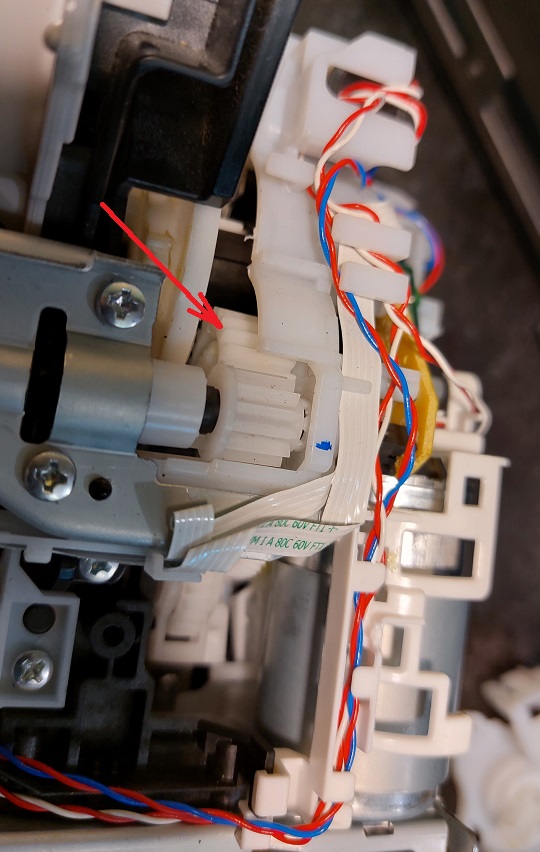
Эта шестерня связана с валом захвата, положение которого регистрирует оптический датчик.
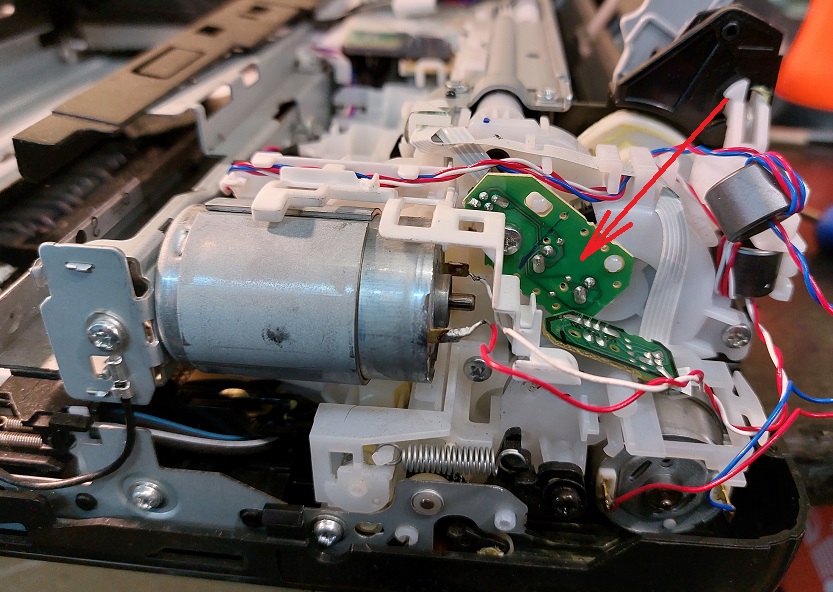
Узел очень сложно разобрать и заменить.
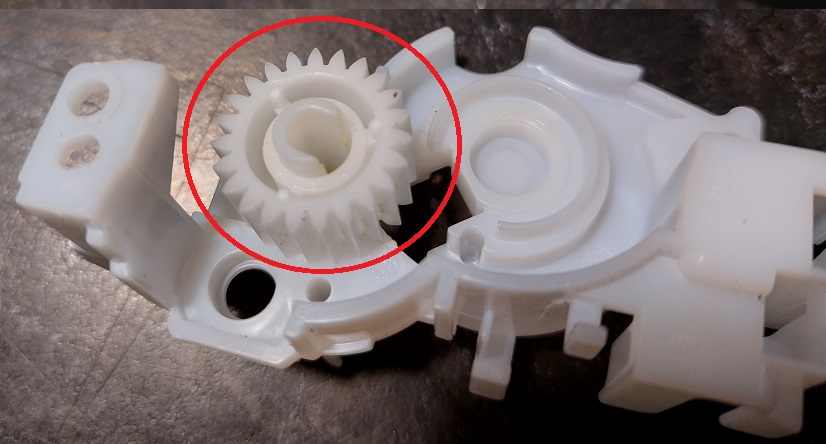
Цена ремонта 3500 руб.
Глубокая очистка печатающих головок на принтере Canon PIXMA TS5040
Если качество печати не улучшилось после стандартной очистки печатающей головки, выполните глубокую очистку печатающей головки. Во время глубокой очистки печатающей головки потребляется больше чернил, чем при стандартной очистке печатающей головки, поэтому выполняйте глубокую очистку печатающей головки только при необходимости.
Нужно приготовить: лист обычной бумаги формата А4 или Letter
1. Убедитесь, что питание включено.
2. Загрузите лист обычной бумаги формата А4 или Letter.
После закрытия крышки отверстия для подачи на ЖК-дисплее появится экран регистрации информации о бумаге. Выберите А4 или Letter для параметра Разм. с. (Page size) и Обычная бумага (Plain paper) для Тип (Туре), затем выберите Зарегистрир. (Register).
Если на ЖК-дисплее появится сообщение, выполните регистрацию, следуя приведенным в нем указаниям.
3. Откройте панель управления, затем выдвиньте лоток приема бумаги.
4. Выберите пункт Настройка (Setup) на экране «НАЧАЛО».
5. Выберите Обслуживание (Maintenance).
Отобразится экран Обслуживание (Maintenance).
6. Выберите Глубокая очистка (Deep cleaning).
Появится экран подтверждения.
7. Выберите Да (Yes).
Принтер запускает глубокую очистку печатающей головки.
Не выполняйте другие операции, пока принтер не завершит глубокую очистку печатающей головки. Очистка занимает примерно от 1 до 2 минут.
Появится экран подтверждения печати шаблона.
8. Выберите Да (Yes).
Шаблон для проверки сопел будет напечатан.
9. При появлении сообщения о завершении выберите ОК.
10. Проанализируйте шаблон для проверки сопел. Если отдельные цвета искажаются при печати, замените краску этого цвета.
Если неполадка не устранена, отключите питание и повторите процедуру глубокой очистки печатающей головки через 24 часа.
Если неполадка по-прежнему не устранена, возможно, печатающая головка повреждена. Обратитесь в сервисный центр.
Принтер не считал состояние картриджей
В конструкции картриджей присутствует специальный датчик, измеряющий уровень чернил. При включении принтера после заправки чернильниц датчик должен автоматически установить факт наличия в них чернил и отправить на основной контроллер машины соответствующее сообщение. Если этого не произошло, принтер так и будет выдавать сообщения о критических ошибках с отсутствием чернил в картриджах.
Исправить подобные неполадки можно путем отключения функции (датчика) отслеживания уровня чернил. На разных моделях принтеров Canon эта процедура выполняется по-своему. Например, на многих многофункциональных устройствах Canon модельного ряда PIXMA это выполняется следующим образом:
- При выключенном принтере одновременно нажмите и удерживайте в течение 10 секунд 4 кнопки на лицевой панели — «Power» (кнопка питания), «Resume» (кнопка возобновления печати), «Black» (черно-белая печать) и «ОК».
- По истечению 10 секунд отпустите только кнопку питания. Дождитесь включения принтера, удерживая 3 оставшиеся кнопки.
- Принтер включится через несколько секунд, функция отслеживания уровня чернил будет отключена для черного картриджа.
- Чтобы выключить счетчик цветных картриджей вместо кнопки «Black» в первом шаге нажимайте на кнопку «Color» (цветная печать).

Если нарушение работоспособности принтера после заправки не связано ни с одной из вышеперечисленных причин, его лучше показать специалистам .Вполне возможно возникновение аппаратных неисправностей, самостоятельное устранение которых может привести к еще большему ухудшению ситуации.
Процедура обслуживания на принтере Canon PIXMA G5040
Если распечатываемые изображения размыты, цвета печатаются неправильно или результаты печати неудовлетворительны (например, прямые линии печатаются со смещением), выполните указанные ниже действия.
• Не промывайте и не протирайте печатающую головку. Это может вызвать повреждение печатающей головки.
• Если индикатор Аварийный сигнал (Alarm) горит или мигает, см. раздел Произошла ошибка.
• В системе Windows результаты печати можно улучшить с помощью повышения качества печати в настройках драйвера принтера.
При размытой или неровной печати
Шаг 1 — Выполните печать шаблона для проверки сопел.
Шаг 2 — Оцените образец для проверки сопел.
Если в образце имеются пропущенные строки или горизонтальные белые полосы:
Шаг 3 — Выполните очистку печатающей головки.

Если проблема не устранена после двукратного выполнения действий с 1 по 3:
Шаг 4 — Выполните глубокую очистку печатающей головки.
После глубокой очистки печатающей головки напечатайте и оцените шаблон для проверки сопел: Шаг1
Если процедура выполнена до шага 4, но проблема все еще не устранена, выключите питание и выполните повторную глубокую очистку печатающей головки через 24 часа. Не отсоединяйте шнур питания, отключая питание устройства.
Если проблема все еще не устранена, выполните прочистку.
При прокачке расходуется большой объем. Частая прокачка может быстро исчерпать запасы, поэтому ее стоит выполнять только при необходимости.
• Прокачка при недостаточном запасе может привести к сбою. Обязательно проверьте оставшийся запас, прежде чем выполнять прокачку.
Если образец проверки сопел печатается неправильно даже после выполнения прочистки, см. раздел Проверка установки печатающей головки.
Если печать неровная, например вследствие смещения прямых линий, сделайте следующее:
Шаг — Выровняйте печатающую головку.
Печать образца для проверки сопел
Чтобы проверить, правильно ли выполняется подача чернил из сопла печатающей головки, напечатайте образец для проверки сопел.
• При низком уровне шаблон для проверки сопел печатается неправильно. При низком уровне повторно заправьте.
Нужно приготовить: лист обычной бумаги формата A4 или Letter
1. Убедитесь, что принтер включен.
2. Вставьте лист обычной бумаги формата A4 или Letter в кассету.
3. Нажмите кнопку Настройка (Setup), с помощью кнопки выберите пункт Обслуживание (Maintenance), а затем нажмите кнопку OK.
4. С помощью кнопки выберите пункт Проверка сопел (Nozzle check), а затем нажмите кнопку OK.
Не выполняйте другие операции, пока принтер не завершит печать образца для проверки сопел.
5. Оцените образец для проверки сопел.
Оценка образца для проверки сопел
Выполните оценку шаблона для проверки сопел и очистите печатающую головку, если необходимо.
1. Проверьте шаблон на наличие недостающих линий A или горизонтальных белых полос B.

В шаблоне есть пропущенные полосы A:

D: неудовлетворительно (пропущены линии)
В образце есть горизонтальные белые полосы B:

F: неудовлетворительно (имеются горизонтальные белые полосы)
Если какой-либо цвет на образце A или B не печатается:

(Пример: образец малинового цвета не печатается) При наличии любой из указанных выше проблем требуется очистка печатающей головки.
Очистка печатающей головки
Очистите печатающую головку, если в напечатанном шаблоне для проверки сопел отсутствуют линии или присутствуют горизонтальные белые полосы. Очистка удалит засорение сопел и восстановит состояние печатающей головки. Очистка печатающей головки связана с повышенным потреблением чернил, поэтому выполнять очистку печатающей головки следует только при необходимости.
2. Нажмите кнопку Настройка (Setup), с помощью кнопки выберите пункт Обслуживание (Maintenance), а затем нажмите кнопку OK.
3. С помощью кнопки выберите пункт Очистка (Cleaning), а затем нажмите кнопку ОК
Принтер начнет очистку печатающей головки.
Не выполняйте другие операции, пока принтер не выполнит очистку печатающей головки. Это займет примерно 2 минуты.
4. Проверка состояния печатающей головки.
Чтобы проверить состояние печатающей головки, напечатайте шаблон для проверки сопел.
• Если неполадка не устранена после двукратной очистки печатающей головки, выполните глубокую очистку печатающей головки.
3. С помощью кнопки выберите пункт Глубокая очистка (Deep Cleaning) и нажмите кнопку OK.
Не выполняйте другие операции, пока принтер не завершит глубокую очистку печатающей головки. Это займет около 1 минуты.
Если неполадка не устранена, отключите питание и повторите процедуру глубокой очистки печатающей головки через 24 часа. Не отсоединяйте шнур питания, отключая питание устройства.
Выравнивание печатающей головки
Если прямые линии печатаются со смещением или если х результаты печати неудовлетворительны, необходимо отрегулировать положение печатающей головки.
• При низком уровне чернил образец выравнивания печатающей головки печатается неправильно. При низком уровне чернил повторно заправьте.
2. Вставьте в кассету два листа обычной бумаги размером A4 или Letter.
4. С помощью кнопки выберите пункт Вырав. печат. голов. (Head alignment), а затем нажмите кнопку OK.
Выполняется печать образца выравнивания печатающей головки, и печатающая головка выравнивается автоматически.
Это действие занимает примерно от 4 до 5 минут.
• В случае сбоя автоматического выравнивания печатающей головки на ЖК-дисплее отображается сообщение об ошибке.
• При использовании системы Windows — если после регулировки положения печатающей головки, как описано выше, результаты печати остаются неудовлетворительными, отрегулируйте положение печатающей головки с компьютера вручную.
• Для печати и проверки текущих значений настройки положения головок выберите пункт Знач. вырвн. голов. (Print align value) на экране Обслуживание (Maintenance).
Неполадки после заправки картриджей
Неполадки, которые могут возникнуть после заправки картриджей на принтере Canon, можно разделить на две большие категории:
- Полный отказ печати с выводом на экран компьютера и/или лицевую панель принтера различных сообщений о критической ошибке.
- Бумага подается и проходит через принтер, но печать на ней не осуществляется, т.е. листы выходят чистыми.
Меры по восстановлению работоспособности принтера зависят от типа возникшей неисправности.

Что делать с принтерами разных производителей
Алгоритм сброса для каждого бренда и модели могут сильно отличаться. Ниже приведены только некоторые варианты. Для полноты картины под каждым текстовым описанием есть видео инструкции.
Brother
Чтобы обнулить счетчик распечатываемых станиц, выполняете следующую последовательность действий:
- Включите принтер Brother кнопкой питания, которая расположена на корпусе.
- Достаньте картридж.
- Разберите его на две части: отсек с тонером и фотоэлемент.
- Фотобарабан вставьте обратно в аппарат.
- Заберите бумагу из лотка и, просунув руку через отсек, зажмите и удерживайте рычаг сброса.
- Закрываете крышку.
- Как только аппарат начнет работу, на пару секунд отпустите рычаг и снова зажмите до тех пор, пока принтер перестанет издавать звук.
- Соберите фотобарабан и отсек с порошком в один картридж.
- Вставьте расходник в принтер, протестируйте работу техники.
Если принтер заблокирован из-за переполненности «памперса», на встроенном экране появляется сообщение «Чистка» или «Ошибка 46». Чтобы сбросить памперс, следуйте алгоритму ниже.
- Отключаете аппарат из розетки.
- Зажимаете кнопку «Menu» и включаете принтер в розетку.
- Дожидаетесь появления на дисплее надписи «Maintenance». Она появляется всего на пару секунд, во время которых нужно успеть отпустить клавишу «Menu». Если не успели отжать кнопку меню, снова отсоедините принтер от электросети и повторите процедуру.
- Жмите на «+», пока не появится цифра 8, после нажмите «Ок».
- Нажатием кнопки «+» выберите позицию 2 и нажмите «Ок». После, на дисплее должна появиться надпись «Machine Error» или «Machine Error 00». При отсутствии сообщения на экране сброс памперса не получится. Если надпись появилась, приступаете к программному обнулению.
- Клавишей «+» выбираете позицию 0 и жмете на «Ок». На дисплее должно написать «00:00 хх:хх», где хх:хх – время.
- Жмете кнопку «Черно-белое», расположенную возле клавиши «Start», пока на экране не будет написано «Purge: xxxxx», где ххххх – любые цифры. Дальше приступаете к вводу специального кода в этой надписи.
- Клавишей «+» доходите до позиции 2 на экране и нажимаете «Ок».
- Аналогично кнопкой «+» поочередно находите 7, 8, 3 и после каждого раза нажимаете «Ок».
- На дисплее должно отобразить надпись «Purge: 00000».
- Жмите на «Черное-белое» до тех пор, пока не выберите «Flush: xxxxx».
- Повторите пункты 9 и 10.
- На экране должно высветить «Flush: 00000».
- Выключите принтер, вытяните вилку из розетки, затем включите аппарат.
Кроме сброса рекомендуется достать сам памперс, промыть деталь и просушить.
В моделях Gibson Brother после пополнения чернил принтер не распознает картридж из-за проблем с головкой. Сначала нужно проверить качество соединения шлейфа (силиконовая трубка, расположенная возле чернильницы. Для устранения проблемы действуйте по схеме:
- выключаете аппарат;
- запускаете функцию самодиагностики;
- проверяете сканер;
- перезагружаете систему;
- отключаете устройство от электросети;
- включаете заново;
- проводите тестовую распечатку.
Обнуление счетчика в технике HP делается методом заклеивания контактов на чипе картриджа.
- Расходник извлекаете из принтера.
- Заклеиваете верхний контакт во втором столбце и делаете пробную распечатку.
- Заклеиваете верхний контакт в предпоследнем столбце. Одновременно должно быть все время заклеено по два контакта. После каждой смены пары делается пробная печать.
- На предпоследнем столбце контакт открывается и заклеивается верхний на последнем столбике. Проводится тест.
- На последнем столбце контакт открывается, заклеивается нижний контакт на третьем. Распечатываете страницу.
- Удаляется наклейка с первого контакта, картридж возвращается в принтер.
- Когда принтер обнаружит картридж, он снова извлекается, с контакта убирается оставшаяся наклейка и расходник возвращается в аппарат.
Если приведенный способ не помог, одновременно заклейте верхний контакт во втором столбце, два верхних в предпоследнем столбце и один верхний в последнем. Когда удалите скотч с контактов, обязательно протрите задействованные участки спиртом.

Если картридж недавно заправлялся, но после установки на экране появляется уведомление о том, что он пуст или используется неоригинальный, для продолжения работы иногда достаточно согласиться с уведомлением.
В ином случае выполняете следующие действия:
- Извлекаете картридж.
- Открываете меню «Reset» зажатием на 2-3 сек кнопки «Отмена», расположенной на корпусе.
- Нажимаете кнопку питания.
- Указываете пароль входа кнопками «вверх», «вниз».
- В открывшемся меню выбираете «Partial сброс» и жмете «Ок». Аппарат выключается.
- Отсоединяете технику от сети.
- Через 5-10 мин. включаете заново и следите за указаниями на дисплее.
- Открываете меню, ставите на «Semi Full Reset» и жмете «Ок». Принтер отключается снова.
- Включаете и вставляете картридж.
- Распечатываете нужный документ.
Для сброса в моделях популярной серии IP, можно использовать бесплатную утилиту «IPTool» версии 1.1.5. Для остальных печатающих устройств Кэнон обнуление делается вручную зажатием на пару секунд клавиши протяжки страницы или удержания кнопки с изображением треугольника на 10 сек. Есть еще один способ сброса, он подходит для МФУ Canon MP210, MP160, IP2000:
- Выключаете аппарат.
- Зажимаете «Продолжить», не отпуская кнопку, жмете на «Включение».
- «Включение» удерживаете, отпускаете «Продолжить» и делаете двойное нажатие. На корпусе могут поочередно мигать зеленые и желтые индикаторы.
- Отпускаете все клавиши и ждете, когда на принтере перестанут моргать все индикаторы.
- Жмете 4 раза на «Продолжить» и один раз на «Включение». Индикатор моргнет единожды.
- Включаете технику и делаете тестовую печать.
Epson
Для сброса счетчика контроля чернил в устройствах фирмы Эпсон используется программа «PrintHelp». Софт лежит в свободном доступе в интернете. Утилита проста в использовании, поэтому осилить работу с ней даже новичок. Программа также помогает следить за уровнем чернил в картридже.
Samsung, Xerox, Oki
В принтерах есть встроенные счетчики, которые нужно обнулять после каждой заправки.
- Включаете аппарат.
- Ждете, когда появится оповещение о достижении лимита.
- Выключаете.
- Через 5-10 сек. снова включаете.
- Если действия не помогли, откройте и сразу закройте крышку отсека с картриджем.
Также можно обнулить счетчик программным методом с помощью специальной утилиты. В крайнем случае придется купить новую микросхему или весь расходник.
Засорение каналов подачи чернил или загрязнения печатающей головки
Устранить обе этих неисправностей без привлечения специалистов можно путем запуска функции прочистки печатающей головке. В процессе очистки чернила в относительно большом количестве прогоняются через печатающую головку и по всем каналам подачи краски. Это может помочь в устранении засорений и загрязнений.

Запустить функцию очистки можно с лицевой панели принтера либо с компьютера. Рассмотрим второй способ:
- Перейдите в «Панель управления Windows», затем откройте раздел «Просмотр устройств и принтеров».
- В верхней части окна кликните правой кнопкой мыши по значку подключенного к ПК принтеру Canon, затем выберите пункт «Настройка печати».
- Затем, перейдя во вкладку «Обслуживание», выберите элемент «Очистка».
- Откроется окно «Очистка печатающей головки». Кликните по «Элементы начальной проверки». На экран будет выведен список из нескольких пунктов с элементами, требующими проверки перед запуском функции очистки. Пройдитесь по всем отображенным в списке пунктам.
- Нажмите на кнопку «Выполнить» для запуска функции очистки.
- По завершению операции появится сообщение с предложением распечатать пробный образец.
- Если все прошло успешно, принтер распечатает тестовый документ.
Если это не помогло, попробуйте выполнить глубокую очистку печатающей головки, выбрав соответствующий пункт во вкладке «Обслуживание». В новых моделях МФУ Canon также присутствует функция «Очистка системы» (запускается из той же вкладки). Процедуры «Глубокая очистка» и «Очистка системы» потребуют значительного расхода чернил.

Ошибка Canon 6000
Ошибка Canon 6000 трактуется как Paper feed roller , что дословно означает проблема с подачей бумаги. Например, поломка связана с блокировкой вала вращения, неисправностью датчика энкодера PF (paper feed), загрязнением дискового энкодера. В TS5040 этот диск запрятали глубоко
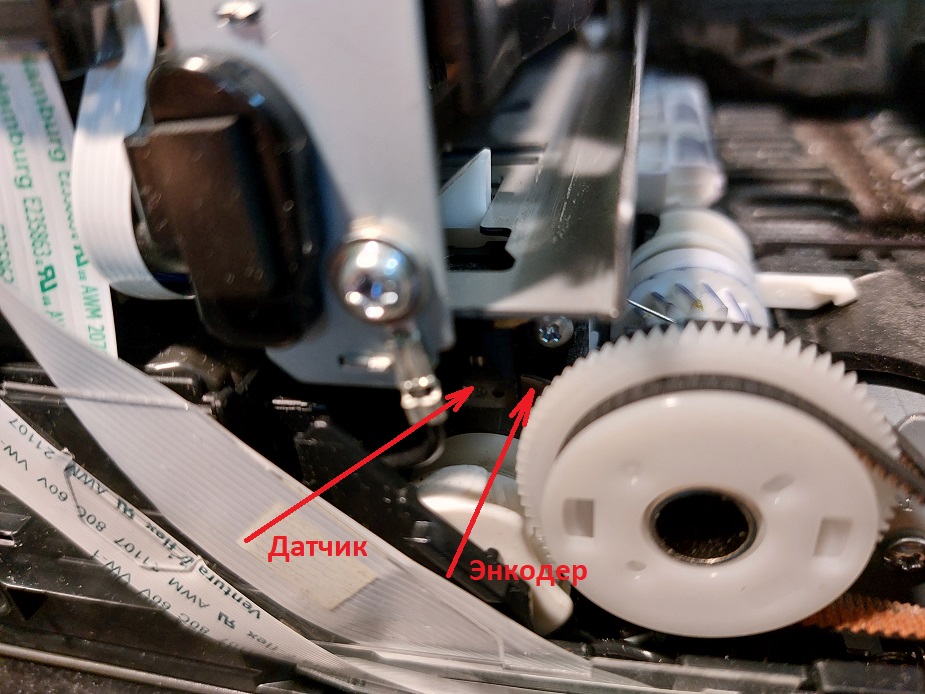
Добраться до него легче с другой стороны.
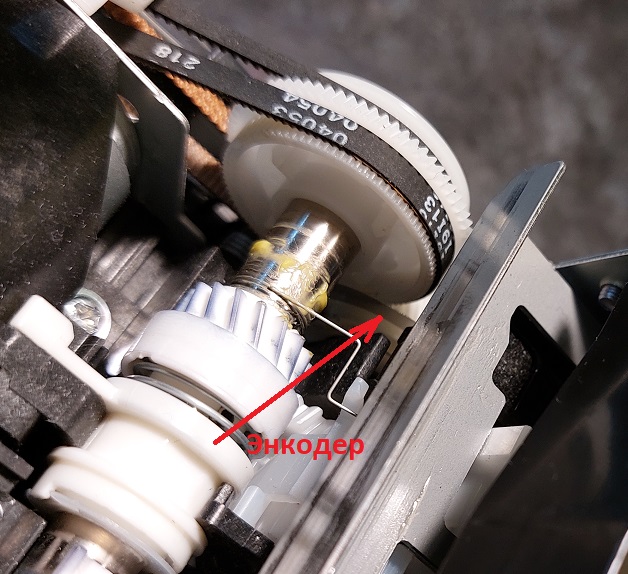
Но это не обязательно энкодер или датчик. Например, это может означать что каретка не освобождается при вращении вала подачи бумаги. После чистки или замены все равно придется синхронизировать каретку и узел обслуживания. Иначе получите очередную ошибку.
Сброс уровня чернил
Под перезагрузкой чаще всего подразумевается сброс уровня чернил. Дело в том, что некоторые печатающие устройства оснащаются чипом контроля заправки ‒ при достижении нулевого значения устройство останавливает работу, даже если картридж полон. В такой ситуации следует отключить мониторинг, благо, компания Canon оставила в своих принтерах такую возможность.
- Выключите питание устройства, в том числе отсоедините сетевой кабель.
- Теперь зажмите кнопки «Старт» и «Стоп» и удерживайте их около 5-10 секунд. Далее отпустите «Стоп» и подключите электропитание.
- Индикаторы картриджа должны перестать моргать ‒ это означает, что счётчик должен быть сброшен.
Данное действие поможет перезагрузить принтер и избавиться от проблемы.
Сброс памперса Canon TS5040 TS6340
Если в принтере работает сервисный режим, то можно сбросить счетчик абсорбера с помощью программы ServiceTools. Программа платная.
Но когда сервисный режим не работает, нужно прошивать плату управления. Цена прошивки 2000 рублей. Стоимость сброса 1500 руб.
Ошибка 6004
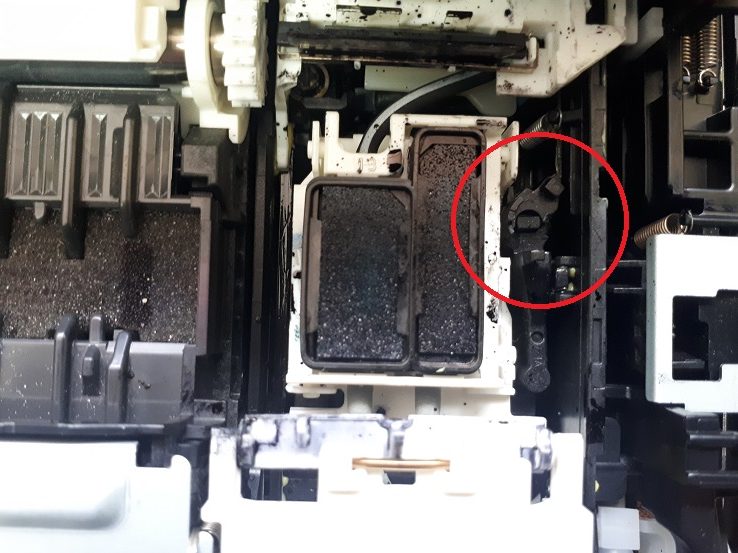
В редких случая ошибка 6004 возникает из-за замятия бумаги. Обычно проблема возникает из-за поломки уза обслуживания. Капа не двигалась из-за неисправного механизма. На фото видно, что в указанном месте отсутствует пружина, которая возвращает капу в правильное положение.Пружины нет, потому что сломалось ее крепление.
В некоторых случаях узел обслуживания не работает, хотя в нем ничего не сломано. Просто некоторые детали находятся в неправильном положении. Установка в правильное положение устраняет ошибку.
Очистка печатающей головки на принтере Canon PIXMA TS5040
Очистите печатающую головку, если в напечатанном шаблоне для проверки сопел отсутствуют линии или присутствуют горизонтальные белые полосы. Очистка удалит засорение сопел и восстановит состояние печатающей головки. Очистка печатающей головки связана с повышенным потреблением краски, поэтому выполнять очистку печатающей головки следует только при необходимости.
6. Выберите Очистка (Cleaning).
Не выполняйте другие операции, пока принтер не выполнит очистку печатающей головки. Это займет около 1 минуты.
9. Проанализируйте шаблон для проверки сопел.
После заправки не печатает струйный принтер
Только что заправленный картридж нужно обязательно протестировать. Понадобится чистое бумажное полотенце или несколько сухих белых салфеток. Прижимаете дно чернильницы к бумажной поверхности с легким нажимом. В зависимости от картриджа (ч/б или цветной) на салфетке должен остаться след черного цвета или тройная цветная полоса.

Если отпечаток имеет неровные края, пробелы или следа чернил не видно вообще, то причины могут крыться как в попадании воздуха внутрь, так и в загрязнении проходов.
Поверить картридж можно программным методом. Приведем инструкцию на примере бренда Canon.
- В списке устройств находите нужную модель.
- Жмете ПКМ и выбираете строку «Настройка параметров печати».
- В открывшемся окне находите раздел «Сервис» или «Обслуживание».
- Выбираете нужную процедуру, например, очистка дюз принтера разной степени, прочистка печатающей головки или калибровка.

Засыхание краски в соплах
Чернила для струйных принтеров на водной основе со временем густеют и засыхают. Если остатки краски скапливаются в соплах, происходит засорение и принтер перестает печатать.
В профилактических целях рекомендуется распечатывать тестовую страницу хотя бы раз в 3-7 дней.
Если сопла все же засорились, размочите их в теплой дистиллированной воде или спирте, а через 5 минут насухо протрите остатки краски.

Более сложной задачей является промывка головки, расположенной отдельно от картриджа. Об этом написали в последнем разделе.
Попадание воздуха
Во время перезаправки картриджа или системы непрерывной подачи чернил внутрь мог попасть воздух. Обычная чернильница слабо реагирует на воздушные пузыри, в такой ситуации ее можно обернуть салфеткой и потрясти как градусник. В СНПЧ нужно будет стравливать воздух, строго следуя инструкции к вашей модели. Нужно принудительно выдавить воздушную пробку из канала.
Пробки в СНПЧ чаще образуются в трубках, идущих от емкостей с красителем к головке. Чтобы убрать лишний воздух, снимаете блок чернильниц, открываете пробки, вставляете шприц, заправленный воздухом, открываете отверстия на банках с чернилами и продуваете каналы.

Для большинства принтеров с СНПЧ используется именно такая последовательность действий.
Когда заканчиваются чернила, в дюзы головки попадает воздух, что приводит к пересыханию краски в ее капиллярах. Также может попасть воздух, если по окончании распечатки система не правильно паркуется, то есть каретка не доходит до парковочной точки. Из-за высыхания головка выходит из строя. Особенно часто такие проблемы возникают в принтерах Эпсон с несъемными головками.
Неподходящие чернила
Для каждой модели печатающей техники предусмотрен определенный тип и модификация чернильницы. Если выбрать не подходящий по параметрам расходник, принтер может не видеть картридж. Оригинальные чернильницы стоят дорого.
Для экономии денег можно купить совместимую модель, которая есть далеко не для каждого принтера.
Если со старым картриджем проблем с распечаткой не было, а они появились только после покупки и установки нового расходника, высокая вероятность того, что дело в его несовместимости.
Струйный принтер может перестать печатать даже с чернилами, если они выбраны неправильно. Если картридж заправить неподходящими чернилами, придется делать полную промывку, иногда промывать всю систему и даже печатающее устройство.
При покупке обязательно смотрите на срок годности чернил.
Перелив чернил во время заправки
Чернильницу нужно заправлять не более чем на 90% от общего объема емкости.
Если емкость для чернил прозрачная, уровень заправки виден визуально. Если стенки плотные, ознакомьтесь с инструкцией или документами на технику, где указывается максимально допустимый объем чернил для заправки.
Неправильная установка картриджа или печатающей головки
В струйнике чернильница фиксируется в отсеке, называющемся кареткой.

При интенсивном использовании крепление становится менее прочным, и картридж начинает свободно двигаться в каретке, при этом теряется контакт, и принтер перестает «видеть» расходник. Для крепления картриджа используется кусочек картона или сложенная в несколько слоев бумага. Также проверьте, чтобы не было засорения контактов принтера и картриджа.

Крышка принтера должна быть плотно закрыта, поскольку в некоторых моделях есть датчики открытия/закрытия.
Если устанавливается СНПЧ, такой датчик обязательно блокируется куском пенопласта, поскольку закрыть плотно крышку будет мешать шлейф системы.
При установке нового картриджа проверьте, чтобы с него были сняты все защитные пленки. В некоторых случаях может понадобиться переустановка или установка драйвера.
Если после чистки или любых других действий была неправильно вставлена головка, прежде чем переставлять ее на место, ознакомьтесь с инструкцией. Мануал можно найти в документах к принтеру или в интернете.
Причиной выхода белого листа может быть поломка электроники, вызванная перегревом головки. Такое происходит, когда чернил нет, но сопла продолжают разогреваться, чтобы из них выбрасывался краситель для последующей печати. Проблема характерна для брендов Canon, HP.
Испорчены чип, счетчик или памперс
Иногда сбой выдаёт не картридж, а абсорбер отработанных чернил (памперс). Его тоже можно сбросить – в качестве примера операции воспользуемся устройством MP280.
Продолжая держать «Старт», отпустите «Стоп» и нажмите её 2 раза. При этом на индикаторе копий должна светиться цифра .

Важно! Последовательность активации сервисного режима для других моделей принтеров Кэнон отличается, для конкретно вашей можно найти в интернете по запросу *модель принтера* сервисный режим!
Если этого не произошло, в выпадающем меню «Absorber» выберите пункт «Platen» и снова нажмите «Set».
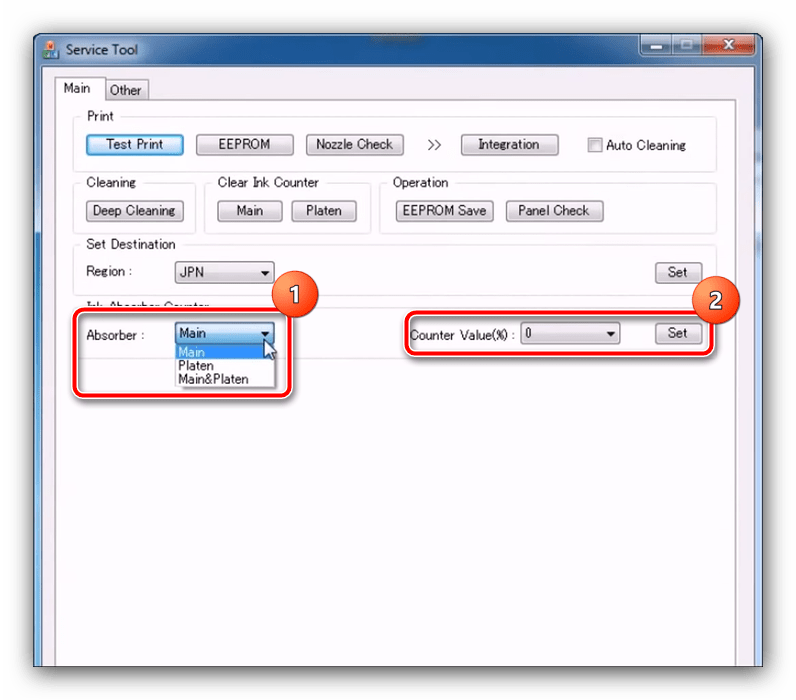
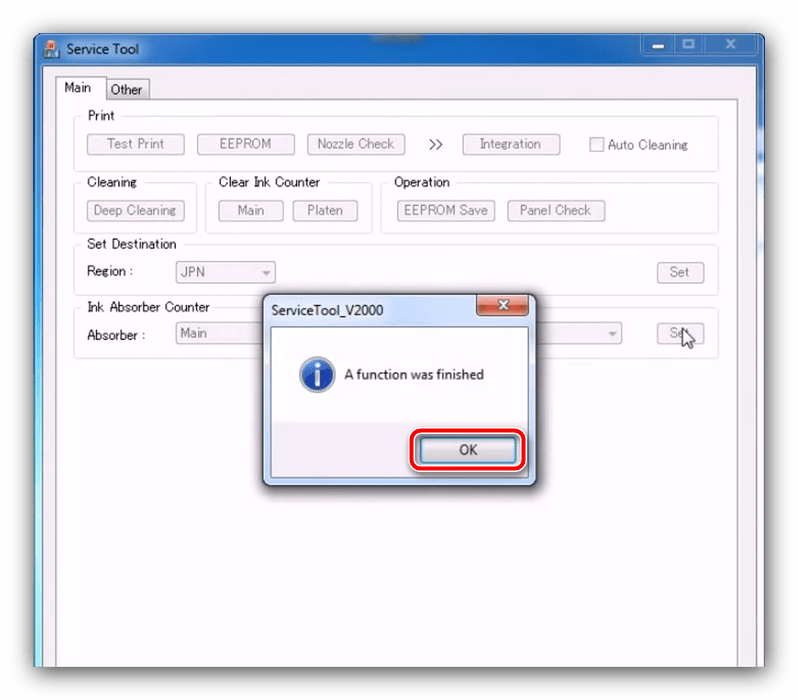
Теперь данные будут сброшены. После выполнения рассмотренных действий приблизительно раз в год надо делать чистку абсорбера, чтобы предотвратить пролив отработанной краски.
Листы выходят непропечатанными
Если при выполнении печати бумага из принтера выходит непропечатанной, это может означать:
- Загрязнение сопел картриджей;
- Засорение каналов подачи чернил;
- Загрязнение печатающей головки.
Все эти ситуации в основном возникают при длительном простое принтера. При нарушении циркуляции краски она может подсохнуть, что приведет к невозможности подачи свежих чернил. Во многих случаях данную проблему можно решить самостоятельно.

Ошибка B200 B203 B204 B205 Canon
Если же печатающая головка Canon TS5040 и TS6340 QY6-0089 не прочищается, сгорела или деградировала, ее нужно заменить.
Ошибки B200, B203, B204, а также B205 говорят о неисправности печатающей головки.
Двоение изображения часто свидетельствует о деградации головки. Такая неисправность не устраняется. Но цена новой головки приближается к цене нового принтера. Как правило, такая замена нецелесообразна.
Перезагрузка принтеров Canon после заправки картриджа

Ошибка 5100 TS5040 TS6340
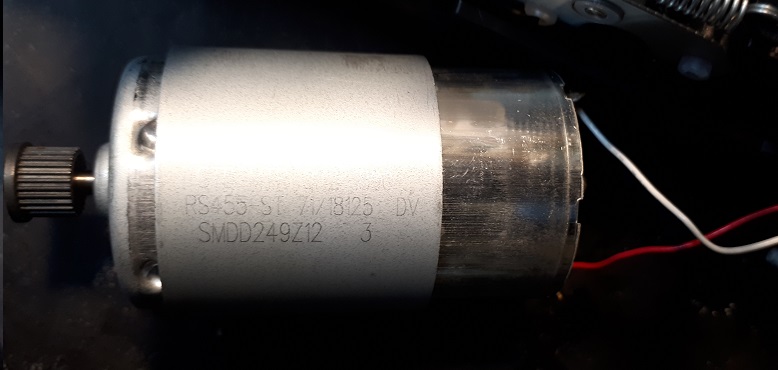
Обычно ошибка Canon 5100 означает наличие препятствия движению каретки. Например, посторонний предмет, застрявшая бумага, выскочивший картридж, а также неисправный узел обслуживания. Для устранения ошибки нужно найти и устранить препятствие.
Но иногда к ошибке 5100 может привести неисправный двигатель каретки.
Программные неисправности
Некоторые неисправности принтера могут быть вызваны неполадками в работе программного обеспечения, установленного на компьютере. Если причинами возникновения ошибок с сообщениями об отсутствии чернил являются неполадки драйвера, то их следует переустановить. Для начала с компьютера рекомендуется удалить имеющийся драйвер:
- Войдите в раздел «Устройства и принтеры» из «Панели управления».
- Кликните правой кнопкой мыши по значку принтера, выберите пункт «Удалить устройство», согласитесь с действием.
- ПО принтера будет удалено из системы.
Промывка печатающей головки
Понадобится отдельная емкость, в которую наливается жидкость для промывки, купленная в специализированном магазине, или обычная бытовая химия, например, жидкость для мытья окон, содержащая нашатырь.
Подготовьте шприц на 10 кубов, марлю или бинт и резиновые трубки от капельниц. Если засорение слишком сильное, может понадобиться резинка.
Марлю пропитайте подготовленным раствором и поставьте на нее печатающую головку, а другим куском марли протрите головку снаружи. Дополнительно водой промываются снятые с чернильниц резинки и решетки заборников.

Головка должна отмокать на марле не менее часа, затем деталь насухо вытирается и ставится обратно в принтер.
При сильных загрязнениях, на патрубки, по которым поступают чернила в головку, надеваются трубки от капельниц и по ним постепенно заливается очищающая жидкость. На такую очистку может уйти порядка 12 ч.

Если засорилась головка, встроенная в картридж, сначала переверните ее вверх дюзами, капните несколько капель чистящей жидкости на сопла. Через 10 мин. протрите поверхность чистой салфеткой.
При более сильном засорении чернильницу можно несколько часов отмачивать в емкости с очистителем. После, остатки краски убираются бумажным полотенцем, особенно тщательно протираются контакты. Запускается глубокая прочистка и тест проверки сопел.

При слабом результате попробуйте продуть сопла через воздухозаборные отверстия в расходнике.
Рекомендуем ознакомиться с отдельной статьей о прочистке головки картриджа.
Надеемся, что наша статья помогла вам. Если остались какие-то вопросы, обязательно задайте их в комментариях ниже. Опишите проблему как можно подробнее, уточните модель устройства. Постараемся дать максимально точный ответ в кратчайший сроки.
Открыта задняя крышка
Принтер ts5040 не печатает и сообщает, что открыта задняя крышка. Слева крышки есть рычажок, который нажимает на рычаг датчика крышки. Датчик спрятан внутри принтера. В принципе, этот датчик можно заблокировать совсем, потому что он только мешает работе. А пользы от него никакой.
Ремонт Canon TS5040 TS6340
Сервисный центр Комплэйс выполняет ремонт Canon TS5040, TS6340. В частности, если идут полосы при печати в Canon TS5040.
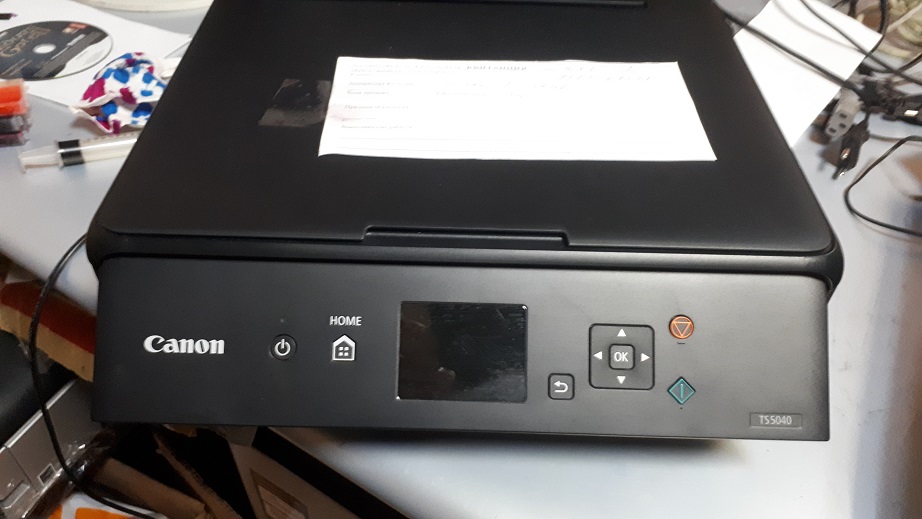
- принтер полосит
- замятие бумаги
- переполнение абсорбера (памперса)
- неисправность головки
- не работает сканер
- открыта задняя крышка
- ошибка системы чернил
Полный отказ печати
Полный отказ печати принтеров Canon можно определить по следующим сообщениям об ошибках:
- На лицевой панели практически всех моделей принтеров Canon присутствует индикатор с изображением молнии. Непрерывное горение данного индикатора сигнализирует о возникновении аварийной ситуации технического характера. При этом на экран компьютера выводится сообщение — «Ошибка технического обслуживания». Данная ошибка в основном возникает при аппаратных или программных неисправностях картриджей, в т.ч. и при попытке распечатать документ при отсутствии в них чернил.
- На экране компьютера отображается сообщение с кодом ошибки — 1600, 1601, 1602, 1611, 1612 или 1613. Описание самой неисправности может отсутствовать. Все эти ошибки сигнализируют об окончании чернил в картриджах. После заправки принтера нередко возникает и другая ошибка под кодом «1660», сигнализирующая об отсутствии чернильниц. В данном случае могут иметь место технические неисправности картриджей, возникающие при неправильной их установке.
Если любая из этих ошибок не связана с серьезными техническими неисправностями самого принтера, то проблему можно устранить и без вмешательства специалистов.

Отсутствие электрического контакта
В конструкции любого картриджа присутствует электроника, отвечающая за подачу чернил, измерение их уровня и прочие операции. Для нормальной работы между чернильницами и принтерами должен быть установлен надежный электрический контакт, отсутствие которого приводит к различным неполадкам. Если его нет, принтер Canon «не видит» картридж.
Нарушение электрического контакта может возникнуть по следующим причинам:
- Небольшое количество чернил пролилось в принтер. Такое часто возникает при неосторожной заправке картриджей. Чернила плохо либо совсем не проводят электричество. Их попадание на поверхность контактной площадки картриджа приведет к отсутствию электрического контакта и, как следствие, к неработоспособности принтера.
- Между картриджем и контактной площадкой застрял посторонний предмет, что также вызывает отсутствие электрического контакта либо приводит к короткому замыканию (если застрявший предмет выполнен из металла). Подобное обычно возникает в случае, если картриджи извлекаются из принтера во время заправки.
- На поверхности металлических контактов картриджей и/или контактной площадки принтера образовались окисления. Такое происходит при длительном воздействии влаги на металл. Подобное явление возникает достаточно редко и, как правило, при длительном простое принтера.
Все неполадки с отсутствием электрического контакта устраняются путем очистки металлических контактов картриджей от любого вида загрязнений и удаления посторонних предметов из отсека для установки чернильниц.

Аппаратно-технические неисправности
Если манипуляции с драйверами и настройками не привели к успеху, значит, неисправность кроется в аппаратной части. К сожалению, далеко не все проблемы можно устранить без помощи специалиста. Однако некоторые мелкие неисправности можно устранить и самостоятельно.
Ошибки печати после заправки картриджей
В тот момент, когда чернила в картридже заканчиваются, при попытке печати выводятся соответствующие сообщения на экране компьютера. Если после заправки ошибки не исчезают, это означает, что принтер попросту «не понял», что пользователь залил краску. Для устранения этой неисправности нужно отключить функцию слежения за уровнем чернил. Сделать это можно двумя способами:
Следует иметь в виду несколько нюансов:
- Подобная ошибка выводится при снижении уровня чернил в каждом из картриджей по отдельности. Т.е. снятие контроля над уровнем краски придется проводить каждый раз, когда чернила будут кончаться в одной из чернильниц (но только один раз для одного картриджа).
- Отключение контроля может выполняться и через специализированное ПО Canon, если таковая функция предусмотрена производителем.
- При замене картриджа на новый контроль включается автоматически.

Мелкие неполадки с картриджами
Существует множество неполадок, связанных с картриджами. Самые простые из них можно легко устранить самостоятельно. Сюда относятся:
- Неправильная установка чернильниц. Случается, что вновь установленный/заправленный картридж не касается электронной контактной площадки принтера, из-за чего последний попросту “не видит” чернильницу. Здесь достаточно извлечь и вновь установить картридж на место, прижав его плотнее.
- Отсутствие электрического контакта. Для нормальной работы картриджа необходимо, чтобы все его электронные контакты касались с таковыми у принтера. Если между ними застрянет мелкий предмет, будет присутствовать пролившаяся из чернильницы краска или вода, электрического контакта не будет (либо может случиться короткое замыкание), значит, не будет возможной и печать. Перед установкой картриджа нужно очистить его контактную площадку от любой грязи и убрать посторонние предметы с ее поверхности. С контактной площадкой принтера нужно сделать то же самое.
- Несовместимый картридж. Для каждой отдельной модели принтера Canon предусмотрен свой уникальный картридж. При установке неподходящей либо неоригинальной (т.е. подделки) чернильницы принтер не сможет ее обнаружить и перестанет работать. Решение — приобрести совместимые оригинальные картриджи. Узнать, какие именно следует приобретать устройства, также можно на официальном сайте Canon.
Высыхание краски в картридже
Любые чернила сохнут при контакте с воздухом — в противном случае они бы не смогли оставаться на бумаге. Но краска может высыхать не только на бумаге, но и на выходе из картриджа — на его соплах. Если машина простаивает несколько недель или пользователь извлек чернильницу и оставил ее вне принтера, велика вероятность высыхания краски. В твердом состоянии чернила закупоривают сопла, преграждая жидкости путь наружу.
Для устранения подобной неполадки потребуется очистить сопла картриджа от высохших чернил. Сделать это можно при помощи слегка увлажненного водой (а лучше — специальной промывочной жидкость) ватного тампона. Также картридж можно отмочить, опустив его примерно на 1 см в очищающий раствор на несколько часов.

Проблемы с печатающей головкой
Из всех существующих неполадок с печатающей головкой лишь одну из них можно устранить в домашних/офисных условиях — очистить ее сопла от застывших чернил. Все прочие неисправности устраняются только путем разбора принтера.
Для очистки головки используется специальная утилита, открыть которую также можно путем нажатия правой кнопки мыши на значок принтера и выбора пункта «Настройка печати». Здесь пользователю будет предложено два варианты чистки — обычная и глубокая. Можно начать с обычной, если не поможет — выполнить глубокую очистку. При выборе любого из вариантов на экране отобразится группа чернильниц, которая будет подвергнута процедуре чистки. Можно выбрать определенный цвет или все чернила сразу. По нажатию кнопки «Выполнить» запуститься процесс очистки, что займет 1-2 минуты.
Чистка печатающей головки Canon TS5040 TS6340
Одной из самых распространенных проблем является проблема с печатающей головкой. Например, головка засохла и принтер Canon TS5040 печатает с полосами. Если принтер полосит, нужна чистка головки. Но чистка печатающей головки Canon TS5040 выполняется также, как и обычная чистка головки Canon.
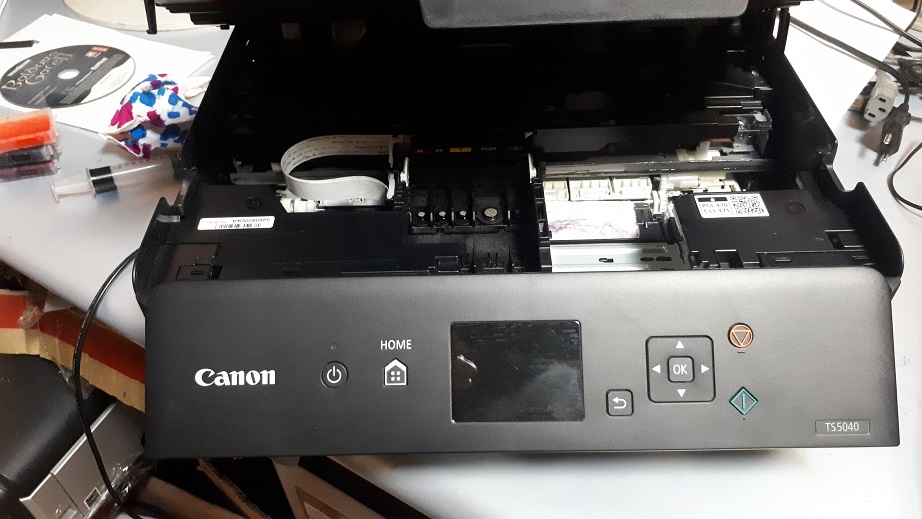
Потому что снять головку в этом принтере очень просто — нужно поднять переднюю рамку и вынуть головку за ребра жесткости.
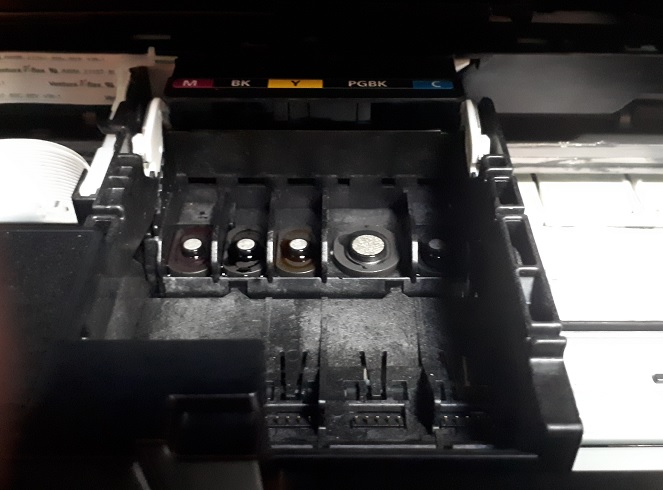
Эту головку можно мыть и даже целиком погружать в воду.
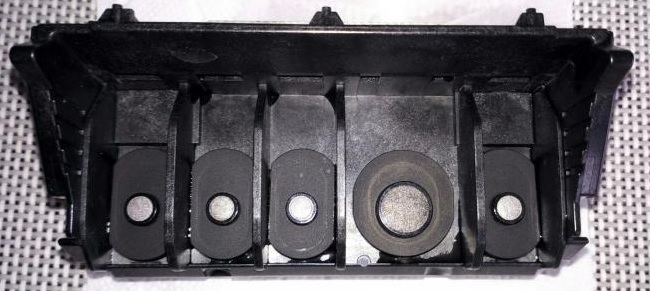
Для чистки сильно засохшей головки Canon TS5040 лучше использовать ультразвуковую ванну. Потому что прокапыванием можно очистить только слабо засохшую головку.
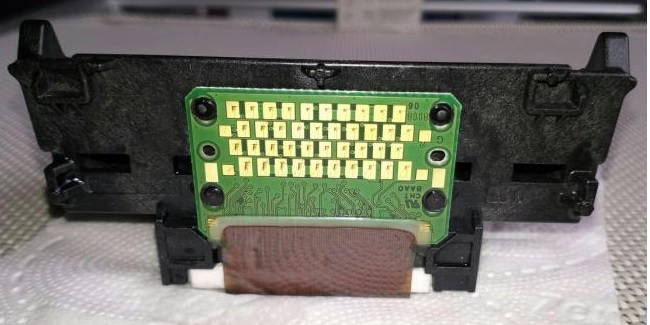
Цена чистки головки Canon TS5040 и TS6340 2500 рублей. Срок один-два дня.
Если головка неисправна, например, не печатает один или больше цвет, ошибка B200-B205, потребуется ее замена. Цена замены 5000 руб. со стоимостью детали.
Для работы с обычным (стандартной комплектации) офисным/домашним принтером нужен персональный компьютер (ПК), обеспечивающий взаимодействие пользователя с печатающей машиной. Сам же компьютер должен «уметь» работать с подключенным к нему оборудованием, и для этого существует программное обеспечение (ПО) в виде драйверов и специализированных программ. Поэтому именно с их установки/восстановления и нужно начать.
Для автоматического поиска, установки и обновления драйверов рекомендуем использоваться программу DriverHub.
Установка драйверов

Чтобы проверить, установлены ли драйверы на компьютере, нужно выполнить следующие шаги (пример для Windows 7):
- Подключите (или переподключите) USB-кабель от принтера в компьютер. Если Windows не распознает новое устройство, об этом на экран будет выведено сообщение, что является свидетельством отсутствия драйверов. В ином случае — переходим к следующим шагам.
- Откройте меню «Пуск» и перейдите в «Панель управления».
- Далее зайдите в «Оборудование и звук», после — «Устройства и принтеры».
- Во вновь открывшемся окне должны отображаться принтеры и прочие устройства, зарегистрированные системой, т.е. для них были установлены драйверы. Если в списке отсутствует значок с названием подключаемого принтера Canon, нужно установить драйвер.
После установки ПО во вкладке «Устройства и принтеры» появится значок. После этого нужно проверить, работает ли принтер. Можно отправить любой документ на печать или распечатать пробную страницу. Для этого нужно:
- Кликнуть правой кнопкой мыши по значку принтера и выбрать «Свойства принтера».
- Затем перейти на вкладку «Основные».
- Снизу отобразится кнопка «Печать пробной страницы». Нажимаем на нее и ждем печать.
Даже если тестовая печать прошла успешно, распечатка какого-либо документа все равно может не выполниться. Это происходит в случае, когда ОС обращается к не подключенному принтеру, на который установлены драйверы (принтер, использовавшийся на данном компьютере ранее), и который выбран в качестве печатающего оборудования по умолчанию. Чтобы выбрать по умолчанию вновь подключенную машину, достаточно нажать правой кнопкой мыши на ее значок в окне «Устройства и принтеры» и выбрать «Использовать по умолчанию».
Если распечатка не удалась — идем дальше.
Запуск службы и установка принтера по умолчанию
В любой версии Windows есть специальные служебные программы, называющиеся службами. Одна из этих программ отвечает за работу с печатающими устройствами. Если она в данный момент не работает, то и печати ожидать не следует. Чтобы включить службу нужно:
- Зайти через «Пуск» в «Панель управления»;
- Выбрать «Система и безопасность»;
- Затем — «Администрирование»;
- Далее — открыть «Службы»;
- Откроется большой список служб, где нужно найти «Диспетчер печати»;
- Кликнуть правой кнопкой мыши по этой службе;
- В открывшемся окошке — найти раздел «Состояние»;
- Если после этой надписи следует «Остановлена», нажать снизу кнопку «Запустить»;
- Также рекомендуется выбрать в разделе «Тип запуска» пункт «Автоматически»;
- После нажатия кнопки «Применить» вновь попробовать распечатать тестовую страницу.
Переустановка ПО
Случается так, что даже с наличием драйверов и с включенной службой «Диспетчер печати» принтер отказывается печатать. Здесь можно попробовать переустановить ПО, удалив предыдущее. Вот инструкция:
- Запустите установщик драйвера с диска или со скачанного файла. Если в самом начале программы имеется пункт «Удалить драйверы», «Восстановить» и т.п. (зависит от возможностей драйвера), нужно выбрать его и следовать инструкциям.
- Удалить драйверы можно и вручную, для чего нужно сначала щелкнуть правой кнопкой мыши по значку «Мой компьютер», а затем выбрать «Свойства».
- С левой стороны будет ссылка «Диспетчер устройств». Перейдите по ней.
- Откроется список различных устройств. Здесь нужно найти пункт с названием подключенного принтера и два раза кликнуть по нему.
- В новом окне перейдите во вкладку «Драйвер», а затем нажмите кнопку «Удалить устройство».
После всех манипуляций драйвер нужно установить заново, а затем проверить работоспособность принтера.

Полосы при печати Canon TS5040 TS6340
Горизонтальные полосы при печати Canon TS5040 могут появляться либо из-за печатающей головки, либо из-за картриджей. Например, с плохим картриджем при низком заполнении принтер может печатать хорошо. Но при высокой скорости печати цвет может пропасть. Обратно он появится только после выполнения процедуры прочистки головки в сервисе принтера. Обычно так ведут себя старые подсохшие картриджи, в которых закончились чернила.
Но отсутствие чернил в картриджах плохо влияет и на головку. Если в картридже нет чернил, начинает сохнуть головка. Поэтому нужно всегда следить, чтобы во всех картриджах были чернила.
Тем более что заправка картриджей Canon стоит недорого — 300 рублей за картридж. Даже за 5 картриджей стоимость заправки составит 1500 рублей. Чтобы выполнить сброс картриджа после заправки, нужно нажать и удерживать кнопку Возобновить (красный треугольник) в течение 5-10 секунд.
Заправка — это дешевле, чем ремонт принтера Canon.
Проверка настроек в Windows
Если после заправки картриджа принтер не печатает, возможно, что сбились настройки в Windows. Такое бывает редко, но все же проверить нужно. Заходите в «Пуск»-«Панель управления»-«Оборудование и звук»-«Устройства и принтеры». Или сразу попадаете в нужное окно, прописав команду «control printers» в окне «Выполнить» (комбинация клавиш Windows+R).


В открывшемся перечне установленного на компьютер оборудования находите используемое устройство и кликаете по нему правой кнопкой мыши. В выпавшем контекстном меню проверяете настройки, описанные ниже.
- Выбор устройства по умолчанию. Если извлечь картридж, система может назначить другое устройство печати основным, тогда все задания будут уходить именно на него. Если возле опции «Использовать принтер по умолчанию» нет галочки, поставьте ее.
- Принтер приостановлен. Принтеры во время заправки сами приостанавливают печать. Через контекстное меню выбираете «Просмотреть очередь печати», в следующем окне кликаете на «Принтер». Если возле «Приостановить печать» и «Работать автономно» стоят галочки, уберите их.
- Зависание заданий в очереди. Если на печать было одновременно отправлено много документов, очередь могла зависнуть. Для устранения проблемы в меню «Принтер» выбираете опцию «Очистить очередь печати», а после удаления всех заданий повторяете распечатку заново. Обнулить очередь поможет перезагрузка компьютера, но такой способ не сработает, если у принтера есть собственная память.