
- Полосы на экране монитора ПК или ноутбука — причины и что делать
- Основные причины появления полос на экране ноутбука и монитора компьютера
- Примеры полос на экране монитора компьютера и ноутбука и соответствующие причины
- Что делать, чтобы исправить проблему с полосами на экране
- Разноцветные горизонтальные или вертикальные полоски на дисплее ноутбука
- Какие бывают причины появления полос на экране
- Как можно проверить шлейф к матрице и выяснить его работоспособность
- Что делать ремонтировать самостоятельно или обращаться в сервисный центр
- Обновление программного обеспечения
- Апгрейд системы охлаждения
- Замена шлейфа матрицы
- Замена матрицы
- Ремонт и замена видеокарты
- Почему мерцает экран ноутбука
- Что делать, если мерцает экран ноутбука
- Решение программных проблем
- Решение аппаратных проблем
- Что делать, если на экране ноутбука появились полосы?
- Полосы на экране ноутбука
- Почему экран ноутбука мерцает полосками?
- Истинная природа полос на экране
- Повреждение матрицы
- Повреждение шлейфа матрицы
- Нарушения управляющей схемы
- Что делать если мигает монитор?
- Дисплей моргает из-за драйверов
- Изображение экрана с аномалиями. Что делать?
- Физическое воздействие на ноутбук (удар, падение)
- Причины появления и диагностирование проблем
- С помощью дополнительного монитора
- Виды полос
- Перестала работать видеокарта
- Поломка материнской платы
- Испорчена матрица
- Неисправен шлейф
- Появились полосы на экране ноутбука. Что делать?
- Подключение второго монитора к ноутбуку
- Перегрев видеокарты
- Неисправность видеокарты
- Выход из строя системной платы
- Ремонт системной платы
- Матрица испорчена
- Диагностирование проблемы
- Проверка матрицы на исправность
- Случаи, когда необходимо менять матрицу
- Проверка шлейфа на наличие неисправностей
- Решение проблем
- Вывод
Полосы на экране монитора ПК или ноутбука — причины и что делать
Если на экране монитора компьютера появились полосы или артефакты или то же самое происходит на экране ноутбука, горизонтальные или вертикальные, белые, красные, зеленые или синие — вы не одиноки в своей проблеме, она очень распространена. К сожалению, чаще всего это требует ремонта, но не всегда.
Далее о том, что может быть причиной того, что на экране ноутбука появляются полосы или аналогичная проблема возникает на мониторе компьютера, фото с примерами таких полос и что по их внешнему виду можно сказать об источнике проблемы и соответствующие им методы решения.
Примечание: если полосы или артефакты появляются лишь в какой-то одной программе, то чаще всего проблема заключается в том, как эта программа взаимодействует с видеокартой или с драйверами последней. К примеру, если странные полосы стали появляться в браузере Google Chrome, обычно достаточно отключить аппаратное ускорение в браузере, для некоторых других программ, например, проигрывателей видео, это тоже может быть актуальным.
Основные причины появления полос на экране ноутбука и монитора компьютера
Среди основных причин появления горизонтальных или вертикальных цветных, белых или черных полос на мониторе можно выделить:
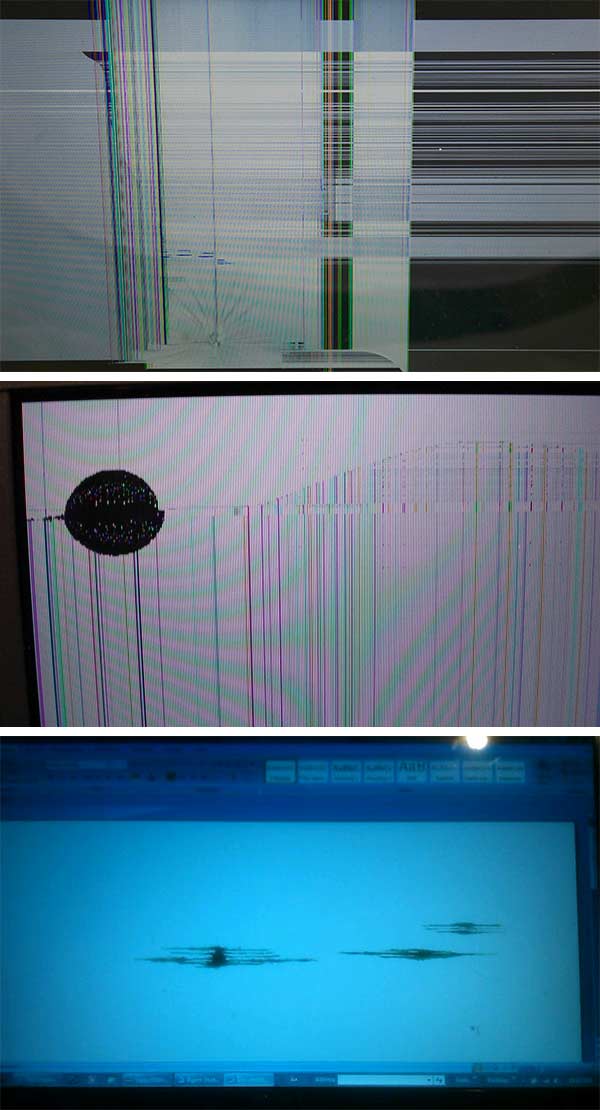
- Проблемы с видеокартой, видеочипом (перегрев, аппаратные неисправности) — как правило, в этом случае видно, что причина не в самом дисплее (если до этого вам доводилось видеть проблемы со шлейфом или матрицей — скорее всего будет понятно), более того, в безопасном режиме, с низким разрешением и в БИОС изображение может оставаться нормальным (но не всегда). Внешний вид полос в этом случае часто имеет вид артефактов, странных элементов изображения и текста в разных местах, либо полос (часто цветных) упорядоченных в определенной системе по всему экрану равномерно, примеры будут приведены далее. В этой ситуации чаще всего имеет место горизонтальное распределение артефактов или полос: даже если сами полосы вертикальные, но мы видим их равномерно распределенными по горизонтали по всему экрану, по всей видимости что-то с видеокартой (но возможен и второй вариант).
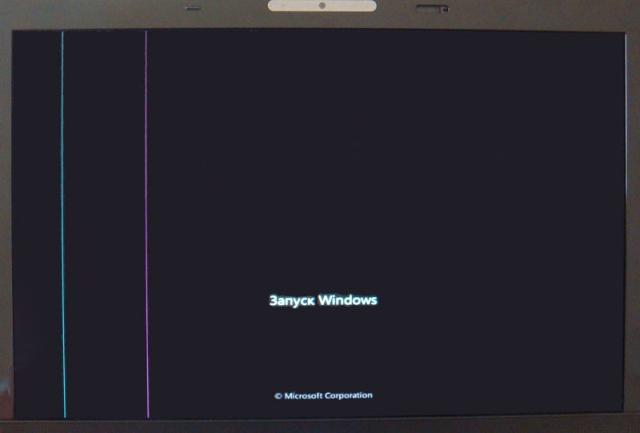
- Проблемы со шлейфом матрицы ноутбука или кабелем (или разъемом) подключения монитора компьютера. Внешне может выглядеть как в предыдущем случае, так и как в следующем варианте. Иногда при этом экран может «окрашиваться» в какой-то цвет. При открытии-закрытии крышки ноутбука, либо при физическом воздействии на кабель монитора внешний вид полос или артефактов может меняться. В случае со шлейфом ноутбука также может наблюдаться пропадание изображения на большой области экрана: она становится белой или черной или наблюдаться одиночная вертикальная полоса какого-то цвета.
- Повреждения матрицы ноутбука или экрана монитора. Обычно выглядит либо как набор разноцветных вертикальных полос в какой-то одной области экрана (могут, в свою очередь состоять из горизонтальных), иногда — как одиночные вертикальные полосы, также возможен вариант черных пятен на изображении (часто имеют горизонтальную ориентацию). При серьёзных повреждениях матрицы могут быть и более интересные рисунки, сочетания вертикальных и горизонтальных линий.
Примеры полос на экране монитора компьютера и ноутбука и соответствующие причины
А теперь примеры таких полос на экранах и указание конкретной проблемы, которая их вызвала, чтобы у вас была возможность предположить, что же является причиной в вашем случае.
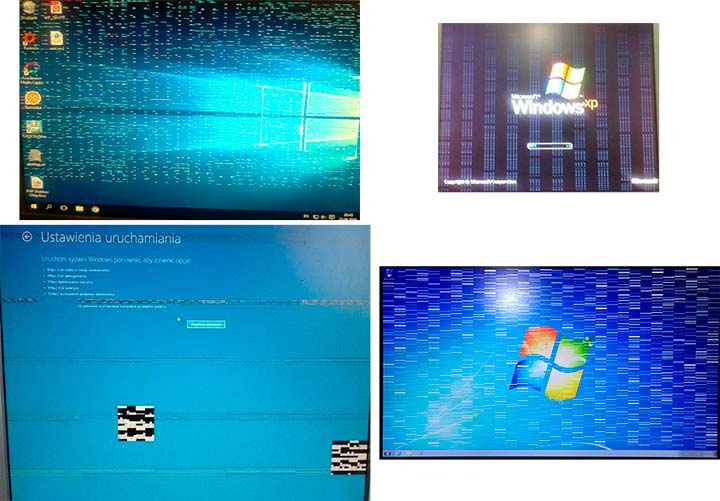
На представленных ниже снимках причина — вероятнее всего в видеокарте.
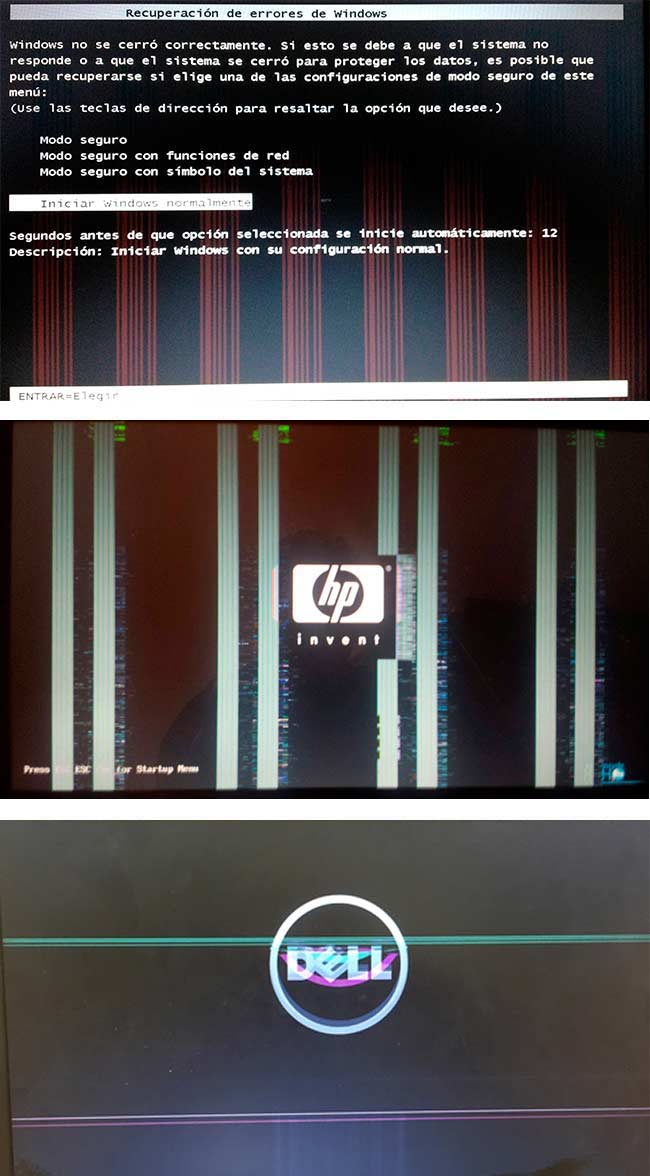
Следующие 3 варианта могут говорить как о проблемах с видеокартой, так и о проблемах со шлейфом экрана на ноутбуке или кабелем на ПК (или разъемами на видеокарте и мониторе).
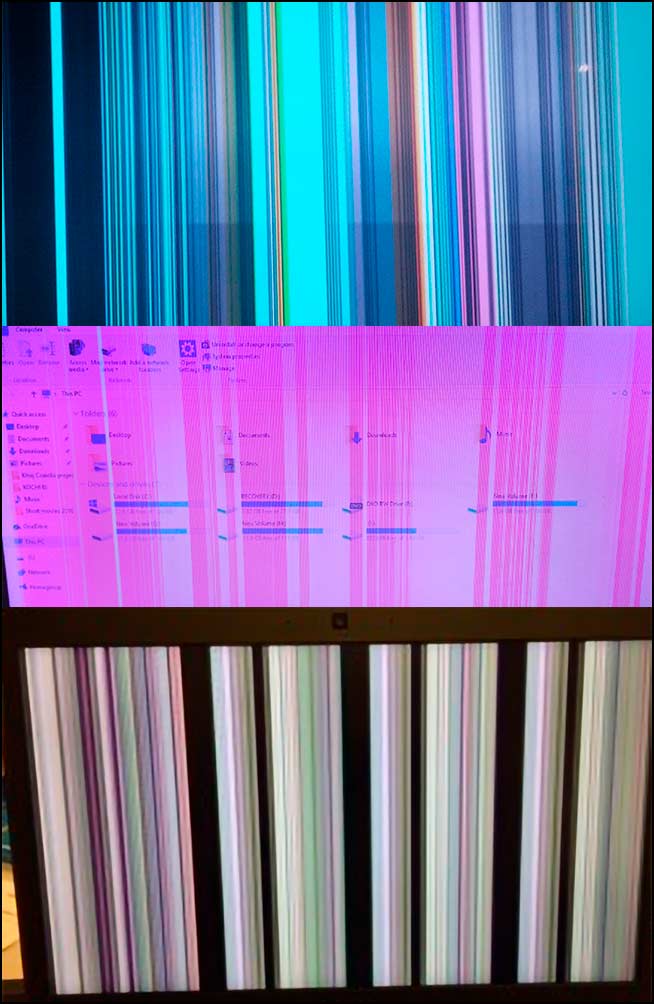
Ниже — 3 варианта с большой вероятностью сообщающие о проблемах со шлейфом матрицы на ноутбуке или проблемами в подключении монитора компьютера.
И наконец, так могут выглядеть повреждения самой матрицы вследствие удара, продавливания или других физических повреждений. Картина может сильно отличаться в зависимости от места и силы повреждения.
Что делать, чтобы исправить проблему с полосами на экране
Для большинства случаев, таких как повреждение шлейфа, аппаратные неисправности видеокарты или повреждение матрицы экрана придется обратиться за ремонтом оборудования или менять его, но иногда возможны варианты:
- В случае, если предполагается проблема с видеокартой, а у вас настольный компьютер, у которого есть отдельный выход интегрированного видео, и интегрированная видеокарта включена — попробуйте подключить монитор к этому выходу.
- Если предполагаются проблемы с подключением и речь, опять же, о ПК можно попробовать другие кабели, входы на мониторе и выходы на видеокарте.
- Ноутбук с разбитой матрицей или испорченным шлейфом обычно можно подключить к внешнему монитору или к телевизору (см. Как подключить ноутбук к телевизору).
- Если вы не уверены, в том, дело в мониторе компьютера или самом компьютере (его видеокарте), попробуйте подключить монитор к ноутбуку, другому компьютеру, игровой консоли и посмотреть, сохранится ли проблема.
Частая рекомендация — обновить или откатить драйверы видеокарты. Вы можете попробовать это сделать, но это помогает в очень редких случаях и только для первого сценария: когда мы предполагаем проблемы с видеочипом.
Надеюсь, что-то из представленной информации поможет разобраться, в чем именно проблема в вашем случае и предпринять соответствующие действия для её решения.
Полосы на экране ноутбука — поломка неприятная, но устранимая, иногда даже в домашних условиях. В этой инструкции будет рассмотрено, как выяснить причину их появления и что можно сделать в подобной ситуации, а также в каких случаях лучше воспользоваться помощью специалистов сервисного центра.
Разноцветные горизонтальные или вертикальные полоски на дисплее ноутбука
Дефект, когда на экране монитора ноутбука полосы, может проявляться по-разному: они могут иметь как вертикальное, так и горизонтальное расположение. Обычно полосы двух видов, то есть одновременно вертикальные и горизонтальные, не появляются.
Расположение этих артефактов зависит от характера неисправности. Можно наблюдать целый спектр различных аномалий: от нескольких тонких полосок, которые почти незаметны, до одной широкой побелевшей полосы, которая перекрывает чуть ли не половину экрана. Но в любом случае дефект нужно устранить, так как его появление свидетельствует об аппаратной поломке или неправильно работе программного обеспечения.
В запущенных случаях пользоваться устройством попросту невозможно, так как почти ничего не видно.
Какие бывают причины появления полос на экране
К появлению полос на мониторе ноутбука приводит несколько причин:
- Испорчена матрица ноутбука.
Перестала работать видеокарта.
Поломка материнской платы. - Перетерся шлейф, соединяющий материнку и матрицу дисплея.
- Перегрев центрального процессора или графического чипа.
Почти все эти причины можно диагностировать самостоятельно.
Как можно проверить шлейф к матрице и выяснить его работоспособность
Как правило, шлейф выходит из строя из-за того, что пользователь постоянно открывает и закрывает крышку ноута. Вследствие перегибов может повредиться одна или несколько дорожек, которые связывают графический адаптер и матрицу экрана.
Обнаружить такой дефект довольно просто. Нужно пооткрывать и позакрывать крышку ноутбука, установив ее под разными углами, а также открывая и закрывая с разной скоростью. Если проблема все-таки в шлейфе, то в некоторых положениях полосы могут пропадать, а в некоторых появляться опять. Если же ничего не меняется, то проблема, скорее всего, в матрице дисплея, в материнской плате или в графическом ускорителе.
Чтобы сузить «круг подозреваемых» и точнее определить, какая деталь стала источником проблем, нужно подключить внешний монитор или жидкокристаллический телевизор. Большинство современных моделей ноутбуков оборудованы портом HDMI, используемым для вывода видеосигнала с графической карты.
Потребуется кабель такого же формата и внешний монитор с соответствующим слотом, или же переходник под порт VGA или DVI. Если на внешнем экране полос нет — значит вышла из строя матрица ноута. Если полосы остаются и на внешнем экране, проблема с графическим адаптером или материнской платой.
Еще одна диагностическая процедура, которую желательно выполнить — проверить температуру компонентов лэптопа. Для этого можно воспользоваться одной из следующих диагностических утилит:
- CPU-Z.
- Speccy.
- HWMonitor.
- AIDA64.
- Everest.
- Sandra.
- PC Wizard.
Принцип работы этих приложений одинаковый: они подключаются к встроенным датчикам компонентов компьютера и считывают их рабочие параметры. Важно! Утилиты ничего не изменяют в системе и с их помощью нельзя отрегулировать характеристики — только проверить.
Обратите внимание на нагрев ключевых компонентов ноутбука. Предельно допустимые значения:
- Материнская плата — 30-40 градусов.
- Видеокарта — 50-60 градусов.
- Центральный процессор — 70-80 градусов.
Если хотя бы одна из деталей нагревается сильнее допустимого, это может стать причиной появления артефактом на экране. В этом случае нужно задуматься об апгрейде системы охлаждения.
Что делать ремонтировать самостоятельно или обращаться в сервисный центр
А теперь рассмотрим, что можно отремонтировать самостоятельно, а в каких случаях лучше обратиться в сервисный центр.
Обновление программного обеспечения
Может показаться банальным, но источником неполадок могут быть некорректно работающие драйвера графического адаптера из-за чего так же моргает экран на ноутбуке. Перед тем как приступать к аппаратному ремонту, стоит попробовать обновить их. Как это сделать:
- Нажать кнопку «Пуск» и перейти на Панель управления.
- Перейти в раздел «Диспетчер устройств».
- Во вкладке «Видеоадаптеры» выбрать используемый на ноутбуке.
- Кликнуть по нему ПКМ и выбрать опцию «Обновить драйвера».

Также для этой цели можно воспользоваться фирменными сервисными утилитами — Nvidia GeForce Experience или AMD Catalyst Control Center. Драйвера обновляются в автоматическом режиме. После установки этого программного обеспечения нужно будет перезагрузить ноутбук. Есть вероятность, что полосы на экране пропадут.
Также относительно ПО стоит отметить, что такие артефакты могут вызывать программы для разгона видеочипа — например, MSI Afterburner, ASUS GPU Tweak или Riva Tuner. Когда дать на графический чип слишком большую нагрузку, могут появиться не только полосы на мониторе, но и разные посторонние объекты. Если вы используете одну из подобных утилит, попробуйте отключить ее или хотя бы уменьшить разгон.
Апгрейд системы охлаждения
Если вы обнаружили перегрев одного или нескольких компонентов ноутбука, первое, что нужно сделать — почистить его «начинку» от пыли. Эта субстанция, осев даже тонким слоем, не только препятствует нормальному теплообмену с внешней средой, но и может стать причиной короткого замыкания, так как является отличным проводником электрического тока. А это уже чревато выходом из строя дорогих компонентов, что влечет ха собой их замену.
Простая продувка через технологические отверстия с помощью фена или баллончика со сжатым воздухом не поможет — ноутбук надо разобрать, чтобы добраться к его «внутренностям». Как это сделать, можно найти на Ютубе видеоинструкцию под конкретную модель.
Может быть и такое, что мощности штатного кулера для процессора не хватает для охлаждения этого компонента. В этом случае рекомендуется купить такой же по габаритам, но более мощный — он будет сильнее охлаждать процессор. Нужно учитывать, что для CPU марок AMD и Intel используются разные кулера и они не взаимозаменяемы.
Если же все эти методы не помогают и некоторые компоненты все равно перегреваются, неплохой вариант — купить специальную охлаждающую подставку. Гаджет оборудован одним или парой мощных вентиляторов, которые продувают внутренности лэптопа снизу, а запитать этот девайс можно от порта USB.
Замена шлейфа матрицы
Если вы обнаружили, что поврежден шлейф, связывающий матрицу дисплея и графический адаптер, можно заменить его самостоятельно. Потребуется деталь конкретно под вашу модель ноутбука — у других моделей его конструкция может отличаться.
Заменить шлейф несложно: он с обеих концов оборудован специальными коннекторами, которые легко извлекаются из удерживающих их слотов. В этом случае также придется частично разобрать лэптоп, чтобы добраться к коннекторам.
А вот восстановить шлейф самостоятельно, даже если вы умеете обращаться с паяльником, сложно: там очень тонкие дорожки, для реставрации которого потребуется специальное оборудование. Если вы не нашли в продаже необходимый шлейф, лучше обратиться в сервисный центр для его восстановления.
Замена матрицы
Специфика этой детали в том, что ремонту она не поддается — меняется полностью. Для замены матрицы ноутбука необходимо разобрать верхнюю крышку. Для выполнения такого ремонта лучше обратиться в сервисный центр.
Ремонт и замена видеокарты
Графический адаптер может быть как интегрированным в процессор, то есть созданным на одном кристалле кремния с ним, так и дискретным — установленным как отдельный чип. В первом случае при поломке видеокарты полностью меняется сам процессор. Ремонту этот компонент не подлежит.
Для ремонта дискретной видеокарты лучше обратиться в сервисный центр. Есть несколько вариантов устранения подобных дефектов:
- Нагревание графического процессора. Обходится дешево, но метод ненадежный: поможет только на некоторое время. Не факт, что после прогрева видеокарта будет работать нормально.
- Ребоулинг. Так называется обычная перепайка, когда графический адаптер попросту демонтируют и припаивают снова. Стоит дороже, но почти всегда метод срабатывает.
- Замена видеочипа. Самый дорогостоящий ремонт заплатить придется не только за работу, но и за новую деталь. Если полосы на экране возникают из-за поломки видеоадаптера. Такой способ всегда помогает.
- Ремонт материнской платы
Эта деталь может частично окислиться вследствие попадания влаги. Достаточно пролить на ноутбук немного кофе, чтобы со временем появились глюки, казалось бы, с материнкой никак не связанные.
При появлении окислов или ржавчины на дорожках печатной платы требуется их перепаять с помощью специального оборудования. Также может потребоваться замена чипсета — набора контролирующих микросхем. В особо запущенных случаях необходима полная замена системной платы.
https://youtube.com/watch?v=R6YiZ0mYCRs%3Ffeature%3Doembed
Усложняет процесс то, что часто непонятно, что именно требует ремонта — материнка или графический адаптер. Если вы перепробовали все вышеописанные методы, но полосы на экране ноутбука никуда не исчезли, лучше обратиться в сервисный центр.
Неполадки, при которых мерцает экран на ноутбуке, могут быть разного рода. Некоторые из них можно выявить и устранить в домашних условиях. В этой инструкции будет рассказано, почему при работе мерцает экран ноутбука, как выявить проблему и какую из них можно устранить собственными силами.
Купить модуль оперативной памяти можно здесь
Почему мерцает экран ноутбука
Все неисправности можно разделить на две больших категории — программные и аппаратные. С программными, если следовать инструкции, справится даже начинающий пользователь. Для решения аппаратной проблемы нужно будет обратиться в сервисный центр.
К программным неполадкам относятся:
- Несовместимые или неправильно работающие драйвера графического чипа.
- Некорректно установленная частота обновления экрана.
- Банальный «глюк» операционной системы, которым подвержена Windows.
Среди аппаратных поломок можно отметить:
- Неисправность одного из компонентов графического адаптера.
- Потеря контакта между матрицей экрана и видеокартой.
- Неполадки в работе подсветки.
В таких случаях лучше обратиться к специалисту.
Что делать, если мерцает экран ноутбука
Легкие лаги при мерцании экрана ноутбука «лечатся» обычной перезагрузкой. Иногда это не помогает и требуются чуть более радикальные меры. Для этого устройство нужно полностью обесточить, отключив блок питания и снять аккумулятор на несколько минут. Если причиной неисправности стал глюк Windows, после включения лэптоп должен заработать нормально.
Решение программных проблем
Следующий шаг — откорректировать частоту обновления экрана. Алгоритм действий:
- Кликнуть ПКМ на пустом месте рабочего стола и выбрать опцию «Параметры экрана».
- В открывшемся окне перейти по ссылке «Дополнительные параметры».
- Нажать кнопку «Свойства графического адаптера».
- В меню настроек во вкладке «Монитор» установить как минимум 60 Гц.
Для разных типов экранов могут подходить и другие частоты. 60 Гц — оптимальный показатель частоты обновления, при котором должна корректно работать матрица любого типа.
Исправить мерцание экрана ноутбука может обновление драйверов видеокарты до актуальной версии. Как это сделать:
- Нажмите кнопку «Пуск».
- Перейдите на Панель управления.
- Откройте пункт «Диспетчер устройств».
- Откройте выпадающий список «Видеоадаптеры».
- Кликните ПКМ по используемой видеокарте и нажмите «Обновить драйверы».
Может быть и так, что Windows не найдет более актуальную версию драйверов графического адаптера в автоматическом режиме. В этом случае их нужно обновить вручную, скачав с помощью утилиты Nvidia GeForce Experience или AMD Catalyst Control Center. Какую именно использовать — зависит от марки используемого графического чипа.
Еще один инструмент, который поможет обновить драйверы всех используемых устройств — специализированная утилита, созданная для этих целей. Что можно использовать:
- Driver Booster.
- DriverPack Solution.
- Auslogics Driver Updater.
- Driver Genius Pro.
- Driver Hub.
- SlimDrivers.
- Snappy Driver Installer.
Пользоваться этими утилитами несложно: достаточно запустить и нажать кнопку «Обновить драйвера».
Решение аппаратных проблем
Если причина не в программном сбое и вышеперечисленные способы не помогают, то нужно устранять аппаратную неисправность. Первое, что нужно проверить — не перегревается ли графический адаптер слишком сильно. При нагреве до критической температуры чип видеокарты идет «вразнос», а один из симптомов — появились мерцающие полосы на экране ноутбука или моргает экран.
Для диагностики можно воспользоваться одной из специализированных утилит:
- AIDA64.
- Everest.
- Sisoftware Sandra.
- GPU-Z.
- Speccy.
- HWMonitor.
Видеокарта независимо от модели даже при нагрузке не должна перегреваться выше 70 градусов Цельсия. Если перегрев происходит, первое, что нужно сделать — почистить «внутренности» лэптопа от пыли. Если экран ноутбука мигает по этой причине, удаление пыли страхует от перегрева.
Однако такой способ не всегда срабатывает. Может быть и так, что даже без пыли внутри, которая сама по себе отличный термоизолятор, компоненты ноутбука и в частности, графический чип, будут перегреваться.
Справиться с такой проблемой поможет специальная охлаждающая подставка, энергия на которую подается через порт USB. Такое устройство обычно оборудовано одним или несколькими мощными вентиляторами, усиливающими поток воздуха внутри корпуса лэптопа. Этот воздух выдувает все лишнее тепло наружу, не давая компонентам перегреваться слишком сильно. Некоторые владельцы портативных ПК сверлят в нижней крышке дополнительные отверстия, чтобы улучшить циркуляцию воздуха внутри корпуса ноутбука.
Если перегрев видеокарты устранен или его вообще не было, но мерцание экрана не исчезло, то следует определить, в чем конкретно кроется причина — в подсветке, шлейфе иди видеокарте. Когда перетирается шлейф и частично теряется контакт между матрицей и видеокартой, мерцание экрана может наблюдаться не всегда.
Если повернуть крышку лэптопа под определенным углом, то контакт может полностью восстановиться и мерцание исчезнет. Вообще, любые нехарактерные изменения изображения при закрытии или открытия верхней крышки ноутбука — признак того, что проблема именно в шлейфе.
Чтобы определить, что именно «глючит» — матрица или видеокарта, нужно подключить ноутбук к внешнему монитору или телевизору. В большинстве случаев современные лэптопы оборудованы портом HDMI для передачи видеосигнала. Если неполадки с графическим адаптером, мерцание экрана или полосы другого цвета будут и на внешнем мониторе. Когда поломка слишком серьезная, а дополнительное охлаждение или чистка девайса от пыли не помогают, то имеет место аппаратная поломка. Для ремонта графического адаптера лучше обратиться в сервисный центр.
Жидкие кристаллы сами не имеют подсветки. Чтобы пользователь мог видеть изображение — за матрицей располагается несколько светодиодов, которые подсвечивают матрицу изнутри. Проблемы с их питанием — последняя из возможных причин того, что экран ноутбука мигает при работе.
При перегорании же одной из ламп один из участков становится более темным. Происходит это очень редко, так как они имеют колоссальный ресурс работы на износ. Скорее выгорит матрица или вы решите поменять лэптоп по причине морального устаревания, чем перегорит одна из светодиодных ламп подсветки.
https://youtube.com/watch?v=DFumotYiNu0%3Ffeature%3Doembed
Неприятная новость: как правило, матрица, которая начала «глючить», не ремонтируется, а меняется полностью. Сколько обойдется замена, зависит от ее типа. В любом случае это дешевле, чем купить другой ноутбук, даже бывший в употреблении.
Как видите, определить причину мерцания экрана ноутбука существенно проще, чем может сразу показаться. При правильной диагностике владелец самостоятельно выявит проблему, а в половине случаев и устранит ее.
Что делать, если на экране ноутбука появились полосы?
Распространенной неисправностью ноутбуков являются полосы на экране. Они очень затрудняют или вообще делают невозможным использование техники. Вертикальные линии бывают разных цветов. В нашей статье мы рассмотрим причины появления полос и методы борьбы с ними.

Экран ноутбука питается от отдельной видеокарты, однако обычно чип видеопроцессора встроен непосредственно в процессор. Картинка передается с него на монитор по кабелю.
Чтобы проверить это, медленно меняйте положение экрана, открывая и закрывая его, при этом кабель перемещается и создает артефакты и полосы на экране. Наблюдайте за экраном с разных сторон, если полосы меняются или исчезают, это означает, что кабель неисправен.
Чтобы проверить, исправна ли матрица, откройте яркое многоцветное изображение на экране компьютера и слегка прижмите пальцы к месту, где на экране появляются полосы. Если количество полос увеличивается или они меняют цвет при нажатии, то неисправен датчик или кабель.
Неправильная цветопередача, черные или белые полосы на экране ноутбука также указывают на неисправную матрицу. Часто цветные полосы на экране ноутбука после падения вызваны отсоединением плоского кабеля от матрицы. В большинстве случаев это не поддается ремонту и требуется замена всей матрицы.
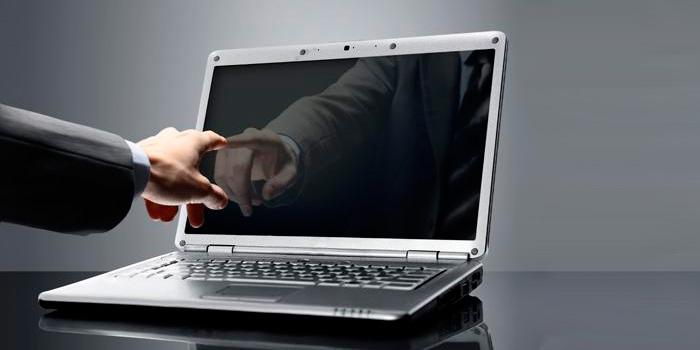
Еще один способ диагностики, когда полосы появляются на экране ноутбука из-за повреждения матрицы или кабеля — подключить сторонний монитор с помощью кабелей DVI или HDMI. Подключите к ноутбуку внешний монитор, если изображение будет правильным, без артефактов и полос на экране, то неисправен кабель или матрица, если же полосы на экране останутся, то неисправна материнская плата или видеокарта.
Причиной обычно является нагрев и недостаточное охлаждение видеокарты. Если полосы появляются на экране не сразу, а через некоторое время после запуска, это может означать, что видеокарта перегрета или повреждена. Убедитесь, что все вентиляторы работают правильно и что на решетках вентиляторов не скопилась пыль.
Она является причиной недостаточного охлаждения компонентов ноутбука. Для очистки техники рекомендуется обратиться в сервисный центр. В редких случаях повреждение материнской платы может привести к появлению полос на экране.
Это случается крайне редко, поскольку при повреждении материнской платы весь ноутбук не будет работать, но бывают случаи, когда повреждены только детали, отвечающие за изображение. Для того чтобы поставить диагноз, необходимо обратиться в мастерскую. Чаще всего повреждения связаны с окислением или выгоранием определенных компонентов, которые можно заменить.
Администратор и автор данного сайта. Специалист в области ИТ-технологий. Опыт работы в сфере информационных технологий с 2012 года.
( Пока оценок нет )
Полосы на экране ноутбука

Не каждый знает, отчего появляются полосы на экране ноутбука. Это может быть связано с различными повреждениями и поломками. Точную причину может определить только квалифицированный специалист в сервисном центре. Чтобы ликвидировать безграмотность, мы расскажем об основных причинах появления полос на экране ноутбука.
Почему экран ноутбука мерцает полосками?
В основном, этот симптом указывает на то, что проблема кроется в:
. Не всегда проблема находится в аппаратной части. Перед тем, как обращаться в мастерскую за помощью, попробуйте устранить неисправность самостоятельно. Способов, попробовать настроить экран ноутбука всего два:
Подробную инструкцию уверенный владелец ПК найдет без каких-либо проблем. Если полосы на экране ноутбука после всех этих манипуляций не исчезли, значит проблема серьезная.

Истинная природа полос на экране
В отличие от стационарного компьютера, в ноут видеокарта встраивается еще на производстве. И отключить ее без специального оборудования не получится. Технология крепления BGA-чипов предполагает свинцовую пайку на материнскую плату. Именно в этом и кроется одна из причин мерцающих полос. Все довольно просто:
Повреждение матрицы
Самым простым и понятным дефектом матрицы любого монитора, считаются битые пиксели. В остальном же, она страдает только из-за повреждений механического характера, а именно:
Иногда, матрица не выдерживает даже плавного давления, поэтому испытывать монитор на прочность изгибая его, точно не стоит. Устранить мерцание уже не получится, придется менять сам компонент (если он поврежден).
Повреждение шлейфа матрицы
Мерцание связывают еще и с дефектом или неисправностью шлейфа. Он является мостом между монитором и ноутбуком (материнской платой). Если проблема в нем, то менять дорогостоящую матрицу не придется. Шлейф отделяется и меняется отдельно. Определить причину и сделать это получится только в сервисном центре.
Нарушения управляющей схемы
Тут нужно четко понимать связь между полосами на экране и проблемами с материнской плате. Обычно, неполадки происходят после:
Заливания устройства водой или другой жидкостью;
Как уже говорилось выше, BGA-чипы не любят воздействие высоких температур и имеют свойство отслаиваться. Так вот, по этой же причине выходит из строя не только видеочип, но и северный мост например*
*он отвечает за связь видеокарты с процессором и косвенно может влиять на работоспособность последней.
Если компьютер залит водой, высушен и конечным результатом стало только появление аномалий на экране, то все еще не так плохо.

Что делать если мигает монитор?
В независимости от того, с чем мы работаем (ПК или ноутбуками), нужно проверить работоспособность драйверов и частоту обновления.
Выставить правильную частоту нужно в настройках видеоадаптера или монитора. Обычно это 60-75 Гц. Выставлять ее стоит в соответствии с рабочими пределами возможностей монитора. Это частое явление для владельцев ноутбуков, обзаводящихся вторым экраном
Дисплей моргает из-за драйверов
Неисправность в драйвере практически невозможно детектировать, ввиду того, что драйвер не является материальным устройством.
Поэтому, его просто меняют по умолчанию, чтобы исключить даже малую вероятность того, что причина неполадки в ПО.
Изображение экрана с аномалиями. Что делать?
У вас появились проблемы с экраном. Если изображение еще различимо, попробуйте:
Если это не исправило ситуацию, а лишь усугубило, то проблема в:
Так как в силу очевидных причин, проверить видеокарту не представляется возможным (ноут отличается от ПК, видеокарта интегрирована и присоединяется по-другому), стоит обратиться за помощью к нам.
Мы проведем бесплатную диагностику и установим причину мерцания (мигания) экрана. И дальше, Вы сможете принять соответствующее решение о том, ремонтировать ли устройство, или отложить починку в долгий ящик.
Физическое воздействие на ноутбук (удар, падение)
Уронили Мишку на пол
Оторвали Мишке лапу
Все равно его не брошу
Потому что он хороший.
Этот детский стишок знают, наверное, все. Почему мы решили начать именно с него? Все просто. Если уронить ноутбук, то, даже если от него что-то отвалится, бросить его решится мало кто. Ведь он хороший =).
Падение ноутбука – одна из наиболее распространенных причин его отказа, и одна из наиболее обидных. Спектр неисправностей, которые возникают при падениях, исключительно велик – ведь падение – это мощная физическая перегрузка, и чем с большей высоты ноутбук упал, тем больше его потенциальной энергии падения трансформируется в кинетическую энергию удара. Чем это чревато? Давайте попробуем обрисовать лишь основные неисправности, к которым может привести падение вашего мобильного компьютера.
1) Повреждение корпуса. Трещины, царапины, отколовшиеся куски, вырванные с корнями крепежные шурупы или кронштейны, оторванные петли, вылетевшие разъемы и тому подобные дела.
2) Повреждения дисплея. Начиная от возникновения «битых пикселей» и заканчивая сломанными пополам или в нескольких местах матрицами с вытекшими жидкими кристаллами.
3) Повреждения материнской платы. Смещения и деформации материнской платы во время ударов могут приводить к микротрещинам (временами – к маккротрещинам, а иногда и к переламыванию платы на части), отслоению слоев печатной платы, скалыванию или отделению SMD-элементов и т.п.
4) Повреждения периферийных устройств. При падении могут вылетать из гнезд (часто – с разрушением гнезда) такие устройства, как Wi-Fi-модуль, GSM-блок, GPS-модуль, клавиатура, USB-расширения и т.п.
6) Повреждения жесткого диска. Если ноутбук оборудован традиционным НЖМД, то в результате падения он часто выходит из строя: заклинивает двигатель, срывает головки, вминает внутрь корпус, пробивает плату электроники и т.п. При оборудовании ноутбука SSD таких проблем будет меньше, они сведутся к разрушению или повреждению платы электроники и отдельных ее элементов.
7) Повреждение системы охлаждения. Смещения или деформации охлаждающих элементов (радиаторов, трубок), вентиляторов.
9) Вариации на тему «что еще может отвалиться/отслоиться/отломиться внутри моего ноутбука».
Как мы видим, у каждой из этих неисправностей может оказаться масса вариантов. Например, то же повреждение матрицы: битые пикселы; сколотые края; дырки; трещины; полное разрушение матрицы; разбитые разъемы; порванные шлейфы; и т.д., и т.п.
Естественно, при падении не бывает одной неисправности: их всегда несколько. Ремонтопригодность вашего ноутбука сильно зависит от вашего поведения после падения. Три золотых правила, которые позволят вам после падения ноутбука отремонтировать его за минимальную цену:
Золотое правило 1. Если ноутбук упал, включать его нельзя! Как правило, при сильном падении из лаптопа вылетает батарейка (и это хорошо; правда, есть ноутбуки Apple, которые сделаны по-другому), происходят смещения узлов и элементов, и если подать на такой ноутбук питание, в 60% случаев вы увидите «волшебный белый дым» (если он идет изнутри ноутбука) или «волшебный черный дым» (если загорелся блок питания или корпус). Это происходит оттого, что после падения внутри устройства возникают короткие замыкания в поврежденных деталях. Кроме того, если повредился жесткий диск, то при подаче на него питания разрушения накопителя будут усугубляться в геометрической прогрессии и очень быстро.
Золотое правило 2. Не пытайтесь разобрать ноутбук самостоятельно. Если он упал с хорошей высоты, его может перекосить, корпус может переклинить – при этом любое воздействие с силой на эти части приведет лишь к усугублению повреждений, и там, где можно было обойтись простым проклеиванием внутренних шурупов с последующей посадкой их в «родные» места, может потребоваться полная замена корпуса.
Золотое правило 3. Несите ноутбук, вместе со всеми отвалившимися от него частями, в сервисный центр. Только профессиональные специалисты знают все тонкости сборки-разборки вашего устройства, правильное расположение его узлов и элементов и смогут разобраться, что у вашего ноутбука вышло из строя.
Падение – это далеко не всегда приговор. Хорошие специалисты могут оживить большинство падавших ноутбуков, если были соблюдены золотые правила; могут они оживить и часть тех устройств, по которым золотые правила не соблюдались. Ремонтопригодность вашего устройства и рентабельность ремонта – это взаимозависимые характеристики, соответственно, чем меньшие повреждения ноутбук получит уже после падения (в результате подачи питания, разборки неспециалистом, попыток подклеить или подкрутить отвалившиеся части и т.п.), тем выше его ремонтопригодности и тем выше рентабельность самого ремонта.
Причины появления и диагностирование проблем

Работать с любым компьютерным устройством, на экране которого наблюдаются непонятные полосы, очень неудобно и даже опасно для зрения. Это справедливо для любого типа визуальных искажений, которые по расцветке могут быть как черными, так и белыми (а иногда и разноцветными).
Какого цвета будут полосы на экране пользовательского ноутбука, зависит от причины их появления, с которой в каждом конкретном случае придется разбираться отдельно. После ознакомления с этой статьей пользователь сможет ориентироваться в этом вопросе и находить причину возникшей неисправности самостоятельно.
Функциональный модуль, ответственный за вывод картинки на дисплей, размещается обычно на плате видеокарты (в последних моделях изделий он чаще всего интегрирован в ЦП). Информация от этого узла, управляемого материнской платой, через ленточный шлейф передается непосредственно на экран.
Из этого следует, что помехи появляются из-за проблем, возникающих в одной из следующих составляющих системы:
Рассмотрим коротко влияние, оказываемое каждой их этих составляющих на формирование паразитных полос, которые по своему характеру делятся на горизонтальные и вертикальные.
Полосы по вертикали
Материнская плата редко подвергается случайным повреждениям, приводящим к искажению изображения. Если она и выходит из строя по той или иной причине, то изображение на экране пропадает совсем. Неисправности видеокарты, оказывающие определенное влияние на качество картинки – это более распространенная причина нарушений в работе канала вывода ее на дисплей.
Обратите внимание! Неисправность видеокарты (из-за перегрева чипа, в частности) проявляется либо в виде полос различного цвета и ряби, либо в искажении прямых линий.
Со шлейфом могут произойти различенные неприятности, включая его пережатие и последующий обрыв отдельных жил. В результате этого нередко нарушаются каналы управления дисплеем, и на нем образуются полосы или экран мерцает.
Наиболее вероятной причиной отклонений в передаче изображения является выход из строя самой матрицы. Это объясняется ее хрупкостью, так что из-за малейшей неосторожности можно повредить поверхность экрана. Еще одна возможная, хотя и редкая причина рассматриваемой неисправности – нарушения в работе драйвера. Специалисты рекомендуют начинать поиск именно с проверки драйверов основных модулей.
Наличие нескольких источников формирования нежелательных полос на мониторе вынуждает диагностировать причину их появления более точно, то есть находить конкретное место ее возникновения. В сервисных центрах обслуживания для этого применяется особое диагностическое оборудование. Но и в бытовых условиях провести такие операции совсем несложно.
При наличии данных о возможных причинах появления проблемы с изображением – выводы о способах ремонта ноутбука можно сделать самостоятельно. Рассмотрим один из известных диагностических приемов, позволяющих точно выявить эти причины.
С помощью дополнительного монитора
Диагностирование проблемы существенно упрощается, если в распоряжении пользователя имеется еще один заведомо исправный монитор. Данный способ позволяет исключить из рассмотрения основные (системные) модули, а именно – видеокарту и материнскую палату.
Дополнительный монитор подключается через специальный разъем VGA.
Если при подключении исправного монитора искажения на его экране (полосы) исчезли – это означает, что причина их возникновения – неисправный дисплей и что видеокарта и main board тут ни при чем. В случае, когда на исправном мониторе появляется та же картинка, что и на родном – причину следует искать в материнке и видеокарте (дисплей и входной разъем шлейфа – в полном порядке).
Виды полос
Появляющиеся на экране дисплея полосы могут отличаться как по своему цвету, так и по форме и ориентации в пространстве. В соответствии с первыми двумя признаками они могут быть:
Согласно третьему признаку они делятся на горизонтальные и вертикальные линии. По внешнему виду и по ориентации появляющихся на изображении полосок можно в какой-то мере судить об источнике возможной неисправности.
Перестала работать видеокарта
Неисправности в видеокарте – это одна из самых частых проблем, приводящих к появлению полос и других отклонений.
Для более подробного диагностирования возникшей неисправности необходимо проследить за порядком ее проявления, а именно:
По мере того, как устройство входит в рабочий режим, микрочип постепенно перегревается и с какого-то момента начинает «барахлить». При диагностировании видеокарты первое, что необходимо сделать – это удостовериться в отсутствии сложностей с системой охлаждения.
Для этого потребуется проверить работоспособность охлаждающих узлов ноутбука, включая тестирование размещенного на плате видеокарты кулера на рабочих оборотах. Если проконтролировать режимы работы вентилятора не удается – следует попытаться проверить его функционирование программным путем.
Обратите внимание! К этому же приему прибегают, когда полосы занимают только часть экрана монитора.
Для программной проверки можно воспользоваться специальной утилитой, посредством которой удается вывести данные о нагреве отдельных компонентов.
При обнаружении тепловых отклонений (точные значения температур можно узнать, если воспользоваться программой HWMonitor) следует снять нижнюю крышку ноутбука и очистить его внутренности от пыли. Кроме того, можно обновить слой термической пасты, на которую посажен чип. Специалисты также советуют попробовать поставить ноутбук со снятой крышкой на искусственную подставку с дополнительными вентиляторами и снова проверить его температурные режимы.
При исчезновении отклонений причина заключается в плохом вентилировании внутренних пространств.
В процессе обновления термической пасты нужно обратить внимание на внешний вид чипа. Если на его корпусе или на радиаторе хорошо различимы следы нагара – это указывает на выход изделия из строя.
Поломка материнской платы
С точки зрения самостоятельного диагностирования проблемного устройства его main board – это один из наименее контролируемых модулей ноутбука. Для выяснения точных причин его неисправности самый оптимальный вариант – отвезти изделие в специализированную мастерскую или сервисный центр.
Только хорошо подготовленные мастера при наличии специального оборудования смогут обследовать элементы материнки и вывить истинные источники появления полос.
Обратите внимание! Наиболее вероятная причина ее неисправности – окисление или выгорание отдельных элементов.
Из-за сложностей изготовления основной платы ноутбука, ее восстановление даже при наличии специального оборудования – задача практически невыполнимая. То есть при уверенности, что именно эта плата – причина неисправности, скорее всего, придется заменить ее на новую.
Испорчена матрица
Убедиться, что причиной неисправности с большой долей вероятности является сама матрица или подключенный к ней шлейф можно путем проведения следующих простейших манипуляций:
Рекомендуется проверить сам дисплей, чуть-чуть изгибая его в различных плоскостях или меняя угол наклона.
Дисплей с механизмом откидывания и скрытым в нем шлейфом
В ситуации, когда при нажатии или изгибе количество полос заметно увеличивается или они сразу же меняют цвет – причина неисправности, скорее всего, кроется в матрице или в месте подсоединения шлейфа.
На ту же причину указывает нарушение отдельных цветов изображения. Это происходит, в частности, когда к полосам на экране добавляется пропадание цветности (картинка выводится в черных или белых тонах).
Неисправен шлейф
Когда установлено, что видеокарта, материнка и матрица ноутбука наверняка исправны – пользователю остается протестировать шлейф, соединяющий отдельные модули. Для этого необходимо проделать несложные операции, связанные с его деформацией или перегибом.
Важно! Поскольку ленточка шлейфа при открытии и закрывании крышки находится в постоянном движении – она может быть повреждена (пережата) в некоторых местах.
Внешний вид шлейфа
Это, скорее всего, и является источником образования полос различной окраски и ориентации.
Поэтому потребуется внимательно понаблюдать за изображением при различных положениях крышки, располагающейся под тем или иным углом. Если при фиксированном ее наклоне полосы начинают исчезать или меняют свое положение относительно базовой точки – это указывает на наличие проблем в шлейфе ноутбука.
Появились полосы на экране ноутбука. Что делать?

Компьютерная помощь » Статьи » Появились полосы на экране ноутбука. Что делать?
Вы можете получить услуги:
Иногда, при включении ноутбука, можно заметить, что на экране изображение отображается в искаженном виде, появились полосы. Паника в данном случае совершенно неуместна.
Первым делом стоит понять, в чем именно скрыта неисправность, повлекшая за собой возникновение данной проблемы.
Самый популярный способ решения возникших проблем – подключение еще одного монитора.
Подключение второго монитора к ноутбуку
Чтобы вывести изображение с ноутбука на другой монитор, потребуется шнур VGA.
В данном случае исход событий может быть следующим:
Первый вариант свидетельствует об исправной работоспособности видеокарты и проблему стоит искать в шлейфе либо матрице.
Второй вариант – не работает плата или видеокарта. Независимо от того, какой случай их представленных вариантов произошел, ноутбук необходимо ремонтировать.
Первым делом стоит учесть расположение полос. Они могут быть расположены в центре экрана в вертикальной либо горизонтальной плоскости. Кроме этого, часть изображения может отсутствовать, появляется рябь, картинка нечеткая.
Также стоит учитывать, что полосы могут быть не только белыми, но и разноцветными. Цвет полос позволяет понять, в чем именно кроется проблема.
Перегрев видеокарты
Проверить это можно несколькими способами:
Если ни один из перечисленных способов не помог, то пора менять видеокарту.
В подобных ситуациях полосы на экране становятся заметными сразу же после запуска ОС, иногда ноутбук перестает функционировать.
Полосы на экране могут быть расположены в вертикальной либо горизонтальной плоскости, белого цвета или с цветными разводами. Чтобы решить проблему потребуется отремонтировать видеокарту либо подвергнуть ее апгрейду.
Неисправность видеокарты
При включении ноутбука либо второго монитора на экране появляются изображения с разноцветными полосками.
Искажение и дублирование изображения:
Кроме этого, у видеокарт имеется свойство в процессе эксплуатации обгорать.
Способы решения проблемы:
Реболлинг чипа – демонтирование с повторной установкой.
Выход из строя системной платы
Данная ситуация напоминает поломку видеокарты, отличительной особенностью считается появление полос.
Материнская плата по факту не повреждена, погибнуть она может из-за заводского брака либо вследствие короткого замыкания, что происходит крайне редко.
Если материнская плата пришла в ненадлежащее состояние, то ноутбук находится в нерабочем состоянии. Редко проблема скрывается в неисправности конкретной составляющей, которая отвечает за вывод картинки.
Ремонт системной платы
При перегреве определенной части может перегореть шина либо микрочип. Все элементы рекомендуется тщательно осмотреть, чтобы не упустить из вида окисленных и опаленных контактов.
Чтобы произвести ремонт, потребуется:
В противном случае потребуется произвести замену деталей.
Матрица испорчена
В данном случае помочь сможет только замена матрицы. При необходимости можно переустановить драйвера.
Важно понимать, что экран очень хрупкий и одно неаккуратное закрытие приводит к поломке матрицы, в результате имеется возможность столкнуться с неприятным зрелищем.
Важно! Зачастую проблема связана с драйверами. Решить появившуюся проблему можно установкой новых драйверов.
Диагностирование проблемы
Первым делом, при обнаружении поломки, необходимо найти причину неисправности и прерывания изображения, цветовой передачи. Для поиска неисправностей можно передать ноутбук для дальнейшего диагностирования и ремонта в сервисный центр либо выполнить все работы лично.
Проверка матрицы на исправность
Проверить матрицу можно самостоятельно, для этого рекомендуется немного надавить в местах искажения картинки.
Некоторые специалисты рекомендуют экран в горизонтальном направлении.
Стоит внимательно посмотреть на картинку, а именно, оценить контраст и цветовую насыщенность полос.
При наличии изменений, даже незначительных, проблему необходимо искать в шлейфе либо матрице.
Случаи, когда необходимо менять матрицу
Как правило, шлейф приходит в ненадлежащее состояние преимущественно у ноутбуков раннего выпуска. Обусловлено это тем, что современные модели поступают в продажу намного прочнее, при этом шлейфы достаточно гибкие. Шлейф используют для соединения платы с матрицей.
Причин, по которым шлейф неисправен, может быть несколько:
Проверка шлейфа на наличие неисправностей
Крышку ноутбука медленно закрывают, после чего открывают, в процессе чего наблюдают за происходящими изменениями на мониторе. Если заметны изменения, то это свидетельствует о существующих проблемах, связанных со шлейфом.
Решение проблем
Если было определено, что проблема кроется в шлейфе, то его необходимо осмотреть на наличие перегибов, обрывов, перегорания.
Иногда шлейф можно зажать крышкой ноутбука, в результате становятся заметны полосы.
Все повреждения при необходимости можно исправить самостоятельно. Важно понимать, если шлейф перегорел, перетерся либо на нем имеются механические повреждения, то его оптимальнее всего поменять. В продаже имеются шлейфа для всех ноутбуков, независимо от модели.
Если не получилось найти подходящую модель шлейфа, можно обратиться за помощью в сервисный центр. Специалисты, используя в работе тестер, найдут неисправность и произведут замену, использую МГТф.
Заменить МГТф можно специальным кабелем. Однако, как показывает практика, найти первый вариант намного легче.
МГТф можно найти на радиорынках и специализированных магазинах.
Если опыты работы по ремонту шлейфов нет, то оптимальнее всего обратиться за помощью к специалистам.
Если решено выполнять все работы самостоятельно, то потребуется:
Если обрыв не получилось найти, то стоит проверять на неисправность другие элементы.
Вывод
Проблемы, связанные с появлением полос, считаются специфичными и индивидуальными. Стоит понимать, что потребуется тщательное исследование.
Важно учитывать все моменты – модель используемого ноутбука, вид матрицы, частоту и популярные проблемы у конкретной марки ноутбука.
Существует большое количество вариантов, используя которые можно устранить проблемы. Каждый сам выбирает для себя подходящий и удобный способ.