
Здравствуйте, уважаемые читатели блога KtoNaNovenkogo.ru. Наверное не очень многие из вас знают, что на самом деле представляет из себя технология флеш, а также что такое и зачем нужен Adobe Flash Player.
Но вот когда в вашем браузере перестают показываться видео или игры, не проигрываеся аудио, а еще меню некоторых сайтов никак не реагирует на ваши действия, то вы начитаете искать причину (осуществляя поиск в Яндексе или гугление у его основного конкурента).
Скорее всего, вас быстро просветят, что, возможно, устарел (или просто не работает) тот самый загадочный Флеш Плеер. Вам для решения проблемы посоветуют его обновить или полностью переустановить (удалить, а потом установить заново).
Поддержка Adobe Flash была прекращена 31 декабря 2020 года. С 12 января 2021 года при попытке запуска swf-файла через Adobe Flash Player вместо него будет загружена лишь кнопка, ведущая на страницу Adobe с информацией об окончании жизненного цикла платформы.
Наиболее частый вариант замены Adobe Flash Player — это Ruffle.
Ruffle не является полноценной заменой Adobe Flash Player. Они лишь выполняет роль «спасателя» старых файлов с flash-кодами. Ruffle стал новым медиаплеером, обладающим открытым исходным кодом, что позволяет осуществлять воспроизведение SWF – файлов. Программа создана на базе современного программного кода.
- Обновление Flash Player — зачем оно нужно?
- Установка Флеш плеера и решение возникающих проблем
- Как удалить все «хвосты» от флеш плеера?
- Как включить плагин Flash Player в вашем браузере
- Почему блокируется плагин Flash Player
- Ошибки и причины, почему сделать этого не получается
- Что делать если плагин Adobe Flash Player заблокирован?
- Как разблокировать Flash контент на странице Вконтакте, Одноклассники?
- Как разблокировать плагин
- В настройках браузера
- Для конкретной страницы
- Как разблокировать Adobe Flash Player в браузерах
- Конфликт с браузером
- Разблокировка Flash Player в Opera
- Почему плагин заблокирован
- Разблокировка Flash Player в Яндекс. Браузере
- Как решить проблему
- Устаревшая версия браузера
- Обновляем Google Chrome
- Обновляем браузер Mozilla Firefox
- Обновляем Оперу
- Другие браузеры
- Перезапуск обозревателя
- Что значит «Flash контент на этой странице заблокирован»
- Устарели драйвера
- Обновление самого Adobe Flash Player
- Первые действия
- Добавляем сайт в белый список
- Необходим ли плеер для мобильного приложения?
- Введение
- Переустановка Флеш Плеера
Обновление Flash Player — зачем оно нужно?
Сразу начну с того, что в некоторые браузеры плагин Флеш Плеера встроен и обновляется автоматически вместе с обновлением движка. В первую очередь это относится к интернет-обозревателю Гугл Хрому, о котором мы подробно говорили здесь. Однако этот плагин по каким-то причинам там может оказаться отключенным. Как его включить, читайте чуть ниже.
Системный модуль плеера тоже умеет отслеживать появления собственных обновлений, и вы наверняка при очередном включении компьютера не раз наблюдали такое вот окно:
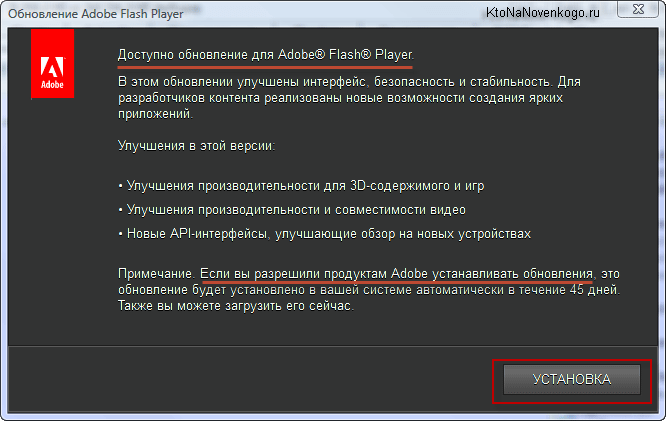
Настоятельно рекомендую не пренебрегать возможностью своевременного апдейта, ибо в их состав могут входить и обновления безопасности. Возможно, что это спасет ваш компьютер от заражения. В статье про опасности вирусов для сайтов я как раз писал про важность обновления всех ключевых компонентов операционной системы (включая флеш плеер), ибо в них оперативно затыкаются найденные дыры безопасности.
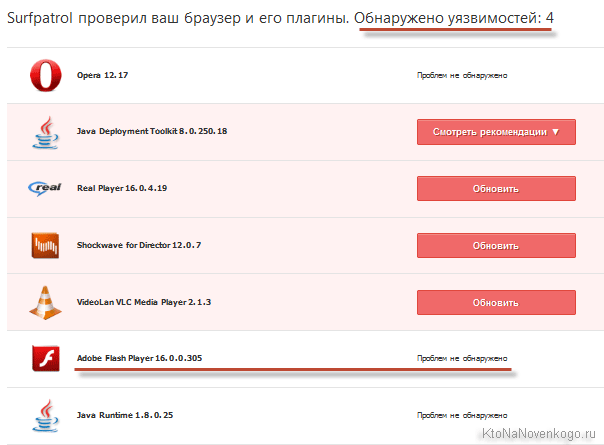
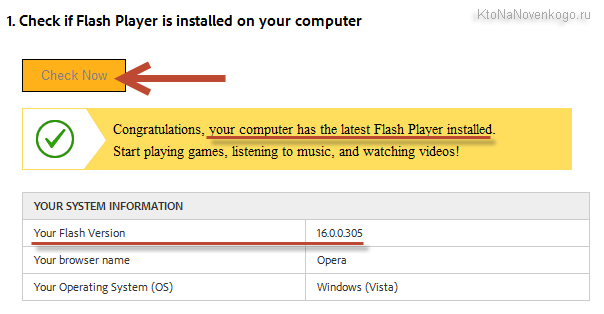
Если ставить это расширение у вас желания нет, но вы желаете знать, установлена ли у вас последняя версия Flash, то имеется способ проверки от официальных разработчиков. Вам достаточно будет зайти на эту страницу и нажать на имеющуюся вверху кнопку «Проверить сейчас», чтобы узнать интересующую вас информацию:
Однако, с работой флеша в вашем браузера могут возникнуть непредвиденные проблемы, когда фильмы не показываются, игры не играются, а меню некоторых сайтов не открываются. Явно возникла какая-то проблема с плагином Adobe Flash. Итак, давайте посмотрим, как можно установить или обновить Flash Player.
Установка Флеш плеера и решение возникающих проблем
В самом простейшем случае вам достаточно будет зайти на официальную страницу Адобе плеера и нажать на расположенную там кнопку «Установить»:
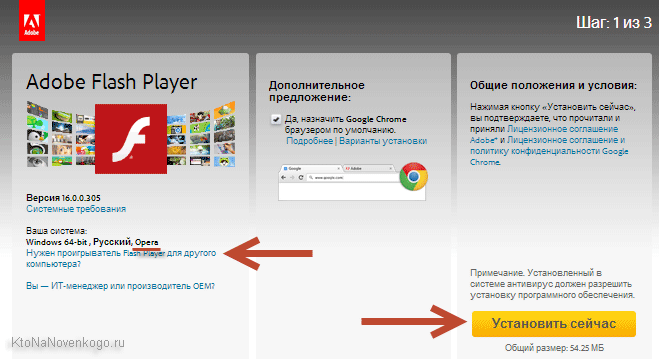
Если вдруг ваш браузер и операционная система определились неправильно, то вы можете кликнуть по ссылке «Нужен проигрыватель Flash Player для другого компьютера», где вносите нужные вам изменения и нажимаете кнопку «Установить сейчас». Как я уже упоминал чуть выше, в случае браузера от Google отдельная установка плагина не требуется, ибо он входит в состав обозревателя, но при желании вы все же можете установить системный модуль Adobe® Flash® Player:
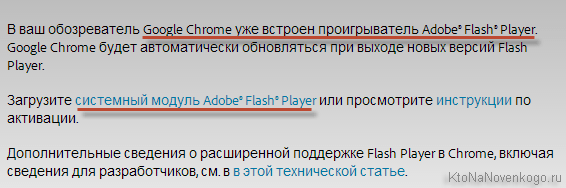
В большинстве случаев этого будет достаточно для установки или обновления, но иногда возникают непредвиденные проблемы, когда даже после установки плеера в браузере по-прежнему видео, аудио и игры не отображаются.
Причин такому положению дел может быть много, но самым эффективным и действенным способом будет, пожалуй, полная переустановка флеш плеера. Для этого нужно будет закрыть все открытые у вас браузеры, зайти в панель управления Виндовс (в Висте это «Пуск» — «Панель управления» — «Программы и компоненты») и удалить эту программу (плагин). После этого опять перейти на официальный сайт и установить Adobe Flash Player с чистового листа. По идее, часть проблем, мешающих нормальной работе, должна будет устраниться.
Как удалить все «хвосты» от флеш плеера?
Однако, даже после этого проблемы могут остаться. Тогда нужно будет проводить удаление «хвостов» плеера с помощью специализированной утилиты удаления, разработанной в Адобе —Uninstall Flash Player. Порядок действий должен быть примерно следующим:
- Перед ее запуском не забудьте закрыть все браузеры и другие программы, которые могут использовать флеш технологию, иначе полное удаление может не удастся. Проверьте их возможную работу в фоновом режиме (в трее посмотрите).
- Запустите утилиту и следуйте ее инструкциям.
- По окончании процесса удаления перезапустите компьютер.
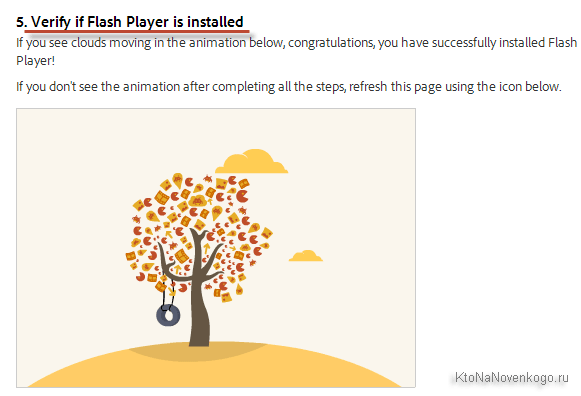
После этого уже можно устанавливать Флеш Плеер заново с официального сайта по приведенной ссылке. Как проверить его работоспособность? Ну, можете воспользоваться опять же тестом от Адобе — просто зайдите на эту страницу и удостоверьтесь, что в пятом пункте вы наблюдаете анимацию на тему дерева и плывущих по небу облаков.
Как включить плагин Flash Player в вашем браузере
Когда не работает флеш, то кроме варианта удаления плеера из ОС и его повторной установки, можно будет еще поискать ответ в настройках браузера. Дело в том, что Adobe Flash Player устанавливается как плагин, и по каким-то загадочным причинам он может просто находиться в отключенном состоянии. Проверить это достаточно просто. Все зависит от используемого вами браузера:
- В Гугл Хроме нужно будет ввести в адресную строку следующую команду и нажать на Энтер:chrome:pluginsВ результате откроется страница со списком всех установленных в вашем Хроме плагинов. Найдите строчку с Adobe Flash Player и проверьте, включен он или выключен. Если окажется выключен, то кликните по имеющейся там кнопке «Включить».Если он включен, но отображение флеш-контента на страницах не происходит, то поставьте еще и галочку в поле «Разрешать всегда».
- В Яндекс браузере все происходит практически точно так же (ведь движок у этих браузеров один и тот же), но вот в адресную строку нужно вводить уже:browser://plugins
- В Опере (версии старше 12) сработает тот же способ, что и в Хроме (с той же комбинацией вызова окна плагинов).
- В браузере Мазила Фаерфокс вам нужно будет выбрать из выпадающего меню кнопки с тремя горизонтальными черточками (она живет в правом верхнем углу) пункт «Дополнения»:На открывшейся странице перейдите в левом меню на вкладку «Плагины» и найдите строчку с Shockwave Flash (это другой вариант названия флеш плеера). Проверь статус этого плагина, который можно будет при необходимости тут же и поменять на «Всегда включать»:
- В Интернет Эксплорере активировать флеш плагин чуть посложнее, поэтому я вместо описания решил привести небольшой видеоролик, где показан ход действий:Думаю, что так будет понятнее.
Если никакой из описанных выше способов результатов не принес (флеш в браузерах не отображается), то советую обратиться за помощью к разработчиками (или на их форум), описав подробно возникшую у вас проблему с Flash Player.
Почему блокируется плагин Flash Player
Поэтому на всех сайтах, на которых установлен Adobe Flash Player он блокируется по умолчанию. К сожалению многие сайты еще используют старую технологию Adobe Flash Player, так как переход на новый стандарт HTML5 проблематичен.
Ошибки и причины, почему сделать этого не получается
Итак, как разблокировать плагин на странице в Одноклассниках и почему это не получается? Виной всему может быть системный сбой. В этом случае решение простое – нужно полностью удалить браузер и установить его заново. Это действительно работает. Также можно удалить сам компонент флеш с компьютера и переустановить.
Кроме того, часто люди пишут в поисковик «Моя страница не отображается, что делать?» и пытаются решить проблемы с различными компонентами операционной системы, перед этим не определив точно причину неполадок. На самом же деле многие проблемы решаются очисткой кэша браузера.
Рекомендуем к прочтению статью “Не работают Одноклассники: что делать?“.
Что делать если плагин Adobe Flash Player заблокирован?
Внизу есть видео как разблокировать Adobe Flash Player.


Возможно в других браузерах эта настройка будет в другом месте. Надо ее найти и разрешить Adobe Flash Player.
Как разблокировать Flash контент на странице Вконтакте, Одноклассники?
Стоит отметить, что критических нарушений в работе сайта Вы не увидите. Просто перестанут запускаться некоторые онлайн игры, не будут воспроизводиться видео и аудио форматы.


Обратите внимание, что интерфейс браузеров со временем меняется, поэтому, расположение элементов может отличаться от тех, которые показаны на моих скриншотах.
Когда после проделанных манипуляций символ запрета не исчезает, это указывает на наличие многочисленной рекламы, которая присутствует на ресурсе. При этом видео и аудио будут корректно отображаться. Можете не беспокоится.
Как разблокировать плагин
Включить Флеш Плеер и вернуть его обратно в работу абсолютно несложно. Подобная задача под силу каждому. Вам нужно только выполнить соответствующую инструкцию, а после перезапустить браузер.
В настройках браузера
Если вы переходите на разные страницы интернета и везде сталкиваетесь с подобной проблемой, тогда разблокировать Adobe нужно для всех сайтов на постоянной основе. Сделать это можно через настройки браузера:
- Запустите Хром.
- Нажмите справа в верхнем углу на кнопку с тремя точками, она обозначает переход в меню.
- Далее из списка выбираете «Настройки».
- В новой странице загрузится меню с настройками.
- Опускаетесь в самый низ и нажимаете «Дополнительные».
- В разделе «Конфиденциальность и безопасность» нужно найти пункт со следующим названием «Настройки сайта».
- В этом пункте есть строчка с названием «Flash».
- Напротив пункта «Запретить сайтам запускать Flash» деактивируете функцию – перетаскиваете ползунок влево.
- Подтверждаете свое решение.
Теперь вам останется закрыть настройки, выйти из браузера и перезапустить его, после чего изменения вступят в силу. Если вы зашли в пункт «Flash», а плагин активирован, тогда вам нужно его обновить для корректной работы. Для этого снова запустите контекстное меню, перейдите «Дополнительные инструменты», «Расширения» и в списке плагинов найдите Флеш Плеер. Если для него доступна новая версия, то под низом будет активна кнопка «Обновить».
Для конкретной страницы
В редких случаях требуется активация Флеш Плеера для конкретного сайта. Подобная функция также доступна для Гугл Хрома. Если вы хотите открыть доступ к мультимедийному контенту лишь на отдельной странице, тогда выполните следующую настройку:
- Нажимаете в браузере на кнопку с доступными опциями (в правом верхнем углу).
- Переходите в «Настройки».
- Опускаетесь вниз и нажимаете «Дополнительные».
- В разделе «Конфиденциальность и безопасность», переходите в «Настройки сайта».
- Открываете пункт «Flash».
- В открывшемся окне есть следующие опции: «Запретить сайтам запускать Flash», «Разрешить», «Блокировать».
- Напротив функции «Разрешить» нажмите добавить и вставьте туда адрес сайта, для которого хотите снять ограничение.
В пункт «Разрешить» вы можете добавить сколько угодно сайтов, на которых будет действовать разрешение работы Флеш Плеера.
Очень часто к подобному шагу прибегают родители, которые хотят ограничить своих детей от вредоносного контента. Выключая или блокируя плагин Adobe Flash Player, они ограничивают свое чадо от неуместного просмотра видео или анимаций. Причем ребенку практически невозможно догадаться, что проблема заключается просто в настройке соответствующего расширения.
Как разблокировать Adobe Flash Player в браузерах
Доброго дня! На многих сайтах (особенно развлекательных, например, с различными мини-игрушками) достаточно много Flash-контента. Это могут быть как сами игры, так и видеоролики, некоторые части меню, мульты и пр. И все это может не отображаться (быть недоступно) из-за того, что браузер заблокировал Flash анимацию. Вообще, обычно, происходит подобное с целью обезопасить вашу систему (т.к. нередко через различные Flash ролики распространяются вирусы). Чтобы включить Flash контент, как правило, нужно сначала обновить до последней версии Adobe Flash Player, а после в настройках браузера включить отображение подобного содержимого.
Собственно, эта статья будет в виде небольшой инструкции по решению подобной задачи. И так, теперь ближе к теме.
Конфликт с браузером
Большинство пользователей предпочитает Google Chrome. Браузер всем хорош, но применяет собственные протоколы работы, кстати, более безопасные с точки зрения защиты от вирусов. И эти протоколы иногда конфликтуют с Flash-контентом, блокируя его и выводя сообщения о том, что открывать его может быть опасно. Обойти такую защиту довольно просто. Давайте рассмотрим, как это сделать по шагам.


Разблокировка Flash Player в Opera

В левой части окошка произведите переход ко вкладке «Сайты»
, а в правой в блоке«Flash» активируйте параметр«Разрешить сайтам запускать Flash» .

Почему плагин заблокирован
Еще вчера все исправно работало, а сегодня вы открываете браузер, загружаете видео, а вместо ролика на экране появляется ошибка с текстом «Для работы Adobe Flash Player требуется разрешение». Почему такое происходит? Что может быть причиной заблокированного плагина:
- флеш плеер отключен;
- наличие вирусов на компьютере;
- автоматическая блокировка расширения браузером;
- несоответствие версии;
- сбой плагина;
- некорректный контент сайта;
- системный сбой.
Разблокировка Flash Player в Яндекс. Браузере

В конце открывшейся страницы вы найдете кнопку «Показать дополнительные настройки»
, которую и потребуется выбрать.

В блоке «Личные данные»
осуществите переход к«Настройки содержимого» .

Отыщите блок «Flash»
активируйте параметр«Разрешить запуск Flash на всех сайтах» . Кликните по кнопочке«Готово» для сохранения изменений.

Как решить проблему
Прежде всего попробовать другой браузер. Это позволяет сэкономить время, но если есть необходимость в использовании конкретного браузера, то придётся изучать материал значительно глубже.
Вот что можно сделать.
- Перезапустить браузер.
- Проверить апдейт браузера. При необходимости обновить его до последней версии. Все это делается через его “Настройки” – “О браузере”.
- Очистить кеш и куки. Запускается меню очистки комбинацией CTRL+H. Дополнительно поможет программка CCleaner.
- Обновите драйвера звуковой и видеокарты. Перезапустите веб-обозреватель ещё разок.
Если проблема не решилась, то желательно проверить компьютер на вирусы. Сделать это можно при помощи антивирусных сканеров. Например:
- Web CureIt!;
- AdwCleaner.

Антивирусный сканер AdwCleaner
Желательно прогонять систему через такие антивирусы несколько раз, постоянно перезагружая ПК.
Следующий шаг – переустановка самого плагина. Обратите внимание, что все приложения необходимо брать с официальных сайтов разработчиков. В противном случае можно заразить систему вирусом, трояном и другим вредоносным ПО. В случае с Флеш Плеером, перейдите на сайт Adobe и загрузить оттуда обновленную версию.
Также есть вероятность, что содержимое заблокировано антивирусом. Добавьте браузер в исключения или отключите защитное программное обеспечение на время.
Попробуйте вспомнить, после чего начались проблемы. Нередко причина кроется в установке других плагинов и расширений. В частности, фильтрующих трафик или блокирующих нежелательный контент. Поэтому откройте список установленных расширений и удалите неизвестные, лишние и неиспользуемые вами.
( 1 оценка, среднее 5 из 5 )
Навигация по статье
- Устаревшая версия браузера Обновляем Google Chrome
- Обновляем браузер Mozilla Firefox
- Обновляем Оперу
- Другие браузеры
Если вы заглянули на эту страницу, значит скорее всего вы столкнулись с проблемой, когда Flash Player заблокирован, или не хочет работать в вашем браузере. Не беспокойтесь, мы постараемся вам помочь и расскажем, что может влиять на то, что флэш плеер перестал работать.
Хотим отметить, что данная статья универсальна для всех браузеров, поэтому она подойдет для все пользователей, вне зависимости от того, каким обозревателем вы пользуетесь.
Причин, по которым могут возникать сбои в плагине Flash может быть много, и как правило они связаны с устаревшими версиями программ. Поэтому давайте будем разбираться, как разблокировать флэш плеер в браузере.
Устаревшая версия браузера
Нельзя сказать, что это частая причина, по которой Флэш-плагин утрачивает свою работоспособность. Это связано с тем, что сейчас почти все браузеры обновляются в автоматическом режиме, и никакого дополнительного вмешательства со стороны пользователя для этого не требуется.
Но если, все-же у вас отключено авто обновление, или же по какой-то причине оно не сработало, тогда читайте ниже об обновлении популярных обозревателей.
Обновляем Google Chrome
- Для начала запускаем Хром на компьютере.
- Жмем на значок в виде трех точек, это меню. Если у вас старая версия, то оно может быть иным, например, иконка гаечного ключа, либо три горизонтальных полоски.
- После клика по этому значку откроется меню. В нем наведите на пункт “Справка”, в котором нажмите по ссылке “О браузереGoogleChrome”.
- Вы попали на страницу об этом обозревателе. Там вы сможете увидеть, есть ли свежие обновления. Если они есть, их загрузка начнется автоматически. В некоторых случаях придется подтвердить её нажатием кнопки.
- Дождитесь пока программа полностью скачает и установит обновление. По окончанию, перезапустите браузер, нажав соответствующую кнопку.
Теперь можете пробовать запустить любое видео (самое главное, чтобы плеер, в котором он производится работал на технологии ФЛЭШ). Если оно работает, значит проблема исчезла.
Если у вас не получилось обновиться, читайте более подробную статью — как обновить Chrome.
Обновляем браузер Mozilla Firefox
Если плагин не работает в Мозилле, пробуем её также обновить:
- Открываем ярлык
- Жмем на значок меню. Он находится в правом углу вверху браузера.
- Наводим курсор на “Справа” и делаем клик.
- Затем надо открыть пункт “О Firefox”.
- Открылось окно, в котором идет проверка на наличие обновлений. Если они найдутся, пойдет процесс скачивания и установки. Если нет, то вы увидите окно, в котором будет написано: “Установлена последняя версияFirefox”.
Пробуем запустить видео. Если работает, значит все получилось.
Кстати, можете почитать полную статью по обновлению браузера Фаерфокс.
Обновляем Оперу
Здесь делается все по аналогии. Сперва нажимаем значок меню. Затем клацаем по пункту “О Программе” и ждем окончания поиска обновлений. Если они найдутся, обновляем браузер и снова пробуем запустить какое-то флэш-видео, дабы убедится, что все функционирует снова.

Другие браузеры
Вне зависимости от того, в каком браузере не работает Flash Player, попробуйте обновить его до последней актуальной версии, после чего проверить, работает ли она теперь. Если нет, то будем рассматривать другие решения этой проблемы.
Зачастую подобный вид ошибки связан либо с некорректной версией программы и воспроизводимого видео, либо с отключением плагина Adobe Flash Player. Новые версии браузера Гугл Хром работают с подобным плагином версией 10.2 и выше. Если с этим у вас проблем нет, тогда нужно только проверить в настройках, включен плеер или нет. Также одной из причин может быть блокировка Флеша на конкретном сайте.

Разблокировать плагин adobe flash player в Google Chrome
Перезапуск обозревателя
Плагин Flash может заблокироваться при сбое в программе и не отвечать на любые ваши действия. Если это произошло, когда вы пользовались браузером, то попробуйте закрыть, а затем снова открыть программу браузера. В таких случаях, это почти всегда помогает.
Если не помогло, сделайте перезагрузку системы полностью. То есть, перезагрузите ваш компьютер. Для этого нажмите на Пуск – Завершение работы – Перезагрузка. Думаю, все умеют делать это.
Что значит «Flash контент на этой странице заблокирован»
Разработчики браузера Google Chrome не так давно внесли корректировки в алгоритм отображения сайтов. Теперь Flash-содержимое воспринимается как потенциально опасное, в связи с чем оно блокируется в большинстве случаев, а пользователям показывается соответствующее уведомление – «Флеш контент на этой странице заблокирован» — что делать в подобных ситуациях? Сейчас подробно рассмотрим доступные решения. Кстати, проблема появилась и в обозревателе Яндекс, который также работает на движке Chromium.

Устарели драйвера
Еще одна довольно часто встречающаяся причина потери работоспособности Flash плеера. Обычно это устаревшие версии именно драйверов на звуковую и видео карты.


Обновление самого Adobe Flash Player
Если предыдущие проблемы были чистеньким явлением, то эта, можно смело заявить, что является стандартной. Потому что у подавляющего количество пользователей версия плеера устарела, и именно из-за этого он может быть заблокирован и не хочет работать.
Решается очень просто, надо всего-навсего его обновить. В этом деле вам поможет инструкция – Обновление Flash Player. И не пугайтесь, что там написать, что она только для Гугл Хром. На самом деле она универсальна и подходит под любые браузеры.
Если вы воспользовались всеми советами, которые мы вам дали в этой статье, но ни один из них не подошел вам, то опишите свою проблему в комментариях, мы постараемся вам помочь.
В пункт «Разрешить» вы можете добавить сколько угодно сайтов, на которых будет действовать разрешение работы Флеш Плеера. Очень часто к подобному шагу прибегают родители, которые хотят ограничить своих детей от вредоносного контента. Выключая или блокируя плагин Adobe Flash Player, они ограничивают свое чадо от неуместного просмотра видео или анимаций. Причем ребенку практически невозможно догадаться, что проблема заключается просто в настройке соответствующего расширения.
Первые действия
Вы увидели на странице всплывающее окно с надписью «Flash контент на этой странице заблокирован»?

Чаще всего достаточно сделать следующее:
- Нажать на строчку «Запустить флэш сейчас» ;
- Кликнуть по кнопке «Готово» .
Для активации автоматического воспроизведения на Одноклассниках:
- Нажмите на кнопку в виде замочка или значка информации в адресной строке;
- В меню настроек найдите «Флэш» и выберите значение «Всегда разрешать» .
Если этот способ не помог, переходим к дальнейшим действиям и разбираемся, как разблокировать flash контент на странице Одноклассники.
Добавляем сайт в белый список
Теперь пора вновь перейти в раздел Flash. Здесь потребуется ввести название сайта, которому отныне стоит доверять:
- Напротив кнопки «Разрешить» нажимаем «Добавить».
- В открывшемся поле вручную вводим ru.
Так просто мы создали исключение из правил. Теперь весь Flash-контент, имеющийся на этом сайте, будет запускаться автоматически, не требуя дополнительных действий. Значит, со своей задачей справились.
Работа закончена, теперь вас не будут преследовать постоянные уведомления или проблемы с загрузкой интересующего контента. Во всяком случае, что касается «Одноклассников». Но не стоит забывать о том, что блокировка — это элемент защиты вашего компьютера от вредоносных программ. Поэтому занося сайты в белый список, стоит быть осмотрительным.
Необходим ли плеер для мобильного приложения?
В программе ОК плеер для флеш не потребуется. В приложении для воспроизведения используются современные решения. Происходила адаптация с учетом потребностей пользователей, вы останетесь довольны прекрасным функционированием софта.
Почему стоит воспользоваться программой для смартфона?
- Она обладает приятным интерфейсом.
- Удобна в использовании.
- Не возникает трудностей в дальнейшем.
- Вы сможете комфортно общаться.
- Присутствуют уведомления о новых сообщениях.
- Можно пользоваться всеми функциями.
- Приложение обладает высокой стабильностью.
- Предоставляются версии для основных платформ.
- Установка и подготовка к использованию занимает минимум времени.
Компьютерные пользователи достаточно хорошо знакомы с работой такой мультимедийной платформы, как Adobe Flash Player.
С ее помощью можно не только включать проигрыватель для воспроизведения видео, но и успешно делать различные презентации и видеоролики.
Flash Player, как и множество других программ, может резко перестать нормально функционировать. Особенно актуально данная ситуация при использовании плеера в браузере опера.
Для того, чтобы понять, почему не работает плеер опера, необходимо выяснить наиболее распространенные виды неполадок в данном браузере.
Введение
Современные браузеры имеют достаточно большой функционал возможностей. От просмотра страниц до просмотра видео и т. д. С каждым годом они улучшаются. Становятся быстрее, удобнее, функциональнее и меньше требуют оперативной памяти, который не так уж много, если вы используете компьютер старше 2010 года. Каждый год выпускается абсолютно новая версия, которая поражает своим функционалом, но нам иногда этого не хватает, отчего многие программисты-самоучки или же целые компании создают свои плагины, решающие некоторые недостатки того или иного браузера.
Под словом «плагин» понимается нововведение для вашего браузера. Плагины бывают различные, от улучшенного качества видео (Flash player), до таких, которые заточены под определенный сайт. Никто не считает тайной, что для «ВКонтакте» существует плагин, позволяющий скачивать музыку с сайта. Сегодня же мы расскажем, как разблокировать плагины в «Одноклассниках». Это предмет недовольства многих пользователей соцсети.
Переустановка Флеш Плеера
Зачастую разблокировать flash контент на Одноклассниках помогает обновление программы «Адоб Флеш плеер»:
- Откройте меню «Пуск» ;
- Перейдите к панели управления;
- Нажмите на раздел «Программы и компоненты» ;

- Найдите строчку с флеш-контентом и удалите программу;
- Откройте официальный сайт разработчика и загрузите нужную версию;

Третья сложность, которая частенько преследует рядового пользователя – наличие вирусов.