

На каждой материнской плате десктопного или мобильного компьютера установлена небольшая батарейка – или элемент CR 2032. Его задача – поддерживать питание CMOS-памяти даже при отключенном состоянии ПК а, значит, и сохранять настройки времени и BIOS. Но из-за того что большинство таких источников питания не подзаряжается (аккумуляторы выпускаются, но почти отсутствуют в продаже – и всё равно периодически требуют замены), их приходится менять. Несвоевременная замена батарейки приводит к проблемам, которые требуется немедленно решать.
- Как узнать, что батарейка села
- Процесс замены
- Типы (виды) батареек для материнских плат
- Где на материнской плате находится батарейка
- Когда стоит менять батарейку
- Замена
- Какая батарейка стоит и для чего она нужна
- Признаки того, что батарейка села
- Точная диагностика
- Как проверить мультиметром
- Как проверить обычным белым светодиодом
- Пошаговая инструкция по замене
- Какая стоит батарейка в материнской плате компьютера
- Насколько её хватает
- Признаки того, что её нужно менять
- Как поменять
- Есть ли в ноутбуке батарейка для БИОСа
- Как её заменить
- Для чего нужна и какая батарейка на материнской плате компьютера
- Признаки севшей батарейки BIOS
- Как вытащить и заменить батарейку
- Как снять и поменять батарейку на ноутбуке
- Для чего нужна батарейка на материнской плате компьютера
- Где находится батарейка и как она выглядит
- Где приобрести батарейку BIOS
- Как правильно заменить батарейку в компьютере
- Суть проблемы
- Как узнать о проблеме?
- Процедура проверки
- Как поменять батарейку на материнской плате компьютера
Как узнать, что батарейка села
Существует несколько признаков севшего источника питания. Во-первых, это постоянно сбрасывающиеся время и дата на часах операционной системы. Не слишком серьёзная, на первый взгляд, проблема может привести к отсутствию доступа в Интернет и неправильной работе ряда программ.
Второй признак – сброс настроек BIOS. Из-за того что БИОС хранится на отдельном участке памяти, подпитываемом от батарейки, компьютер будет загружаться с базовой конфигурацией. Из-за этого могут не работать некоторые разъёмы и появляться сообщения типа Load Optimized Defaults.

Третий признак – периодическая перезагрузка самой операционной системы. ОС Windows может перезагружаться и сразу после включения и при увеличении нагрузки – например, попытке инсталлировать игру или программу. А ещё – при перенесении информации на флешку, и даже при копировании данных с одного системного диска на другой.
Признаком севшей батарейки может стать и отсутствие вращение кулера процессора. Вентилятор обычно запускается сразу или через несколько секунд после включения ПК. И, если он подключен к 4-хконтактному разъёму CPU_Fan, за первую подачу питания отвечает именно батарейка. Севший источник питания не запускает кулер, что можно заметить по сравнительно тихому запуску компьютера.
Ещё одна довольно серьёзная проблема, которую не всегда удаётся с первого раза распознать даже опытному пользователю – невозможность запустить компьютер. Кнопка «ВКЛ» нажата, какие-то звуки появились – но загрузки системы и даже BIOS нет. На некоторых материнских платах причиной может стать батарейка. Хотя есть вероятность и того, что вышел из строя и какой-то другой элемент компьютера – и для решения проблемы придётся обратиться к специалисту по ремонту ПК.
Процесс замены
Все проблемы с источником питания на материнской плате решаются за несколько минут. Однако перед этим следует найти и купить соответствующую батарейку – она встречается в продаже в любом магазине электроники, а иногда может оказаться даже в обычном супермаркете. Также стоит приготовить пинцет для того чтобы проще извлечь батарейку.
Этапы замены для настольного ПК следующие:
- Обесточить компьютер.
- Открыть системный блок, поместив его в горизонтальное положение.
- Добраться до батарейки. Иногда для этого придётся снимать или отключать от питания другие комплектующие, поэтому может понадобиться ещё и отвёртка.
- Извлечь батарейку из разъёма. Для этого иногда применяют пинцет или отвёртку – а на некоторых платах просто нажимают на специальный фиксатор сбоку.
- Установить новый источник питания, немного надавив на него пальцем, и собрать компьютер в обратном порядке.

Для установки батарейки при ремонте ноутбука выполняют те же действия. Правда, из-за очень компактного расположения комплектующих добраться до источника может быть сложнее. И, если владелец лэптопа переживает, что в процессе замены может повредить мобильный компьютер, лучше выбрать услуги мастера.
материнская плата, компьютерный мастер, источник питания, обслуживание ПК
Приветствую всех, уважаемые читатели блога Pc-information-guide.ru! Открою секрет тем, кто еще не знает — абсолютно в любом компьютере есть небольшая батарейка, которая играет роль автономного источника питания для BIOS (биоса) после отключения ПК. Без этой батареи дата и время сбиваются, слетают все настройки bios, а в исключительных случаях компьютер просто отказывается запускаться из-за ошибки инициализации этого биоса.
Батарейку для материнской платы компьютера проще всего найти в компьютерных магазинах, магазинах радиодеталей и там, где торгуют батарейками. Однако, все вышеперечисленное далеко не полностью отвечает на вопрос — для чего нужна батарейка на материнских платах. «Не уж-то нельзя было обойтись без нее?» — справедливо скажет читатель. Действительно, кому охота следить за этими батарейками, периодически их менять, ведь они все же стоят денег.
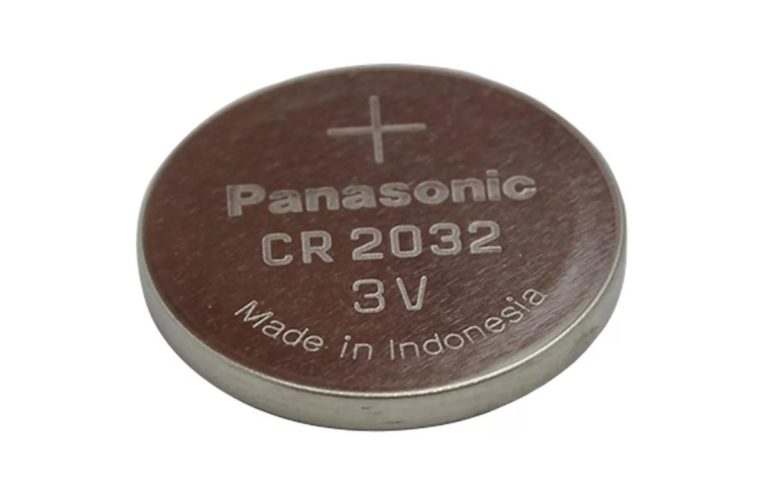
Но, обойтись без нее нельзя. Даже в самых современных системных платах она требуется для функционирования часов. К счастью, стоимость такой батарейки совсем не существенна, всего за 200–300 рублей можно приобрести даже не одну, а сразу несколько таких батареек. А средний срок работы составляет порядка 3–4 лет. Даже внутри ноутбуков, несмотря на скудные размеры их системных плат, стоит такой элемент. Его еще иногда называют CMOS. Единственное «но», на ноутбуках обычно применяются батарейки меньших размеров, другого типа.
- Типы (виды) батареек для материнских плат
- Где на материнской плате находится батарейка
- Когда стоит менять батарейку
- Замена
Типы (виды) батареек для материнских плат
Чтобы понять, какая батарейка стоит в материнских платах компьютеров (ПК), а какая в ноутбуках — нужно научиться расшифровывать обозначения, которые присутствуют на самом элементе питания. Так, например, для использования в материнских платах стационарных ПК применяются батарейки с индексом cr2032. Этот вид (тип) батарейки имеет толщину 3,1 мм, напряжение 3В и емкость аж 230 миллиампер-час, это самая «толстая» батарейка из всех, поэтому именно ее ставят в материнские платы стандартных размеров.
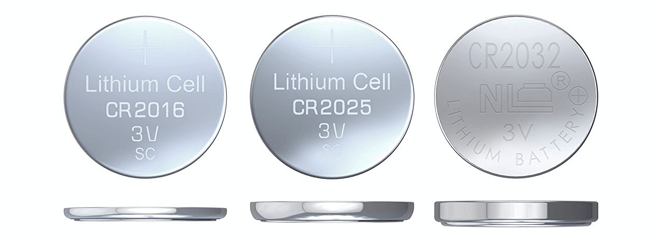
Число 20 в названии обозначает диаметр, поскольку любая батарейка для материнских плат, независимо от размера, имеет форму круга. Вторые две цифры (32) обозначают как раз толщину элемента. И тут есть небольшое разногласие, касаемо «cr2032». Ее толщина должна составлять 3,2 мм, однако в большинстве источников указывается значение 3,1 мм. Сам я не замерял, по причине отсутствия под рукой штангенциркуля, так что поверим на слово. В любом случае, разница не велика.
Идем дальше, первые две буквы в обозначении определяют состав самого элемента питания, вот самые часто встречающиеся из них:
- CR — литий — 3 В
- SR — серебряно-цинковый элемент — 1,55 В
- LR — Щелочной элемент — 1,5 В
- PR — Воздушно-цинковый элемент — 1,4 B
Так уж сложилось, что в компьютерах применяются CR элементы. Но, как ни странно, эти батарейки используются для питания наручных часов, напольных весов и другой техники. Например их можно встретить в некоторых автомобильных брелках. Итак, можно выделить следующие разновидности CR элементов питания:
- CR2032
- CR2025
- CR2016
И да, если уж так случилось, что вы не можете найти для своего компьютера нужную батарейку, можно поставить меньшую по высоте (напряжение должно быть одинаковым), но для этого придется слегка подогнуть пластину, которая прижимает ее. Минус такого «лайфхака» очевиден — более частая замена батарейки, по причине ее меньшей емкости. Следует отметить, что это именно батарейка, то есть она не перезаряжаемая! Тем не менее, многие до сих пор путают ее с аккумулятором, срок службы у которого намного больше.
Я сам тут недавно менял батарейку в стареньком ноутбуке — Acer Extensa 2010 года выпуска. Каково же было мое удивление, когда я обнаружил там никому не известную ML1220, которая к тому же еще и аккумулятор. То есть эта батарейка имеет очень маленькие размеры, а значит и емкость, но при всем при этом она перезаряжаемая. Естественно, что такой элемент питания требует замены гораздо реже. И в подтверждение этому могу сказать, что поменял я ее в первый раз за 8 лет.
ML1220 — очень редкий элемент питания, так просто найти его в свободной продаже у меня не получилось. Пришлось заказывать на всем известном «алике» (aliexpress).
А еще, как оказалось, марка батарейки для материнской платы играет важную роль. Так называемые «no name» элементы хоть и стоят дешевле, но работают намного меньше положенного срока, их приходится менять чаще — то есть никакой реальной экономии. На качественных батарейках можно прочитать название фирмы производителя, а также место производства. Так что обращайте внимание на цену, 8 штук качественных cr2032 не могут стоить 300 рублей, ну никак.
Вот список производителей более-менее качественных батареек:
- Maxell.
- Pkcel.
- Panasonic.
- Varta.
- Ergolux.
Где на материнской плате находится батарейка
Тут все просто — для того, чтобы узнать, какая батарейка установлена в вашем компьютере, необходимо ее вытащить и посмотреть обозначения. Вот только не каждый сможет так сразу определить, где конкретно в системном блоке компьютера эта батарейка прячется. Тем более, если человек с этим ни разу не сталкивался. Поэтому, для начала снимем крышку системного блока, чтобы добраться до комплектующих.
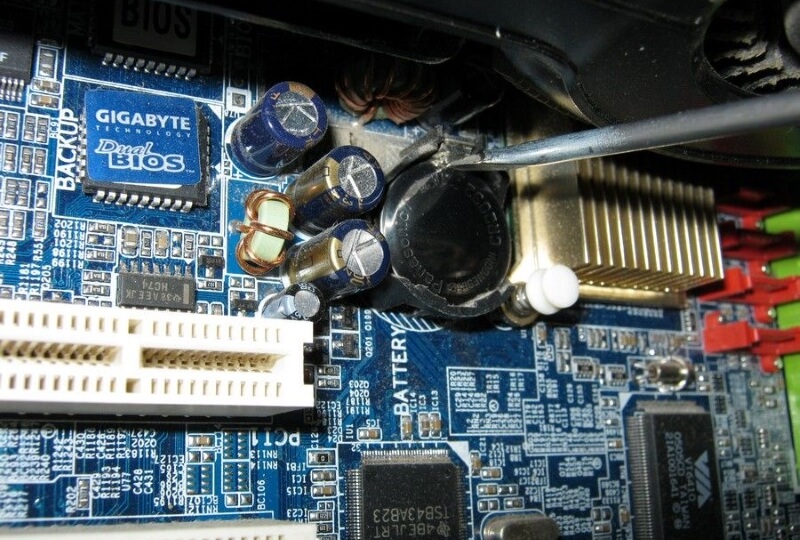
Сам элемент питания находится в нижней части материнской платы, внутри специального гнезда. Если вы делаете эту процедуру не первый раз, тогда мне не нужно напоминать вам о том, что перед тем, как снять батарейки с материнских плат, лучше всего вооружиться отверткой. Без подобного инструмента извлечь ее из гнезда не получится, уж слишком плотно она там сидит.
Но, есть и другой способ, как вытащить батарейки из материнских плат. Иногда прямо возле разъема можно встретить специальный рычажок, надавив на который батарея легко высвобождается из гнезда. Но, если его будет закрывать видеокарта, воспользоваться отверткой будет удобнее. Лучше даже подготовить не отвертку, а пинцет. Будет не очень хорошо, если отвертка вдруг соскочит и попадет в расположенные рядом конденсаторы, например.
Когда стоит менять батарейку
Батарейку биоса в компьютере нужно менять в тех случаях, когда становится очевидным наличие следующих признаков:
- Время на компьютере перестает соответствовать реальному. При каждой перезагрузке ПК настройки времени будут сбиваться. Такая же ситуация может наблюдаться и с датой.
- Настройки самого BIOS могут сбрасываться на параметры по умолчанию.
- В браузерах всплывает предупреждение о просроченных сертификатах.
- Система начинает показывать ошибки с упоминанием «CMOS».
- В исключительных случаях операционная система, установленная на вашем ПК, может просто не стартовать.
Одним из не самых очевидных признаков севшей батарейки на материнской плате является пониженное напряжение, выдаваемое элементом питания. Кстати, если на вид батарейка выглядит вздутой, либо на ней наблюдается какой-то налет, необходимо заменить такой элемент. Для проверки напряжения понадобится прибор — мультиметр.
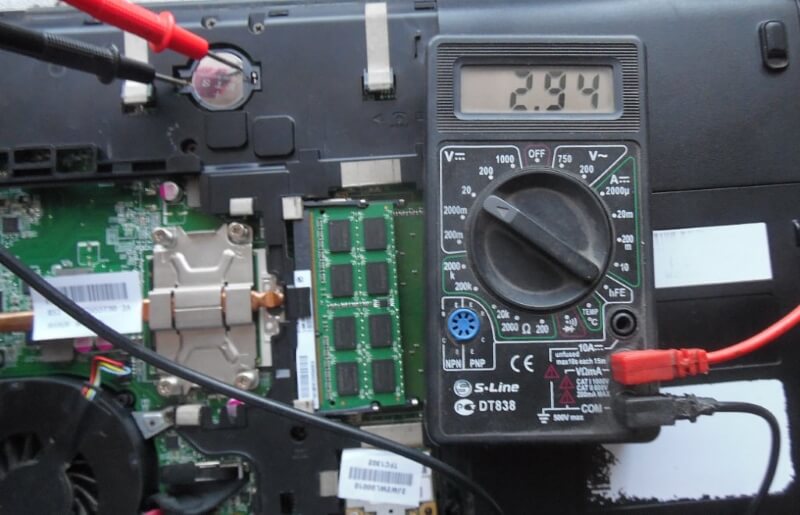
Переключите прибор на режим измерения напряжения постоянного тока. Приложите щупы прибора так, как показано на картинке — красный к корпусу батарейки, а черный (минус) на корпус материнской платы, либо на корпус разъема. Если прибор покажет значение ниже 2,7 В, тогда лучше заменить такой источник энергии.
Замена
Если срок службы батарейки в материнской плате вашего ПК подошел к концу и вы решили сделать замену, то перед этим лучше всего будет записать где-нибудь на листочке все настройки биоса, которые отличаются от стандартных. Особенно это касается настроек очередности загрузки жестких дисков и других устройств. Если лень записывать вручную, можно сфотографировать эти настройки.
Далее, последовательность действий такова:
- Нужно отключить ПК от источника питания, отсоединив все подходящие к нему провода и кабели.
- На этом шаге нужно открутить боковую крышку корпуса, которая обычно держится на двух винтах.
- Положите компьютер на один из боков так, чтобы у вас был свободный доступ к материнской плате.
- Теперь, вооружившись отверткой или пинцетом, извлеките старый элемент питания из гнезда, предварительно нажав на фиксатор сбоку.
- Вставьте в гнездо новую батарейку стороной «+» кверху. Затем, слегка надавите на нее так, чтобы она максимально глубоко вошла в разъем для надежной фиксации.
Также, рекомендую посмотреть данное видео, где человек очень хорошо объясняет:
А вот тут могут возникнуть некоторые сложности. Все дело в том, что на ноутбуках перед тем, как поменять батарейку, иной раз необходимо разобрать добрую половину этого самого ноутбука, чтобы добраться до его материнской платы. К счастью, многие производители ноутбуков весьма предусмотрительны, поэтому на таких ноутбуках для доступа к батарейке нужно всего лишь снять несколько пластиковых крышек. Тут уж — как повезет.
Через подобные технологические «люки» можно подобраться к ОЗУ, жесткому диску и даже видеокарте ноутбука. Если не повезло, и через люк до батарейки не добраться, спешу вас огорчить — придется разбирать весь ноутбук. Сразу скажу, если вы делаете это без опыта (впервые), тогда хотя бы найдите видеоролик, где показана подробная процедура разборки от опытного мастера.
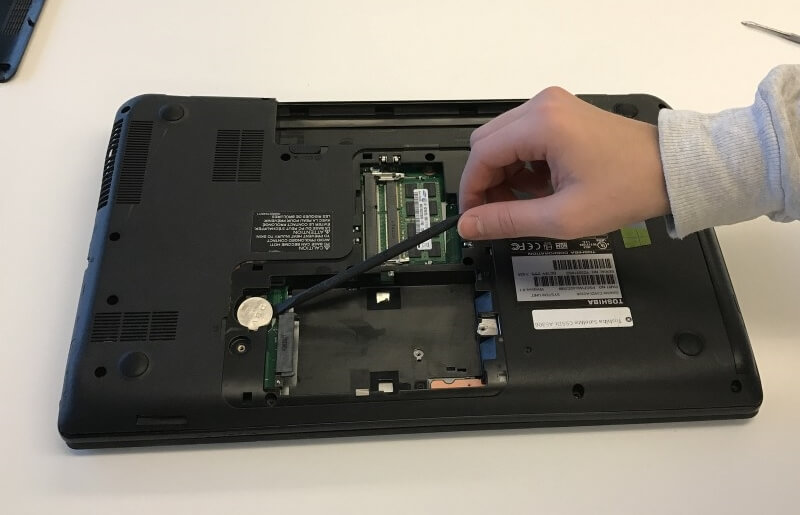
Я сам совсем недавно имел подобный опыт, разбирая старенький Acer для замены термопасты на процессоре, и вот что я вам скажу — это совсем не так просто, как может показаться на первый взгляд. Риск поломать какую-нибудь деталь корпуса, шлейф, оторвать проводок — крайне велик. И тут дело даже не в кривых руках, а в понимании — что с чем и как соединяется.
Причем, до некоторых узлов было совершенно не понятно как добраться, пока я не посмотрел видео, в котором человек разбирал конкретно этот ноутбук. И даже при всем при этом я умудрился оставить пару отметин на корпусе, когда пытался снять клавиатуру. Если никогда не имели подобного опыта и желаете сохранить внешний вид ноутбука и его работоспособность — лучше доверить разборку специалисту.
В противном случае наберитесь терпения и, вооружившись необходимыми инструментами, делайте все сами, получая тот самый опыт. Второй раз разбирать будет гораздо проще. Удачи вам! До скорых встреч на страницах блога pc-information-guide.ru
Во всех материнских платах предусмотрена встроенная батарея. Она служит для поддержания работы CMOS — памяти. В ней хранятся и другие параметры. Она не поддерживает возможность подзарядки. Поэтому батарейка на материнской плате может сесть. Существуют различные признаки, по которым можно определить, что питания уже нет. Следует отслеживать этот процесс, поскольку севшее питание способствует неправильной работе самого компьютера.
Какая батарейка стоит и для чего она нужна
Сама батарея БИОСа находится в специальном разъёме на материнской плате. Она круглая и плоская. Её диаметр 2 сантиметра, толщина 3,2 миллиметра, а маркировка — CR2032.
Несмотря на небольшие размеры, отвечает за многие функции. Тут хранятся настройки всего BIOS. Время и дата, которые отображаются на мониторе, также принадлежат питающему элементу. Отвечает также за начальный запуск кулера процессора. За правильную и стабильную загрузку операционной системы. Существуют ещё дополнительные мелкие функции.
Если села, то корректной работы от ПК не следует ждать. Поскольку большинство рабочих функций напрямую зависят от состояния батареи. И если начинаются проблемы с компьютером, то срочно нужно её проверить.
Признаки того, что батарейка села
Отметим несколько характеристик, по которым можно легко определить, что питания уже нет либо оно скоро сядет. Какой признак может указывать на низкий уровень заряда батареи CMOS — под большим вопросом. Поскольку на разном железе и в разных ситуациях могут отображаться те или иные отклонения. Рассмотрим самые распространённые симптомы севшей батарейки:

Сбрасывание времени и даты
Сброс настроек БИОС
Не запускается компьютер
Точная диагностика
У всех перечисленных признаков может быть и другая причина их проявления. Поэтому если есть хоть небольшое подозрение на то, что элемент CR2032 вышел из строя, технику следует диагностировать. Лучше отдать специалистам на проверку. Однако есть простые методы, по которым можно самостоятельно в домашних условиях провести диагностику.
Как проверить мультиметром
Первое, чем можно проверить состояние элемента питания,— это использовать мультиметр. С его помощью можно детально убедиться, какой заряд он имеет. Чтобы правильно осуществить проверку, требуется соблюдать следующие шаги:
- Выключить компьютер, отсоединить его от сети.
- Достать саму батарею.
- Приложить соответствующие красный щуп мультиметра к плюсу, а чёрный — к минусу источника.
- Если на мультиметре отобразится значение 3 В или немного меньше, значит, элемент CR2032 в хорошем состоянии. Если же напряжение существенно ниже, то питание село и его пора менять.
Как проверить обычным белым светодиодом
Если же дома нет под рукой мультиметра, а проверить батарейку крайне необходимо, то можно воспользоваться обычным белым светодиодом. Что потребуется для замены — найти светодиод. Достаём источник энергии, прикладываем провода светодиода к плюсу и минусу. Если светодиод горит ярко, значит, элемент питания ещё в хорошем состоянии и менять его не стоит. Если же светодиод горит очень тускло, то следует заменить его.
Пошаговая инструкция по замене
Заменить элемент питания на материнской плате довольно несложно. С этой задачей справится даже человек, который не знаком с устройством компьютера. Что потребуется для замены — это иметь крестовую отвёртку и новую батарейку CR2032. Саму замену можно разделить на несколько шагов:
- Первое, что необходимо сделать, — это полностью отключить компьютер от сети.
- Следующий шаг заключается в снятии боковой панели системного блока. Для этого используем отвёртку.
- Затем нужно найти батарею на материнской плате. После этого необходимо аккуратно её достать из разъёма.
- Теперь следует как можно быстрее установить новую. Поскольку могут слететь настройки BIOS.
- Ставим назад боковую панель и подключаем к сети аппаратуру.
- Запускаем само устройство. Если настройки БИОСа сбились, то настраиваем их.
Замена батарейки материнской платы
Сама процедура замены батареи не такая уж и сложная. Однако даёт возможность сэкономить на вызове мастера. Даже у неопытного пользователя она займёт не больше пяти минут. Однако это сильно скажется на работе всего компьютера. Если раньше из-за севшего питания он мог тормозить и глючить, то после замены всё это исчезнет.
Следует при малейшем симптоме сразу же менять батарейку. Поскольку если она выйдет из строя, компьютер просто может не включиться в нужный момент.
Какие могут быть батарейки в ноутбуках, а тем более в настольных компьютерах? Ладно, в ноутбуках есть аккумулятор, который можно по незнанию обозвать батарейкой, но ПК? Тем не менее она есть в обоих устройствах. В этой статье мы выясним, какая батарейка стоит в материнской плате компьютера (ноутбука), узнаем, для чего она там нужна, и попробуем заменить своими силами севшую.
Какая стоит батарейка в материнской плате компьютера
Сразу оговоримся. В компьютере стоит не батарейка, а гальванический элемент (батарея – это несколько элементов, соединенных тем или иным образом), но мы будем использовать устоявшуюся, хотя и не совсем корректную терминологию.
Итак, разберемся, какая батарейка стоит в ПК и где ее искать. Расположена она на материнской плате, найти ее не проблема – достаточно снять боковую крышку и заглянуть в системный блок.
Батарейка на материнской плате настольного ПК
Находиться элемент питания может, конечно, необязательно в этом месте материнской платы – все зависит от производителя и модели, но спутать его с другими компонентами схемы невозможно.
На этой материнской плате батарейка установлена рядом с чипом BIOS
Как видно на фото, в современных компьютерах устанавливается литиевый элемент CR2032 напряжением 3 В, в обиходе именуемый «монеткой».
Элемент CR2032, используемый в ПК
Специалист по ремонту, обслуживанию электрооборудования и промышленной электроники.
Аккумуляторная батарея для питания CMOS в 386-м компьютере
А теперь вопрос: можно ли вместо штатной батарейки CR2032 вставить в ПК какую-то другую? Можно, но выбор невелик, а варианты замены не самые удачные. Подойдет, например, CR2025 или CR2016. Первая имеет емкость 160 мА/ч, вторая – 90 мА/ч против 225 мА/ч для CR2032. То есть заменить можно, но разряжаться они будут быстрее.
Кроме того, CR2025 и CR2016 тоньше штатной (2.5 и 1.6 мм против 3.2 мм для CR2032), а значит, могут возникнуть проблемы с установкой элемента питания в кассету. Тем не менее такая замена допустима, и она никак не повлияет на корректную работу компьютера.

В случае крайней необходимости эти батарейки вполне можно установить в компьютер без всяких последствий
А теперь выясним, для чего нужна батарейка на материнской плате. При включении питания ПК начинает загрузку и запуск операционной системы с жесткого диска, и только потом мы можем пользоваться компьютером. Но как процессор узнает, что и откуда надо загружать, если сразу после включения ни в нем, ни в ОЗУ (так называемая оперативная память) информации нет?
Нет, но она есть в специальной микросхеме – постоянном запоминающем устройстве (ПЗУ). Это та же микросхема, но она может хранить информацию даже без питания. В нее производитель материнской платы записывает набор программ, который называется BIOS (basic input/output system – базовая система ввода-вывода).
Таким образом, после включения компьютера процессор читает код BIOS из ПЗУ, записывает его в ОЗУ и передаёт управление этой программе. Все прозрачно, но зачем нужна батарейка? Дело в том, что программа BIOS не знает архитектуры нашего ПК – производитель материнской платы просто не в курсе в какой конфигурации будет работать его изделие. Два винчестера или один? Три модема или их вообще нет? Есть внешняя видеокарта или нет и т. п.
Чтобы правильно запустить машину, BIOS нужна дополнительная информация, которую производитель не знал, а значит, и не прошил в ПЗУ. Она появляется только после сборки ПК и заносится в еще одну микросхему памяти – так называемую CMOS-память (CMOS – complementary metal-oxide-semiconductor или комплементарная структура металл-оксид-полупроводник, КМОП). Для хранения информации этой микросхеме нужно питание, которое и обеспечивает батарейка. После запуска BIOS считывает ее и может правильно сконфигурировать и запустить операционную систему. Таким образом, CMOS память является как бы частью BIOS, потому и источник, ее питающий, нередко называют «батарейка BIOS», хотя это и не совсем корректно.
Важно! Преимущество такого подхода еще и в том, что мы можем самостоятельно менять архитектуру ПК – подключать и отключать периферийные устройства, изменять их режимы работы без перепрошивки ПЗУ BIOS. Достаточно внести изменения в CMOS память просто с клавиатуры. Именно поэтому IBM компьютеры называют компьютерами с открытой архитектурой.
Но есть у батарейки и еще один «квартирант», требующий энергии, – это системные часы. Микросхема часов должна работать постоянно, отсчитывая текущее время, поэтому когда мы выключаем ПК, питание ей обеспечивает батарейка.
Насколько её хватает
Как часто приходится менять батарейку в компьютере? На этот вопрос однозначного ответа нет. Сама литиевая батарея может (по заявлению производителей) служить до 15 лет, а перед этим еще и 7 лет храниться. А реальный срок службы будет зависеть от следующих факторов:
- Модель материнской платы. Производители могут использовать разную схемотехнику и комплектующие (в частности, чипы CMOS и системных часов), а потому потребляемый от батарейки ток может хоть незначительно, но отличаться. Чем ток потребления чипом выше, тем меньше прослужит батарейка.
- Режим работы ПК. Пока компьютер работает, энергия батарейки не расходуется, а CMOS питается от блока питания ПК. Если мы гоняем компьютер круглые сутки, то батарейка практически не разряжается и ее хватит надолго.
- Качество самой батарейки. Вполне очевидно, что копеечная батарейка, изготовленная в гараже на коленках дядюшкой Ляо, прослужит меньше, чем фирменное изделие известного бренда. Поэтому тут экономить не стоит – скупой заплатит дважды, а то и трижды, меняя батарейки каждый год или покупая вообще разряженные.
Ну а если говорить в среднем, то качественная батарейка в компьютере служит от 3 до 8 лет и более.
Автор этой статьи недавно менял батарейку, которая прослужила в настольном компьютере верой и правдой 9 лет.
Признаки того, что её нужно менять
Как проверить состояние батарейки? В сети есть море безумных советов на этот счет. Один из них – выдернуть батарейку из гнезда и измерить на ней напряжение. Логично, но зачем? Мы отключаем батарейку, убеждаемся, что она жива, вставляем на место, включаем компьютер и получаем кучу проблем:
- Машина начала «тормозить», отдельная периферия, к примеру, внешняя видеокарта или дополнительный винчестер, «потерялась».
- Часы и календарь показывают дату и время предыдущего апокалипсиса.
- В некоторых случаях компьютер не может запустить операционную систему и просто «виснет» на этапе загрузки.
Ничего странного, поскольку, выдернув батарейку, мы обесточили микросхему CMOS и системных часов, и они все «забыли». И это ради простого любопытства!
Таким образом, если машина работает как часы, ничего выдергивать и измерять не надо. Когда батарейка сядет, мы это и так узнаем, а до этого не стоит создавать себе проблемы.
Полезно. Напряжение на батарейке можно измерить, не вытаскивая ее из гнезда и не обесточивая CMOS. Для этого один щуп мультиметра, включенного в режим измерения постоянного напряжения, прикладываем к верхней части батарейки (это «плюс»), а вторым касаемся минусовой шины или металлической части корпуса системного блока. Если прибор покажет напряжение ниже 2.7 В, элемент лучше заменить, не дожидаясь возникновения проблем.
Измерение напряжения без отключения батарейки BIOS ноутбука

Как определить, что батарейка села, ничего не измеряя? Симптомы те же, что и при простом выдергивании: потеряна некоторая периферия или ПК зависает в процессе загрузки. В принципе, программисты, пишущие BIOS, постоянно сотрудничают с производителями внешних устройств и соблюдают общие требования к периферии. Поэтому даже если CMOS настройки «слетели», то машина теоретически загрузится в минимальной конфигурации, использовав настройки, прошитые на такой случай в ПЗУ BIOS по умолчанию.
Но если установленное нами оборудование (та же внешняя видеокарта или уникальный накопитель, используемый как системный) не поддерживается стандартными настройками, то начнутся проблемы: зависание при загрузке, отключение монитора (по умолчанию ПК просто переключился на встроенную видеокарту) и пр. Не заметить это невозможно.
Второй явный признак – сбой системных часов. Если после включения ПК они показывают что попало, а на календаре год правления Петра I, то это указывает на явную проблему с батарейкой. Вот и вся диагностика.
Некоторые BIOS при запуске машины могут определить проблему с батарейкой самостоятельно. ПК с такой прошивкой при загрузке выдают соответствующее сообщение.

Системное сообщение о проблеме с питанием CMOS и часов
Как поменять
Прежде всего заходим в BIOS setup (при загрузке нажимаем клавишу Del или F2 в зависимости от прошивки) и фотографируем все настройки во всех вкладках, чтобы потом их можно было восстановить вручную – ведь после замены батарейки память SMOS очистится, и BIOS запишет в нее настройки по умолчанию.

В этом BIOS 7 вкладок, значит, придется сделать 7 снимков
Делать фото имеет смысл только в том случае, если CMOS память еще не очистилась из-за севшего элемента, и мы вовремя решили его заменить.
Теперь вскрываем системный блок и на материнской плате ищем батарейку. Где она находится, мы разобрались выше. Поддеваем один ее край (противоположный по отношению к выступам в пластмассовом корпусе гнезда) ножом, шилом, иголкой или даже тонкой отверткой, одновременно отжимая этим же шилом металлический фиксатор-скобу, и вынимаем.
Замена батарейки CMOS в настольном ПК
Вставляем новую батарейку: заводим один ее край за выступы и утапливаем до срабатывания фиксатора. После включения BIOS занесет в CMOS память настройки по умолчанию, и если с ними будут проблемы, снова заходим в BIOS setup и восстанавливаем настройки по сделанным фотографиям, а заодно и устанавливаем дату и время, хотя последнее можно сделать и из-под WINDOWS.
Важно! После замены батарейки пароль, если он был установлен для входа в BIOS setup, будет сброшен. Пароль для входа в операционную систему останется в силе.
Есть ли в ноутбуке батарейка для БИОСа
Батарейка в ноутбуке есть, но с ним дело обстоит немного иначе. В одних моделях используется такой же элемент CR2032, установленный в гнездо, как и на ПК:

Батарейка СMOS в ноутбуке
В других моделях производители ставят ту же CR2032, но не в гнездо, а просто подвешивают на проводках с колодкой – пусть “бултыхается”.

Батарейка СMOS (BIOS) для ноутбука, подключенная при помощи колодки
И третий вариант, больше похожий на глупую шутку производителя, – это впаянная батарейка. Причем она может быть все той же CR2032, но с приваренными выводами, а может оказаться и CR1220.
Впаянная в ноутбук CR1220
Для ее замены придется не только взять в руки паяльник, но и купить нужный тип элемента питания. Последний можно найти только в специализированном магазине.
Такие батарейки, к сожалению, в магазине канцелярских товаров не купишь
Таким образом, перед походом в магазин необходимо выяснить, какой тип батарейки стоит в нашем ноутбуке. Если найти элемент с колодкой не удалось, то вполне реально подпаять провода от старой батарейки к новой типоразмера CR2032 или CR1220 с наваренными контактами, а сам элемент “одеть” в термоусадочную трубку подходящего диаметра. Именно так и поступает производитель.
Не стоит пытаться припаять провода непосредственно к батарейке, не имеющей наваренных контактов. Пайка не удастся, а элемент в лучшем случае выйдет из строя, а в худшем – взорвется, оставив нас без глаз.
Как её заменить
Для того чтобы заменить батарейку в ноутбуке, ее сперва нужно найти. Расположена она, как и в настольных ПК, на “материнке”, а вот место ее расположения может быть самым неожиданным. Но чтобы добраться до материнской платы, необходимо разнести ноутбук буквально на куски. Дело это неблагодарное, и разборка без четкой инструкции для конкретной модели обычно заканчивается так:
Разборка и сборка ноутбука без инструкции при помощи отвертки и скотча – тоже вариант
Но не все так плохо, как кажется. Очень многие производители предусматривают доступ к батарейке BIOS без полной разборки компьютера. Поэтому прежде чем отправляться в интернет на поиск инструкции, имеет смысл попытаться обойтись малой кровью.
Переворачиваем компьютер и при помощи обычной крестовой отвертки снимаем крышки со всех лючков, какие обнаружим.
Крышки с этих лючков нужно снять
Батарейка может оказаться под любым из них.
Варианты расположения батарейки в ноутбуке
Если элемент питания обнаружен не был, то раскрываем компьютер и снимаем клавиатуру. Практически во всех ноутбуках она крепится при помощи пластмассовых защелок. Отжимаем их тонкой отверткой или ножом по одной по периметру и одновременно тянем клавиатуру на себя.
Снятие клавиатуры с ноутбука
Важно! Снимаем клавиатуру предельно аккуратно, не забывая, что она подключена к материнской плате хлипким жгутом, который легко порвать.
Если и под клавиатурой батарейки не оказалось, то ничего не поделать – придется вооружаться инструкцией и разбирать машину, тщательно записывая этапы разборки, поскольку собрать ноутбук сложнее, чем разобрать. В инструкции этот этап описан так: «сборку производить в обратной последовательности».
Итак, мы нашли батарейку, определились с ее типом. Идем в соответствующий магазин, покупаем нужный элемент. Если CMOS память еще не сбросилась из-за севшего элемента, то делаем фото настроек BIOS (см. раздел «Как поменять в настольном ПК»).
Если батарейка установлена в колодку или подключена на проводах через разъем, то проблем никаких – выдернули старую (см. тот же раздел), установили новую.
Если батарейка впаяна, то вооружаемся паяльником с тонким жалом мощностью не более 25 Вт и выпаиваем элемент, стараясь не перегревать место пайки. Не умеем паять? Не экспериментируем, а относим компьютер к соседу-радиотехнику.
Вот мы и выяснили, для чего в компьютере и ноутбуке батарейка, а заодно и научились ее самостоятельно менять.
То, что в настольных компьютерах и ноутбуках есть батарейка, знают многие владельцы этих устройств. Но далеко не все смогут произвести замену элемента питания самостоятельно, даже если найдут его местоположение на материнской плате. В этой статье мы разберемся, как вытащить батарейку из компьютера, а заодно узнаем, как и какую поставить на ее место.
Для чего нужна и какая батарейка на материнской плате компьютера
После включения компьютера его процессор начинает выполнять программу BIOS (basic input/output system – базовая система ввода-вывода), «прошитую» в специальной энергонезависимой памяти. Эта программа загружает ОС с жесткого диска в память и передает управление ей (ОС) – компьютер загрузился и готов работать. Но чтобы правильно сконфигурировать «железо», BIOS должна знать, что стоит конкретно в этом компьютере – производитель материнской платы этого ведь не знал, а значит, прошить заранее не мог.
Эти данные появились уже после того, как компьютер был собран. Вся информация о его компонентах – сколько памяти, дисков, есть ли внешняя видеокарта и прочее – была вычислена системой и записана в специальные ячейки CMOS-памяти. Последние сохраняют данные только тогда, когда подключены к питанию. Это питание и обеспечивает батарейка. Есть у этой батарейки и еще одно назначение – питание системных часов. Ведь ПК должен отсчитывать время даже тогда, когда выключен. Для этого батарейка питает микросхему, которая запоминает время и дату, а заодно отсчитывает время. Все вышесказанное о ПК в полной мере относится и к ноутбукам, работающим по точно такому же алгоритму.
Полезно. Элемент питания, который мы называем «батарейка BIOS», на самом деле имеет к этой системе лишь косвенное отношение – он только питает ячейки памяти, отвечающие за хранение настроек BIOS, в которых система держит свои данные. Поэтому этот элемент было бы правильнее называть «батарейка CMOS».
Теперь о том, какой источник питания для этого используется. Производитель устанавливает в материнские платы настольных ПК только один тип гальванических элементов – CR2032. В обиходе этот элемент называют «монетка».
Гальванический элемент CR2032
Эта батарейка является литиевой и выдает напряжение в 3 вольта, а найти ее можно в любом магазине канцелярских товаров. Что касается ноутбуков, то в них используется либо такая же батарейка, либо элемент CR1220 (в обиходе «таблетка»). Причем CR1220 может быть в двух исполнениях – без выводов для установки в специальное гнездо и с выводами. В последнем случае элемент просто впаивается в материнскую плату. Неплохая шутка от производителя, не правда ли?
Гальванический элемент CR1220 под гнездо (слева) и с выводами для пайки
Можно ли чем-нибудь заменить CR2032? Вполне. Существуют два аналога, хотя и не полных. Это CR2025 и CR2016.
Гальванические элементы CR2016 и CR2025
А неполные они, потому что несколько тоньше (2.5 и 1.6 мм против 3.2 мм для CR2032) и имеют меньшую емкость. С габаритами проблем обычно не бывает, а меньшая емкость означает, что срок службы такого элемента короче и ему быстрее потребуется замена.
Признаки севшей батарейки BIOS
Как определить, что батарейка BIOS требует замены? Сделать это несложно. Основной и самый верный признак – сбой системных часов. После загрузки они будут показывать неверное время и год производства материнской платы. Еще к таким признакам можно отнести:
- замедление работы системы;
- «потерю» компьютером тех или иных внешних устройств. К, примеру, дискретной видеокарты, дисковода и т. п.;
- отказ компьютера загружаться, «зависание».
Эти три признака являются лишь косвенными, потому что они могут появляться и по другим причинам: программному или аппаратному сбою, выходу из строя материнской платы или внешних устройств.
Полезно! Некоторые компьютеры (зависит от прошивки BIOS) в состоянии самостоятельно определить проблемы с элементом питания. Они приостанавливают загрузку системы и выводят на дисплей соответствующее сообщение.
Системное сообщение о том, что батарейка разряжена
Как вытащить и заменить батарейку
А теперь перейдем непосредственно к замене батарейки на материнской плате компьютера. Прежде всего вскрываем системный блок. Точнее, снимаем его левую боковую стенку, если смотреть с лицевой стороны блока. Кладем системник набок и на задней стенке отворачиваем два винта крепления боковой стенки. Винты могут быть с большими головками и накаткой для пальцев, а могут быть и с обычным шлицем под отвертку. На фото ниже нам повезло – инструмент для демонтажа стенки не понадобится.
Винты крепления боковой стенки на компьютере
Снимаем стенку и находим батарейку. Она может быть расположена в любом месте материнской платы, но не заметить ее невозможно.
Вот она, батарейка SMOS
Внимательно изучаем гнездо, в которое вставлен элемент, и находим замок, фиксирующий батарейку. Одновременно он является плюсовым контактом токосъемника.
Фиксатор может быть нескольких видов, но разобраться в конструкции каждого не составит труда
Отжимаем фиксатор небольшой отверткой, приподнимаем этот край элемента питания и вынимаем его из гнезда.

Замок открыт, батарейку можно извлечь
В некоторых конструкциях гнезда фиксатора как такового нет – батарейка подпружинена с противоположной стороны токосъемными контактами и просто входит в пазы на корпусе гнезда. В этом случае нажимаем отверткой на боковую сторону батарейки, сдвигая ее, и она легко выходит из-под пазов. На фото ниже – направление и место нажима указаны стрелкой.
Вариант крепления батарейки
На место снятого элемента устанавливаем новый, соблюдая полярность («плюс» вверху). Для этого заводим одну часть батарейки за отливы в корпусе гнезда и легким нажатием защелкиваем в фиксаторе.
Важно! Перед началом работ обязательно отключаем ПК от сети. Причем отключаем физически – выдергиваем вилку из розетки. При включенной сетевой вилке на материнской плате присутствует дежурное питание, и если мы залезем металлическим инструментом куда-нибудь не туда, могут быть большие проблемы.
Как снять и поменять батарейку на ноутбуке
Как мы выяснили, в ноутубуке BIOS тоже есть, а значит, есть и батарейка. Так что рано или поздно настанет тот счастливый момент, когда придется менять ее и в буке. Мы, скорее всего, еще не знаем, какой тип элемента стоит в конкретно нашей машине, поэтому прежде чем бежать в магазин, необходимо выяснить, что за батарейка нам понадобится. Но если с ПК все прозрачно, то с ноутбуками чуть сложнее. Мало того, что разобрать бук довольно сложно и под силу далеко не каждому, так еще и батарейка может оказаться в самом неожиданном месте.
Поэтому если замена элемента питания в ноутбуке производится впервые, то ее местоположение придется поискать. К счастью, подавляющее большинство производителей предусмотрело замену элемента питания без полной разборки устройства, так что разносить на куски бук, скорее всего, не придется. Прежде всего кладем машину днищем вверх и вскрываем все лючки, которые можно снять.
В этой модели три лючка, закрытых крышками
Важно! Вскрывая лючки, откручиваем не все винты подряд, а только те, что, по нашему мнению, держат конкретную крышку лючка. В противном случае мы рискуем открутить какую-нибудь внутреннюю деталь, она провалится вовнутрь и от полной разборки уже не отвертеться.
Здесь нам повезло – батарейки во всех моделях находятся в лючках
Нашли? Смотрим, какой типоразмер батарейки нам понадобится. Обратите внимание на нижнее левое фото. В этом ноутбуке стоит CR2032, но «запечатанная» в термоусадку и оснащенная проводом с разъемом.
Найти такой элемент в обычном магазине не удастся
Найти такую в магазине канцелярских товаров, конечно, не получится. Придется обратиться в специализированный магазин или поговорить с работниками сервиса. В последнем случае цена на элемент будет зависеть от жадности специалистов. Вам могут продать такую батарейку с накруткой за установку.
А что делать, если батарейка так и не нашлась? Делаем еще одну попытку – снимаем клавиатуру. Для ее снятия понадобится нож с тонким лезвием, небольшая тонкая отвертка, а лучше пластиковая карта. Клавиатура держится на защелках, которые нужно отжать. Вставляем карту в щель между корпусом ноутбука и клавиатурой, по одной отжимаем защелки и одновременно приподнимаем освобожденный участок блока клавиш. Снимая клавиатуру, не забываем, что она подключена к материнской плате шлейфом.
Нашлась батарейка? Тогда все в порядке. Не нашлась – внимательно осматриваем корпус машины со всех сторон на предмет незамеченных нами люков, гуглим. Если ничего не помогло, то у нас есть два варианта:
- Отнести компьютер в сервисный центр и заплатить за работу специалисту.
- Разобрать ноутбук самостоятельно.
Второй вариант довольно сложный – нередко после разборки бука на столе остаются остатки сломанных потайных защелок, а после сборки – лишние винты. Но, в принципе, найти в интернете подробную инструкцию по разборке и сборке практически любой модели вполне реально.
Здесь для того чтобы добраться до батарейки SMOS, пришлось полностью разобрать ноутбук
Если батарейка найдена, то можно считать, что дело сделано – заменить ее не составит труда. Все делаем так же, как и на стационарном ПК (см. выше).
Вот мы и узнали, как найти и заменить батарейку на компьютере. Теперь устранить эту мелкую неисправность мы сможем самостоятельно и без помощи сервисного центра, сэкономив время, силы и деньги.
Многие обычные пользователи даже не подозревают, что в компьютере есть обычная батарейка. Мало того, иногда её нужно менять, так как падение напряжения может вызвать множество проблем, порой очень странных и непредсказуемых. Иногда поиск неисправностей или выяснение причин странного поведения компьютера не дают результатов, и даже переустановка системы не помогает, а нужно всего-навсего заменить эту батарейку. Стоит она совсем недорого, и сделать замену можно самостоятельно за пару минут – потребуется только отвёртка.
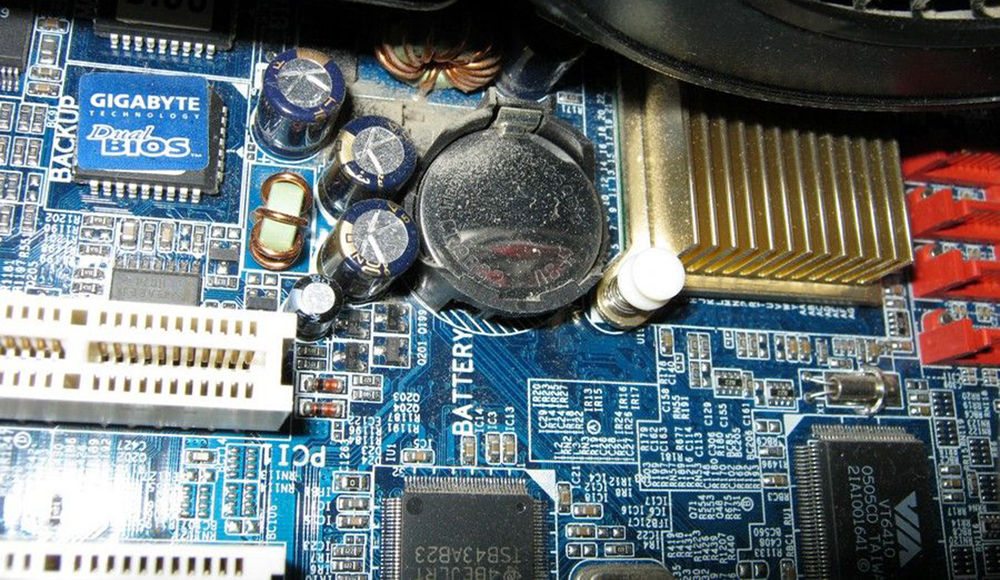
Методика замены батарейки на материнской плате компьютера.
Для чего нужна батарейка на материнской плате компьютера
Единственное, зачем нужна батарейка на материнской плате компьютера, – питать микросхему памяти CMOS, в которой находятся настройки BIOS, то есть базовые настройки конфигурации компьютера. Кроме того, благодаря независимому питанию работают встроенные часы. Именно поэтому они не сбиваются при отключении системного блока от сети.
Когда села батарейка, появляются самые разные признаки, иногда и неявные. Самым простым симптомом можно постоянное сбрасывание системных часов. Это влечёт за собой другие проблемы, например:
- Браузер на разных сайтах ругается на устаревшие сертификаты безопасности, так как системное время может отличаться на несколько лет, а то и десятков лет.
- Антивирус может сообщить, что его базы устарели, а лицензия недействительна, и всё из-за несоответствия даты с текущей.
- Ещё один симптом – некоторые программы перестают запускаться. Опять же из-за сбоя в календаре.
Обычно сразу при включении компьютера можно обнаружить признаки севшей батарейки – после теста BIOS появляется сообщение, и дальнейшая загрузка системы может не идти. Часто эта надпись выглядит как «Press F1 to CMOS Setup», и при нажатии клавиши F1 происходит переход к настройкам. Дело в том, что они сбрасываются на настройки по умолчанию, и каждый раз конфигурацию надо настраивать, так как ничего не сохраняется после выключения. Хотя с настройками по умолчанию компьютер обычно запускается, но каждый раз при включении история повторяется.
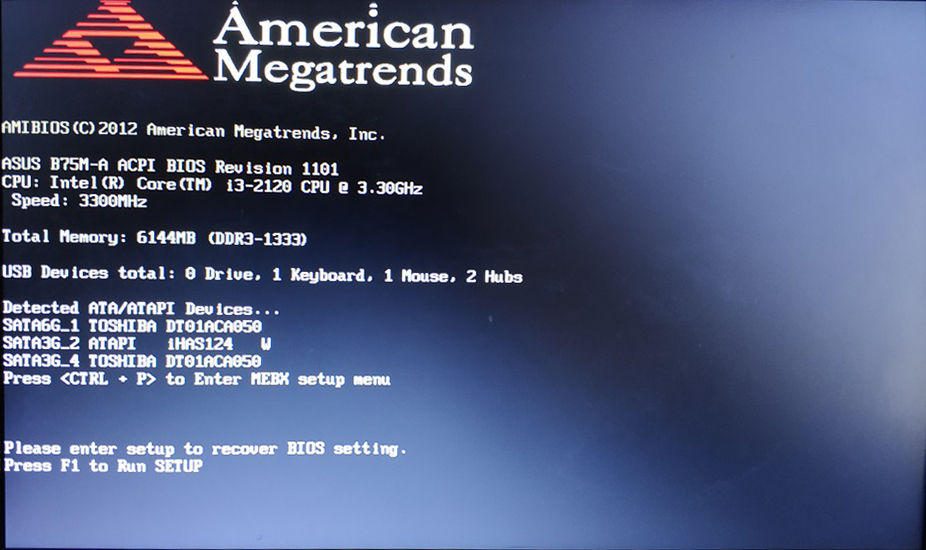
Сообщения могут быть и другими, и всё из-за батарейки BIOS. Например, бывает надпись «CMOS Battery Failed», которая чётко говорит о проблеме, или «System Battery State Low» — предупреждение о разряде батареи. Если извлечь батарейку с материнской платы и проверить напряжение на её контактах, то оно действительно окажется заметно ниже положенного.
Где находится батарейка и как она выглядит
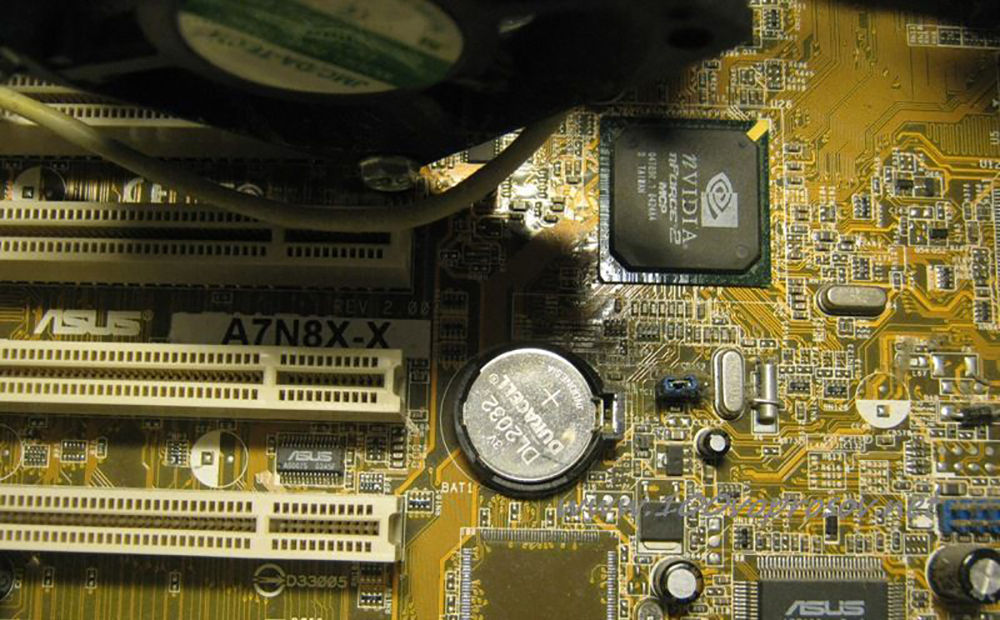
Найти этот элемент очень просто. Если открыть системный блок, сразу видно, какая батарейка стоит в материнской плате и где она находится. Не заметить этот блестящий круглый элемент сложно. Он находится в простом круглом гнезде с зажимом, который может располагаться как горизонтально, так и вертикально – на ребре, в зависимости от конструкции материнки. Батарейка BIOS находится рядом с микросхемой, которую питает, на ней несложно найти надпись. Рядом есть и перемычка для сброса настроек. Многие думают, что это аккумулятор, который подзаряжается во время работы компьютера, но на самом деле это не так. Батарейка в материнской плате самая обычная — марганцево-диоксидная литиевая, диаметром 20 мм., с напряжением около 3 Вольт. Такие же используются в настенных часах, в электронных весах и в другой бытовой технике.
Маркируется она, например, так CR2025 или CR2032. Первая число 20 – диаметр в миллиметрах, а второе – толщина. Самая распространённая – CR2032, скорее всего, такую батарею вы обнаружите в своём системном блоке. Её хватает на срок 3-5 лет, после чего её напряжение падает до уровня около 2 Вольт и начинаются проблемы, так как этого недостаточно для питания микросхемы CMOS и требуется замена. Иногда батарей хватает и на больший срок – некоторые работают и по 7 лет, и даже дольше, но рано или поздно они истощают свой ресурс.
Где приобрести батарейку BIOS
Купить такие батареи не представляет никакой сложности. Они продаются, например, в любом магазине бытовой электроники или хозяйственных товаров, так как используются во многих приборах и даже игрушках. Стоимость их тоже невелика – 20-30 рублей.
Как правильно заменить батарейку в компьютере
Замена батарейки на материнской плате компьютера – несложная процедура. Рассмотрим её подробнее:
- Отключить компьютер от сети, в том числе выключатель на блоке питания на задней стенке корпуса.
- Подождать несколько минут.
- Снять крышку системного блока – левую, если смотреть спереди.
- Найти батарею – она вставлена в круглое пластиковое гнездо и может располагаться на плате плашмя или на ребре.
- Отвёрткой или пинцетом оттянуть защелку, одновременно отжимая батарейку в сторону. После этого вынуть её.
- Аккуратно устанавливаем новую, защёлка должна закрыться.
- Вернуть крышку компа на место.
Теперь вы знаете, как вытащить батарейку из материнской платы и для чего она нужна. Сделать это очень просто, но нужно соблюдать аккуратность, ведь компьютер – довольно чувствительное и сложное устройство, сломать его можно и неловким движением, а грубой силой — тем более.

Здравствуйте, дорогие читатели моего IT блога. А знаете ли Вы, что многие проблемы в работе ПК могут возникать из-за неполадок БИОСа? Особенно, если села батарейка для материнской платы, признаки чего будут рассмотрены в данной статье. Не все знают о её существовании, но когда сталкиваются с некоторыми неприятностями, то начинают задавать вопросы поисковым системам. Сейчас я поведаю о том, как узнать, что аккумулятор сел, и как его заменить.
Суть проблемы
Для чего нужна батарейка на материнской плате. Она отвечает за непрерывную работу памяти BIOS и CMOS, в которых хранится набор инструкций, необходимых для запуска системы.

Когда заряд истощается, то ПК начинает работать некорректно: сначала возникают сбои, а заканчивается всё проблемами со включением. Чтобы не усугублять ситуацию, следует знать основные симптомы. Выполнив замену вовремя, Вы ограничите себя от глюков и прочих негативных последствий. Какая батарейка стоит в материнской плате, можно узнать, просто достав её с чипсета.
Как узнать о проблеме?
Сейчас мы рассмотрим главные признаки. Уверен, что с некоторыми из них Вы уже неоднократно сталкивались, но даже не подозревали о последствиях.
- Дата и время сбрасываются после каждой перезагрузки. БИОС не может считать правильно без дополнительной энергетической подпитки (особенно, когда комп находится в выключенном состоянии), и устанавливает базовые значения при каждом включении ПК.
- Сброс параметров BIOS к заводским значениям. Если при запуске системы на экране появляется надпись «checksum error» и предлагается выполнить первоначальную настройку, значит пора менять батарейку.
- Вы замечаете, что: ноутбук работает медленнее, периодически уходит на перезагрузку, при установке приложений / обновлении драйверов выскакивают странные ошибки.
- Срабатывает датчик, расположенный на материнке. Он передает сигнал на звуковое устройство (пищалку), которая оповещает о садящемся элементе питания.
- Не включается компьютер. Севшая батарейка – первая в списке подозреваемых. Обязательно проверьте её работоспособность.
Стоит отметить, что не все из вышеперечисленных факторов указывают именно на предмет обсуждения данной статьи. К примеру, медленная работа компьютера может быть вызвана и другими причинами: вирусами, конфликтом драйверов, проблемами с жестким диском, перегревом процессора и т.д.
Но лучше начинать диагностику ноутбука или стационарного ПК именно с батарейки.

Процедура проверки
Сначала рекомендуется измерить рабочее напряжение элемента питания. Для этого понадобится вольтметр. Что следует сделать?
- Отключите систему и отсоедините сетевой шнур от блока.
- Аккуратно извлеките аккумулятор, поддев его чем-то тонким.
- Приложите измерительные щупы к плюсу (верх) и минусу (низ).
- На экране прибора должно отобразиться значение в пределах 3 Вольта.
- Если показатель существенно ниже, значит необходима замена.
Как поменять батарейку на материнской плате компьютера
Нужно извлечь элемент из посадочного гнезда. Лучше делать это при выключенном ПК, чтобы случайно не закоротить дорожки. Вместе с батарейкой зайдите в любой магазин, где продаются подобные вещи. Ее стоимость не превышает 1$, а срок службы может колебаться в пределах от двух до пяти лет.
Что делать, если не можете найти такую же модель? Можно ли приобрести аналог большей толщины? Во-первых, батарейка потолще просто не поместится в слоте. Можно, конечно же, что-то придумать. Но стоит ли?
Осталось только поставить элемент питания на место, включить компьютер, зайти в BIOS и выбрать пункт «Load Optimized Defaults» (Загрузить оптимальные настройки).
Перед выходом, обязательно сохраняем внесенные изменения и запускаем систему в обычном режиме. Поздравляю, теперь Ваш комп будет работать стабильно.
С ноутбуком дела обстоят немножко сложнее. Придется разбирать его, что умеет делать не каждый пользователь. Лучше обратиться за помощью к профессионалам, чтобы не усугублять ситуацию. Процесс замены займет до пяти минут.
За многие годы работы в IT сфере, я неоднократно выполнял подобную процедуру. Ни разу не возникало неприятностей. Уверен, у Вас тоже получится. Обязательно расскажите о своем опыте в комментариях. Возможно, проблемы были? Что пошло не так? Поделитесь со мной и другими читателями блога.