
- Вредоносный код и методы его обнаружения
- Проблемы с памятью начинаются со старта ОС
- Что такое физическая память ПК
- Два «фундаментальных» способа оптимизации
- Два фундаментальных способа оптимизации ОЗУ
- Применение технологии ReadyBoost
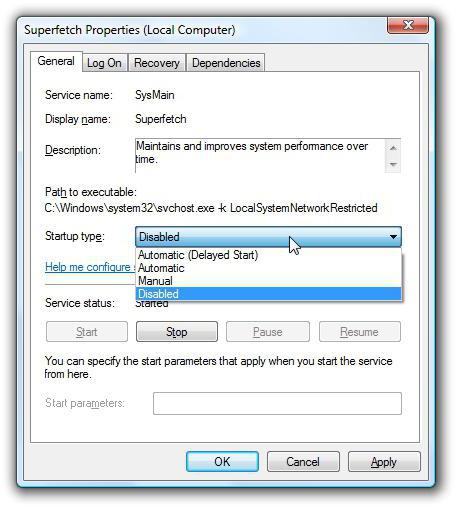
- Управление службой SuperFetch
- Включение передней звуковой панели на Windows 7
- Видео — Установка драйверов звуковой карты Realtek, настройка и включение передней панели
- Проверка системных компонентов
- Еще один способ высвобождения памяти
- Оптимизация оперативной памяти в Windows 10
- Система и сжатая память Windows 10 грузит компьютер
- Установка системных обновлений
- Обновление драйверов
- Как освободить оперативную память в Windows 10
- Дополнительные варианты решения проблемы
- Проверка системы на наличие вирусов
- Отключение программ автозагрузки
- Отключение фоновых приложений
- Что делать, если система и сжатая память грузит процессор или память
- Драйверы оборудования
- Параметры файла подкачки
- Антивирусы
- Google Chrome
- Как еще уменьшить нагрузку на оперативную память Windows 7
- Как разгрузить ОП
- Закрываем приложения
- Закрываем фоновые приложения
- Отключаем автозагрузку программ
- Перезапускаем проводник
- Удаляем вирусы
- Используем специальные программы
- Mz Ram Booster
- Очищение RAM
- Когда объем оперативки соответствует понятию «НЕ СЛИШКОМ»
- Первые шаги по устранению проблемы
- За что отвечает оперативная память
- Что такое «оперативная память»
- Караул, физическая память компьютера загружена!
- Дефрагментация системного диска
- Узнаём степень загруженности ОП
- Что делать в первую очередь, если ПК утратил быстродействие?
- Настройка плана электропитания
- Отключение открытия приложений после перезапуска
- Распространенные проблемы и оптимизация
- Разгон процессора и памяти
- Отключение индексации поиска
- Как не допустить перегрузки ОП
- Очистка кэша ОЗУ
- Освобождение места на жестком диске
- Как узнать состояние памяти
- Подводя итоги
- Заключение
- Видео — Для чего нужна оперативная память и как она работает?
Вредоносный код и методы его обнаружения
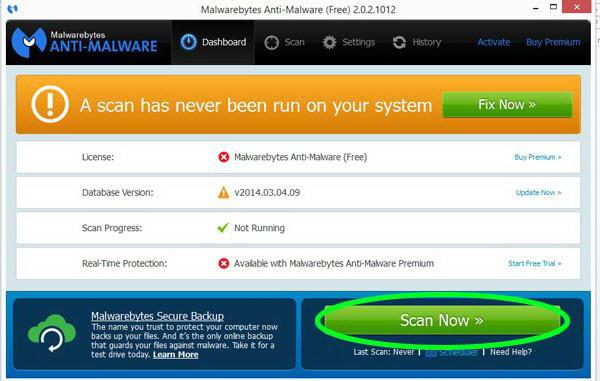
Нередко пользователь задается вопросом: «Физическая память компьютера загружена: вирус или нет?». Особую остроту такая проблема вызывает, когда все вышеописанные действия были реализованы на практике. В чем же дело и почему ОЗУ продолжает терять свой рабочий потенциал? Давайте разбираться.
Стоит отметить, что далеко не всегда установленный на ваш ПК традиционный антивирус способен полноценно защитить вашу систему от проникновения и последующего негативного воздействия той или иной «цифровой заразы». Поэтому и имеет смысл провести проверку вашей ОС с помощью вышеперечисленных утилит.
Проблемы с памятью начинаются со старта ОС
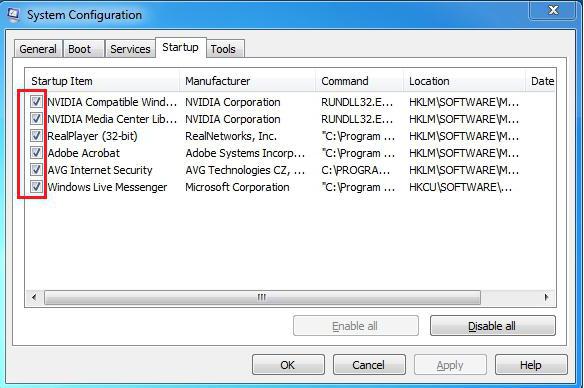
Когда вы наблюдаете, что физическая память компьютера загружена на 80 % или выше этого значения, обратите внимание на автозагрузку. Скорее всего в момент запуска Windows упомянутая служба активирует множество фоновых приложений и различного ПО. Зачастую именно по этой причине ОЗУ и перегружается, буквально «разрываясь» между запросами множественных программ о выделении необходимого им для работы объема памяти. Однако исправить столь неприятную ситуацию можно достаточно легко.
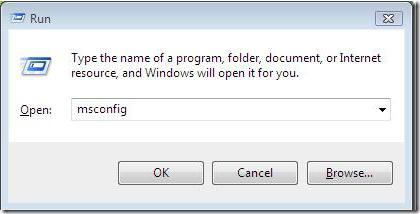
- В поисковой строке пускового меню Windows пропишите команду «msconfig».
- После нажатия кнопки «Enter» вы попадете в служебное меню «Конфигурация системы».
- Активируйте вкладку «Автозагрузка» и отредактируйте приоритетный список запускаемого софта.
Вы будете удивлены, насколько быстро станет загружаться ваша ОС после проведенного перезапуска системы. Ничто не мешает вам на практике убедиться, что проблематичная ситуация, когда физическая память компьютера загружена на «Виндовс 7», будет исчерпана, после того как вы уберете все лишнее из автозагрузки.
Каждому процессу выделяется память, такая память называется виртуальной. В этой статье я покажу вам, чем отличаются виртуальная и физическая память Windows.
Для каждого нового процесса, в операционной системе Windows, выделяется некоторый объём оперативной памяти. Процесс не обязательно должен использовать весь выделенный объем памяти, он может занять всего лишь часть. Этот объем памяти называется виртуальным адресным пространством.
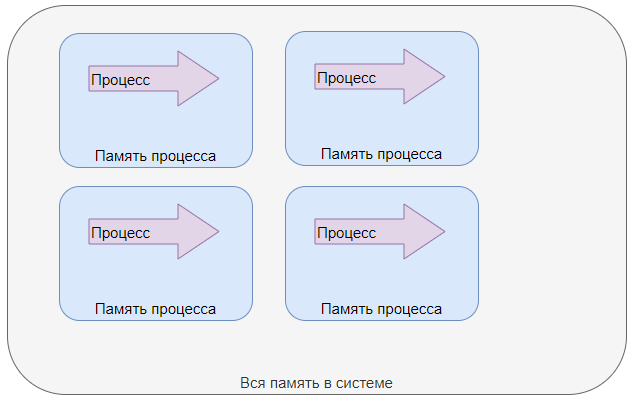
Процесс помещает все свои данные в выделенное ему виртуальное адресное пространство. И кстати, он не заботится о реальном расположении памяти. Собственно говоря, физическая память может находиться в оперативной памяти или на жестком диске. Такая память, расположенная на жёстком диске, называется SWAP. В Windows SWAP – это файл на жёстком диске в который помещаются данные из оперативной памяти. Данные в этом файле хранятся точно также как и в оперативной памяти.
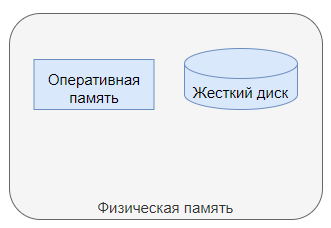
Виртуальную память так назвали, потому что процесс думает что он в операционной системе один. Процесс видит только выделенный ему объём памяти (своё виртуальное адресное пространство) и не знает сколько в системе реально физической памяти.
Что такое физическая память ПК
Физическая память представлена блоками (планками) микросхем. Главное ее отличие от файла подкачки – в намного большей скорости передачи данных.
Планки с микросхемами физической памяти для компьютера
Видеокарты также имеют модули памяти, эти чипы обладают рекордно малой задержкой времени при обмене информацией. Именно поэтому их сегодня используют для майнинга – добычи биткоина и других криптовалют.
Но если компьютерные планки памяти можно вытащить из слотов материнской платы и заменить, увеличив при этом общий объем или параметры, то с видеокартой это не получится. Менять придется устройство целиком.
Как узнать, сколько физической памяти «видит» система:
- Вызвать меню «Пуск». Нажать «Панель управления».Вызываем меню «Пуск», нажимаем «Панель управления»
- Кликнуть по разделу «Система и безопасность».В режиме «Просмотр» выставляем «Категория», открываем раздел «Система и безопасность»
- Выбрать раздел «Система», а в нем кликнуть по подразделу «Просмотр имени этого компьютера».В разделе «Система» кликаем по подразделу «Просмотр имени этого компьютера»
- В средней части окна можно посмотреть информацию о системе – «Установленная память (ОЗУ) в Гигабайтах».В строке «Установленная память (ОЗУ)» смотрим количество физической памяти на ПК
С точки зрения архитектуры персональный компьютер устроен следующим образом:
- материнская плата – базовый компонент, к которому подключаются практически все остальные элементы;
- процессор (ЦП) – устройство, являющееся главным «счетоводом» системы. Все операции с числами происходят с его участием (кроме обработки видео);
- операционная память – реализована в виде модулей, нужна для хранения информации, которую обрабатывает операционная система;
- видеокарта – элемент, преобразующий данные в картинку, выводимую на монитор;
- жесткий диск нужен для продолжительного хранения данных (винчестер);
- периферийные устройства – монитор, мышь, клавиатура, принтер, модем и прочие.
Память компьютера делится на:
- Операционную (физическую или RAM).
- Виртуальную (файл подкачки) – раздел жесткого диска, нужный для расширения физической памяти.
Операционная система обращается со всеми видами памяти примерно одинаково: каждый блок информации находится в определенном месте и имеет физический адрес.
Физическая память компьютера, что это такое?
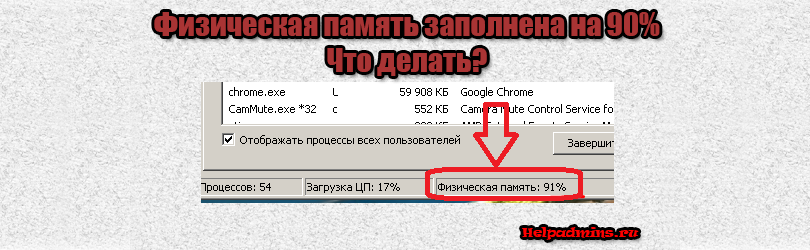
Почти вся физическая память заполнена в Windows7. Что делать?
Оперативная, или как ее еще называют, физическая память играет важную роль в скорости работы компьютера и ноутбука. Именно ее объем определяет количество и “сложность” одновременно запущенных и работающих программ. Чем больше физической памяти – тем больше программ и игр вы сможете на нем запускать.На сегодняшний день минимальный комфортный объем ОЗУ считается 4ГБ. Если на вашем компьютере ее меньше, то рекомендуется для ускорения работы этот объем увеличить путем добавления планок оперативной памяти.Но порой можно наблюдать ситуацию, когда при просмотре количества потребленной физической памяти в диспетчере задач ее объем равен 90% и более. При этом не запущена ни одна серьезная программа или игра, а компьютер отчетливо притормаживает и периодически появляется ошибка о недостатке виртуальной памяти.Определяем что загружает физическую память?Столкнувшись с подобной ситуацией первым делом нужно определиться с виновником и узнать какая программа или процесс потребляет больше всего памяти.Для этого открываем диспетчер задач, кликнув правой кнопкой мыши на панели задач, и в открывшемся меню выбираем “Диспетчер задач”.Запуск диспетчера задачВ нем переходим на вкладку процессы и если есть ставим галочку “Отображать процессы всех пользователей”.Вкладка “Процессы” в диспетчере задач с включенной сортировкой процессов по уменьшению потребления памятиДалее сортируем список запущенных процессов по убыванию потребляемого объема физической памяти, кликнув по названию столбца “Память”.Теперь отчетливо видно какой программой потребляется больше всего памяти.Очень часто в Windows 7 практически весь объем физической памяти потребляется процессом svchost.exe. Если у вас именно он съедает всю ОЗУ, то советуем ознакомиться с этой статьей.Во всех других случаях просто выделите процесс, который потребляет большое количество ОЗУ и нажмите кнопку “Завершить процесс”.Также стоит проверить список автозагрузки и исключить из него все ненужные программы, которые автоматически загружаются вместе с операционной системой и занимают место в физической памяти компьютера.Для комфортной работы за компьютером в операционных системах Windows 7 и вышеЛучшая благодарность автору — репост к себе на страничку:
Два «фундаментальных» способа оптимизации
Начнем с главного — необходимо отключить неиспользуемый софт. Как правило, для того чтобы увидеть, какие именно программы запущены в фоновом режиме, нужно заглянуть в специальную область ОС — системный трей — и непосредственно оттуда (наведя маркер на объект и кликнув правой кнопкой) деактивировать выбранное ПО. Вполне может так оказаться, что сразу после того, как вы реализуете предложенную рекомендацию, вопрос «Физическая память компьютера загружена, как очистить» будет полностью разрешен. Ведь некоторые работающие в фоновом режиме приложения невероятно «прожорливы» в плане использования системных RAM-ресурсов.
Два фундаментальных способа оптимизации ОЗУ
Увеличение объема виртуальной памяти – файл подкачки располагается на жестком диске. Хотя винчестер медленнее ОЗУ, данный способ позволит «сбрасывать» не нужные в данный момент файлы из RAM на жесткий диск, освобождая место для более важной информации. Лучше всего располагать его не на том диске, где стоит Windows, а на втором (если винчестеров два). А при наличии SD-накопителя – рекомендуется использовать его. Flash-память будет работать быстрее.
Применение технологии ReadyBoost
Если имеется свободная флешка, можно заставить ее стать дополнительным модулем ОЗУ. Принцип работы тот же, что и у виртуальной памяти. Резервируется свободное место, и туда отправляются временные файлы из ОЗУ. Для использования технологии следует :
- Зайти в «Мой Компьютер».Открываем ярлык «Этот компьютер» («Мой компьютер»)
- Вызвать контекстное меню накопителя, перейти в «Свойства».Кликаем правой кнопкой мышки по флешке, затем левой кнопкой по строке «Свойства»
- Кликнуть по вкладке «ReadyBoost».Переходим во вкладку «ReadyBoost»
- Активировать опцию «Предоставлять это устройство для технологии ReadyBoost», отметив пункт, вписать рекомендуемое количество мегабайт, подтвердить действия кнопками «Применить», затем «ОК».Отмечаем галочкой опцию «Предоставлять это устройство для технологии ReadyBoost», вводим рекомендуемое значение, жмем «Применить»-«ОК»
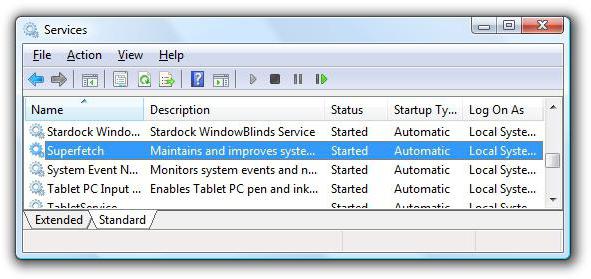
Управление службой SuperFetch
В Windows XP работал похожий сервис, оптимизирующий работу с ОЗУ – Prefetch, а начиная с седьмой версии, произошла доработка и появилась более совершенная служба.
Ее основная цель – отслеживать список часто открываемых пользователем приложений и ускорения доступа к ним.
Отключить данный сервис просто.
- В командной строке или поиске меню «Пуск» следует написать команду «services.msc» и нажать «Ввод».В поле поиска меню «Пуск» пишем команду «services.msc», нажимаем «Ввод»
- Откроется окно со списком служб. Для управления службой нужно два раза кликнуть на соответствующем названии – «SuperFetch».Дважды кликаем мышкой на названии службы «SuperFetch»
- Откроется еще одно окошко. Если нажать на кнопке «Остановить службу», ее работа прекратится.Нажимаем на кнопке «Остановить службу»
При выборе опции «Отключена», в разделе «Тип запуска», служба не будет запускаться никогда.
Пи выборе в «Тип запуска» опции «Отключена» служба никогда не будет работать
В каких случаях рекомендуется отключение:
- мало ОЗУ (1 Гб или меньше);
- возникают проблемы с работой SuperFetch (постоянные ошибки).
Отключение не повлияет на функциональность важных компонентов системы.
Включение передней звуковой панели на Windows 7
Совет! Включить переднюю звуковую панель на Windows 7 можно, переустановив драйверы встроенной звуковой карты.
Если это не помогло, то нужно:
- В разделе «Advanced» открыть опцию «Onboard Device Configuration» (или – «I/O Device Configuration»).В разделе «Advanced» переходим к опции «Onboard Device Configuration» и открываем нажатием «Enter»
- Отыскать пункт «Front Panel Type», и выбрать значение «AC97».Находим пункт «Front Panel Type», выбираем значение «AC97»
- Сохранить настройки (нажать «F12») и согласиться с изменениями («ОК»).
После перезагрузки проверить настройки звуковой платы:
Видео — Установка драйверов звуковой карты Realtek, настройка и включение передней панели
https://youtube.com/watch?v=mXrG3R_PDFA%3Ffeature%3Doembed
Проверка системных компонентов
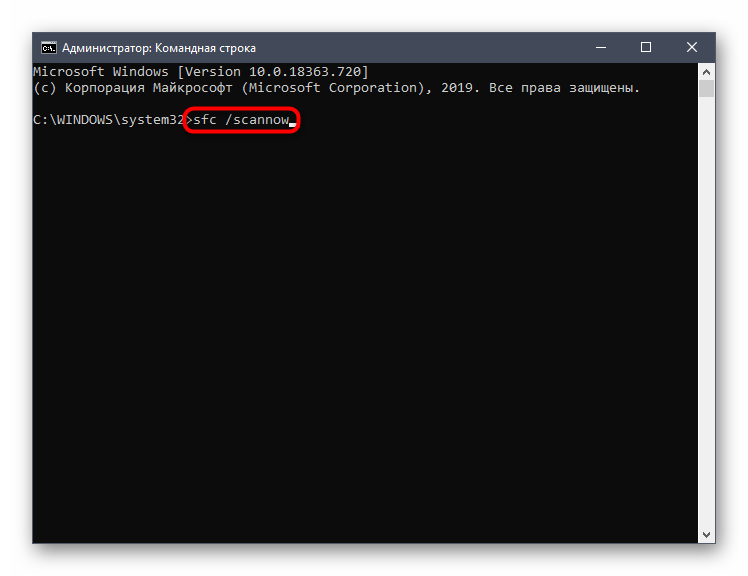
Это вся информация об оптимизации ОЗУ в Виндовс 10, которую мы хотели представить в рамках одного материала. Как видно, существует огромное количество способов повысить быстродействие и избавиться от лишней нагрузки. Вы можете задействовать их все вместе или выборочно, отталкиваясь от личных предпочтений. Не забывайте закрывать неиспользуемый софт, а не просто сворачивать его, ведь даже в таком режиме он потребляет системные ресурсы.
Еще один способ высвобождения памяти
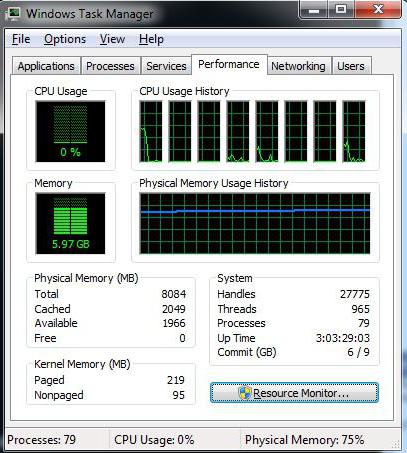
Итак, для того чтобы посмотреть, какие программы или утилиты «скрытно» потребляют так нужные вам кило- и мегабайты ОЗУ, проделайте следующее:
- Нажмите сочетание клавиш «Alt+Ctrl+Del».
- После того как вы попадете в уже знакомое вам служебное окно, откройте вкладку «Процессы».
- Проанализируйте представленный список и методом ручной коррекции выключите фоновое приложение, которое вам не нужно в данный момент.
Однако не стоит спешить с деактивацией «агрессивных пунктов», так как отключение некоторых критически важных Windows-служб может пагубно отразиться на общем состоянии стабильности вашей ОС.
Оптимизация оперативной памяти в Windows 10
Во время своего функционирования операционная система постоянно потребляет оперативную память, что связано с работой приложений, служб и других компонентов. Иногда использование ресурсов оказывается настолько большим, что из-за этого понижается общее быстродействие Windows 10. Тогда возникает надобность оптимизировать RAM для повышения производительности. Далее вы узнаете об общих и узконаправленных рекомендациях, способных помочь справиться с этой задачей.
Система и сжатая память Windows 10 грузит компьютер

Многие пользователи Windows 10 замечают, что процесс Система и сжатая память грузит процессор или же использует слишком много оперативной памяти. Причины такого поведения могут быть разные (а потребление RAM так и вовсе может быть нормальной работой процесса), иногда – баг, чаще — проблемы с драйверами или оборудованием (в случаях, когда загружен процессор), но возможны и другие варианты.
Процесс «Система и сжатая память» (System and compressed memory) в Windows 10 — один из компонентов новой системы управления памятью ОС и выполняет следующую функцию: уменьшает количество обращений к файлу подкачки на диске за счет помещения данных в сжатом виде в оперативную память вместо записи на диск (в теории, это должно ускорить работу). Однако, по отзывам, функция не всегда работает как ожидается.
Примечание: если у вас на компьютере большой объем оперативной памяти и при этом вы используете требовательные к ресурсам программы (или открываете по 100 вкладок в браузере), при этом «Система и сжатая память» использует много RAM, но не вызывает проблем с производительностью и не нагружает процессор на десятки процентов, то как правило — это нормальная работа системы и вам не о чем беспокоиться.

Установка системных обновлений
Далее хотим затронуть тему инсталляции системных обновлений, ведь исправления и нововведения от Майкрософт тоже оказывают прямое влияние на быстродействие и загрузку оперативной памяти разными службами и процессами. Лучше всегда поддерживать ПК в актуальном состоянии, чтобы избегать различных сбоев и конфликтов. Проверить системные обновления можно всего в несколько кликов.

Тут отыщите «Обновление и безопасность».
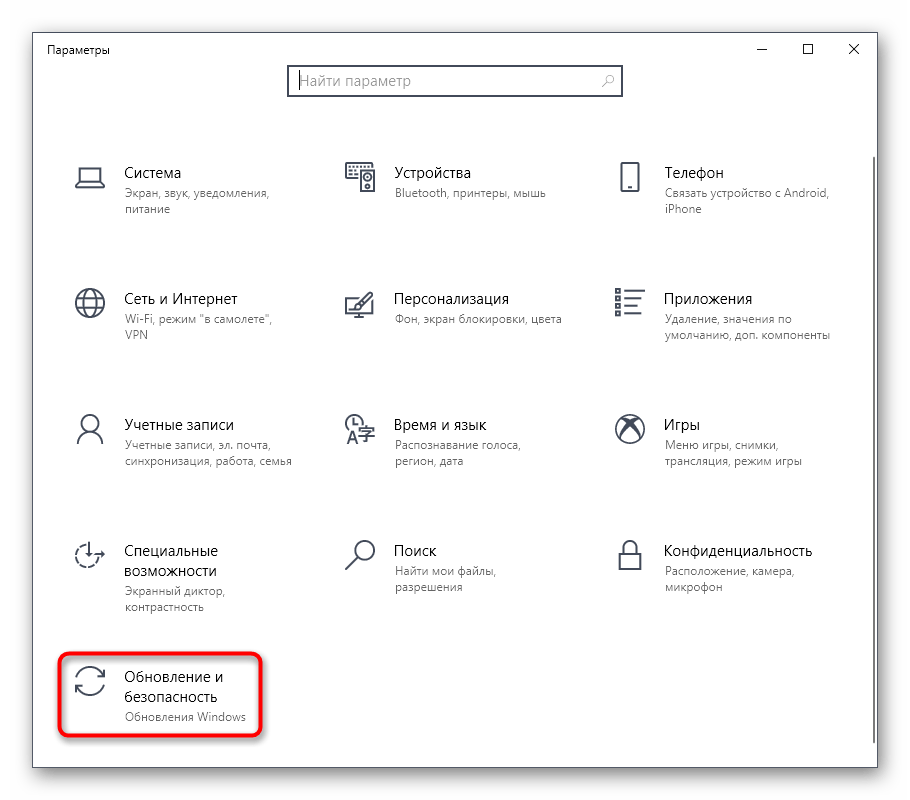
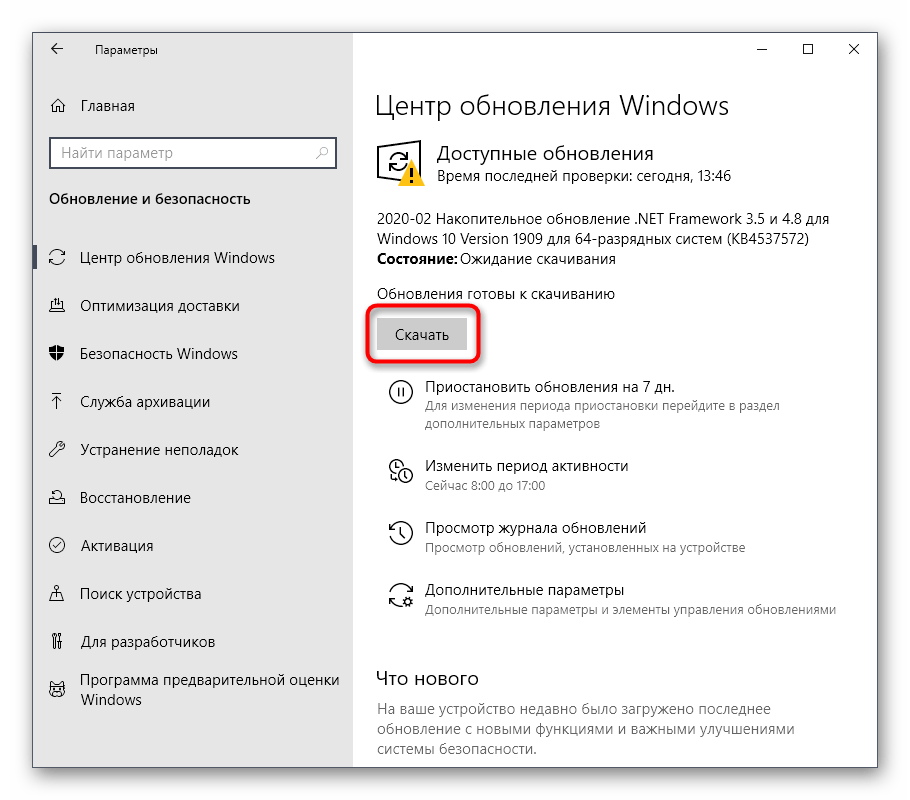
В случае возникновения дополнительных вопросов или трудностей, связанных с данной операцией, мы рекомендуем обратиться к другим вспомогательным материалам на нашем сайте, кликнув по одному из расположенных далее заголовков. Там вы узнаете все сведения об инсталляции апдейтов и найдете способы исправления возможных проблем с их поиском или установкой.
Обновление драйверов
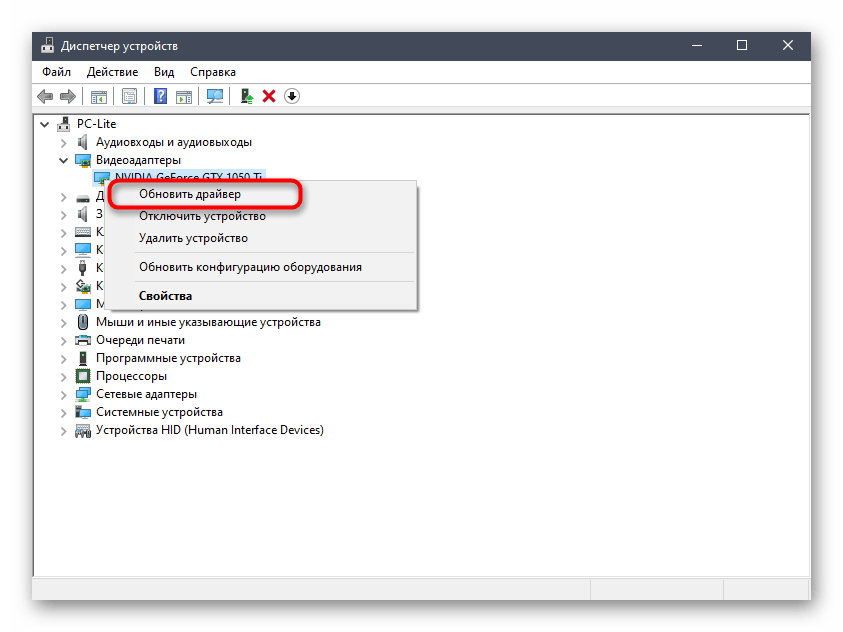
Следующая стандартная рекомендация заключается в ручной проверке обновлений драйверов для всех комплектующих, установленных в ПК. Это требуется для того, чтобы исключить вероятность появления конфликтов из-за недостающих файлов или несовместимости. Вы можете сами с помощью стандартных или сторонних средств запустить эту проверку и установить все найденные драйверы, о чем более детально читайте по ссылке ниже.
Как освободить оперативную память в Windows 10
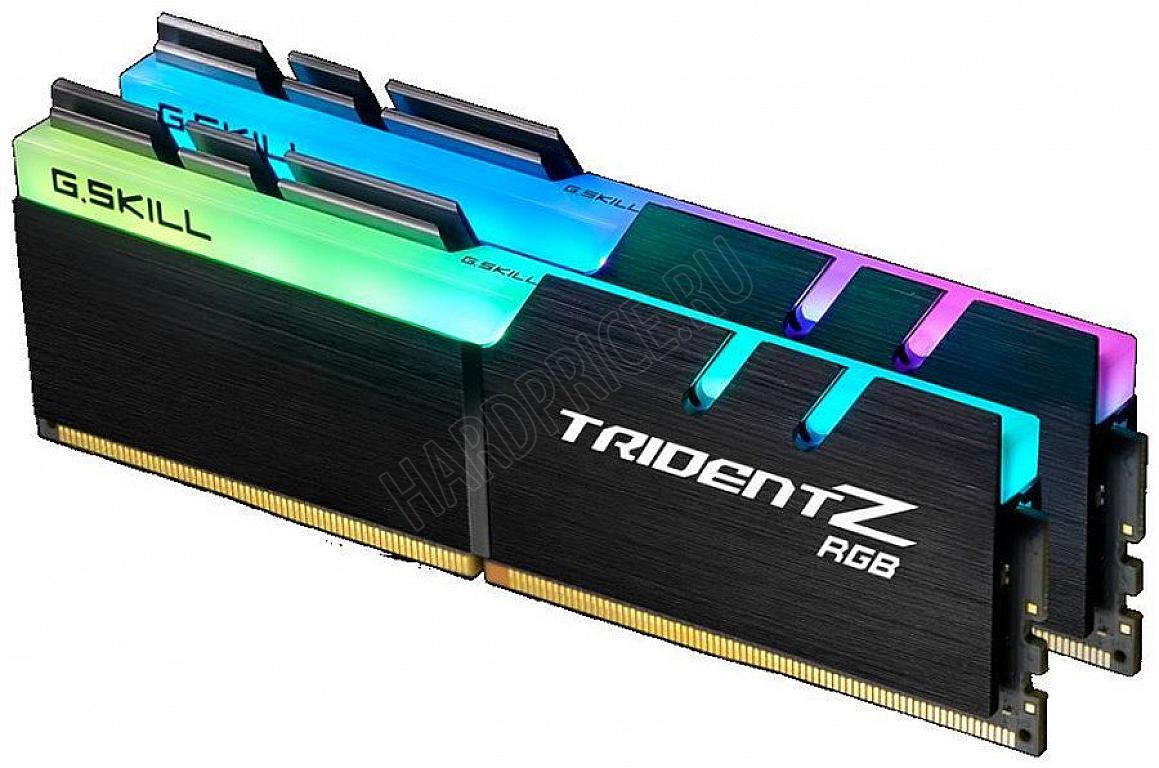
Причин, по которым компьютер может начать зависать, очень много. Один из самых распространённых поводов для снижения производительности — перегрузка оперативной памяти. Система всегда старается очистить её самостоятельно, но иногда она не справляется, поэтому вам необходимо сделать это вручную.
Дополнительные варианты решения проблемы
Если ни один из описанных способов не помог решить проблемы с нагрузкой, вызываемой процессом «Система и сжатая память», вот еще несколько непроверенных, но по некоторым отзывам иногда срабатывающих способов исправить проблему:
А вдруг и это будет интересно:
04.10.2016 в 09:43
Дмитрий! Даже с поллитрой не нашел на своем буке эту «сжатую память». Где ее искать-в диспетчере задач нет.
04.10.2016 в 10:53
Эдуард, не беспокойтесь. Нет, значит нет: не всегда этот процесс есть в диспетчере.
05.10.2016 в 18:53
Здравствуйте Дмитрий. После обновления до последнего билда тоже не вижу этот процесс. Может куда спрятали его. У меня вопрос в другом, как можно удалить информацию о подключенных когда то wi-fi сетях. В настройках удаляется без проблем. Но я так понял что данные все равно хранятся, в недрах системы
06.10.2016 в 11:31
Здравствуйте. Командная строка,
(в первой команде здесь смотрим имена профилей.
16.10.2016 в 11:20
Здравствуйте, всё сделал как вы написали, только драйвер Intel Rapid Storage Technology (Intel RST) не нашёл на сайте производителя, всё остальное сделал как написано в статье! Всё ровно System на 23% а Системные прерывания на 9% загружены, в сумме 31%. Винду переустановил только вчера! Думал исправлю сею проблему! На Вин 7 проц грузился на 17% вроде. щас уже не помню на Вин 10 такая фигня, что-то еще можно сделать с этим?
17.10.2016 в 10:57
Здравствуйте. Если вы только что переставили систему (или вчера, как вы пишете), то пока ничего не делайте. Просто «погуляйте», не выключая компьютер. Просто после установки он индексирует-настраивает-устанавливает некоторое время и потом эта нагрузка пропадает.
24.10.2016 в 13:58
Нет, всё на том же уровне! Посмотрел через Process Explorer грузит процесс acpi.sys + 0x23270. Ноутбук Sony SVE1512W1R. На сайте производителя нет драйверов ACPI вроде. Может у Сони есть автоматическая программа для обновления дров, не знаете?
25.10.2016 в 10:17
25.10.2016 в 16:20
26.10.2016 в 11:16
Не знаю. Знаю лишь, что с Vaio приходится «бодаться» (сам являюсь владельцем). Когда я на него ставил 10-ку, я заранее подготовил все драйвера, потом начисто установил, потом установил вручную драйвера. Вроде проблем с тех пор с ним не было. Но не факт что и у вас так будет.
26.10.2016 в 18:15
Хорошо, попробую! спасибо огромное за помощь, за сайт, за статьи! Всего доброго Вам.
Проверка системы на наличие вирусов
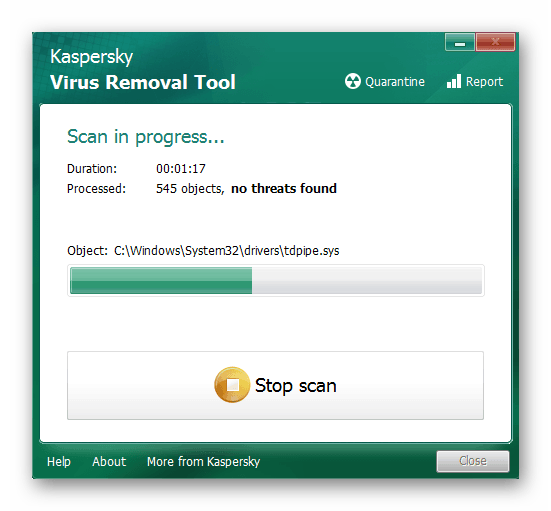
Заражение вирусами — одна из самых частых проблем, влияющих на понижение производительности операционной системы. Многие вредоносные файлы функционируют в фоновом режиме под видом различных процессов, потребляя ресурсы оперативной памяти и других комплектующих. От пользователя требуется лишь предотвратить действие подобных угроз, регулярно проверяя компьютер на их наличие. Проще всего это сделать при помощи программ от сторонних разработчиков, которые оперативно сканируют систему, находят и удаляют даже самые незаметные угрозы.
Отключение программ автозагрузки
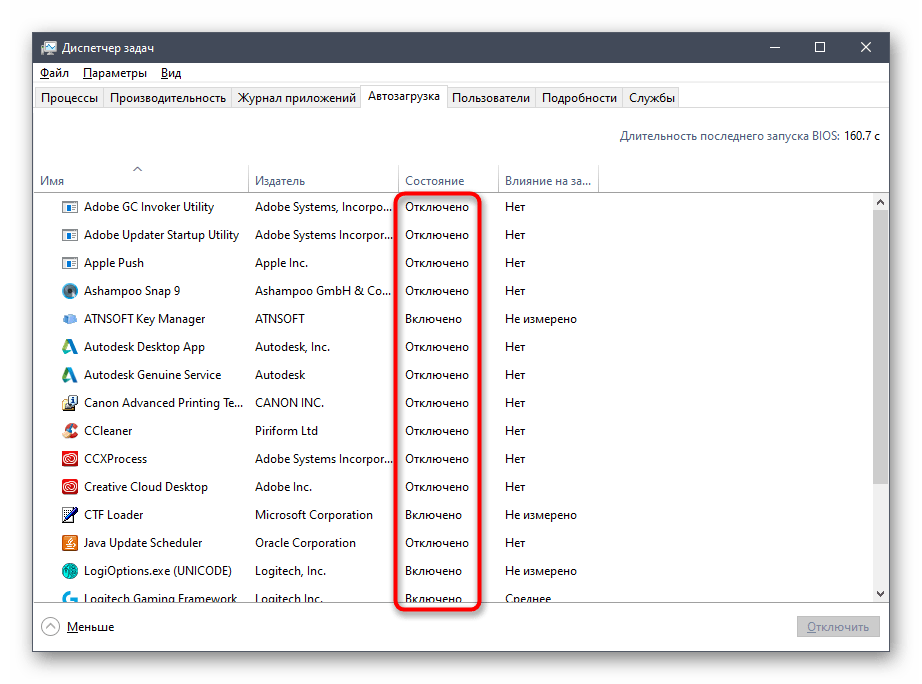
Программы, которые запускаются сразу же при входе в Виндовс, используют оперативную память и другие системные ресурсы даже в фоновом режиме, поэтому рекомендуется следить за тем, какие из инструментов добавлены в автозагрузку. Вы можете даже не знать о том, что после инсталляции какое-либо приложение самостоятельно добавилось в этот список и функционирует на постоянной основе. Проверить и отключить ненужный софт можно так:
Перейдите на вкладку «Автозагрузка».
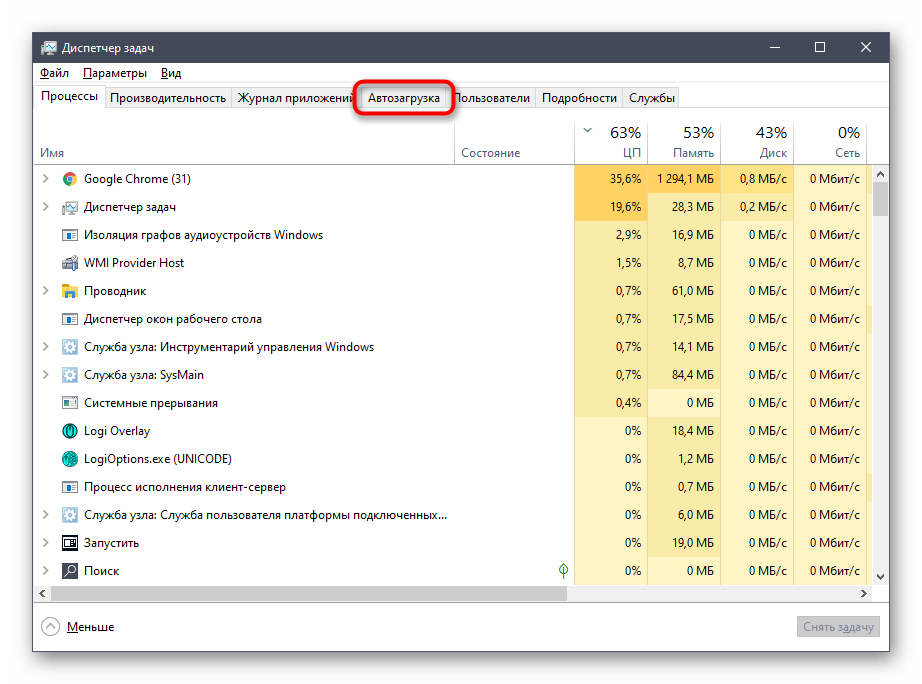
Посмотрите на состояние каждой программы. Если напротив ненужного приложения стоит значение «Включено», его можно без проблем отключить, чтобы убрать из автозагрузки.
Для этого щелкните по строке софта ПКМ и выберите «Отключить».
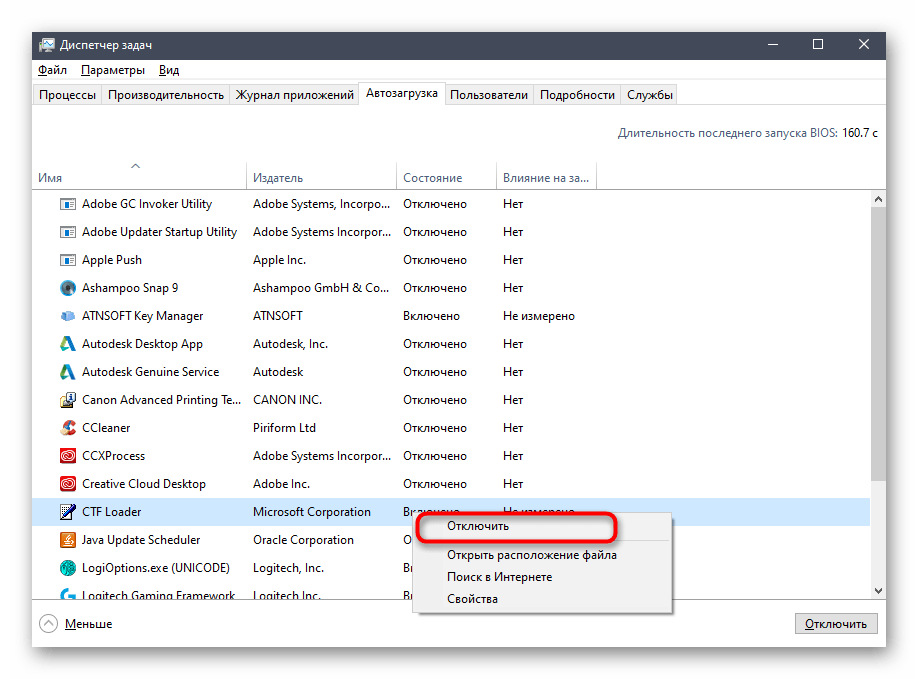
Точно такие же действия выполните со всеми приложениями, которые не хотите запускать при старте ОС, и перезагрузите компьютер, чтобы все изменения вступили в силу.
Отключение фоновых приложений
В некоторых случаях стандартные приложения Windows или те, которые были скачаны пользователем вручную из Microsoft Store, могут функционировать в фоновом режиме, что тоже оказывает влияние на оперативную память. Такие программы не получится отключить через «Автозагрузку», о чем мы уже говорили ранее, поэтому придется произвести немного другие действия.

Через панель слева переместитесь в «Фоновые приложения».
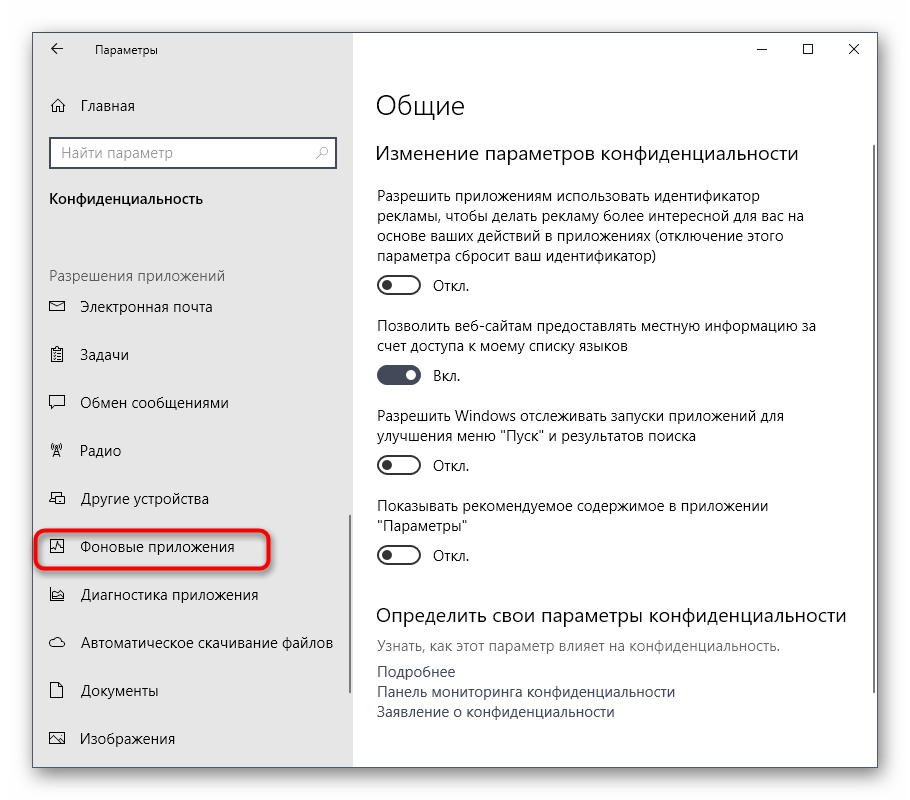
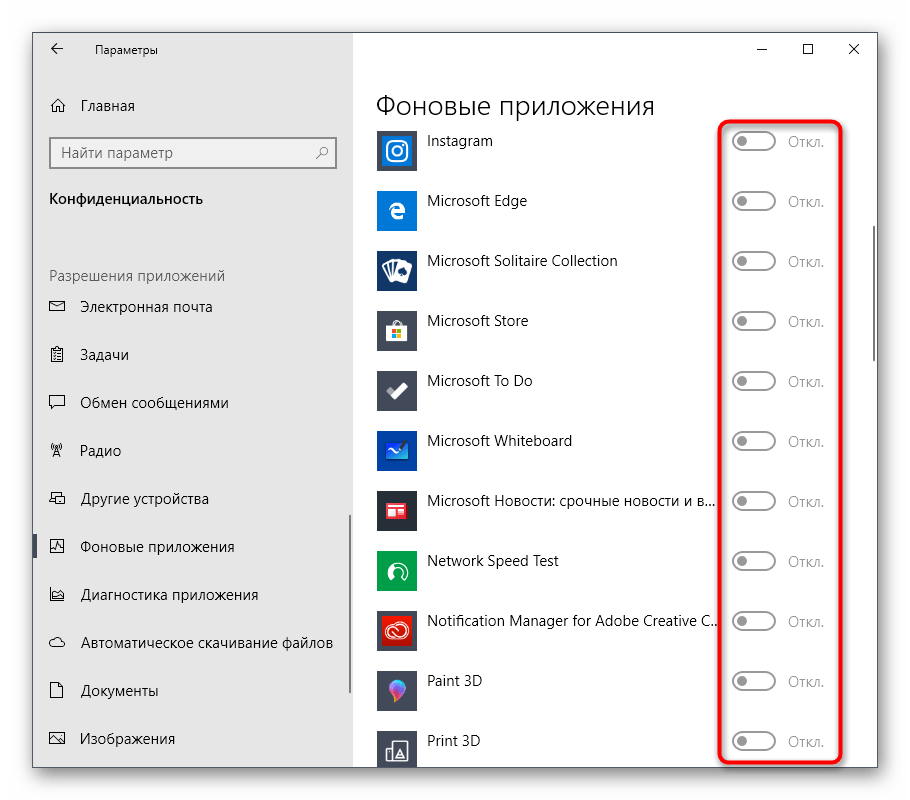
Вы можете запретить всем приложениям функционировать в фоновом режиме, передвинув ползунок в неактивное состояние.

Однако ничего не мешает пройтись полностью по списку и вручную выбрать, какие программы стоит отключить, а какие можно оставить в активном состоянии.
Что делать, если система и сжатая память грузит процессор или память
Далее — несколько наиболее вероятных причин того, что указанный процесс потребляет слишком много ресурсов компьютера и пошаговое описание того, что делать в каждой из ситуаций.
Драйверы оборудования
Прежде всего, если проблема с загрузкой процессора процессом «Системная и сжатая память» происходит после выхода из сна (а при перезагрузке все работает нормально), либо после недавней переустановки (а также сброса или обновления) Windows 10, вам стоит обратить внимание на драйверы вашей материнской платы или ноутбука.
При этом следует учитывать следующие моменты
- Наиболее часто проблему могут вызывать драйверы управления питанием и драйверы дисковых систем, в частности Intel Rapid Storage Technology (Intel RST), Intel Management Engine Interface (Intel ME), драйверы ACPI, специфичные драйверы AHCI или SCSI, а также отдельное ПО некоторых ноутбуков (различные Firmware Solution, UEFI Software и подобное).
- Обычно Windows 10 сама устанавливает все эти драйверы и в диспетчере устройств вы видите, что всё в порядке и «драйвер не нуждается в обновлении». Однако, эти драйверы могут быть «не те», что и вызывает проблемы (при выключении и выходе из сна, с работой сжатой памяти и другие). Кроме этого, даже после установки нужного драйвера, десятка может снова «обновить» его, вернув проблемы в работе компьютера.
- Решение — загрузить драйверы с официального сайта производителя ноутбука или материнской платы (а не устанавливать из драйвер-пака) и установить их (даже если они для одной из предыдущих версий Windows), после чего запретить Windows 10 обновлять эти драйверы. О том, как это сделать я писал в инструкции Windows 10 не выключается (где причины перекликаются с текущим материалом).
Отдельно обратите внимание на драйверы видеокарты. Проблема с процессом может быть и в них, причем решаться по-разному:
- Установкой последних официальных драйверов с сайта AMD, NVIDIA, Intel вручную.
- Наоборот, удалением драйверов с помощью утилиты Display Driver Uninstaller в безопасном режиме и последующей установкой более старых драйверов. Часто срабатывает для старых видеокарт, например, GTX 560 может работать без проблем с версией драйверов 362.00 и вызывать проблемы с производительностью на более новых версиях. Подробнее про это в инструкции Установка драйверов NVIDIA в Windows 10 (все то же самое будет и для других видеокарт).
Если же манипуляции с драйверами не помогли, пробуем другие способы.
Параметры файла подкачки
В некоторых случаях проблема (в данном случае — баг) с нагрузкой на процессор или память в описываемой ситуации может решаться более простым способом:
- Отключите файл подкачки и перезагрузите компьютер. Проверьте, нет ли проблем с процессом «Система и сжатая память».
- Если проблем нет, попробуйте снова включить файл подкачки и выполнить перезагрузку, возможно, проблема не повторится.
- Если повторилась, попробуйте повторить шаг 1, после чего задать размер файла подкачки Windows 10 вручную и снова перезагрузить компьютер.
Антивирусы
Возможно также, что у вас установлено несколько программ для защиты компьютера, которые конфликтуют между собой (в большинстве случаев, более 2-х антивирусов, не считая встроенного защитника Windows 10, вызывают те или иные проблемы, влияющие на производительность системы).
Отдельные отзывы по проблеме говорят о том, что в некоторых случаях модули фаервола в антивирусе могут быть причиной нагрузки, отображаемой для процесса «Система и сжатая память». Рекомендую проверить, временно отключив защиту сети (фаервол) в вашем антивирусе.
Google Chrome
Иногда манипуляции с браузером Google Chrome позволяют исправить проблему. Если у вас установлен этот браузер и, особенно, работает в фоновом режиме (или же нагрузка появляется после непродолжительного использования браузера), попробуйте следующие вещи:
- Отключите аппаратное ускорение видео в Google Chrome. Для этого зайдите в Настройки — «Показать дополнительные настройки» и снимите отметку «Использовать аппаратное ускорение». Перезапустите браузер. После этого в адресную строку введите chrome://flags/ найдите на странице пункт «Аппаратное ускорение для декодирования видео», отключите его и еще раз перезапустите браузер.
- Там же в настройках отключите «Не отключать работающие в фоновом режиме сервисы при закрытии браузера».
После этого попробуйте перезагрузить компьютер (именно перезагрузить) и обратить внимание, проявляет ли себя процесс «Система и сжатая память» тем же образом, что и раньше при работе.
Как еще уменьшить нагрузку на оперативную память Windows 7
Если физическая память загружена на 90 и более процентов, но при этом не запущены «ресурсоемкие» процессы (игры, графические и видео редакторы), то наиболее вероятным виновником является браузер. Такие программы, как Firefox и Chrome позволяют открывать множество вкладок. В результате все содержимое интернет-страниц поступает в ОЗУ. Это обеспечивает комфортную работу, но тормозит ПК. Рекомендуется закрыть ненужные вкладки. Особенно те, которые отображают большое количество картинок и видео.
Содержимое интернет-страниц поступает в физическую память и может ее сильно загружать
Как разгрузить ОП
Если вы столкнулись с тем, что нагрузка на ОП слишком велика, необходимо вручную заняться снижением нагрузки на систему. Рекомендуется опробовать все нижеописанные способы, так как использование только одного метода, вероятно, не принесёт заметного результата.
Закрываем приложения
Посмотрите на приложения, запущенные в данный момент. Возможно, какие-то из них вам не нужны. Неиспользуемые программы стоит закрыть.
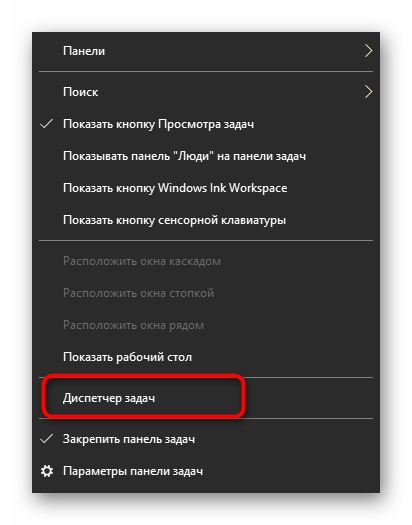
Получить полный список запущенных приложений и информацию о том, какую часть ресурсов потребляют именно они, можно в диспетчере задач. Находясь в нём, вы можете выбирать ненужные программы и выключать их, используя кнопку «Снять задачу».
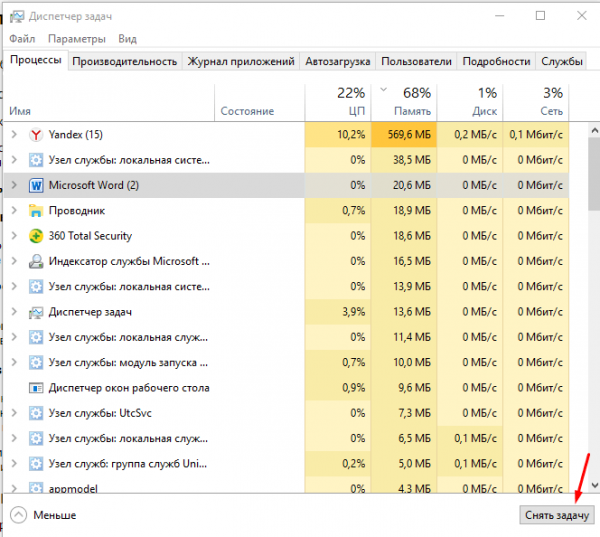
Выделяем приложение и нажимаем кнопку «Снять задачу»
Перед тем как закрыть какую-либо программу не забудьте сохранить файлы, редактируемые в ней.
Закрываем фоновые приложения
Помимо явно работающих приложений на компьютере часто выполняются программы в фоновом режиме. Они не попадаются пользователю на глаза, но при этом выполняют некоторые подсчёты или собирают информацию. Иногда работа таких утилит необходима, а иногда — бесполезна.
Находясь в диспетчере задач, перейдите к вкладке «Подробности». В ней вы увидите список всех программ (а точнее, их процессов), выполняющихся на данный момент. Изучите его и закройте те приложения, в которых нет надобности.
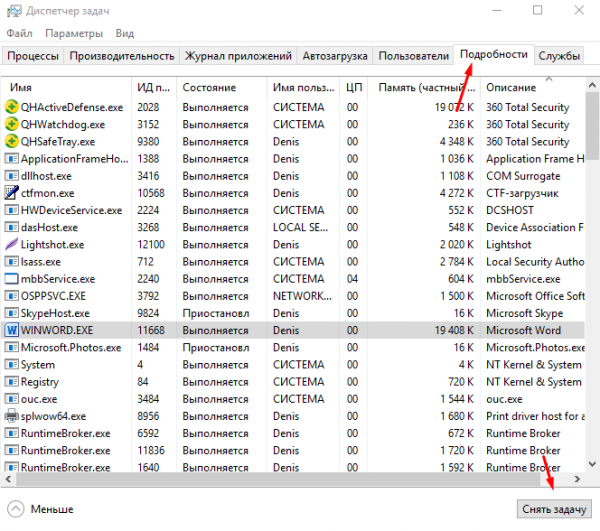
Снимаем задачу с лишних процессов
Учтите, не стоит принудительно останавливать те программы, задачу которых вы не знаете. Закрыв случайно не то приложение, вы можете нарушить работу системы, вызывать ошибку. Не останавливайте системные процессы, лучше прекратите выполнение как можно большего количества сторонних программ.
Отключаем автозагрузку программ
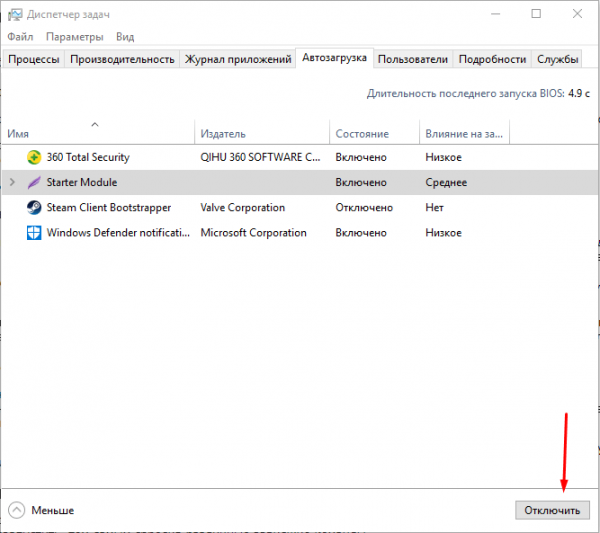
Удаляем лишние программы из автозагрузки
Единственная программа, которой строго рекомендуется оставить право на автозапуск, — антивирус. Если антивирус не будет запускаться самостоятельно, вы можете забыть включить его, и шанс поймать вирус сильно вырастет.
Перезапускаем проводник
Проводник или же Explorer отвечает за работу с памятью. Если его включить, система перестанет видеть жёсткий диск и, соответственно, перестанет работать. Но проводник можно перезапустить, тем самым сбросив различные зависшие команды.
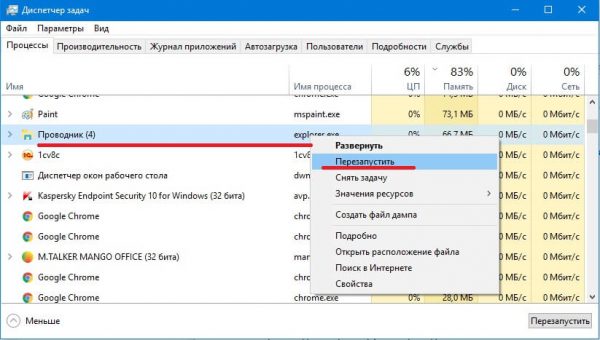
Выделяем проводник и выбираем функцию «Перезапустить»
Находясь на главной странице диспетчера задач, отыщите в списке проводник. Кликните по нему правой клавишей мыши и выберите функцию «Перезапустить». Дождитесь, пока процесс перезагрузится, а после проверьте, помогло ли это снизить нагрузку на ОП.
Удаляем вирусы
Существуют вирусы, направленные на перегрузку ОП. Они заражают компьютер и засоряют систему, тормозя её. Воспользуйтесь антивирусом, установленном на вашем компьютере, чтобы провести диагностику и удалить найденные вредоносные программы.
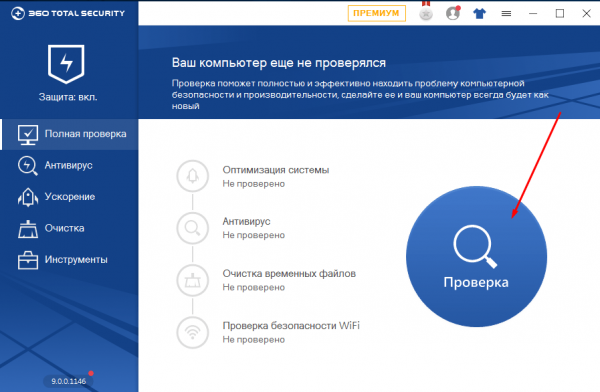
Удаляем с компьютера вирусы
Используем специальные программы
Если ни один из вышеописанных способов не помог устранить проблему, стоит обратиться к помощи сторонних программ. Разработано достаточно много приложений, занимающихся автоматическим освобождением ОП.
Mz Ram Booster
Программа предоставляет информацию и статистику о загруженности ОП, а также позволяет изменить некоторые параметры работы с ОП. Освободить ОП от мусора можно в один клик: на главной вкладке программы нажмите кнопку «Очистка RAM».
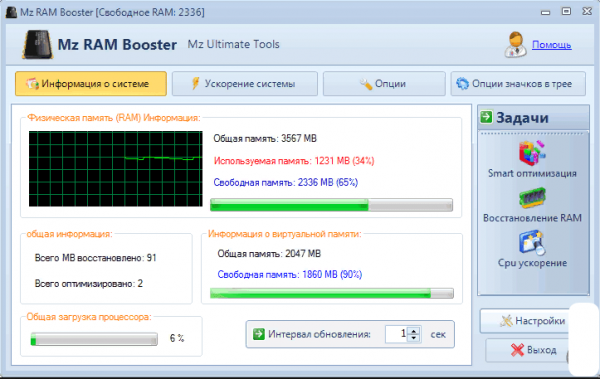
Нажимаем кнопку «Очистить RAM»
Официальный сайт, с которого можно загрузить бесплатную версию приложения — http://www.mztweak.com/mzrambooster.html.
Данная программа также предоставляет информацию о загруженности ОП. Помимо этого она позволяет настроить условия, при которых процесс очистки ОП запустится автоматически. Для того чтобы начать очистку вручную, достаточно кликнуть по кнопке «Освободить память сейчас» на главной странице приложения.
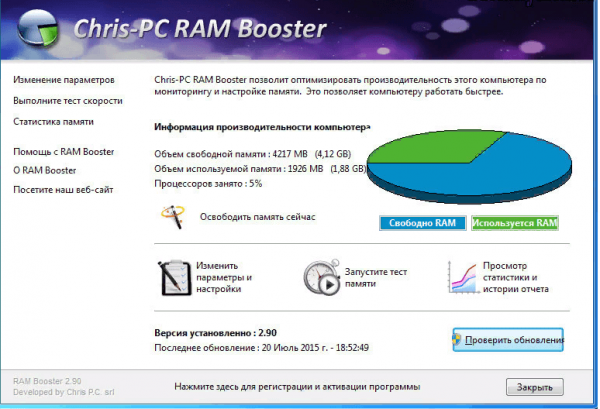
Нажимаем кнопу «Очистить память сейчас»
Очищение RAM
В общем работу виртуальной и физической памяти можно представить, таким образом:
- процесс помещает свои данные в ячейки памяти, которые принадлежат его виртуальному адресному пространству;
- вместе с тем, виртуальные ячейки связаны с физическими ячейками в оперативной памяти или на жестком диске в SWAP;
- и в итоге процессу не обязательно знать про физическое расположение памяти.
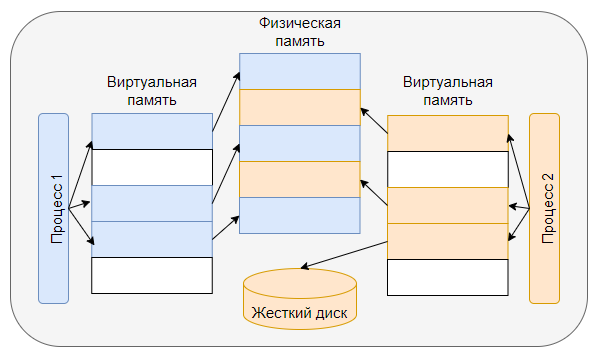
Размер виртуального адресного пространства теоретически ограничивается архитектурой компьютера. Но операционная система накладывает дополнительные ограничения.
Вы можете спросить, куда девается остальная память на 64-разрядной Windows? Она просто игнорируется, так как пока сложно себе представить такой объём оперативной памяти.
У физической памяти тоже есть лимит и он намного меньше чем лимиты для виртуальной памяти и составляет 24 ТБ.
Надеюсь вам стало понятнее зачем нужна виртуальная и физическая память Windows.
Когда объем оперативки соответствует понятию «НЕ СЛИШКОМ»
Если вы работаете в «Ворде» и одновременно слушаете музыку, используя интернет-браузер, и видите, что физическая память компьютера загружена на 77 %, нет повода для беспокойства. Но если дела обстоят иначе, есть смысл рассмотреть проблему с технической точки зрения и задаться некоторыми вопросами: а сколько вообще модулей ОЗУ установлено на вашем ПК и каковы их номинальные «способности»? Стоит отметить немаловажный факт: в зависимости от версии используемой Windows-системы требования к объему оперативной памяти могут варьироваться от 256 МБ до 2 ГБ (только для «нужд» самой операционки). Ну а если вы все-таки решились на использование ресурсоемкой программы на компьютере с ограниченным ОЗУ, то впору задуматься о расширении файла подкачки.
Первые шаги по устранению проблемы
Для улучшения быстродействия можно применять различные утилиты, но в большинстве случаев хватит штатных средств. Важно понять причину проблемы.
Самый первый шаг – проверка на вирусы. Трояны и другие вредоносные программы могут сильно «тормозить» систему, вечно занимая RAM. Это же касается загрузки ЦП, интернет-канала.
Наличие вирусов на компьютере могут замедлять его работу и занимать физическую память компьютера
Рекомендуется использовать для лечения продукты крупных компаний:
- Kaspersky;
- Dr.Web;
- Bitdefender Internet Security;
- ПО компании Avast.
Совет! Для ускорения процесса лечения можно перезагрузить компьютер в безопасном режиме, при этом активируются только жизненно необходимые службы и драйвера. Это уменьшит время проверки.
Следует проверить модули памяти и выяснить — исправны ли они:
- 1 способ: вынуть и протестировать на другом ПК;
- 2 способ: удалить часть из них, вставлять по одному. Проследить, какие произошли изменения. При необходимости – заменить неисправную планку.При загрузке физической памяти проверяем работоспособность модулей памяти
Важно! Если платы были приобретены недавно, следует обратиться в сервисный центр или магазин. Возможно, микросхемы бракованные.
За что отвечает оперативная память
Оперативная память и или RAM (далее «ОП» для краткости) запоминает действия, которые компьютер должен сделать по просьбе пользователя. Каждый ваш клик ставит в очередь на исполнение огромное количество команд, выполняющихся последовательно. Их реализацией занимаются процессор и видеокарта, делая это на крайне высоких скоростях. Но даже с их производительностью нельзя выполнить все команды моментально, требуется время.
Чтобы не заставлять пользователя ждать, то есть дать ему возможность совершать какие-то новые действия до того, как все имеющиеся запросы будут выполнены, необходима ОП. Она запомнит, что нужно сделать, и, когда процессор освободится, скажет ему об этом.
Также в оперативной памяти могут храниться часто используемые файлы и команды, поставленные на выполнение не вами, а программами, работающими в фоновом режиме.
Не стоит путать ОП и память жёсткого диска. Они не дополняют и не заменяют друг друга. Занимаются оба вида памяти разными делами: ОП предназначена для поддержания приложений в рабочем состоянии и хранения выдвинутых задач, а жёсткий диск стабильно хранит файлы. ОП не хранит информацию без электричества — отключение компьютера приводит к её очищению. Жёсткий диск, наоборот, сохраняет данные при любых условиях.
Что такое «оперативная память»
Чем больше команд отдаётся компьютеру, тем больше ОП приходится хранить информации. Чем больше объем ОП (измеряется он обычно в мегабайтах или гигабайтах), тем больше данных она может обрабатывать одновременно.
Если команд будет так много, что все место ОП практически заполнится, то компьютер начнёт заметно подтормаживать. Произойдёт это потому, что системе будет некуда складывать новые задачи и, соответственно, она не ограничит их получение, то есть не даст пользователю сделать что-либо ещё, пока не освободит место в ОП.
Из-за перегрузки ОП чаще всего появляется ошибка «Приложение не отвечает». Также по этой же причине зависает картинка на экране, приложения произвольно закрываются, а все действия выполняются дольше обычного.
Караул, физическая память компьютера загружена!
Что делать и как с этим быть? Наверное, именно такие вопросы приходят на ум пользователю, когда он становится невольным свидетелем чудовищной заторможенности операционной системы Windows.
- С каждым последующим включением ПК запуск ОС все замедляется и замедляется.
- Кликабельность операционной системы при старте и в процессе использования становится невыносимой из-за «долгоиграющего процесса ожидания».
- Некогда «летающие» приложения, мягко говоря, продолжительно стартуют.
- Непонятные служебные сообщения атакуют монитор своим «ненавязчивым» присутствием.
В общем, любой из вышеописанных сценариев (не говоря уже о комплексном их проявлении), может достаточно быстро свести с ума любого пользователя. А ведь далеко не каждый «ожидающий» понимает, что все вышеописанное может являться результатом наших собственных упущений. Да и вряд ли рядовой пользователь вообще знает, как убедиться в том, что физическая память компьютера загружена?
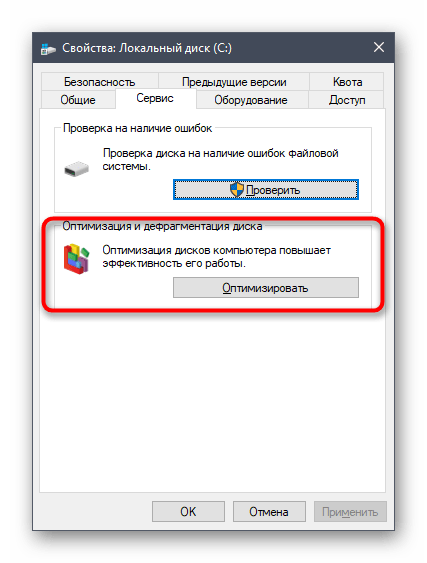
Дефрагментация системного диска
Следующий метод немного относится к предыдущему, поскольку тоже связан с быстродействием жесткого диска. Дело в том, что со временем фрагменты файлов на носителе начинают записываться в разных местах, и это приводит к падению скорости. От пользователя требуется время от времени производить дефрагментацию, чтобы оптимизировать функционирование жесткого диска. Осуществление таких действий сказывается и на оперативной памяти, поскольку так она будет получать и обрабатывать информацию быстрее.
Узнаём степень загруженности ОП
В любой момент, вы можете узнать, насколько сильно загружена ОП. Для этого необходимо выполнить следующие действия:
- Кликните правой клавишей мыши по панели быстрого доступа или воспользуйтесь системной поисковой строкой, чтобы отыскать и открыть диспетчер задач. Открываем диспетчер задач
- На главной странице вы увидите список запущенных программ, а также подробную информацию о том, сколько процентов системных ресурсов задействовано в данный момент. Нас интересует четвёртый столбец – «Память». Проверяем загруженность оперативной памяти
Если показатель загруженности памяти превышает 80–90%, стоит начать вручную снижать нагрузку.
Что делать в первую очередь, если ПК утратил быстродействие?
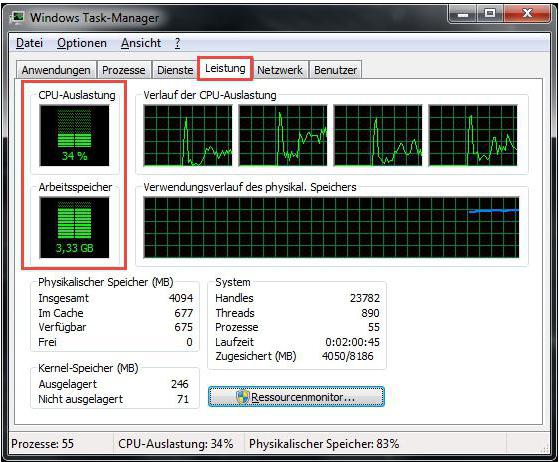
- Кликните на панели задач (самая нижняя область экрана) правой кнопкой мышки.
- Оказавшись в рабочей области одноименного служебного окна, воспользуйтесь вкладкой «Быстродействие».
Настройка плана электропитания
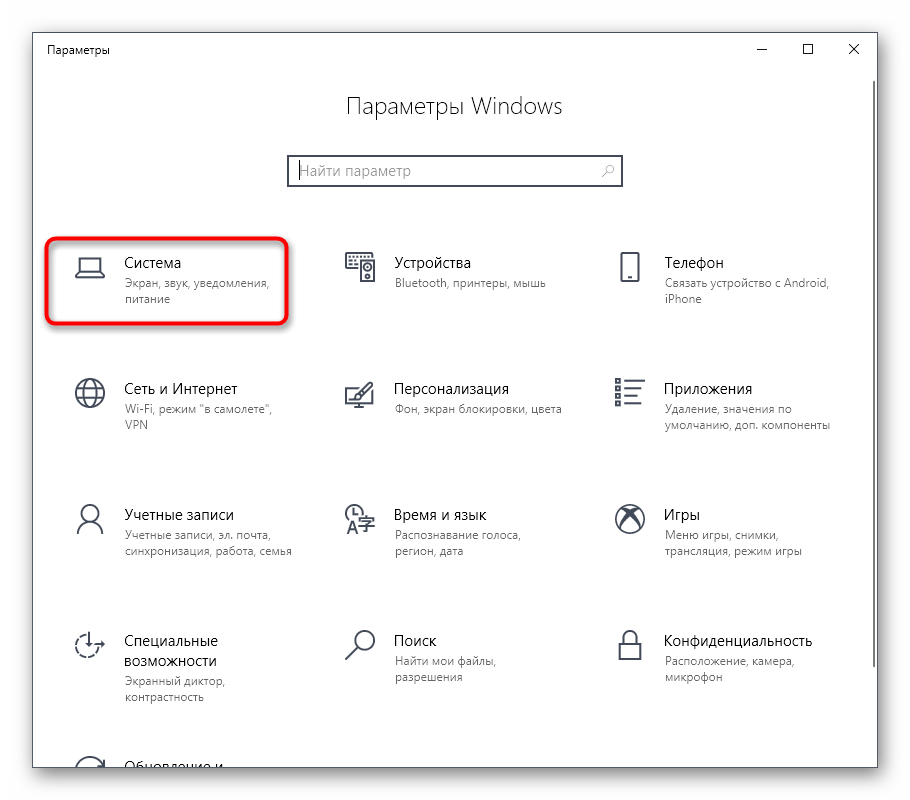
В предпоследнем способе нашего сегодняшнего материала хотим поговорить о настройке плана электропитания. Здесь вы увидите два совета, связанных с этим аспектом операционной системы. Первый позволяет установить стандартную конфигурацию для максимальной производительности, а второй отвечает за сброс параметров до состояния по умолчанию и пригодится в тех случаях, когда пользователь изменял какие-то параметры плана.
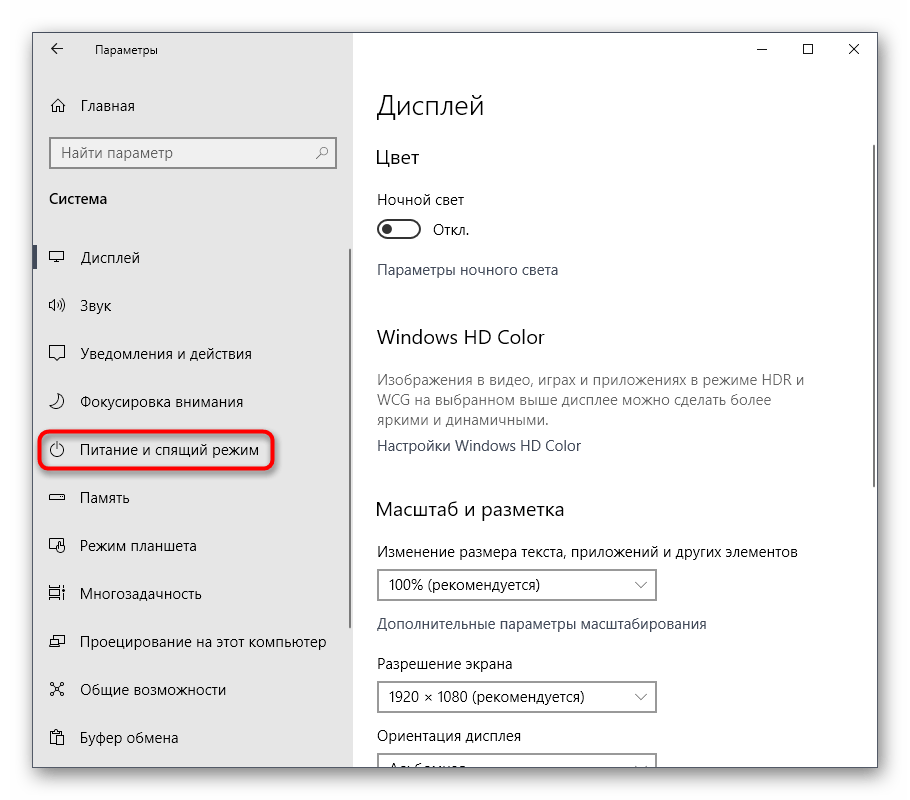
Через левую панель зайдите в «Питание и спящий режим».
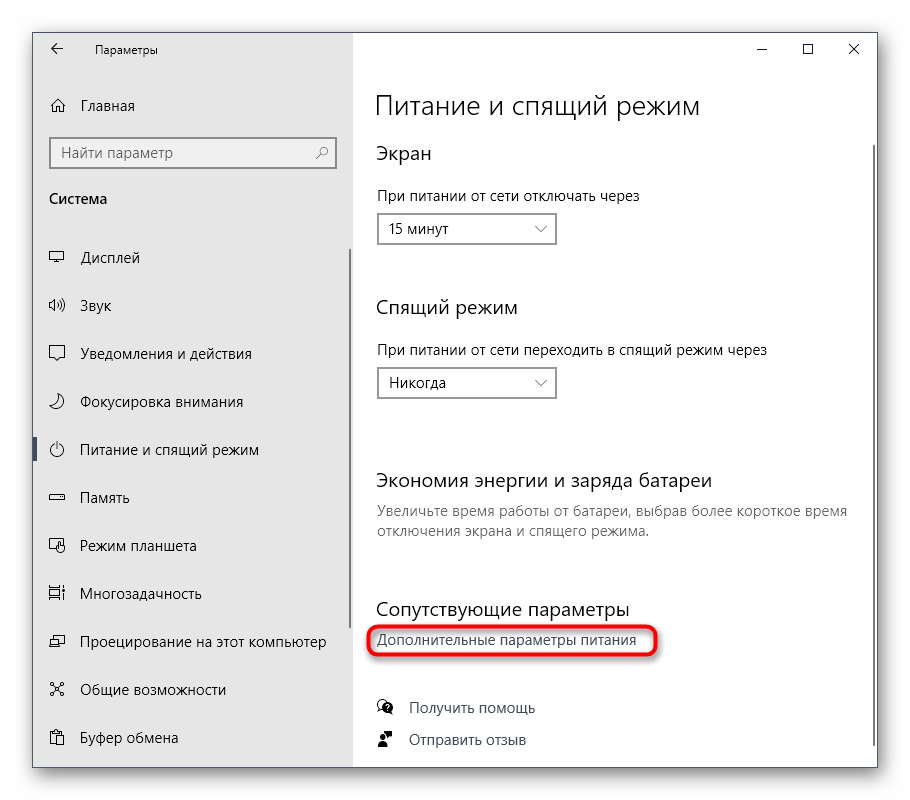
Опуститесь вниз и нажмите по строке «Дополнительные параметры питания».
Здесь выберите «Высокая производительность», если ранее маркер не был установлен на этом пункте.
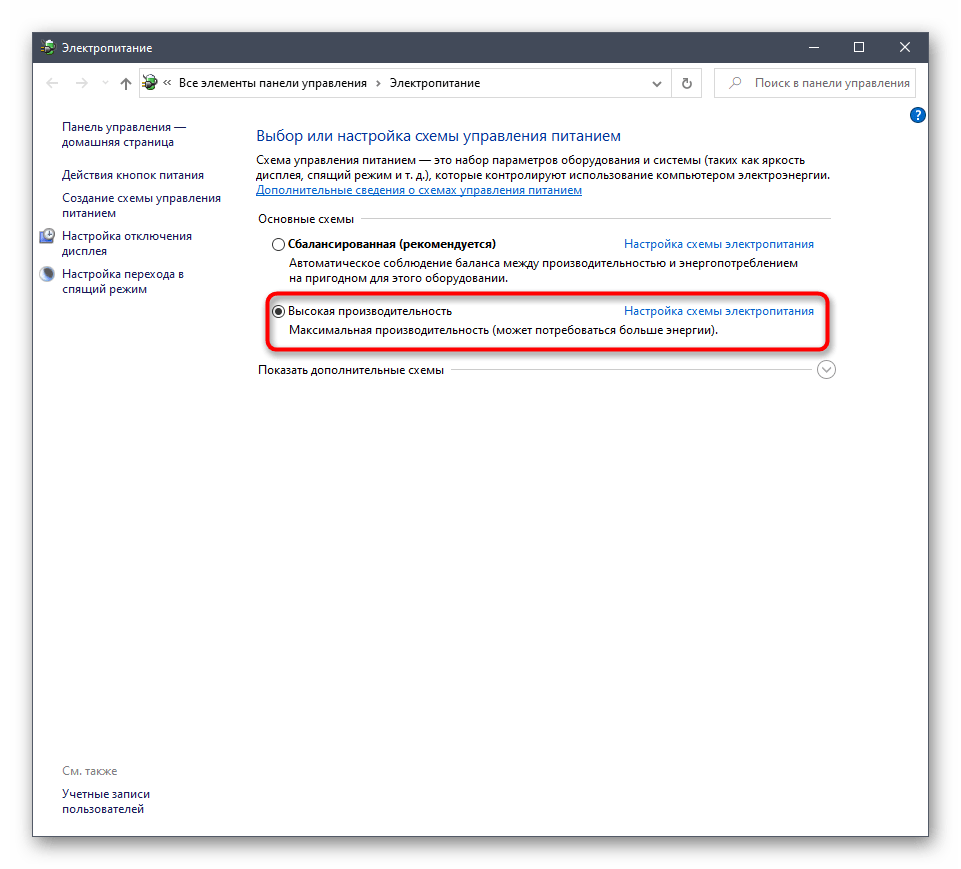
В противном случае перейдите к «Настройка схемы электропитания», нажав по соответствующей надписи возле активной настройки. Там щелкните по «Восстановить для схемы параметры по умолчанию» и подтвердите внесение изменений.
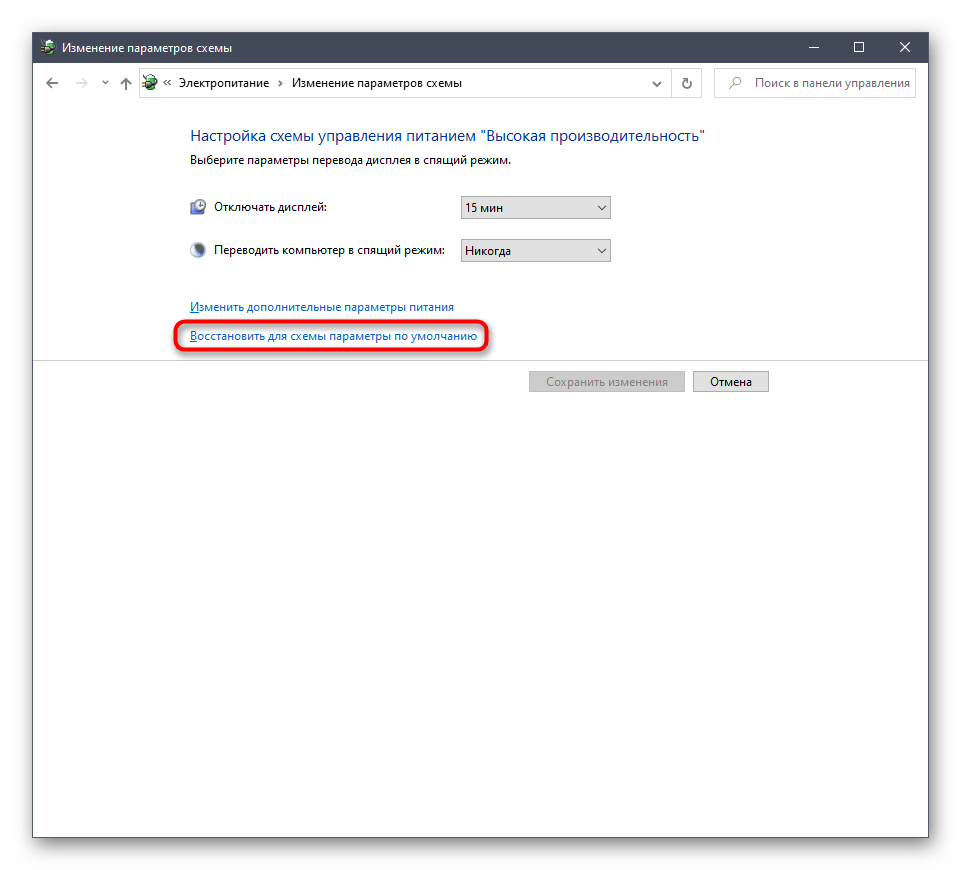
Не забудьте перезагрузить компьютер, ведь все изменения, касающиеся подобных настроек, вступят в силу и будут корректно функционировать только после создания нового сеанса.
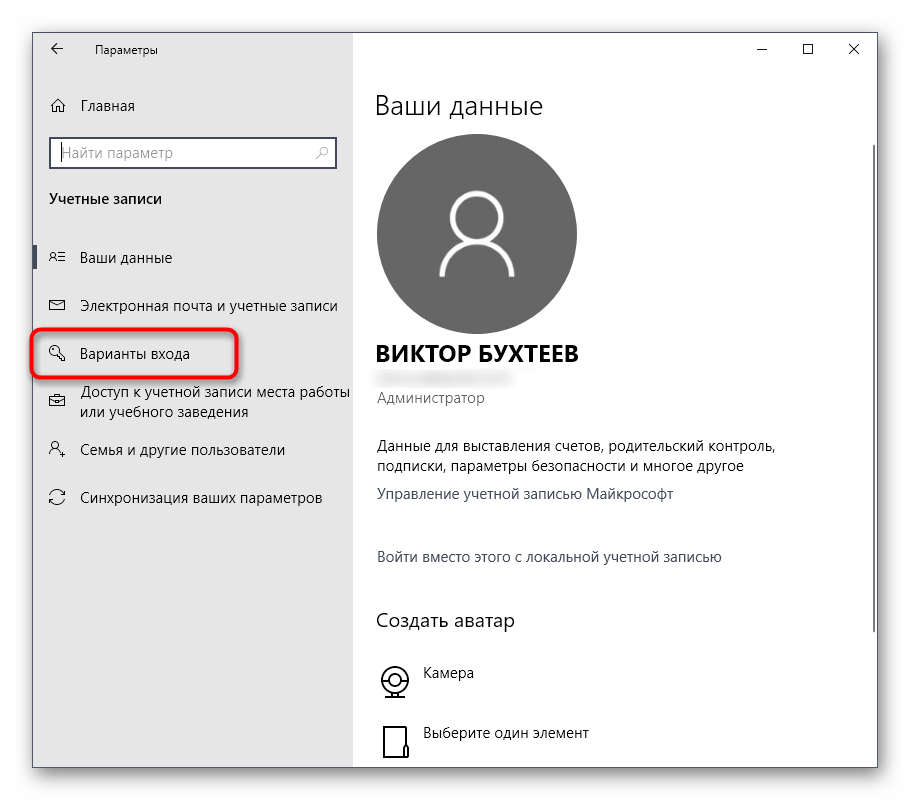
Отключение открытия приложений после перезапуска
По умолчанию в Windows 10 активирована функция, автоматически запускающая незакрытые программы при перезагрузке или обновлении системы. Далеко не всем эта опция требуется, поэтому ее можно отключить, чтобы разгрузить оперативную память, ведь теперь кэш сохраняться не будет. Делается это буквально в несколько нажатий.
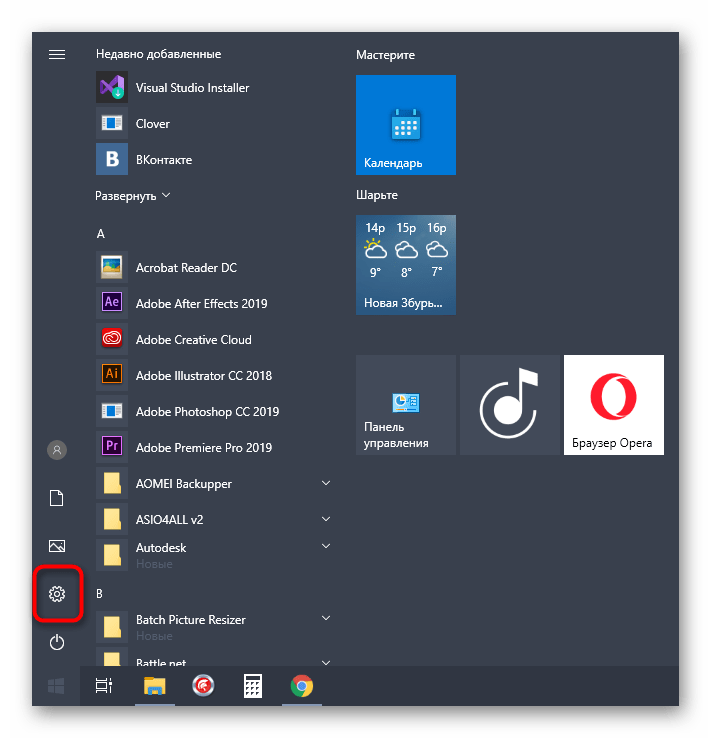
Здесь выберите раздел «Учетные записи».
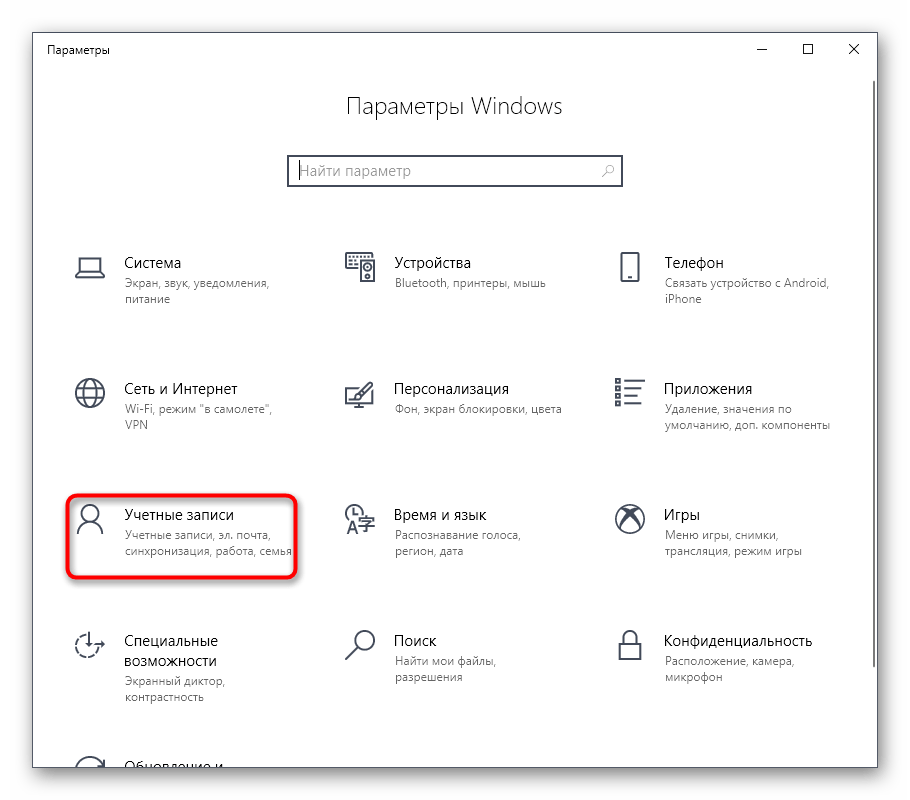
Переместитесь к категории «Варианты входа».
Отыщите необходимый параметр в «Конфиденциальность» и деактивируйте его, передвинув ползунок.
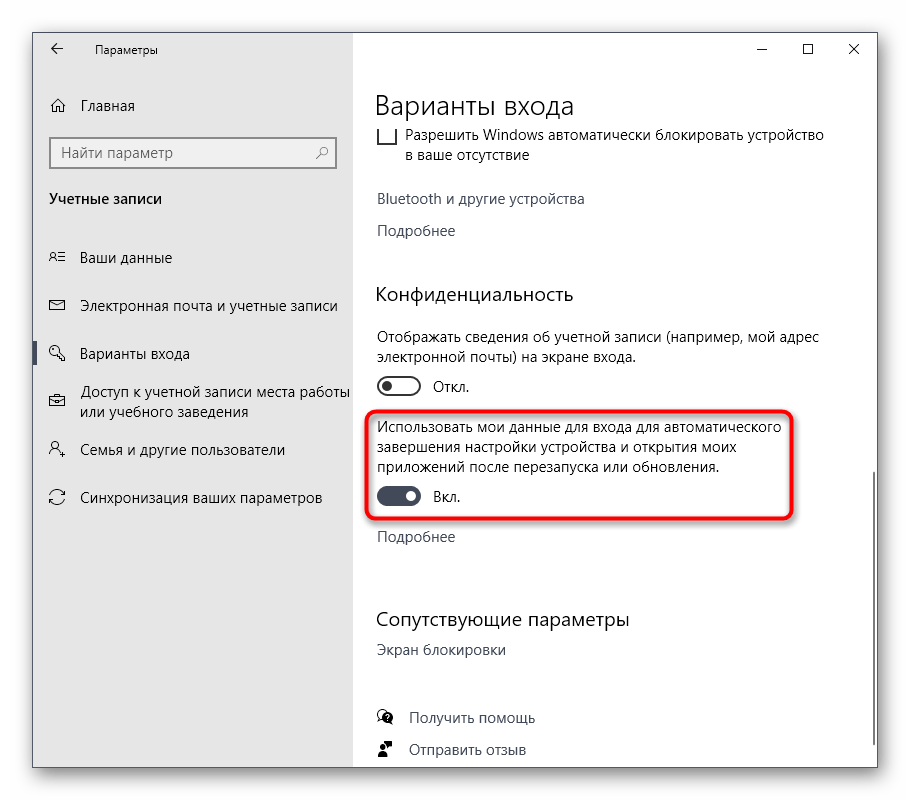
Отныне все те приложения, которые оставались открытыми на момент перезагрузки, не будут восстанавливать свою работу, поэтому учитывайте данную особенность при последующем взаимодействии с устройством.
Распространенные проблемы и оптимизация
Наиболее вероятные случаи:
- какие-то из программ активны и потребляют слишком много ресурсов ПК («грузят» процессор и физическую память). Если они не нужны, их лучше удалить;
- требуется обновление или переустановка системы, драйверов или прошивки BIOS;
- нужно увеличить объем в связи с установкой новых программ;
- неверно выставлены настройки BIOS Setup.
Шаг 1. Если нехватка памяти связана с работой конкретной программы или игры, недавно установленной на компьютер, возможно, требуется просто нарастить объем. Уточнить системные требования к системе (минимальные и рекомендуемые) можно в документации к программному обеспечению или на сайте производителя ПО.
При загрузке физической памяти уточняем системные требования для своей ОС
Шаг 2. Распространенным случаем считается автозагрузка программ вместе с системой. Со временем их становится больше, и в один прекрасный момент физической памяти в Windows уже не хватает на всех.
Для удаления софта из списка загружаемых совместно с ОС программ следует:
Шаг 3. Проверить установки БИОС. BIOS Setup – диагностическая программа, тестирующая ПК перед стартом. Она же включает некоторые дополнительные функции материнской платы, иногда необходимые для корректной работы компонентов (в частности – физической памяти).
Для входа следует:
- нажать и удерживать клавишу «Del» (или «F12») перед запуском ПК;
- среди пунктов меню искать разделы «Memory Configuration».Находим раздел «Memory Configuration», меняем настройки согласно документации
В разных версиях БИОС опции, касающиеся оперативной памяти, отличаются. Важно ознакомиться с документацией к материнской плате, а также допустимыми параметрами для модулей памяти.
Совет! Если произошла путаница с настройками, следует выбрать опцию со сбросом на заводские установки. В меню нужно искать пункт с ключевыми словами «Fail-Safe Defaults». Обычно – в конце списка. Выбрать и подтвердить.
Разгон процессора и памяти
https://youtube.com/watch?v=vleOgsg6IjQ%3Ffeature%3Doembed
Отключение индексации поиска
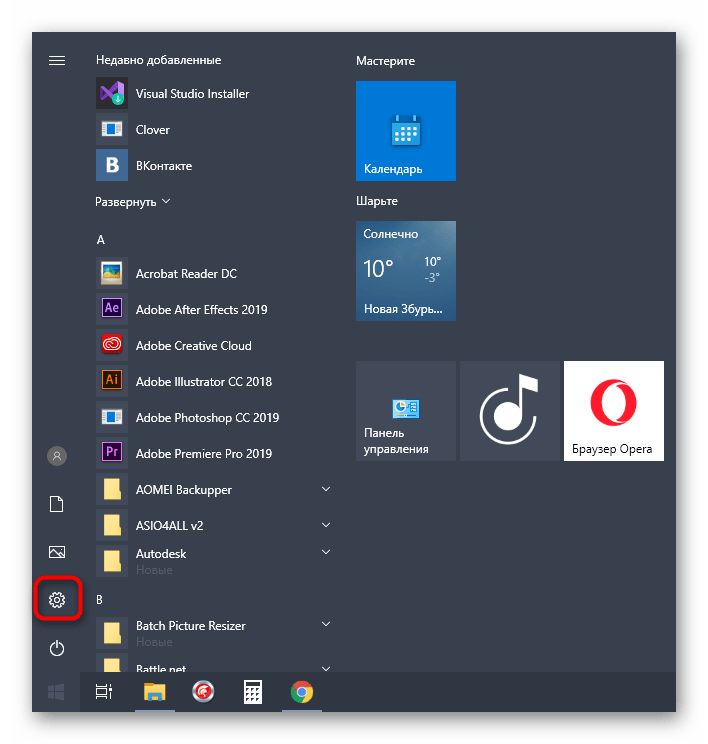
Немного поговорим об узконаправленных рекомендациях, которые оказывают незначительное влияние на работу ОЗУ, но при комплексной настройке помогут прибавить несколько процентов к производительности. Один из таких методов заключается в отключении индексации поиска в Windows, что происходит так:
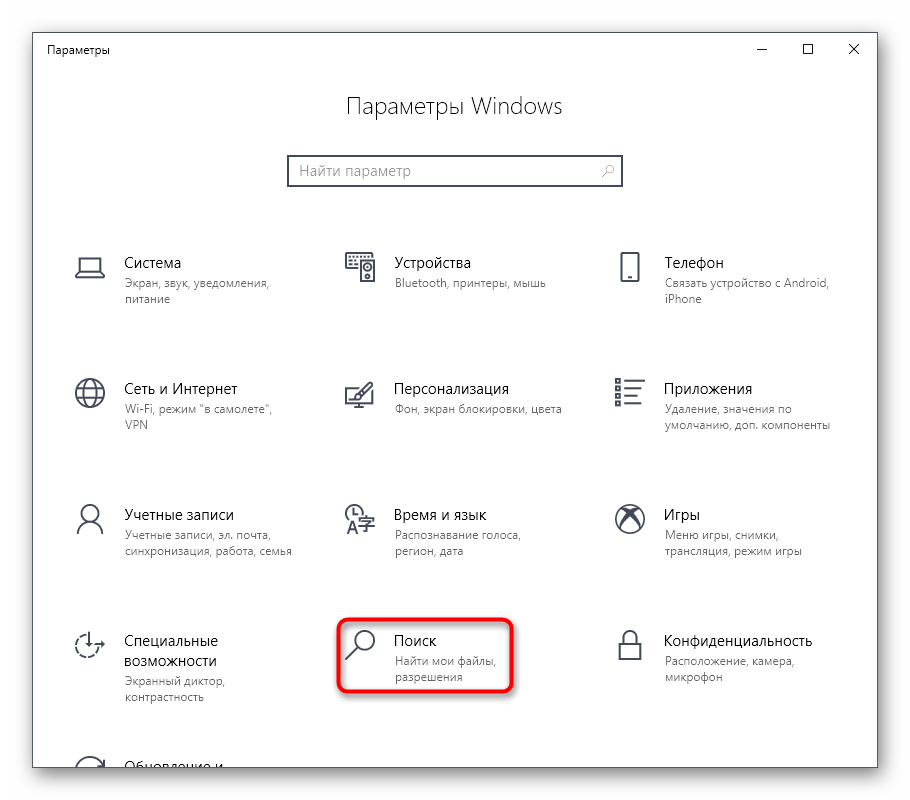
Среди всех категорий выберите «Поиск».
Выберите раздел «Поиск в Windows».
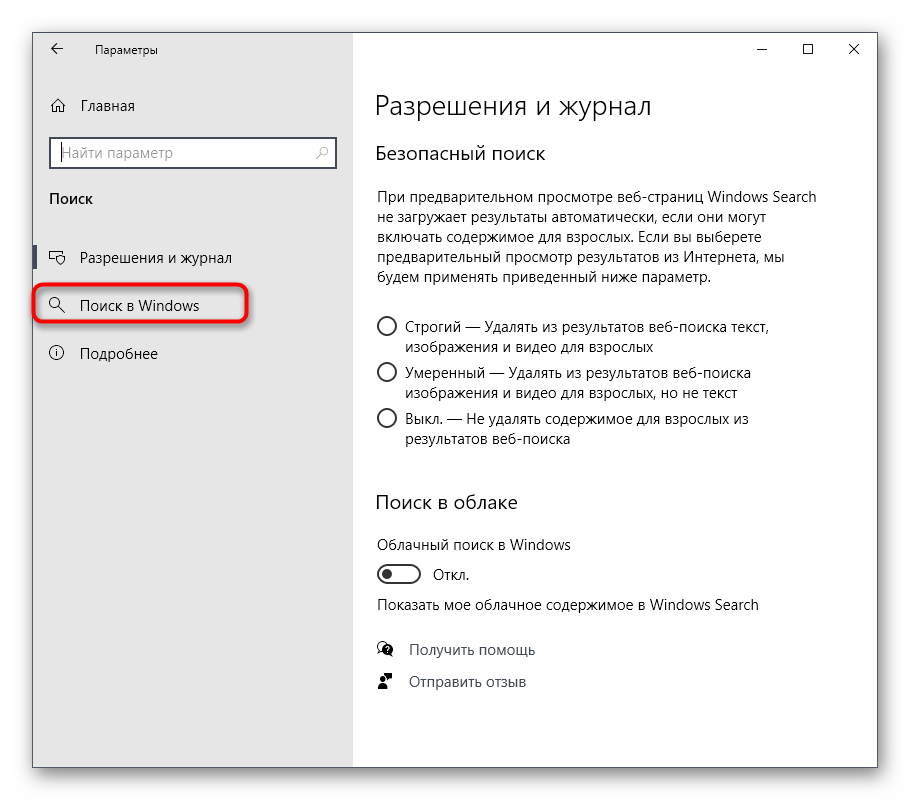
Внизу окна отыщите кликабельную надпись «Расширенные настройки индексатора поиска» и нажмите по ней ЛКМ.
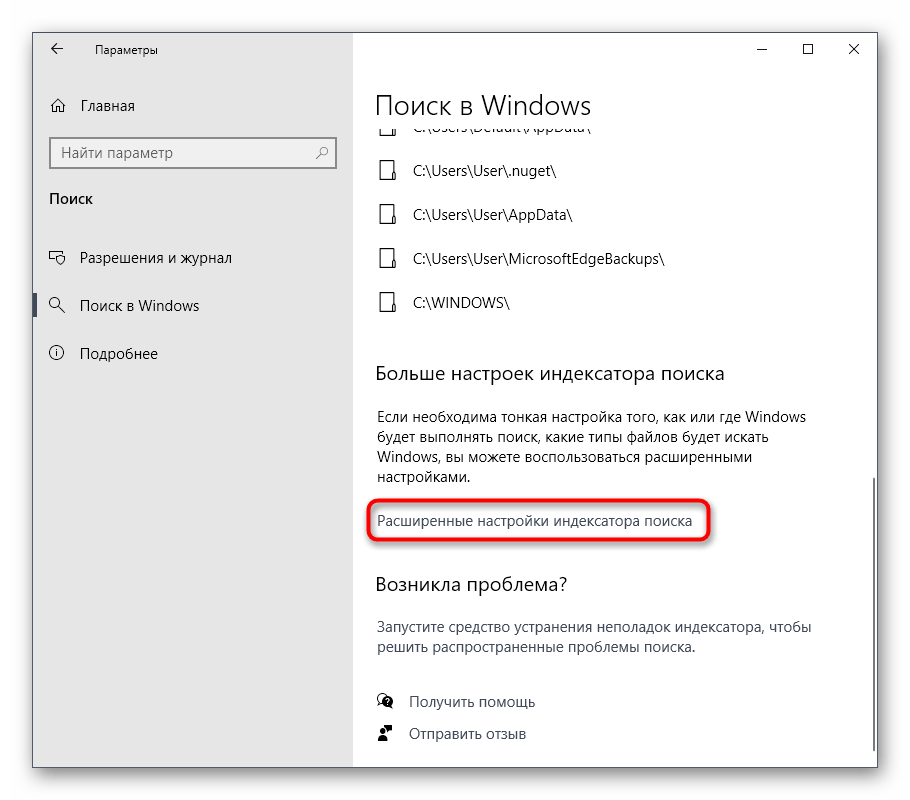
В открывшемся окне вас интересует кнопка «Изменить».
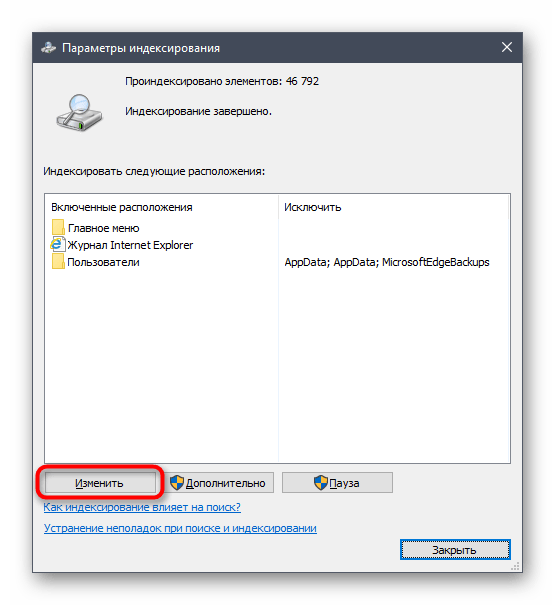
Щелкните по «Показать все расположения».
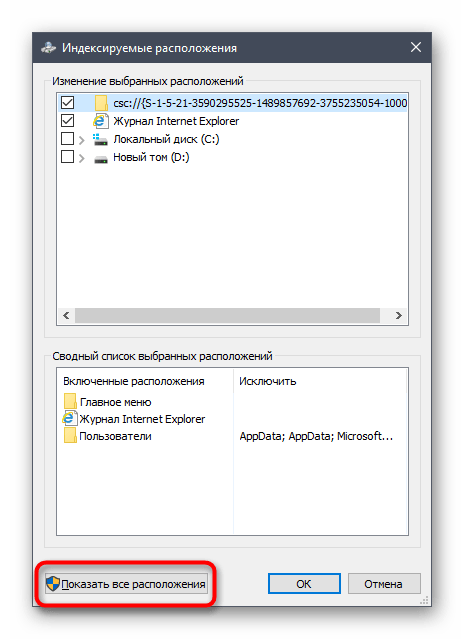
Снимите галочки со всех присутствующих папок и сохраните изменения.
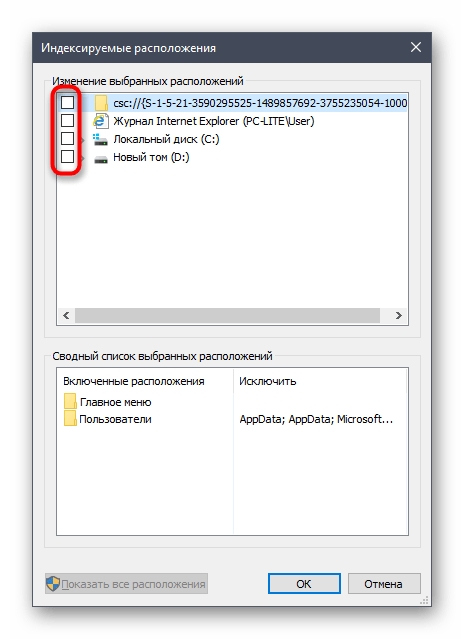
Суть этого метода заключается в том, что теперь поиск в Windows будет работать медленнее и у вас не получится через эту функцию отыскать файл по названию или другим маскам, но это поможет немного разгрузить нагрузку на комплектующие. Здесь каждый пользователь уже решает сам, стоит ли ему отказываться от возможности поиска по компьютеру, отдав преимущество незначительной оптимизации RAM.
Как не допустить перегрузки ОП
Чтобы не допустить в будущем повторного появления проблем с ОП, придерживайтесь следующих правил:
- как только надобность в программе пропадает, закрывайте её. Чем меньше запущено приложений, тем меньше нагрузка на ОП;
- не устанавливайте лишние программы. В выключенном состоянии приложения не занимают ОП, но они могут запускать фоновые процессы, о которых вы не будете знать, но на объёме ОП это скажется;
- проверяйте хотя бы раз в месяц компьютер на вирусы;
- используйте функцию автоматической очистки ОП, предоставляемую многими сторонними программами.
Оперативная память отвечает за хранение задач и часто используемых файлов. Если она слишком загружена, компьютер начинает зависать. Освободить её можно, закрыв лишние программы, очистив автозагрузку, удалив вирусы, перезапустив проводник и прибегнув к помощи сторонних приложений.
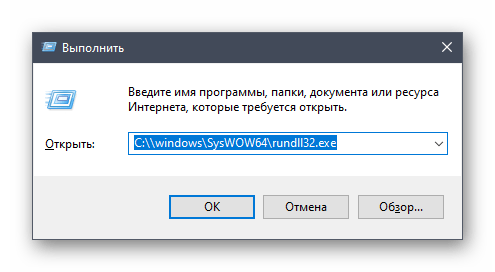
Очистка кэша ОЗУ
Освобождение места на жестком диске
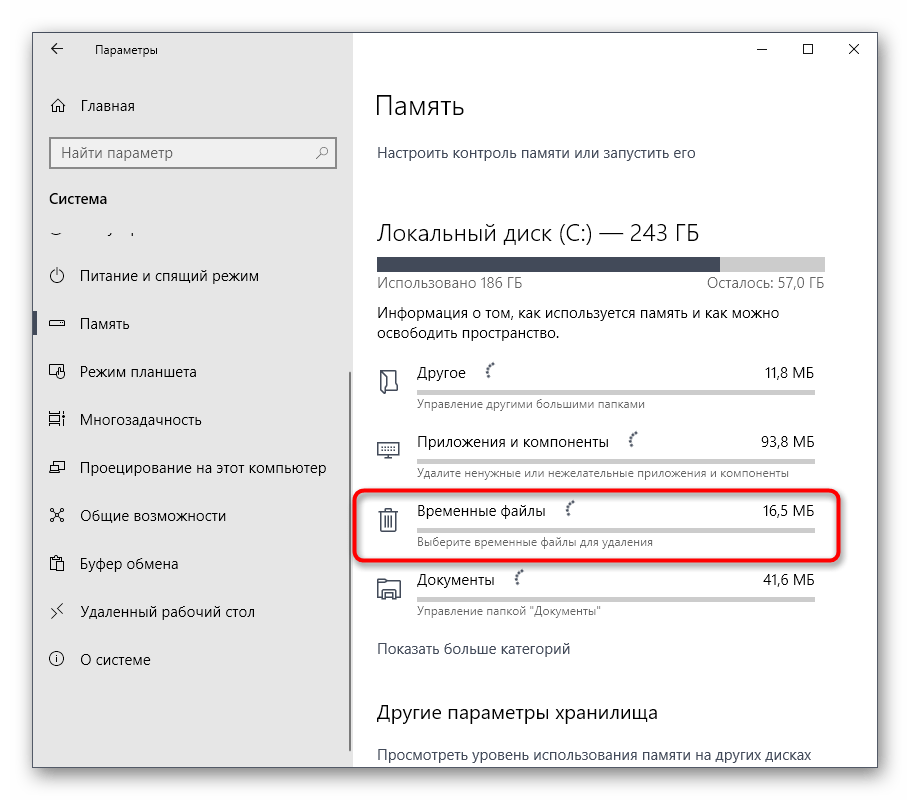
Следующий метод лишь косвенно относится к загруженности оперативной памяти, поэтому он стоит на данной позиции. Однако пренебрегать им не стоит, ведь захламление системного раздела жесткого диска ведет к замедлению обработки информации, из-за чего снижается и быстродействие. Общие рекомендации по данной теме вы найдете в другой статье на нашем сайте, перейдя по ссылке ниже.
Как узнать состояние памяти
Состояние памяти легко уточнить, открыв «Диспетчер задач» Windows (штатный диагностический комплекс системы):
- Одновременное нажатие клавиш «Ctrl+Alt+Delete» – вызов меню блокировки системы.
- Нажать кнопку «Запустить диспетчер задач».Нажимаем кнопку «Запустить диспетчер задач»
- В закладке «Быстродействие» то, что отмечено маркером – информация об имеющейся физической и доступной памяти.Кликаем по закладке «Быстродействие» и в левом нижнем углу изучаем информацию о физической памяти
- Если нажать на «Монитор ресурсов», появится новое окно.Нажимаем на кнопку «Монитор ресурсов»
- Во вкладке «Память» можно узнать, какие программы и процессы наиболее прожорливые. Справа виден график загрузки ОЗУ.Во вкладке «Память» смотрим данные программ, которые сильно загружают физическую память
На заметку! Если какие-то приложения слишком много занимают места, их можно закрыть, но некоторые системные процессы завершить не удастся.
Подводя итоги
Итак, с определенной уверенностью можно сказать, что некогда для вас затруднительная ситуация «физическая память компьютера загружена, что делать» теперь уже разрешена. Тем не менее об одном немаловажном «оперативном» моменте все же стоит упомянуть.
Ну и последнее: не упускайте возможности модернизировать ваш ПК — добавление дополнительного RAM-модуля существенно расширит функционал и «боеспособность» вашей вычислительной техники. Не дайте впасть в беспамятство своему компьютеру!
Заключение
Оптимизировать ОЗУ можно без загрузки дополнительных программ, которые также занимают место.
Видео — Для чего нужна оперативная память и как она работает?
https://youtube.com/watch?v=CGYv—UUT5Y%3Ffeature%3Doembed