
cloud, office 365, onedrive, облако, облачные сервисы? backup
Много раз слышали про сервис OneDrive, но ни разу не пользовались? Самое время это сделать! Узнайте, что такое OneDrive и изучите его основные преимущества. Это возможность расширения пространства, совместная работа над документами с другими пользователями, полная интеграция со всеми вашими устройствами и новые полезные функции при использовании социальных сетей. Если вы столкнулись с проблемами при использовании OneDrive, также рекомендуем ознакомиться с нашей статьей, где вы найдете пару рекомендаций по устранению неполадок.
- Что нужно знать для работы с OneDrive
- Что такое OneDrive?
- Что предлагает OneDrive с точки зрения места для хранения?
- Как получить доступ к OneDrive?
- Совместная работа и обмен данными с OneDrive
- OneDrive в социальных сетях
- Устранение проблем в работе сервиса OneDrive
- OneDrive – облако, которое соединяет все продукты & услуги Microsoft
- Вывод
- Определение
- Разница с обычным кабелем
- Сферы применения
- Разновидности
- Категории
- Как подключается
- Распространенные типы соединительных оптических кабелей
- Типы оптоволоконного кабеля
- Структура волоконно-оптического кабеля
- По типу разъемов
- Разновидности полировки разъемов
- Типы патч-кордов
- Cat 1 и Cat 2
- Cat 3 и Cat 4
- Cat 5
- Cat 6, Cat 7 и Cat 8
- Неэкранированные и экранированные кабели
- Основной внешний вид
- Разъемы
- Для чего нужен OneDrive в Windows 10
- Плюсы и минусы
- Условия использования
- Можно ли его отключить
- Как включить или отключить OneDrive
- Параметры приложения
- Редактор реестра
- Редактор групповой политики
- Настройка и дальнейшее использование
- Как удалить OneDrive с компьютера
- Возможные проблемы и методы их решения
- Что такое iTunes для компьютера
- Где скачать Айтюнс бесплатно
- Версии iTunes для компьютеров
- Для чего нужен iTunes. Процесс синхронизации
- Как обновлять программу iTunes
- Альтернатива iTunes или недостойная замена
- Что такое iTunes в айфоне
- Для чего нужен iTunes в айфоне
- Как установить iTunes на компьютер
- Как обновить iTunes на Windows
- Как обновить iTunes на Mac
- Как создать аккаунт в iTunes на айфоне
Что нужно знать для работы с OneDrive
Самые перспективные идеи приходят в самый неподходящий момент. Знакомая ситуация, не правда ли?
Вы можете преспокойно разгуливать в любимом парке или заниматься спортом, и вот она – долгожданная идея по поводу вашего проекта. На дворе век, поэтому блокнот с ручкой уже вовсе не обязательны. Вы записываете свою идею на смартфон. После этого подключаете телефон к компьютеру, чтобы записанная информация отразилась на экране, еще раз детально все прорабатываете, редактируете, дополняете. Или вот такой вариант: положите случайно свою заметку в другую папку на жестком диске и потом ищите первоначальную информацию.
Создав учетную запись в Microsoft и открыв OneDrive, пользователь получает возможность синхронизировать все свои устройства. Как это работает? Очень просто. Например, журналист напечатал часть статьи на планшете, которая мгновенно сохранилась на удаленном сервере. Придя в редакцию и включив офисный компьютер, он видит: текстовый редактор MS Word открылся на том месте, где были закончены записи, сделанные на мобильном устройстве.
Что такое OneDrive?
OneDrive – это сервис от Microsoft для размещения файлов в «облаке», который доступен бесплатно для всех владельцев учетной записи Microsoft. OneDrive предлагает пользователям простой способ для хранения, синхронизации и обмена всеми видами файлов с другими людьми и устройствами в сети. Также возможна синхронизация ваших системных и визуальных настроек, тем, настроек приложения и вкладок. Останутся даже истории и сохраненные пароли из веб-браузеров.

На последних версиях операционной системы Windows приложение OneDrive установлено в пакете программ по умолчанию. Файлы, хранящиеся в OneDrive, можно получить непосредственно из веб-браузера или, если вы используете ОС Windows 8.1 или Windows 10, из операционной системы. Другие способы доступа к вашей информации включают в себя приложения для Windows, Windows Phone, Xbox и даже Mac OS X, iOS или Android. Эти приложения можно загрузить с официального сайта OneDrive, здесь: https://onedrive.live.com/about/en-us/download/.
Что предлагает OneDrive с точки зрения места для хранения?
Сейчас OneDrive предлагает 5 Гб дискового пространства бесплатно. Есть несколько способов, как добавить больше свободного места.
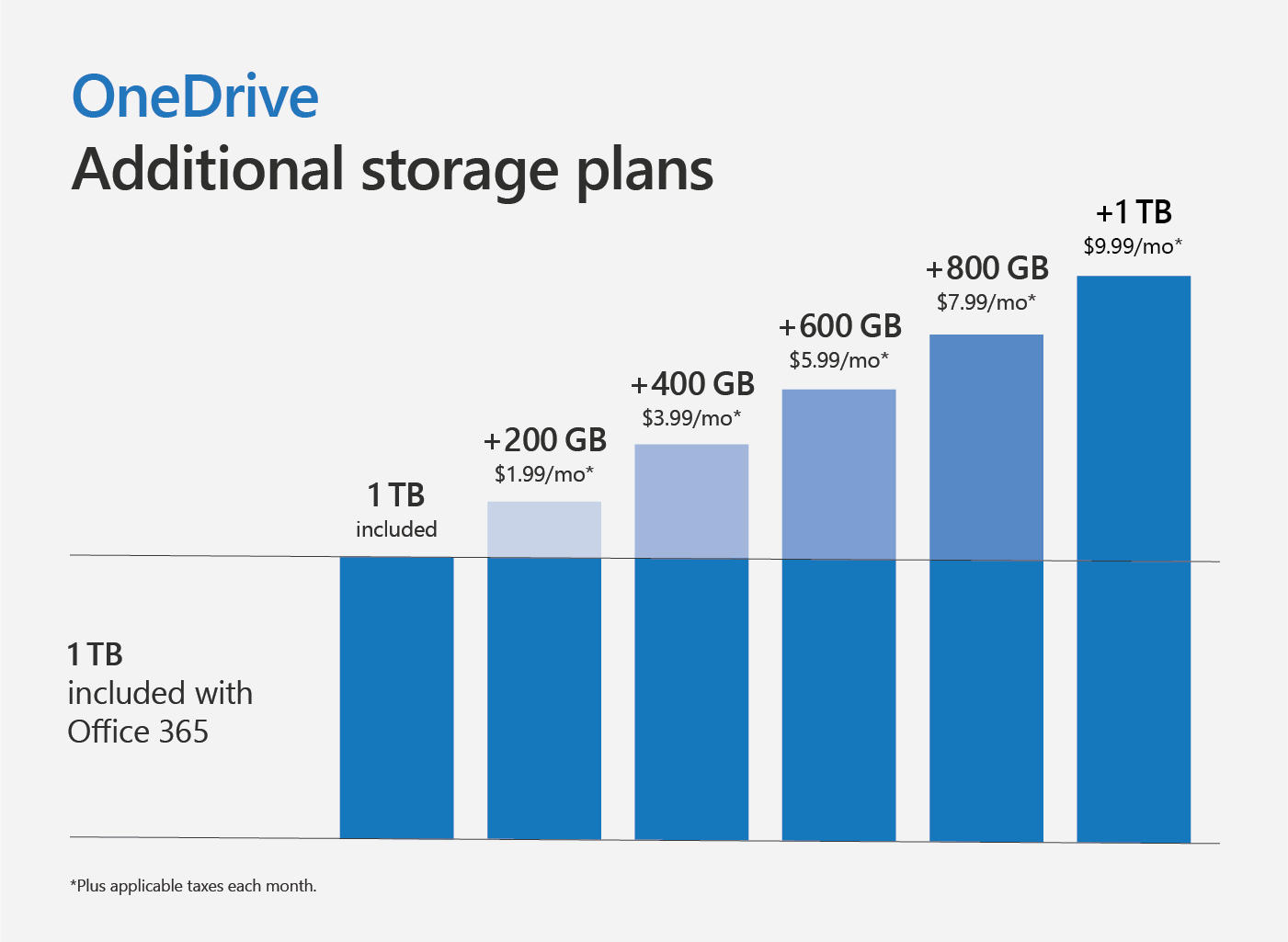
Если вам необходимо дополнительное пространство, OneDrive предоставляет несколько вариантов хранения, которые вы можете приобрести за ежемесячную плату:
Вы можете найти все доступные планы подписки здесь: https://onedrive.live.com/about/en-us/plans/
Как получить доступ к OneDrive?
OneDrive является центральным сервисом для хостинга и обмена файлами в Интернете при использовании сервисов и приложений Microsoft. Чтобы получить право на пользование облачным диском необходимо быть зарегистрированным участником сервисов компании Microsoft. Попросту говоря, нужно создать адрес электронной почты Hotmail. Это бесплатно и общедоступно.

Теперь вы можете просматривать все размещенные в облаке файлы. Их можно открыть прямо из вашего браузера.

Как синхронизировать OneDrive на стационарном компьютере? В процессе установки приложения OneDrive на компьютер вам будет предложено выбрать папку на локальном диске, где будут храниться папки и файлы, подлежащие синхронизации на всех устройствах. Если OneDrive уже был в дистрибутиве OS Windows, очевидно, папка синхронизации уже будет существовать.
При помощи контекстного меню можно произвести более тонкие настройки синхронизации:
Совместная работа и обмен данными с OneDrive
Одна из самых больших возможностей, предлагаемых OneDrive, является совместная работа над документами (Word, Excel, PowerPoint, OneNote) с другими пользователями.

Вы можете создавать документы прямо из веб-браузера: у вас будет доступ к «облегченной» версии Microsoft Office – Microsoft Office Online. Microsoft Office Online предоставляет доступ к основным инструментам редактирования, которые используются при создании большинства документов.

Кроме того, можно создавать документы в Microsoft Office 2010, 2013 или 2016 и сохранять их непосредственно в OneDrive.

Если вы не можете подключиться к Интернету, создавайте документы в любом офисном пакете, а затем загружайте их в OneDrive.
Общий доступ к документам и сотрудничество с OneDrive осуществляется легко: нажмите кнопку «Поделиться» на верхней панели инструментов и выберите наиболее подходящий способ обмена информацией.

Еще одна полезная функция OneDrive: теперь можно удаленно получить доступ ко всем файлам, обнаруженным на компьютерах с Windows 7, Windows 8.1, или Windows 10.
OneDrive в социальных сетях
Автоматическое сохранение фотографий и видеороликов, мгновенная отправка в социальные профили при помощи сервиса OneDrive — как пользоваться всеми этими функциями? Активным участникам социальных сетей, которые часто любят обмениваться селфи, интересными фотокадрами и видеороликами, будет интересно узнать о новых возможностях обмена контентом.
В процессе установки приложения на смартфон или планшет появится окно с предложением включить функцию «автосохранение фотографий и видео на удаленный диск». Для экономии интернет-трафика можно загружать «облегченные» версии фотографий.

Аналогично в настройках OneDrive можно указать аккаунты социальных сетей, куда нужно автоматически отправлять каждую сделанную смартфоном фотографию и записанный видеоролик.
Устранение проблем в работе сервиса OneDrive
Следите за обновлениями операционной системы компьютера – устаревшая версия OS часто является причиной сбоев в работе OneDrive.
Загрузка файлов в облако ограничена размером 10 GB. Если файл больше по размеру – синхронизация не будет происходить. «Сожмите» большой файл при помощи WinRar или WinZip и отправляйте архивом.
Иногда появляется уведомление: “OneDrive — синхронизация личных файлов прекращена”. В такой ситуации помогает следующий алгоритм.
Зайдите в папку с установленной программой и, зажав клавишу Shift, щелкните правой кнопкой мыши на свободном месте открытой папки и выберите пункт меню «Открыть меню команд», далее в командную строку введите команду “onedrive.exe/reset” и нажмите клавишу Enter. После этого снова запустите программу введя “onedrive.exe” и нажав Enter.
Произойдет сброс программы OneDrive и после этого нормальная работа должна восстановиться.
OneDrive – облако, которое соединяет все продукты & услуги Microsoft
Ключевой особенностью OneDrive является то, что он полностью интегрирован с наиболее важными продуктами от Microsoft: Windows 10, Windows 10 Mobile, Windows 8.1, Windows Phone 8.1, Microsoft Office и Xbox One. Облачный сервис используется этими различными платформами как центральная точка для загрузки файлов в облако, синхронизации системы и настроек приложений, запоминая ваши пароли, историю просмотра и многое другое.

OneDrive – это сервис, который обеспечит вас доступом к информации в любое время и в любом месте. Не имеет значения, какое устройство вы используете: компьютер, планшет, игровую консоль или смартфон.
Вывод
OneDrive является действительно отличным продуктом. Теперь все ваши документы, записи и идеи будут в одном месте. Гуляйте по парку, записывайте всю необходимую информацию, а затем, придя в офис, редактируйте файл на стационарном компьютере или ноутбуке.
OneDrive предлагает достаточно свободного места для хранения в облаке для обычного пользователя: это позволяет использовать сервис без особых хлопот на множестве устройств. При желании можно увеличить размер используемого пространства. OneDrive делает совместную работу более быстрой и эффективной, а создавать документы можно прямо из веб-брауера, используя «облегченный» офис от Microsoft – Microsoft Ofice Online. Добавьте аккаунты социальных сетей к профилю в OneDrive: теперь вы можете делиться фотографиями и видео со своими близкими без каких-либо нажатий, используя функцию автоматического добавления материалов.
Патч корд: учимся различать и выбирать коммутационные шнуры — руководство
При обустройстве компьютерных сетей так или иначе возникает необходимость использовать патч корд, но далеко не все пользователи знают, что это такое.
Сегодня мы избавим таких людей от необходимости испытывать стыд и объясним простым языком, что же подразумевается под этим понятием и в каких случаях оно используется.

Определение
Вообще, данный термин относится к разделу жаргонных. Произошел он от английского словосочетания «patching cord», которое переводится как «соединительный шнур».
Собственно, рассматриваемый нами термин и стоит понимать как соединительный или коммутационный шнур, провод или кабель (электрический или оптоволоконный).
На концах этого нехитрого приспособления находятся коннекторы или, как их еще называют, штекеры, наконечники для подключения в те или иные разъемы.
Фактически, этим словосочетанием можно охарактеризовать любой шнур, который служит для коммутации, соединения или переключения. Но чаще всего его используют в компьютерных сетях. Классический пример – кабель с наконечниками RJ45, который используется для подключения интернета к компьютеру или роутеру.

Рис. 1. Соединительный кабель RJ45
- максимальная длина – 5 метров согласно стандарту ANSI EIA TIA 568B.1 (исключением являются шнуры в открытых офисах, которые регулируются стандартом TSB-75);
- оболочка всегда из поливинихлорида, то есть PVC;
- специалисты учитывают коэффициенты затухания и коэффициент хроматической дисперсии;
- учитывается также толщина оболочки (в большинстве случаев не более 0,9 мм);
- в работе также берется во внимание номинальная масса и диаметр (всегда 24 AWG);
- в различных ГОСТах и стандартах указывается допустимый радиус изгиба, а также усилие и стойкость (к температурным нагрузкам – обычно должен выдерживать от -10oC до +50 o C, ударам, кручениям и тому подобным явлениям).
Также при изготовлении учитываются требования TIA/EIA 568-B.
Практически все эти характеристики напрямую связаны с видом кабеля, который используется в том или ином случае. Это не относится к длине, которая жестко регламентируется двумя стандартами.
Важно! Основной отличительной чертой «patching cord» является его изготовление на заводе.
Конечно, если взять обычный кабель и прикрепить к нему наконечники определенного вида, то он вполне сможет служить для подключения тех или иных устройств. Но все же лучше использовать заводской вариант.
Разница с обычным кабелем
Внимание! Разница между тем, что мы называем просто «кабель» и патч кордом состоит в том, что первое всегда закрепляется неподвижно, а второе – наоборот. Более того, на PC всегда оказывается механическая нагрузка из-за движения.
Обычный кабель для подключения устройств для интернета делается достаточно просто. Если взять пример того же RJ45 для подключения интернета (используется витая пара), то делается следующее:
- берется кримпер и отрезается часть изоляции, длина которой зависит от величины наконечника;
- отрезается нитка;
- 4 пары скрученных маленьких проводков зажимаются в наконечнике.
Единственное, что нужно знать в этом случае, это схемы подключения, то есть то, каким образом нужно вставить те маленькие проводки в наконечник. На видео ниже наглядно показано, как это делается.
https://youtube.com/watch?v=bbkYCflpZ2M%3Ffeature%3Doembed
Собственно, то же самое делается на заводе, только не с помощью рук и кримпера, а с помощью специальных приборов и устройств. Но у заводского варианта есть множество преимуществ перед самодельным. Заключаются они в следующем:
1Специалисты проверяют каждое изделие на соответствие стандартам качества. В этих стандартах содержатся все вышеперечисленные характеристики, то есть длина, коэффициенты, нагрузка и так далее. В домашних условиях выполнить такие проверки просто невозможно.
2Процесс производства также должен соответствовать определенным стандартам. Малейшая ошибка, которую легко допустить в домашних условиях, может испортить все изделие. К примеру, неверная разводка жил значительно снизит характеристики, а в некоторых случаях и вовсе не даст кабелю выполнить свою функцию.
3Пройти сертификацию сетевого оборудования с самодельными соединительными проводами будет невозможно. Конечно, это больше относится к Европе и США, но и у нас зачастую комиссии оценивают то, какие соединения и приспособления используются в компьютерных сетях и других сферах применения патч кордов.

Рис. 2. Тестирование соединительных проводов на заводе
Поэтому намного лучше использовать именно заводской вариант, тем более что стоит он совсем немного. К примеру, на Aliexpress такие товары можно купить по цене 50-1000 рублей за штуку. В обычных магазинах они будут стоить не намного дороже. Тем более, что подобные изделия имеют широкие сферы применения.
Сферы применения
Вот основные области, где используются такие изделия:
- подключение рабочих станций к отдельным сетям;
- соединение сетевого оборудования;
- соединение серверного оборудования;
- подключение компьютерных устройств к розеткам;
- соединение оборудования в телекоммуникационных стойках;
- подключение устройств в телефонных сетях.
Достаточно часто такие кабели используются для организации локальных сетей в обычных домах и квартирах пользователей. К примеру, если нужно подключить модем или другое устройство к точке доступа, компьютеру, принтеру и другим устройствам.
На рисунке 4 можно видеть пример достаточно простой локальной сети. Здесь для подключения широкополосного модема и шлюза или точки доступа используется именно рассматриваемый нами кабель.
Точка доступа в свою очередь может передавать сигнал из интернета по Wi-Fi адаптерам (USB, для КПК, CardBus и беспроводной PCI) и принт-серверу.

Рис. 4. Пример локальной сети с использованием соединительного провода
Вам вовсе необязательно знать все эти термины. Главное увидеть, каким образом может использоваться соединительный шнур.
Стоит сказать, что у патч корда используются не только наконечники RJ45, а и другие. Это одна из классификаций данных изделий.
Разновидности
В зависимости от определенных характеристик эти изделия делятся на такие типы:
По типу коннектора, то есть наконечника. Как мы говорили выше, в большинстве случаев используется RJ45. Но может быть также RJ12, A-Type, 110 и другие. Полный перечень всех коннекторов в данном случае составить очень сложно. В магазинах можно спрашивать, существует ли соединительный кабель того или иного типа.

Рис. 5. Некоторые виды наконечников, которые используются в устройстве
Примечание: На таких проводах могут быть не только сами наконечники, а и разъемы для них.
2По длине. Максимальный размер, как упоминалось выше, составляет 5 метров. Деление подвидов происходит через каждые 0,5 м. То есть существуют также шнуры длиной 0,5 м, 1 м, 1,5 м и так далее до 5. В некоторых случаях делаются изделия большей длины. Но происходит это только на заводах. Вручную такие товары не делаются, так как это небезопасно, да и вряд ли такой провод вообще проработает очень долго.
Совет: Если вам нужен патч корд длиной более 5 метров, заказывайте его на заводе по производству подобных изделий. Не покупайте его в обычных магазинах, Aliexpress и так далее. В противном случае вы можете испортить те приборы, к которым оно будет подключено. В лучшем случае кабель просто не будет выполнять возложенную на него функцию.
3По отсутствию или наличию экранирования. Экранированные провода называют FTP, а неэкранированные – UTP. Первый вид подразумевает, что у провода есть собственный экран, препятствующий распространению электромагнитных полей. Кроме того, такой экран защищает от всевозможных внешних помех. Благодаря этому обеспечивается надежность передачи сигнала. Устройство этих двух видов можно видеть на рисунке 6.

Рис. 6. UTP и FTP кабели
Также важной классификацией подобных изделий является классификация по категориям.
Категории
На данный момент используются две категории патч кордов. Он определяют прочность, устойчивость, пропускную способность и другие характеристики таких изделий. В конечном итоге все сводится к тому, где и как их можно использовать. Разберем эти две категории подробнее:
- Пятая категория, обозначается как 5e. Скорость передачи данных – до 100 Мбит/сек. Такие кабели отлично выдерживают высокие нагрузки и обеспечивают качественное соединение. Можно сказать, что такие изделия – это минимум на сегодняшний день.
- Шестая категория, обозначается как 6e. Каждая жила данного кабеля состоит из семи медных проволок. Их покрывает слой изоляции или полиэтилена. Всего же таких жил здесь 8. Он также обеспечивает высокую скорость передачи данных и надежность их сохранности. Если речь идет об организации сложной сети, к примеру, гигабитной локальной сети, крайне важно использовать именно этот тип.

Рис. 7. Провода категорий 5e и 6e
Существуют такие же провода с меньшими категориями, но их использование практически бессмысленное. Да и найти их на рынке чрезвычайно сложно, так как ими никто не пользуется.
Кроме всех вышеперечисленных классификаций, патч корды также разделяются по схеме подключения.
Как подключается
Здесь имеется в виду то, каким образом происходит соединение тех маленьких проводков, которые находятся внутри основного. У всех из них разные цвета и нужно знать, какой куда необходимо подключить. Существует всего лишь две схемы подключения подобных проводов, а конкретно:
Прямая. Ее можно видеть на рисунке 8. Такая схема используется, в основном, для подключения свитчей и рабочих станций – как между собой, так и в отдельности. Также нередко она применяется для соединения свитчей с помощью порта Uplink. Она же используется в большинстве остальных случаев. Скорее всего, если вы будете самостоятельно делать соединительный шнур и подключать к нему наконечник, то будете делать это именно с помощью данной схемы.
Перекрестная. Также называется кроссовой. В большинстве случаев специалисты применяют ее при соединении рабочих станций, сетевых концентраторов.

Рис. 8. Две схемы подключения коннекторов
На изображении перекрестной схемы подключения контакты показаны слева направо, если взять коннектором от себя. Возможно, кому-то будет легче понять то же самое из таблицы на рисунке ниже.

Рис. 9. Таблица подключений при разных схемах
https://youtube.com/watch?v=hpUqZqmBr9w%3Ffeature%3Doembed
Итак, исходя из всего вышесказанного, можно сделать следующие простые выводы: 1. Патч корд – это соединительный кабель. 2. Он используется в компьютерных, телекоммуникационных и других сетях для подключения всевозможных устройств, необходимых для организации этих самых сетей. 3. Кабель этот представляет собой обычный провод с двумя наконечниками или разъемами с обеих сторон. Это могут быть RJ45, RJ12, A-Type и другие. 4. Они классифицируются в зависимости от типа коннектора, длины, наличия экранирования, категории и схемы подключения. Теперь вы знаете практически все о таких шнурах и можете чувствовать себя в кругах гиков и сетевиков совершенно уверенно.
Оптоволоконный патч-корд – отрезок кабеля, на обеих сторонах которого находятся оптические коннекторы. Это обязательный элемент структурированной кабельной системы, соединяющий между собой два устройства. Чаще всего такой коммутационный шнур используют при создании сетей для передачи данных, вычислительных сетей, коммуникационных систем и т.д. Такая конструкция предназначена исключительно для помещений.

Распространенные типы соединительных оптических кабелей
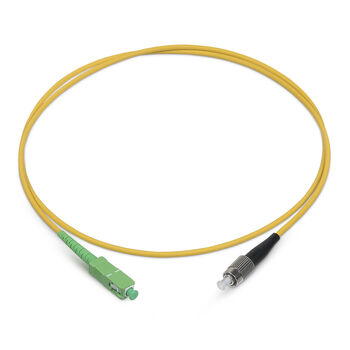
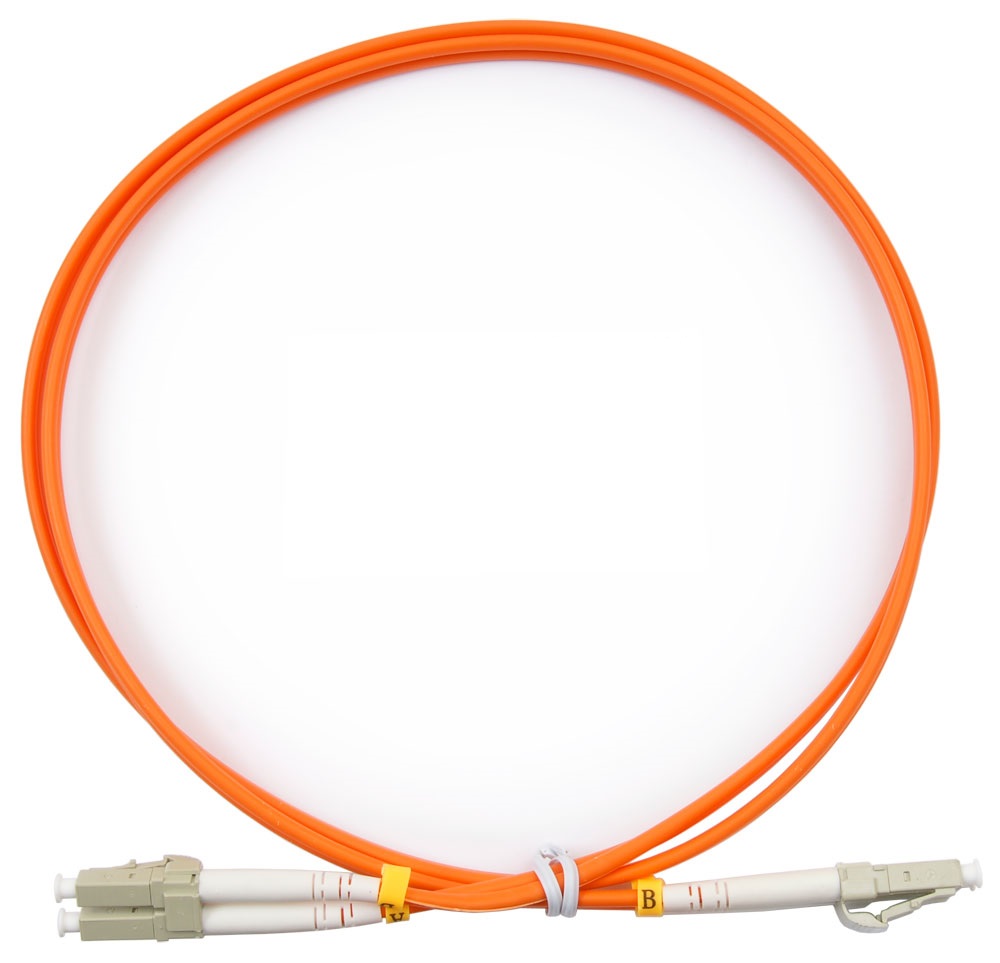
Оптические патч-корды можно разделить на различные разновидности в зависимости от типа оптоволоконного кабеля, конструкции кабеля, разъемов, вариантов полировки разъемов.
Типы оптоволоконного кабеля

Структура волоконно-оптического кабеля
-9-LC-ST-1.jpg)
-9-SC-ST-1.jpg)

По типу разъемов
- 1. Оптический соединительный кабель с одинаковым типом разъема. Этот вариант имеет на обоих концах разъемы одного вида, например два разъема ST.
- 2. Гибридные оптоволоконные коммутационные кабели. Этот вариант оснащается разными разъемами. Один конец может быть SC, а другой конец может быть LC, ST, FC.
Разновидности полировки разъемов
При подключении коммутационных шнуров на их концах могут происходить потери сигнала, спровоцированные возвращением некоторого количества передаваемого света обратно. С целью уменьшения этих потерь коннекторы полируют. Наиболее распространенными типами полировки считаются: PC, APC, UPC характеризующиеся высоким качеством исполнения. Это особенно важно для одномодовых кабелей. Типичные классы обратного отражения: -30 дБ, -40 дБ, -50 дБ и -60 дБ.
- 1. PC (физический контакт): типичное обратное отражение<-40 дБ, для одномодовых и многомодовых приложений.
- 2. (ультра физический контакт): типичное обратное отражение<-50 дБ, для одномодовых приложений.
- 3. (угловой физический контакт): типичное обратное отражение<-60 дБ, для одномодовых приложений.

Если стоит выбор, где купить оптические патч-корды, выбирайте надёжного поставщика. Компания «» занимает лидирующие позиции на рынке РФ с 2007 года. Разумная цена и европейское качество — то, что отличает продукцию компании от других организаций.
Электропитание по сетевому кабелю — Power over Ethernet предлагает множество преимуществ и возможных применений. Из этой статьи вы можете узнать, как работает технология, какие требования должны быть выполнены и как можно использовать эту технологию.
Кабель с аббревиатурой FRLS предназначен для передачи и распределения электрической энергии и главным его отличием от проводов подобного типа является огнестойкость, которая и отражена в названии.
Оптические разветвители — один из наиболее важных пассивных компонентов в волоконно-оптических линиях связи и представляют собой тандемные оптические устройства, которые могут иметь несколько входов и несколько выходов. Обычно используемая характеристика MxN указывает, что оптический разветвитель имеет M и N выход
Компания POWERCOM начала поставлять на российский рынок новую серию источников бесперебойного питания. SENTINEL – представители семейства современных стоечных ИБП онлайн-формата мощностью от 1 кВА до 3 кВА (SNT-1000/ SNT-1500/ SNT-2000/ SNT-3000).
Дорогие и уважаемые женщины, от всей души поздравляем вас с 8 Марта!
За последние два десятилетия структурированная кабельная система шагнула далеко вперед и теперь все четко организовано. Все предоставляемые услуги красиво оформлены и описаны по всем техническим стандартам.
Всего было придумано несколько десятков типов кабелей, некоторые из которых известны среднему потребителю, а вот другие менее понятны. Хотя многим не обязательно знать, что они делают или для чего используются, все же стоит хотя бы знать об их существовании.
Есть кабели Ethernet, оптоволокно и многое другое. Если вы вообще не занимаетесь какими-либо современными сетями, вы, вероятно, многое узнаете об этих вещах. Сегодня мы расскажем вам об основах.
«Патч-корд» — это общий термин, относящийся к любому кабелю с разъемами на концах. Он позволяет двум электронным устройствам обмениваться данными. Обычно это осуществляется через сетевую настройку и используется для передачи данных. Примеры шнуров можно посмотреть в этом каталоге патч-кордов.
Патч-корды также можно назвать «коммутационными проводами» или «коммутационными кабелями», хотя «коммутационный шнур» также является подходящим термином. Однако последний, скорее всего, будет использоваться в несетевом контексте. Например, патч-корды обнаруживаются в разводке стереокомпонентов и другого крупного звукового оборудования.
Типы патч-кордов
Патч-кабели бывают разных категорий. Чаще всего вы увидите кабели Ethernet CAT5 / CAT5e, используемые для подключения компьютерных систем к ближайшему сетевому концентратору. Их также связывают друг с другом с помощью коммутаторов, маршрутизаторов или коммутаторов, подключенных к маршрутизатору. Они будут полезны при построении домашней сети, но иногда путешественники используют их для подключения к проводным соединениям в отелях.
Другой тип соединительного кабеля — это специальный патч Ethernet. Используется для мостового соединения. В данном конкретном случае цель состоит в том, чтобы обеспечить соединение двух компьютеров.
Существуют соединительные патч-корды, которые не обязательно подходят для компьютерных систем. К ним относятся кабели:
- для наушников и микрофона;
- разъемы RCA;
- телефонные кабели TRS;
- разъемы XLR;
- кабели-панели.
Cat 1 и Cat 2
Кабели категории 1 изначально были разработаны для рабочих частот максимум 100 МГц и подходили для передачи голоса в телефонии. Категории 2 — для рабочих частот до 1,5 МГц использовались в домашней кабельной разводке для первичных мультиплексных соединений ISDN.
Cat 3 и Cat 4
Для кабелей категорий 3 и 4 мы уже говорим о частотах 16 МГц и 20 МГц, но их все еще можно найти в старых установках – сегодня они заменены моделями Cat 5, 6 и 7.
Cat 5
Cat 5 используются для структурированной сетевой прокладки компьютеров и подходят для Fast или Gigabit Ethernet. Неудивительно, что модели этого класса производительности, рассчитанные на рабочие частоты 100 МГц, встречаются в большинстве установок. Они обеспечивают скорость передачи данных до 1000 Мбит / с, максимальную скорость передачи наиболее распространенных сетевых устройств в доме, таких как Smart TV, NAS или сетевые принтеры.
Cat 6, Cat 7 и Cat 8
Стандартные кабели категории 6 предназначены для частот до 250 МГц, модели категории 6a – до 500 МГц. Однако скорость передачи уменьшается пропорционально длине и ограничено 100 метрами. Кроме того, повышаются требования к подавлению шума и других акустических помех. Обычно они используются для всех передач голоса и данных, а также для сетей ATM и мультимедийных сетей.
Кабели категории 6 и 7 передают данные со скоростью до 10 Гбит / с, опережая свое время. Они помогут вам оставаться в безопасности при новых установках и увеличении потребления данных на будущих устройствах. Cat 8 с частотой от 1600 до 2000 МГц работают еще быстрее, теоретически достигая скорости до 40 Гбит / с.
Экранирование или необходимое расстояние между другими кабелями важно для предотвращения взаимных помех. Как правило, для штекерных соединений используются разъемы RJ45, за исключением кабелей Cat 7a, для которых требуется разъем GG45.
Неэкранированные и экранированные кабели
Неэкранированный кабель (U / UTP) чаще всего не длиyнее десяти метров, так как качество передачи существенно зависит от длины. Благодаря пластиковому покрытию они более гибкие, что позволяет использовать их для создания сложных коротких сетей.
В одноэкранированных соединительных кабелях (S / UTP) медные оплетки, расположенные под пластиковой оболочкой, защищают от помех. Другой альтернативой считаются FTP-модели, в которых пары проводов защищены обособленно. Также существует продукция с двойным экраном (S / STP или S / FTP), где медная оплетка защищает жилы.
Основной внешний вид
Конструкции большинства патч-кордов отличатся друг от друга. Некоторые из них коаксиальные, например, те, которые используются для передачи кабельного телевидения. Однако другие – оптоволоконные или CAT5 / 5e / 6 / 6A. Есть одножильные и многожильные провода. Они также могут быть неэкранированными.
Следует помнить, что соединительные кабели отличаются от других типов. Они более гибкие, нежели жесткие и громоздкие медные. У них также есть разъемы на обоих концах. Это физические различия, из-за которых они отличаются друг от друга по внешнему виду.
Разъемы
Коммутационные патч-корды всегда подключаются к 2 устройствам, поэтому на обоих концах кабеля будут разъемы. У них нет оголенных проводов на одном конце, которые предназначены для создания прямого и постоянного соединения с клеммой, разъемом или другим устройством.
Оба конца соединительного кабеля будут соответствовать одним и тем же стандартам проводки, таким как T-568A или T-568B. Оба будут иметь расположение проводов с одинаковыми цветами патч-кордов. Это упрощает их использование. Контакт 1 идет к разъему A, идет к контакту 1 на разъеме B и так далее.

После первого включения нового компьютера пользователь может обнаружить много неизвестных программ. В частности, для многих людей остается загадкой, что такое One Drive в операционной системе Windows 10. Это одно из предустановленных приложений на ОС от Microsoft. Оно может быть как очень полезным, так и абсолютно ненужным, в зависимости от пользовательского опыта. Поэтому важно разобраться в предназначении программы и ее возможностях.
Для чего нужен OneDrive в Windows 10
OneDrive – облачный сервис компании Microsoft, который по умолчанию встроен в операционную систему Windows 10. Оне Драйв в Виндовс 10 позволяет хранить файлы автономно от встроенного накопителя. То есть, когда ваш SSD или HDD рассчитан на 128-256 Гб, и вы испытываете дискомфорт от недостаточного количества свободного места, данные можно разместить на серверах Microsoft.
На заметку. OneDrive – не единственный подобный сервис. Также большой популярностью пользуются Google Drive, Dropbox, iCloud и Яндекс.Диск.
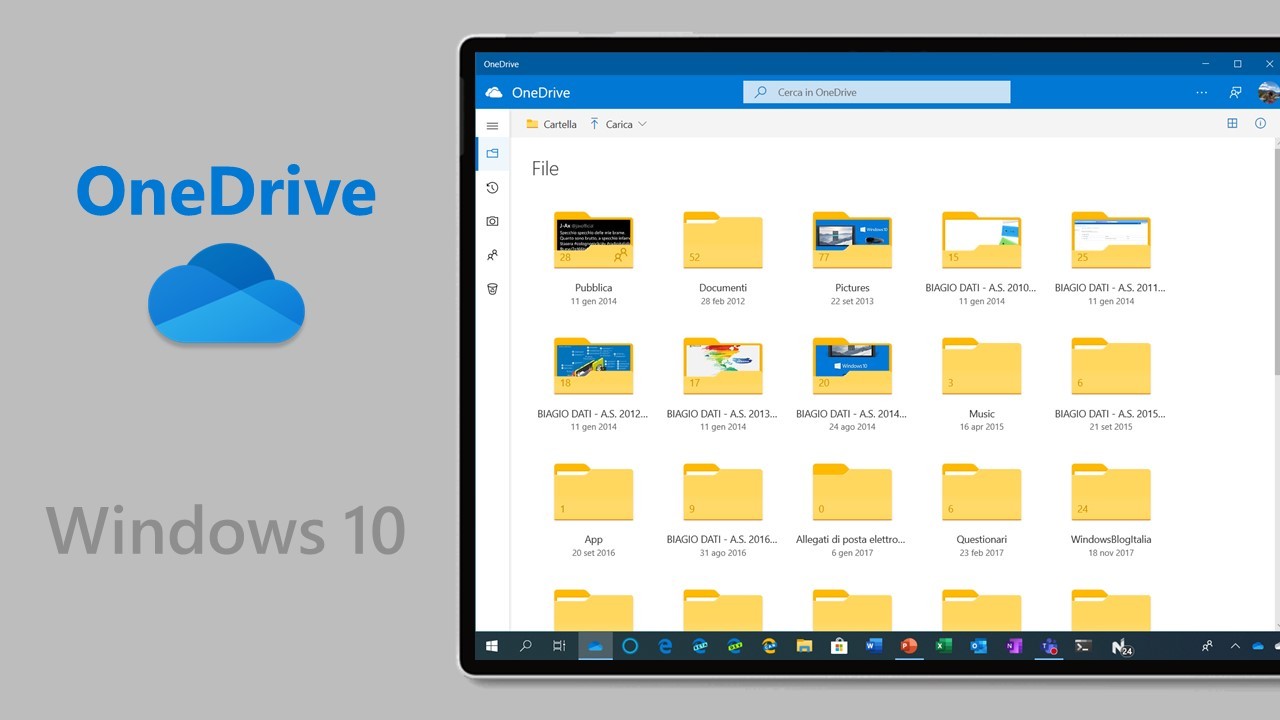
Благодаря плотной интеграции с Windows 10 стираются границы между облаком и внутренним накопителем компьютера. Для взаимодействия с сервисом не обязательно открывать специальный сайт в интернете или скачивать сложное ПО. Достаточно перейти в соответствующую папку Проводника, где размещаются файлы, отправленные в «облако».
OneDrive используется не только для временного или постоянного хранения мультимедиа, но и для синхронизации другой информации. Например, истории посещений Microsoft Edge. Таким образом, кэш не занимает пространство компьютера, а хранится на отдельном сервере.
Плюсы и минусы
Облачное хранилище Microsoft справляется со своими основными задачами, но, в то же время, его нельзя назвать идеальным. Прежде чем на постоянной основе использовать OneDrive, рекомендуется ознакомиться со всеми достоинствами и недостатками сервиса.
- «бесшовный» переход между внутренним накопителем и «облаком»;
- высокая степень конфиденциальности и безопасности хранения;
- кроссплатформенный доступ;
- возможность разрешить просмотр и редактирование содержимого другим пользователям;
- удобная систематизация файлов.

- потенциальная потеря личных данных из-за взлома (случается крайне редко);
- работа только при подключении к интернету;
- необходимость оформления платной подписки для расширения облачного хранилища.
Лучше ли OneDrive других облачных сервисов – вопрос спорный. Каждый пользователь может самостоятельно найти на него ответ, сравнив условия предоставления услуг. В то же время «облако» Microsoft нельзя назвать бесполезным сервисом, если вам мало места на жестком диске компьютера. OneDrive станет отличным средством безопасного расширения хранилища.

Условия использования
Облачным сервисом можно начинать пользоваться сразу после создания учетной записи Microsoft. Как правило, это происходит после первого включения компьютера на Windows 10. Вы создаете профиль, а затем получаете стартовый набор OneDrive. По умолчанию пользователям предоставляется 5 Гб на «облаке» бесплатно. Для расширения хранилища необходимо оформить подписку за дополнительную плату.
Расценки варьируются в зависимости от региона и постоянно меняются. На сегодняшний день доступно 3 варианта подписки:
- 50 Гб – 140 р./мес.;
- Microsoft 365 персональный (1 Тб и приложения Office) – 269 р./мес.;
- Microsoft 365 семейный (6 Тб на всю семью и Office) – 339 р./мес.
Для каждого тарифа доступен бесплатный пробный период. Он дает возможность ознакомления с преимуществами подписки, после чего принимается решение, стоит ли переходить на платную модель.
Можно ли его отключить
Несмотря на очевидные достоинства сервиса, многие люди отказываются от его использования. Обычно это происходит из-за нежелания платить настоящие деньги за место в виртуальном хранилище. Но даже те, кто не использует OneDrive, постоянно видят иконку облака в Панели задач и встречают упоминания о сервисе в различных разделах меню.
К счастью, от приложения виртуального хранилища можно избавиться двумя способами:

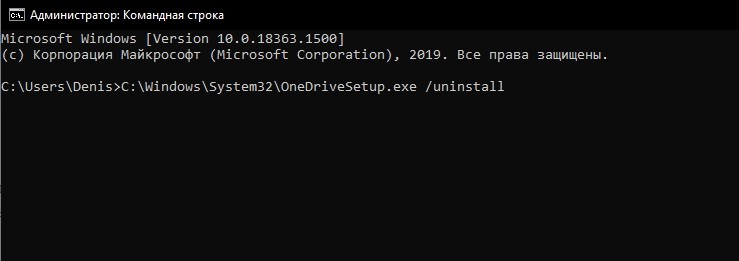
Важно. Если вы используете 32-битную версию Windows 10, то команда для удаления будет немного отличаться. Вместо указанного выше запроса нужно ввести «C:WindowsSystem32OneDriveSetup.exe /uninstall».


В список продуктов Microsoft входит далеко не только операционная система Windows 10. Кроме нее на борту нового компьютера оказывается приложение облачного хранилища OneDrive. Одни пользователи считают его крайне полезным (особенно, если объем встроенного накопителя сильно ограничен), другие желают как можно скорее избавиться от «облака». Как бы то ни было, каждый владелец ПК должен знать, как включить или выключить OneDrive в системе Windows 10.
- Как включить или отключить OneDrive
- Настройка и дальнейшее использование
- Как удалить OneDrive с компьютера
- Возможные проблемы и методы их решения
Как включить или отключить OneDrive
По умолчанию OneDrive автоматически включается после запуска операционной системы и работает в фоне. Однако пользователь всегда может деактивировать приложение облачного сервиса и, при необходимости, активировать его повторно. Для этого предусмотрено несколько способов.
Параметры приложения
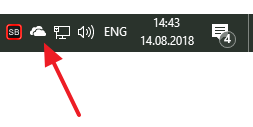
Включив компьютер, вы можете заметить маленький значок в виде облака на Панели задач. Клик по нему ЛКМ открывает диалоговое окно OneDrive. Поскольку приложение и так работает в фоновом режиме, нам нужно попытаться его отключить. Для этого сделайте следующее:

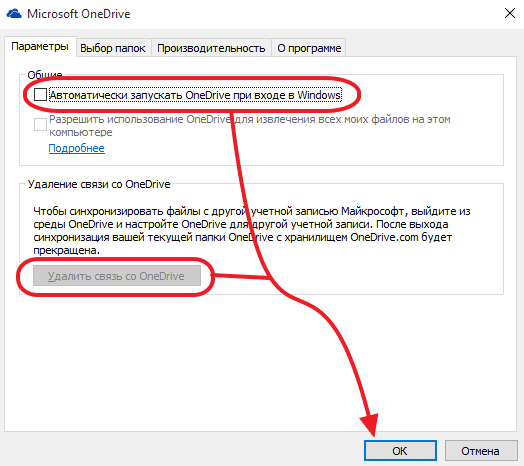
- Во всплывающем окне выберите «Параметры».
- Перейдите в одноименную вкладку.
- Снимите галочку с пункта «Автоматически запускать OneDrive при входе в Windows».
- Перезагрузите компьютер.
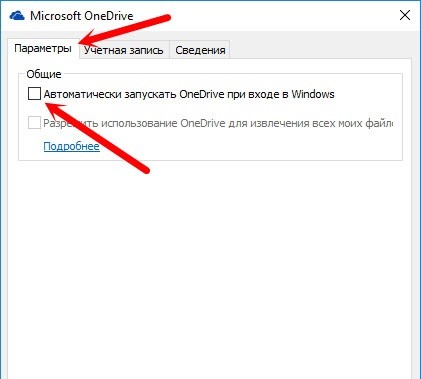
На заметку. Чтобы не перезагружать компьютер, можно кликнуть ПКМ по иконке облачного сектора и выбрать пункт «Закрыть».
Если вам понадобится повторно запустить сервис, то сделать это через Панель задач не получится. Пользователю потребуется открыть «Проводник», а затем перейти в папку «OneDrive». После этого иконка вновь появится на главном экране, и владелец ПК получит доступ к облачному хранилищу.
Редактор реестра
Отключение сервиса можно выполнить и при помощи альтернативных методов. Например, Windows 10 Home располагает Редактором реестра, который позволяет создавать параметры включения или выключения программ. Чтобы деактивировать облачное хранилище, нужно сделать несколько простых шагов:

- В открывшемся Редакторе перейдите по пути: «HKLMSOFTWAREPoliciesMicrosoftWindowsOneDrive».
- Щелчком ПКМ в указанном разделе создайте параметр «DWORD» и присвойте ему имя «DisableFileSyncNGSC».
- В конце нужно открыть настройки параметров, дважды щелкнув по нему ЛКМ, и установить значение «1».
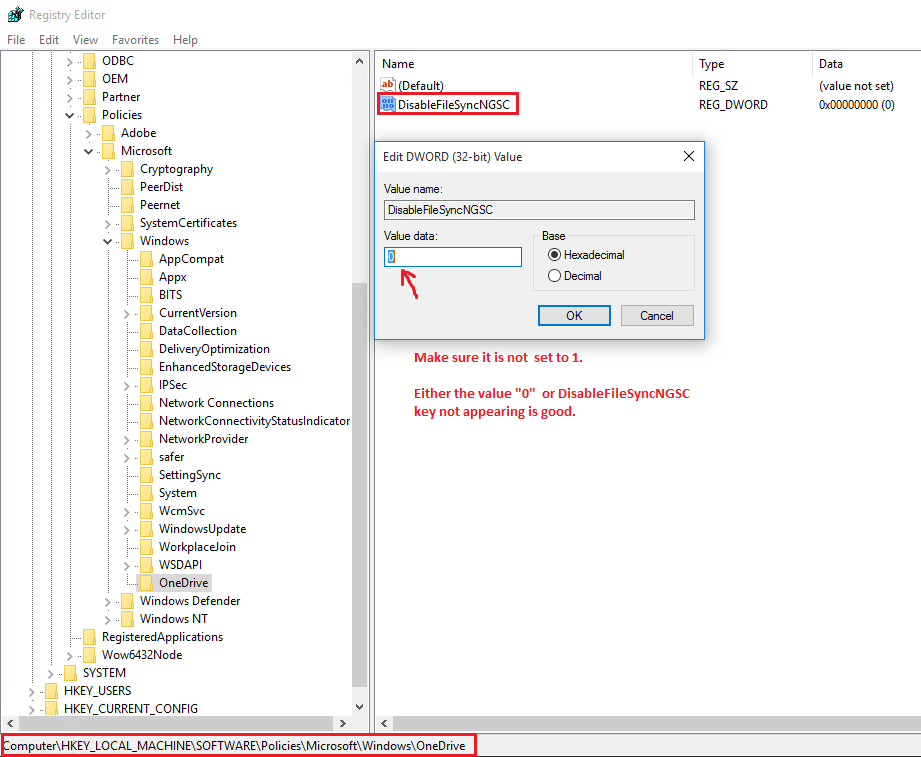
Теперь OneDrive перестанет работать. Для повторного запуска необходимо удалить созданный ранее параметр или изменить его значение с «1» на «0».
Редактор групповой политики
Альтернативным вариантом включения и выключения «облака» для владельцев компьютеров на базе операционной системы Windows 10 Pro является обращение к помощи Редактора групповой политики. Это раздел ОС, функционально напоминающий Редактор реестра. Для выполнения операции понадобится:
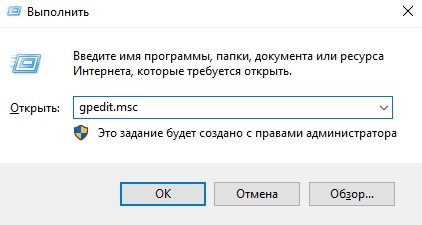
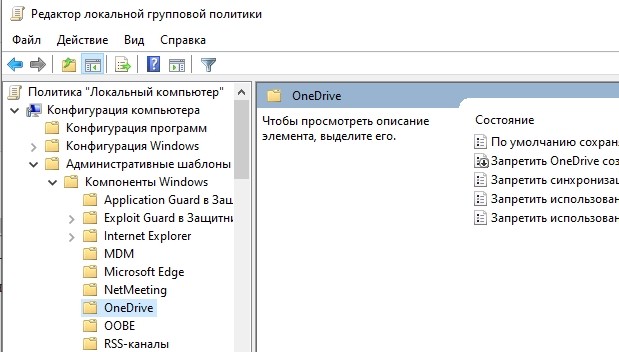
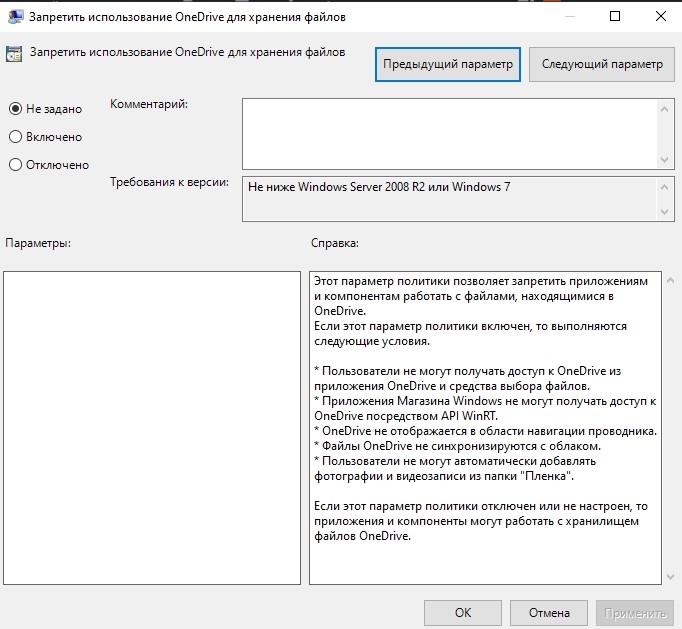
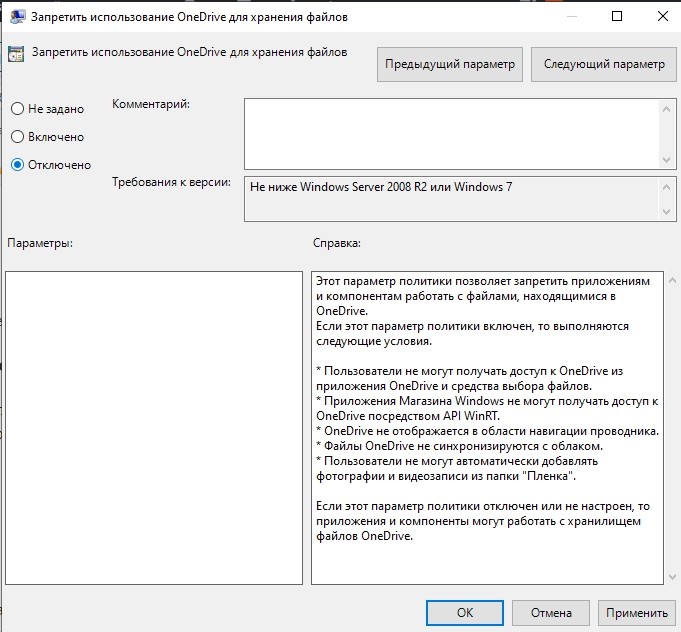
Как вы уже могли догадаться, для повторной активации сервиса требуется изменить значение указанной выше политики на «Отключено». После этого сервис будет запускаться в стандартном режиме.
Справка. Не стоит бояться отключать OneDrive, поскольку сохраненные в «облаке» файлы никуда не пропадут. Они удаются отдельно.
Настройка и дальнейшее использование
Несмотря на желание многих людей отключить OneDrive, существует немало и тех, кто не может представить свою жизнь без облачного сервиса. Поэтому важно разобраться, как правильно настроить приложение хранилища для дальнейшего использования.
По умолчанию сервис уже встроен в ОС, а значит, полностью готов к использованию. Вы можете загружать файлы в «облако», просто перемещая их с папок компьютера в каталог OneDrive, расположенный внутри Проводника. Для удобства пользователей разработчики подготовили специальный PDF-файл, содержащий в себе информацию по настройке хранилища (документ располагается в корневой папке сервиса).
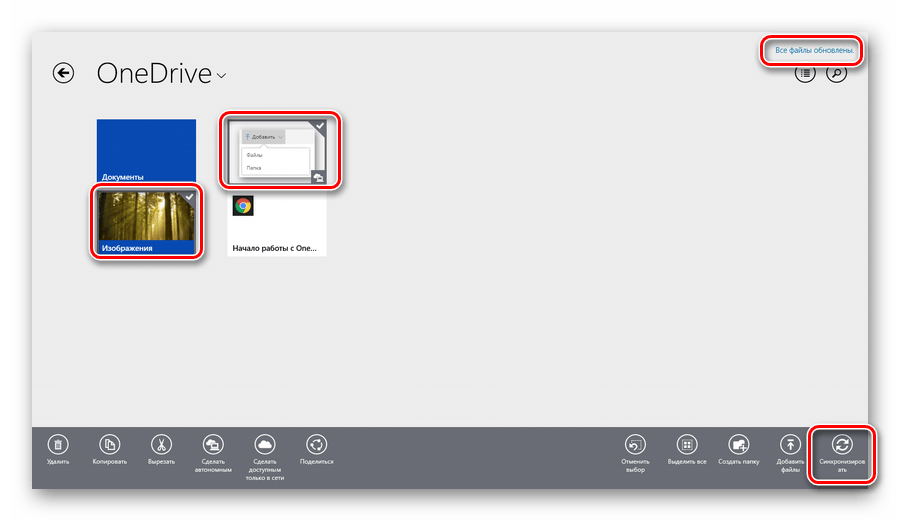
Если у вас нет времени изучать обширный документ, и вы примерно понимаете, что собой представляет «облако», то можете сразу запустить приложение и перейти в «Параметры». Здесь предлагается активировать автозапуск одновременно с включением компьютера и включить резервное копирование, чтобы не потерять важные данные в случае переустановки ОС.
Как удалить OneDrive с компьютера
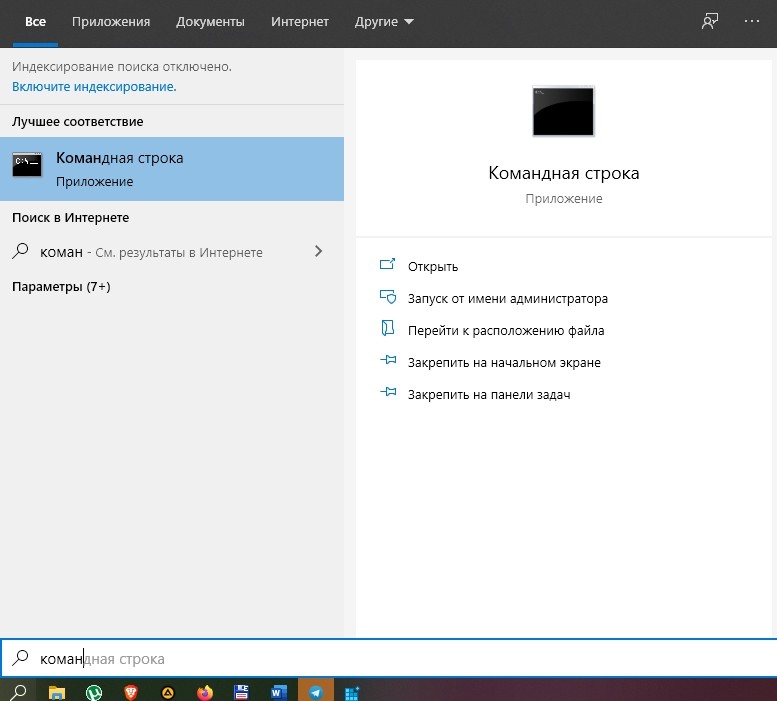
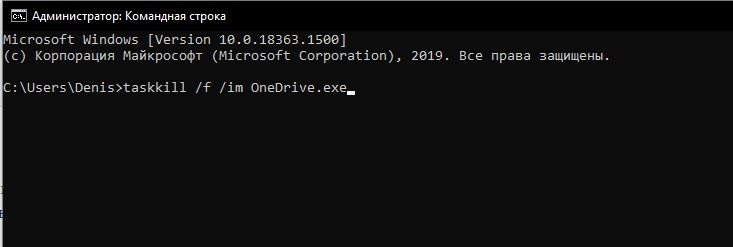
После отключения сервиса его файлы продолжат оставаться в рамках операционной системы Windows 10. Поскольку OneDrive вшит в ОС, выполнять его удаление не рекомендуется. Но, если вы решительно настроены избавиться от всех следов «облака», сделайте следующее:
- Щелкните ПКМ по иконке «Пуск».
- Запустите командную строку от имени Администратора.
Возможные проблемы и методы их решения
Отключение сервиса не приводит к его удалению. Встроенный каталог хранилища продолжит отображаться в Проводнике. Если вы хотите избавиться от него, нужно обратиться к Редактору реестра:

Таким образом, вы не удаляете OneDrive, а лишь прячете его в глубине системы. Это позволяет избежать проблем с повторной установкой, которая выполняется путем запуска exe-файла «OneDriveSetup» из Проводника.
Если вы не знаете что такое iTunes и для чего он вообще нужен обычному пользователю, то попали вы по адресу. Потому что сегодня мы будем разбираться с iTunes для настольных компьютеров и ноутбуков. На русском языке название программы звучит как – «Айтюнс», но на бытовом сленге Apple-сообщества его называют – «Тунец».
Возможности iTunes очень широки, поэтому данный материал будет рассматриваться лишь для начинающих пользователей iPhone, iPad и iPod.
Что такое iTunes для компьютера
Очень трудно одним словом сказать, что такое iTunes, потому что это не просто медиаплеер, это целый мультимедийный комплекс. Эта программа предназначена для всех обладателей телефонов iPhone, планшетов iPad, плееров iPod и телевизионных приставок Apple TV.
Необходимость в установке программы iTunes в свой компьютер появляется с момента покупки одного из перечисленных выше устройств. Как только вы приобрели, к примеру, Apple iPhone, то сразу начнете искать этот самый iTunes, он понадобится, для того чтобы осуществить первый запуск своего нового телефона, авторизовать его и выполнить первую настройку. С примером первичной процедуры активации можете ознакомиться в статье – Первый запуск и настройка Apple iPod touch.
Где скачать Айтюнс бесплатно
Прежде чем выполнять установку ознакомьтесь, какие бывают версии Тунца
Версии iTunes для компьютеров
Первая версия программы iTunes разработана компанией Apple в 2001 году и обновляется она по сей день, на момент написания этой статьи доступна версия – 11.0.5.
Программу iTunes можно установить на компьютеры и ноутбуки с установленной операционной системой Windows или Mac OS. С Mac OS проблем нет, а для Windows бывают 64 и 32-х разрядные версии, подробней о разрядности читайте – Выбор iTunes – 32 или 64 bit.
В подразделе указано «для компьютеров», но есть и iTunes для iOS, он является стандартным приложением и поставляется в операционной системе любого iPhone, iPad или iPod touch, отдельно в iOS он не устанавливается, а обновляется сам, вместе с обновлением прошивки iOS.
Для чего нужен iTunes. Процесс синхронизации
После того как iTunes установлен, давайте разбираться – для чего он нужен, с активацией и первой настройкой мы уже разобрались выше. Основное назначение программы iTunes это наполнение iPhone (или другой Apple-гаджет) контентом, то есть записи в него музыки, фильмов, картинок, книг, игр и программ при помощи компьютера.
Для закачки всего необходимого используется процедура синхронизации. В качестве примера приведем несколько инструкций по синхронизации iPhone:
- Как закачать музыку в iPhone
- Закачка фотографий
- Загружаем игры и программы
- Загрузка книг
- Создание и загрузка рингтонов
- Как закачать видео на iPhone
- Другие инструкции
Айтюнс и инструкции помогут выполнить все вышеперечисленные действия, хотя нет, не все, для полноценной работы с видео необходимо установить QuickTime Player.
Дело в том, что просто взять файл и закинуть его прямо с компьютера, к примеру, в iPhone или iPad просто так не получится, для этого и необходима программа iTunes. Все делается через этот Тунец. Многим пользователям, конечно, эта затея с «посредником Айтюнсом» не нравится, но видимо Apple пока не придумала другого способа борьбы с пиратством.
Сам по себе iTunes для компьютеров возможно со временем вымрет, когда произойдет более глубокая интеграция в Web. Некоторые шаги мы уже видим сегодня – web-сервис iCloude тому пример. Но пока iTunes все еще актуален.
Как обновлять программу iTunes
C появлением новой версии iTunes, компания Apple рекомендует обновить программу и всегда использовать свежую версию. Мы пробовали обновлять Айтюнс двумя способами, в первом способе мы просто скачали новую версию программы с официального сайта и установили по верх старой, можно обновить через встроенный updater, подробнее читайте в инструкции по обновлению iTunes.
Надеюсь после прочтения всего написанного выше вам станет немного понятней что такое iTunes и для чего она нужна.
Альтернатива iTunes или недостойная замена
Некоторые пользователи Айфона (или Айпада) в поисках альтернативы находят вместо iTunes другие программы, при помощи которых пытаются загружать файлы в свои Айфоны и другие Apple-устройства, вот перечень некоторых сторонних программ:
- iTools
- i-FunBox
- iPhone PC Suite
- iPhone Tunnel Suite
Сама программа iTunes распространяется бесплатно, денег не просит, поэтому все могут ей свободно пользоваться, пока не доберутся до встроенного электронного магазина iTunes Store, где уже за деньги можно купить лицензионную музыку, платные программы, фильмы и книги, но об этом немного позже.
- Что такое iTunes в айфоне
- Для чего нужен iTunes в айфоне
- Как установить iTunes на компьютер
- Как создать аккаунт в iTunes на айфоне
- Как использовать iTunes Store на айфоне
Что такое iTunes в айфоне
Это мультимедийный плеер, используемый для воспроизведения музыки, видео и прочих графических данных. Впервые был выпущен в 2001 году, имелся на айфонах самых ранних версий. Данное приложение является достоянием разработчиков Apple, которые тратят огромное количество сил для усовершенствования имеющихся функций. К настоящему времени iTunes можно установить на смартфоны, планшеты и компьютеры на операционной система MAC.
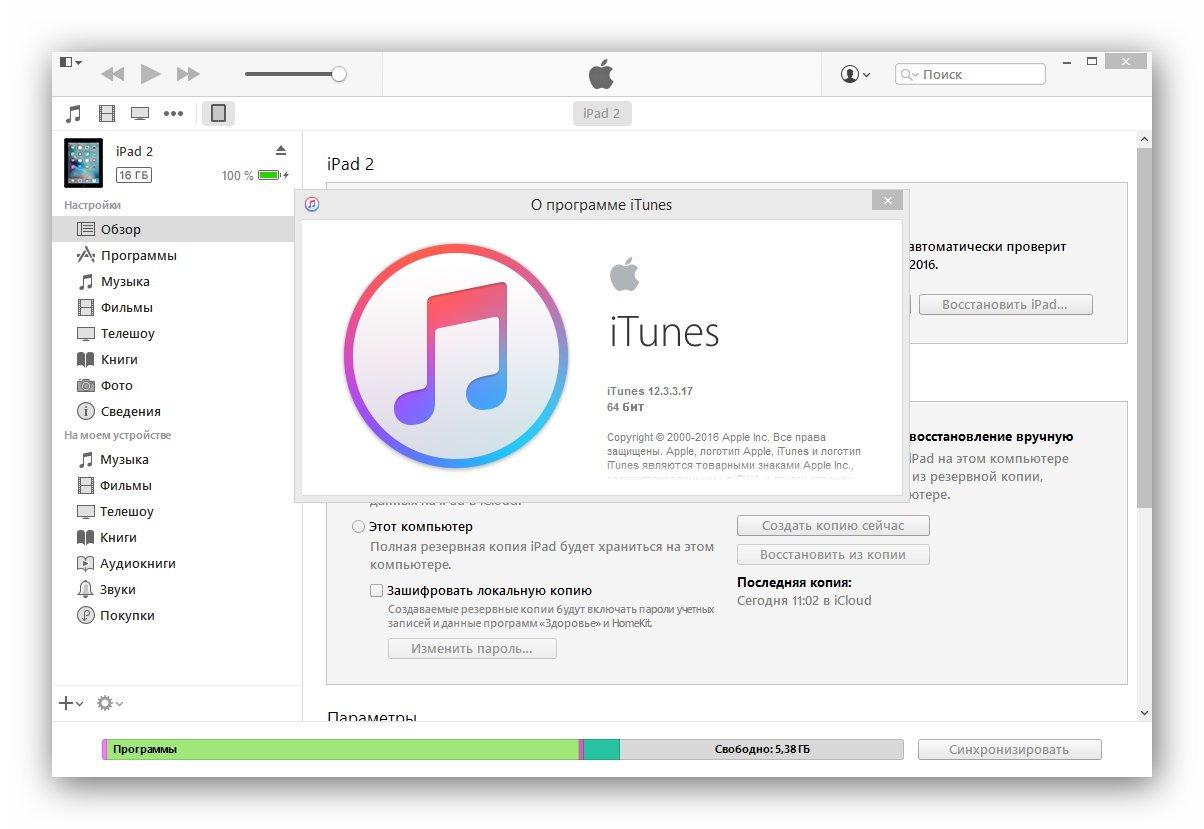
Как выглядит приложение iTunes
Важно! Данное приложение распространяется абсолютно бесплатно, оно не предназначено для коммерческого использования. Если на каких-либо источниках за скачивание или обновление требуют плату – это мошенничество. Поэтому лучше загружать iTunes с официального портала Apple.
Данный проигрыватель совместим со всеми версиями операционной системы iOS и со всеми видами устройства iPhone. Помимо стандартного воспроизведения данных приложение позволяет создавать собственные коллекции файлов и потоковые трансляции.
Отличительная особенность программного комплекса iTunes – наличие пользовательского анализа. Он представлен в виде службы технической поддержки Genius. Пользователи могут оставить заявку на официальном сайте, позвонить по телефону горячей линии или обратиться к ассистентам магазинов Apple для решения определенных вопросов.

Итак, вопрос о том, что такое айтюнс на айфоне разобран. Это мультимедийный комплекс, имеющий огромное количество различных функций и опций. Что же он включает?
Для чего нужен iTunes в айфоне
К базовым функциям, которые iTunes предлагает пользователям относят следующие пункты:
- организация медиатеки: навигация, импорт, запись;
- редактирование медиа-информации;
- приобретение медиа-файлов, музыки и видео.
На самом деле, функционал приложения довольно широк и представляет пользователям возможность не только воспроизводить медиа-данные и выполнять операции с ними, но и:
- просмотреть историю приобретений;
- купить новые приложения, прочие медиа-данные и развлекательный контент;
- получить доступ к iTunes Store;
- осуществить синхронизацию всех устройств, имеющихся у пользователя: смартфонов, планшетов, ноутбуков;
- создать резервную копию данных, чтобы не потерять их в процессе обновления программного обеспечения;
- сбросить настройки до заводских.
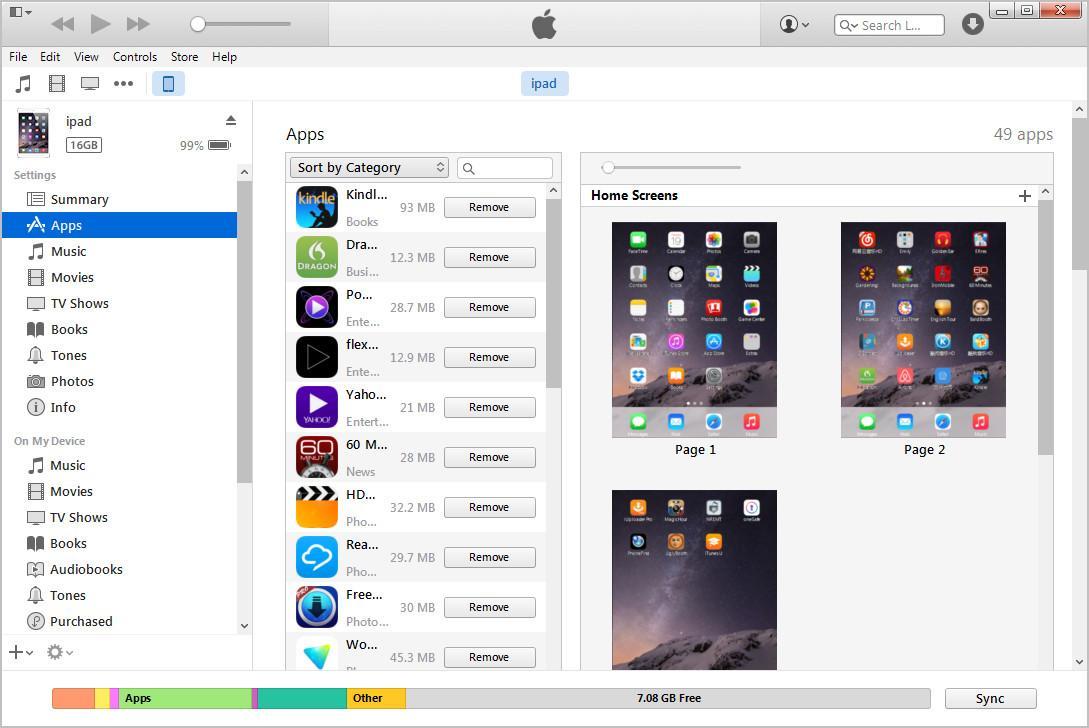
Рабочий стол программы iTunes, перечень категорий
Как уже было сказано, данное приложение открывает доступ к новым ресурсам. Что такое iTunes Store в айфоне? Это магазин мультимедийной информации, приложений и игр, музыки, видео и прочего контента. И к нему можно получить доступ только через iTunes. Но для начала – установить саму программу.
Как установить iTunes на компьютер
iPod и iPad не поддерживают iTunes, зато данный программный комплекс можно установить на персональный компьютер на базе операционной системы Windows.
Как установить айтюнс на компьютер для айфона? Установить iTunes можно на устройства со следующими операционными системами персонального компьютера:
- Mac OS X;
- Windows XP;
- Windows (32-битная версия);
- Vista;
- Windows (64-битная версия);
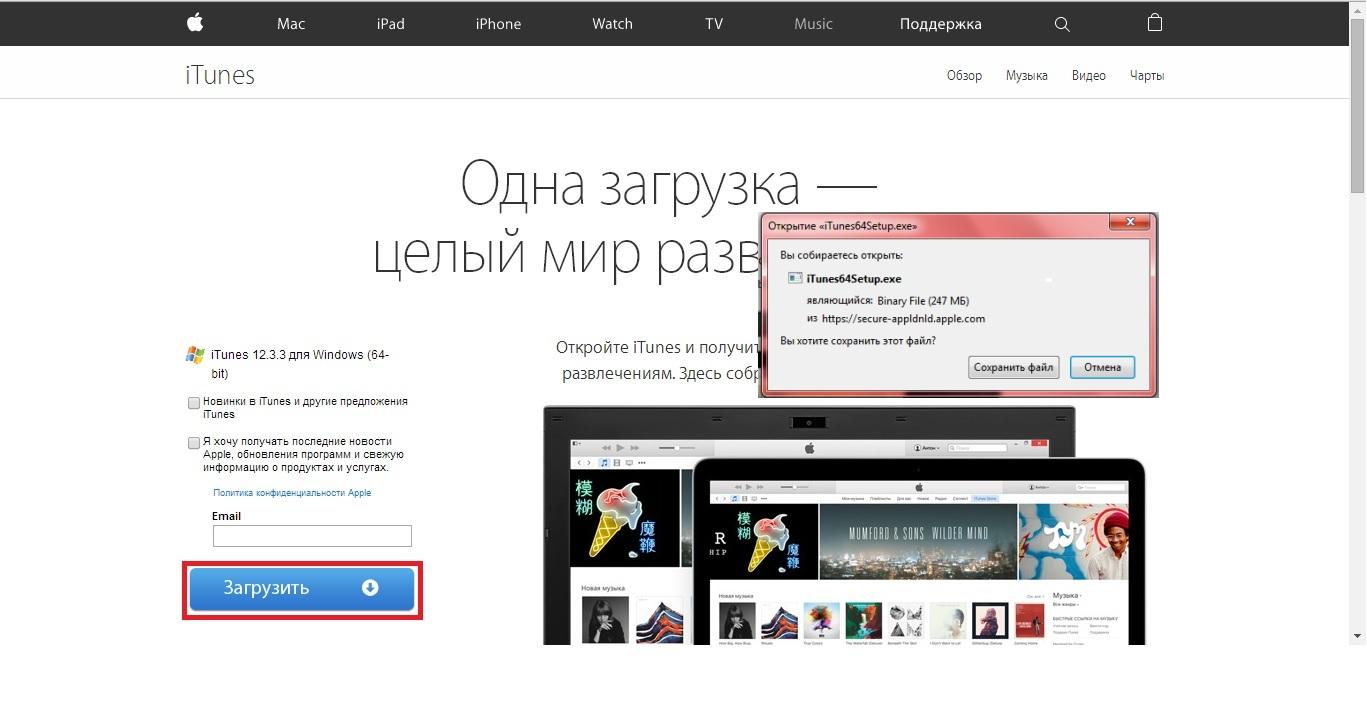
Порядок установки будет следующий:
- Перейти в папку «Загрузки» или «Download». Найти файл «iTunes.exe».
- Запустить установку, кликнув дважды по иконке.
- Откроется программа установки, которая автоматически поставит расширение на компьютер. Всё, что необходимо пользователю – принять политику конфиденциальности и согласиться с условиями использования.
После завершения процесса установки потребуется перезагрузка компьютера.
К сведению! В некоторые операционные системы, например, iMac, Mac Pro, MacBook Air программа установлена по умолчанию, отдельно скачивать ее не требуется.
Как обновить iTunes на Windows
Наличие обновлений программа проверяет самостоятельно. Если они есть – выходит соответствующее системное оповещение, предлагающее загрузить и установить последнюю версию. Всё, что требуется от пользователя – дать согласие.
В тех случаях, когда оповещения не приходят, о наличии последних обновлений можно узнать самостоятельно, используя дополнительный ресурс Apple Software Update. Данное расширение проверяет новые версии по всем имеющимся приложениям. В настройках можно также установить частоту проверок: каждый день, каждую неделю, каждый месяц, никогда.
Совет! Если по каким-либо причинам автоматическая проверка обновлений и ресурс Apple Software Update не работают, можно проверить вручную через главное меню iTunes: «Справка» – «Обновления».
Как обновить iTunes на Mac
Владельцам компьютеров MAC в значительной степени повезло – проверка на наличие новых версий происходит автоматически, а оповещения о доступных обновлениях приходят моментально. Пользователь решает сам – устанавливать или нет.
К сведению! Как правило, новая версия всегда лучше, в ней исправлены наиболее распространенные ошибки, недочеты.
Как создать аккаунт в iTunes на айфоне
Чтобы получить доступ к сервису iTunes, необходимо получить Apple ID – личный идентификатор пользователя.
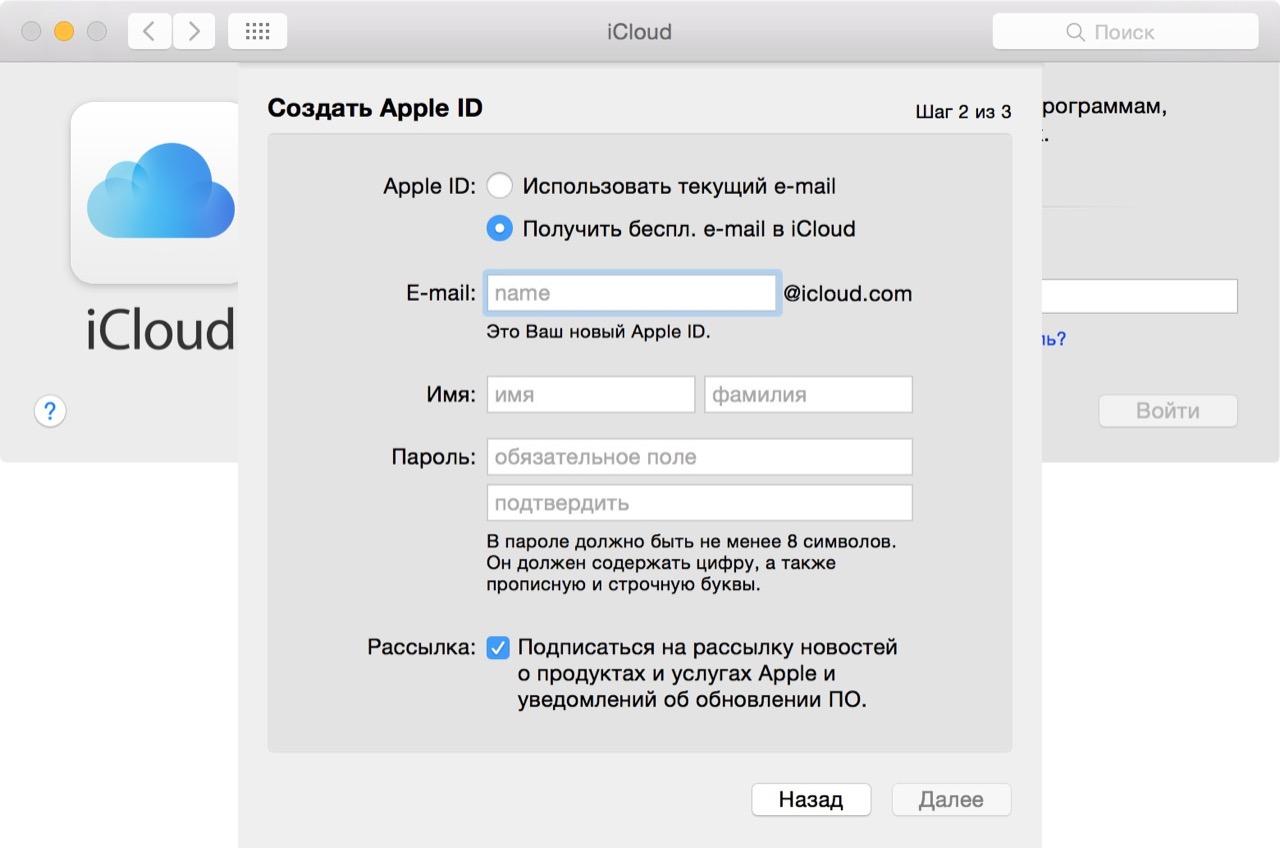
Как создать Apple ID через iCloud
Создать учетную запись Apple ID для получения доступа к iTunes или другим ресурсам можно, используя смартфон, планшет или персональный компьютер. Если рассматривать вариант для телефонов iPhone, в данном случае алгоритм действий следующий:
- Перейти в «Настройки».
- Выбрать пункт «Добавить учетную запись».
- Выбрать сервис, посредством которого будет происходить регистрация: Exchange, Google, Yahoo, Outlook, iCloud. Необходимо выбрать последний вариант – iCloud.
- Выбрать «Создать Apple ID».
- Откроется окно заполнения личных данных, где пользователю необходимо ввести некоторую информацию. Для регистрации не нужна сим-карта.
- Дата рождения (необходима для регулирования отображаемого контента, удаления медиа-контента с рейтингом «18+»).
- Фамилия и имя – для персонализации аккаунта.
- Адрес электронной почты – для получения информационной рассылки, восстановления доступа, если это понадобится.
- Придумать контрольный вопрос.
- Согласиться с политикой конфиденциальности.