
- Как проверить, активирован ли режим двухканального ОЗУ
- Введение
- Понимание двухканальной оперативной памяти
- Проверка режима двухканальной оперативной памяти в Windows
- Способ 1: Использование диспетчера задач
- Способ 2: Использование CPU-Z
- Проверка режима двухканальной оперативной памяти в macOS
- Способ 1: Использование системного профилировщика
- Способ 2: Использование терминала
- Проверка режима двухканальной оперативной памяти в BIOS
- Шаг 1. Перезагрузите компьютер и войдите в настройки BIOS, нажав назначенную клавишу (обычно Del, F2 или F10) во время запуска.
- Шаг 2: Перейдите в раздел «Конфигурация памяти или DRAM».
- Шаг 3: Найдите настройку под названием «Каналы памяти» или «Перемежение каналов». Если для него установлено значение Dual или Enabled, ваша оперативная память работает в двухканальном режиме.
- Заключение
- Часто задаваемые вопросы
Как проверить, активирован ли режим двухканального ОЗУ
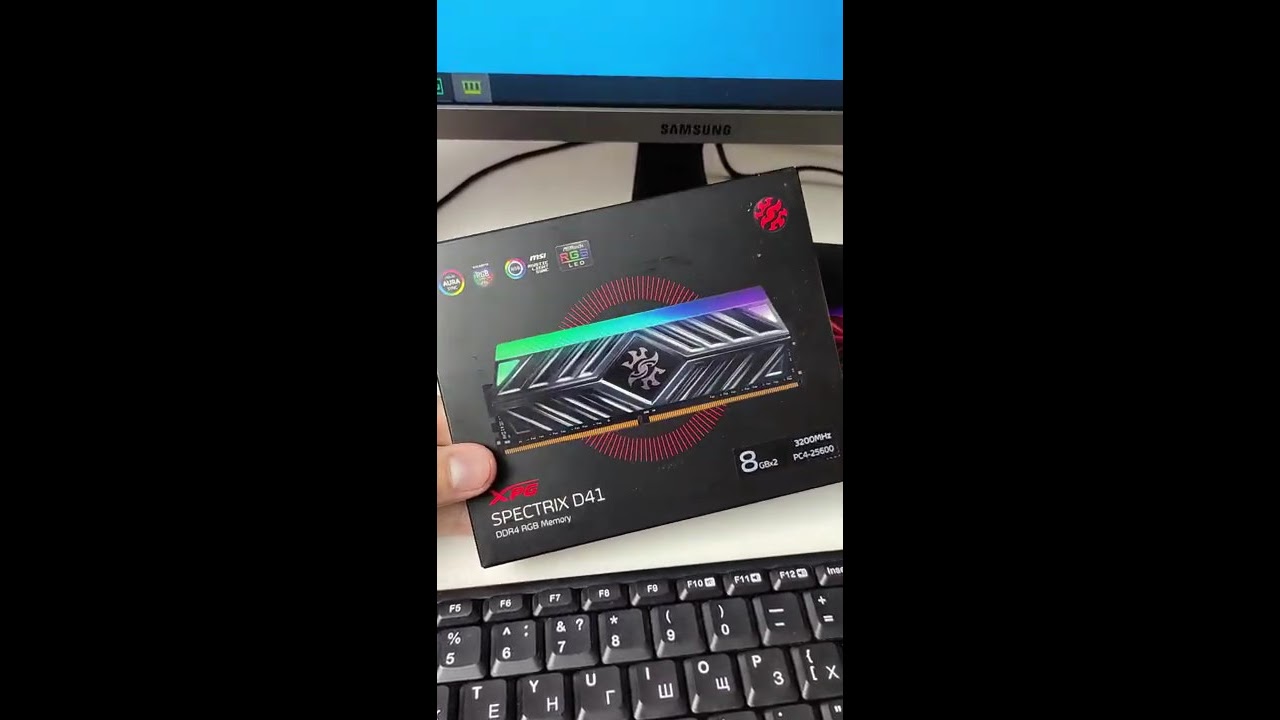
Введение
Вам интересно, работает ли оперативная память вашего компьютера в двухканальном режиме? Выбор правильной конфигурации оперативной памяти имеет решающее значение для оптимизации производительности вашей системы. Двухканальный режим оперативной памяти обеспечивает более высокую скорость передачи данных и повышенную общую эффективность. В этой статье мы рассмотрим, как определить, работает ли оперативная память вашего компьютера в двухканальном режиме. Итак, давайте погрузимся и узнаем!
Понимание двухканальной оперативной памяти

Прежде чем углубиться в процесс проверки активации двухканального режима оперативной памяти, давайте сначала разберемся, что это на самом деле означает. Двухканальная оперативная память представляет собой конфигурацию, в которой два одинаковых модуля памяти устанавливаются в соответствующие слоты материнской платы. Эта конфигурация обеспечивает одновременную передачу данных и повышает общую скорость и эффективность вашей системы.
Проверка режима двухканальной оперативной памяти в Windows
Способ 1: Использование диспетчера задач
- Шаг 1. Откройте диспетчер задач, нажав Ctrl + Shift + Esc.
- Шаг 2. В окне «Диспетчер задач» перейдите на вкладку «Производительность».
- Шаг 3: В разделе «Память» найдите поле «Каналы». Если отображается Dual или Multi, это означает, что активен двухканальный режим.
Способ 2: Использование CPU-Z
- Шаг 1. Загрузите и установите CPU-Z, бесплатную утилиту для получения системной информации.
- Шаг 2: Запустите CPU-Z и перейдите на вкладку «Память».
- Шаг 3: Найдите поле «Каналы». Если отображается Dual или Quad, это означает, что ваша оперативная память работает в двухканальном режиме.
Проверка режима двухканальной оперативной памяти в macOS

Способ 1: Использование системного профилировщика
- Шаг 1. Нажмите меню Apple и выберите «Об этом Mac».
- Шаг 2: В появившемся окне нажмите кнопку «Отчет о системе».
- Шаг 3: В разделе «Оборудование» программы «Профилировщик системы» нажмите «Память».
- Шаг 4: Найдите поле «Чередование». Если там написано «Да», это означает, что ваша оперативная память работает в двухканальном режиме.
Способ 2: Использование терминала
- Шаг 1: Откройте приложение «Терминал».
- Шаг 2: Введите команду system_profiler SPMemoryDataType и нажмите Enter.
- Шаг 3: Найдите в выходных данных поле «Чередование». Если там написано «Да», ваша оперативная память работает в двухканальном режиме.
Проверка режима двухканальной оперативной памяти в BIOS
Шаг 1. Перезагрузите компьютер и войдите в настройки BIOS, нажав назначенную клавишу (обычно Del, F2 или F10) во время запуска.
Шаг 2: Перейдите в раздел «Конфигурация памяти или DRAM».
Шаг 3: Найдите настройку под названием «Каналы памяти» или «Перемежение каналов». Если для него установлено значение Dual или Enabled, ваша оперативная память работает в двухканальном режиме.
Заключение
Оптимизация производительности вашего компьютера необходима для обеспечения бесперебойной и эффективной работы пользователя. Режим двухканальной оперативной памяти может значительно улучшить скорость вашей системы и общую скорость реагирования. Следуя упомянутым выше методам, вы можете легко проверить, работает ли ваша оперативная память в двухканальном режиме. Помните: простое изменение конфигурации может иметь огромное значение!
Часто задаваемые вопросы

1. Можно ли смешивать разные модули оперативной памяти в двухканальном режиме?
Нет, для эффективной работы двухканального режима рекомендуется использовать одинаковые модули оперативной памяти.
2. Что делать, если моя оперативная память не работает в двухканальном режиме?
Если ваша оперативная память не работает в двухканальном режиме, убедитесь, что модули памяти правильно установлены в соответствующие слоты и совместимы с вашей материнской платой.
3. Повысит ли использование двухканальной оперативной памяти производительность в играх?
Да, двухканальная оперативная память может привести к заметному улучшению игровой производительности, поскольку обеспечивает более быструю передачу данных с уменьшенной задержкой.
4. Является ли режим двухканальной оперативной памяти тем же, что и двухканальный режим DDR4?
Нет, двухканальный режим ОЗУ относится к конфигурации модулей ОЗУ, а двухканальный режим DDR4 относится к конкретному типу технологии ОЗУ.
5. Могу ли я обновить одноканальную оперативную память своего компьютера до двухканальной?
Да, вы можете обновить свой компьютер с одноканальной до двухканальной оперативной памяти, добавив второй идентичный модуль оперативной памяти и убедившись, что они правильно установлены в соответствующие слоты.