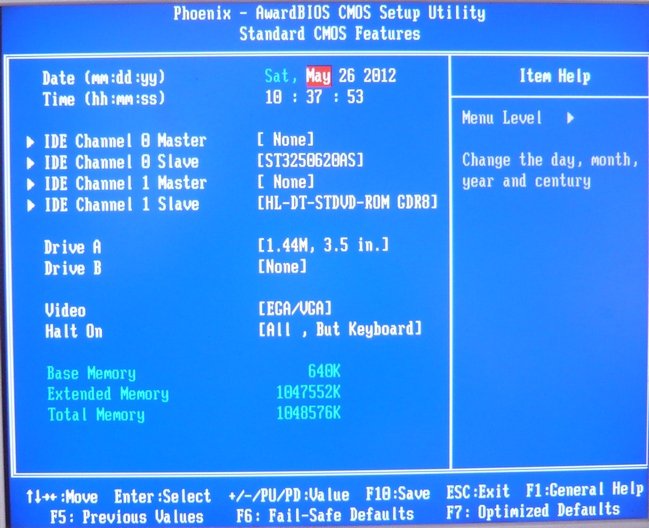
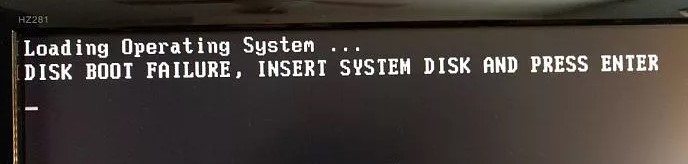
При включении компьютера с операционной системой Windows 10/7/8.1 вы можете столкнуться с ошибкой «Disk Boot Failure Insert System Disk and Press Enter», что означает невозможность загрузиться с HDD или SSD диска. Данная ошибка может возникать из-за неправильно выставленного приоритета загрузки в BIOS, слабое питание, добавления второго SSD диска, битые сектора на диске, провод Sata или слот M.2 не плотно закреплены.
- Извлечение USB устройств
- Изменить порядок загрузки в BIOS
- Сброс BIOS по умолчанию
- Отключение устройств
- Провод к HDD или SSD
- Исправить Windows
- Дополнительные советы
- Проверьте соединение кабеля HDD/SSD к ПК
- Проверьте приоритет загрузки
- Восстановление диска и проверка SMART
- Восстановить BCD и восстановить MBR
- Как исправить No Bootable Device Insert Boot Disk and Press Any Key
- Изменить Boot Mode в БИОС
- Режим SATA в BIOS
- Поврежденные системные файлы
- Исправить BCD и MBR
- Описание
- Причина
- Решение
- Ждем
- Настройка порядка загрузки системы с носителей
- Восстановление загрузчика Windows
- Проблемы с материнской платой
- Настройка режима БИОС / UEFI
- В чем была проблема?
- Исправление ошибки DISK BOOT FAILURE, INSERT SYSTEM DISK и почему она появляется
- Причины появления
- Настройка BIOS
- Аппаратная настройка
- Восстановление системы
- Disk boot failure, Insert system disk and press enter
- Часть 1. Причины проблемы с загрузкой дискаЧасть 2
- Как исправить ошибку загрузки диска в Windows 10
- Удалить недавно установленное оборудование
- Восстановить отсутствующие или поврежденные системные файлы с помощью SFC. exe (SFCscannow)
- Восстановить систему
- Замена hdd > ssd
- Вызвать «Компью-помощь»
Извлечение USB устройств
Если к компьютеру или ноутбуку подключено много USB устройств как флешка или принтер, то извлеките их, перезагрузите компьютер. В большинстве случаев флешки не дает правильно загрузиться диску, так как скорее всего в BIOS выставлена загрузка с флешки, а не самого жесткого диска. Также это может быть недостаток мощности блоки, так как он тратит свои ватты на подключенные устройства. Если вы устранили проблему извлечением флешки, то ниже способ поможет вам выставить приоритет загрузки диска на первое, чтобы в дальнейшем ошибка не появлялась.
Изменить порядок загрузки в BIOS
Распространенная причина появления ошибки Disk Boot Failure — это неправильная выставленная конфигурация загрузки в BIOS. Для того, чтобы проверить и изменить приоритет загрузки, нажимайте непрерывно кнопку DEL или F2 сразу при включении компьютера или ноутбука.
Так как BIOS у каждого производителя материнской платы разный, я опишу примерные действия. Вы можете воспользоваться Google картинками, вбив туда модель материнской платы. К примеру, «Как выставить загрузку в BIOS Lenovo».
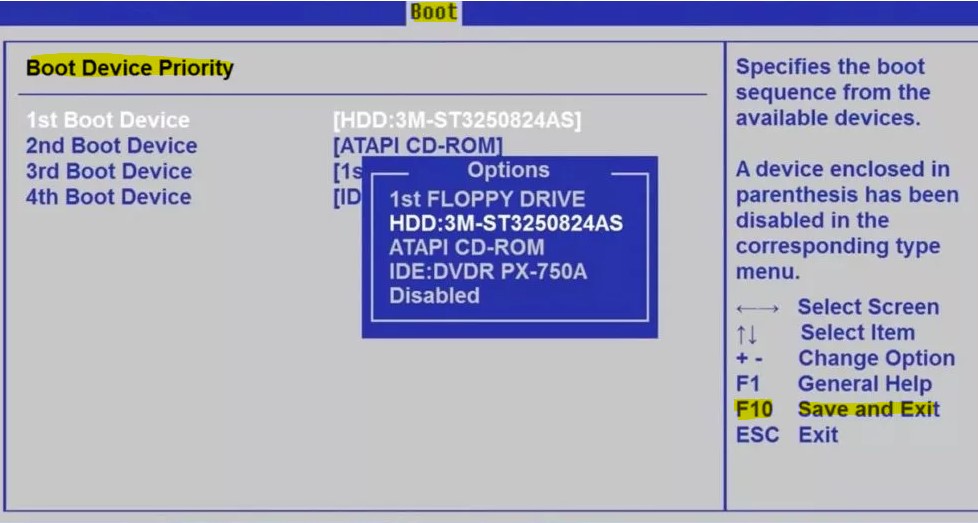
В BIOS переходим во вкладу Boot и находим строку «Boot Device Priority». Параметр также может называться по другому «Hard Disk Device Priority» или «Boot Option». Нажимаем на него и в следующем окне выставляем на (1st Boot Device) первое место HDD или SSD диск на котором Windows и нажимаем F10, чтобы сохранить выставленные параметры.
Сброс BIOS по умолчанию
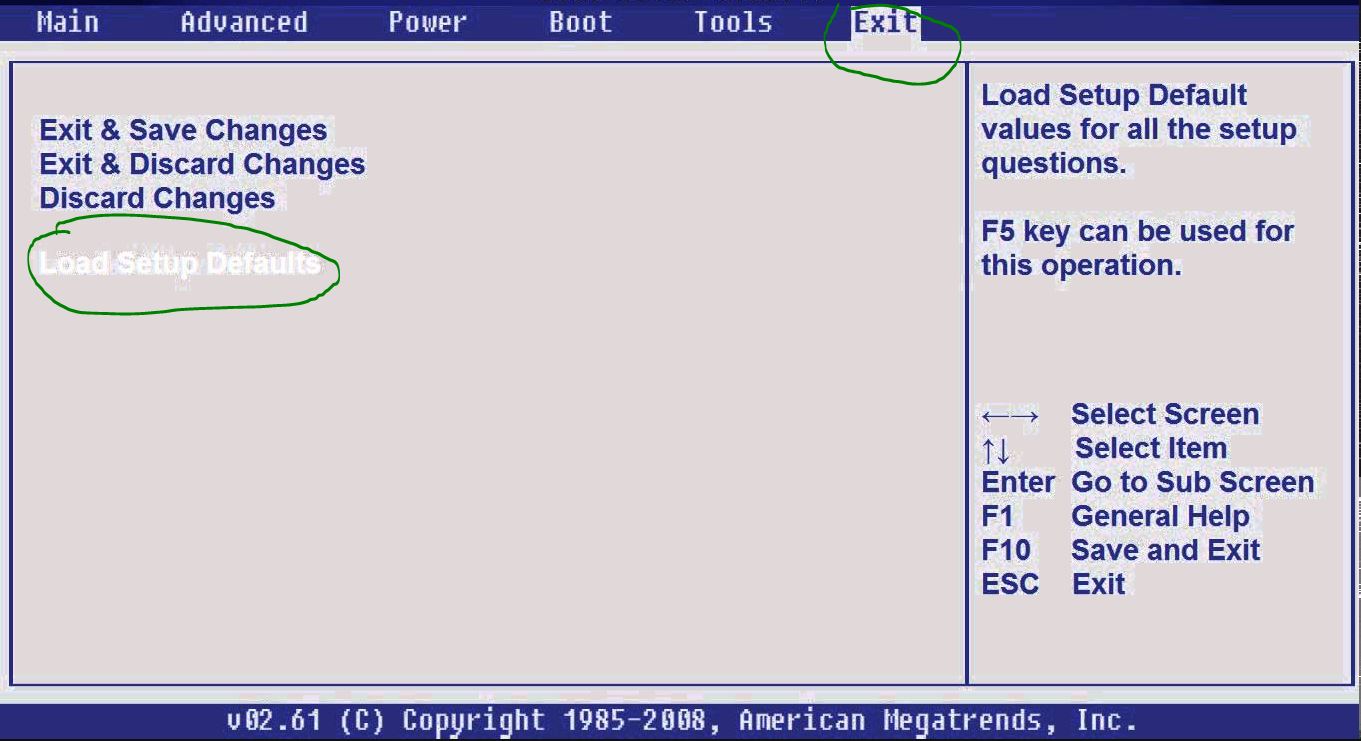
Параметры BIOS можно вернуть по умолчанию, ели вы их меняли и не помните, что изменили. Зайдите в BIOS нажав при включении компьютера Del или F2. В BIOS перейдите во вкладку EXIT и выберите Load Setup Defaults, после чего нажмите F10 для сохранения изменений.

Примечание: Иногда сброс параметров BIOS по умолчанию не помогает, вы можете достать питашку с материнской платы на 3 минуты, чтобы сбросить параметры BIOS.
Отключение устройств
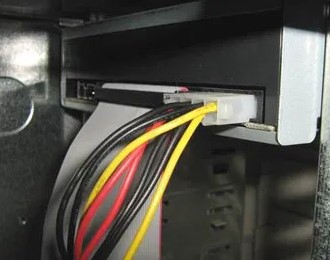
Отключение DVD привода может исправить ошибку «Disk Boot Failure» при включении компьютера. Выключите компьютер, с розетки в том числе, откройте крышку с леовго бока корпуса ПК. Далее отключите все провода от DVD привода, после чего перезагрузите систему. Это касается и Floppy диска, если он у вас имеется.
Примечание: Если у вы недавно установили какое-либо новое оборудование, как второй SSD, то отключите его.
Провод к HDD или SSD
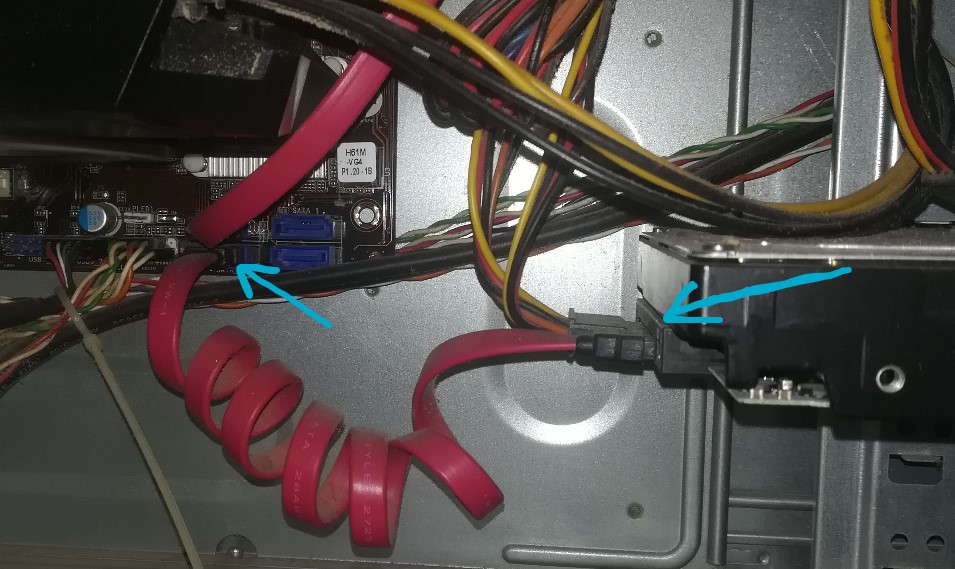
Ошибка «Disk Boot Failure» может появится, когда провод не плотно присоединен к с лотам материнской платы или самого диска. Проверьте, плотно ли присоединены провода между материнской платой и HDD диском. Попробуйте всунуть провод в другое гнездо на материнской плате. Это касается и M2 SSD дисков, которые могут быть неплотно всунуты.
Исправить Windows
Создайте установочную флешку с Windows 10 на другом компьютере или ноутбуке и начните установку. Когда дойдете до пункта установки, то нажмите снизу на «Восстановления системы». Далее вас перекинет в дополнительные параметры загрузки.

В дополнительных параметров загрузки выберите «Восстановление при загрузке». Далее будет произведен автоматический поиск неисправностей, как повреждение загрузочной записи, и восстановление при обнаружении. Если ошибка «Disk Boot Failure Insert System Disk and Press Enter» не устранилась, то зайдите обратно и запустите командную строку.

В командной строке введите команду chkdsk C: /f /r. Вы должны понимать, что фактически раздел на котором Windows может быть и не «C:». Если у вас не получается ввести команду, то попробуйте ввести chkdsk /f /r. Эта команда восстановит битые сектора на диске, если они имеются.

Дополнительные советы
- Если вы выставили частоту процессора или RAM в BIOS, то верните все параметры по умолчанию. Разгон железа вызывает множество ошибок.
- Если компьютер выключается при работе, а потом показывает ошибку, то нужно проверить блок питания. Не хватает мощности или он вышел из строя.
- Если у вас подключен Floppy диск, то отключите его в BIOS.
- Если батарейка на материнской плате разряжена, то приоритет загрузке будет сбрасываться каждый раз при выключении ПК.
- Замените провод питания к жесткому диску. Есть белый 4 контактный, заменить нужно на SATA.
- Замените SATA провод, который подключает материнскую плату и HDD или SSD диск.
При включении компьютера или ноутбука с системой Windows 10 вы можете столкнуться с ошибкой «No boot disk has been detected or the disk has failed», что означает, загрузочный диск не обнаружен или вышел из строя. Дело в том, когда компьютер включается, он ищет нужную ему информацию о загрузке системы на HDD или SSD диске. Если, при включении компьютера, начальная информация не считалась с диска, то вы получите сообщение об ошибке, что загрузочный диск не обнаружен или поврежден. Данная ошибка может быть и-за неправильного подключения HDD или SSD диска, неправильно указан порядок загрузки в BIOS, битые сектора на диске, механический выход из строя самого диска, поврежден сам загрузчик, или некоторые системные файлы повреждены. Давайте разберем, как исправить ошибку «No boot disk has been detected or the disk has failed» при загрузки Windows 10.
Проверьте соединение кабеля HDD/SSD к ПК
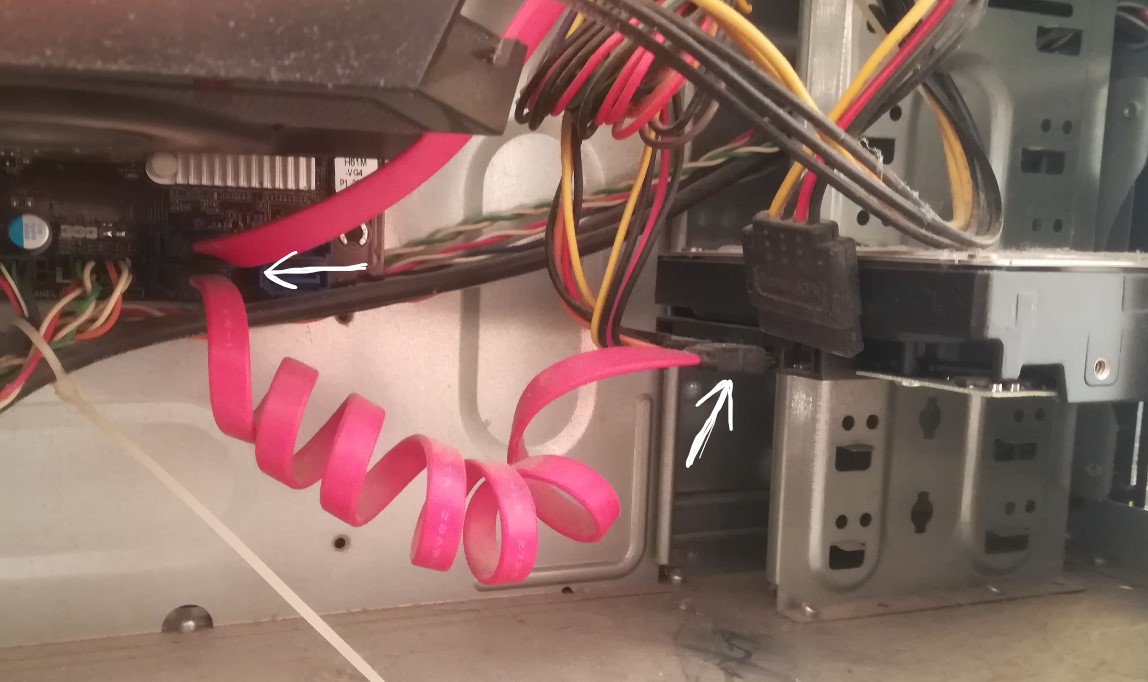
Малоопытным, может потребоваться специалист в виде соседа. Выключите компьютер, и достаньте аккумулятор, если это ноутбук. Откройте корпус компьютера и отсоедините все провода, которые связывают жесткий диск HDD или твердотельный SSD с компьютером. В случае ноутбука, там нет проводов, и диск соединяется целиком в порт. Отсоедините его аккуратно. Далее продуйте порты от пыли, и подключите все обратно, убедившись, что провода в порты стали плотно. Включите компьютер и проверьте, устранена ли проблема.
Обратите внимание на сами порты и провода, в некоторых случаях может быть откол края порта или наконечника провода, что приведет к данной ошибке.
Проверьте приоритет загрузки
Производители метеринских плат предлагают разные кнопки для входа в BIOS.
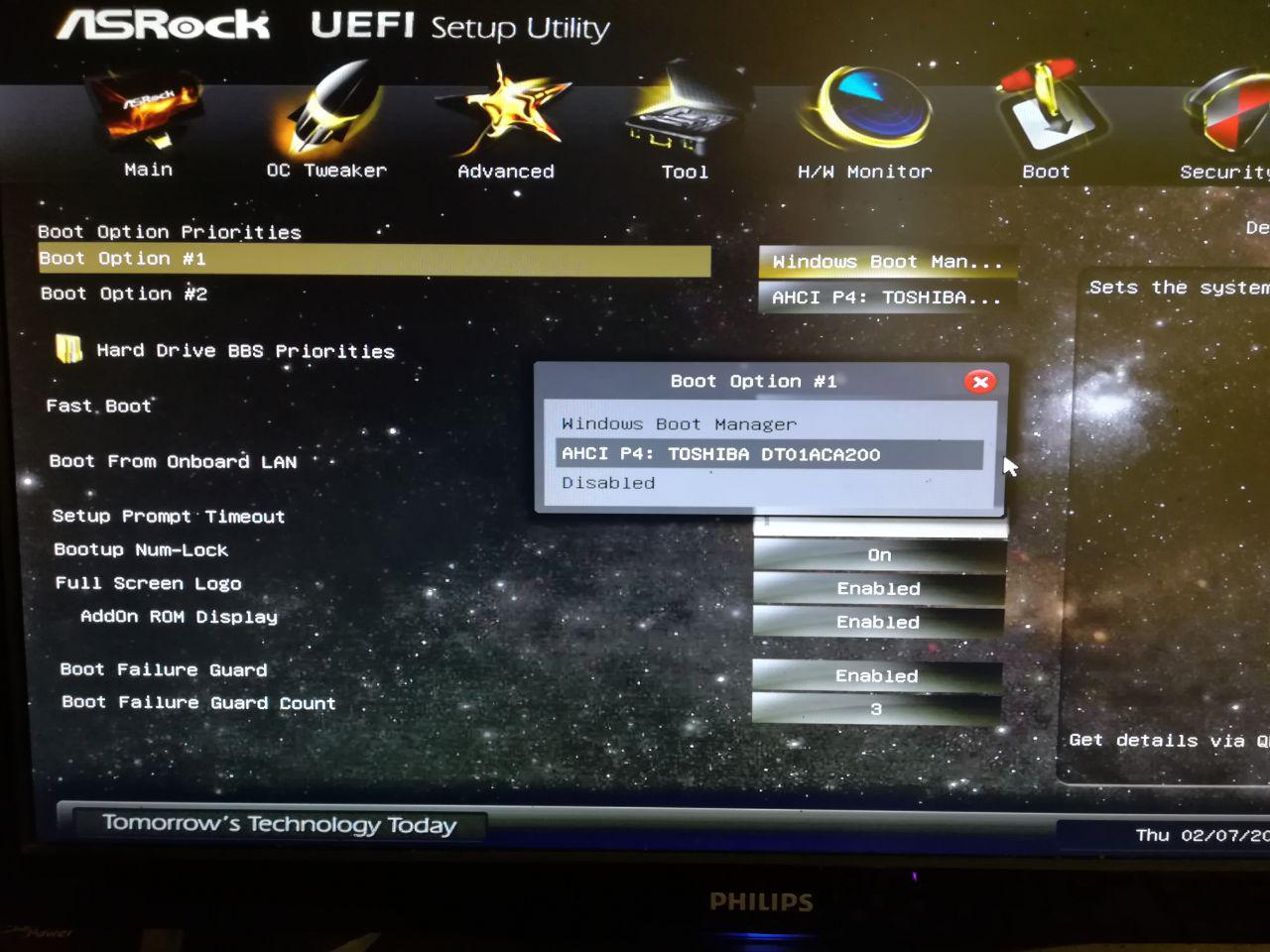
Когда вы попадете в параметры BIOS, нужно перейти в «Boot» и выставить там на первое место диск, на котором Windows 10. Если вы не можете этого сделать, так как BIOS у всех разный, и параметры расположены по разному, то загуглите в Google картинках «Как поставить на 1 место загрузку с диск» с ноутбука Lenovo или Asrock.
Восстановление диска и проверка SMART
Нам нужно запустить командную строку, но сделать этого мы не сможем, так как не можем загрузиться на рабочий стол. Есть обходной путь, но для этого вам нужно создать установочную флешку с Windows 10 и начать установку. Когда дойдете до пункта «Установить», жмем снизу на «Восстановления системы», чтобы перейти в дополнительные параметры загрузки и восстановления.
Как установить Windows 10 с USB-флешки на компьютер
Если проблема не устранена, то зайдите обратно через флешку в дополнительные параметры и запустите командную строку.

В командной строке введите команду ниже, которая проверит состояние SMART. Если в графе Status будет показано «Caution» или «Pred Fail», то ваш диск выходит из строя. Если статус будет «OK», то с диском все нормально и двигаемся к следующему решению. Не закрывайте командную строку.
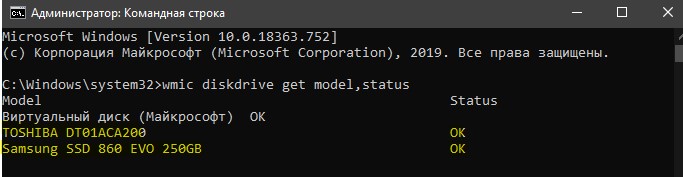
Запускаем обратно командную строку, если закрыли, и вводим две команды ниже по порядку:
- sfc /scannow
- chkdsk c: /r

Если SFC (первая) выдаст ошибку при восстановлении или использовании, то введите ниже команду
- offbootdir=C: — раздел, содержащий папку WinSxS.
- offwindir=C:Windows — раздел с установленной ОС.
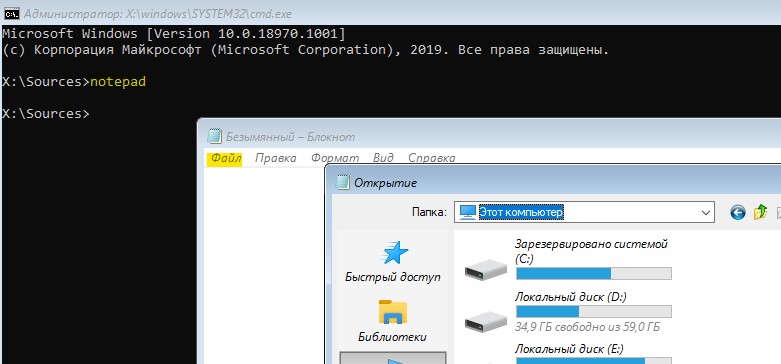
Восстановить BCD и восстановить MBR
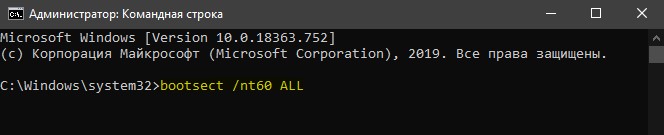
Если на диске поврежден загрузочный сектор, то в этом случае нужно попробовать обновить микро-код. Запустите командную строку и введите команду ниже, чтобы обновить код:
При включении ноутбука с Windows, пользователь может столкнуться с ошибкой No Bootable Device, что в переводе означает «нет загрузочного устройства». Ошибка может звучать по разному в зависимости от производителя ноутбука. К примеру на ноутбуках Acer она появляется в виде логотипа диска с сообщением «No Bootable Device», на ноутбуках Toshiba она звучит как «No Bootable Device Hit any key», а на DEL как «No Bootable Device — Insert Boot Disk and Press Any Key».
Виновником ошибки, когда Windows 10 не видит загрузочное устройство может быть неправильно выставленный в BIOS порядок загрузки, режим SATA или Boot Mode. Также, повреждение загрузочной записи MBR может вызывать ошибку No Bootable Device.

Как исправить No Bootable Device Insert Boot Disk and Press Any Key
В первую очередь, извлеките все USB-устройства как флешки, принтер и т.п. с USB портов компьютера или ноутбука. Перезагрузите и проверьте, устранена ли проблема. Если это не помогло устранить ошибку, то приступаем к более радикальным методам.
Если выставлен неправильный порядок загрузки, то BIOS не сможет правильно определить, где установлена система Windows 10 и выдаст ошибку «No Bootable Device».
Кнопки для входа в bios от производителей ноутбуков.
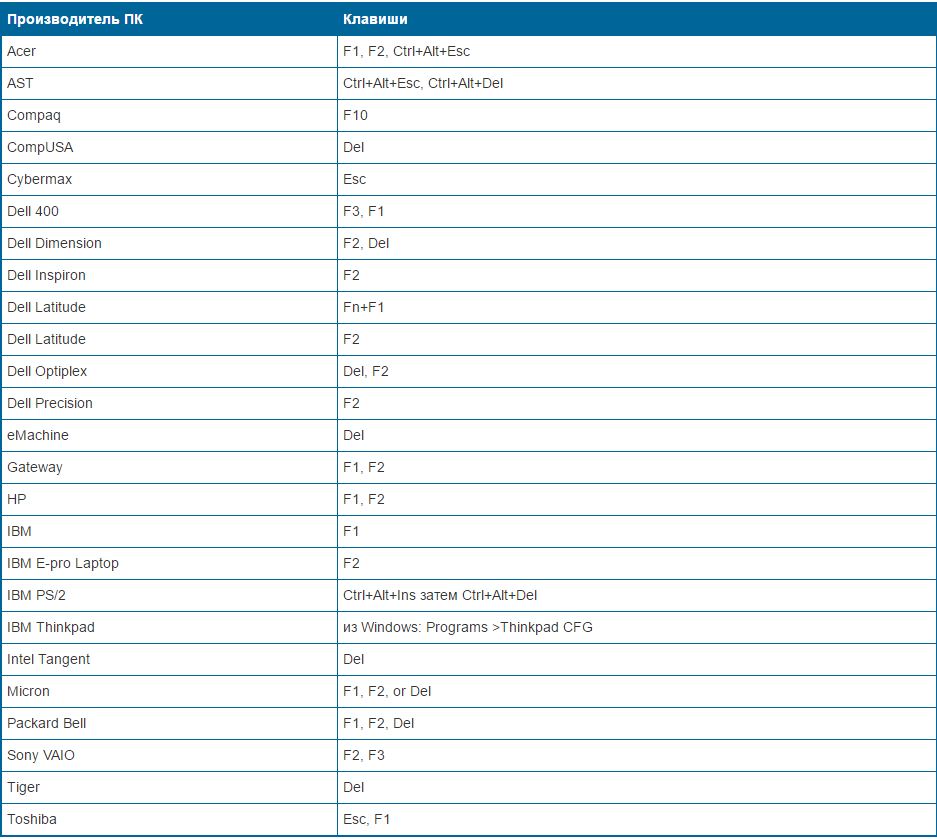
В этом случае, когда ПК начнет загружаться, нажмите на F1, F10, F12, Esc или DEL, чтобы попасть в параметры BIOS. Выше приведенная таблица должна вам помочь. В BIOS перейдите во вкладку Boot и выставьте в графе device boot options на первое место диск на котором установлена Windows 10, после чего нажмите F10, чтобы сохранить изменения.
Примечание: У каждого производителя ноутбука и материнских плат свой BIOS. Название и нахождение параметров могут отличаться. Рекомендую воспользоваться Googele картинками, написав «Как на ноутбуке Acer поставить на первое место диск через BIOS».
Изменить Boot Mode в БИОС
В BIOS найдите «Boot Mode» и измените в зависимости, что стояло по умолчанию. Т.е, если стоит UEFI, то измените на Legacy, и наоборот. Нажмите F10, чтобы сохранить изменения. Ниже две картинки для BIOS и UEFI.
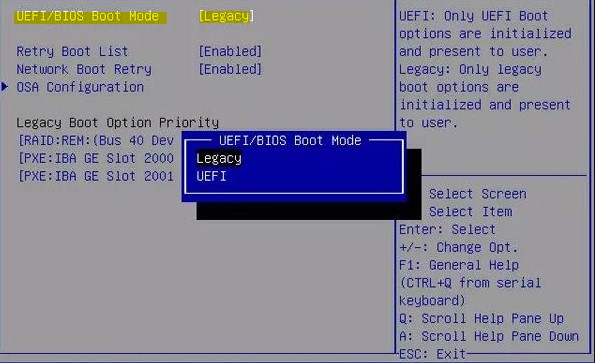
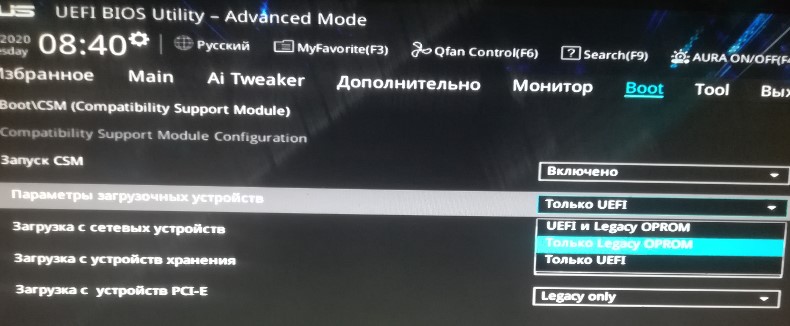
Режим SATA в BIOS
Если у вас старый BIOS и вы установили SSD, после чего начала появляться ошибка «No Bootable Device», то нужно переключить режим SATA с IDE в AHCI. Не забываем нажать F10, чтобы сохранить изменения.
Поврежденные системные файлы
Поврежденные установочные системные файлы Windows могут вызывать много проблем, в том числе и «No Bootable Device». Нужно их восстановить при помощи командной строки.
Создайте установочную флешку с Windows 10 и начните установку. Дойдя по пункта установки, нажмите снизу на «Восстановление системы», после чего вас перекинет в дополнительные параметры.
В дополнительных параметрах первым делом выберите «Восстановление при загрузке». Если это не помогло устранить ошибку No Bootable Device, то запустите командную строку.
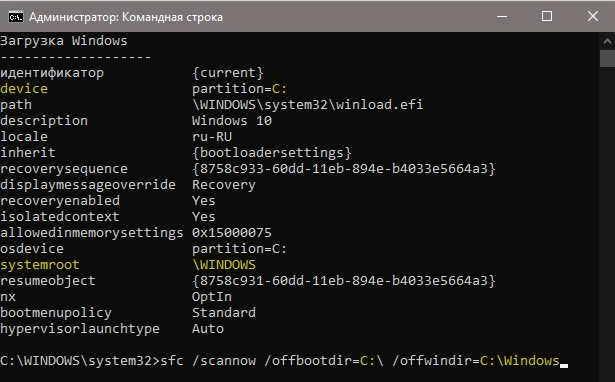
В командной строке задайте следующую команду, чтобы определить нахождение системы Windows, так как WinPE может определять локальные диски по разному.
- В пункте «Загрузка Windows» смотрим буквы диска и размещение папки Windows, после чего задаем ниже команду.
- sfc /scannow /offbootdir=C: /offwindir=C:Windows
Исправить BCD и MBR
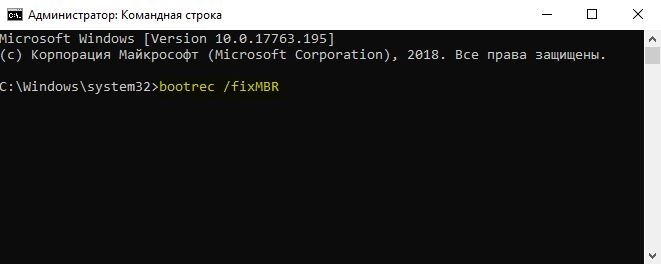
Загрузчик BCD и MBR мог повредиться и BIOS не сможет опознать загрузочное устройство. Ведите в командную строку следующие команды по порядку:
- Bootrec /fixmbr
- Bootrec /fixboot
- Bootrec /Scanos
- Bootrec /rebuildbcd
Примечание: Если у вас выдаются какие-либо ошибки, то скорее всего у вас таблица разделов GPT. Обратитесь к полному руководству по .
Описание
При загрузке компьютера на черном фоне выскакивает ошибка DISK BOOT FAILURE, INSERT SYSTEM DISK AND PRESS ENTER.

Данное сообщение переводится «Загрузочный диск испорчен, вставьте системный диск и нажмите Enter».
Также, сообщение может быть с другим текстом, например, No bootable device.
Причина
- В БИОС/UEFI выставлен неправильный приоритет устройств, с которых идет загрузка операционной системы.
- Поврежден загрузчик.
- Вышел из строя дисковый носитель, на котором установлен загрузчик или от него отошел кабель.
- Неисправность материнской платы.
- Неправильная настройка БИОС.
Решение
Выход из строя диска, на котором была установлена система, обязательно, приведет к вышеописанной проблеме. Проще всего, проверить носитель на исправность — запустить БИОС и посмотреть, видит ли его компьютер, например:
* здесь мы видим, что диски компьютер видит. Однако, данный метод проверки не однозначный — если диски в БИОСе есть, еще не означает, что они корректно работают. Чтобы убедиться в корректной работе носителя, его нужно вытащить из компьютера и подключить к другому компьютеру, и проверить его специальной программой, например, HD Tune или CrystalDiskInfo.
Если диск не отображается, пробуем проверить плотность крепления кабелей питания и подключения к материнской плате:
В случае использования IDE диска, перед сообщением DISK BOOT FAILURE, INSERT SYSTEM DISK AND PRESS ENTER может появиться сообщение Verifying DMI Pool Data — в данном случае нужно заменить шлейф IDE, соединяющий диск с материнской платой.
Без второго компьютера, диск можно проверить с помощью режима восстановления Windows. Для этого запускаем командную строку и вводим команду chkdsk C: /r /f, где C: — имя раздела, на котором стоит система.
Ждем
В некоторых случаях, может помочь длительное ожидание (около 30 минут).
Включаем компьютер, ждем около 30 минут, перезагружаем.
Настройка порядка загрузки системы с носителей
Данная ошибка может появиться, если в компьютере используется несколько дисковых носителей или подключены внешние накопители — внешние диски, флешки, CD-ROM. Также, причиной может стать севшая батарейка для БИОС, из-за чего каждый раз после выключения компьютера сбрасываются настройки порядка загрузки.
Чтобы это проверить, пробуем отключить все устройства, кроме диска с установленной операционной системой. Если она начнет загружаться, заходим в БИОС и переходим в раздел, отвечающий за загрузку системы — как правило, это раздел «Boot»:
После этого необходимо убедиться, что:
во-первых, приоритет загрузки за дисковым носителем:
во вторых, приоритет по дискам за тем носителем, на котором установлена операционная система:
* в данном примере выставлен в приоритет загрузки с жесткого диска VMware Virtual SCSI Hard Drive.
Восстановление загрузчика Windows
Загружаем компьютер в режиме восстановления Windows. Выбираем восстановление из командной строки.
* первая команда перезапишет MBR в первый загрузочный сектор; вторая — создаст загрузочный сектор.
Выходим их консоли командой exit и перезагружаем компьютер.
Если это не решило проблему, снова запускаем компьютер в режиме восстановления Windows и вводим команды:
* первая команда просканирует диск на наличие операционных систем; вторая запишет найденные системы в загрузку.
Проблемы с материнской платой
Компьютер может не видеть жесткий диск не из-за самого диска, а из-за неисправных разъемов или дорожек на материнской плате. Данную диагностику провести в домашних условиях сложно, поэтому лучше компьютер сдать на диагностику.
Если проблема подтвердиться, необходимо будет либо провести ремонт, либо заменить плату.
Настройка режима БИОС / UEFI
Операционная система устанавливается для определенного режима работы микропрограммы — либо БИОС, либо UEFI. Если мы установим систему, когда компьютер загружается в режиме БИОС, при переключении на UEFI мы получим ошибку загрузки. И наоборот. Данный режим может переключиться по нескольким причинам:
- Ручная настройки БИОС.
- Сброс настроек для микропрограммы.
- Села батарейка на материнской плате.
В зависимости от версии БИОС, данная настройка имеет свои названия — пробуем найти одну из них и попробовать изменить значение настройки:
- Secure Boot — режим безопасного запуска. Иногда, нужно отключить данную опцию, чтобы можно было настроить остальные.
- Launch CSM — режим совместимости с устаревшими системами.
- UEFI and Legacy / UEFI Only / Legacy Only / Legacy и UEFI Only.
Для решения проблемы можно попробовать поиграть с даными опциями. Но если это не поможет, возвращаем предыдущие значения для настроек.
В чем была проблема?
Если вам удалось решить проблему, поделитесь своим опытом для других. Что помогло:
* в процентах показаны результаты ответов других посетителей.
Ошибка Disk boot failure, insert system disk and press Enter может появиться у каждого пользователя ПК и свидетельствовать о том, что жёсткий диск испорчен и его нужно заменить.
Однако данное сообщение ещё не значит, что винчестер полностью непригоден. Любую ошибку можно попытаться исправить. Как же это сделать в данном случае?
Первая причина, по которой может возникать эта проблема – неполадки с дисководом и наличие дискеты. Невзирая на то, что многие уже не пользуются данными приводами, сбой в работе устройств может сказаться на системе. Поэтому стоит открыть крышку системного блока и отсоединить все шлейфы дисковода от материнской платы.
После загружаемся для проверки. Если данный метод не сработал, переходим ко второму.
Вторая причина – настройки USB. Иногда BIOS не видит загрузочных записей на флешке и может выдавать ошибку. Если вы вносили изменения в BIOS, стоит вернуть все обратно.
Третья причина – неисправность жёсткого диска или наличие битых секторов. Для того, чтобы убедится в целостности винчестера, стоит загрузить программы для проверки жёсткого диска и протестировать устройство. Также можно ознакомиться с темой о бесплатном софте для восстановления жёсткого диска вашего ПК.
Четвёртая причина – приоритетность загрузки в BIOS. Чтобы жёсткий диск отображался и система загружалась, нужно чтобы винчестер стоял в приоритете. Для этого нужно выключить ПК кнопкой питания и включить обратно, нажимая F2 и Del. Из списка выбираем Advanced BIOS Features.
Далее меняем местами устройства загрузки. Первым выставляем жёсткий диск или Hard Disc, вторым – CD/DVD. Последний вариант используется только при переустановке Windows или при восстановлении системы. Только в этих случаях его выставляют в приоритет. После выбора жмём Enter.
Возвращается на главную. Жмём F10. Появится новое окно с запросом сохранения изменений. Стрелочками выбираем Y.
ПК перезагрузится и начнётся вход в систему.
Пятая причина также связана с BIOS и его настройками. Иногда, чтобы решить ошибку Disk boot failure, insert system disk and press Enter, необходимо сбросить настройки BIOS до заводской конфигурации. Для этого достаточно вынуть батарейку на материнской плате и подержать её минут 5-10, не вставляя обратно.
По истечении времени вставляем батарейку обратно. Потребуется обратно выставить время и дату в настройках. После сохранить изменения.
Данные способы могут помочь решить проблему, если жёсткий диск полностью не вышел из строя.
Исправление ошибки DISK BOOT FAILURE, INSERT SYSTEM DISK и почему она появляется
Вы решили поработать с компьютером, включили его, устроились поудобнее, но вместо приветствия увидели на экране «DISK BOOT FAILURE, INSERT SYSTEM DISK»? Это сообщение означает, что ПК не может загрузить данные с системного диска. Если эта ошибка не связана с поломкой винчестера, её можно исправить. Но иногда она возникает из-за аппаратной неисправности. В таком случае починку компьютера лучше доверить профессионалам.
Причины появления
«DISK BOOT FAILURE, INSERT SYSTEM DISK» переводится, как «Ошибка загрузки диска, вставьте системный диск». То есть ПК не распознаёт накопитель, на котором находится ОС. Вначале надо понять, почему возникла эта ошибка. А потом уж разбираться, что с ней делать. Проблема может появиться, если:
- Нарушен порядок загрузки. ПК пытается «отыскать» операционную систему там, где её нет.
- BIOS не распознаёт винчестер.
- Повреждён загрузочный раздел ОС.
- Жёсткий диск неправильно подключён.
- Жёсткий диск неисправен. .
- Неисправна материнская плата.
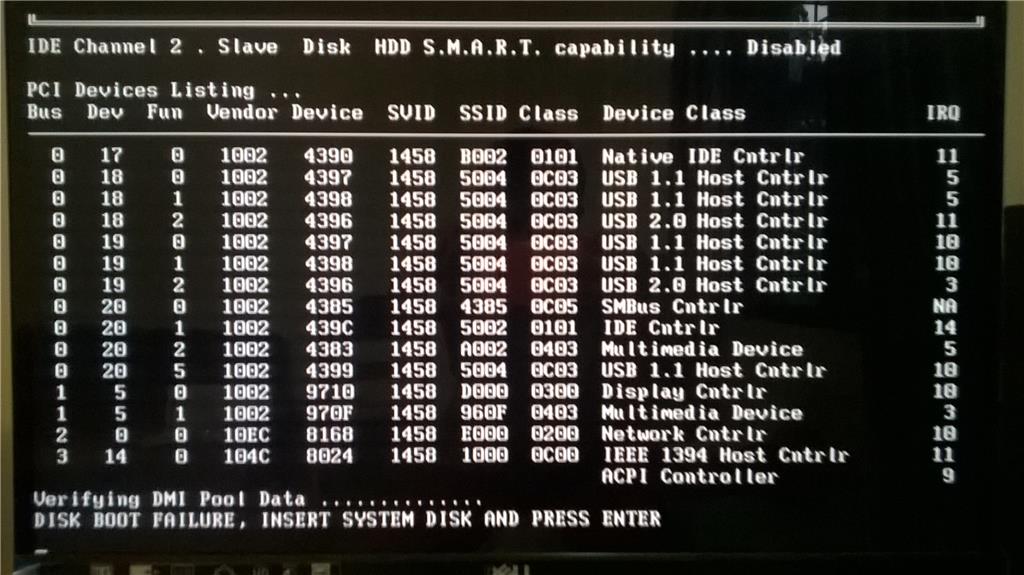
Увидев такую ошибку при загрузке ПК, совершите описанные ниже действия
Перед тем как что-то делать, вытащите все диски, CD, DVD, дискеты, флешки и внешние HDD. Оставьте только накопитель, на котором установлена ОС. И попробуйте перезагрузить компьютер. Если не получится, отключите CD-приводы и дисководы, оставив подключенным только винчестер. Для этого аккуратно отсоедините их шлейфы от материнской платы. И снова попробуйте запустить ПК. Если после этого ошибка «DISK BOOT FAILURE» исчезнет, значит, в BIOS стоят неправильные параметры. Компьютер «ищет» файлы ОС не там, где надо.
Настройка BIOS
BIOS или «Базовая система ввода-вывода» активируется при включении ПК. Она контролирует процесс загрузки. В ней указано, с какого носителя будет запускаться ОС. И если выбран накопитель, на котором нет системных файлов, появится ошибка. Вот что надо делать для настройки BIOS:
- Отобразится меню BIOS. По нему можно «перемещаться» при помощи стрелочек на клавиатуре, открывать разделы — кнопкой Enter, возвращаться в предыдущее меню — кнопкой Esc. Внизу монитора должны быть указаны клавиши, необходимые для взаимодействия с графическим интерфейсом в меню.
- Перейдите на вкладку «Boot» и войдите в «Boot Device Priority». Это «приоритет загрузки».
- На первом месте должен стоять винчестер. Обычно он обозначен, как HDD, SDD или Hard Drive. Если операционная система находится на другом носителе, сделайте первым его.
- Вернитесь в основное меню, перейдите в «Exit» и выберите «Exit Saving Changes». Или нажмите F10.
- Попробуйте перезагрузить компьютер.
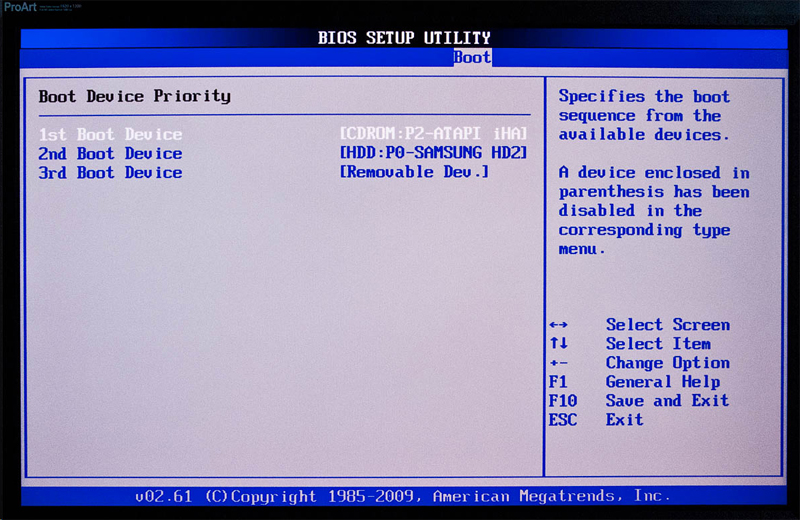
Первым в очереди должен быть ваш жесткий диск
Если вы вносили какие-то изменения в систему или «разгоняли» ПК, это могло повлиять на BIOS. Чтобы вернуть настройки по умолчанию, в разделе «Exit» выберите «Load Setup Defaults». Параметры будут сброшены.
Иногда настройки BIOS сбрасываются самостоятельно, в том числе и встроенные часы. Тогда компьютер может выдавать самые разные ошибки, в том числе и с загрузкой. Это происходит из-за «севшей» батарейки – она круглая, формата 2032, и хорошо заметна на материнской плате. Раз в несколько лет её полезно менять на новую. Если настройки самовольно сбрасываются, пора сделать это. Лучше, конечно, доверить это дело специалисту, но при должной аккуратности это несложная работа.
Выключите питание компьютера, а затем аккуратно извлеките старую батарею из гнезда – её там держит защёлка. Затем поставьте новую, просто поставив в гнездо и надавить до защёлкивания. Купить её можно во многих магазинах, это стандартная батарея формата 2032. После этого включите компьютер, войдите в BIOS, установите верную дату и время, выберите правильный загрузочный диск и сохраните настройки клавишей F10.
Аппаратная настройка
Если BIOS не определяет винчестер и даже после настройки выдаёт ошибку «DISK BOOT FAILURE», что делать в этом случае? Скорее всего, проблема с самим жёстким диском или с его подключением. Или вышла из строя материнская плата. Также может быть неисправен блок питания.
При подобном раскладе придётся снимать крышку с системного блока и самостоятельно устранять неисправность. Если вы не разбираетесь во внутреннем устройстве компьютера и не знаете, куда подключать то или иное устройство, лучше обратиться в сервисный центр. Хотя на материнской плате все слоты разных размеров. К ним невозможно присоединить неподходящую деталь.
Перед тем как что-то делать, отключите ПК. Не просто завершите работу, а выньте вилку из розетки.
Имеет смысл узнать, в каком состоянии находится винчестер. Подсоедините его к другому компьютеру (если есть возможность), проверьте, «видит» ли его BIOS, загружается ли с него ОС. Если получилось, значит, накопитель работает. Сохраните свои персональные данные на всякий случай.
Чтобы устранить ошибку «DISK BOOT FAILURE, INSERT SYSTEM DISK» попробуйте следующее:
- Отключите шлейф жёсткого диска от материнской платы и подключите его снова. Иногда контакты окисляются и перестают работать, простое извлечение может восстановить работу. Можно попробовать переставить шлейф от CD-привода, если там такой же.
- Присоедините его к другому разъёму SATA.
- Вытащите блок питания памяти CMOS (похож на батарейку-таблетку), подождите минут 30 и поставьте его на место.
- Переместите джампер Clear_CMOS (находится на материнской плате около батареи, может иметь и другое название — CLRTC, Clear_RTC, CCMOS) с контактов 1–2 на контакты 2–3. Подождите секунд 20 и верните всё как было.
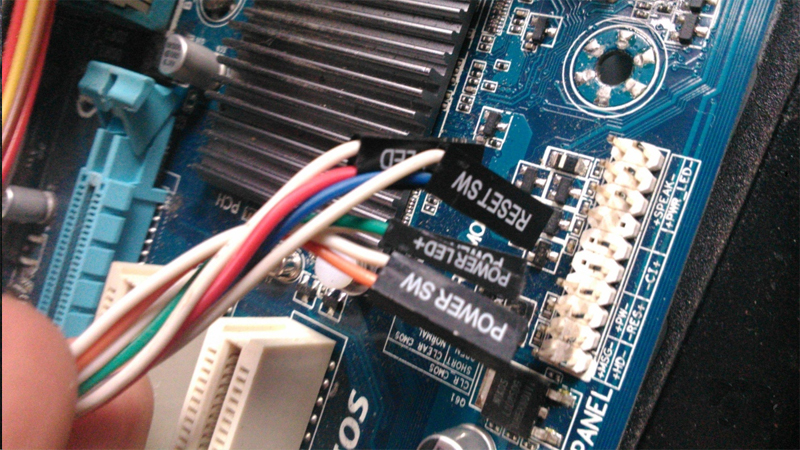
Выполняя описанные выше действия, проверяйте наличие ошибки на каждом этапе
После каждого шага проверяйте, отображается ли винчестер в BIOS. Для этого компьютер надо включать. Но при любых манипуляциях внутри системного блока ПК должен быть обесточен.
Если неисправность появилась из-за блока питания, его надо менять.
Восстановление системы
Ещё одна причина проблемы — повреждение загрузочного сектора жёсткого диска. Это значит, что недоступна та часть винчестера, на которой находится важная для ОС информация. При этом винчестер нормально распознаётся в BIOS, но система с него не стартует. Такой сбой часто случается при внезапном выключении компьютера, например, когда его выдернули из розетки или отключили электричество.
В подобном случае надо восстановить системные данные. Они будут записаны на исправные сектора.
Вам нужен установочный CD-диск или другой накопитель с ОС (будет рассматриваться пример с Windows). Если у вас его нет, переустановить файлы не получится. Так как их неоткуда будет взять.
- В BIOS выставите приоритет, чтобы система запускалась с загрузочного диска.
- Вставьте в нужный привод накопитель с ОС.
- После включения можно будет выбрать опцию «Восстановление системы».
- Нажмите «Восстановление запуска» и подтвердите действие. ОС сама найдёт проблемы и автоматически их решит.
- Если не поможет, снова запустите загрузочный диск. Только теперь выберите пункт «Командная строка».
- Откроется окно с чёрным фоном и белым текстом. Напечатайте в нём «Bootrec.exe /FixMbr» без кавычек и нажмите Enter. Настройщик реанимирует основные загрузочные записи.
- Также можете ввести команду «Bootrec.exe /RebuildBcd». Будут просканированы все винчестеры на предмет наличия ОС.
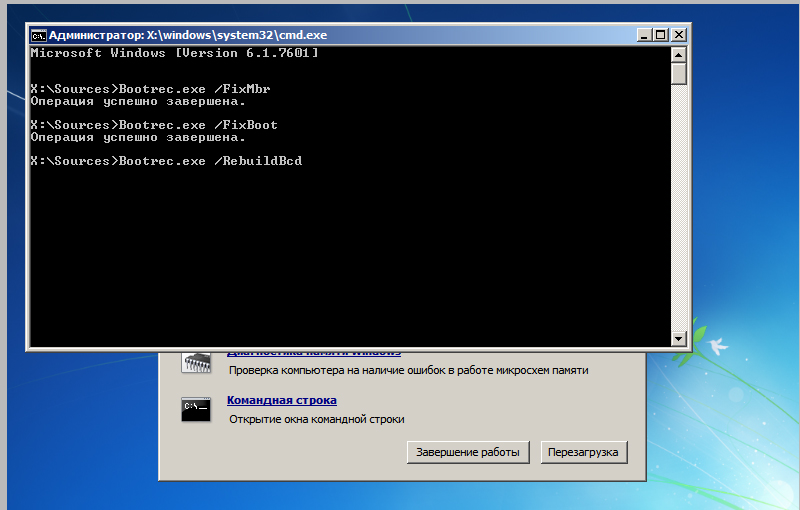
Введите команду для восстановления загрузочных записей
Если ни один из перечисленных методов не помог, значит, жёсткий диск сломан, пришла в негодность материнская плата или блок питания. Также проблема может быть в некачественном шлейфе или слоте для подключения. Починить их своими силами достаточно сложно. Для этого нужны профессиональные знания и навыки. Лучше доверить ремонт специалистам. Или купить новые детали.
Эта неисправность часто появляется, если изменён порядок загрузки или неправильно настроен BIOS. В таком случае можно устранить сбой самостоятельно. Если же проблема возникла из-за аппаратной неполадки, решить её будет не так просто.
Расскажите, сталкивались ли вы с этой ошибкой, и помог ли вам один из перечисленных способов.
Disk boot failure, Insert system disk and press enter
При загрузке компьютера на черном фоне выскакивает ошибка DISK BOOT FAILURE, INSERT SYSTEM DISK AND PRESS ENTER.
Данное сообщение переводится «Загрузочный диск испорчен, вставьте системный диск и нажмите Enter».
Также, сообщение может быть с другим текстом, например, No bootable device.
- В БИОС/UEFI выставлен неправильный приоритет устройств, с которых идет загрузка операционной системы.
- Поврежден загрузчик.
- Вышел из строя дисковый носитель, на котором установлен загрузчик или от него отошел кабель.
- Неисправность материнской платы.
* здесь мы видим, что диски компьютер видит. Однако, данный метод проверки не однозначный — если диски в БИОСе есть, еще не означает, что они корректно работают. Чтобы убедиться в корректной работе носителя, его нужно вытащить из компьютера и подключить к другому компьютеру, и проверить его специальной программой, например, HD Tune или CrystalDiskInfo.
В случае использования IDE диска, перед сообщением DISK BOOT FAILURE, INSERT SYSTEM DISK AND PRESS ENTER может появиться сообщение Verifying DMI Pool Data — в данном случае нужно заменить шлейф IDE, соединяющий диск с материнской платой.
Без второго компьютера, диск можно проверить с помощью режима восстановления Windows. Для этого запускаем командную строку и вводим команду chkdsk C: /r /f, где C: — имя раздела, на котором стоит система.
* первая команда перезапишет MBR в первый загрузочный сектор; вторая — создаст загрузочный сектор.
* в данном примере выставлен в приоритет загрузки с жесткого диска VMware Virtual SCSI Hard Drive.
Нашли проблему DISK BOOT FAILURE в вашем ноутбуке HP, Dell, Acer, Lenovo или настольном компьютере?

Основные решения для устранения ошибки загрузки hdd/ssd
Основные решения для устранения ошибки загрузки диска, вставьте системный диск и нажмите клавишу ввода проблемы для пользователей Windows 10/8/7, а также предложите рекомендации по защите компьютера от повреждения жесткого диска или системы.
Часть 1. Причины проблемы с загрузкой дискаЧасть 2
Ошибка сбоя при загрузке диска происходит главным образом из-за того, что BIOS не может найти загрузочный диск для запуска компьютера. Это может быть вызвано различными причинами, такими как неправильный порядок загрузки в BIOS проблемы с несовместимостью аппаратных устройств, повреждение системных файлов, повреждение загрузочного диска, проблемы с подключением жесткого диска, внешние атаки (например, вирусы или вредоносное ПО).
Независимо от причины этой проблемы, вы можете попробовать следующие решения, чтобы исправить ошибку загрузки диска и позволить вашему компьютеру загрузиться.
Как исправить ошибку загрузки диска в Windows 10
Убедитесь, что ваш жесткий диск (где установлена операционная система) установлен в первую загрузочную позицию.
Шаг 2: Перейдите на вкладку «Загрузка», выберите жесткий диск (где установлена операционная система) в качестве первого варианта загрузки, сохраните этот параметр и попробуйте перезагрузить компьютер еще раз.
Удалить недавно установленное оборудование
На большинстве ПК недавно установленное оборудование часто является причиной сбоев загрузки диска. Может вы недавно установили аппаратное устройство на свой ПК. Вы можете попробовать удалить его, чтобы посмотреть, решит ли это проблему. Если причиной проблемы является аппаратное устройство, то после удаления этого оборудования ваш компьютер должен нормально загрузиться.
Сообщение об ошибке все еще отображается, перейдите к следующему шагу.
Способ 3: проверка и исправление ошибок жесткого диска
Восстановить отсутствующие или поврежденные системные файлы с помощью SFC. exe (SFCscannow)
Когда вы находитесь в среде восстановления Windows, вы можете использовать средство проверки системных файлов для восстановления отсутствующих или поврежденных системных файлов. Перезагрузите компьютер, когда закончите.
Восстановить систему
Это все решения проблемы сбоев загрузки диска, вызванных всеми типичными причинами. Если ни один из перечисленных способов не подходит вам, перейдите к следующему шагу.
Замена hdd > ssd
Что нужно сделать: заменить новый жесткий диск после устранения ошибки загрузки диска* Если ваш компьютер показывает признаки отказа жесткого диска, лучше заменить его до того, как он полностью изнашивается. Это дает вам возможность сохранить данные, хранящиеся в нем, включая вашу операционную систему.
Сначала необходимо создать резервную копию компьютера на внешнем жестком диске а затем заменить жесткий диск удалив старый и установив новый. После этого вы можете восстановить вашу систему и другие данные из файлов резервных копий. Существует риск установки нового жесткого диска, который может привести к повреждению вашего компьютера.
Вызвать «Компью-помощь»
Какой бы не был ноутбук, рано или поздно он ломается, как и другая бытовая электронная техника. Если же ваш лэптоп или ПК вышел из строя, то предложение наше в силе обращайтесь и компью-помощь придёт на помощь в нужное место и в нужное время. DISK BOOT FAILURE станет не проблемой!
Здравствуйте, у меня проблема, при загрузке выходит сообщение «Disk boot failure, insert system disk and press Enter», у меня два жёстких диска, старого образца и нового, то есть один интерфейса IDE, другой SATA-II.
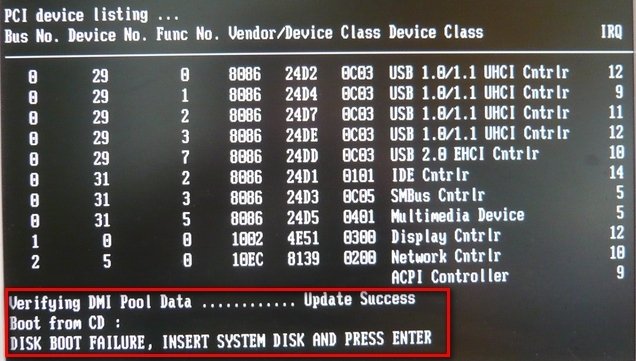
Решил отсоединить старый совсем, так как на пенсию пора, ну и отсоединил, затем включил компьютер и вышла эта ошибка. Зашёл в BIOS (у меня Award), а там сюрприз. Не виден новый винчестер SATA-II, хотя я его не трогал, решил подсоединить старый IDE-шный диск назад и как вы догадались толку от этого было мало, теперь мой BIOS не видит оба жёстких диска.
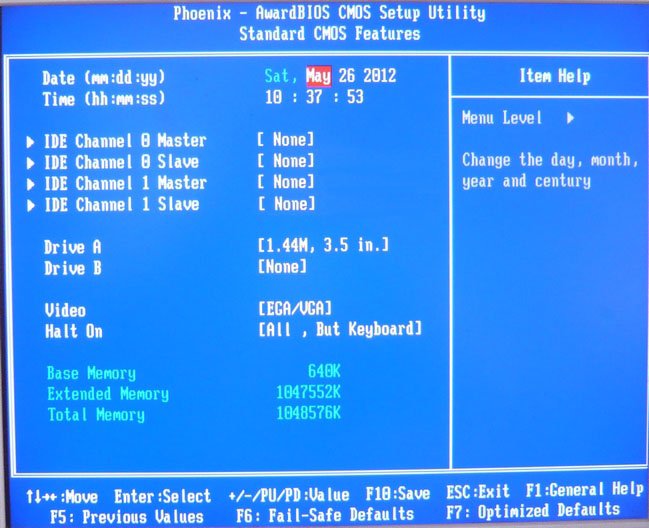
Видимо в тот момент, когда я отсоединил старый винчестер, сбились настройки BIOS. Малоопытным себя не считаю, хочу разобраться сам, всё что написано про данную ошибку в интернете прочитал и последовательно применил, а именно:
Оба винчестера рабочие, подключал к компьютеру друга, прекрасно определяются, но BIOS у него другой и как мне кажется более понятный –AMI. В итоге пришёл к выводу, что где-то в этом интересном и запутанном BIOS -Award, есть какая-то настройка, про которую я не знаю и информацию в сети найти не могу. На одном форуме дали ссылку на ваш сайт, сказали для начинающих самое то, подробные статьи и хорошие скришноты, но к сожалению то, что подходит именно мне не нашёл, короче я сдаюсь. Несколько ваших статей читал: BIOS не видит жёсткий диск, а также Перемычки на жёстком диске и мне кажется, что вы наверняка знаете ответ. Сергей.
Друзья, многие пользователи, как я заметил, побаиваются именно BIOS Award и зря. Разобраться в наше время можно во всём, нужно лишь желание и настойчивость, не отступайте, вооружитесь книгами, да и в интернете много хороших статей, нужно только их найти и выбрать то что вам нужно. Ошибка disk boot failure, insert system disk and press enter попадается мне довольно часто и я в свою очередь, попытаюсь рассказать вам все известные способы решения проблемы и конечно я объясню, что именно в итоге помогло нашему читателю Сергею.
Отдельного разговора заслуживают старые винчестеры IDE, очень часто старые 40- и 80-жильные шлейфы выходят из строя или их не правильно подсоединяют, ломая контакты, можете почитать об этом нашу статью Жесткий диск не определяется в BIOS. Так же отдельный разговор о перемычках на старых винчестерах IDE и о том как их правильно выставлять, у нас про них есть две подробные статьи: BIOS не видит жёсткий диск или Перемычки на жёстком диске (ссылки на них в начале статьи, можете почитать) останавливаться на этом не будем.
Теперь давайте перейдём к настройкам BIOS, именно здесь чаще всего кроется причина ошибки disk boot failure, insert system disk and press enter, что здесь мы можем сделать неправильно, разберёмся в обоих существующих вариантах BIOS, коих существует два вида, а именно Award и AMI. Предлагаю начать с нашего любимого Award, далее в статье разберём настройки AMI BIOS. Выберем вариант, с одним жёстким диском SATA-II в нашем системном блоке, но выставим настройки так, что будь у нас два винчестера, например ещё один IDE, оба они прекрасно определятся и будут работать. Начнём с простого и закончим более сложным.Award BIOS-основное окно. В первую очередь Идём в опцию Advanced BIOS Features:
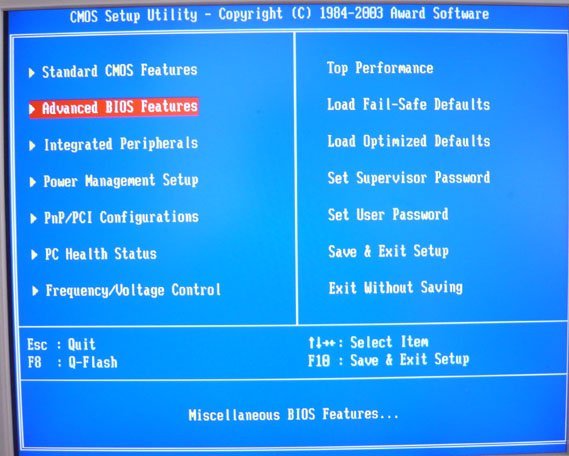
Здесь нам нужен параметр First Boot Device, именно он назначает устройство, с которого нужно грузиться компьютеру, если мы НЕ хотим загрузиться с дисковода -CDROM, то в большинстве случаев его нужно выставить в (HDD-0), что означает загрузку с жёсткого диска.
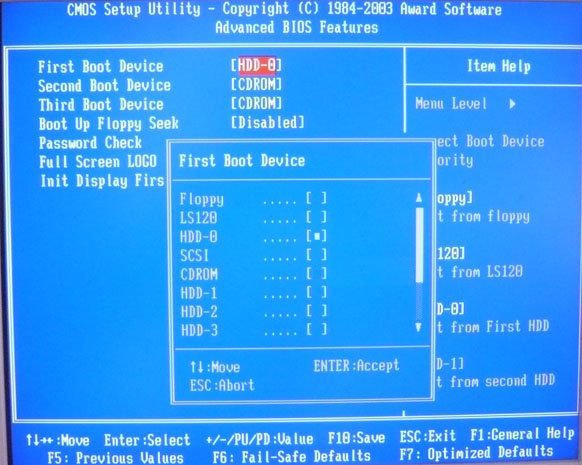
Иногда вместо (HDD-0) может быть параметр Hard Disk,
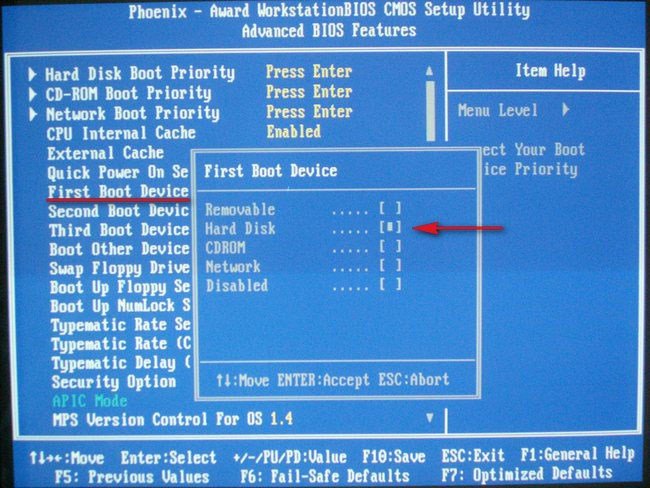
В меню выбора загрузочного устройства мы можем выбрать так же флешку.
А в AMI – BIOS за это отвечает опция Boot Device Priority, в ней так же первым устройством должен быть выставлен жёсткий диск.
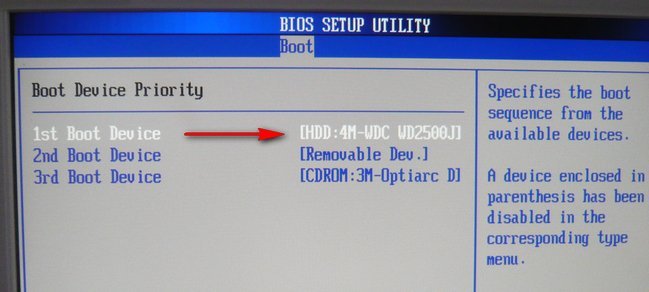
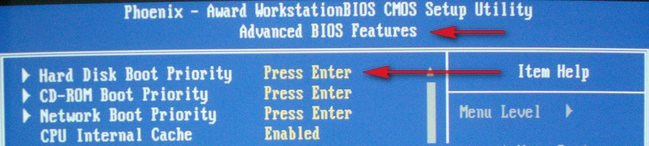
Если у вас в системном блоке несколько жёстких дисков, то в Award BIOS нам нужна опция Advanced BIOS Features , а в ней параметр Hard Disk Boot Priority.
В AMI- BIOS, при наличии нескольких винчестеров появляется параметр Hard Disk Drives,
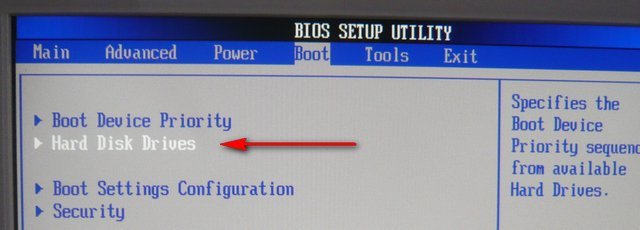
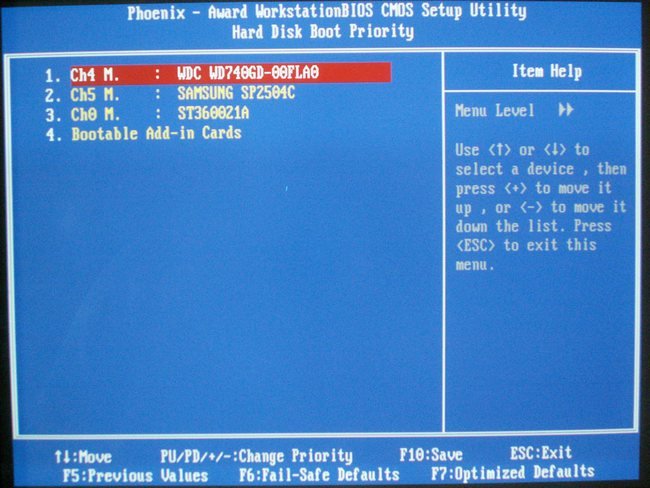
эти опции в разных БИОС называются по разному, но несут одну функцию, они отвечают за главенство жёстких дисков в системе и как правильно заметил наш читатель, если первым выставлен винчестер без операционной системы, то Windows может загрузиться с ошибкой. Но ещё точнее, первым винчестером, должен быть выставлен жёсткий диск, на котором находится главная загрузочная запись (MBR)- первый сектор на жёстком диске, на нём находится таблица разделов и утилита загрузчик, считывающая в этой таблице данные- с какого раздела жёсткого диска производить загрузку Windows, далее информация передаётся в раздел с установленной операционной системой, для её загрузки. Как мы видим, в в Award BIOS, в параметре Hard Disk Boot Priority, первым выставлен винчестер WDC, то есть винчестер Western Digital, то есть именно на нём по правилам должна быть установлена операционная система.
Найти в AMI- BIOS, данную опцию Hard Disk Drives не трудно, она находится во вкладке BOOT. Смотрим во вкладке BOOT и видим пункт Boot Device Priority (у нас в системе три жёстких диска и первым выставлен винчестер MAXTOR), именно на нём находится Windows, кстати у меня на остальных жёстких дисках тоже установлены операционные системы, но именно на MAXTOR STM3
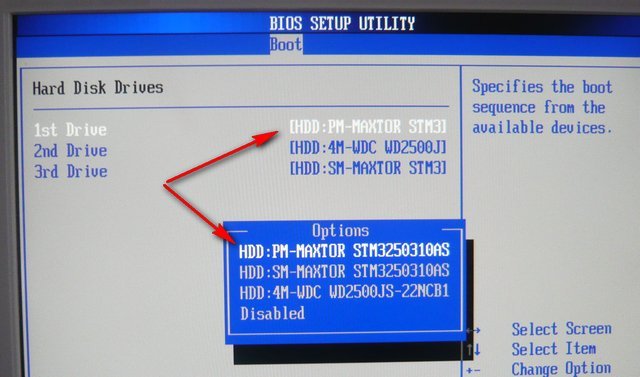
установлена та, которую я устанавливал в последнюю очередь – Windows 7 и на MAXTOR находится главная загрузочная запись (MBR). Если сейчас вместо MAXTOR выставить WDC, то есть винчестерWestern Digital, загрузка компьютера закончится ошибкой disk boot failure, insert system disk and press enter или другой No hard disk is detected.
Теперь посложнее, а именно разберём то, где наш читатель, да и многие пользователи допускают ошибку? Идём в опцию ,
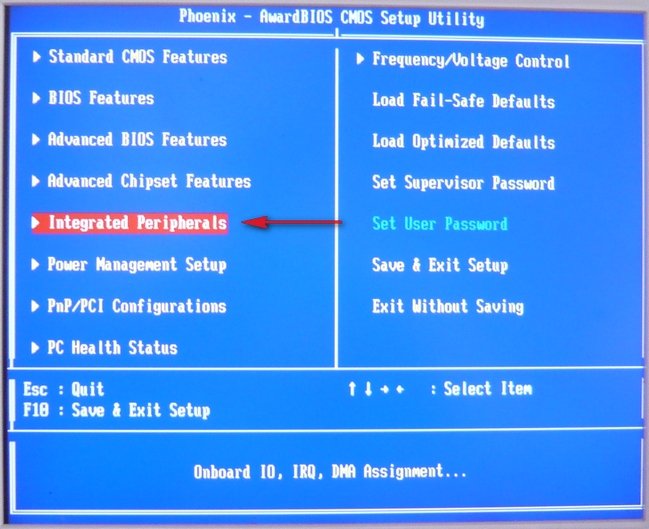
далее OnChip IDE Deviсe, заходим в него с помощью клавиши Enter.

Выбираем опцию On-Chip Serial ATA.
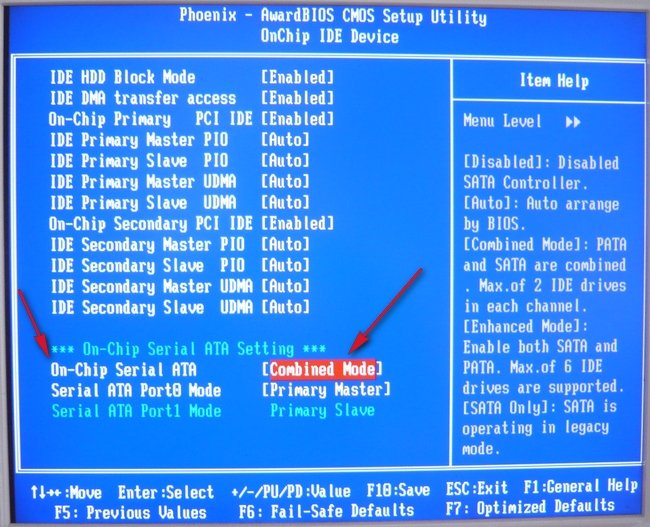
Возможные значения: Disabled, Auto, Combined Mode Enhanced Mode, SATA Only.
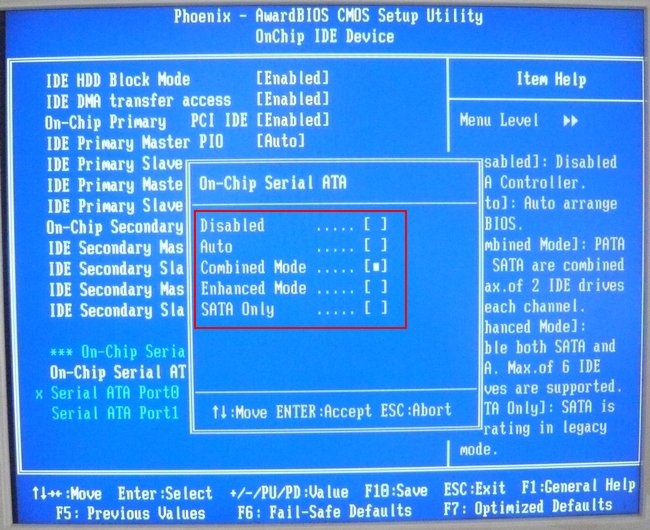
Данная опция руководит IDE/SATA-контроллером чипсета. То есть решает, в каком именно режиме работать жёстким дискам в вашем компьютере, если выбрать не правильно режим работы винчестеров, то BIOS их просто напросто не увидит. Вот здесь друзья, кроется ответ на наш вопрос. Почему наш BIOS Award не видит жёсткий диск и выдаёт ошибку: disk boot failure, insert system disk and press enter. Теперь обо всех режимах подробно.
- Enhanced Mode -задаёт контроллеру расширенный режим, давая использовать все имеющиеся каналы SATA и IDE, соответственно мы с вами можем использовать винчестеры типов SATA, SATA-II и IDE, все они определятся в BIOS и будут видны операционной системой.
- Combined Mode -данный режим совместно использует диски SATA и IDE, но всего два канала SATA и один IDE (всего получается четыре устройства).
- SATA Only -режим использует только жёсткие диски SATA.
- Auto -автоматически устанавливает необходимый режим, основываясь на типе интерфейса и количестве подключенных накопителей. По каким то причинам, данный параметр не работал у нашего читателя Сергея, после того как мы мы переключились в режим Combined Mode, его BIOS увидел два винчестера, один SATA-II, другой IDE и ещё дисковод к тому же.
- Disabled -отключает IDE/SATA-контроллер чипсета.
Итак, если у нас с вами в системном блоке установлены два винчестера разных типов или винчестер и дисковод разных интерфейсов SATA-II и IDE, то лучше выставить опцию On-Chip Serial ATA в положение Enhanced Mode или Combined Mode или Auto (последняя опция, к сожалению нас подвела).Если же у вас в системном блоке установлены только устройства интерфейса SATA, SATA-II, то можно использовать режим SATA Only.
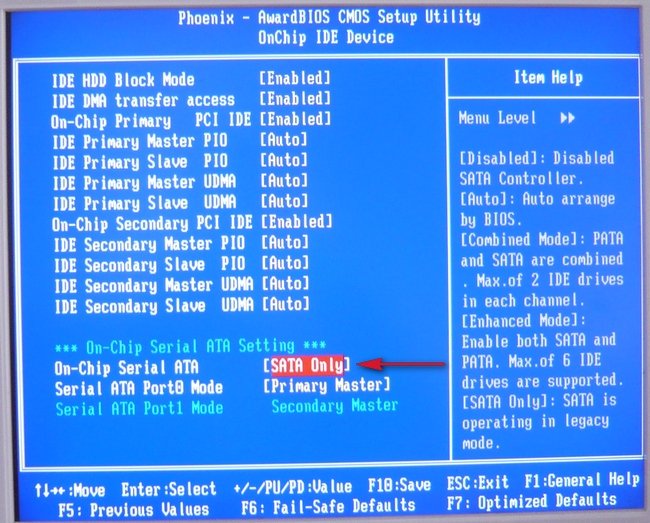
Выходим из BIOS и сохраняем внесённые нами изменения.
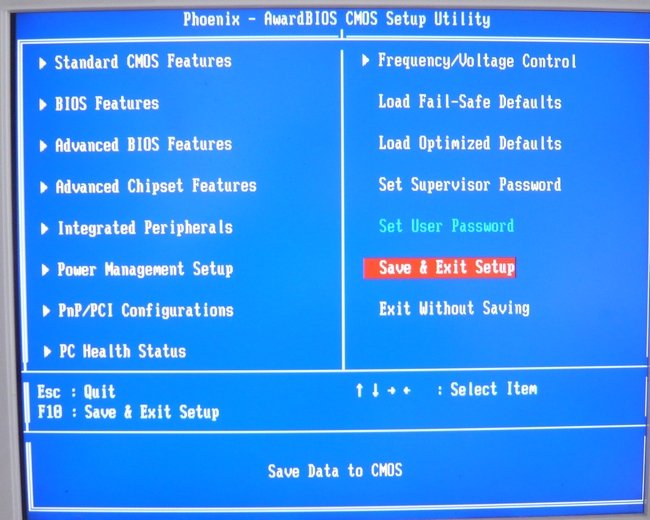
Чем в итоге закончилась история.