
Как определить емкость диска
Введение
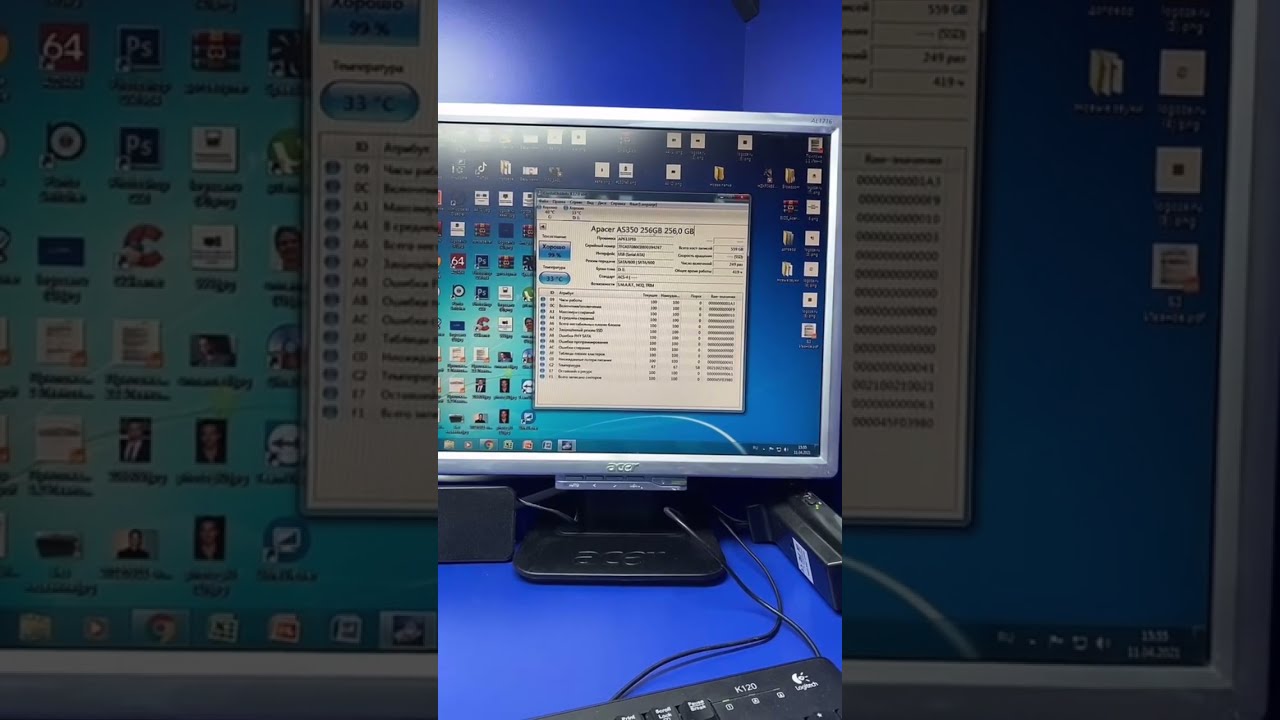
Вы когда-нибудь задумывались, как определить емкость диска вашего компьютера? Независимо от того, являетесь ли вы технически подкованным человеком или человеком, который только начинает изучать мир компьютеров, понимание того, как определить емкость диска, имеет важное значение. Емкость диска — это общий объем свободного места на жестком диске вашего компьютера. В этой статье мы проведем вас через процесс определения емкости диска и предоставим вам знания, необходимые для принятия обоснованных решений по эффективному управлению хранилищем вашего компьютера.
Понимание емкости диска
Прежде чем углубиться в методы определения емкости диска, крайне важно понять, что это означает. Емкость диска измеряется в байтах и показывает, сколько данных может хранить жесткий диск вашего компьютера. Он определяет количество файлов, документов, приложений и мультимедиа, которые вы можете сохранить на своем компьютере. Чем больше емкость диска, тем больше информации может хранить ваш компьютер.
Методы определения емкости диска
Способ 1: Использование проводника

Один из самых простых способов определить емкость диска вашего компьютера — использовать Проводник в Windows или Finder на Mac. Выполните следующие действия:
- Откройте проводник или Finder, щелкнув значок на панели задач или в доке соответственно.
- Перейдите к «Этот компьютер» или «Компьютер» в Windows или «Устройства» на Mac.
- Щелкните правой кнопкой мыши диск, который хотите проверить, и выберите «Свойства» в раскрывающемся меню.
- Появится окно, отображающее емкость диска в байтах, гигабайтах (ГБ) или терабайтах (ТБ).
Способ 2: Использование системной информации
Другой метод определения емкости диска — использование встроенного инструмента «Информация о системе» на вашем компьютере. Вот как вы можете получить к нему доступ:
- Нажмите клавиши Windows + R на клавиатуре, чтобы открыть диалоговое окно «Выполнить».
- Введите msinfo32 (без кавычек) и нажмите Enter.
- Откроется окно «Информация о системе». Найдите категорию «Хранилище» слева и нажмите на нее.
- В категории «Хранилище» вы найдете подробную информацию о ваших дисках, включая их емкость.
Способ 3: использование командной строки или терминала

Если вы предпочитаете более продвинутый подход, вы также можете использовать командную строку в Windows или терминал на Mac для определения емкости диска. Вот что вам нужно сделать:
- Откройте командную строку в Windows или терминал на Mac.
- Введите команду wmic diskdrive get size (без кавычек) и нажмите Enter.
- Командная строка или терминал отобразят емкость диска в байтах.
- Если вам нужна емкость в более читаемом формате, вы можете разделить значение на 1 073 741 824 для гигабайт (ГБ) или 1 099 511 627 776 для терабайтов (ТБ).
Советы по управлению емкостью диска
Теперь, когда вы знаете, как определить емкость диска, важно научиться эффективно ею управлять. Вот несколько полезных советов:
- Регулярно очищайте диск, удаляя ненужные файлы и программы.
- Используйте внешние устройства хранения данных, такие как внешние жесткие диски или облачное хранилище, для хранения файлов, к которым вы не часто обращаетесь.
- Рассмотрите возможность использования инструментов или программного обеспечения для очистки диска, которые помогут оптимизировать дисковое пространство.
- Переместите большие файлы, например видео или изображения с высоким разрешением, на внешнее хранилище, чтобы освободить место на компьютере.
- Постоянно обновляйте свою операционную систему и приложения, чтобы обеспечить эффективное использование памяти.
Заключение
Определение емкости диска является фундаментальным навыком для пользователей компьютеров. Независимо от того, устраняете ли вы проблемы с хранилищем или планируете расширить хранилище вашего компьютера, важно знать, как определить емкость диска. Используя такие методы, как использование проводника, информации о системе или командной строки, вы можете легко получить доступ к этой информации. Не забывайте разумно управлять емкостью своего диска, следуя предоставленным нами советам. Обладая этими знаниями, вы сможете принимать обоснованные решения и эффективно оптимизировать хранилище на своих компьютерах.
Часто задаваемые вопросы

В1: Могу ли я увеличить емкость диска моего компьютера?
Да, в большинстве случаев вы можете увеличить емкость диска вашего компьютера, заменив существующий жесткий диск на более крупный или добавив дополнительные устройства хранения данных.
В2: Приведёт ли определение емкости диска к удалению каких-либо файлов на моем компьютере?
Нет, определение емкости диска не приводит к удалению файлов на вашем компьютере. Это процесс, доступный только для чтения, который предоставляет информацию о доступном пространстве для хранения.
В3: Что делать, если емкость моего диска заканчивается?
Если емкость вашего диска заканчивается, вы можете попробовать удалить ненужные файлы, переместить файлы на внешнее хранилище или использовать инструменты очистки диска, чтобы освободить место.
В4: В чем разница между емкостью диска и дисковым пространством?
Емкость диска относится к общему объему памяти, который может вместить жесткий диск вашего компьютера, тогда как дисковое пространство относится к объему памяти, используемой в настоящее время или доступной на диске.
В5: Могу ли я определить емкость диска на мобильном устройстве?
Да, большинство мобильных устройств имеют встроенную системную функцию, позволяющую определить емкость диска. Найдите информацию о хранилище или диске в настройках устройства.