
- Закройте ненужные приложения
- Оперативная память
- Оптимизируйте настройки питания
- Правильно настройте антивирус
- Периодически проводите на компьютере уборку
- Видеокарта
- Проверьте количество открытых вкладок в браузере
- Настройка видеокарты Nvidia или AMD
- Ноутбук медленно работает в Windows 10
- Дефрагментация жесткого диска
- Настройка загрузки ноутбука
- Тормозят игры на ноутбуке, что делать?
- Сильно тормозит ноутбук
- Лэптоп Dell стал тормозить
- Тормозит ноутбук в Windows 10, как ускорить
- Обновите операционную систему
- Несколько полезных советов
- Тормозит старый медленный процессор
- Убедитесь, что нет проблем с Интернетом
- Перегрев процессора
- Как ускорить старый тормозящий ноутбук программно
- Что нельзя делать
- Тормозят игры на ноутбуке и компьютере
- Мало оперативной памяти
- Избавляемся от лагов в играх на Windows 10
- Проверка системных требований и настройка параметров игры
- Воспользуйтесь специальным софтом
- Другое оборудование
- Очистка реестра и временных файлов
- Накопитель
- В ноутбуке тормозит черепичный SMR жесткий диск
- Как определить черепичный диск
- Оптимизируйте настройки графики в игре
- Поставьте более быстрый жесткий диск
- Измеряем производительность
- Как ускорить ноутбук со старым процессором
- Очистите память ПК от мусора
- Обновление драйвера видеокарты
- Драйверы
- Оптимизация Windows
- Удаление программ из автозагрузки
- Ноутбук тормозит в Windows 7
- Лагают игры которые раньше не лагали что делать
- Операционная система
- Проверьте ПК на вирусы
- Медленно работает ноутбук
- Перезапустите ПК
Закройте ненужные приложения
Любое приложение, конкурирующее с игрой за ресурсы компьютера, может вызывать подвисания. На всякий случай закройте все окна браузера, все мессенджеры, которые вам не нужны прямо сейчас, и все остальные приложения, некритичные для работы системы и не связанные с вашей игрой. Уже одно это может избавить вас от лагов.
Чтобы выяснить, какие приложения потребляют больше всего памяти и мощности процессора, воспользуйтесь диспетчером задач Windows. В его правом нижнем углу нажмите кнопку «Подробнее», и вы увидите информацию обо всех запущенных процессах. Отсортируйте их по колонкам «Память» и «ЦП» и попробуйте закрыть самые прожорливые процессы. Возможно, вы обнаружите, что у вас в фоновом режиме работает какой-нибудь мессенджер, о котором вы забыли, или другое неприметное приложение.
Оперативная память
Следующий подозреваемый в деле о тормозящих играх — ОЗУ. В оперативной памяти хранятся игровые данные, текстуры и модели, которые готовы переместиться в видеопамять по требованию. Соответственно, если эта часть компьютера работает не так, как нужно современным играм — жди тормозов.
Мало памяти. Для повседневной работы компьютер использует только собственный объем оперативной памяти. Когда возрастает нагрузка, и программе необходимо еще больше памяти, система может обратиться к буферу (файл подкачки) на системном диске. В этом случае устаревшие данные выгружаются из ОЗУ на диск, а новые записываются в оперативку. Соответственно, если игре необходимо 6 Гб свободной памяти, а на компьютере всего 8 Гб, и 2 Гб уже занято системой и программами, то для нормальной работы компьютера придется скидывать данные из ОЗУ на диск. А это медленная память, которая не обеспечивает нужную скорость передачи данных, особенно для игр.

Проверить легко: современным играм необходимо минимум 16 Гб оперативной памяти, из которых поле запуска системы остается не более 14 Гб.
Решение: докупить еще один комплект оперативной памяти или заменить на более емкие модели.
Низкая скорость передачи данных. Оперативная память, как и диск, хранит в себе данные. Соответственно, здесь так же имеются скорости чтения, записи и копирования, от которых зависит общая производительность компьютера, в том числе в игровых нагрузках. Словом — чем быстрее, тем лучше. Слишком низкие скорости однозначно снижают производительность сборки в играх. Например, возможностей стандарта DDR3 уже не хватает для новых ААА-проектов.

Проверить легко: запускаем тест AIDA Memory Test и смотрим, какие цифры появятся в окошках Read, Write и Copy.
Решение: актуальные системы с оперативной памятью типа DDR4 показывают от 40 000 МБ/с по всем показателям, чего вполне достаточно для всех задач. Но существуют комплекты памяти с заводским разгоном (XMP), при активации которого можно повысить частоту и снизить тайминги. Это хорошо для любых задач.
Оперативная память может давать сбои и ошибки, которые не вешают систему полностью, а лишь снижают производительность. Поэтому необходимо проверить ОЗУ с помощью программы MemTest86 или TestMem5. Особенно, если она работает в разгоне.
Оптимизируйте настройки питания
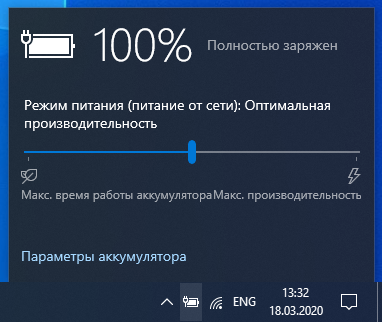
Это особенно важно, если вы играете на ноутбуке, но и для других устройств может быть актуально. Обязательно включите компьютер в розетку и выберите схему питания, при которой его производительность не ограничивается. Проще всего сделать это, нажав на значок батарейки на панели задач и передвинув ползунок вправо до упора, туда, где указана «Максимальная производительность».
Правильно настройте антивирус
Многие геймеры считают, что среди прочих приложений стоит закрыть на время игры защитное решение или антивирус. Некоторые так и вообще удаляют их с компьютера. Такой подход давно устарел и не приносит практической пользы; более того, игры могут даже начать тормозить сильнее!
Тут есть два важных момента. Во-первых, в Windows 10 у вас просто не получится не использовать вообще никакого антивируса — если вы отключите стороннее решение, тут же включится Защитник Windows. Во-вторых, антивирусы бывают разные. Некоторые защитные решения поддерживают специальный игровой режим, в котором практически не влияют на производительность системы. А вот Защитник Windows, увы, этим порадовать не может.
Таким образом, самый правильный подход к антивирусной защите — установить одно из решений, которые не сильно влияют на производительность и поддерживают специальный игровой режим для минимизации лагов, без всплывающих окон, дополнительных проверок и тому подобного. Из наших решений вам прекрасно подойдут Kaspersky Internet Security и Kaspersky Security Cloud: у обоих стабильно самые высокие оценки за производительность и эффективность на протяжении уже многих лет.
Выбранный антивирус нужно правильно настроить. Это несложно и не займет много времени.


Периодически проводите на компьютере уборку
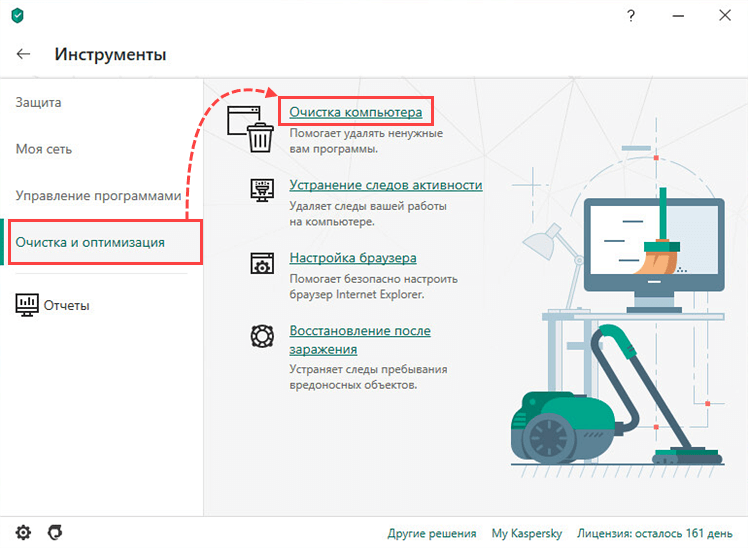
Со временем быстродействие практически любого компьютера снижается. В основном это происходит из-за того, что на устройстве накапливаются мусорные файлы и приложения. Чтобы компьютер работал быстрее, нужно регулярно удалять временные файлы, архивировать или удалять ненужные документы, а также деинсталлировать игры, в которые вы больше не играете. Есть много приложений, которые готовы делать это за вас. Kaspersky Total Security и Kaspersky Security Cloud тоже могут помочь с уборкой.
Следуя этим советам, вы превратите свой компьютер в безотказную игровую машину. И результаты матчей будет зависеть только от тактики, опыта и слаженности командных действий!
Видеокарта
Вторая по важности часть игрового тандема — видеокарта. Она отвечает за обработку графики: фоторедакторы, видеоредакторы, ускорение обработки страниц в браузере и, конечно, игры. От ее мощности зависит количество кадров в секунду и общее впечатление от игры.
Игры тормозят не сразу. Первая причина тормозов в играх — это перегрев видеочипа. Как и процессор, он сильно нагревается под нагрузкой и может сбрасывать тактовые частоты, если температура подходит к максимальным значениям. В таком случае, график кадров начинает «прыгать» вместе с частотой чипа, а отсюда и тормозное поведение в играх после прогрева.

Проверить легко: ставим высокие настройки графики, играем 5–10 минут и следим за температурой и частотой. Если температура не прекращает подниматься и преодолевает отметку в 75–80 градусов (для актуальных поколений настольных ускорителей этого уже достаточно), то частота начнет снижаться до базовых значений, минуя правила TurboBoost. Кстати, игру можно заменить на шерстяной FurMark.
Решение: заняться системой охлаждения — очистить от пыли радиатор видеокарты, проверить работу вентиляторов и сменить термопасту. Не забываем про хорошую продуваемость корпуса.
Игры тормозят сразу. Разработчики игр всегда предоставляют информацию о системных требованиях проекта, которые позволяют играть на высоких настройках с комфортным уровнем FPS. Однако, стоит понимать, что это усредненные значения, и для каждой сборки нужно подбирать правильные настройки графики. Конечно, если это не топовый графический монстр RTX 3080 и его аналоги.

Проверить легко: ориентируемся на класс видеокарты и системные требования. Логично, что GTX 1060 уже не потянет новинки на высоких даже в 1080р, как это было с прошлыми проектами (например, Ведьмак 3). Зато RTX 3070 будет спокойно играть в Cyberpunk 2077 на максимальных настройках в разрешении 1440p, при этом график кадров не должен опускаться ниже 60 даже в самых нагруженных сценах.
Решение: если мощности видеокарты недостаточно, то придется заменить ее на новую и более мощную, или разогнать старую (по возможности, учитывая хорошее охлаждение).
Проверьте количество открытых вкладок в браузере

Все мы большую часть времени используем браузер. Простое на вид приложение способно серьезно нагружать компьютер и замедлять его работу. Поэтому старайтесь не оставлять открытыми десятки вкладок.
Если не хотите потерять их, поставьте расширение The Marvellous Suspender. Оно переводит неактивные вкладки в сонный режим, так они перестают использовать память. Однако не увлекайтесь этим. Не стоит перегружать браузер десятками ненужных дополнений от неизвестных разработчиков.
Настройка видеокарты Nvidia или AMD
После обновления драйвера можно настроить параметры видеокарты. Иногда это помогает ускорить работу компьютера для игр.
Владельцам видеокарт Nvidia нужно выполнить следующее:
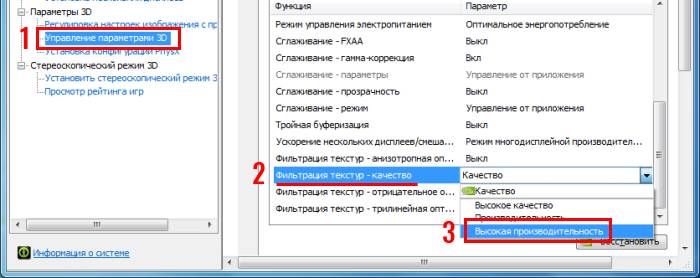
Готово. Графика, возможно, станет немного хуже, зато FPS (количество кадров) повысится. А это главное, ведь игрушки перестанут глючить.
Для владельцев видеокарт AMD Radeon инструкция примерно такая же:
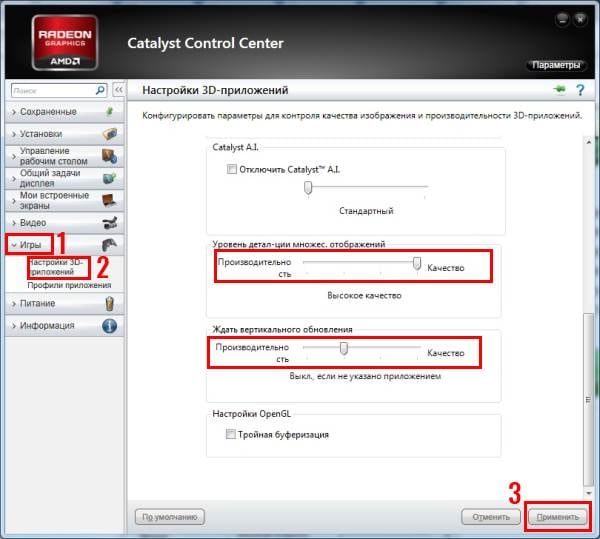
Это должно помочь ускорить работу компьютера в играх. Графика станет хуже, но производительность наверняка повысится. Хотя если хотите – можете поэкспериментировать с настройками и найти золотую середину.
Ноутбук медленно работает в Windows 10
Основные аппаратные причины почему ноутбук тормозит следующие:
- во-первых, HDD вместо SSD
- во-вторых, плохой жесткий диск (медленный, с повреждениями), черепичный
- мало места на ЖД, например, для файла подкачки
- плохой кабель (шлейф)
- высокая температура процессора, а также старая модель
- нехватка оперативной памяти
- из-за вирусов в ПК
Для Win 10 4 Гб уже очень мало. Нужно не меньше 6 Гб даже дня интернета, но для нормальной работы лучше 8-16 Gb. При нехватке оперативной памяти система начинает использовать винчестер вместо оперативки. ОС создает файл подкачки. При этом компьютер не просто тормозит, а тупит. Чтобы понять, что не хватает перативки у ноутбуков, откройте монитор ресурсов (см. выше). В мониторе легко увидеть, что тормозит вашу программу. Если в ноутбуке память занята на 80-100%, то ее явно недостаточно и надо добавить. Увеличить оперативную ОЗУ устройства можно самостоятельно.
Если у вас Windows 10, то с любым ЖД ноутбук будет тормозить. Любые неисправности приведут к еще более медленной работе. Спасает только переход на SSD не менее 240 Гб. Переходите на SSD, на котором доступ к файлам осуществляется почти мгновенно. Для ускорения ноутбука на нем же нужно размещать не только файлы операционной системы, но и приложений. Скорость загрузки заметно вырастет.
Если проблема из-за программ, то идем дальше.
Дефрагментация жесткого диска
Также отличным способом ускорить работу ноутбука для игр считается дефрагментация. Она является обязательной процедурой – особенно для геймеров, которые постоянно устанавливают и удаляют игрушки. И выполнять ее рекомендуется как минимум 1 раз в месяц.
Настройка загрузки ноутбука
Ноутбук пытается загрузиться с другого носителя, например, с DVD или флешки.
Например, в приводе вставлен DVD, который не читается. Но загрузка настроена на первичную загрузку с привода. В этом случае ноутбук будет долго пытаться прочесть плохой DVD. Только после отказа начнет загрузку с жесткого диска. Чтобы устранить эту загвоздку, выньте DVD. Да и вообще лучше убрать в БИОСе загрузку с DVD привода.
Задать вопрос можно в чате внизу справа.
Чтобы справиться с проблемным ноутбуком, обращайтесь в сервисный центр Комплэйс.
Тормозят игры на ноутбуке, что делать?
Приветствую всех читателей!
1. С истемные требования игры
Как правило, если ноутбук существенно не дотягивает по системным требованиям — сделать ничего не удастся, игра все равно будет тормозить (даже при всех настройках на минимум, «самопальных» драйверах от энтузиастов и т.д.).
2. С торонние программы нагружающие ноутбук
Знаете, какая самая распространенная причина тормозов в играх, с которой частенько приходится сталкиваться, хоть дома, хоть на работе?
Большинство пользователей запускает новомодную игрушку с высокими системными требованиями, не обращая внимания на то, какие сейчас программы открыты и загружают процессор. Например, на скриншоте ниже видно, что перед запуском игры — не помешало бы закрыть 3-5 программ. Особенно это относится к Utorrent — при скачивании файлов на высокой скорости создается приличная нагрузка на жесткий диск.
Вообще, все ресурсоемкие программы и задачи, типа: кодировщики видео-аудио, фотошоп, установка приложений, запаковка файлов в архивы и пр. — нужно отключить или завершить перед запуском игры!
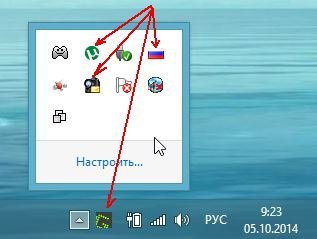
Панель задач: запущены сторонние программы, из-за которых может тормозить игра на ноутбуке.
3. Д райвера на видеокарту
Драйвера — это, наверное, самое главное, после системных требований. Очень часто пользователи устанавливают драйвера не с сайта производителя ноутбука, а с первого попавшегося. Да и вообще, как показывает практика, драйвера — это такая «штука», что даже рекомендуемые производителем версия — может работать не стабильно.
Я, обычно, скачиваю несколько версий драйверов: одну с сайта производителя, вторую, например в пакете DriverPack Solution (об обновлении драйверов — см. эту статью). В случае проблем — тестирую оба варианта.
Причем, важно обратить внимание на одну деталь: при проблеме с драйверами, как правило, ошибки и тормоза будут наблюдаться во многих играх и приложениях, а не в какой-то конкретной.
4. Н астройки параметров видеокарты
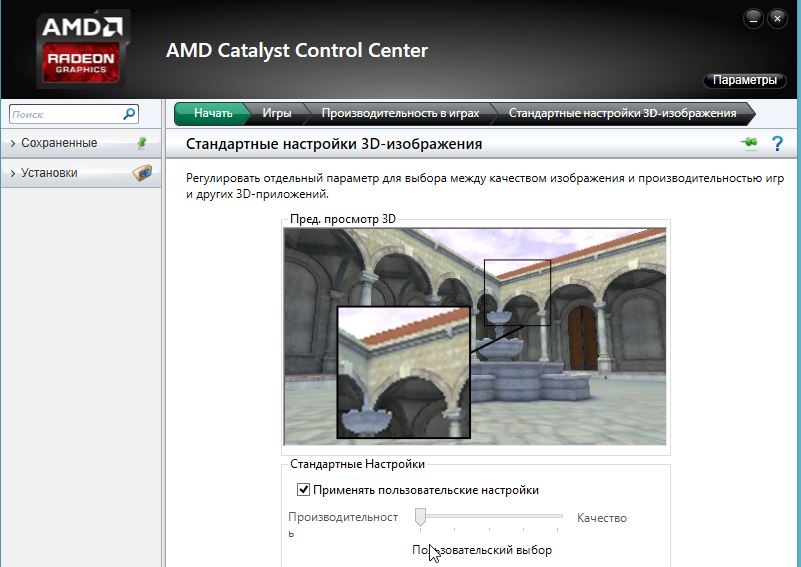
Этот пункт — продолжение темы драйверов. Многие в настройки драйверов видеокарты даже не заглядывают, а между тем — там есть интересные галочки. В свое время, только настройкой драйверов мне удавалось повысить производительность в играх на 10-15 fps — картинка делалась более плавной и играть становилось комфортнее.
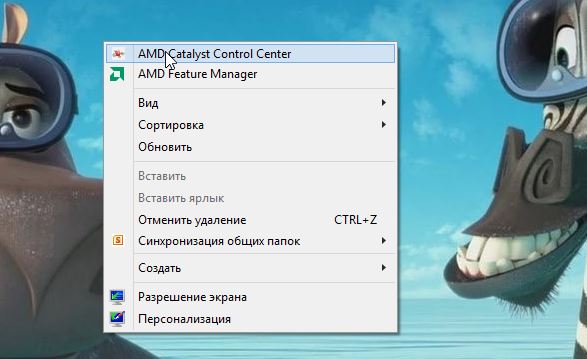
Например, чтобы зайти в настройки видеокарты Ati Radeon (Nvidia аналогично) — нужно на рабочем столе нажать правую кнопку мышки и выбрать пункт «Amd Catalyst Control Center» (называться у вас он может несколько иначе).
5. Н ет переключения со встроенной на дискретную видеокарту
В продолжении темы драйверов — есть одна ошибка, которая часто происходит с ноутбуками: иногда не работает переключение с встроенной на дискретную видеокарту. В принципе, это достаточно легко исправить в ручном режиме.
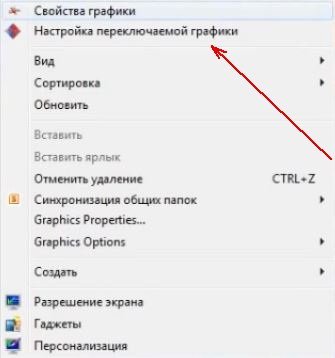
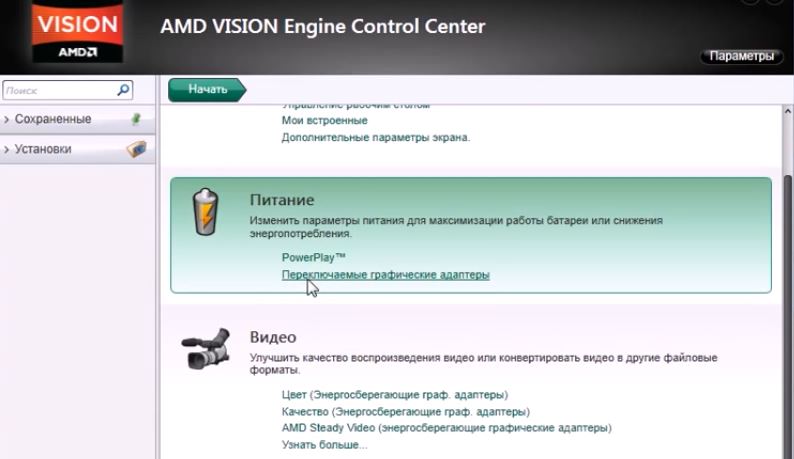
Далее в в настройках питания есть пункт « переключаемые графические адаптеры » — заходим в него.
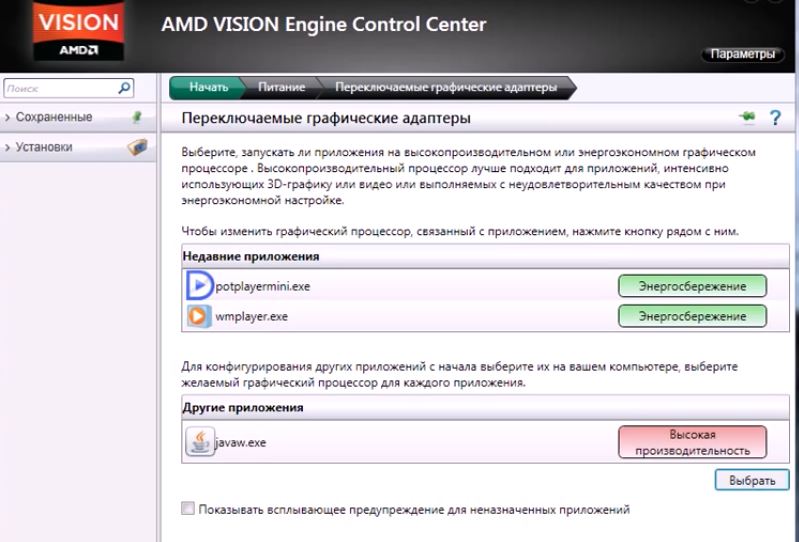
Здесь можно добавить приложение (например нашу игру) и выставить для нее параметр « высокая производительность «.
6. С бои в работе винчестера
Казалось бы, как связаны игры с винчестером? Дело в том, что в процессе работы, игра что-то записывает на диск, что-то считывает и естественно, если жесткий диск не доступен какое-то время — в игре могут появиться задержки (похожие, как если бы не тянула видеокарта).
Чаще всего это происходит из-за того, что на ноутбуках винчестеры могут переходить в экономичный режим энергопотребления. Естественно, что когда игра обратиться к ним — им нужно выйти из него (0,5-1 сек.) — и как раз на это время у вас и будет задержка в игре.
Так же при подозрениях на винчестер — рекомендую проверить его на бэды (на не читаемые сектора).
7. П ерегрев ноутбука
Перегрев ноутбука, чаще всего, происходит если вы давно его не чистили от пыли. Иногда, пользователи сами того не зная, закрывают отверстия для вентиляции (например, положив ноутбук на мягкую поверхность: диван, кровать и пр.) — тем самым вентиляция ухудшается и ноутбук перегревается.
Чтобы из-за перегрева не сгорел какой-нибудь узел, ноутбук автоматически сбрасывает частоту работы (например видеокарты) — в результате температура падает, а мощностей для обработки игры недостаточно — из-за этого и наблюдаются тормоза.
Обычно, подобное наблюдается не сразу, а по истечении определенного времени работы игры. Например, если первые 10-15 мин. все хорошо и игра работает как нужно, а затем начинаются тормоза — есть смыл сделать несколько вещей:
1) почистить ноутбук от пыли (как это делается — см. эту статью);
2) проверить температуру процессора и видеокарты во время работы игры (какая должна быть температура процессора — см. здесь);
Плюс ознакомьтесь со статьей про нагрев ноутбука: https://pcpro100.info/noutbuk-silno-greetsya-chto-delat/, возможно есть смысл задуматься о покупке специальной подставки (удается понизить температуру ноутбука на несколько градусов).
8. У тилиты для ускорения игр
Достаточно неплохая утилита, правда, большого прироста производительности я от нее не получил. Заметил ее работу только на одном приложении. Возможно будет уместна. Суть ее работы в том, что она приводит некоторые настройки системы в оптимальные для большинства игр.
Эта утилита достаточно хороша. Благодаря ей многие игры на моем ноутбуке стали работать быстрее (даже по замерам «на глаз»). Рекомендую обязательно к ознакомлению.
Эта утилита пригодится тем, кто играет в сетевые игры. Она хорошо исправляет ошибки связанные с сетью интернет.
На этом сегодня все. Если есть чем дополнить статью — буду только рад. Всем всего хорошего!
Сильно тормозит ноутбук
Торможение бывает разное. Если сильно тормозит ноутбук, то обычно к этому приводят несколько причин.
Во-первых, это два действующих антивируса. Должен быть только один, потому что каждый мешает работе друг друга.
Во вторых, это битый жесткий диск с «медленными» секторами или просто старый. Замените его на SSD.
В третьих, — это вирусы. Если у вас не слабый процессор загружен постоянно на 100%, то вам нужно проверить устройство на вирусы и шпионы.
И наконец, у вас очень древний или дешевый ноутбук. Например, с самым слабым процессором или с маленькой ОЗУ. Ускорить такой тормозящий ноутбук практически нельзя.
Лэптоп Dell стал тормозить
Мобильный компьютер Dell будет прилично замедляться, если использовать маломощный адаптер. Например, с рабочей частоты ядер 2.8 ГГц он перейдет на частоту 0.7 ГГц! Это он делает автоматически, если блок питания сообщает компьютеру, что мощность питания меньше номинальной. А такое случается с совместимыми китайскими адаптерами. Решение: заменить БП. Подробнее здесь.
Тормозит ноутбук в Windows 10, как ускорить
Windows 10 более требовательна к производительности жесткого диска. Обычные жесткие диски не справляются, даже новый ноутбук будет тормозить на ней. Единственный выход — только установка SSD на систему. Во-первых, они раз в 7-10 быстрее HDD, да и цены на них значительно снизились. Во-вторых, для них не нужно делать дефрагментацию. Более того, они не боятся тряски.
Желательно использовать SSD на шину PCI-e с разъемом M.2, потому что они быстрее работают, чем SATA. Если, конечно, такой разъем есть. Но вывод однозначный — для Windows 10 только SSD.
Обновите операционную систему

С устаревшей ОС риск нарваться на вирусы или пропустить прошивку, которая увеличивает быстродействие системы. Разработчики регулярно выпускают обновления. В Windows проверить их наличие можно в настройках.
- «Меню Windows»;
- «Параметры»;
- «Обновление и безопасность»;
- «Центр обновления Windows»;
- «Проверить наличие обновлений».
Несколько полезных советов
И напоследок приведу еще несколько полезных рекомендаций, как ускорить игры на ноутбуке Windows 10, 8 или 7:
Тормозит старый медленный процессор
В этом случае подумайте о модернизации.
Убедитесь, что нет проблем с Интернетом
Первым делом стоит проверить подключение к Интернету: скорость и задержки сигнала (они же латентность, от англ. latency, или пинг) должны быть стабильными. Чтобы посмотреть ваши показатели, откройте браузер и перейдите на какой-нибудь сайт для тестирования скорости подключения, например speedtest.net или dslreports.com.
Убедитесь, что вашей скорости подключения хватит для игры (чаще всего вполне достаточно 10 Мбит/с, но если вы ведете видеотрансляцию, может понадобиться уже 50–100 Мбит/с), а латентность невелика. Современные оптоволоконные каналы обычно обеспечивают пинг в районе 5–50 мс — для большинства игр это хороший показатель. Если же задержки достигают сотен миллисекунд, они могут серьезно уменьшить ваши шансы на победу «королевской битве».
Чтобы решить проблемы с подключением, придется поэкспериментировать с настройками вашего Wi-Fi-роутера, переставить его поближе к игровому компьютеру, а лучше вообще перейти на проводное подключение: профессиональные игроки всегда играют только через провод. Если ничего не помогает, то, возможно, придется сменить интернет-провайдера. Когда-нибудь мы напишем об этом отдельную статью, а пока перейдем к возможным проблемам с софтом и их решениям.
Перегрев процессора
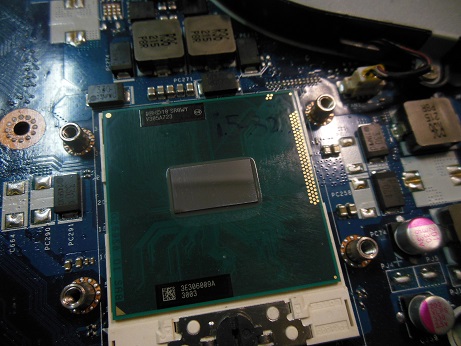
При перегреве процессора начинается троттлинг — пропуск тактов, который служит для понижения температуры. Одновременно снижается и тактовая частота. Причиной перегрева бывает недостаточное охлаждение. Например, из-за загрязнение системы охлаждения, а также ее неисправности. Устраняется чисткой системы охлаждения, либо ее починкой.
Причиной троттлинга также может быть охлаждение и неисправный процессор:
- Воздушный зазор между кристаллом и системой охлаждения, плохая термопаста. Решаем вопрос переустановкой системы охлаждения с заменой термопасты.
- Неисправность охлаждения — плохие теплопроводные трубки с нарушенной герметизацией, неисправный вентилятор. Устраняем заменой вентилятора или трубки охлаждения.
- Неисправный ЦПУ, чаще всего AMD. Решается вопрос заменой.
Как ускорить старый тормозящий ноутбук программно
Смотрим в диспетчере задач вкладку Процессы и определяем, что занимает много процессорного времени. Удаляем все ненужные программы, которые занимают это время. Делаем дефрагментацию, если у вас обычный HDD. SSD не требует дефрагментации, потому что время обращения к ячейкам его памяти не зависит от их расположения.
Наиболее частые программные причины торможения ноутбука подробно описаны тут. Основные проблемы, вызывающие торможение:
- Вирусы, трояны, шпионы — удалите все вредоносные файлы.
- Программы антагонисты, например, два действующих антивируса в ноутбуке. Оставьте только один антивирус.
- Лишние резидентные программы, которые занимают память и другие ресурсы. Уберите из автозагрузки весь мусор. Оставьте только нужное.
- Неправильно выбранный режим электропитания ноутбука, например, «экономия энергии» — выберите режим «Высокая производительность»
- Выполняющееся обновление. Дождитесь завершения обновления.
- Если на диске мало свободного места, удалите ненужные файлы — временные, куки, загрузки.
Что нельзя делать
Ни в коем случае не редактируйте реестр Windows. Ускорить аппарат не получится, но испортить можно все.
Если есть вопросы, можно спросить или оставить сообщение в чате.
Еще посетители смотрят следующие страницы по теме:
Тормозят игры на ноутбуке и компьютере
От этого не застрахован никто. Особенно сегодня, когда модно выпускать сырые и неоптимизированные продукты. Впрочем, все же есть способы, с помощью которых можно ускорить работу игры на ПК или ноутбуке. Гарантий, что это поможет, нет. Но если тормозят игры на компьютере, и что делать вы не знаете, то попробовать 11 нижеприведённых советов стоит.
Сразу отмечу, что о разгоне процессора или видеокарты здесь не упоминается. Ровно как и о покупке новых комплектующих. Первый способ весьма опасен (особенно для новичков), а на второй – придется раскошелиться.
Мало оперативной памяти
Открываем диспетчер задач, выбираем вкладку Быстродействие и смотрим загруженность жесткого диска и памяти. Если у вас не хватает оперативной памяти, ноутбук начинает использовать жесткий диск через файл подкачки. Он работает примерно в 200 раз медленнее памяти. Например скорость чтения DDR4 27700 Mb/s, а жесткого диска 100-140 Mb/s. Поэтому с какого-то момента вы вдруг обнаруживаете, что индикатор HDD непрерывно светится (даже не моргает), а ноутбук замедляется и начинает тормозить. Производительность будет все время снижаться по мере роста дефицита ОЗУ.
Если у вас загруженность ОЗУ больше 70-80%, значит тонким местом является память. Необходимо увеличить ее объем. Если раньше для интернета хватало 1-2 Gb ОЗУ, то теперь этого очень мало. Открыв 10-20 вкладок в браузере вы можете исчерпать весь свободный резерв. Для комфортной работы требуется минимум 4 Gb, а лучше больше 6 или 8Gb. Чтобы ускорить тормозящий ноутбук, требуется добавить оперативной памяти.
Увеличиваем ОЗУ компьютера. Обычно в ноутбуке для нее 2 слота (не рассматриваем варианты со впаянной ОЗУ). Смотрим, какая память используется. DDR2, DDR3, DDR4 какой-то частоты. Существует 2 типа DDR3 в зависимости от напряжения: DDR3 с напряжением 1.5V и DDR3L с напряжением 1.35V. Выбираем тот же тип, который установлен с частотой не меньше, чем была.
Не стоит экономить, выбирая самую дешевую память неизвестного производителя. Потому что в ноутбуке и так проблем хватает, а проблемы с памятью могут привести к серьезным последствиям. Например, потере данных.
Замену памяти в ноутбуке можно выполнить у нас в компьютерном сервисном центре.
Избавляемся от лагов в играх на Windows 10
Cемь советов, как повысить быстродействие компьютера для игр, сохранив высокий уровень защиты.

Проиграть матч в мультиплеере только из-за того, что ваш компьютер вдруг подвис на 50 миллисекунд — максимально обидно. Но у нас для вас хорошие новости: таких неприятностей чаще всего можно избежать. В этой статье мы поговорим о тех проблемах, которые связаны с программами (а не «железом»), и о том, как их решают современные геймеры. Наши семь советов помогут вам гораздо реже проигрывать из-за провалов в быстродействии.
Проверка системных требований и настройка параметров игры
Прежде чем покупать и устанавливать игрушку, прочитайте ее системные требования. Если у вас мощный компьютер – прекрасно, можете пропустить этот пункт. Но если ноутбук подходит лишь под минимальные требования, то глупо ожидать, что игрушка пойдет на высоких настройках.
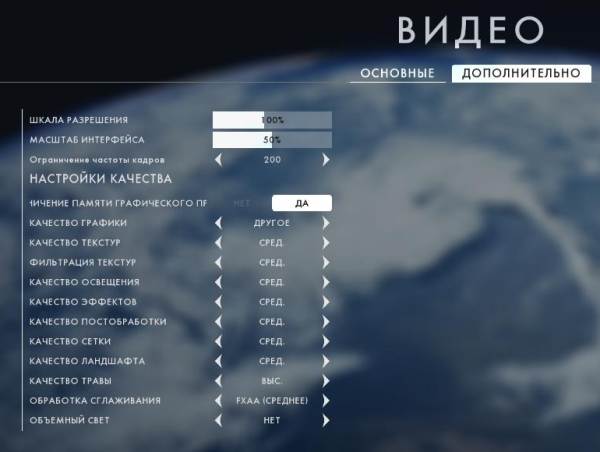
Если хотите поиграть, надо выставлять минимальные параметры. Отключите освещение, размытие и прочие «бесполезные» фишки. Они сильно грузят ноутбук, и FPS падает ниже 30 кадров в секунду. Возможно, даже придется снизить разрешение – например, поставить не родное 1366х768, а 1280х720 пикселей. Да, графика станет хуже, зато игрушка перестанет тормозить.
Воспользуйтесь специальным софтом
Есть программы, ускоряющие компьютер. Они оптимизируют систему, очищают реестр от цифрового мусора, снижают нагрузку на ЦПУ и так далее.
- CCleaner
- RegCleaner
- GeForce Experience
- MSI Afterburner
- JetBoost
- AMD Overdrive
- Steam Cleaner
- Razer Cortex
Другое оборудование
Помимо основных комплектующих, сбоить могут и другие. Блок питания выдает высокий или низкий вольтаж, что сильно влияет на стабильность, особенно дисковой подсистемы. Также в комфортном гейминге могут участвовать отваливающиеся чипсеты на материнских платах и даже мониторы, которые выставляют неверную частоту развертки и провоцируют разрывы картинки. Все это сказывается на качестве картинки и плавности геймплея.
Очистка реестра и временных файлов
Еще один способ ускорить игры на ПК – очистка реестра. Если вы часто устанавливаете и удаляете игрушки, то со временем в нем накопится много ненужных файлов. В результате могут тормозить игры. В данном случае необходимо периодически оптимизировать компьютер и удалять весь «мусор».
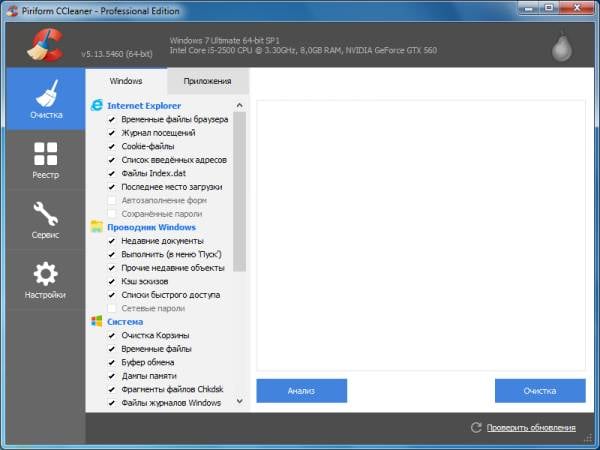
Сделать это можно с помощью различных программ – например, CCleaner. Этот софт чистит не только реестр, но также временные файлы, корзину, кэш браузера и пр. Словом, помогает оптимизировать ноутбук для игр. И справляется с этой задачей весьма неплохо.
Накопитель
Во время игровой нагрузки компьютер обращается к оперативной памяти за часто используемыми данными. В то же время на диске хранится основная часть ресурсов, откуда они постепенно подгружаются в ОЗУ. Скорости обычного HDD уже мало для плавной работы игр с текстурами высокого разрешения, а также игр с открытым миром. Если в определенный момент игре понадобятся файлы из дальнего угла HDD, тормоза и фризы будут сопровождать игрока все время, пока нужные файлы не загрузятся в высокоскоростную оперативку.

Легко проверить: разработчики рекомендуют использовать твердотельные накопители SSD, у которых скорость обработки данных в разы выше, чем у винчестеров. Соответственно, игры, установленные на SSD, реже фризят и тормозят, а также загружаются намного быстрее.
Решение: иметь под рукой хотя бы обычный SATA SSD для игр.
Как и оперативная память, любой SSD-накопитель может иметь битые чипы, поврежденные секторы или контроллеры, поэтому необходимо обязательно «прогнать» поверхность диска на битые ячейки. Это можно сделать с помощью программ Victoria или HDDScan.
В ноутбуке тормозит черепичный SMR жесткий диск
Если у вас современный ноутбук и в нем установили жесткий диск с черепичной записью SMR, то он способен вызывать торможения при высокой нагрузке. А поскольку в Widows 10 нагрузка на HDD большая, то то черепичная запись может быть причиной медленной работы.
В обычном диске используется перпендикулярная запись CMR без перекрытия или наложения дорожек. Между дорожками записи есть зазор. Обычно записывающие головки больше считывающих и считывающие головки могут читать более узкую полосу. Например, записывающая головка имеет ширину записи 70 нм, а считывающая в 7 раз меньше — 10 нм. Это использовали ведущие производители хардов Seagate и WD. Для уплотнения записи и увеличения объема они разработали т.н. черепичную запись с частичным наложением дорожек.
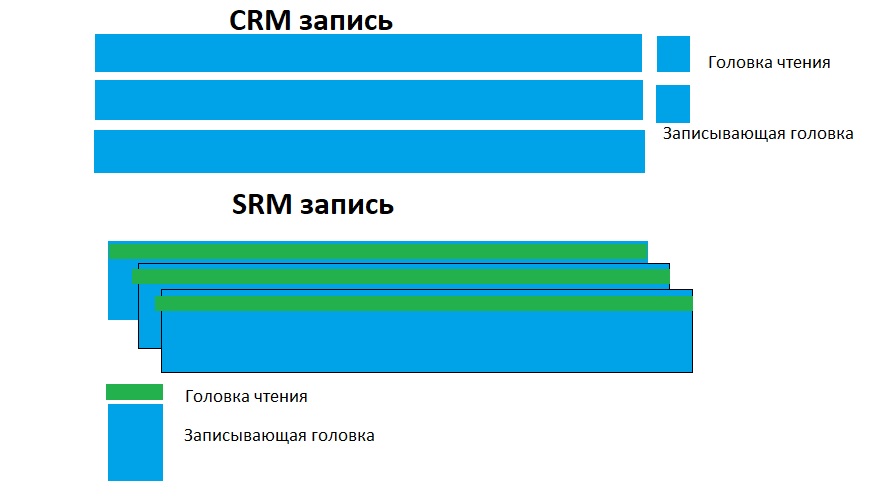
Считывающие головки читают только ту область, которая не подверглась повторной записи. Но если нужно перезаписать какую-то дорожку, то при этом нужно переписать и соседнюю, и остальные в блоке. В общем, при перезаписи нужно перезаписать целый блок. Получается, что эта технология хороша только в тех случаях, когда редко записываем. Однако современные операционные системы грузят диск непрерывно и как следует. Поэтому Windows 10 хорошо работает только на SSD. А черепичные жесткие диски совсем не подходят для нее. Положение немного исправляет кэш, которая использует старую технологию CMR. Но это удовлетворительно функционирует при низких нагрузках.
Как определить черепичный диск
Самое плохое, что сразу по тестам нельзя определить, что используется SMR технология. Потому что устройство для незанятой области не дает правильного ответа. Он вообще не читает и не пишет тест в эту область, а сразу дает ответ программе. Поэтому кажется, что устройство очень быстрое. Только очень странное. Потому что скорость от начала до конца почти не падает в отличие от обычных хардов.
Черепичные SMR жесткие диски 2.5″ для ноутбуков:
- Seagate Barracuda ST1000LM048 1Tb, ST2000LM015 2Tb, ST3000LM024 3Tb, ST4000LM024 4Tb, ST5000LM000 5Tb$
- Westwern Didital Blue WD9000LPZX 900 Gb, WD10SPZX 1Tb, WD10SPWX 1Tb, WD20SPZX 2Tb;
- Westwern Didital Black WD10SPSX 1Tb;
- Toshiba HDWL110 1Tb, HDWL120 2Tb, HDWL110 1Tb, MQ04ABD200 2Tb.
Оптимизируйте настройки графики в игре
Если у игры высокие требования к графике, а видеокарта недостаточно мощная, вас ждет сущий кошмар. Чтобы его избежать, попробуйте уменьшить уровень детализации или понизить разрешение — зачастую это сильно улучшает ситуацию. Откажитесь от всего, что красиво, но бесполезно, и сделайте ставку на то, что поможет вам победить. Скажем, качество текстур и сглаживание обычно не так важны, а вот дальность обзора может здорово помочь.
Если игра поддерживает счетчик кадров, включите его и экспериментируйте с параметрами, пока не добьетесь стабильных 30–60 кадров в секунду. Лучше больше, тогда у вас останется запас на графику покруче. Меньше в динамичных играх типа шутеров считается неприемлемым: играть на победу будет практически невозможно. Для онлайн-игр рекомендуется частота выше 60 кадров в секунду.
Поставьте более быстрый жесткий диск

Самый большой прирост производительности обеспечит современный жесткий диск. Существует два основных типа: HDD и SSD.
- HDD (жесткий диск): уже выходящий из моды формат диска с движущимися частями.
- SSD (твердотельный накопитель): новая технология. В них нет движущихся частей, а вся информация записывается на микросхемы памяти NAND. За счет этого его скорость записи и чтения значительно превышают те, что предлагают HDD.
В 2023 году лучше всего выбрать SSD. Устанавливайте на него операционную систему, игры и другие программы, поскольку хорошее и качественное устройство будет загружать их за секунды.
Компьютер устроен по типу «звезда»: все узлы связаны между собой через центральный процессор. Он первый попадает под ответственность за нестабильное поведение и скорость работы в играх. С помощью некоторых показателей можно узнать, кроется причина тормозов в нем или нужно трясти другие запчасти.
Процессор троттлит. Во время длительной нагрузки процессор может перегреваться и снижать рабочую частоту ядер, чтобы вернуть температуру к безопасному значению. В нашем случае это одна из причин тормозов в играх — ниже частота, хуже производительность.

Проверить легко: нагружаем CPU с помощью теста стабильности, следим за температурой и частотой ядер. Современные камни рассчитаны на стабильную работу до 90–100 градусов, поэтому при достижении этих цифр частота может снижаться.
Решение: сменить термопасту, подобрать мощную систему охлаждения и чаще убирать пыль в системнике.
Процессор перегружен. В простых задачах, в том числе казуальных играх, компьютер «летает», но запуск требовательных задач «вешает» систему и дает просадки в производительности. Тогда виснут не только игры, но и браузеры и офисные программы.

Проверить легко: нужно проследить за уровнем загрузки процессора в различных задачах. Например, если во время игры чип загружен на 100 %, вероятно, его мощности мало — можно вызывать процессор на серьезный разговор.
Решение: подобрать новый процессор с большей мощностью на ядро (IPC) или разогнать старый. О том, как разогнать процессоры Intel и AMD рассказывали в статьях Клуба.
Процессор отдыхает. Если процессор загружается всего на 40–60 %, и при этом все тормозит, нужно искать причину в других комплектующих.
Измеряем производительность
Для одного компьютер работает нормально, для другого медленно. Почему и какие есть объективные критерии?
Быстродействие в ноутбуках зависит от многих факторов. Например, посмотрите индекс производительности Windows. Индекс определяется по минимальному коэффициенту производительности основных подсистем ноутбука — процессора, памяти, видеоадаптера и диска.
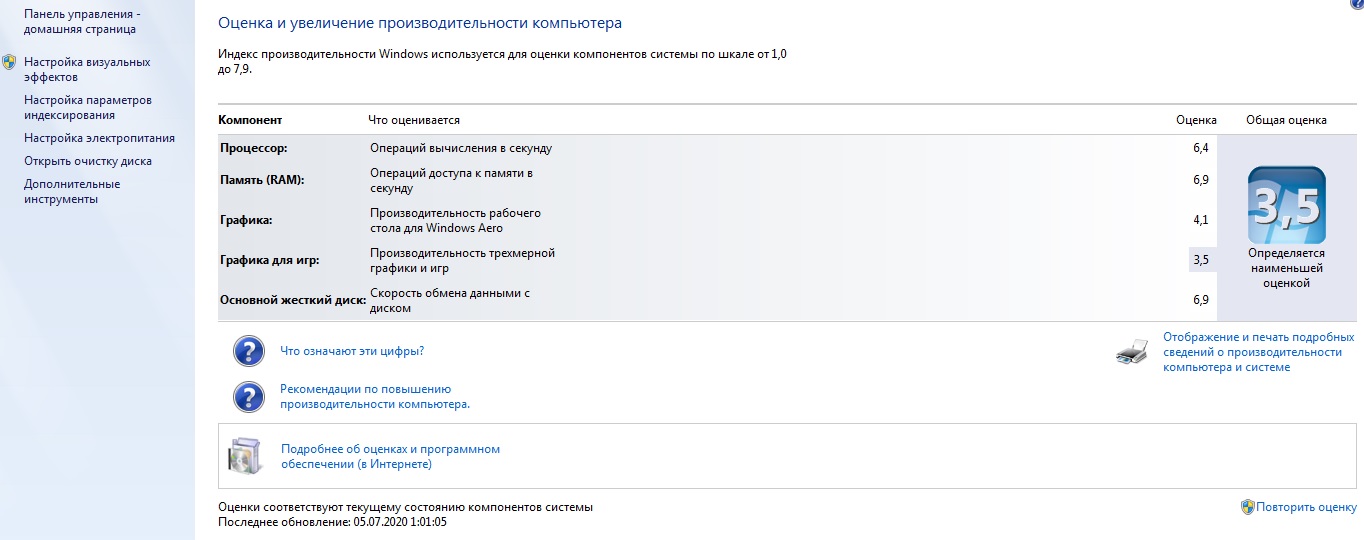
Если он меньше 5 и вас не устраивает производительность, ищем проблему. Но если у вас 3 по графике, но она вас не волнует, вы вольны оценивать по следующему коэффициенту. Например, по производительности рабочего стола и др.
Затем идем в диспетчер задач и смотрим, что может тормозить.
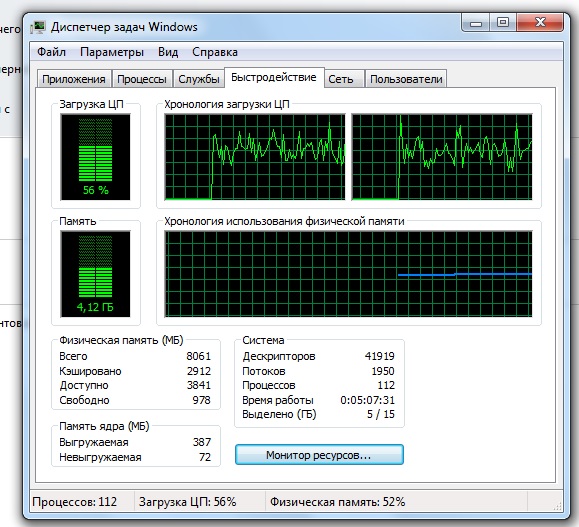
Кликаем Монитор ресурсов.
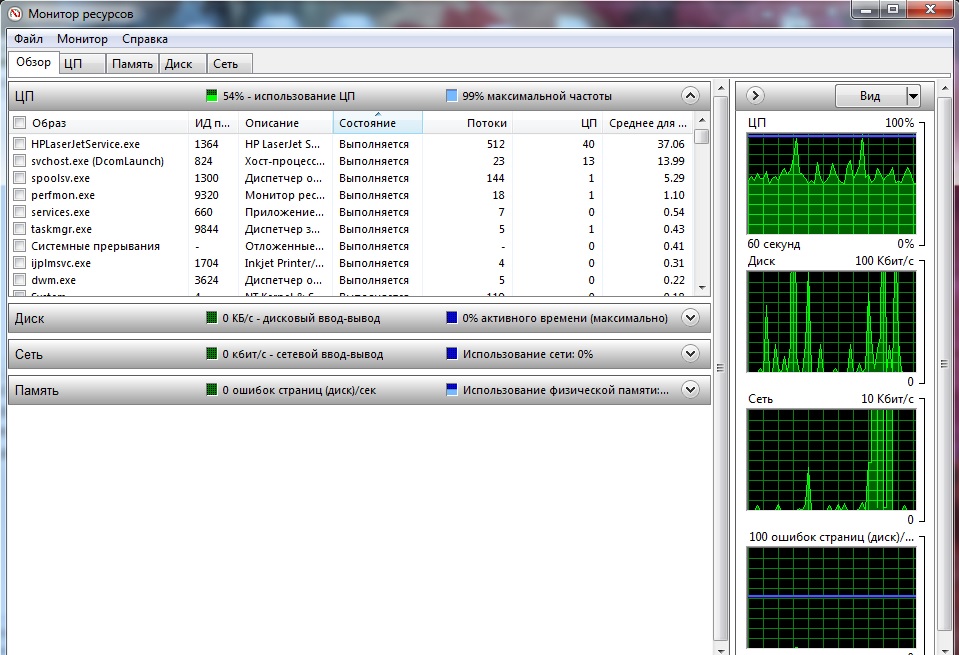
И уже здесь смотрим, почему ноутбук медленно работает? Что является тонким местом? Во что упирается производительность?
Смотрим причины торможения. Например, жесткий диск (ЖД) постоянно занят на 100%. Значит проблема или в нем или в программах.
Причины того, что медленно работает ноутбук могут быть аппаратные и программные. Для точной диагностики используем специальную программу или утилиту проверки.
Как ускорить ноутбук со старым процессором
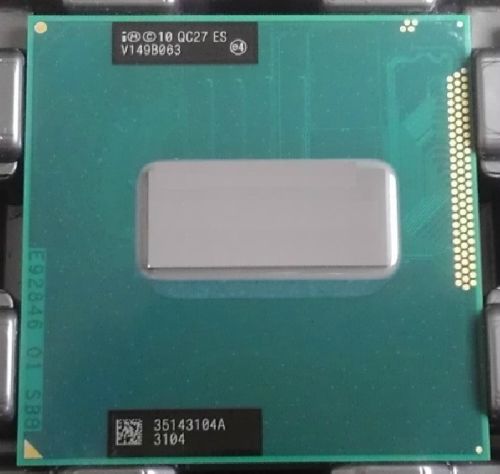
Причиной торможения ноутбука может быть слабый процессор. Особенно это проявляется в играх, средствах обработки видео, фото, вычислительных задачах, в которых его скорость очень важна.
Во многих ноутбуках процессор вставляется в специальный сокет и его можно заменить. Но заменить его можно только на тот, который поддерживается чипсетом материнской платы. Для замены нужно снять систему охлаждения, вынуть старый чип, вставить новый, нанести термопасту и установить охлаждение обратно. Для этого лучше всего обратиться в сервисный центр ноутбуков. Чтобы материнская плата ноутбука поддерживала новый CPU, может потребоваться обновить BIOS.
К сожалению тенденция производства ноутбуков такова, что большая часть CPU сейчас впаивается в материнскую плату. Для его замены нужно специальное оборудование, которое используется для ремонта материнской платы ноутбука.
Очистите память ПК от мусора
Постоянное использование компьютера накапливает в памяти много всевозможного мусора. Ради оптимизации работы стоит периодически чистить его. Откройте меню Windows и с помощью строки поиска найдите пункт «Очистка диска».
После этого откроется список файлов для удаления. Выберите самые ненужные и сотрите. Также не забывайте о папке «Загрузки», в которой тоже скапливаются старые и неиспользуемые файлы.

Обновление драйвера видеокарты
Еще один способ ускорить игру на ноутбуке – установить свежую версию драйвера для видеокарты.
Поэтому, если вы давно не обновляли драйвер – сейчас самое время это исправить.
О том, как это сделать, читайте здесь:
Драйверы
Для правильной работы каждого узла в компьютере нужен набор инструкций, который называется драйвером. От него зависит все — как определится оборудование, будет оно работать полноценно и будет ли оно вообще работать. Зачастую выпуск новых версий ПО сопровождается огромным списком исправленных багов, а вместе с этим могут быть и новые ошибки — человеческий фактор никто не отменял. В таком случае, кривые библиотеки для работы видеокарты могут запросто «положить» компьютер на лопатки.

Например, с обновлением драйвера компания Nvidia добавила поддержку новых игр — Assassin’s Creed Valhalla и включила поддержку новых функций для Cyberpunk 2077. В то же время, некоторые части кода стали работать со сбоями: драйвер Nvidia 461.09 содержит ошибку, которая не позволяет графическим редакторам редактировать RAW-фотографии с ускорением на видеокарте. То же самое может касаться и багов в играх.
Вывод: пользуемся проверенным софтом и не спешим обновляться на самые последние версии программ.
Оптимизация Windows
Решить проблему с тормозами и глюками очень хорошо помогает оптимизация Windows для игр. В данном случае подразумевается отключение гаджетов, стильных иконок, новой темы, курсоров и пр. Ведь эта «чепуха» может сильно нагружать ваш ПК или ноутбук.
Например, если на компьютере мало оперативной памяти (ОЗУ), то Windows использует виртуальную. Эту опцию можно настроить вручную.
Также работу ноутбука может замедлять автоматическое обновление ОС. Особенно, если оно начнется прямо в разгар виртуального боя. Рекомендуется отключить его и проверить, помогло ли это ускорить работу ноутбука для игр.
Кроме того, пока вы играете можно отключить лишние эффекты и сменить тему Aero на классическую. Этот способ часто используют программы, которые выполняют оптимизацию компьютера для игр. Но сделать это можно и самому.
Удаление программ из автозагрузки
Сегодня почти все программы «висят» в процессах – Skype, антивирус и пр. А еще пользователи любят ставить на рабочий стол стильные гаджеты, различные таймеры и напоминалки.
Все это не нужно. По крайней мере, пока вы играете. Ведь эти программы могут сильно нагружать ПК или ноутбук. Ресурсов не хватает и как результат – тормозят игры на компьютере Windows 7. Поэтому вам нужно проверить список программ, которые висят в автозагрузке, и убрать оттуда ненужные. А если некоторыми из них редко пользуетесь – лучше их удалить с компьютера совсем.
Кстати, иногда игра тормозит из-за жесткого диска. Особенно, если включены P2P-клиенты (Strong DC) или uTorrent. Во время скачки или раздачи файлов сильно нагружается HDD-диск, да и скорость интернета падает. А потом вы думаете, почему тормозят онлайн игры и что делать. Просто выключите эти программы и, возможно, проблема исчезнет.
Ноутбук тормозит в Windows 7
Windows 7 не так критична к скорости жесткого диска. Но при обилии установленных программ и засорения системы производительность ноутбука падает. Кроме того, все время растут требования к ресурсам ноутбука. Например, для нормальной работы Youtube уже нужно 8Gb памяти. Старые процессоры и видеокарты уже могут не тянуть видео, притормаживать. Да и жесткий диск желательно побыстрее, а лучше SSD.
Лагают игры которые раньше не лагали что делать
Дорогие друзья, сегодняшний статья будет посвящена тем, за счет которых держится компьютерный рынок. Согласитесь, если вы используете свой персональный компьютер для серфинга в интернете, работе в Word и прослушивания музыки, то вам не нужны навороченные видеокарты и крутая оперативная память. Вас нет нужны обновлять содержимое своего системного блока раз в год, нет надобности следить за выпуском новых версий драйверов для видеокарты и т.д. А кому же все это необходимо? Геймерам, разумеется!
В данной статье мы постараемся дать исчерпывающий ответ тем геймерам, у которых раньше нормально работали игры, а теперь почему то лагают.
.jpg)
Первым дело, если вдруг ваши игры стали лагать, необходимо выполнить обслуживание вашего компьютера.
Так как раньше у вас все исправно работало, то грешить на железо не станем. Дело, скорее все в программной составляющей. Ваш компьютер забился всяким мусором и ошибками. Начнем обслуживание.
Для начала необходимо вызнать утилиту Выполнить и ввести там msconfig. Открываем пункт автозагрузка и убираем от туда все ненужное, оставляя в лучшем случае только антивирусное программное обеспечение.
Далее проверяем винчестер на ошибки и на битые сектора. Заходим в Мой компьютер (Компьютер), кликаем правой кнопкой мыши по логическому диску и выбираем Свойства. Кликаем по кнопке проверить винчестер. Ставим две галочки и нажимаем Начать. Данную процедуру необходимо повторить на всех логических дисках вашей операционной системы.
После, необходимо воспользоваться любой доступной утилитой для очисти вашей операционной системы от скопившихся временных файлов, отчетов, логов и прочего. Утилита от Total Commander Power Pack подойдет как нельзя лучше.
Последний этап, который вроде как уже устарел, однако, если ваше время позволяет, лишним не будет — это дефрагментация вашего жесткого диска. Выполните ее и тогда уже будете уверены, что вы сделали все возможно для оптимизации и приведения в порядок вашего компьютера.
Не забудьте также обновить драйвера на вашу видекарту.
Если описанное выше не помогло справится с глюками в играх, то пора переустанавливать операционную систему Widnows.
Операционная система
Распространенная проблема большинства рабочих и игровых машин — много лишних программ, половина из которых находится в автозагрузке операционной системы. Отсюда дополнительный расход оперативной памяти, постоянная загрузка процессора и частые обращения к жесткому диску. Кроме того, вместе с нужными файлами из интернета могут заявиться и вирусы. Некоторые вредоносы тихо прописываются на жесткий диск и ждут звездного часа, а другие сразу атакуют систему. Например, вирус-майнер включает фоновую добычу криптовалюты как на видеокарте, так и на процессоре. Соответственно, в таких условиях игры не просто тормозят — они превращаются в слайд-шоу.

Решение: защищить компьютер от сетевых атак и вредноносного ПО с помощью антивируса.
Проверьте ПК на вирусы
Вредоносные программы давно стали наиболее частой и опасной проблемой. ПК стоит проверять на вирусы так же регулярно, как и чистить от пыли. В борьбе с ними помогут антивирусы. Вот наиболее популярные:
- Kaspersky;
- Avast;
- Norton;
- Avira;
- Windows Defender;
- McAfee;
- Bitdefender;
- AVG;
- TotalAV.
В Windows тоже есть встроенный антивирус. Вот, как его включить:
1. Открываем параметры в «Пуске»;

2. Открываем подпункт «Защита от вирусов и угроз»;

3. Выбираем «Быстрая проверка» и ждем итогов сканирования.

Существует огромное количество вирусов, начиная от довольно безобидных и заканчивая теми, которые способны украсть ваши данные. Среди этого разнообразия специалисты Kaspersky выделили четыре основных типа.
- Шифровальщики — небольшие вирусы, шифрующие все файлы на зараженной машине. После этого ПК становится непригодным для использования, потому что данные недоступны. Еще шифровальщик может вывести на экран сообщение с предложением получить (или даже купить) специальный ключ для разблокировки.
- Трояны — эти вирусы проникают на ПК и ждут команду для начала атаки. Они удаляют или повреждают файлы, а также могут захватить контроль над компьютером. Это самый распространенный способ подключения компьютеров к бот-сетям, запуска распределенных атак типа DDoS или прямой кражи данных.
- Шпионы — они собирают информацию, которую вы печатаете на клавиатуре, а затем отправляют ее злоумышленнику. Анализ этих данных позволит узнать ваши пароли или данные кредитной карты.
- Черви — размножаются на зараженном устройстве, а затем ползут по другим девайсам в общей сети. Еще они умеют отправлять самих себя в файлах и сообщениях вашим контактам, чтобы продолжить распространяться. Эта инфекция вряд ли повредит файлы вашего ПК или удалит их, но может привести к тормозам и лишним нагрузкам.
Медленно работает ноутбук
Вы заметили, что медленно работает ноутбук, сильно тормозит. Курсор мышки стал надолго зависать, программы открываются медленно. Почему ноутбук тормозит и что делать? Статья 2022 г.
Перезапустите ПК
Самое простое и неочевидное решение — перезагрузка компьютера. Многие надолго оставляют ПК включенным или в спящем режиме, со временем нагрузка на память увеличивается, и это замедляет другие процессы.
Стабильная работа и плавный гейминг — основные задачи игровой сборки. От настроек комплектующих зависит то, насколько хорошо они отработают максимум, который обозначен для них заводом. Этот максимум, кстати, может быть ограничен «кривым» софтом, нестабильными драйверами или просто старой операционной системой с полным реестром хвостов и кучкой вирусов в углу диска.
В компьютере можно навести чистоту и порядок — причем как в системнике, так и на диске. Однако, это не всегда решает проблему с производительностью. Чаще всего тормозят свежие игры на двух- или трехлетних системах. Поэтому сначала нужно посмотреть на аппаратные характеристики. И здесь есть два выхода: разгонять или подбирать обновление. Если компьютер достаточно мощный и в играх не хватает пары кадров в секунду, то разгон исправит ситуацию. Если мы говорим о просадках до 20—30 кадров, то без аппаратного апгрейда не обойтись.
Если же старые и проверенные игры стали показывать меньшую производительность на той же системе, с теми же настройками — думаем о софте. Вероятно, этот сбоит драйвер или в фоне системы висит слишком много программ, которые отбирают ценные флопсы мощности во время игры.