
- Что могут предложить производители?
- Chromecast
- Блажь или будущее? зачем компьютеру больше одного экрана, и как играть на трех мониторах сразу
- Вариант 2. автоматическое обновление графических драйверов
- Вы вероятно, не хотят использовать интегрированную графику и видеокарту одновременно
- Использование сплиттера
- На некоторых видеокартах (и некоторых материнских платах) вы не можете использовать все порты одновременно
- Настройка дополнительных экранов в windows 10 и 8.1 и 7
- Настройка дополнительных экранов в windows xp
- Несколько мониторов с usb-c
- Новая видеокарта (только для настольных пк)
- Подключение трех мониторов на платформе amd
- Производительность или здоровье?
- Физическое соединение устройств
- Шаг 2: купите дополнительное оборудование, если ваш компьютер еще не поддерживает тройные мониторы
Что могут предложить производители?
Тенденцию на использование мультимониторных конфигураций не смогли обойти стороной производители мониторов. Например, не так давно компания LG в рамках выставки CES 2022 показала 34-дюймовый монитор
. Помимо того, что экран имеет соотношение сторон 21:9, сама поверхность имеет закруглённую форму для лучшего угла обзора. Компания также предлагает комбинировать в одну конструкцию по два или четыре монитора с помощью специальных держателей.
Также компания Philips ещё в прошлом году представила Two-in-One Monitor – два 19-дюймовых монитора с отдельными VGA-портами и с 3,5-мм рамками дисплея. Экраны крепятся на одной конструкции, которая позволяет образовывать панорамную картинку, или же разделить мониторы с помощью наклона вовнутрь.
Проблему разделения рабочего пространства между несколькими экранами также решают мониторы от Dell и в частности модели серии Ultrasharp. Относительно тонкая рамка дисплея уменьшает расстояние между двумя мониторами, а стандартная конструкция крепления позволяет поворачивать монитор на 90 градусов.
Таким образом, рынок уже в ближайшем будущем с большой степенью вероятности обзаведётся новой нишей продуктов, нацеленных на мультимониторные решения. Чтобы понять, что такая нужда существует, достаточно заглянуть в любой IT-офис, где почти каждый сотрудник имеет как минимум два экрана – ноутбук и внешний монитор.
Всем продуктивной рабочей недели!
Здоровье гика: » Здоровье гика: кофеманим правильно» Как не закиснуть к старости
Здоровье компьютера: » Правильное питание
Наши обзоры: » Подключаем оригинальные геймпады к ПК» Razer Abyssus: самый доступный Razer» Nikon 1 S2: однокнопочная беззеркалка» Обзор Lenovo Miix 3-1030» Разбираемся в арт-хаосе компании Wacom» ASUS ZenFone 5, LG L90, HTC Desire 601 — двухсимочная война за потребителя, часть 1» ASUS Transformer Pad
Chromecast
Так что же делать, если на небольшом ноутбуке есть только один порт HDMI и один порт USB? Здесь в игру вступает магия Chromecast. Существует длинный список приложений которые позволяют транслировать само приложение на внешний монитор или телевизор. Вот несколько примеров:
Покупка Chromecast позволяет преобразовать любой монитор, расположенный в любом месте вашего дома (если адаптер Chromecast подключен к вашей домашней сети), в еще один внешний монитор для вашего ноутбука или настольного компьютера.
Блажь или будущее? зачем компьютеру больше одного экрана, и как играть на трех мониторах сразу
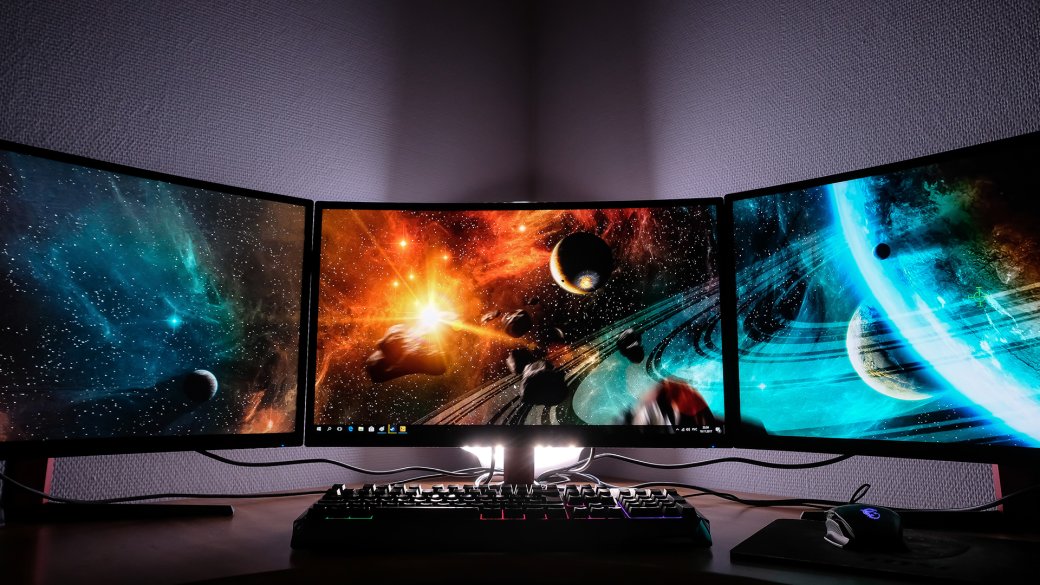
Идея объединять несколько мониторов в системы «окружающего» изображения не нова, еще в первый DOOM 1993 года энтузиасты ухитрялись играть на трех экранах разом. Впрочем, тогда для этого приходилось использовать три отдельных компьютера, хитрым способом объединенных в сеть. Теперь же такие сложности ни к чему — к любой современной видеокарте можно подключить от трех до пяти дисплеев и объединить в цельное полотно за пару кликов. Но стоит ли оно того?
Я всегда считал многоэкранные игровые системы позерством и кичем — да, на выставках или разворотах профильных журналов они смотрятся круто и эффектно, но устанавливать что-то подобное дома? Увольте! И дело даже не столько в деньгах, это же сколько мороки с установкой, да еще и места такой монстр занимает просто неприличное количество. И все ради чего? Какой реальный прок может быть от нагромождения трех и более мониторов?
Городить «центр управления полетами» для игр я даже не пытался — был уверен, что это дорого и довольно бесполезно.
Еще совсем недавно даже не самые «графонистые» игры на такой системе требовали топовых видеокарт, а желательно сразу пару, в SLI (или Crossfire, если речь про Radeon), и это при условии, что они поддерживали такой расклад. Разумеется, вкладывать сотни тысяч кровных в не особо нужное железо и дополнительные игровые мониторы ради экспериментов как-то совсем не хотелось.
Но вот MSI предоставила для тестирования новенький системник Infinite A и три собственных изогнутых монитора Optix, и тут уж устоять было невозможно.
MSI Optix G27 C:
- Диагональ: 27 дюймов Разрешение: 1920×1080, Full HD Тип матрицы: WLED IPS без мерцания Частота обновления: 144 Гц Время отклика: 8 мс Порты: DisplayPort, HDMI, DVI Дополнительно: Изогнутый экран, концентратор USB 3.0, AMD FreeSync Цена: ~ 35 000
Игровые мониторы MSI отвечают всем потребностям современных геймеров. Высокая частота обновления картинки позволяет чувствовать больше плавности при игре на высоких фреймрейтах — на обычных 60 Гц дисплеях преимущества игры, скажем, в 120 fps не так заметны.
Кроме того, MSI использует LED-подсветку без мерцания — человеческое зрение не воспринимает высокочастотное мерцание обычного экрана, но усталость все равно накапливается быстрее — за мониторами Optix можно проводить больше времени без вреда для глаз. Кроме того, в ночное время зрение игроков бережет фильтр синего света.
Сам монитор изготовлен по технологии IPS с глубоким черным цветом и имеет цветовой охват SRGB 110% и 85% NTSC — он вполне подойдет не только для игр, но и для продолжительной и эффективной работы с документами, текстами, графикой и фотографиями.
Нам таких досталось целых три — изгиб панели не очень заметен при пользовании одним монитором, но при объединении в систему он позволяет составить более плавную панораму.
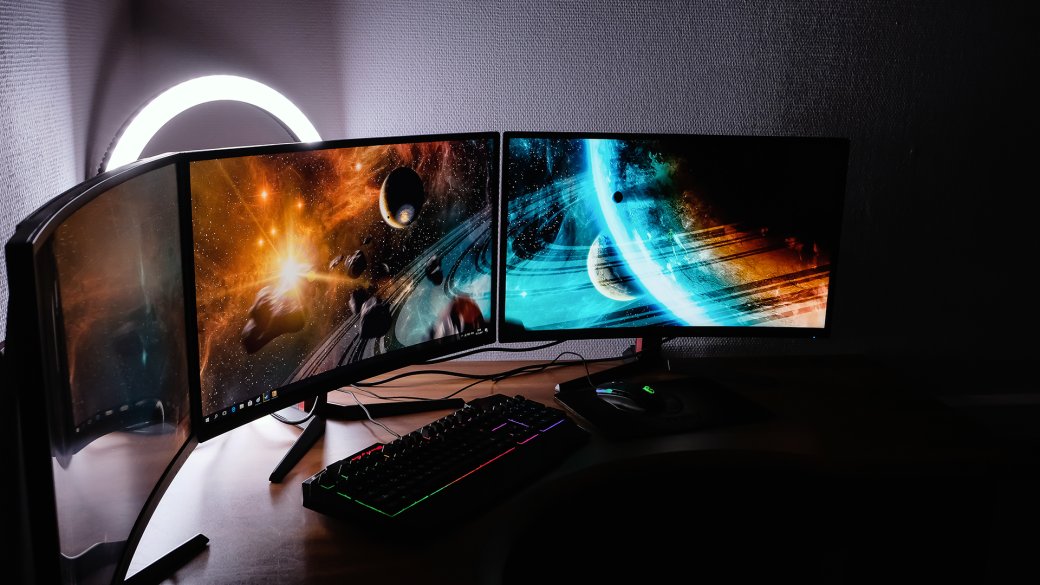
Стоит сразу оговориться, что против систем из нескольких мониторов я ничего не имею.
Несколько лет назад я начал использовать связку из двух экранов для работы, и с тех пор не представляю, как можно жить всего с одним.
Это совершенно другое качество жизни: обычно все внимание сосредоточено только на главном экране с браузером или графическим редактором, но сбоку всегда должна быть вспомогательная панель со справочной информацией, рабочим чатом или, чаще всего, лентой твиттера. Обычно я даже разворачиваю его вертикально, в «книжную» ориентацию, чтобы туда помещалось больше текста — это и правда очень удобно и заметно улучшает мою многозадачность. Суть не в том, чтобы смотреть одновременно в два экрана, а в том, что перевести взгляд все же быстрее и естественнее, чем прыгать между окнами и вкладками.
В Windows 10 проблем с настройкой нет: по умолчанию экраны будут дублировать друг друга, но в параметрах можно выбрать режим «расширения», чтобы изображение на них было разным, но рабочий стол — общим. После этого система позволяет легко настраивать положение экранов относительно друг друга, чтобы курсор перемещался между ними более естественно.
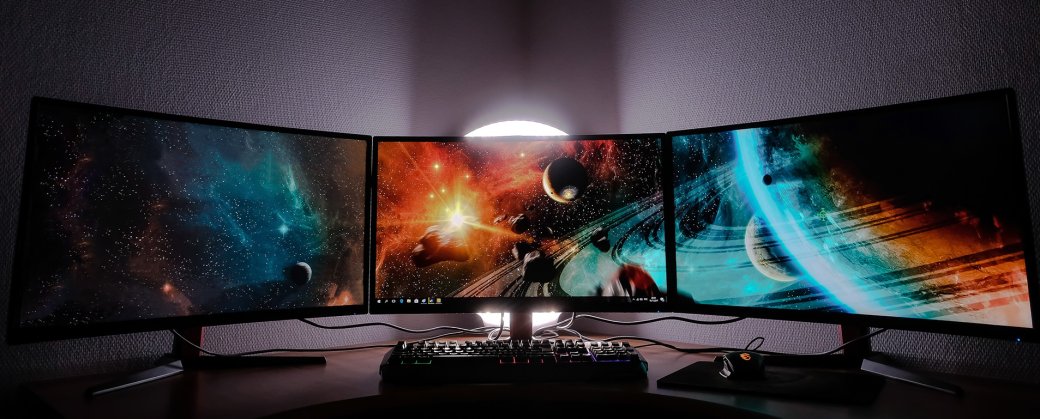
Вот только с играми, как оказалось, такой номер не проходит — они все равно открываются только на «главном» экране, а остальные, сколько бы их ни было, будут простаивать без дела. Это может быть удобно, для стримеров — чат всегда под рукой, не надо ничего сворачивать. Но мы ведь собрались здесь не за этим!
Чтобы получить тот самый экспириенс с «максимальным погружением», придется задействовать технологии Nvidia Surround или AMD Eyefinity, их придется раскапывать в настройках вашей видеокарты. Суть в следующем: видеокарта синхронизирует несколько мониторов и собирает из них один рабочий стол с огромным общим разрешением.
В нашем случает три игровых дисплея MSI Optix G27С образовали единую панораму с разрешением 5760×1080 и частотой обновления 144 Гц. При этом рамки и расстояние между мониторами компенсируется программно — если линия начинается на одном экране, то на соседнем она продолжается так, как будто в промежутке она продолжалась, а не просто исчезла и возобновилась с того места, где уперлась в край изображения.
Да, это сжирает часть информации, но зато общая картина смотрится значительно естественнее, и черные полосы рамок постепенно учишься вообще не замечать.
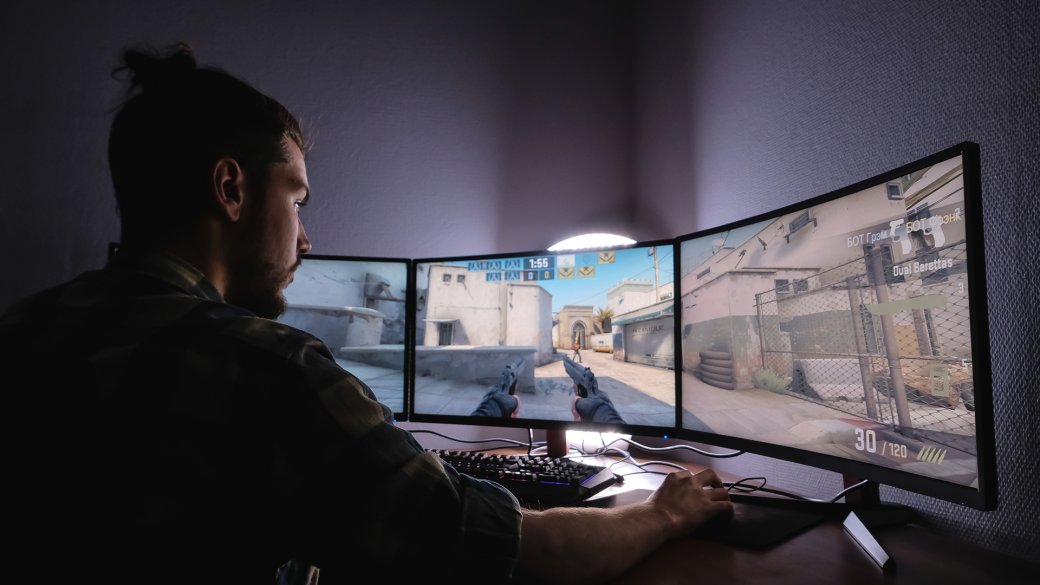
Обратите внимание на стык левого и среднего экранов — горизонтальная и диагональная линии уступа расположены правильно
Многие популярные игры поддерживают такое сверхширокое разрешение без танцев с бубном — оно само перестраивается в настройках. И эффект это производит впечатляющий, особенно в авиасимуляторах и гонках. Eve: Valkyrie вообще иначе чем «просто космос» не опишешь, в темной комнате создается впечатление, не хуже, чем в VR-очках. Разве что разрешение выше и нигде не давит и не жмет.
Вся основная информация все еще сосредотачивается по центру, но боковые экраны занимают поле зрения без остатка, так что ощущение погружения и правда достигается — угол зрения камеры получается около 180 градусов, и в этих пределах вскоре привыкаешь осматриваться поворотами собственной головы, не поворачивая мышку.
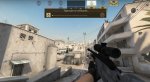
Я не киберспортсмен и не могу судить о том, как это сказывается на результатах в той же Counter-Strike: Global Offensive — игроки с развитым боковым зрением, очевидно, смогут получать больше информации и быстрее замечать врагов, но мне это не особо помогло.
Я не очень хорош в сетевых шутерах, и, к тому же, довольно впечатлительный — я почувствовал себя незадачливым напуганным туристом в охваченном войной Багдаде. Зато мне помогло кое-что другое. MSI встраивает в свои мониторы много дополнительных настроек, и в том числе — программный прицел в центре экрана. Одно нажатие кнопки на самом мониторе активирует перекрестье в центре картинки, которое отображается поверх всех окон и программ. Интересно, это считается читерством?
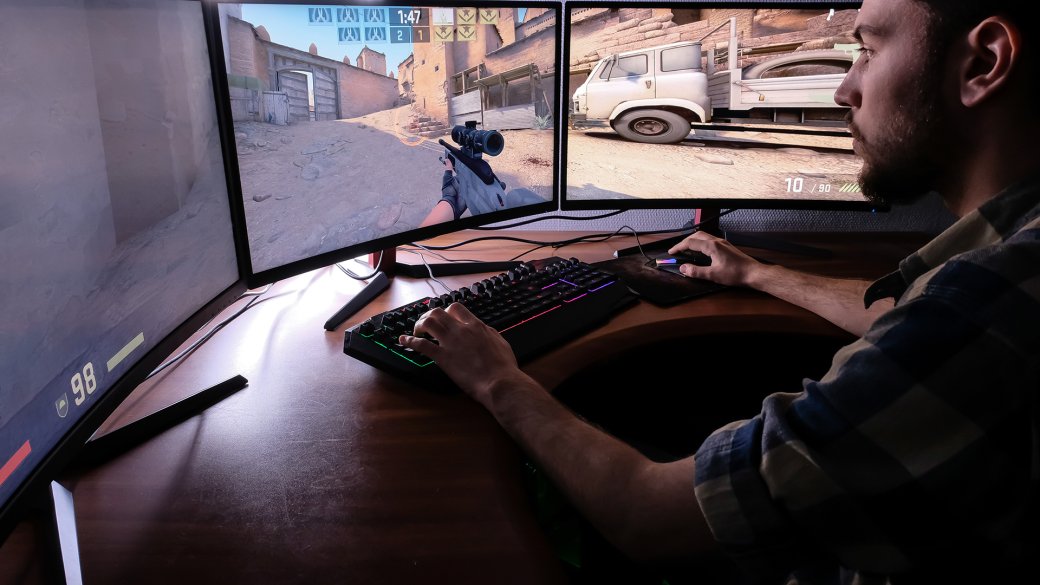
No scope!
Чтобы разместить систему из трех изогнутых дисплеев, очень кстати пришелся большой угловой стол. Такой в офисе «Канобу» оказался всего один, и сгонять прошлого владельца с насиженного места пришлось с боем. А потом бой шел уже за то, чтобы поиграть в «командном центре».
Сначала я попытался разместится на своем обычном столе шириной 130 см, но не вышло — ширина каждого из 27-дюймовых мониторов больше 60 сантиметров, так что вместе им нужно почти два метра. Подставки еще получилось уместить, но сами панели опасно торчали над полом, да и «окружающий» изгиб выставить не вышло.
Зато угловой стол с выемкой показал себя прекрасно — изогнутые мониторы выстроились симметричной полукруглой панорамой, а внизу хватило места и для ног, и для системного блока, и для многочисленных проводов.
Да, любой адепт беспроводного будущего пришел бы от такой сборки в ужас — от каждого монитора тянется по два провода (видеокабель и питание), а ведь еще мышь, клавиатура и наушники. А ведь можно еще и пару динамиков поставить!
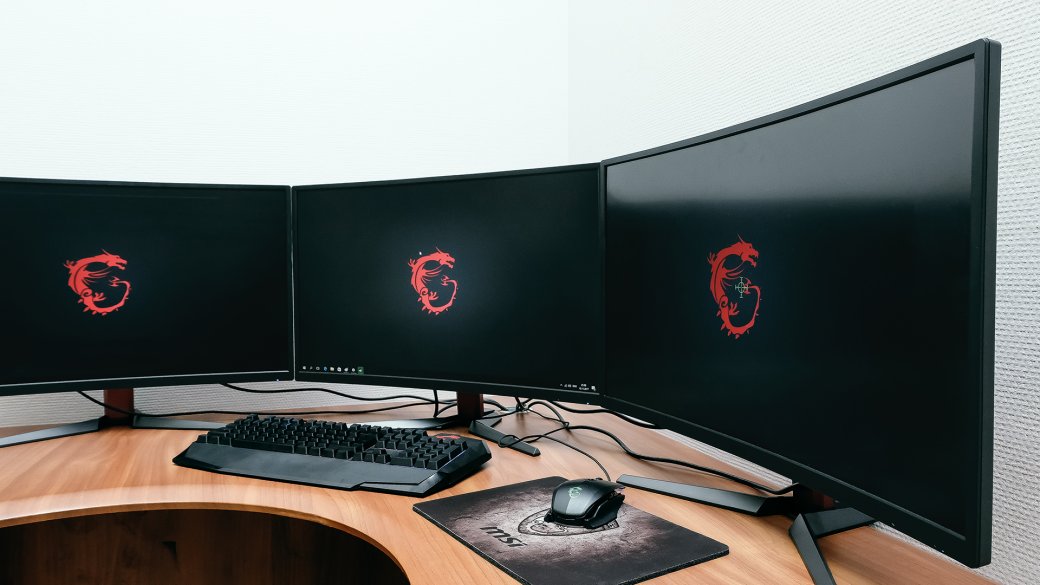
Хотя бы с настройкой проблем не возникло! Все три монитора я просто подключил к видеокарте комплектными кабелями Display Port — Windows сразу же их распознала, после чего оставалось пару минут поколдовать с настройками Nvidia Surround. Вот и все!
Времена, когда для игры на трех экранах в Doom приходилось держать три компьютера на DOS давно прошли, но системник нужен все равно довольно мощный. В нашем случае вполне хватило блока MSI Infinite A — это современная система за вполне разумные деньги, суперкомпьютером ее не назовешь.
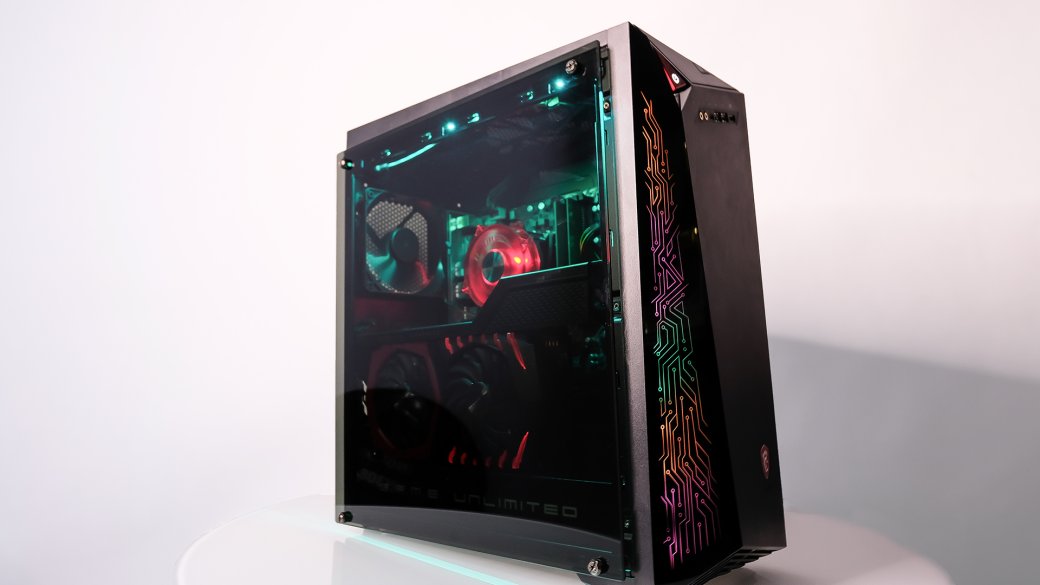
MSI Infinite A:
- Процессор: Intel Core i7-7700 Видеокарта: GeForce GTX 1070 8 Гб ОЗУ: 16 Гб DDR4 2400 МГц Накопитель: 256 Гб SSD 1000 Гб HDD Дополнительно: Bluetooth 4.2, Wi-Fi, RGB подсветка Mystic Light, боковая панель из стекла Цена: ~ 109 000
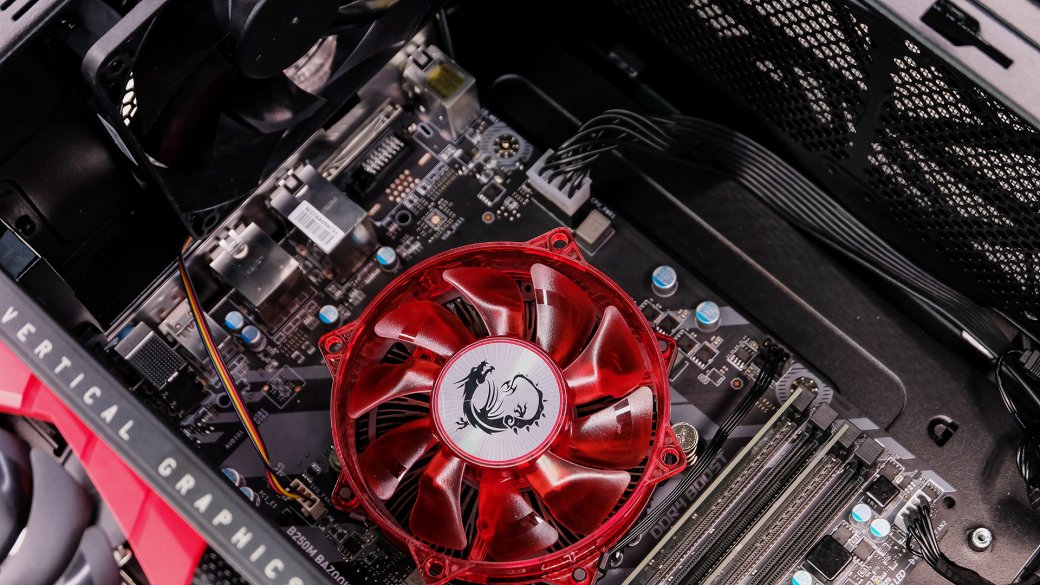
Эта серия игровых десктопов от MSI не претендует на компактность Nightblade, Vortex или Aegis и использует более привычные корпуса midi-Tower. Внутри корпус разделен на две термические зоны — в одной без лишнего нагромождения расположены процессор и оперативная память, а во второй, более тесной, находятся SSD, HDD, блок питания и закрепленная вертикально видеокарта. Внутрь воздух нагнетается двумя кулерами на передней панели, а отводится кулером сзади и через широкую щель между стеклянной панелью и корпусом — эффективно, но пыль скапливается быстро.
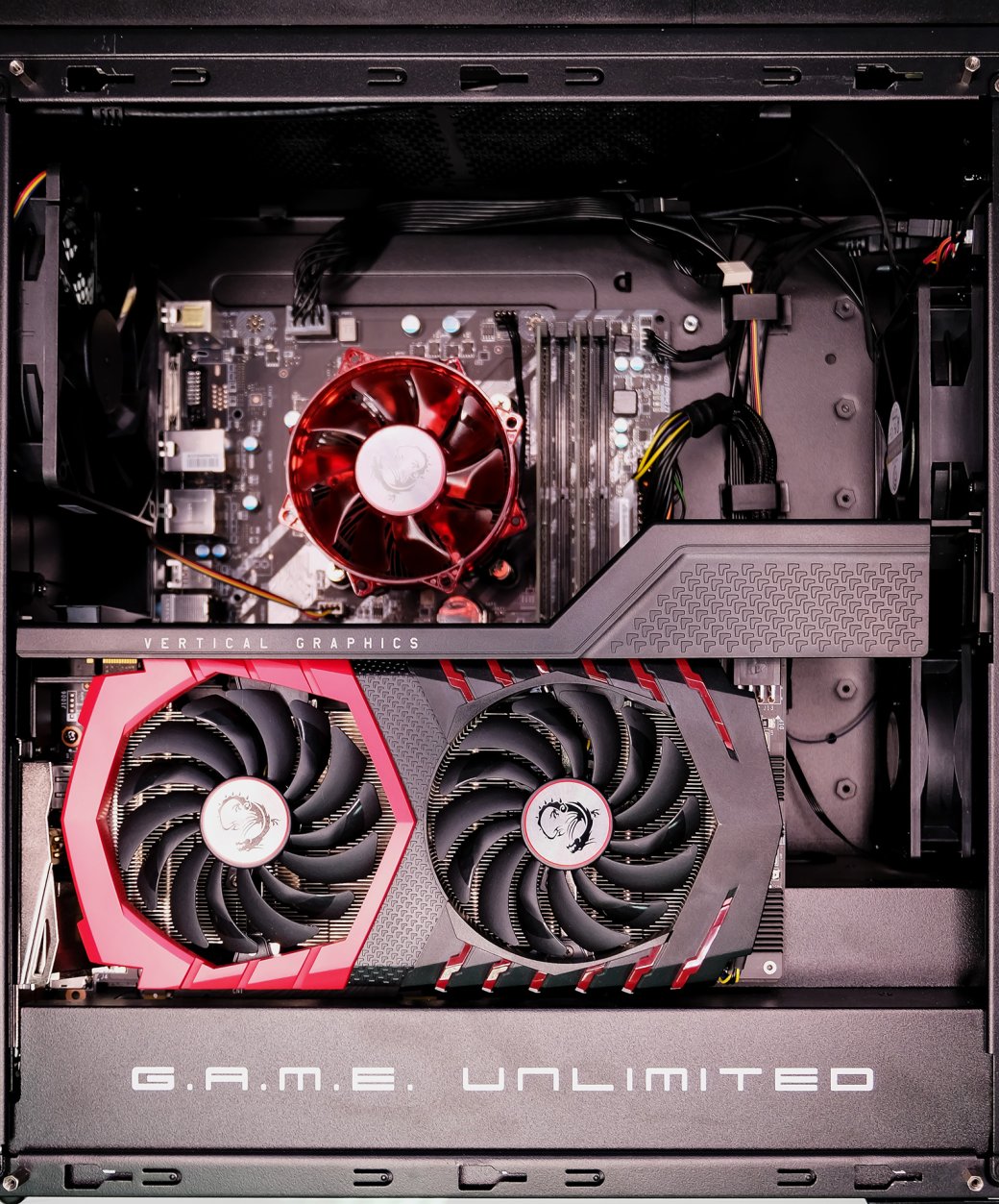
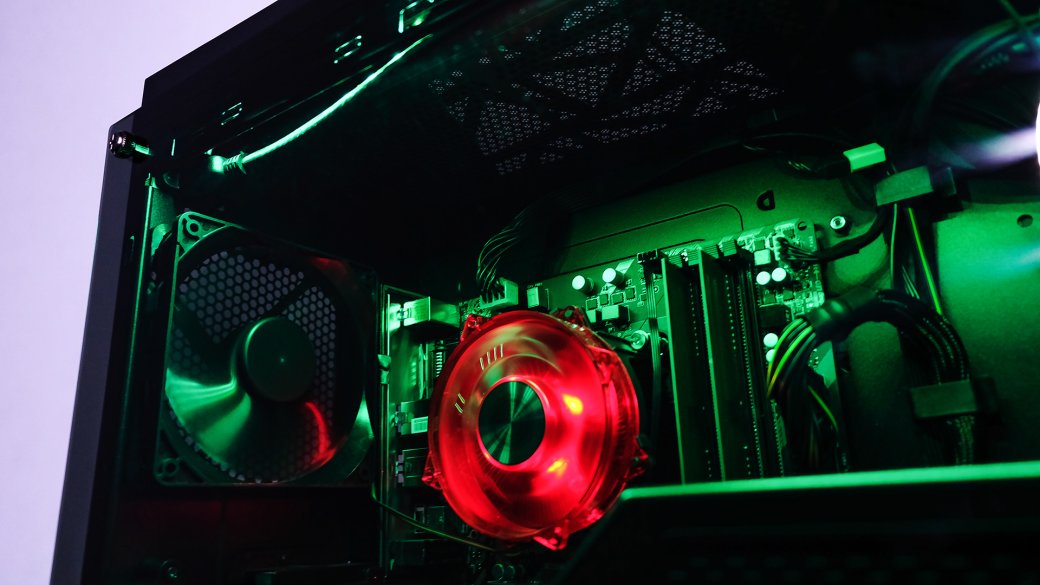
Мощности околотоповой игровой машины хватает на то, чтобы вытягивать стабильные 60 fps и больше в большинстве современных игр на высоких и даже Ultra настройках графики. Впрочем, GTX 1070 в таком режиме заметно напрягается, все же количество отображаемых объектов на экране значительно возрастает сложность рендеринга приближается к 4K.
Производительность игр с тремя мониторамиInfogram




Итог
Современные технологии наконец добрались до того уровня, при котором игра на нескольких дисплеях стала доступна широкому кругу пользователей. Да, это все еще недешево, только комплект приличных мониторов обойдется примерно в 90 тысяч рублей. Но есть один забавный момент — современной предтоповой видеокарте вроде GTX 1070 сейчас практически все равно, сколько у вас будет мониторов — для полноценного 4К на «Ультрах» в том же Deus Ex ее все равно скорее всего не хватит, а в Full HD она не сможет раскрыться полностью. А вот система из нескольких мониторов нагружает ее в самый раз.
Впрочем, это все равно решение не для всех — многоэкранная система занимает очень много места, под нее нужно заводить отдельный большой стол. К тому же, несмотря на то, что большинство игр поддерживают сверхширокоэкранный режим, реальную пользу из него извлекают далеко не все — в основном это касается шутеров от первого лица и различных симуляторов, тогда как в RPG или «симуляторах ходьбы» эффект получается не такой драматический.
Что до рабочих задач, то двух экранов для многозадачности обычно вполне достаточно. Впрочем, третий монитор лишним тоже не будет — на нем можно держать постоянно открытую почту, мессенджер или соцсети, оставляя два других для более важных дел.
Источник
Вариант 2. автоматическое обновление графических драйверов
Если у вас нет времени, терпения или навыков работы с компьютером, чтобы вручную обновить драйверов для мониторов и видеокарты, вы можете сделать это автоматически с помощью Driver Easy . Достаточно пары щелчков мышью.
Driver Easy автоматически распознает вашу систему и найдет для нее подходящие драйверы. Вам не нужно точно знать, в какой системе работает ваш компьютер, вам не нужно рисковать загрузкой и установкой неправильного драйвера, и вам не нужно беспокоиться об ошибке при установке.
1) Загрузите и установите Driver Easy.
2) Запустите Driver Easy и нажмите Сканировать сейчас . Затем Driver Easy просканирует ваш компьютер и обнаружит все проблемные драйверы.
3) Нажмите Обновить все , чтобы автоматически загрузить и установить правильную версию всех драйверов, которые отсутствуют или устарели в вашей системе. (Для этого требуется версия Pro — вам будет предложено выполнить обновление, когда вы нажмете «Обновить все».
Надеюсь, после выполнения этого руководства вы смогли настроить тройную настройку монитора безупречно.
Вы вероятно, не хотят использовать интегрированную графику и видеокарту одновременно
Многие компьютеры имеют материнскую плату с видеопортами (так называемая «интегрированная графика») И графическая карта с видеопортами. . Если на вашем компьютере есть такая настройка, вы увидите две группы видеопортов . Но пусть вас не обманывают все эти порты.
Вместо этого, если у вас есть выделенная видеокарта, используйте ее, а не встроенную графику. (В качестве альтернативы вы можете использовать только встроенную графику, но обычно вы этого не делаете, потому что видеокарта будет работать лучше — с более высоким разрешением, лучшим качеством, более быстрой реакцией и т. Д.. )
Если вас не беспокоят задержки, и вы хотите использовать встроенную графику и свою графику card в то же время, вы должны войти в BIOS вашего ПК и навсегда включить встроенную видеокарту. (Сделайте это, выбрав Конфигурация> Видео> Интегрированное графическое устройство>
Всегда включать. Параметры вашего меню могут немного отличаться.) Если вы этого не сделаете, любые мониторы, подключенные к вашей интегрированной графике (материнской плате), перестанут работать, как только вы подключаете монитор к своей видеокарте.
Использование сплиттера
Если вас не интересует видео-стена с разделением изображения на несколько мониторов, а задача стоит проще — продублировать изображение на несколько дисплеев (например в торговом зале для их демонстрации), все гораздо проще.
В этом случае можно воспользоваться сплиттером — разветвителем, который подключается к одному соответствующему порту на видеокарте и разводит картинку на несколько экранов. Однако это уже специфический девайс — дома он вам вряд ли потребуется.
Разве что установить один монитор в кабинете, второй на кухне и использовать компьютер вместо телевизора — чтобы во время готовки что-то бубнило фоном. Также советую почитать «Обзор минималистичного и продуманного корпуса NZXT H510». Обзор видеокарты Gtx 1650 Super Gaming X от компании MSI можно почитать здесь.
А тем, кто расшарит этот пост в социальных сетях, волшебные интернет-тролли увеличат ФПС в играх аж на 10 единиц, гарантирую с вероятностью 50%. Конечно шутка. И не забывайте подписаться на новостную рассылку — так вы во время будете получать уведомления о новых публикациях. До скорой встречи!
На некоторых видеокартах (и некоторых материнских платах) вы не можете использовать все порты одновременно
Некоторая графика карты имеют больше портов, чем вы можете использовать одновременно. Например. У вас может быть 3 порта, но вы можете использовать только 2 одновременно. Чтобы определить, сколько портов вы можете использовать одновременно, вам нужно обратиться к документации вашей видеокарты.
То же самое относится и к материнским платам. Поэтому, если у вас нет выделенной видеокарты, а на материнской плате вы видите 3 порта, возможно, вы сможете использовать только 2 одновременно. Поэтому вам нужно проверить документацию материнской платы, чтобы узнать, что она поддерживает (или, опять же, Google).
Настройка дополнительных экранов в windows 10 и 8.1 и 7
После первого включения изображение на дополнительном мониторе, как правило, дублирует основной. Иногда рабочий стол растягивается сразу на 2 экрана. Для выбора нужного режима нажмите комбинацию клавиш Windows P (латинская) — это откроет панель проецирования.
В Windows 10 и 8.1 она выглядит так:
В Windows 7 — так:
Опция «Дублировать» (Повторяющийся) воспроизводит одну и ту же картинку на всех дисплеях. «Расширить» — делает второй экран продолжением первого.
Если система не смогла автоматически распознать второй дисплей, откройте через контекстное меню рабочего стола «Параметры экрана».
Нажмите кнопку «Обнаружить» (В Windows 7 — «Найти»).
Если аппарат физически исправен и правильно подключен, система, скорее всего, сразу его распознает. Если нет, откройте список «Несколько дисплеев» и выберите «Пытаться в любом случае подключиться…» к монитору, который не определяется.
Если и это не помогло, вам следует проверить контакты и по возможности подключить аппарат другим заведомо исправным кабелем к другому видеовыходу или другой видеокарте.
Кнопка «Определить» в этом же разделе позволяет выбрать, какой из двух дисплеев будет основным (первым), а какие — дополнительными (вторым, третьим и т. д.).
Чтобы изменить настройки одного из дисплеев многомониторной системы — размеры отображаемых элементов, уровень яркости, ориентацию, разрешение, цветопередачу и прочее, кликните по прямоугольнику с его порядковым номером на сером поле под заголовком «Настройте ваш экран».
Изменения вступят в силу после сохранения. Перезагружать компьютер для этого не нужно.
Дополнительные настройки конфигурации с несколькими дисплеями содержатся в меню панели управления NVIDIA и AMD Catalyst.
Настройка дополнительных экранов в windows xp
Для доступа к параметрам экрана в Windows XP также откройте контекстное меню рабочего стола и кликните «Свойства». Следом перейдите на вкладку «Параметры».
Если второй монитор корректно распознан, на сером поле отобразятся 2 значка дисплея с порядковыми номерами. Опции «Найти», как в современных версиях Windows, здесь нет.
По умолчанию на оба экрана выводится одно и то же изображение рабочего стола. Если вы хотите его растянуть, кликните по значку второго дисплея и поставьте флажок «Расширить рабочий стол на этот монитор».
Настройка каждого экрана в отдельности выполняется так же, как в Windows 10: щелкаем по иконке монитора на сером поле и устанавливаем желаемые параметры. Опции «Разрешение экрана» и «Качество цветопередачи» находятся здесь же, а остальное — масштаб, свойства адаптера и т. д., скрыто за кнопкой «Дополнительно».
Основная часть параметров вступает в действие сразу, но некоторые — только после перезагрузки компьютера.
На сегодняшний день мало кого удивишь наличием 27-дюймового монитора с соотношением 16:9. Такой монитор позволяет глубоко окунуться в пространство видео игр или просмотра фильмов высокого качества. Современные видеокарты легко справляются с большими разрешениями, например 2560х1600.
Для игроманов. Для большего ощущения 3D реальности от игры.
Ну или для программистов, когда используются несколько программ одновременно. Первый монитор – пишем код, второй – идет отладка кода, третий – вывод готового результата. Считайте сами сколько времени уйдет только на переключение между окнами в пределах одного монитора.
Для фирм AMD и NVIDIA — это проблем не составит. Они предусматривают такие режимы работы видеокарт, при которых изображение выводится на несколько мониторов.
Несколько мониторов с usb-c
Благодаря технологии USB-C — порту, включенному сегодня в большинство новых компьютеров — вы можете купить концентратор, который позволяет подключать несколько дисплеев только к одному маленькому порту. Например, j5create hub включает четыре порта HDMI которые позволяют управлять четырьмя мониторами через единственный порт USB-C.
Большинство людей думают, что USB-C поддерживает только два внешних монитора. Реальность такова, что USB-C ограничен только вашими требованиями к разрешению. Обычно порт USB-C используется для подключения двух мониторов 4K или одного дисплея 8K.
Однако такие устройства, как j5create, расширяют эти ограничения, предоставляя четыре порта дисплея с разрешением 1080P (1920 x 1080 при 60 Гц), а также аудиосигнал 48 кГц.
Новая видеокарта (только для настольных пк)
Если вы используете настольный ПК, вы можете купить новую видеокарту с поддержкой трех мониторов. (Вы не можете сделать это для портативного компьютера, потому что в большинстве портативных компьютеров используется встроенная видеокарта, которая постоянно прикреплена к материнской плате.)
Вы сможете купить такую по цене примерно от 150 долларов США ( например, Gigabyte Geforce GTX 1050 Ti ).
Но прежде чем покупать новую видеокарту, вы должны знать, что не все видеокарты совместимы с материнской платой вашего ПК. Чтобы узнать, совместима ли видеокарта с вашим ПК, вам необходимо проверить слот PCI Express материнской платы, размер выбранной видеокарты и требования к питанию.
Проверьте слот PCI Express на материнской плате
На материнской плате есть разные типы разъемов расширения. Для подключения видеокарты необходим слот PCI Express x16. Самый быстрый способ узнать, есть ли у вас этот слот, — это поискать в Google производителя и модель вашей материнской платы. Кроме того, вы можете открыть корпус компьютера, чтобы проверить, есть ли у вас слот. (Слот PCI Express x16 должен быть самым длинным на материнской плате.)
Проверьте размер выбранной вами видеокарты.
Убедитесь, что в корпусе вашего компьютера достаточно места для новой видеокарты (они часто довольно громоздки, потому что имеют прилагаемый охлаждающий вентилятор).
Если вы не знаете, какой размер выбранной вами видеокарты, обратитесь к производителю или продавцу.
Как только вы узнаете, насколько она велика, проверьте, сколько у вас места, где будет размещаться карта. Т.е. Найдите слот PCI Express x16 и представьте, что вы вставляете в него что-то вроде следующего. Подойдет ли он или окружающие карты и кабели будут мешать?
Проверьте требования к питанию.
Видеокарта, поддерживающая три монитора, потребляет намного больше энергии, чем карта, поддерживающая только один. Например. Для стандартной видеокарты требуется от 100 Вт до 300 Вт, но для карты, поддерживающей тройные мониторы, может потребоваться 600 Вт.
Если у вашего ПК недостаточно энергии для его поддержки, ваш компьютер может неожиданно выключиться или не включается при установке новой видеокарты.
Проверьте технические характеристики вашего компьютера, чтобы узнать, сколько ватт может обеспечить блок питания (PSU). Если вы не можете найти никаких спецификаций, вы должны увидеть выходной сигнал на блоке питания вашего компьютера. Вам нужно заглянуть внутрь корпуса и найти что-то вроде этого:
«Corsair HX4520 PSU» , Виллиан Хук, под лицензией CC BY-SA 2.0.
Подключение трех мониторов на платформе amd
Такая технология имеет название Eyefinity. Она реализована в основном на новых видеоадаптерах — один из моноторов обязательно подключать через DisplayPort.
для видеокарт AMD от 5-й серии (например Radeon HD 5670)
ПКМ на рабочем столе, в выпавшем меню выбрать «Catalyst Control Center». Открывается окно с настройками видеокарты — выбрать пункт «Несколько дисплеев AMD Eyefinity», там нажать «Создать группу дисплеев Eyefinity», дальше выбрать расположение экранов (вертикальное и горизонтальное). 
В настройках мониторов (Win P) это соответствует режиму «Дублировать»; вернуть раздельное использование мониторов — режим «Расширить»
Для игроков — в настройках игры выбрать самое большое разрешение и соответствующее соотношение сторон
Далее рассмотрим некоторые вопросы, которые могут возникнуть при настройке оборудования компьютера. На видеокарте должно быть три выхода. Аппаратная часть — для подключения трех мониторов используются стандартные порты: HDMI, DVI и VGA и современный DisplayPort:
 Подключение — проблем возникнуть не должно, просто подключаем мониторы при помощи вышеперечисленных портов и все.
Выбор ориентации мониторов —
альбомная — оптимальна для таких видов компьютерных игр, как авиасимуляторы и автомобильные симуляторы,
портретная — оптимальна для тех игр, в которых требуется большая экранная область:
альбомная и портретная ориентация при подключении трех мониторов:
Упорядочивание — после подключения система автоматически определит все подключенные мониторы. Однако программе потребуется помощь в установлении порядка мониторов.
Распознать и упорядочить подключенные мониторы можно и стандартными средствами Windows:
 Определить в Панель управления –> Экран –> Настройка разрешения экрана для Win7
и Система –> Дисплей для Win10
Если каждый из экранов работает отдельно от другого и определяется как отдельное устройство, то большинство 3D-игр и фильмов не смогут автоматически разделить картинку на три части. Для этого следует в драйвере Catalyst осуществить функцию «Создание группы».
Возможная проблема — неправильное перемещение курсора между мониторами решается здесь
Производительность или здоровье?
Все исследования касательно повышения продуктивности труда после внедрения мультимониторной конфигурации, так или иначе сводятся к тому, что пользователь не тратит время на настройку размеров окон и переходы между ними. Вместо того, чтобы пытаться уместить на один рабочий экран несколько программ, с несколькими мониторами получится держать всё перед глазами без лишних манипуляций.
Dell в своём исследовании призывает «делать больше за меньшее время», где вместе со сравнением продуктивности от использования одного и двух мониторов учитываются диагонали дисплеев. Условная задача при использовании двух мониторов диагональю 22 дюйма решается в среднем на 2 минуты быстрее, а за рабочий день можно наэкономить до 40 минут.
Этого же эффекта можно добиться заменой монитора с увеличенной диагональю. Например, при переходе с 22-дюймового монитора на 26-дюймовый можно рассчитывать на 20% повышение продуктивности. Это применимо и к переходу между «младшими» диагоналями. Более интересные результаты получаются в исследовании компании NEC, где говорится о том, что при переходе на 30-дюймовый дисплей после 26-дюймового показатели увеличения производительности начинают работать в обратном направлении.
Влияние использования нескольких мониторов на здоровье, к сожалению, может быть негативным. В первую очередь это грозит проблемами с шеей, так как пользователь совершает больше вращений головой между удалёнными друг от друга мониторами. В этом плане проблема решается либо одним большим монитором (возможно даже изогнутым, как, например, Samsung S34E790C), либо изменением расположения многомониторной конфигурации в сторону максимального приближения экранов друг к другу и удаления конструкции от пользователя на удобное расстояние.
Физическое соединение устройств
Процесс физического подключения второго, третьего и т. д. монитора к портам видеокарты не представляет собой ничего сложного. Просто вставьте разъемы соединительных кабелей в гнезда того и другого устройства, не забыв предварительно выключить их из розетки.
При создании двухмониторной конфигурации по возможности задействуйте одинаковые интерфейсы, например, только DisplayPort или только HDMI, чтобы качество изображения на двух экранах различалось не сильно. Если одинаковых портов на вашей видеокарте нет, подключайте через разные, например, DVI и HDMI или HDMI и VGA.
Использовать переходники с одного интерфейса на другой допустимо лишь в крайних случаях, поскольку конвертация сигнала всегда сопровождается его потерями, иногда значительными. То же самое касается сплиттеров. Если есть возможность обойтись без них, старайтесь обходиться.
Выполнив соединение, включите питание системного блока и мониторов. Распознавание последних, как правило, происходит автоматически. Вам останется только настроить их под свои нужды.
Подключение второго монитора к ноутбукам выполняется точно так же, как и к стационарным ПК. Единственное отличие — видеокарту, которая будет обслуживать дополнительный экран, определяет система, а не пользователь.
Шаг 2: купите дополнительное оборудование, если ваш компьютер еще не поддерживает тройные мониторы
Если на вашем компьютере недостаточно видеопортов, вы все равно можете использовать тройные мониторы! Для этого вам необходимо приобрести одно из следующего:
Перейти к интересующему вас устройству
- Новая видеокарта
- Внешний мультидисплейный адаптер
- Адаптер USB-HDMI
- Док-станция
(Вы не можете просто использовать обычный видеоразветвитель и подключить к нему 3 монитора, потому что он будет просто отображать изображение вашего ноутбука на всех трех мониторах.)
Если вы думаете о приобретении нового оборудования в Интернете, посетите нашу страницу купонов , чтобы увидеть последние купоны из тысяч магазинов.