
- Можно ли установить оперативную память с помощью Pristine Ease?
- Введение
- Понимание основ оперативной памяти
- Развенчание заблуждений
- Миф 1: Установка оперативной памяти требует продвинутых технических навыков
- Миф 2: Устанавливать оперативную память должны только профессионалы
- Пошаговое руководство по установке оперативной памяти
- Шаг 1: Определите совместимость
- Шаг 2: Соберите необходимые инструменты
- Шаг 3: Выключите питание и отсоедините
- Шаг 4. Найдите слоты оперативной памяти
- Шаг 5: Удалите старую оперативную память (если применимо)
- Шаг 6: Вставьте новую оперативную память
- Шаг 7: Повторите для дополнительных модулей
- Шаг 8: Увеличьте масштаб и проверьте
- Заключение
- Часто задаваемые вопросы
Можно ли установить оперативную память с помощью Pristine Ease?
Введение

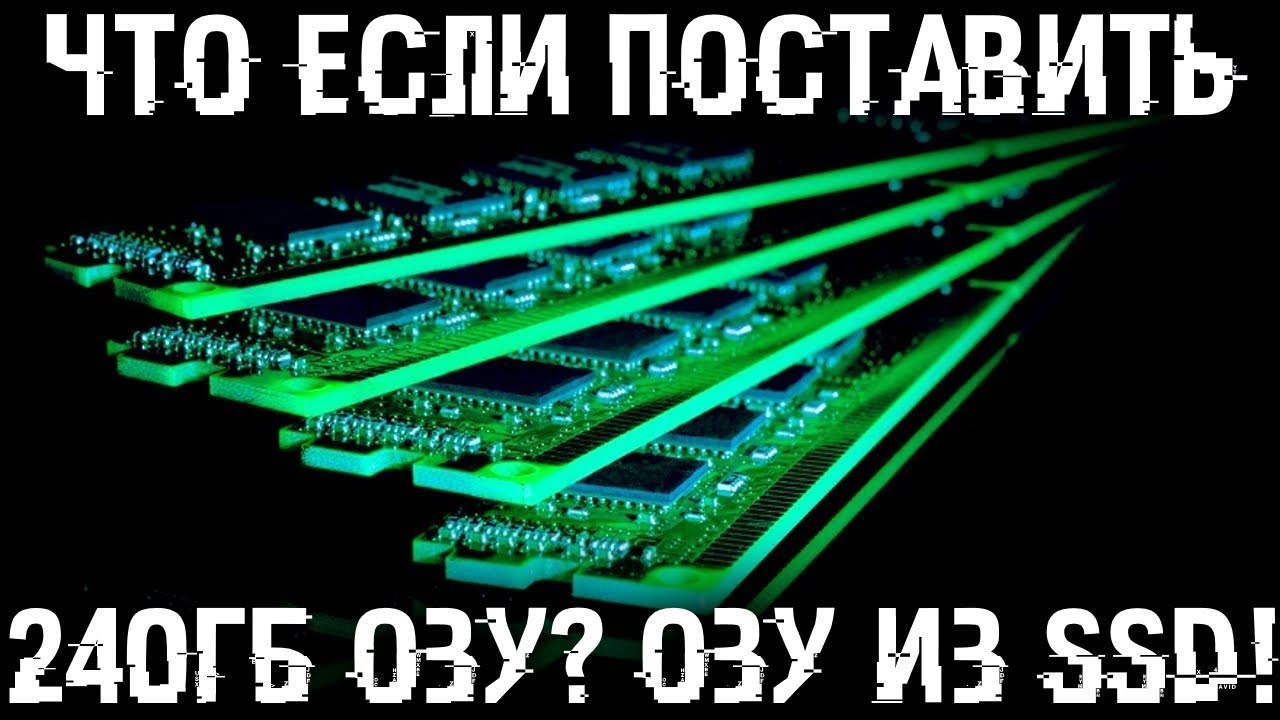
ОЗУ, или оперативное запоминающее устройство, является жизненно важным компонентом любой компьютерной системы. Он играет решающую роль в повышении общей производительности и скорости вашего устройства. Однако многие люди часто не уверены в процессе установки оперативной памяти, задаваясь вопросом, можно ли это сделать без особых усилий. В этой статье мы обсудим, можно ли с легкостью установить оперативную память, развенчаем некоторые распространенные заблуждения и предоставим вам пошаговое руководство, которое поможет вам в этом процессе.
Понимание основ оперативной памяти

Прежде чем углубиться в тему установки оперативной памяти, важно разобраться в ее основах. RAM — это тип компьютерной памяти, который обеспечивает временное хранилище данных, используемых операционной системой и приложениями. Он обеспечивает быстрый доступ к информации, что позволяет вашему компьютеру выполнять задачи более эффективно.
Развенчание заблуждений

Миф 1: Установка оперативной памяти требует продвинутых технических навыков
Одним из распространенных заблуждений является то, что установка оперативной памяти — сложная задача, требующая продвинутых технических навыков. Однако это далеко от истины. Установка оперативной памяти может быть простым процессом, который может выполнить любой, даже человек с ограниченными техническими знаниями.
Миф 2: Устанавливать оперативную память должны только профессионалы
Еще одно заблуждение заключается в том, что установкой оперативной памяти должны заниматься только профессионалы. Хотя обращение за профессиональной помощью всегда возможно, установка оперативной памяти вполне по силам среднестатистическому пользователю компьютера. Имея правильную информацию и меры предосторожности, вы можете уверенно обновить оперативную память вашего компьютера.
Пошаговое руководство по установке оперативной памяти
Теперь, когда мы развенчали некоторые заблуждения, давайте с предельной легкостью рассмотрим пошаговый процесс установки оперативной памяти.
Шаг 1: Определите совместимость
Прежде чем приобретать новые модули оперативной памяти, необходимо убедиться в совместимости с вашим компьютером. Проверьте характеристики вашего компьютера или обратитесь к руководству пользователя, чтобы определить тип и максимальную емкость ОЗУ, которую он поддерживает.
Шаг 2: Соберите необходимые инструменты
Для установки оперативной памяти вам понадобится несколько основных инструментов, включая отвертку и антистатический браслет. Антистатический ремешок поможет защитить компоненты от электростатического разряда и предотвратить возможные повреждения.
Шаг 3: Выключите питание и отсоедините
Прежде чем прикасаться к каким-либо внутренним компонентам, правильно выключите компьютер и отсоедините кабель питания. Крайне важно убедиться, что ваш компьютер полностью выключен и не находится в спящем режиме.
Шаг 4. Найдите слоты оперативной памяти
Откройте корпус компьютера, сняв боковую панель. Оказавшись внутри, найдите слоты оперативной памяти на материнской плате. Эти прорези обычно имеют длинную прямоугольную форму.
Шаг 5: Удалите старую оперативную память (если применимо)
Если вы обновляете существующие модули оперативной памяти, осторожно нажмите на фиксаторы модулей, расположенные с каждой стороны. После этого старая оперативная память должна выдвинуться под углом, что позволит вам аккуратно ее извлечь.
Шаг 6: Вставьте новую оперативную память
Совместите выемки на новом модуле оперативной памяти с пазами на материнской плате. Аккуратно вставьте модуль под углом, убедившись, что он полностью установлен. Слегка надавите, пока не услышите щелчок, означающий, что модуль надежно закреплен на месте.
Шаг 7: Повторите для дополнительных модулей
.
Если вы увеличиваете объем оперативной памяти, повторите шаги 5 и 6 для каждого дополнительного модуля, который вы хотите установить.
Шаг 8: Увеличьте масштаб и проверьте
После установки новой оперативной памяти закройте корпус компьютера и снова подсоедините кабель питания. Включите компьютер и проверьте системную информацию, чтобы убедиться, что новая оперативная память распознана и работает правильно.
Заключение

Установка оперативной памяти может оказаться простым и понятным процессом, если вы будете следовать правильным шагам. Имея базовое представление об аппаратном обеспечении и мерах предосторожности, каждый может без проблем обновить оперативную память своего компьютера. Не забудьте проверить совместимость, собрать необходимые инструменты, выключить и отключить питание, найти слоты оперативной памяти, удалить или заменить старую оперативную память, надежно вставить новые модули, а затем протестировать компьютер, чтобы обеспечить оптимальную производительность.
Часто задаваемые вопросы
https://youtube.com/watch?v=FUtSRU1c0YM
Q:
Какой объем оперативной памяти рекомендуется для обычных пользователей?
А:
Для обычных пользователей рекомендуется минимум 8 ГБ, но для более тяжелых задач, таких как игры или редактирование видео, может подойти 16 ГБ или более.Вопрос:
Могу ли я использовать разные марки и скорости оперативной памяти?
А:
Как правило, не рекомендуется смешивать разные марки и скорости оперативной памяти, поскольку это может привести к проблемам совместимости и производительности.Вопрос:
Нужно ли обновлять оперативную память?
А:
Не всегда необходимо обновлять оперативную память. Если ваш компьютер работает нормально и соответствует вашим требованиям, возможно, нет необходимости увеличивать объем оперативной памяти.Вопрос:
Улучшит ли установка большего объема оперативной памяти производительность в играх?
А:
Да, установка большего объема оперативной памяти может улучшить производительность в играх, особенно в играх, требующих большего объема памяти.Вопрос:
Можно ли установить оперативную память на ноутбук?
А:
Да, вы можете установить оперативную память на ноутбук, но важно ознакомиться с конкретными требованиями и ограничениями вашей модели ноутбука. В некоторых ноутбуках впаяна оперативная память, которую невозможно обновить.