
- Как скинуть файлы с компьютера на Айфон с помощью iTunes
- Как перенести файлы с компьютера на iPhone с помощью iCloud
- Как загрузить файлы на Айфон с компьютера через приложения
- Как копировать файлы с компьютера на Айфон с помощью облачных хранилищ
- Как передать файлы с компьютера на Айфон средствами Windows
- Как скопировать файлы с компьютера Mac
- Как перекинуть файлы через почту и мессенджеры
- Как перенести файлы через подключаемые накопители
- Включение и отключение автообновления
- Восстановление iphone в случае проблем
- Второй метод
- Загрузка приложений через qr-код
- Загрузка уже купленного или установленного ранее приложения
- Загрузка через apple store
- Загрузка через ifunbox
- Загрузка через itunes
- Зачем нужно обновление айфона
- Как загрузить приложения на iphone через сторонние файловые менеджеры?
- Как обновить айфон через itunes?
- Как перенести программы с устройства apple на пк и зачем это нужно?
- Обновление по wi-fi
- Обновление прошивки напрямую
- Подготовка к обновлению айфона через itunes: дублируем информацию
- Подготовка к установке прошивки на iphone
- Порядок установки скачанной прошивки на iphone
- Проблемы и решения
- Процесс обновления ios
- Установка ios с гаджета
- Установка на айфоны с jailbreak
- Заключение
Как скинуть файлы с компьютера на Айфон с помощью iTunes
В смартфоне есть опцию «Общие файлы», которая поможет скопировать нужные документы, перенести их с компьютера в систему iOS при помощи iTunes. Программу можно использовать для техники версии iOS 4 и новее. Метод очень удобен, в дополнение позволяет сохранять данные на ПК, если пользователь находится вдали от него, для этого потребуется активировать автоматическую синхронизацию данных.
Процесс переноса выглядит следующим образом:
- Подключить гаджет при помощи кабеля к компьютеру.
- Установить и зайти в программу iTunes на ПК и нажать вверху слева клавишу устройства.

- Выбрать «Общие файлы»
- В меню слева активировать утилиты, которые будут применяться для переноса данных.
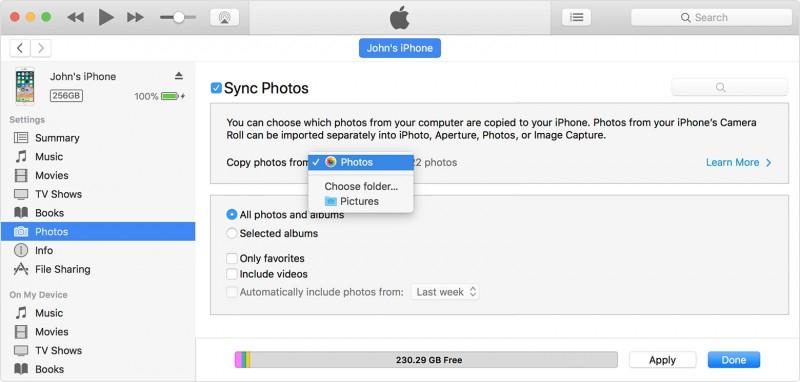
- Выполнить перенос документов с ПК на смартфон, путем активирования кнопки «Добавить». Из перечня выбрать документы, которые будут перемещены. Если планируется обратная процедура с гаджета на ПК, тогда нужно кликнуть «Сохранить в», найти необходимую папку и подтвердить действия.
- Выбранные материалы автоматически переносятся.
Описанный метод может использовать для сброса файлов с ПК на смартфон или наоборот. Если потребуется удалить медиафайлы, тогда во вкладке «Общие файлы» выбрать документы и кликнуть «Delete». На видео показано приложение, позволяющее переносить информацию без применения iTunes:
Как перенести файлы с компьютера на iPhone с помощью iCloud
Не менее эффективный, удобный и бесплатный вариант для Айфон – передача файлов через iCloud. Подобный сервис является облаком для техники Apple и позволяет легко передавать медиаданные. Пользователю достаточно сделать резервную копию в аккаунт и синхронизироваться с ПК. Весь процесс выглядит следующим образом:
Открыть в телефоне меню настроек.
- Выбрать имя устройства, перейти к учетной записи и активировать иконку iCloud. В новом меню нажать на функцию «Фото», запустить «Мой Photo Stream».
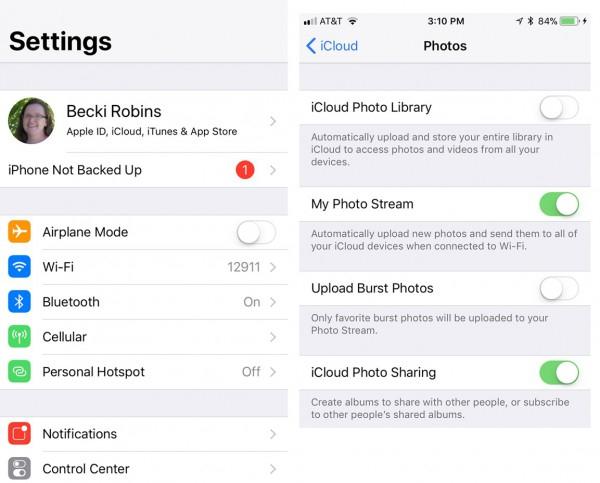
- Перейти к приложению и выбрать «Общий» внизу дисплея, чтобы сформировать нужные фото и кликнуть на «Next».
- Зайти в созданный альбом, выбрать иконку « » для добавления медиаданных, после чего можно нажать сообщения для отправки в облако.
- На ПК установить программу, сделать запуск и вход в аккаунт. В новом окне выбрать «Options», чтобы просмотреть доступные параметры настроек.
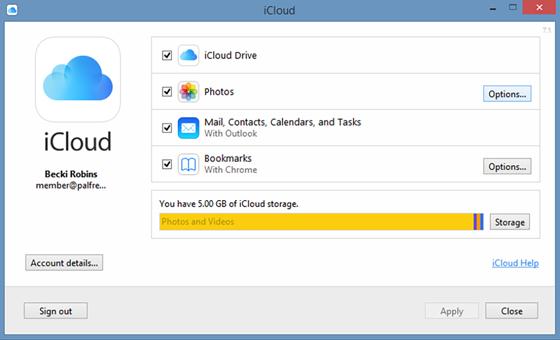
- Проверить фото и определить папку для загрузки данных, кликнуть клавишу «Готово».
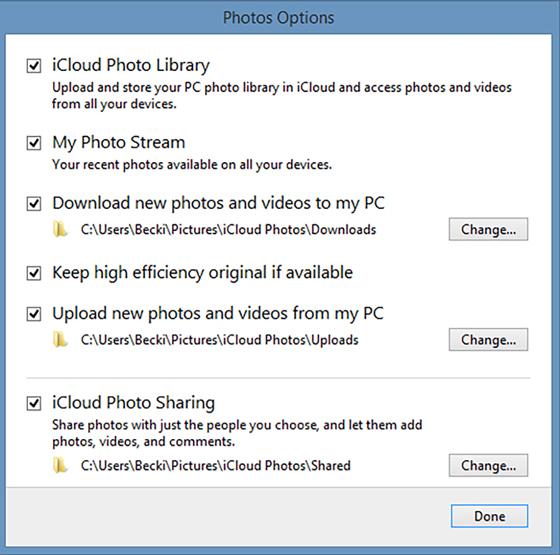
- В проводнике на компьютере выбрать «ICloud Фото» и папку «Shared» для просмотра альбомов, сделанных в смартфоне.
Описанный вариант используется для переноса данных с мобильного устройства на ПК или наоборот. Постоянное создание резервной копии личных данных позволит сохранить все фото, видео и прочую информацию, если телефон будет разбит, потерян или просто нужно очистить память.
Как загрузить файлы на Айфон с компьютера через приложения
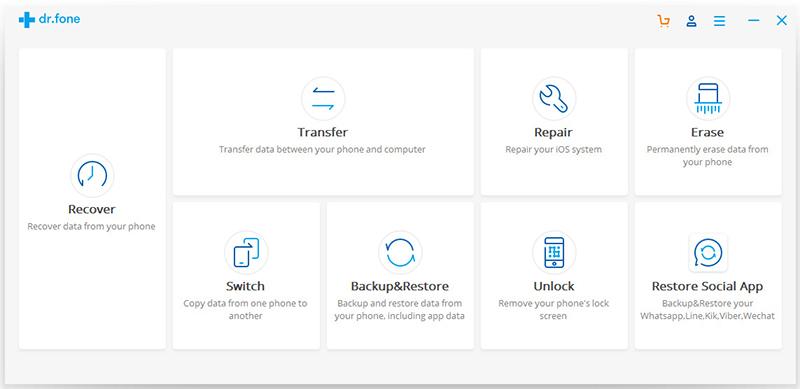
Для Айфон существует специальное приложение, которое ранее входило в стандартный набор ПО для устройства. Инструмент dr.fone позволяет владельцам яблочных гаджетов сделать:
- Восстановление утерянных документов.
- Переключение с одного девайса на другой.
- Резервную копию.
- Восстановление операционной системы.
- Разблокировку смартфона.
- Ускорение работоспособности девайса.
Применение dr.fone – Transfer (IOS) позволяет владельцам гибко работать с файлами, они не пропадают во время синхронизации. Меню интуитивно понятное и простое, поэтому каждый человек может легко передать информацию с ПК на телефон или наоборот. Приложение совместимо с ОС версии 7 и новее. Процесс перемещения таков:
- Установить на ПК программу dr.fone, запустить ее и выбрать «Перемещение с главного экрана».
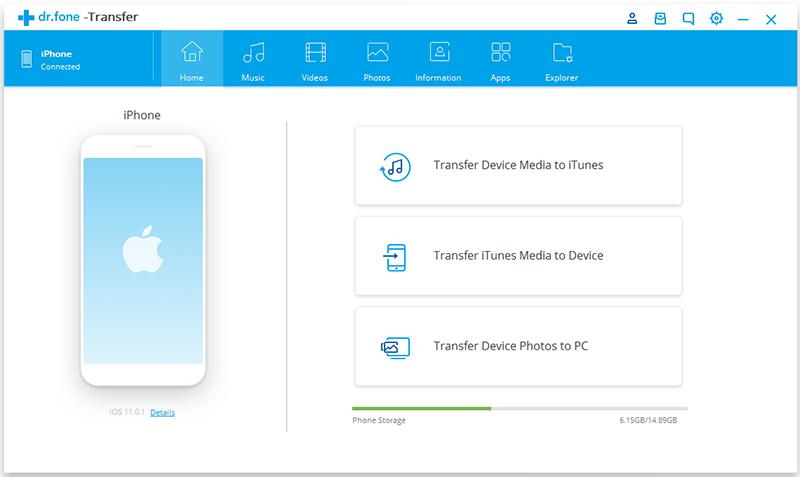
- Выполнить подключение смартфона, кликнуть на передачу данных.
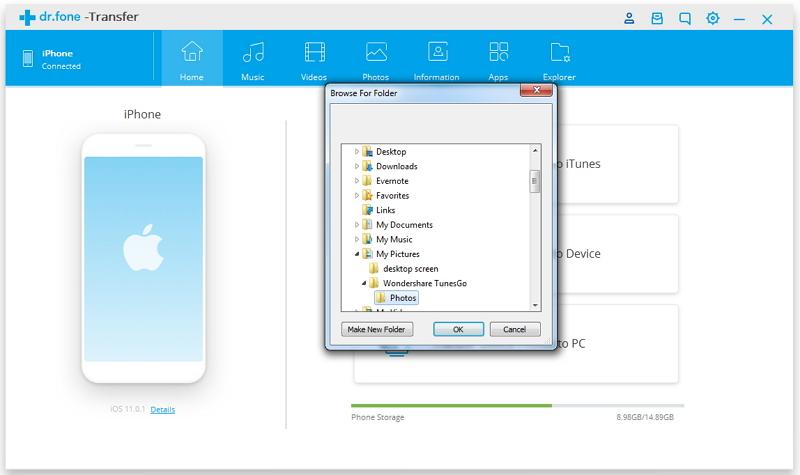
- Приложение автоматически сделает сканирование и после окончания процедуры можно выбрать путь для сохранения и начать передачу документов.
- Для выборочного сброса медиафайлов нужно зайти в конкретную папку и выбрать те фото или музыку, которые будут перемещаться.
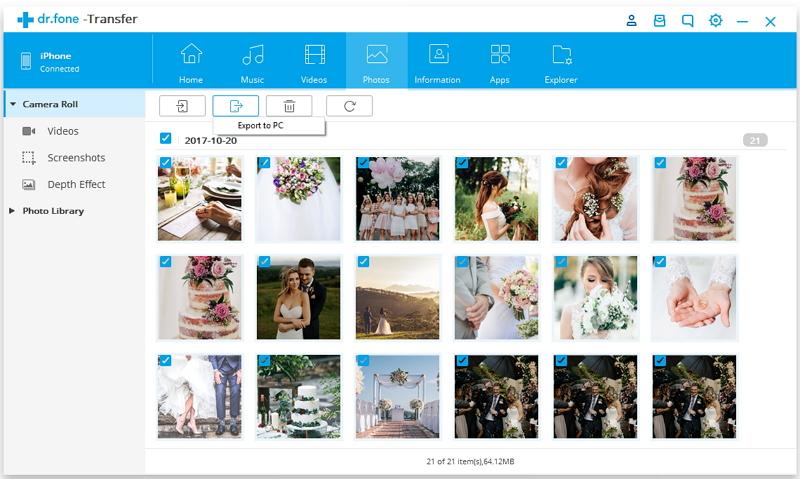
Описанный метод позволяет легко и быстро переместить нужные данные с ПК на телефон и наоборот, без использования iTunes.
Как копировать файлы с компьютера на Айфон с помощью облачных хранилищ
Удобным методом копирования данных является применение облачных хранилищ. Самое популярное – Google Диск. Для выполнения переноса нужно:
Как передать файлы с компьютера на Айфон средствами Windows
Следующий способ заключается в передаче данных при помощи стандартных средств Windows. Для этого потребуется Explorer и следующие операции:
- Подключить смартфон к ПК через шнурок.
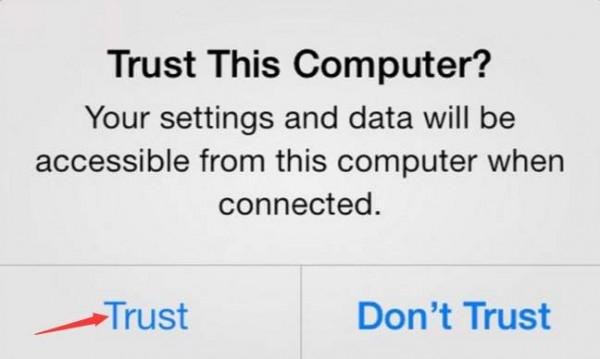
- Обеспечить разрешение доступа компьютера к гаджету при помощи клавиши «Trust», которая появляется при подключении Айфона на его дисплее.
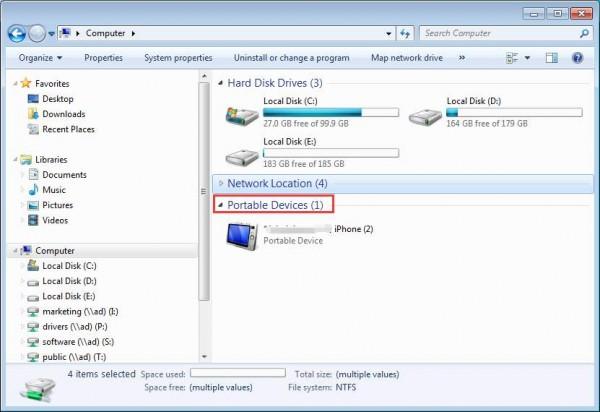
- Зайти в «Мой компьютер», где будет показан смартфон в виде внешнего накопительного устройства.
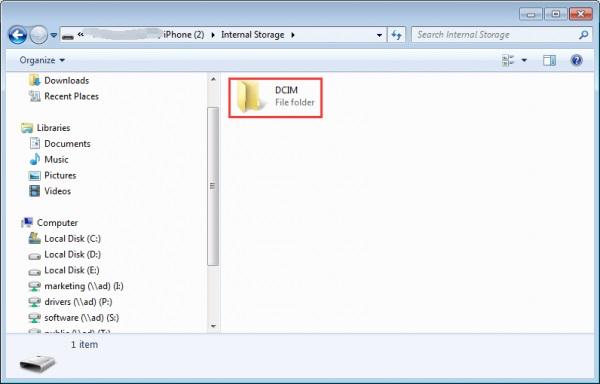
- После входа будет доступна папка «DCIM», в которой есть фото и другие медиафайлы смартфона. Их можно копировать на ПК или добавлять в них документы с компьютера.
Второй метод не менее удобен и простой, но потребуется активация функции Autoplay в ОС Windows. Процесс выглядит следующим образом:
- После подключения гаджета к ПК поступает разрешение в систему Айфон, а пользователю нужно дать свое согласие на обмен данными.
- Дополнительное меню появляется на мониторе ПК в виде автоматического запуска. В нем следует выбрать нужный раздел, к примеру, вкладку для переноса фото и видео.
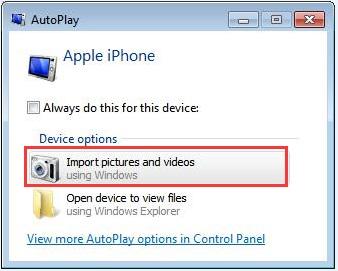
- Зайдя в настройки, можно будет выбрать путь перемещения.
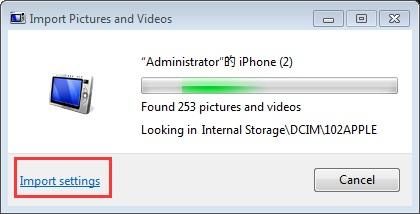
- Перед копированием рекомендуется пройти в раздел «Обзор», чтобы найти папку, куда планируется вставка фото и видео.
Сразу после установки всех настроек и выбора файлов, нажимается «ОК» для запуска переноса.
Как скопировать файлы с компьютера Mac
Чтобы сделать перенос файлов с ПК от Apple (Мас), потребуется воспользоваться AirDrop. Алгоритм копирования таков:
- Открыть на ПК Finder, путем нажатия на иконку в виде смайла с синим и белым цветом.
- Выбрать «Переход» вверху дисплея для вывода доступных функций.
- Запустить AirDrop и выбрать «Все» или «Контакты». Эта опция запускается в разделе разрешения на обнаружение и позволяет автоматически обнаруживать ПК через программу.
- Зайти в «Файлы» на Айфоне и выбрать «Обзор», чтобы открыть панель управления и выбора, кликнуть «На моем iPad». После этого выбрать файлы из определенной папки.
- Установив галочки напротив необходимых документов сделать «Общий доступ».
- Выбрать иконку AirDrop для показа контактов и файлов через программу. Обязательно придется пройти авторизация при помощи Apple ID.
- Выбрать в системе контакты или другие файлы для начала переноса через Mac. В конце будет звуковое уведомление о том, что файлы скопированы.
Чтобы получилось перенести файлы оба вида оборудования должны быть в единой беспроводной сети с включенным Bluetooth. Кроме того, некоторые старые устройства от разработчика могут не поддерживать копирование файлов при помощи AirDrop.
Как перекинуть файлы через почту и мессенджеры
Самым удобным и быстрым вариантом для обмена данными – использование мессенджеров. Достаточно открыть переписку и отправить любые файлы с телефона. На Айфонах удобно пользоваться Telegram, чтобы добавлять медиафайлы из галереи или из iCloud. Для работы только с личными гаджетами есть раздел «Избранное», все загруженная информация станет доступной в мессенджере с любого устройства, независимо от ОС. Хранение проводится в облаке длительное время.
Второй удобный метод – электронная почта. Для передачи данных нужно:
- Активировать электронную почту на Айфоне и нажать на создание письма.
- Ввести личный адрес, тему письма и нажать на иконку для вложения файлов.
- В новом меню будет память устройства, через которую необходимо выбрать файлы для отправки.
- Кликнуть по иконке отправки.
- Открыть почту на компьютере и нажать на прикрепленные файлы для скачивания. Описанный метод работает как для перемещения в ПК, так и для копирования в телефон.
Некоторые сервисы устанавливают ограничения на объем передаваемой информации в письме, поэтому если отправить данные не получается, нужно проверить сколько памяти занимает информация.
Как перенести файлы через подключаемые накопители
Через стандартную программу «Файлы» пользователи могут получить доступ к данным на внешних накопителях. Для этого достаточно подключить нужное устройство и выбрать на дисплее «Места».
Для подключения к файловому серверу потребуется:
- Зайти в раздел «Обзор» и нажать на троеточие.
- Сделать подключение к серверу и ввести SMB адрес.
- Кликнуть клавишу подключения, а узнать имя сервера можно в разделе «Обзор» по вкладке «Общее».
Включение и отключение автообновления
Иметь постоянно обновленное ПО – это всегда хорошо. Только не всем нравится, когда iPhone самопроизвольно запускает установку обновлений. Такая функция особенно мешает, если владелец пользуется ограниченным мобильным трафиком. По умолчанию, такая функция на телефоне активна, но ее можно подстроить под собственные предпочтения:
- Сначала следует открыть «Настройки» в главном меню смартфона.
- В них следует перейти по пути iTunes Store и App Store.
- Откроется список, где нужно найти «Автоматические загрузки».
- В нем включить или выключить «Программы» и «Обновления».
Здесь же разработчики предлагают включить автообновление при подключении к интернету по Wi-Fi. Достаточно выключить переключатель «Сотовые данные». Единственное – в iOS не предусмотрено выборочное автообновление, поэтому настроить его под определенные программы не получится.
Восстановление iphone в случае проблем
Не всегда можно выполнить обновление без проблем. Однако операционную систему можно восстановить, если на компьютере имеется iTunes. В таком случае достаточно выполнить несколько действий:
Второй метод
Этот способ считается предпочтительным, так как при нем нет риска утратить все накопленное богатство в виде контактов, сообщений и контента.
Перед тем, как приступить к обновлению айфона через iTunes вторым методом, необходимо загрузить новую версию операционной системы iOS на компьютер или ноутбук, а также дезактивировать опцию поиска айфона на смартфоне. Далее:
- Заходите в iTunes с компьютера или ноутбука. Еще раз напомним, что он должен быть новым. Если у вас установлен устаревший айтюнс, то обновите его, и только после этого переходите к следующему пункту.
- Наводите палец на изображение гаджета.
- Запускаете обновление системы при помощи клавиши Shift на клавиатуре компьютера или ноутбука.
- Перед вами выскочит перечень файлов. Вам потребуется найти документ с актуальной операционной системой iOS, после чего клацнуть по «Открыть» и «Обновить» (конкретно в этой последовательности).
После того, как вы выполните четвертый пункт, стартует автоматическое обновление системы. Если что-то пойдет не так, то не переживайте: отключите компьютер или ноутбук, а также гаджет от электрической сети, а потом начните сначала. Предварительно дублировать информацию не нужно: она остается на своем месте.
Преимущество и первого, и второго метода обновления айфона через iTunes в том, что их можно использовать и без вай-фая. Кроме того, они очень просты, благодаря чему с ними справится любой человек. Вам даже не потребуется узнавать, какая модификация операционной системы iOS установлена на устройстве.
Надеемся, что наша статья была понятной. Если у вас все же остались вопросы, то задавайте их в комментариях. Мы с радостью ответим!
Загрузка приложений через qr-код
Сейчас большинство приложений можно загружать через QR-код. Это такой зашифрованный графический ключ, позволяющий мгновенно выполнять разные действия, просто наведя камеру телефона на этот символ. Например, загрузить приложение для московского метро можно также, просто наведя камеру на соответствующий QR-код в переходе.
Все что вам нужно – это поддержка автоматического сканирования QR через камеру смартфона (начиная с iOS 11). Если же у вас установлена более ранняя версия операционной системы, то необходимо будет загрузить соответствующие приложения для считывания QR. Далее порядок действий следующий:
Загрузка уже купленного или установленного ранее приложения
Даже если вы ранее уже загружали определенную программу на своем Айфоне, но впоследствии ее удалили, можно восстановить ее в несколько кликов. Причем это касается как платных, так и бесплатных продуктов. К вашей учетной записи Apple ID привязывается полная история всех скачанных ранее приложений и игр, поэтому их в любое время можно будет закачать обратно, даже не зная названия.
Загрузка через apple store
В этом случае скачивание приложений будет осуществляться при помощи вашего смартфона. Все, что вам нужно – это наличие интернет соединения и авторизованный аккаунт Apple ID. Если не знаете, как его завести, читайте нашу отдельную статью. Далее выполняете следующие действия:
Загрузка через ifunbox
Качать приложения на свой Айфон можно не только через официальные программы от Apple, но и через специальные файловые менеджеры, например, iFunBox или iTools. Мы рассмотрим на примере популярной утилиты — iFunBox. Эта программа бесплатная и доступна с официального сайта для Windows и Mac.
Внимание! При работе с iFunBox и iTools, требуется загруженный ранее файл формата *ipa, который ранее был скачан из сервиса App Store.
С программой iTools примерно тот же самый процесс. Вам также необходим будет исходный файл приложения в формате ipa, чтобы загрузить его на свой смартфон. Единственный совет – старайтесь иметь в распоряжении обе программы, так как иногда могут возникать сбои, когда в одной утилите установка корректная, а в другой нет. Те же разработчики iFunBox не рекомендуют через свой продукт инсталлировать приложения, превышающие по объему 1 Гб памяти.
Как видите, процесс загрузки и установки приложения на Айфоне не такой уж и сложный. Новичкам изначально трудно разобраться во всех тонкостях работы операционной системы iOS, однако после нескольких дней взаимодействия с iPhone, они вполне могут совершать большинство операций и уже на уровне уверенного пользователя владеют девайсом.
Поделиться ссылкой:
Загрузка через itunes
Программа iTunes – это универсальное программное обеспечение от Apple, которое позволяет управлять вашими девайсами, начиная переносом музыки, заканчивая покупками, удаленным управлением телефона, бекапами и восстановлением данных. С помощью iTunes также можно загружать и приложения на свой телефон.
Внимание! Если вы используете версию iTunes выше 12.7, то загрузить приложения через эту программу не получится, так как данный функционал был «вырезан» разработчиками Apple в последующих обновлениях из-за низкой заинтересованности пользователей.
Но вы можете загрузить версию 12.6.3.6, которая доступна на файлообменниках, в том числе нашем и установить ее на свой компьютер. Только предварительно перед этим не забудьте удалить прежнюю версию, а также перезагрузите свой ПК.
Процесс установки будет следующий:
Если у вас возникнет проблема с ошибкой 0xc0000142, просто в настройках своего компьютера выберите другой часовой пояс. Можно такой же, но обязательно для другого города.
Загрузка приложений при помощи iTunes теперь будет происходить по следующему алгоритму:
Зачем нужно обновление айфона
Apple как и другие производители, занимается развитием и поддержкой собственного программного обеспечение. Собственно, каждая новая iOS становится все более функциональной и что более важно – защищенной. Если новые функции могут быть не так интересны для многих пользователей, то безопасность iOS должна заботить всех, кто пользуется Айфоном.
Другой, не менее важный момент – это быстродействие системы и отсутствие ошибок в ее работе. Поддерживая iOS, разработчики исправляют все возможные ошибки в ней и учитывают пожелания своих пользователей через каналы обратной связи.
Так что обновление iPhone является необходимым и его не стоит игнорировать ни в коем случае.
Как загрузить приложения на iphone через сторонние файловые менеджеры?
Скопировать приложения на iPhone можно не только через iTunes, но и с помощью сторонних файловых менеджеров, которые имеют ряд преимуществ перед официальным медиакомбайном:
Как обновить айфон через itunes?
Как уже говорилось ранее, провести процедуру можно двумя способами. Остановимся на каждом из них.
Как перенести программы с устройства apple на пк и зачем это нужно?
Переносить приложения можно не только с ПК на мобильное устройство, но и в обратном направлении. Для чего это нужно делать? Всё очень просто: если программа хранится на компьютере, вы при необходимости скачаете её на iPhone даже в отсутствие интернета. Скопировав утилиту на ПК, вы можете стереть её из памяти мобильного устройства, чтобы она не занимала память.
Перенос программ с Айфона на компьютер делается так:
Шаг 1. Запустите Айтюнс и выберите вкладку «Файл».
Шаг 2. Отыщите раздел «Устройства» и кликните на пункт «Переместить покупки с iPhone» в открывшемся меню.
Начнётся синхронизация, по завершении которой все программы окажутся сохранёнными на жёстком диске компьютера.
Обновление по wi-fi
Процесс установки iOS практически не отличается от описываемых выше.
Единственное отличие – подключать iPhone нужно через одну беспроводную сеть и выполнить синхронизацию. В таком случае настоятельно рекомендуется устанавливать уже скачанную прошивку и отказаться от загрузки с iTunes напрямую.
Обновление прошивки напрямую
Этот вариант хорош тем, что обеспечивает бесперебойную связь между ПК и телефоном, что актуально при нестабильном соединении с интернетом. Тем более, он подходит для всех смартфонов Apple. Выполнить процедуру достаточно просто:
- Подключить телефон к компьютеру и дождаться пока он не будет обнаружен системой.
- Открыть iTunes и нажать значок в виде iPhone.
- Нажать «Обновление ПО» и подождать, пока на телефоне не завершится процедура.
Стоит отметить преимущество такого обновления – прошивка будет устанавливаться на iPhone напрямую. Так что готовить место на накопителе компьютера не понадобится.
Тем не менее, если отключить одно из устройств в процессе, на смартфоне будут удалены все данные. Следовательно, перед началом процедуры следует полностью зарядить аппарат, что также касается и ноутбука (если установка производится через него). Так что не стоит обновляться через ПК, который может сам отключиться (частые сбои ОС или перегревы).
Подготовка к обновлению айфона через itunes: дублируем информацию
Перед тем, как начать апгрейд iPhone, следует позаботиться о бэкапе данных на тот случай, если случится форс-мажор (например, отключится свет в доме).
Для дублирования информации подойдет жесткий диск компьютера или ноутбука, а также облачное хранилище iCloud. Если вы выберете первый вариант, то для восстановления сведений вам не потребуется подключаться к Интернету.
Дублирование информации выглядит так:
- Берете кабель USB и втыкаете его в компьютер или ноутбук. Важно! Провод должен быть оригинальным, а не китайским.
- Открываете iTunes. Обратите внимание! Айтюнс должен быть самого последнего выхода.
- Нажимаете на кнопку «Файл».
- Переходите в раздел «Устройства».
- Клацаете на пункт «Создание резервной копии».
Все! Теперь переходим к непосредственному обновлению айфона через айтюнс.
Подготовка к установке прошивки на iphone
Процесс восстановления устройства (не путать с обновлением), загрузка скачанной прошивки, предполагает установку на гаджет оболочки операционной системы. При этом весь контент, базы данных пользователя будут стёрты со смартфона. Поэтому целесообразно сохранить нужную информацию в резервной папке на компьютере или ноутбуке или облаке iCloud.
Порядок установки скачанной прошивки на iphone
После проведенной подготовки можно переходить к восстановлению устройства. Чтобы установить скачанную прошивку на iPhone, необходимо последовательно совершить следующие действия:
- Выключить гаджет длительным нажатием кнопки «Power».
- Запустить на ПК приложение iTunes.
- Подключить смартфон к компьютеру или ноутбуку через Data-кабель (лучше использовать оригинальный аксессуар), одновременно удерживая
кнопку «Home».
Нужно дождаться реакции мобильного устройства – на тёмном экране должен появиться значок iTunes и символ USB-кабеля. После этого кнопку «Home» можно отпустить. На экране ПК приложение самостоятельно определит устройство и укажет режим RecoveryMode. В диалоговом окне программа предложит выбрать одну из операций – обновить или восстановить смартфон.
Чтобы запустить восстановление гаджета, нужно зажать кнопку Shift на Windows, или Alt на Mac, и одновременно кликнуть «Восстановить iPhone» и указать файл с прошивкой. После этого участие пользователя не требуется – программа iTunes самостоятельно начнёт процесс, включающий в себя:
- извлечение программного обеспечения;
- подготовку гаджета для восстановления;
- ожидание смартфона;
- восстановление ПО.
Все этапы можно наблюдать на экране. По завершении на дисплее Айфона загорится стартовая страница с приветствием. Далее необходима настройка смартфона. Это можно сделать из созданной резервной папки, другой вариант – настроить гаджет как вновь приобретённый.
Проблемы и решения
Не всегда при неудачном обновлении приходится восстанавливать систему с нуля. Некоторые ситуации встречаются довольно часто и их можно исправить несколькими действиями. В предложенной ниже таблице рассмотрены наиболее частые ошибки.
Как правило, обновиться на iPhone с помощью компьютера не составляет труда. Для этого достаточно подключить смартфон к ПК через кабель или сеть Wi-Fi, а затем воспользоваться функциями фирменного приложения iTunes. Большинство потенциальных проблем спокойно решаются своими силами.
Процесс обновления ios
Хотя способов перехода на актуальную прошивку и несколько, их все объединяет необходимость наличия на компьютере установленной iTunes. Оригинальный провод понадобится, если выбрать способ обновления без использования Wi-Fi. В случае с моделями iPhone 5 и более новыми, можно воспользоваться беспроводным соединением. Однако предварительно потребуется настроить устройства таким образом, чтобы они могли выполнить между собой синхронизацию.
Установка ios с гаджета
При отсутствии под рукой компьютера и наличии доступа к интернету (желательно по Wi-Fi), обновиться можно непосредственно с iPhone. Конечно, лучше предварительно отправить резервную копию в надежное место – на какой-либо накопитель. Перед обновлением следует подключить телефон к питанию, поскольку установка может оказаться слишком долгой. Установка выглядит следующим образом:
Установка на айфоны с jailbreak
Скачивать программы и игры на свой iPhone вы можете и через сторонние утилиты, при условии, что у вас будет Jailbreak – прошивка устройства, которая дает полные root-права для управления устройством. Вообще не рекомендуется этого делать, так как тогда iOS становится уязвимой, однако часть пользователей желает расширить функционал при помощи прошивок, поэтому и делает Jailbreak на своем устройстве.
Заключение
Пользователи iPhone постоянно жалуются на нехватку памяти, но при этом продолжают устанавливать приложения, важность которых, мягко говоря, сомнительна. Решить проблему с памятью на самом деле просто: рекомендуется перенести все программы, которые хранятся на смартфоне «на чёрный день» и не используются регулярно, на ПК.