

После того, как работа с почтой закончена, появляется закономерный вопрос, как из нее выйти. Для этого имеется несколько способов, каждый из которых по-своему удобен.
Для выполнения этой цели можно прибегнуть к четырем разным вариантам, применимым при разного рода обстоятельствах.
- Выход из почты со страниц Яндекса
- Выход из аккаунта со страницы почты
- Выход из почты со всех устройств
- Очистка cookie
- Еще статьи по данной теме
- Вариант 1
- Мобильная версия
- Как выйти из аккаунта
- На одном устройстве
- На всех устройствах
- Выход с удалением данных
- Как выйти из Гугл-аккаунта в Яндекс браузере
- Как выйти из аккаунта Google без доступа к устройству
- Как выйти из аккаунта Google на компьютере
- Как выйти из Google-аккаунта на Android
- Как выйти из Google-аккаунта на iOS
- Предупреждение для самостоятельных следопытов
- Почему яндекс выходит из аккаунтов после закрытия
- Google Chrome
- Браузер выходит из всех аккаунтов.
- №2 16-12-2016 13
- №3 16-12-2016 16
- Как при закрытии браузера автоматически удалять личные данные
- Как выйти из учетной записи Яндекс Браузера
- На телефоне
- Способ 1
- Способ 2
- Выходим из аккаунта Яндекс Почты со всех устройств
- Выход на ПК и телефоне
- Заключение
- Как за 10 секунд выйти сразу со всех соцсетей, почты Gmail, Вконтакте и др.
- Как быстро выйти с любого одного сайта
- Как разлогиниться в Mozilla Firefox
- Opera
- Яндекс браузер, Internet Explorer, Microsoft Edge, Maxthon
- Как выйти со всех аккаунтов почты Gmail
- Выход из ВКонтакте на всех устройствах
- Как выйти из Яндекса на других устройствах?
- Как выйти со всех устройств в Яндекс музыке?
- Как выйти из аккаунтов Яндекс?
- Как выйти из всех устройств Яндекс Такси?
- Как выйти из почты на других устройствах?
- Как в приложении Яндекс музыке сменить аккаунт?
- Как удалить аккаунт Яндекс с телефона?
- Как отключить устройства от Яндекс музыки?
- Как выйти из браузера?
- Как выйти из аккаунта Google на всех устройствах?
Выход из почты со страниц Яндекса
Данный вариант можно использовать, находясь на любом из сервисов или работая с поисковиком Яндекс. Выйти из учетной записи следует, нажав на иконку пользователя в верхнем углу справа и выбрав кнопку «Выйти».

Выход из аккаунта со страницы почты
Для этого следует открыть сам почтовый ящик и в правом верхнем углу найти иконку пользователя. Щелкните по ней и в открывшемся меню выберите «Выйти».
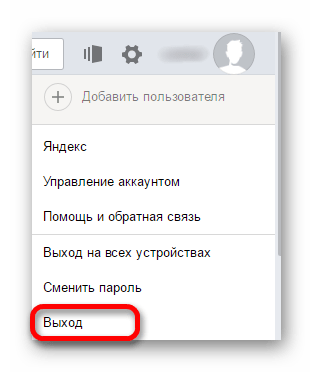
Выход из почты со всех устройств
Если работа с учетной записью выполнялась на нескольких аппаратах, то можно одновременно осуществить выход со всех них. Чтобы сделать это, также откройте почту и в верхнем углу справа щелкните на иконку пользователя. В списке действий кликните «Выход на всех устройствах».
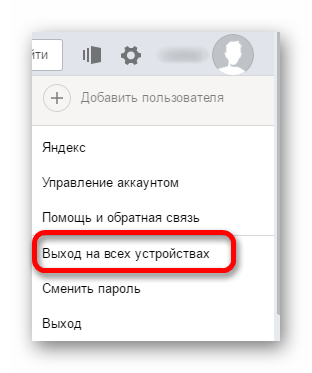
Очистка cookie
В отдельных случаях можно использовать очистку сохраненных сайтом «меток», благодаря которым сервис запоминает что пользователь вошел в систему. При использовании такого способа будет выполнен выход не только из одной Яндекс почты, но и со всех аккаунтов, на которых был авторизован пользователь. Чтобы сделать это, следует:
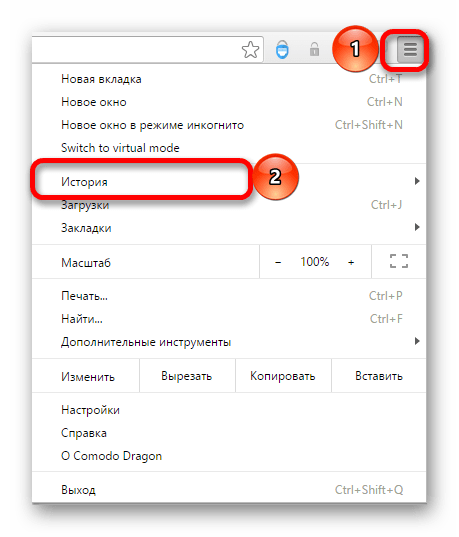
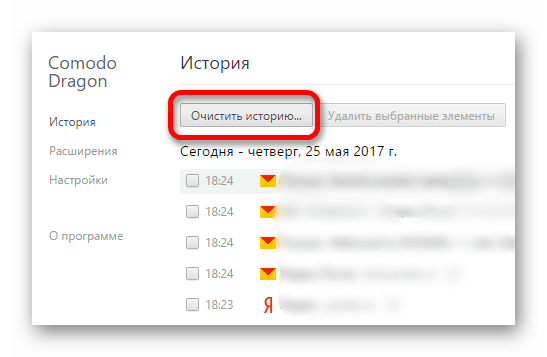
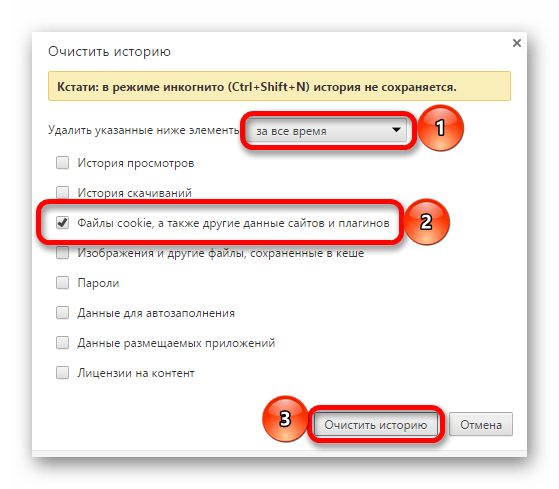
Также вы можете более подробно узнать о том, как очистить cookie в Google Chrome, Internet Explorer, Mozilla Firefox, Яндекс.Браузер, Opera.

Еще статьи по данной теме

Вариант 1
Чтобы обеспечить максимальную безопасность Яндекс-аккаунта после использования на нескольких разных устройствах, можно выполнить мгновенный выход. Специально для этих целей в настройках паспорта учетной записи предусмотрен отдельный раздел, доступный на официальном сайте рассматриваемой компании.
Перейти на главную страницу Яндекса
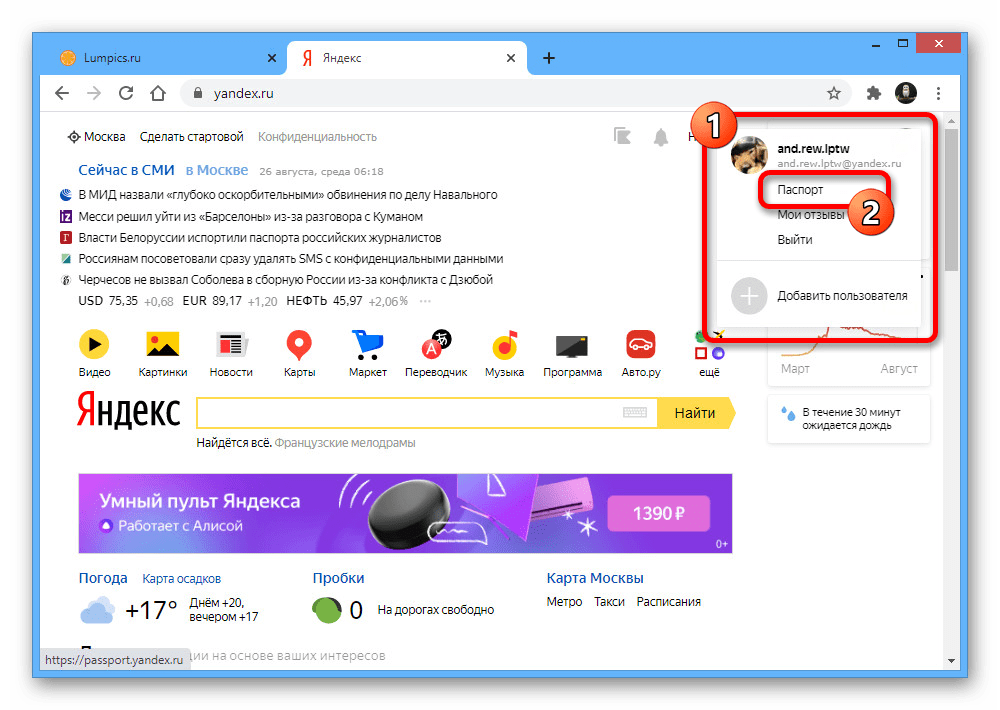
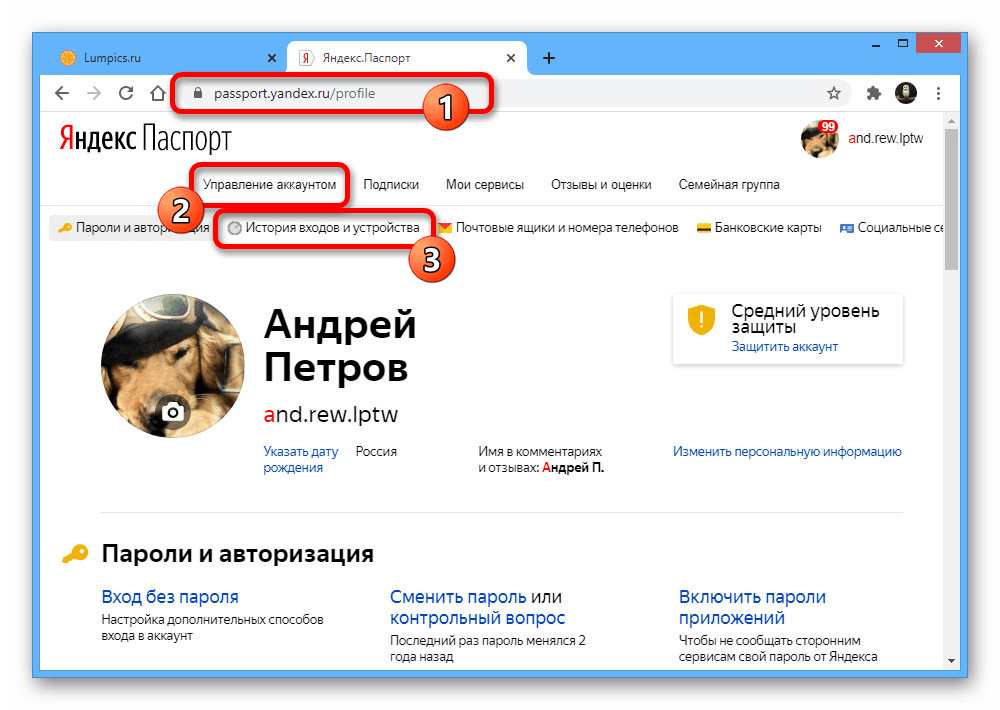
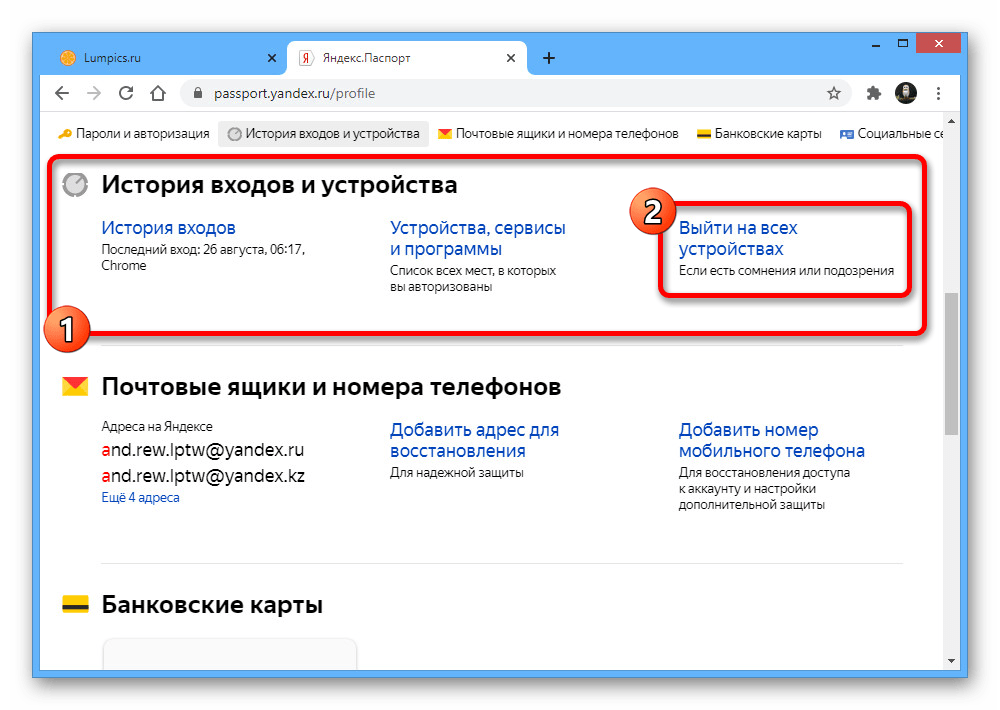
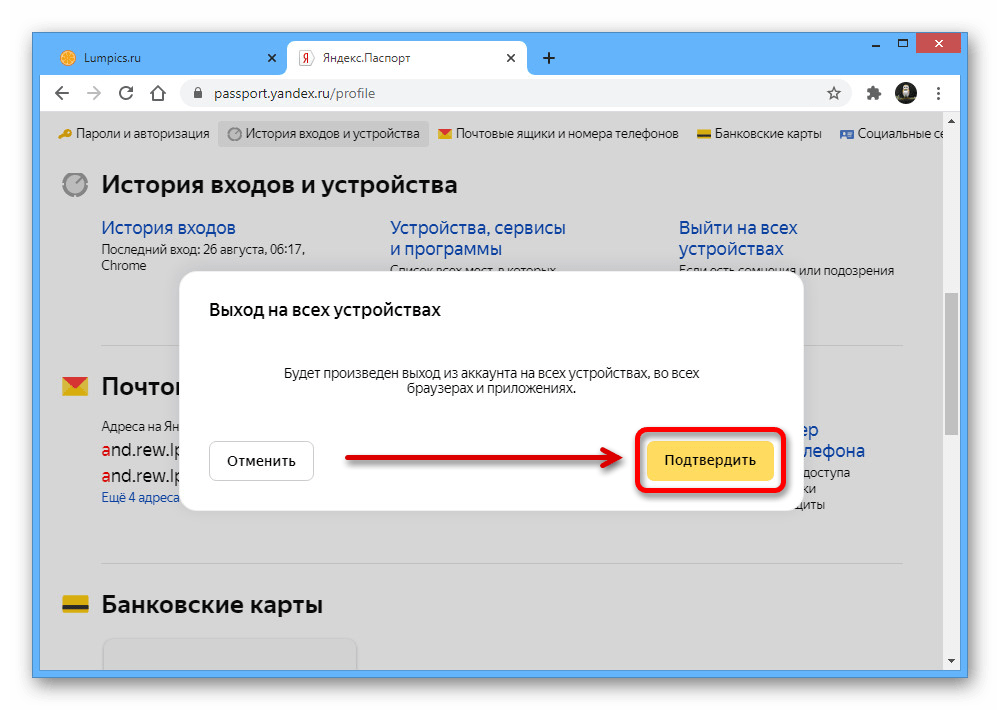
Обратите внимание, на любом дочернем сервисе Яндекса используется единая учетная запись, связанная с параметрами паспорта. По этой причине описанные в инструкции действия приведут к выходу не только из поиска, но также из почты, кошелька, музыки и прочих разделов, включая мобильные приложения.
Мобильная версия
Если вы предпочитаете использовать Яндекс на смартфоне, выход из аккаунта на всех устройствах можно выполнить и в данном случае. При этом для реализации поставленной задачи в равной степени подойдет как начальная страница веб-сайта, так и официальное мобильное приложение, объединяющее все существующие сервисы, связанные с единой учетной записью.
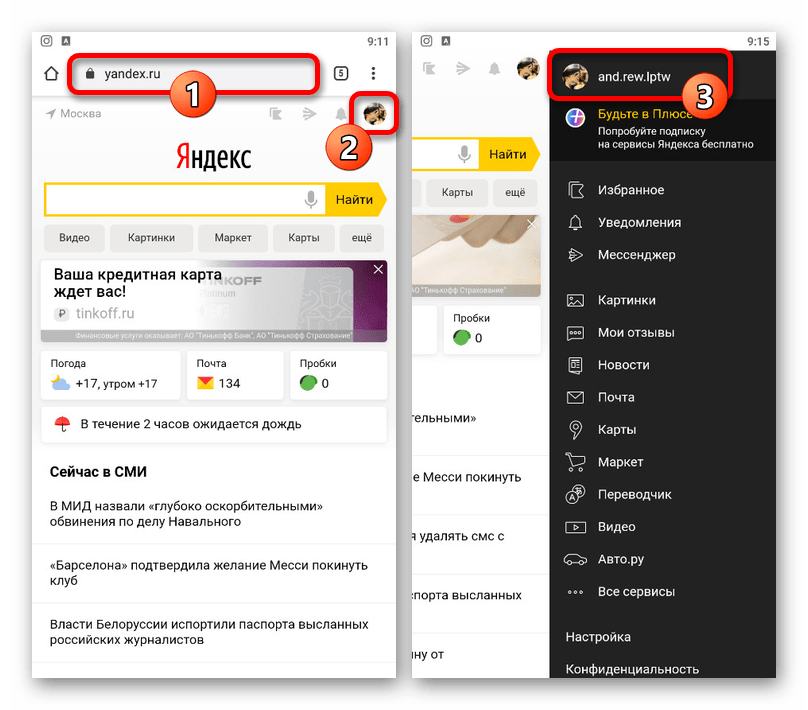
Во всплывающем окне выберите раздел «Паспорт» и дождитесь завершения загрузки новой страницы. Здесь будут представлены параметры, полностью идентичные полной версии.
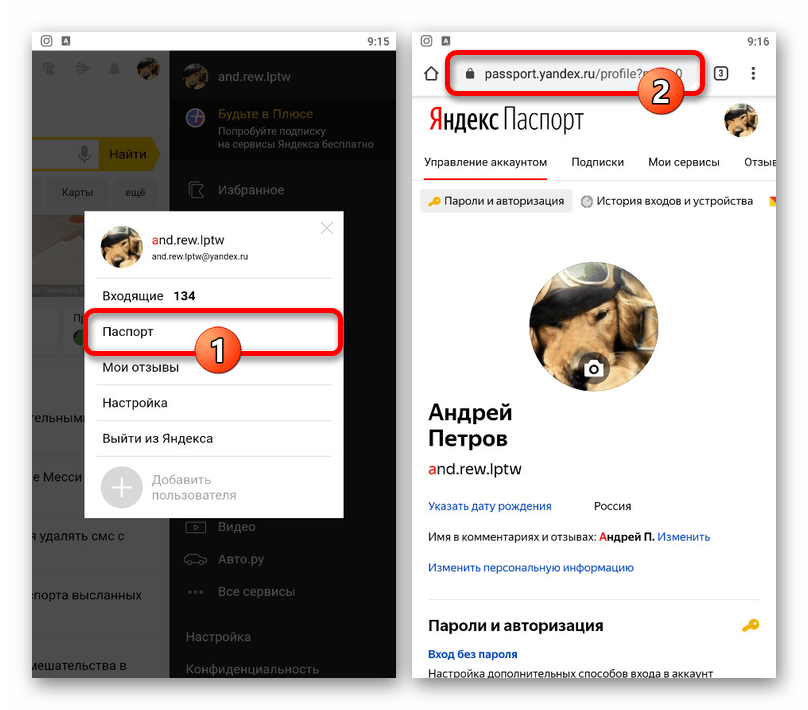
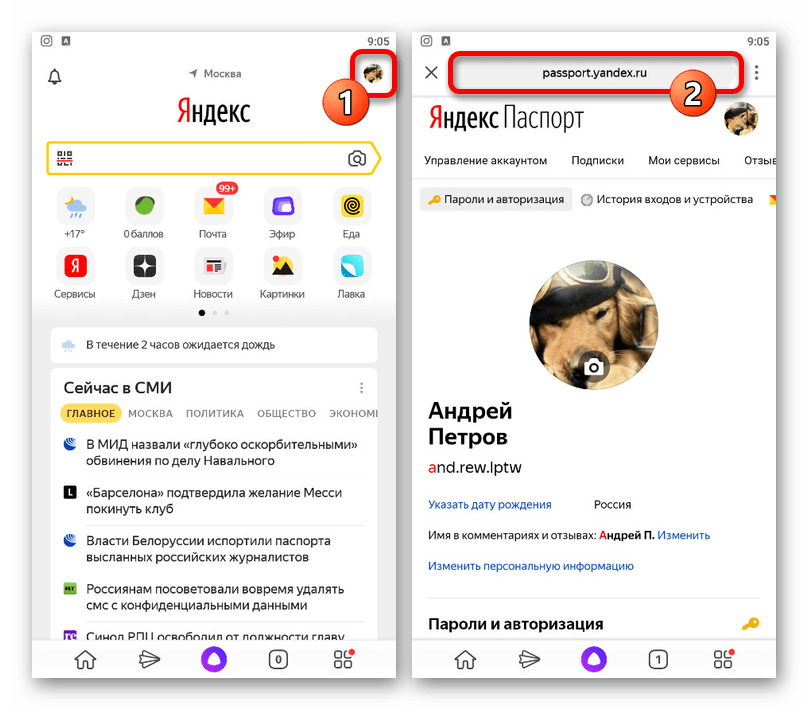
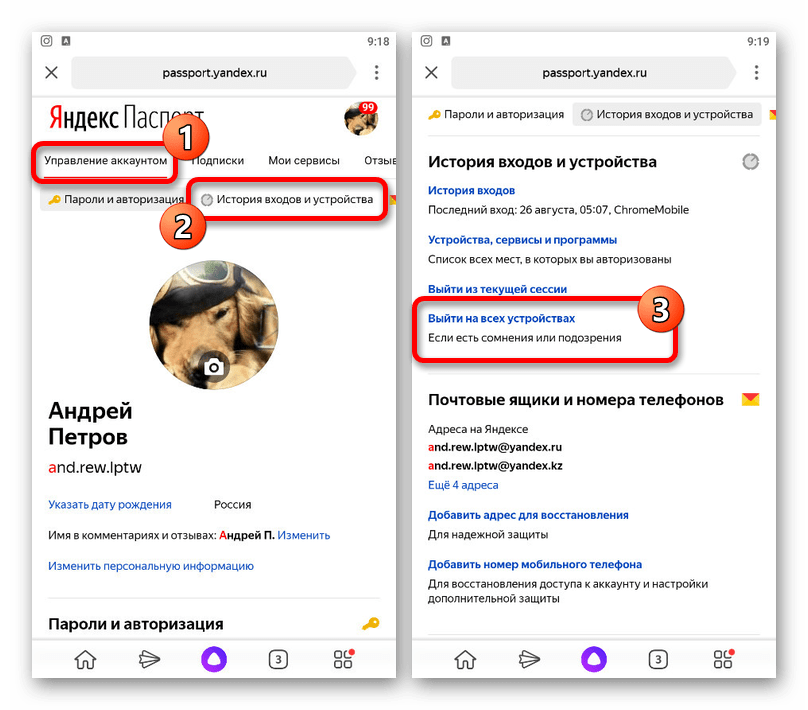
Воспользуйтесь кнопкой «Выйти на всех устройствах» в указанном подразделе и подтвердите действие через всплывающее окно. Если все было сделано правильно, в результате произойдет автоматический выход из учетной записи, в том числе на используемом в данный момент смартфоне.
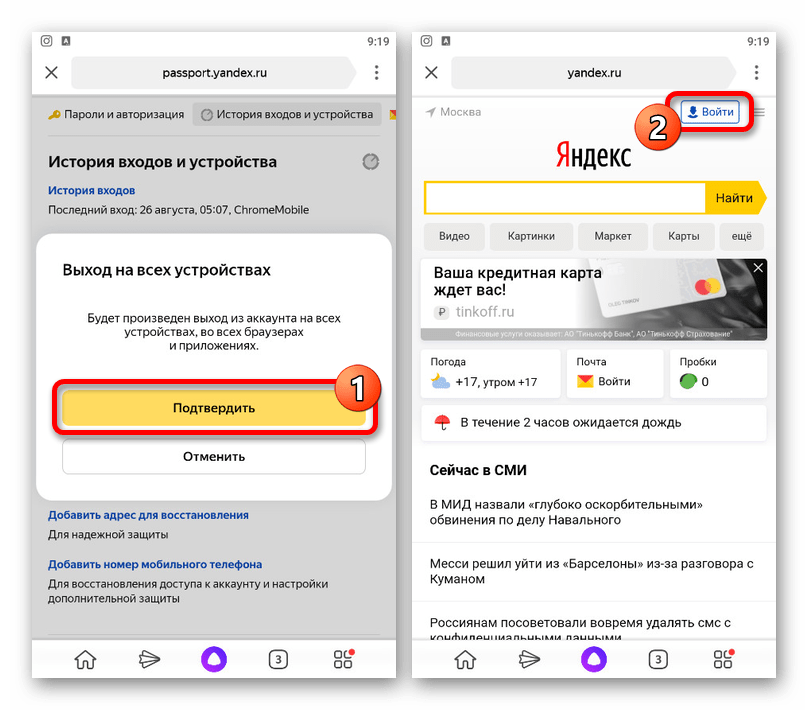
Отдельно стоит отметить, что на смартфоне можно получить доступ к паспорту не только из браузера или приложения Яндекс, но и через некоторые другие программы данной компании.
Данные Chrome, которые появляются при работе в браузере, сохраняются в учётной записи Google. Пользователь может работать с ними на любом устройстве, синхронизированном с аккаунтом. Также при входе на такие сайты как YouTube или Gmail вход будет автоматическим.
Данные, которые сохраняются на аккаунте, следующие:
- История поиска и просмотренных сайтов;
- Сохранённые пароли;
- Просмотренные видео;
- Посещённые страницы;
- История местоположений (геопозиций).
Пользователь может сам решить, какие из данных разрешать сохранять Гугл аккаунту.

Отключение аккаунта Google
Как выйти из аккаунта
Выход из аккаунта Гугл очень прост, и сейчас мы расскажем, как это сделать на одном устройстве или на всех сразу.
На одном устройстве
Если с вашего устройства в аккаунт Гугл заходил другой человек или вы просто хотите отвязать старый аккаунт, то вам подойдёт способ выхода с одного устройства.
Для этого нужно всего лишь запустить браузер, в правом верхнем углу нажать иконку профиля и нажать кнопку “Выйти”.
На всех устройствах
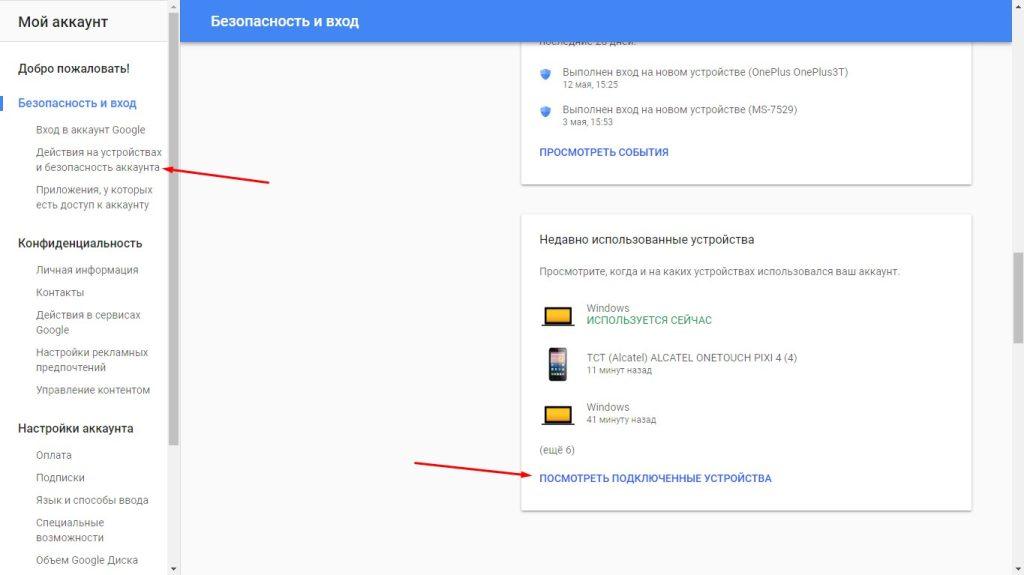
Выход на других устройствах, к которым у вас нет доступа, будет немного сложнее. Нет определенной кнопки, которая сразу позволяет на компьютере выйти из аккаунта Google Chrome на всех устройствах. Тем не менее, есть способ, как можно выйти из одного или всех браузеров. Вот как это сделать:
- Запустить браузер на компьютере;
- В правом верхнем углу приложения нажать на три точки и выбрать “Настройки” в выпавшем списке;
- В открывшемся меню нажать “Перейти в настройки аккаунта Google”;
- Найти вкладку “Безопасность”;
- Нажать в окне “Ваши устройства” на кнопку “Управление устройствами”.
Настройки Google Chrome
В этой вкладке показаны устройства, на которых осуществлён вход в аккаунт. Чтобы выйти из любого из устройств, нажмите на кнопку “Подробнее”, а затем на кнопку “Выйти”.
Выход с удалением данных
При выходе из аккаунта по умолчанию не удаляются сохранённые данные на Гугл аккаунте. Если вам нужно не просто выйти из аккаунта Гугл Хром на компьютере, но также удалить информацию об аккаунте в браузере, то делается это следующим образом:
- Запустить браузер на компьютере;
- Зайти в другой аккаунт Гугл;
- В правом верхнем углу рядом с вкладками “Почта” и “Картинки” нажать на иконку своего аккаунта;
- Будут показаны все аккаунты, данные которого хранятся на устройстве.
- Выберите нужный аккаунт и кликните на появившуюся кнопку “Удалить”.
Теперь данные ненужного аккаунта полностью стёрты с устройства. Данный способ не уничтожает саму учетную запись Google, а только очищает браузер.
Так что в аккаунт всё ещё можно будет зайти, повторно авторизовавшись.
Как выйти из Гугл-аккаунта в Яндекс браузере
Некоторые пользователи предпочитают использовать Яндекс браузер, но всё равно пользуются сервисами Гугла. Чтобы выйти из аккаунта Google в браузере от Яндекса, наберите в адресной строке google.com.
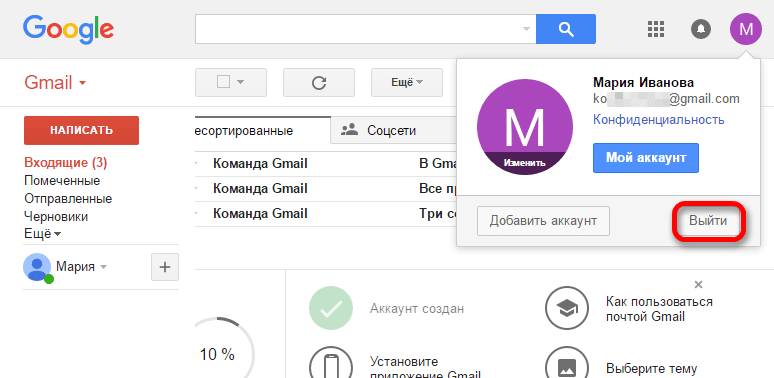
Выход из Google аккаунта в другом браузере
. Понятная инструкция со скриншотами
Обновлено 28 сентября 2022, 06:57
Когда вы пользуетесь аккаунтами Google на чужих устройствах, не забывайте завершать сеансы. Так вы предотвратите кражу данных: злоумышленники могут завладеть вашими персональными данными — в том числе, файлами на диске, сканами паспорта или других документов на почте. РБК Life объясняет, как выйти из Google-аккаунта с помощью компьютера или смартфона.
Нет времени читать. Как выйти из аккаунта?
Перейдите в настройки Google, кликните на нужное устройство/браузер и нажмите «Выйти».
Как выйти из аккаунта Google без доступа к устройству
Это самый быстрый и простой способ. Если вы входили в аккаунт Google на одном или нескольких устройствах, к которым у вас больше нет доступа, удалите свои данные удаленно.
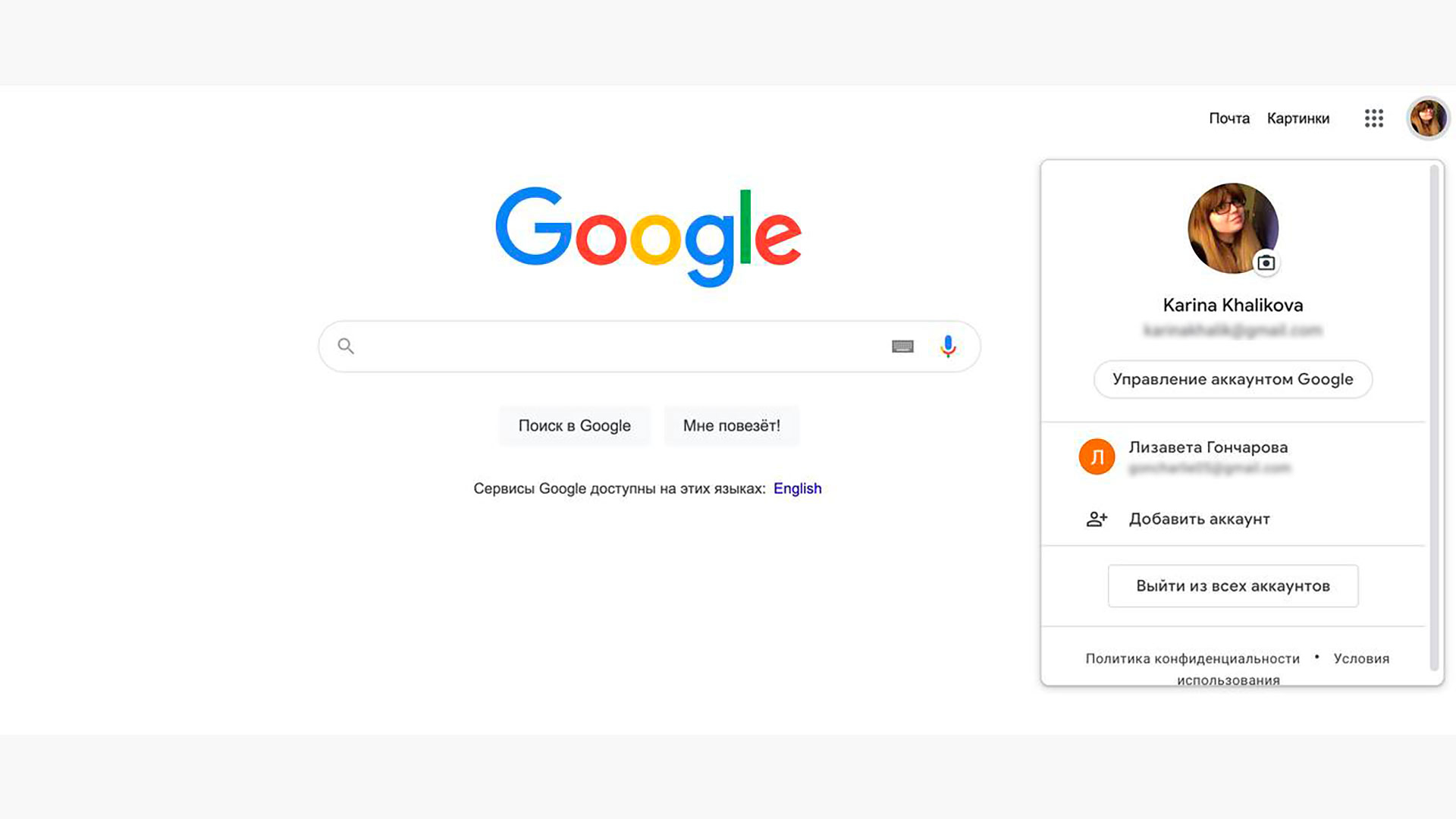
Фото с сайта google.ru
Шаг 1. Откройте Google.ru, нажмите на аватарку в верхнем правом углу и выберите «Управление аккаунтом Google».
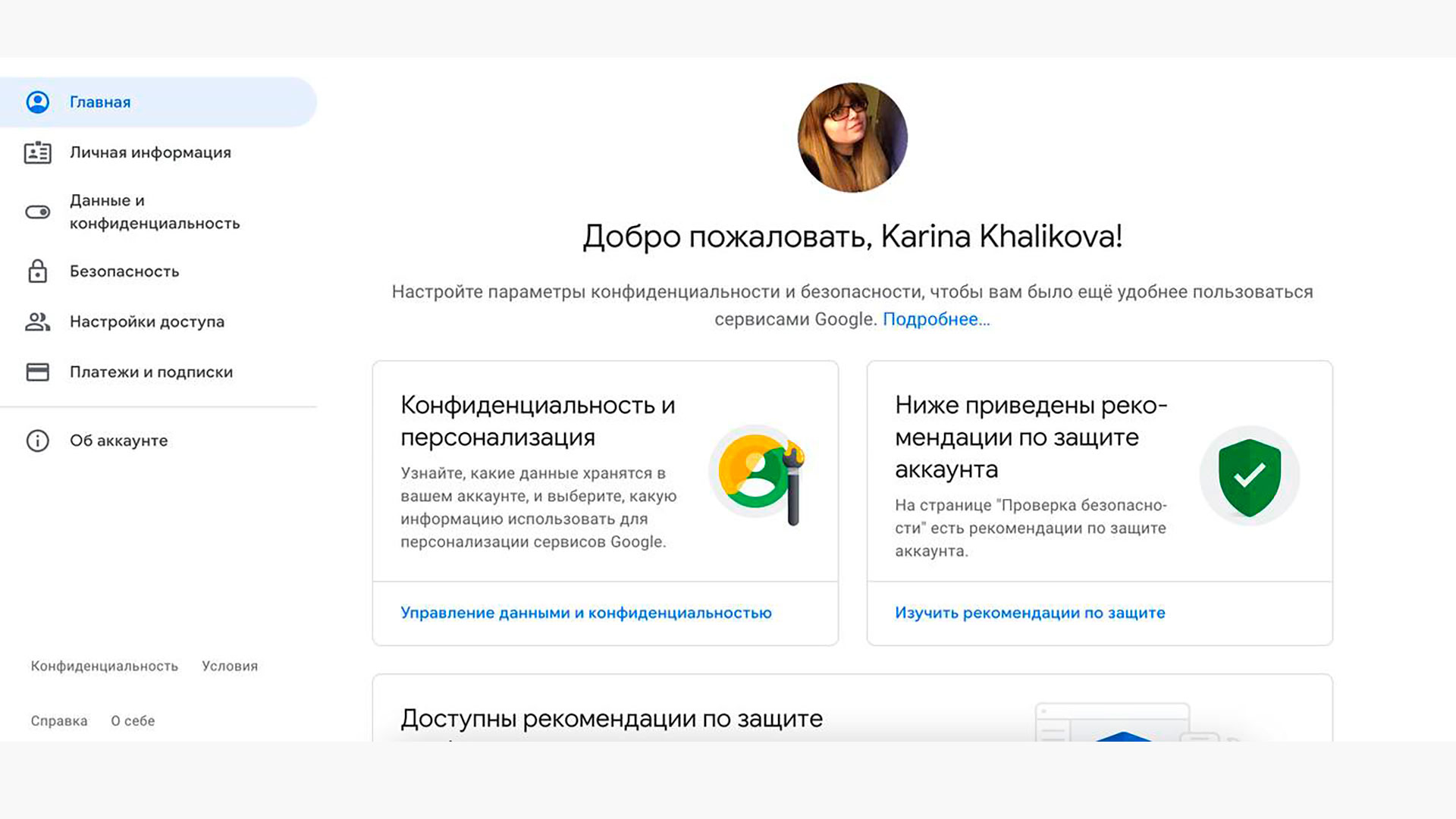
Шаг 2. Откроется окно с настройками вашего аккаунта. В левой части экрана нажмите на вкладку «Безопасность».
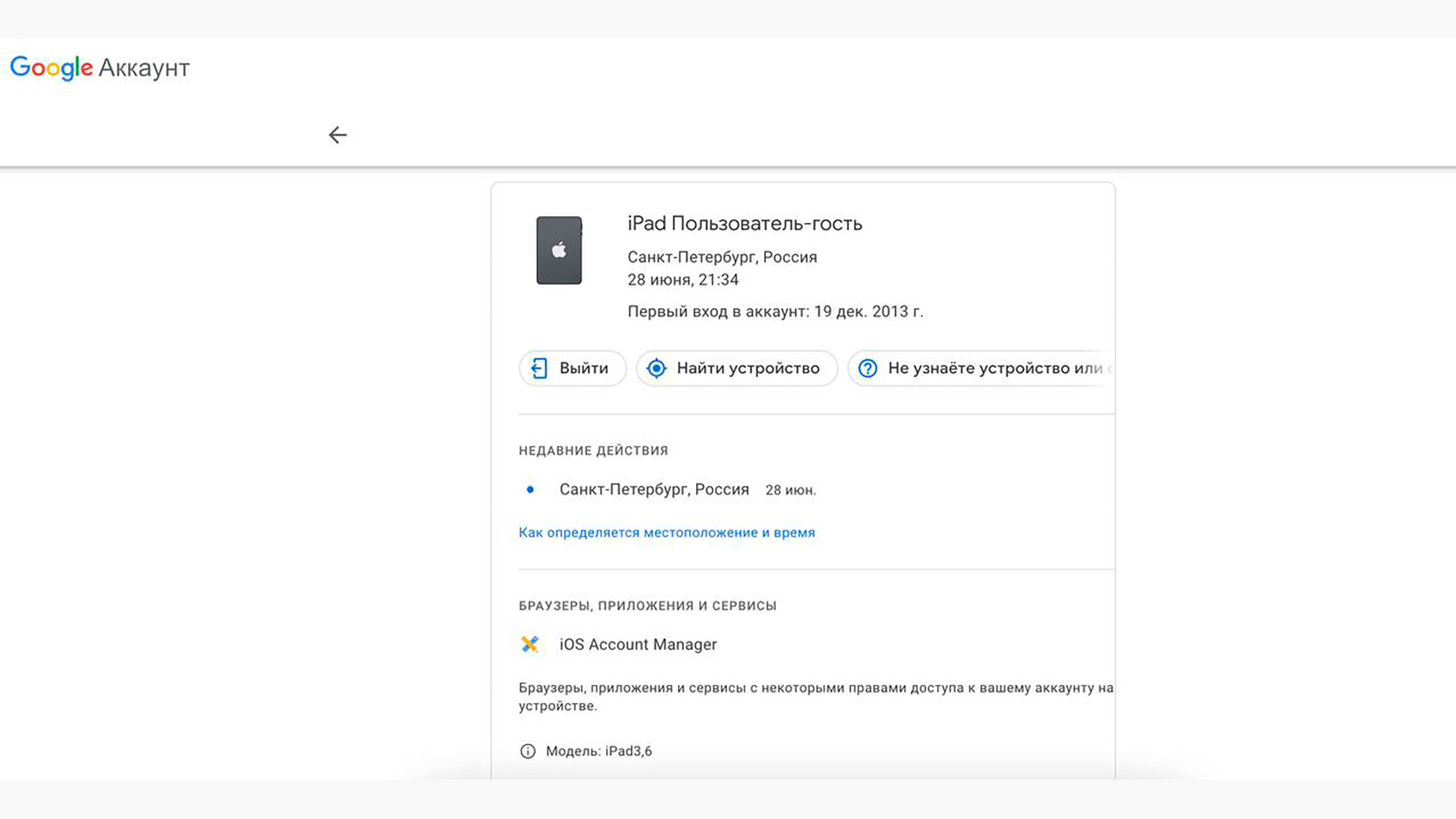
Шаг 5. Нажмите на кнопку «Выйти».
Данные удалятся только с того устройства, которое вы выбрали. При необходимости повторите действия с другими девайсами и браузерами.
Если что-то пошло не так, попробуйте второй вариант. Перейдите по ссылке в «Проверку безопасности». Там будет аналогичный список устройств с возможностью их удаления.
Как выйти из аккаунта Google на компьютере
Предыдущий способ подходит для большинства ситуаций, но если по какой-то причине не получилось разобраться в большом обилии сеансов и устройств, можно отключить Google-аккаунт на компьютере, где вы работаете прямо сейчас.
Вы вышли из аккаунта Google и приостановили синхронизацию только в том браузере, где проделывали действия.
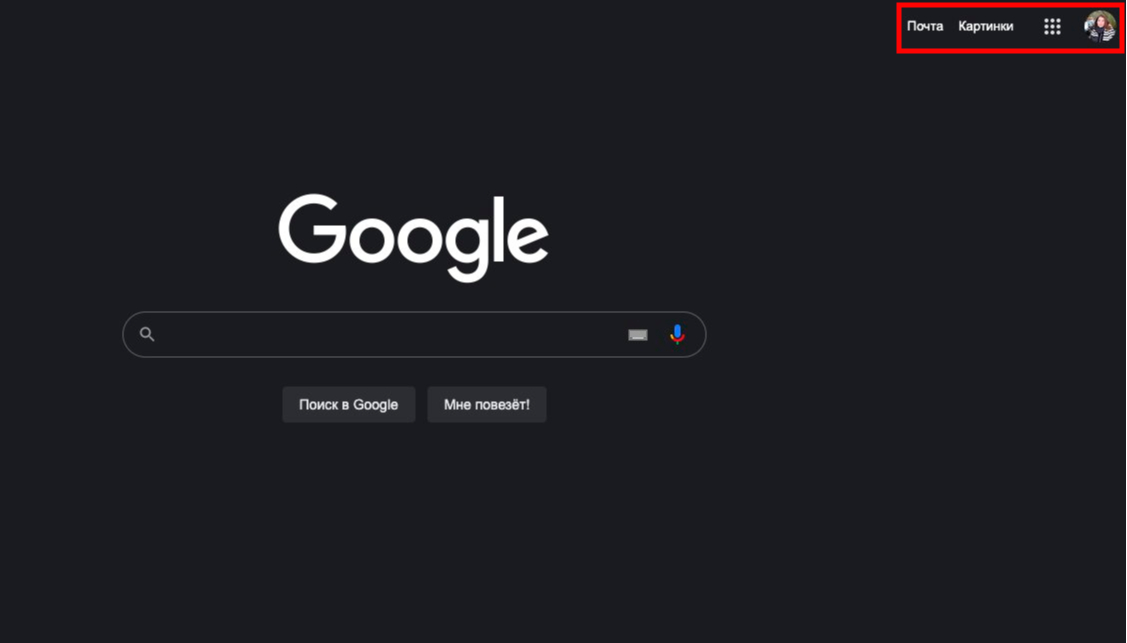
Шаг 1. Кликните на аватарку, затем «Настройки аккаунтов на устройстве».
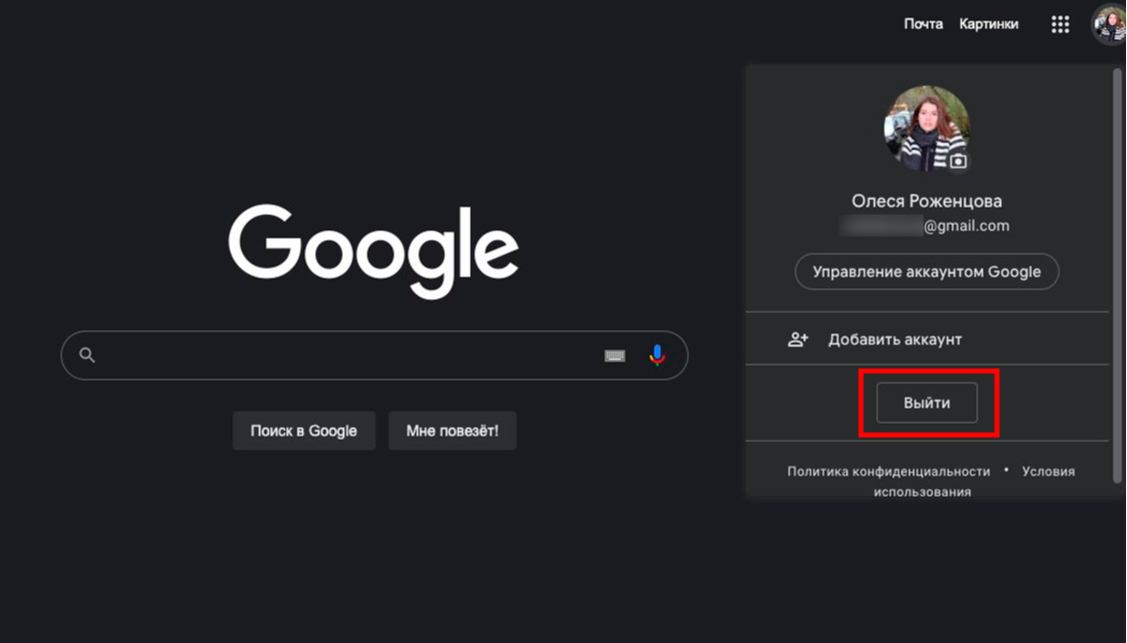
Шаг 2. В списке учетных записей выберите ту, которую необходимо удалить. Нажмите кнопку «Удалить учетную запись»
Как выйти из Google-аккаунта на Android
Строго говоря, описанный в первом пункте способ позволяет удаленно отключать синхронизацию устройства с аккаунтом Google — если смартфон был потерян или передан кому-либо.
Но при необходимости (например, Google не пускает в настройки через браузер и требует пароль) можно отключить аккаунт непосредственно на смартфоне. Для этого отправляйтесь в настройки Android-устройства, обычно где-то внизу списка есть пункт с названием «Пользователи и аккаунты» или около того.
В открывшемся списке найдите учетную запись Google и удалите ее.
Попасть в это меню можно из любого приложения Google (например, Gmail).
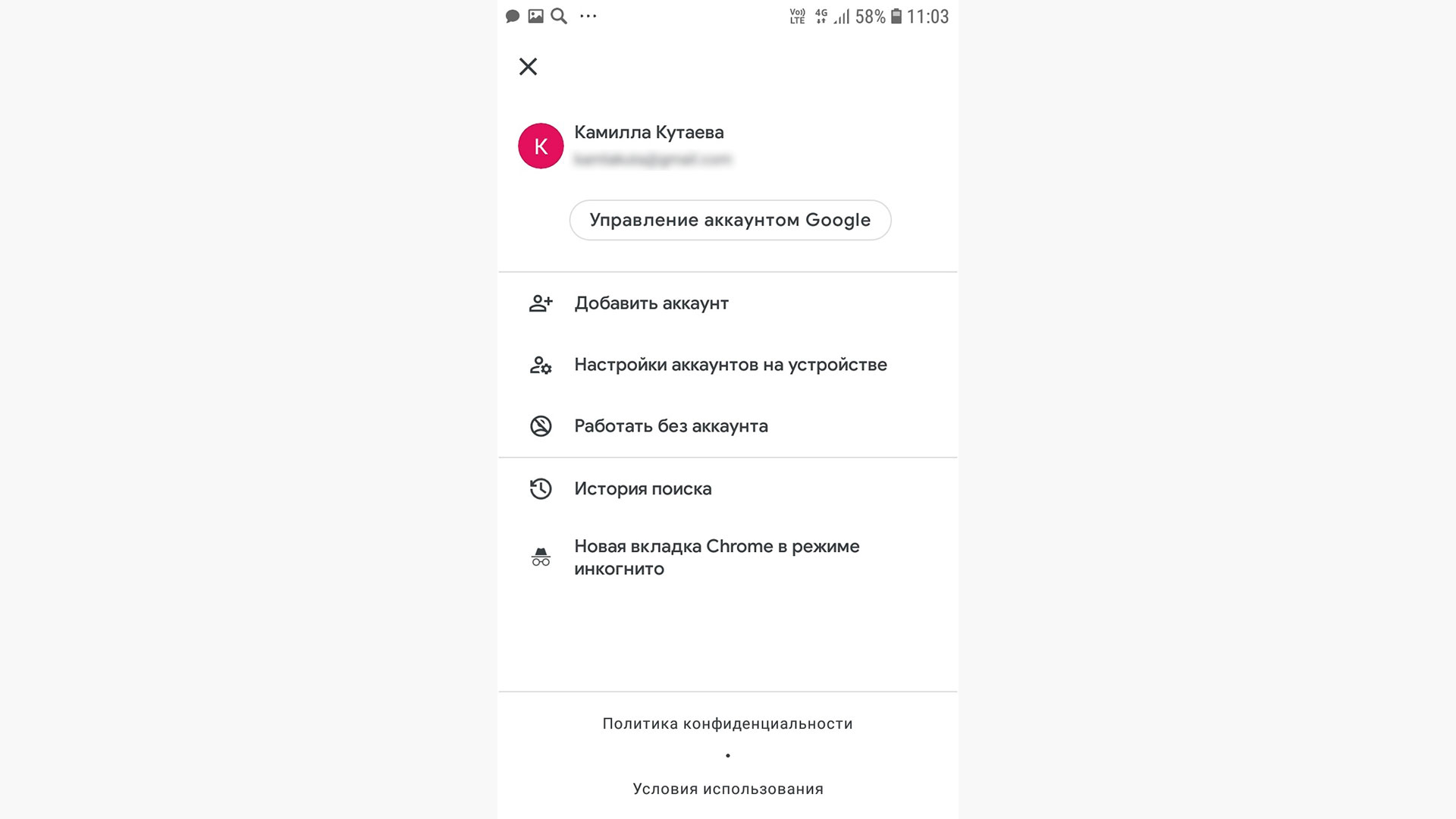
Шаг 1. Кликните на аватарку, затем «Настройки аккаунтов на устройстве»
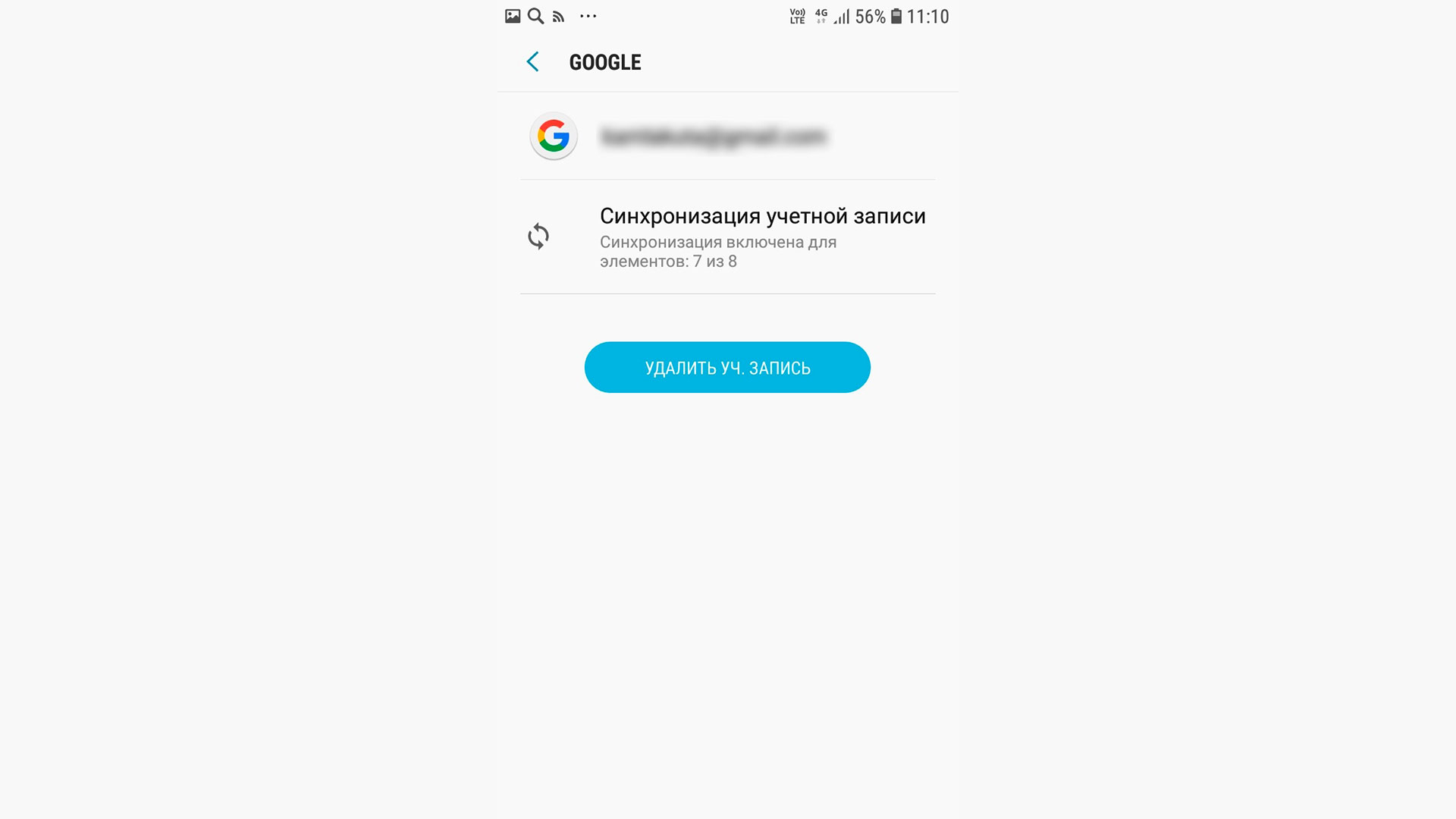
Шаг 2. В списке учетных записей выберите ту, которую необходимо удалить. Нажмите кнопку «Удалить учетную запись»
Как выйти из Google-аккаунта на iOS
Все точно так же, как и на Android.
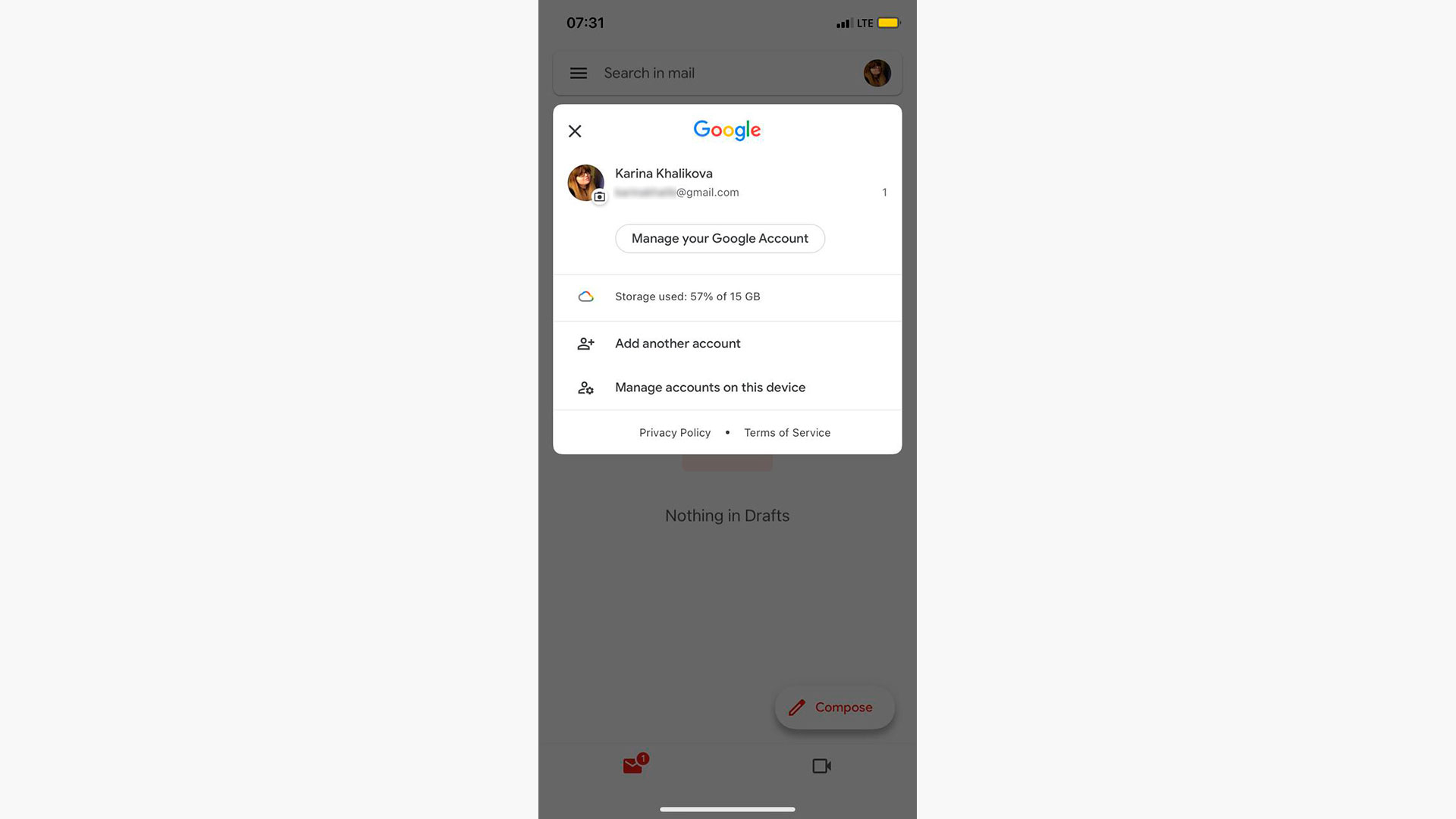
Приложение Gmail на iPhone
Шаг 1. Откройте любое приложение Google (Gmail, YouTube, «Диск» и др.) на iPhone. Нажмите на фото или круг с инициалами в правом верхнем углу. Выберите «Управление аккаунтами» («Manage accounts on this device»).
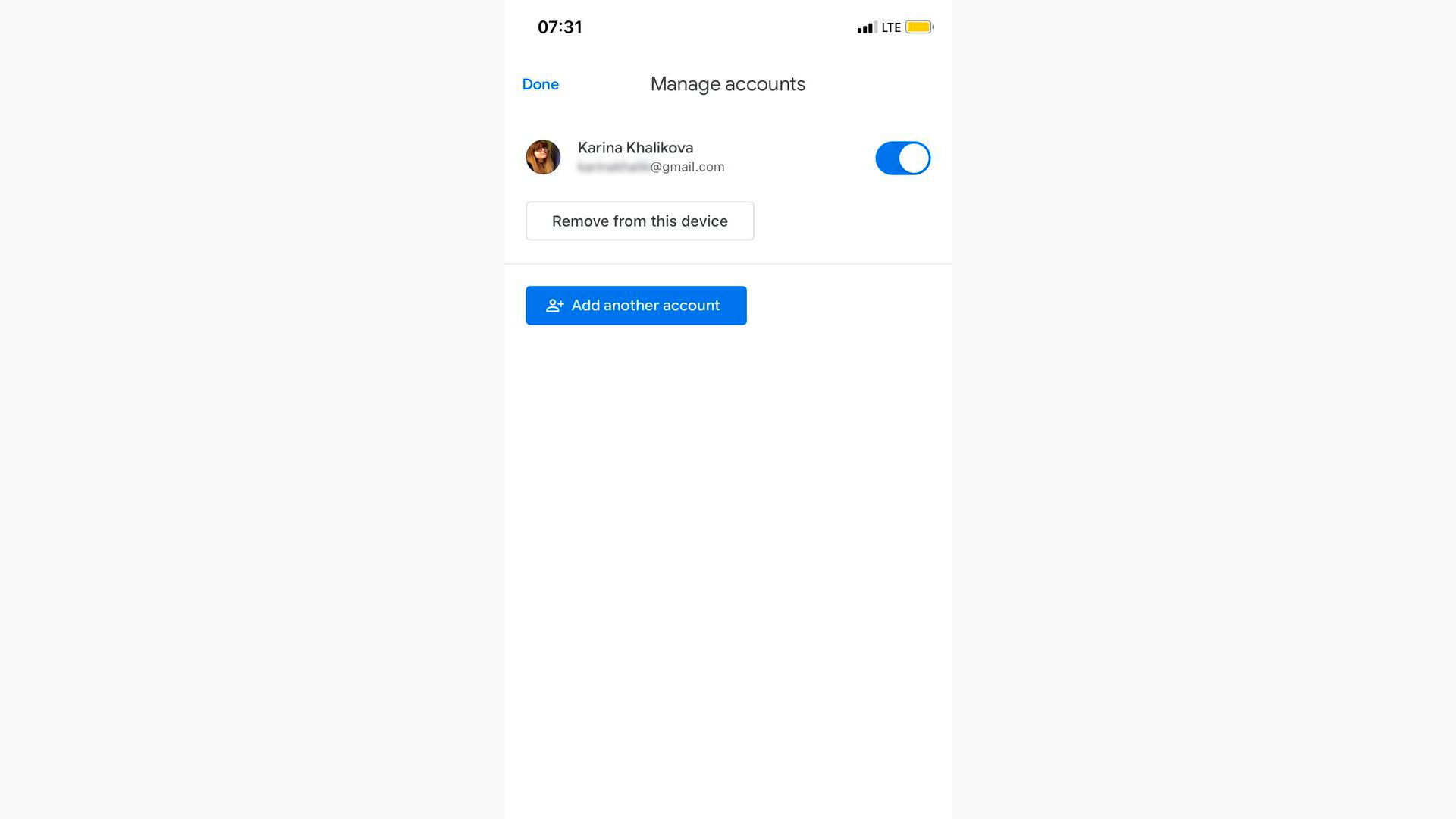
Шаг 2. Выберите «Удалить с устройства».
Предупреждение для самостоятельных следопытов
В поисках заветной кнопки «Выйти» вы можете наткнуться на полное удаление аккаунта внутри раздела настроек Google «Данные и конфиденциальность». (Не путайте с удалением аккаунта с устройства, который описан в предыдущих блоках). При этом способе вы потеряете все данные: файлы, электронные письма, контакты и фотографии, связанные с аккаунтом.
👉 Как удалить аккаунт Google: пошаговая инструкция
Восстановить удаленный аккаунт практически невозможно. Этот радикальный способ обычно применяют, когда хотят перейти на другой сервис или новый профиль.
Почему яндекс выходит из аккаунтов после закрытия

- Программы
- Windows
- Интернет
- Браузеры
- Google Chrome
- Вопросы и ответы
Google Chrome
sivak12Участник Группа: Members Зарегистрирован: 16-12-2016 Сообщений: 1 UA:

Браузер выходит из всех аккаунтов.
Стоит оставить браузер на пять минут, и он выходит со всех аккаунтов. Почта, соц. сети, тот же аккаунт firefox. Что не так? Галочку «Запомнить» ставлю. Мне конечно не сложно вводить тридцати символьный пароль, по пять раз задень, но у некоторых аккаунтов стоит двухэтапная аутентификация через СМС, это очень не удобно. Можно ли это как-то исправить?
№2 16-12-2016 13
В первую очередь Правила п. 2.1 и 2.2, В первую очередь FAQ — Починка браузера, потом поиск
Через сомнения приходим к истине. Цицерон
№3 16-12-2016 16
xoreaxЗабанен Группа: Members Зарегистрирован: 07-11-2016 Сообщений: 54 UA:

Хм такого еще не наблюдалось Можете сказать вашу операционную систему и версию браузера
Так же вы случаем заходите на сайт не в режиме инкогнито? Когда все данные удаляются после закрытия окна браузера
аналогично. Видимо, это происходит, что у кукиса авторизации не проставлена дата окончания действия и в браузере пишется об этом кукисе: Срок действия истекает: В конце сессии
Это означает что вы пытаетесь накрутить голоса раз используете режим инкогнито и подобный браузер как камелион
но авторизацию проверим у нас пока не повторялось
Сразу как заново откриваю гугл хром надо тикать на авторизацию вход не происходит автоматически.
Как при закрытии браузера автоматически удалять личные данные
Веб-браузеры по умолчанию настроены на сохранение ваших личных данных при закрытии, в которые входят история посещённых страниц, файлы cookies , ваши поисковые запросы, что и когда вы загружали. Если к вашему компьютеру имеют доступ третьи лица, то любой может просмотреть, какие страницы вы посещали, какие выполняли запросы и ещё очень многое. Всё это можно удалить вручную в настройках вашего браузера, только тогда, когда вы сами захотите это сделать.
Если вы приверженец конфиденциальности и каждый раз по окончании работы в интернете очищаете личные данные вручную, то знайте, эту функцию браузер может выполнять в автоматическом. Как только вы нажмёте кнопку выход, браузер за вас сделает всю эту работу. Обратите внимание, если вы настроите свой браузер, согласно этому руководству, будут очищены файлы cookies. Это означает, что вам придётся заново авторизовываться на тех веб-сайтах, на которых вы зарегистрированы. Так же очистка кэш-файлов вызовет более медленную загрузку веб-страниц после перезапуска браузера.
Google Chrome не включает в настройки возможность автоматического удаления ваших личных данных, когда вы закрываете его. Тем не менее есть возможность настроить браузер на автоматическое очищение при выходе. Для этого необходимо установить и использовать расширение, но об этом чуть позже. Для начала, откройте настройки в меню Chrome, в самом низу страницы нажмите Показать дополнительные настройки , графа Личные данные , нажмите кнопку Настройки контента . В открывшемся блоке в графе Файлы cookie установите Удалять локальные данные при закрытии браузера и нажмите кнопку Готово .

Теперь при закрытии Chrome, браузер будет автоматически очищать файлы cookie.


Включить « Запускать очистку при закрытии Хрома » в разделе Дополнительно.

Вы можете контролировать, какие типы данных будут автоматически удалены с помощью параметров в этом окне.
Firefox обладает встроенной способностью очищать все ваши личные данные, когда вы закрываете его, расширений не требуется. Хотя если вы посмотрите на изображение выше, расширение Click&Clean в заголовке имеет ссылку Get for Firefox! на прямую установку расширения в браузер. Если вы нажмёте на ссылку, автоматически запустится браузер Firefox и установит расширение. Но если вы противник расширений то настройте браузер собственными средствами. Откройте настройки Firefox. Перейдите на вкладку Приватность и выберите « Будет использовать ваши настройки хранения истории . Установите флажок Удалять историю при закрытии Firefox .

Вы можете контролировать, какие типы личных данных Firefox автоматически очистит, нажмите на кнопку Параметры .

Выберите, что при закрытии браузера вы хотите очистить а что оставить как есть.
Internet Explorer так же обладает встроенной способностью очищать ваши личные данные, когда вы его закрываете. Нажмите Сервис и выберите Свойства обозревателя , чтобы начать настройки. На вкладке Общие в графе Журнал браузера включите опцию « Удалять журнал браузера при выходе «. Настроить, какие типы данных Internet Explorer будет очищать при выходе, нажмите кнопку Удалить .

Например вы можете снять флажок « Сохранять данные избранных веб-сайтов » и тогда Internet Explorer не будет очищать фалы cookie и файлы кэша для веб-сайтов, сохраненных в качестве избранных. Нажмите кнопку Удалить , когда вы закончите настройки. Internet Explorer немедленно запустит механизм очистки. Теперь браузер будет очищать личные данные при закрытии браузера.
Opera как всегда не такая как все. Она не включает в себя функции, которые могут автоматически удалять все ваши личные данные, когда закрывается браузер. Для этого Opera использует механизм под названием Приватный просмотр. Для просмотра страниц в этом режиме в меню Opera выберите пункт Создать приватное окно или Ctrl+Shift+N .

Если вы сохраните пароль или загрузите файл, то эти элементы будут доступны и после закрытия окна. Примечание! Обратите внимание, что Opera не очистит те файлы cookies которые уже есть. Чтобы очистить их, используйте Все cookies и данные сайта.

Откройте в меню Настройки , перейдите на вкладку Конфиденциальность и безопасность . В графе Cookies установите Хранить локальные данные до выхода из браузера . Нажмите Все cookies и данные сайта , удалите Cookies.

Обратите внимание, что вам придется закрыть браузер что бы полностью очистить свои личные данные. Например, если у вас есть несколько открытых окон Firefox, при закрытии одного или нескольких данные не будут автоматически удалены. Вам придётся закрыть все окна браузера.
Как выйти из учетной записи Яндекс Браузера
Случается так, что из своего аккаунта в яндекс браузере необходимо выйти. Казалось бы, сделать это очень просто, но не все знаю, как выполнить данное действие. Поэтому, в сегодняшней инструкции вы узнаете, как выйти из аккаунта яндекс браузера. Читайте ниже и разбирайтесь
На компьютерной версии Яндекс браузера, из аккаунта можно выйти двумя способами. Рассмотрим первый из них. Выход из профиля осуществляется таким образом:
- Откроем Яндекс браузер на главной странице. В правой части экрана увидим небольшое окно с адресом нашей электронной почты.
- Нужно будет кликнуть левой кнопкой мыши на маленькую фотографию рядом с электронным адресом.
- После этого откроется новая вкладка «Яндекс.Паспорт». Листаем вниз до раздела «История входов и устройства».
- Находим графу «Выйти на всех устройствах» и кликаем на неё ЛКМ.
- После этого вылезет окно по центру экрана, со следующей надписью «Будет произведен выход из аккаунта на всех устройствах, во всех браузерах и приложениях». Жмем на желтую кнопку «Подтвердить».
- Готово! Теперь вы вышли из своего аккаунта на всех устройствах, на которых он ранее был авторизован.
Теперь разберем второй способ, как выйти из аккаунта в Яндекс браузере. Для этого выполним ряд простых действий:
- Запустим наш браузер уже с авторизованной электронной почтой. Наш профиль находится в правой части экрана, ближе к верху страницы.
- Нужно будет нажать левой кнопкой мыши на маленькую фотографию нашего аккаунта.
- После этого на месте старого окошечка вылезет новое, в котором нужно будет найти строку «Выйти».
- Кликаем на данную графу левой кнопкой мыши. Готово! После этого в яндекс браузере не будет авторизированного аккаунта.
На телефоне
В мобильной версии Яндекс браузера, из аккаунта можно выйти, сделав всего лишь пару последовательных действий:
Способ 1
- Откроем браузер на нашем смартфоне. В правом нижнем углу найдем три вертикальные точки и нажмем на них.
- После этого почти на всю страницу вылезет окно с различными функциями Яндекс браузера. В самом верху появившегося окошка, увидим наш авторизованный аккаунт.
- Кликаем в область выделенной рамки. После этого нас перебросит на страницу с Яндекс паспортом. В правом верхнем углу нажмем на маленькую фотографию нашего профиля.
- Появится небольшое окно с несколькими строчками. Найдем графу «Выйти».
Способ 2
Но, можно выйти из аккаунта и немного другим способом. Делается это так:
- Вызовем окно со всеми разделами Яндекс браузера. Делается это с помощью щелчка по трем точкам на главной странице.
- После этого кликнем по нашему профилю в браузере, который будет располагаться чуть выше центра страницы.
- Откроется страница «Яндекс Паспорт». Нужно будет пролистать вниз до раздела «История входов и устройства».
- Ниже найдем строчку «Выйти из текущей сессии».
- Кликаем на данную графу. Готово! После этого действия мы выйдем из нашего аккаунта в Яндекс браузере.
Благодаря моей инструкции вы теперь знаете, как выйти из аккаунта яндекс браузера на компьютере или телефоне. Выполнить это достаточно просто, нужно лишь следовать всем моим действиям из инструкции выше.
Выходим из аккаунта Яндекс Почты со всех устройств

Выход на ПК и телефоне
В Яндекс Почте предусмотрен простой способ выхода из электронной почты на всех устройствах одновременно. Разработчики ввели такую фишку, чтобы обеспечить сохранность и конфиденциальность данных. Выйти со всех устройств при помощи компьютера можно следующим образом:
- Теперь необходимо нажать на значок профиля с аватаркой. Он располагается в верхнем правом углу экрана.
- В выпадающем контекстном меню данной вкладки находим и нажимаем на ссылку «Выйти из сервисов Яндекса». Благодаря этому при помощи одного нажатия можно одновременно выйти из Яндекс Почты на всех устройствах, а также из всех других дополнительных сервисов данной платформы.
Расскажем про альтернативный вариант, как выйти из почты Яндекс на компьютере. В этом случае для выхода из почты на компьютере предлагается такой алгоритм действий:
- После окончания просмотра входящих писем, надо выйти из своей учетной записи.
- Для этого нажимаем на аватарку в углу страницы.
- После этого открываем вкладку «Управление аккаунтом».
- На новой странице кликаем по строке «Входы и устройства».В выпадающем списке нажимаем на ссылку «Выйти на всех устройствах».

Далее появится всплывающее окно, в котором нужно нажать по Подтвердить . После подтверждения осуществится выход сразу и на всех других устройствах, на которые ранее пользовались данным почтовым ящиком.

Следующее перенаправление покажет главную страницу почтового сервиса Яндекс Почта, где потребуется авторизация для входа в аккаунт. Авторизация также понадобится при следующем посещении почты на компьютере или телефоне, а также в мобильном приложении. Повысить конфиденциальность выполненных переходов по сайтам можно при помощи очистки истории. Для этого:
- Открываем в браузере вкладку «История».
- Потом отмечаем все сайты, на которые были сделаны переходы.
- После этого жмем по Удалить .
Удаление можно сделать выборочно или сразу за весь период. Таким образом, за счет таких действий вы не только вышли из аккаунта электронной почты, но и скрыли свои действия.
Ранее мы рассмотрели, как выйти из Яндекс Почты в десктопной версии платформы. Теперь ниже расскажем, как можно выйти из почтового аккаунта Яндекс Почта в мобильной версии веб-сайта. В мобильной версии на телефоне весь алгоритм действий по выходу из учетной записи полностью идентичен ранее описанному для полноценной версии почтового сервиса. Здесь также требуется в личном кабинете кликнуть по аватарке профиля, а потом выбрать вкладку «Управление аккаунтом».

Далее осуществится перенаправление на страницу управления личными данными. В углу нажимаем на аватар и выбираем Выйти . В приложении не получится выйти из всех сервисов Яндекса. Здесь можно выйти только из учетной записи самого почтового сервиса.

Заключение
Выход из почтового аккаунта Яндекс Почты на всех устройств очень важен после посещения электронной почты на чужом компьютере или телефоне. Особенно это необходимо, если компьютер является общественным (интернет-кафе) или корпоративным (офис). Злоумышленники часто собирают данные с открытых таким образом аккаунтов, получая доступ ко всем личным данным, переписке и посещенным сайтам. При использовании чужого компьютера лучше не сохранять данные для авторизации в памяти устройства и обязательно очищать историю браузера.
Как за 10 секунд выйти сразу со всех соцсетей, почты Gmail, Вконтакте и др.
Этого достаточно, чтобы вышло с аккаунтов на всех сайтах в этом браузере. Если нужно максимально «зачистить следы», то поставьте все галочки, а особенно:
- История браузера: удалит список всех посещённых страниц;
- Изображения и другие файлы, сохранённые в кеше: очистит временные файлы;
Если вы используете несколько браузеров, то подобную процедуру нужно проделать в каждом из них.
Как быстро выйти с любого одного сайта
Описанная процедура выкинет вас со всех сайтов, но если нужно быстро выйти с одного аккаунта и/или удалить разрешения сайта, например доступ к веб-камере и вашему местоположению, тогда проделываем следующее:
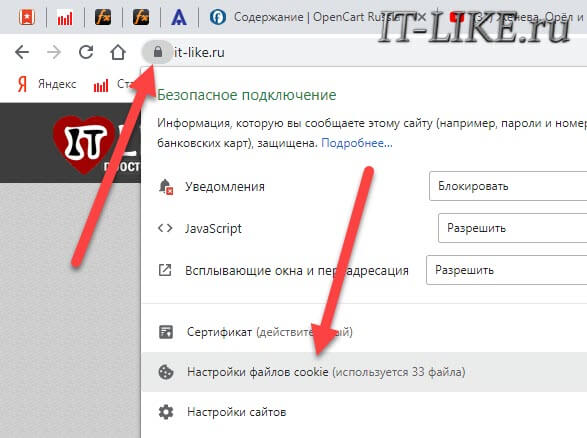
- Кликаем по значку слева от имени сайта в адресной строке браузера и выбираем «Настройки сайтов» :
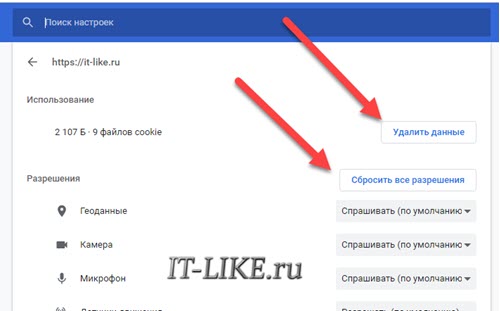
- Нажимаем «Удалить данные» ;
- При необходимости также «Сбросить все разрешения» .
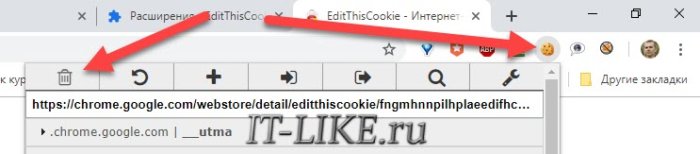
Если вам надо такое проделывать часто, то лучше установить расширение «EditThisCookie»
Затем на нужном сайте просто нажимать на пиктограмму расширения и затем кнопку корзины:
Как разлогиниться в Mozilla Firefox
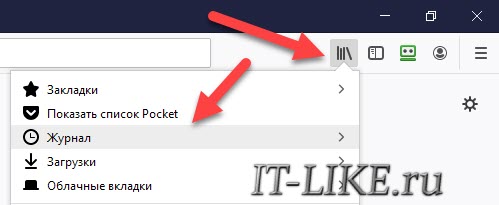
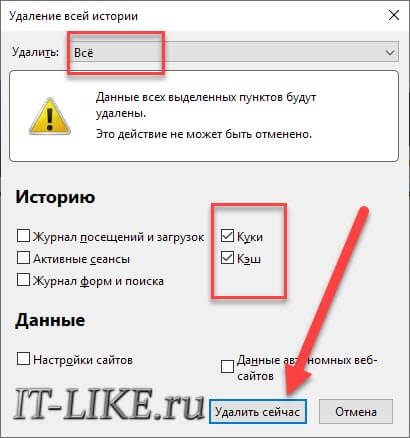
- Ставим галочку на «Куки» , и при желании «Кэш»
- Диапазон дат очистки: «Всё»
- Жмём кнопку «Удалить» .
Opera
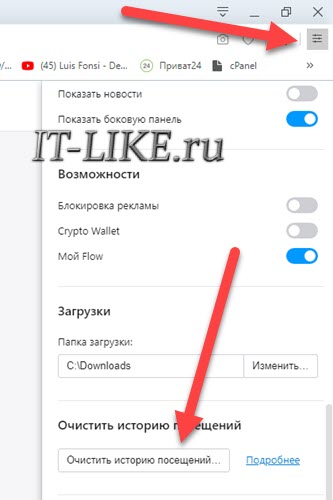
- Заходим в «Меню» , спускаемся до кнопки «Очистить историю посещений» :
- Временной диапазон ставим «Всё время» ;
- Ставим галку «Файлы cookie и прочие данные сайтов» ;
- Жмём «Удалить данные» .

Яндекс браузер, Internet Explorer, Microsoft Edge, Maxthon
В этих браузерах делаем всё тоже самое как в статье про очистку кеша браузеров, только не забываем ставить галочки «Файлы cookie, Куки» . Там же есть программа CCleaner, с помощью которой можно очистить куки сразу во всех браузерах за 10 секунд. Для быстрого доступа к окну чистки истории нажимаем кнопки «Ctrl+Shift+Del».
Как выйти со всех аккаунтов почты Gmail
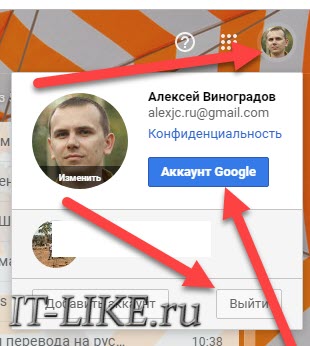
Или просто переходим по прямой ссылке на настройки безопасности почты Gmail https://myaccount.google.com/security. Спускаемся ниже до раздела «Ваши устройства» и если устройств больше одного, то нажимаем «Управление устройствами» :
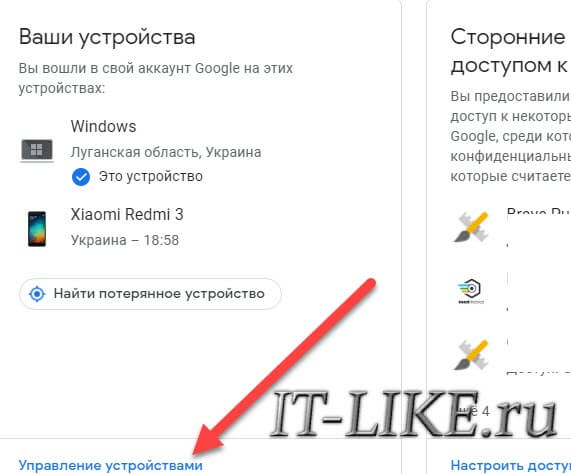
Теперь поочерёдно кликаем по каждому устройству (смартфону, планшету, ноутбуку) и нажимаем кнопку «Выйти» :
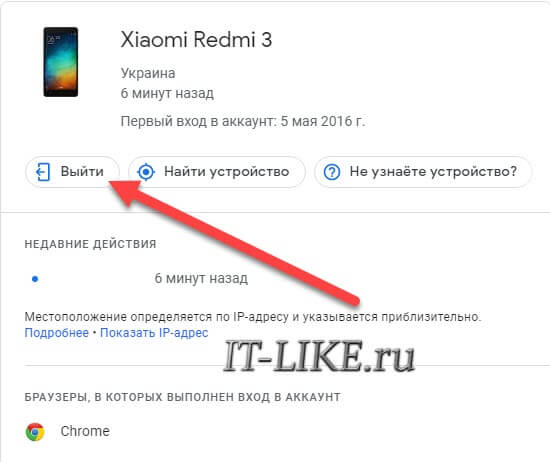
Кстати, для почты советую настроить двухэтапную аутентификацию, так намного безопасней.
Выход из ВКонтакте на всех устройствах
Разработчики ВКонтакте сжалились над пользователями социальной сети и сделали всё намного проще, итак:
- В меню справа выбираем «Безопасность» ;
- Кликаем по «Завершить все сеансы» .
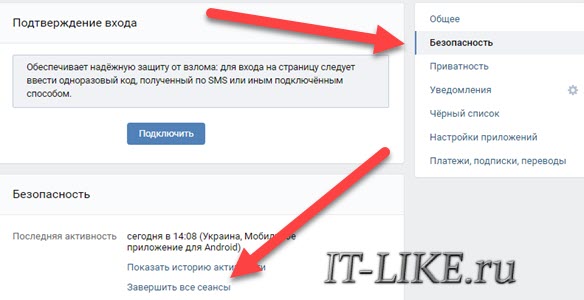
Кстати, чтобы вход в аккаунт не запоминался вообще, можно «сёрфить» в интернете в режиме «Инкогнито». Окно браузера в режиме «Инкогнито» открывается с помощью сочетания клавиш «Ctrl + Shift + N». После окончания пользования сайтом достаточно просто закрыть окно браузера, никакие вводы паролей в аккаунты не запоминаются.
Как выйти из Яндекса на других устройствах?
Откройте меню аккаунта в правом верхнем углу экрана и нажмите кнопку Выйти из сервисов Яндекса. Если вы забыли выйти из Почты на чужом устройстве, откройте Яндекс ID и в блоке История входов и устройства нажмите ссылку Выйти на всех устройствах.
Как выйти со всех устройств в Яндекс музыке?
- В левом верхнем углу экрана нажмите значок меню , затем нажмите на фото профиля.
- В профиле нажмите ссылку Выйти.
Как выйти из аккаунтов Яндекс?
Зайдите в почту, в правой верхней части экрана нажмите на иконку пользователя, чтобы появилось меню. В меню выберите «Выход». Обратите внимание, что можно также нажать на пункт «Выход на всех устройствах» — в этом случае выход из аккаунта будет осуществлен на всех устройствах, где вы были авторизованы.
Как выйти из всех устройств Яндекс Такси?
Прежде всего, лучше зайти на https://passport.yandex.ru/profile и в разделе «История входов и устройства» выбрать «Выйти на всех устройствах». Таким образом, от Яндекс. Такси отвяжется ваш аккаунт с банковской картой. Также на данной странице можно прокрутить вниз и увидеть пункт «Банковские карты».
Как выйти из почты на других устройствах?
- Перейдите в раздел «Устройства и приложения».
- Найдите в списке устройство, на котором вошли в аккаунт.
- Нажмите «Выйти».
Как в приложении Яндекс музыке сменить аккаунт?
- В разделе Коллекция в правом верхнем углу экрана нажмите значок .
- В профиле нажмите Выйти.
- Листайте экран вниз, пока не перейдете к нужному аккаунту.
- Нажмите фото профиля.
Как удалить аккаунт Яндекс с телефона?
Зайдите в браузере телефона на Яндекс-почту. Нажмите «Настройки» в верхнем правом углу, найдите пункт «Указать свои данные». В открывшемся окне, внизу, будет кнопка «Удалить аккаунт«. После этого будет еще 2 окна, где надо будет подтвердить удаление.
Как отключить устройства от Яндекс музыки?
В профиле в правом верхнем углу нажмите значок . Выберите строку Далее. В открывшемся списке выберите аккаунт, который хотели бы стереть. Нажмите на портрет пользователя и удерживайте его несколько секунд, затем подтвердите удаление аккаунта с устройства.
Как выйти из браузера?
- Откройте приложение Chrome. на устройстве Android.
- Справа от адресной строки нажмите на значок «Ещё» «Настройки».
- Коснитесь своего имени.
- Нажмите Выйти.
Как выйти из аккаунта Google на всех устройствах?
Телефон диспетчера: 499058888, +7(495) 255-55-97, +7(499) 550-05-05, 8(800) 100-18-81, +7(495) 999-99-99 (номера телефонов для заказа Яндекс такси). Рассчитать стоимость поездки онлайн можно через приложение и на официальном сайте. Заполните все поля формы заказа, выберите тариф и узнаете стоимость поездки.