
- Дополнительные методы
- Основными программами являются
- Как удалить office 365 через Office Deployment Tool
- Где скачать установочный файл программы
- Что новой в актуальной редакции утилиты Word 2019 года?
- Где скачать программу
- Немного о главных программах
- Как удалить Office из Windows 10 с помощью настроек
- Программы аналоги Ворд для Виндовс 10
- Что делать, если не устанавливается Office
- Как удалить office 365 через Power Shell
- Где скачать программу
- Установка 2007 Office
- Как удалить microsoft office полностью из системы
- Удаляем через панель управления
- Полностью удалить office через командную строку
- Полностью удалить office через групповую политику
- Как установить Word 2019 на Windows 10 пошагово
- Как установить Windows Word, инструкция
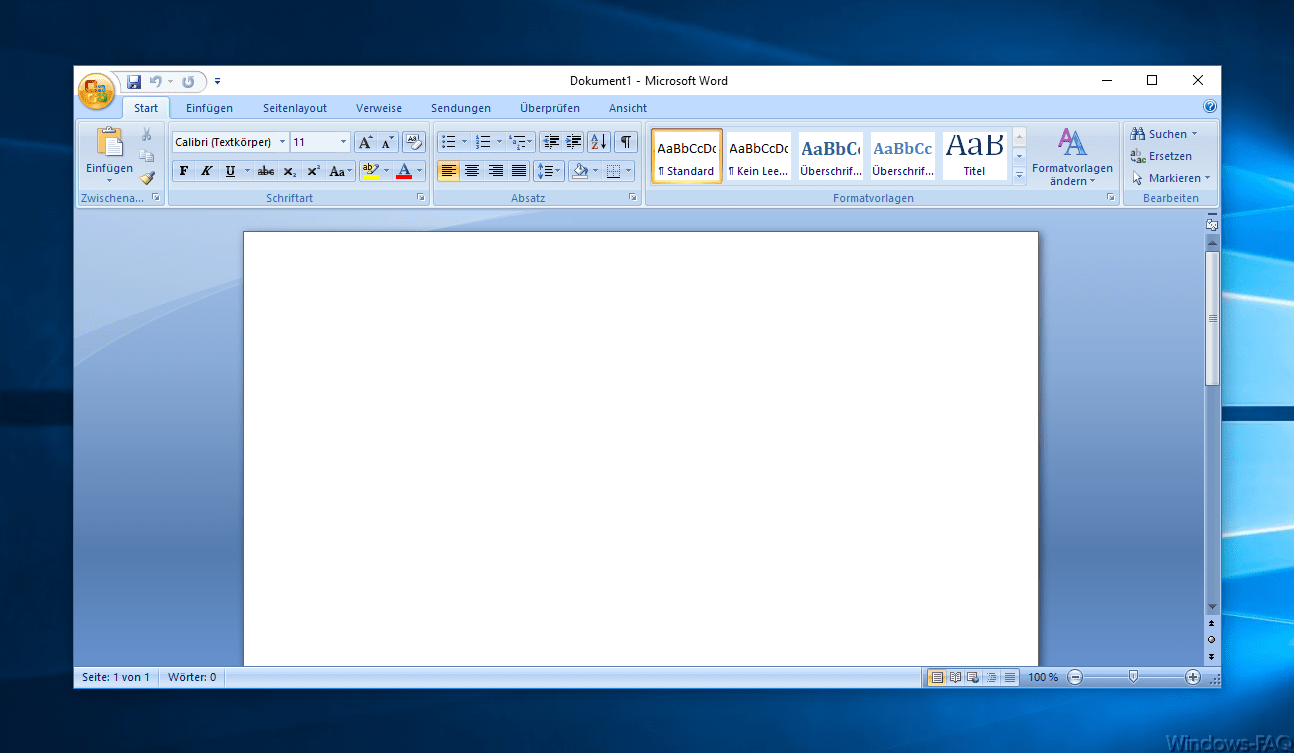
- Office 2007 в 2019 году
- Что же представляет собой данный пакет программ
- Как полностью удалить Office 365 с помощью инструмента Easy Fix
- Как удалить Microsoft Office 365 с Windows 10
- «Параметры»
- «Программы и компоненты»
- Утилита-деинсталлятор от Microsoft
- Стороннее ПО
- PowerShell
- Постановка задачи
- Как удалить Office из Windows 10 с помощью настроек
- Как полностью удалить Office с помощью инструмента Easy Fix
- Бесплатная программа
- Ошибки и проблемы после установки
- Как удалить Office на виндовс 10 пошагово
- Базовые функциональные возможности приложения Word 2019
- Скачать Офис 2007 бесплатно для Windows 10
- Комментарии к программе Microsoft Office 2007 для Виндовс 10
- Способы и программы-активаторы
- Функциональные возможности Word 2019
- Как удалить Office из Windows 10 из панели управления
- Как узнать, какой Офис установлен на ПК
- Проблемы при установке
- Ошибка 1935 при установке, описание и способы исправления
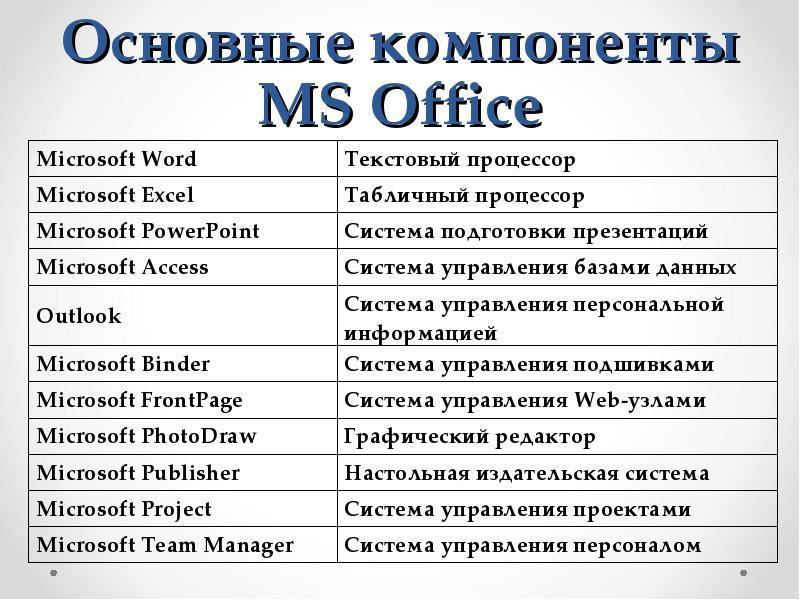
- Компоненты Microsoft Office 10
- Преимущества Word 2019 для Windows 10
- Как установить на виндовс 10
- Преимущества Word 2010
- Как установить Office 2007 на Windows 10?
Дополнительные методы
Хочу отметить, что существует огромное количество утилит, позволяющих профессионально удалять приложение из операционной системы Windows, например Ccleaner, uninstall tool, revo uninstaller и многие другие, так что выбор всегда остается за вами. На этом у меня все, с вами был Иван Семин, автор и создатель IT портала Pyatilistnik.org.
Основными программами являются
- Microsoft Word
- Microsoft Excel
- Microsoft Outlook
- Microsoft PowerPoint
Менее известные, но тоже полезные для более узкого круга лиц:
- Microsoft Access
- Microsoft Project
- Microsoft Visio
Все эти программы доступны на русском языке. Это даст возможность даже начинающему пользователю быстро разобраться в них. Удобство работы это одно из главных преимуществ всех программ офисного пакета.
Добрый день уважаемые читатели и гости блога, в прошлый раз я вам рассказывал как решается проблема, когда отсутствует msvcp140 dll и мы это решили, сегодня я вам хочу рассказать не менее увлекательное чтиво, по вот такой задаче, нужно удалить microsoft office с 500 компьютеров. Я покажу как это делается централизовано и вручную и как вы можете себе сэкономить много времени, благодаря моему опыту.
 Добрый день! Уважаемые читатели и гости одного из крупнейших IT блогов России Pyatilistnik.org. В прошлый раз я вас научил скачивать автономный установщик Office 365 с официального сайта. Сегодня мы будем выполнять обратную задачу, а именно правильное выполнение полного удаления Microsoft Office 365 на компьютере с Windows 10 или любой другой версии. Давайте переходить от слов к делу, дабы научиться это делать несколькими методами.


Microsoft Office 365 – это набор офисных приложений, который позволяет работать с текстами, таблицами, графикой и презентациями. Он пользуется популярностью, но в то же время существует немало альтернативных пакетов со схожим функционалом. Многие из них стоят дешевле или вовсе являются бесплатным. Поэтому важно знать, как полностью удалить Офис 365 в операционной системе Windows 10 перед использованием альтернативного софта.
После установки пакета приложений Office на Windows 10 у вас могут возникнуть много причин для их удаления. Возможно, вы пытаетесь освободить лицензию Office 365 (Office 2019/2016) для другого компьютера, возможно, что-то не работает должным образом, и вы пытаетесь переустановить программное обеспечение, чтобы исправить эти проблемы. Или вы хотите перейти на предыдущую версию и удалить Office на Windows 10 навсегда.
Какой бы ни была причина, существует несколько способов удалить Microsoft Office с вашего компьютера. В этом руководстве вы узнаете, как быстро удалить Office в Windows 10, включая Office 365, Office 2020, Office 2019, Office 2016 или другую версию.
Как удалить office 365 через Office Deployment Tool
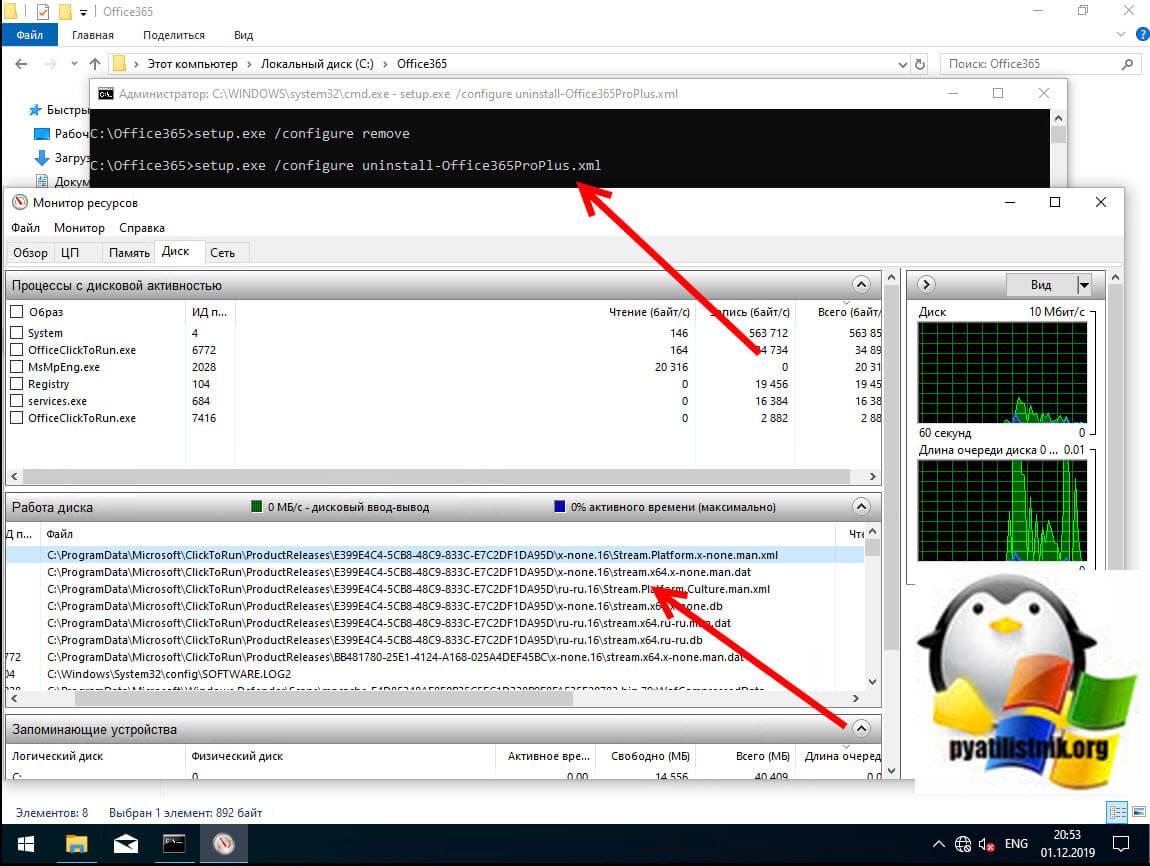
Когда мы с вами скачивали автономный дистрибутив Microsoft Office 365, то мы использовали с вами утилиту Office Deployment Tool, ее же можно использовать и для удаления. Суть метода очень проста, вы создаете новый документ через блокнот, с нужным содержимым, а затем ему меняете расширение с txt на xml. Я назвал свой полученный файл uninstall-Office365ProPlus.xml. Содержимое файла uninstall-Office365ProPlus.xml
Обращаю внимание, что для того, чтобы увидеть расширение файла, вам необходимо включить соответствующую функцию в Windows
<Configuration>
<Display Level=»None» AcceptEULA=»True» />
<Property Name=»FORCEAPPSHUTDOWN» Value=»True» />
<Remove>
<Product ID=»O365ProPlusRetail»>
</Product>
</Remove>
</Configuration>
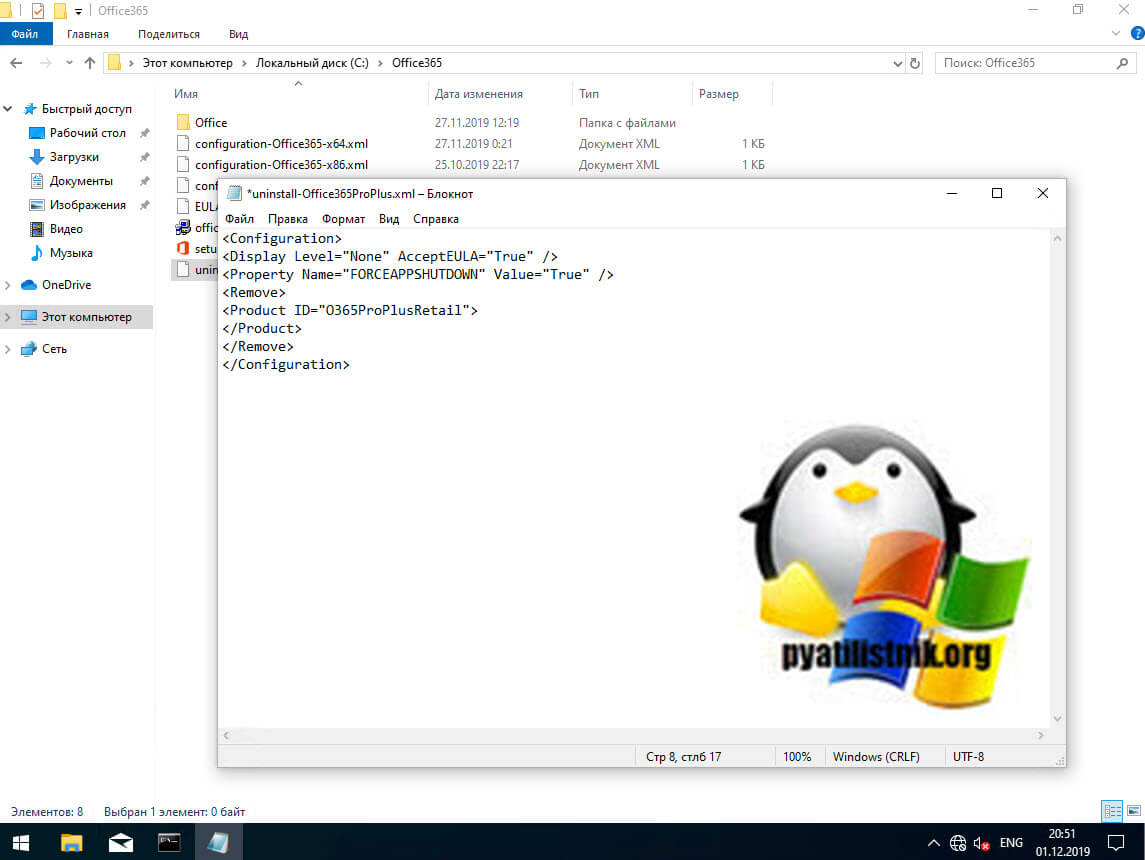
Команда для удаления будет вот такой, выполняется в директории с файлом Office Deployment Tool.
setup.exe /configure uninstall-Office365ProPlus.xml
Где скачать установочный файл программы
Пакет 2010 серьезно переработан, улучшилась скорость открытия документов, автоматические обновления приходят с ОС Windows в режиме реального времени.
Что новой в актуальной редакции утилиты Word 2019 года?
Свежее издание программы Word 2019 предоставляет следующие инновационные решения и элементы:
- быстрое, эффективное и оптимизированное визуальное оформление содержимого благодаря легкой вставке изображений в формате SVG и применения к ним фильтров
- облегченный перевод текста с помощью встроенной технологии Microsoft Translator. Разработчиками заявлена поддержка большинства крупнейших языковых форм и диалектов
- совместимость формул и уравнений Word 2019 с синтаксисом LaTex, в результате чего математические уравнения стало гораздо легче редактировать, сохранив их общую форму и единую, выдержанную разметку
- исправление проблем с читаемостью одним кликом мыши. Встроенный модуль проверки читаемости стал гораздо более продуктивным и интуитивным благодаря имплементации поддержки международных норм и критериев, а также учету полезных рекомендаций по упрощению читаемости документов.
Где скачать программу
Очень часто при покупке новых ноутбуков на операционной системе Windows в них по умолчанию идет комплект офисных программ последней на момент приобретения техники версии. Поэтому, может быть, ничего скачивать и не нужно. Достаточно перейти в меню «Пуск», которое в виндовс 10 расположено там же, где и на виндовс 7, и прописать название программы. Если ее нет, то можно приступить к поиску места для скачивания.
Когда производитель техники не предустановил пакет Майкрософт Офис, придется заняться его скачиванием самостоятельно. Сделать это можно как на официальном сайте корпорации, приобретя платную лицензию, так и стороннем пиратском ресурсе, скачав взломанную копию текстового процессора.
Важно! Подобные действия могут привести к появлению ошибок в операционной системе. Более того, часто можно наткнуться на зараженные вирусами программы или битые установочные пакеты. Все действия на неофициальных сайтах пользователь выполняет на свой страх и риск.
Если с официальным сайтом все понятно, то найти Word 2019 в Интернете не так и легко. Вот несколько ресурсов, с которых можно выполнить загрузку: microsoft.office-word.ideaprog , softcatalog.info, officeinstall.info.
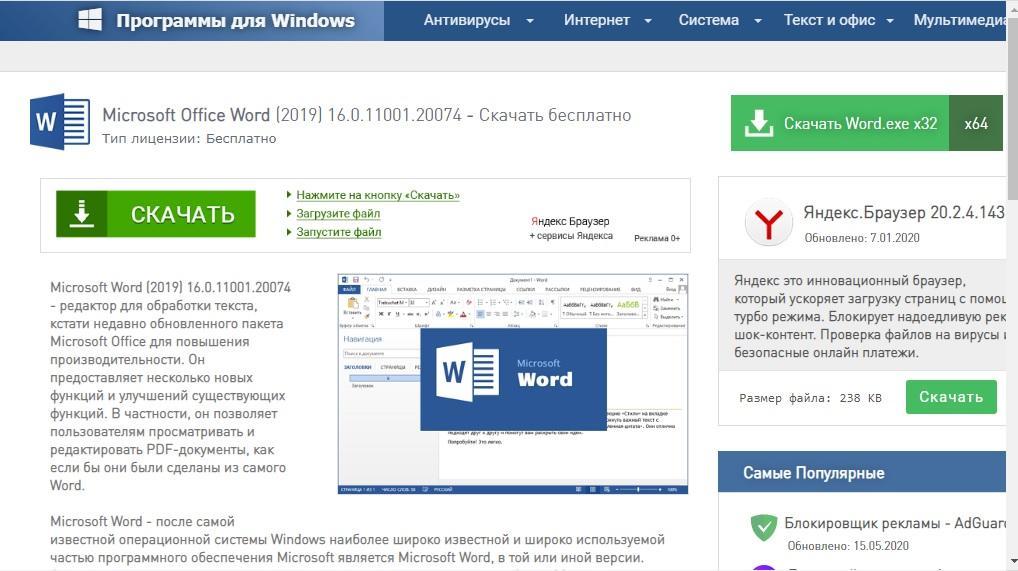
Загружать приложение можно с различных сайтов, но нужно быть осторожным
Немного о главных программах
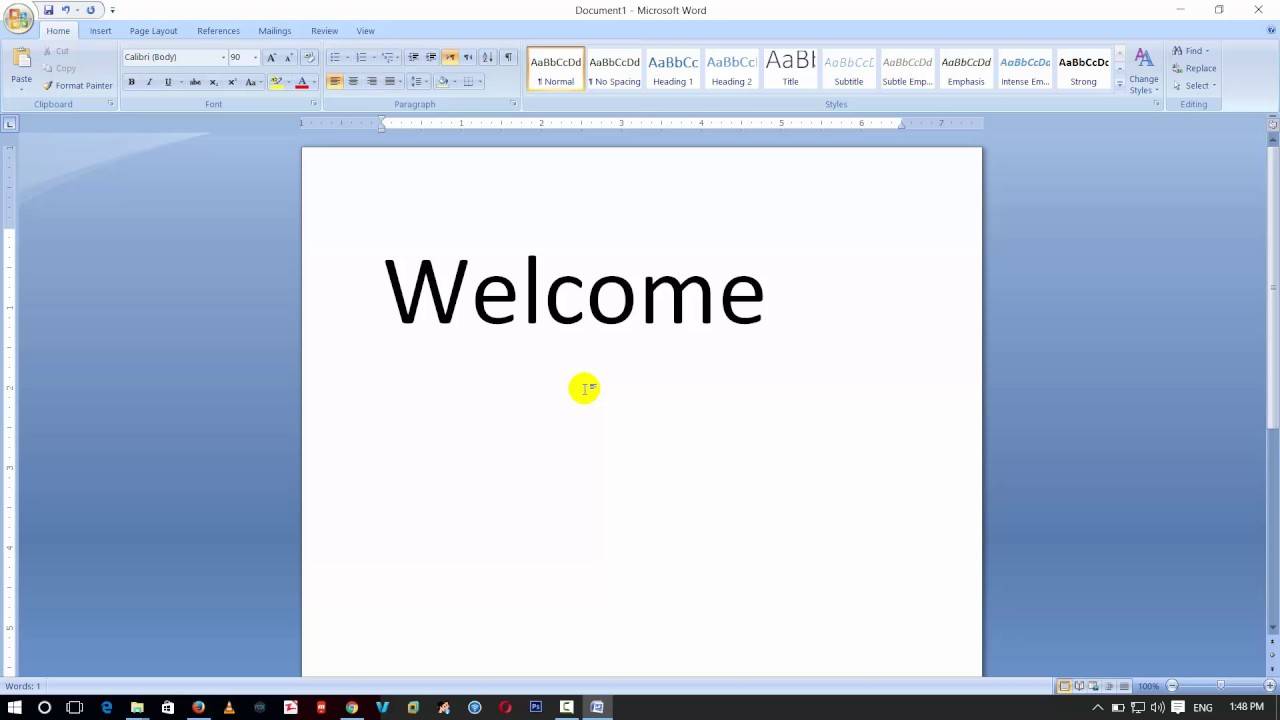
Word – программа, представляющая собой универсальный текстовый редактор. Понятный интерфейс, настройка и универсальность, делают его самым популярным текстовым редактором в мире. Большие возможности по форматированию текста, настройки листа, вставки разнообразных элементов (таблиц, изображений, графиков, диаграмм и OLE объектов). Уникальные возможности по проверке орфографии и пунктуации доступны для русской версии программы.
Outlook – почтовая программа, позволяющая работать с множеством почтовых ящиков. Есть возможность организации внутренней корпоративной почты. Встроенный календарь с уведомлениями позволит всегда помнить о делах и не пропустить ни одной важной встречи.
PowerPoint – программа для разработки презентаций. Удобное меню и множество функций перехода и анимации на самом слайде. Эта программа позволяет выполнить информативную презентацию для бизнес-встречи. Выполнить красочное представление школьной или дипломной работы.
Excel – программа для работы с электронными таблицами. В ней можно вести домашнюю бухгалтерию, выполнять профессиональные расчеты с выводом результатов в виде графиков и списков. Программа имеет огромный потенциал для обработки информации. Множество логических, математических и статических функций позволяют производить любые действия с информацией, находящейся в таблице. Удобная функция сортировки поможет всегда найти нужные данные и предоставит их в удобном виде.
В обновленном пакете утилит для офиса от Microsoft имеется более новая версия иксель для windows 10. Ее функционал и внешний вид остались практически без изменений. Главное отличие, которое сразу бросается в глаза – это дополнительные пункты меню в верхней правой части экрана. Они используются для авторизации в облачном сервисе OneDrive и предоставления общего доступа к документу для совместного его редактирования несколькими пользователями.
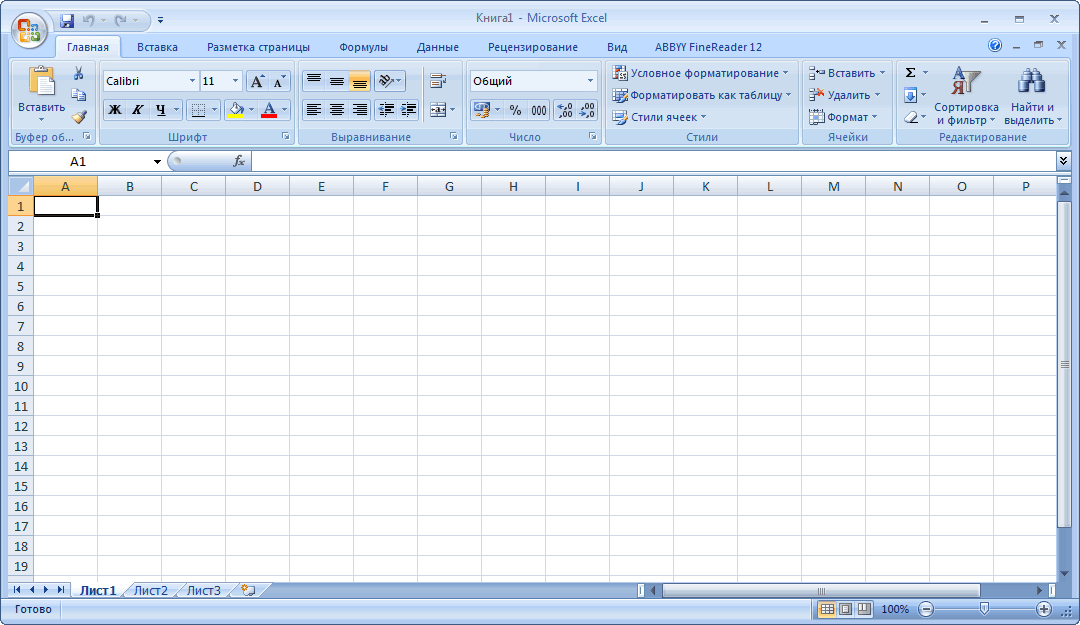
Главная особенность — это новый интерфейс программы. Теперь это не старое меню, а новое современной и интуитивно-понятное меня типа «Лента» — Ribbon. Это позволяет более полно задействовать командное окно. Для пользователей предыдущих версий будет сложно перестроится, но лучше попробуйте и Вам точно понравится.
В версии 2007 года повысилась безопасность. В большинстве случаев, из программ стали убираться исполнительные макросы, которые могли привезти к проблемам при их недобросовестном использовании.
Также есть полная поддержка Windows 10. Это даёт возможность использовать этот продукт даже на новейших операционных системах.
Мы предлагаем Вам программу с активатором, чтобы Вы смогли полностью оценить преимущества данной программы и сделать выбор в пользу её использования.
Как удалить Office из Windows 10 с помощью настроек
1) Откройте Настройки.
2) Нажмите на приложения и функции.
3)
Выберите Microsoft Office 365 или название приобретенного вами пакета, например Microsoft Office 365 Home или Microsoft Office Home and Student 2013.
4) Нажмите Удалить два раза.
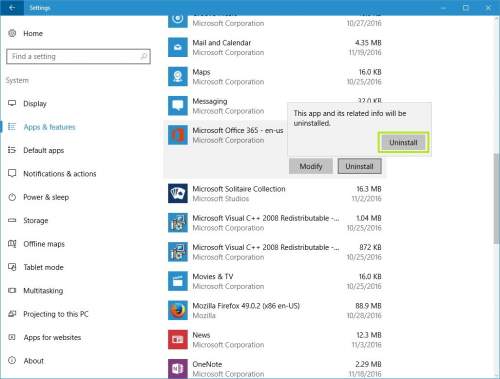
5) Следуйте инструкциям на экране для выполнения задачи удаления.
Кроме того, в старых версиях операционной системы вы можете открыть панель управления и удалить пакет из меню «Программы и компоненты».
Программы аналоги Ворд для Виндовс 10
Незаменимых программ не бывает. В Сети множество платных и бесплатных аналогов Ворда, пользоваться которыми в некоторых случаях удобнее. Они также обладают русским интерфейсом и могут создавать, редактировать и удалять текстовые документы. Вот некоторые из них:
- LibreOffice;
- OpenOffice;
- Kingsoft Office Suite Free;
- ONLYOFFICE Desktop Editors;
- SoftMaker FreeOffice.
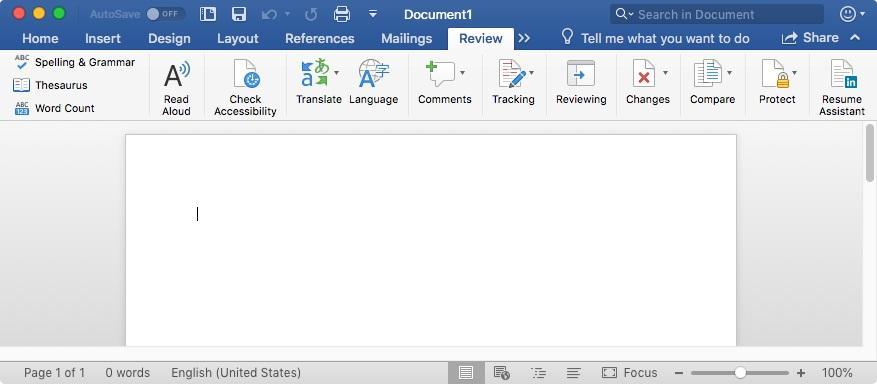
Специальный Word for Mac
https://youtube.com/watch?v=ibqLaD1E0e0%3Ffeature%3Doembed
Что делать, если не устанавливается Office
Если не устанавливается программный пакет, в первую очередь нужно выполнить перезагрузку ПК. Если и после перезагрузки высвечиваются ошибки, рекомендуется использовать другой установочный диск и выполнить установку с него.
Практически на завершающем этапе установки появляется сообщение «Обнаружена проблема при установке Microsoft Office». Инсталлятор рекомендует «Исправить». Но даже если после изменений программа все равно выводит ошибку, нужно удалить пакет и заново установить другую его версию.
Обратите внимание! Когда службе установщика Windows не удаётся обновить один или несколько защищённых файлов, тоже появляются ошибки. Чтобы найти причину, нужно зайти в журнал событий Windows.
Ошибка 2203 возникает из-за проблем удаления старой версии MS Office. Чтобы ее устранить, нужно удалить файлы GROOVEEX.DLL и GrooveIntlResource.dll. Антивирус также может препятствовать установке и появлению этой ошибки.
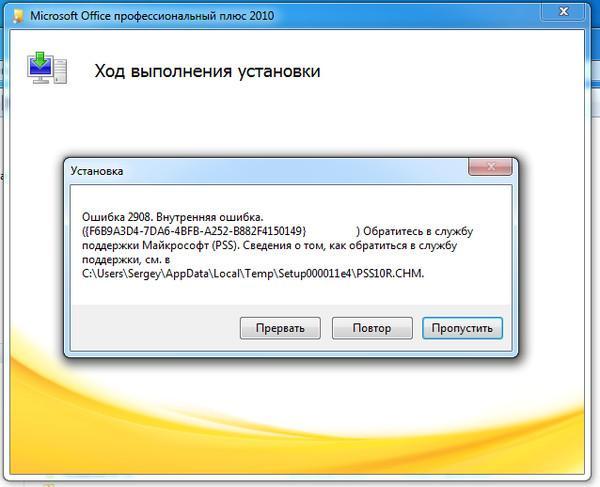
- удалить/обновить Microsoft .NET Framework. Для этого нужно пройти путь: «Пуск» — «Панель управления» — «Удаление программы». Потом зайти на официальный сайт и скачать последнюю версию;
- отключить все антивирусы. Предварительно следует просканировать компьютер на наличие вирусов;
- удалить Офис через программу Revo Uninstaller. В ходе удаления могут появиться ошибки, которые не позволят полностью удалить приложение и в дальнейшем приведут к появлению новых сбоев;
- благодаря утилите Cleaner очистить компьютер от лишних файлов, произвести чистку реестра.
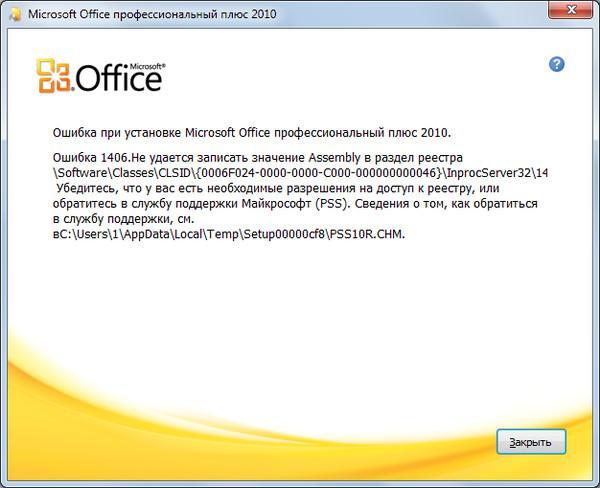
Существует несколько решений проблемы
Как удалить office 365 через Power Shell
Существуют уже готовые сценарии, которые позволяют вам полностью удалить Office 365 с вашего компьютера, например вот такой вариант (https://gallery.technet.microsoft.com/office/Uninstall-Office-MSI-and-05718730/) загружаете пакет Office365ProPlusDeploy.
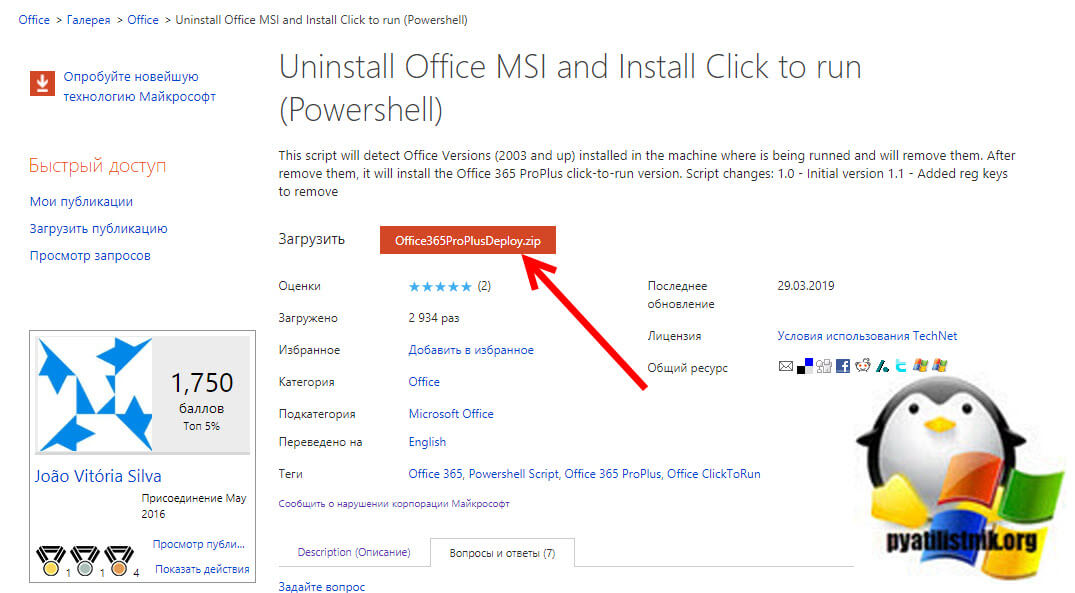
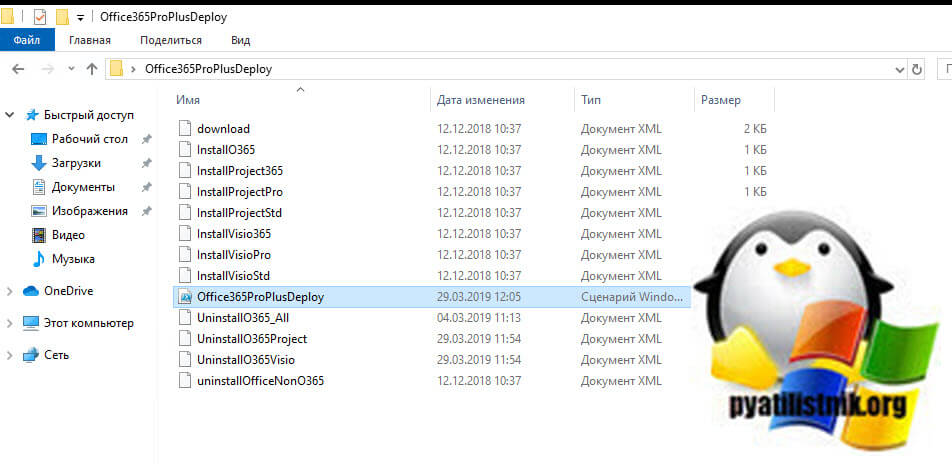
Далее нужно запустить сценарий Office365ProPlusDeploy.ps1, не забываем включить выполнение сценариев PowerShell из неподписанных источников.
Где скачать программу
Перед тем как заниматься поиском и скачиванием новой версии Ворда, следует узнать, не установлен ли какой-либо пакет офисных программ на компьютере или ноутбуке. Для этого следует перейти в меню «Пуск» и написать в поисковой строке слово «Word». Если программа будет найдена, то смысла скачивать другую нет.
Важно! Перед непосредственной загрузкой очень важно проверить результаты поиска на компьютере, так как некоторые плохо ориентируются в новых операционных системах по типу Windows 10 и далеко не с первого раза находят предустановленные программы.
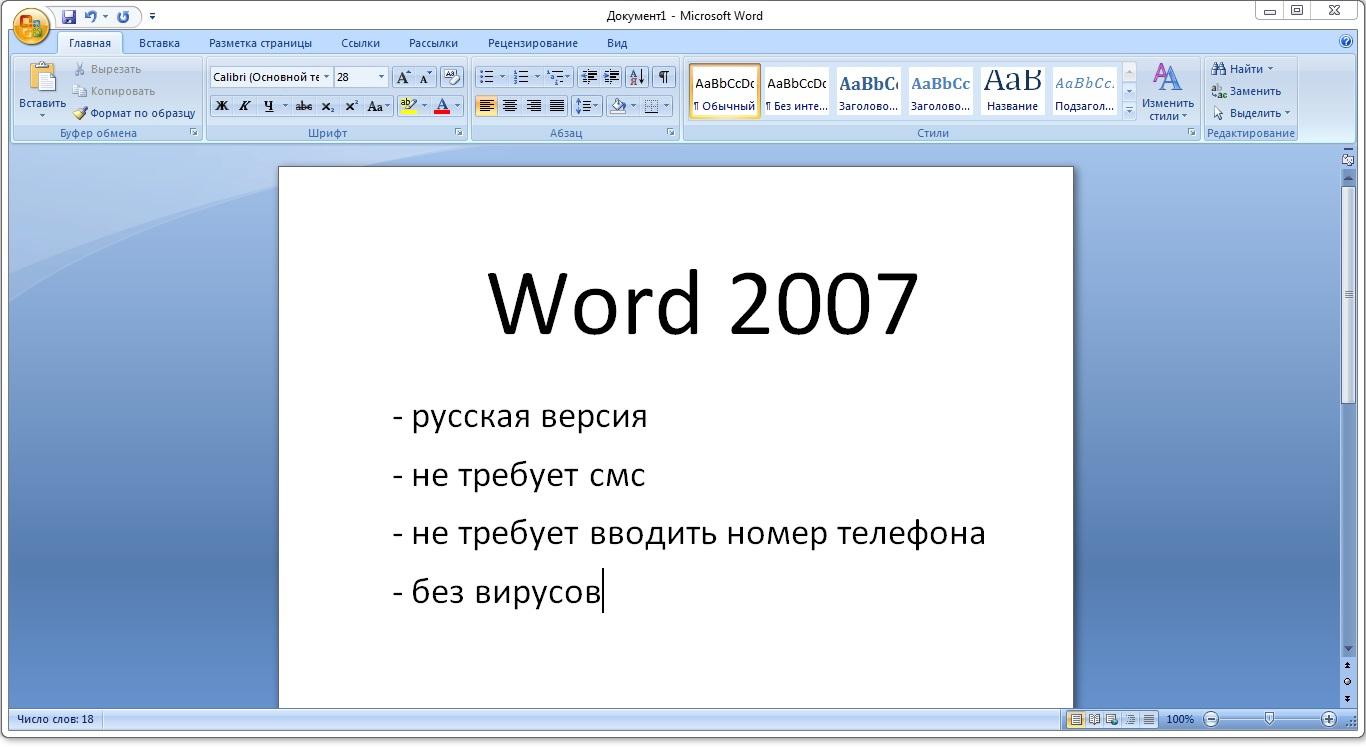
Классическая версия 2007 г.
Первый вариант, при котором осуществляется покупка лицензированной версии, является наиболее правильным, так как человек честно осуществляет приобретение новой программы, а вместе с этим получает круглосуточную поддержку и регулярные обновления. Но все не так радужно, так как большинство людей использует пиратские копии Windows, и вряд ли кто-то захочет платить за простой, по их мнению, текстовый редактор.
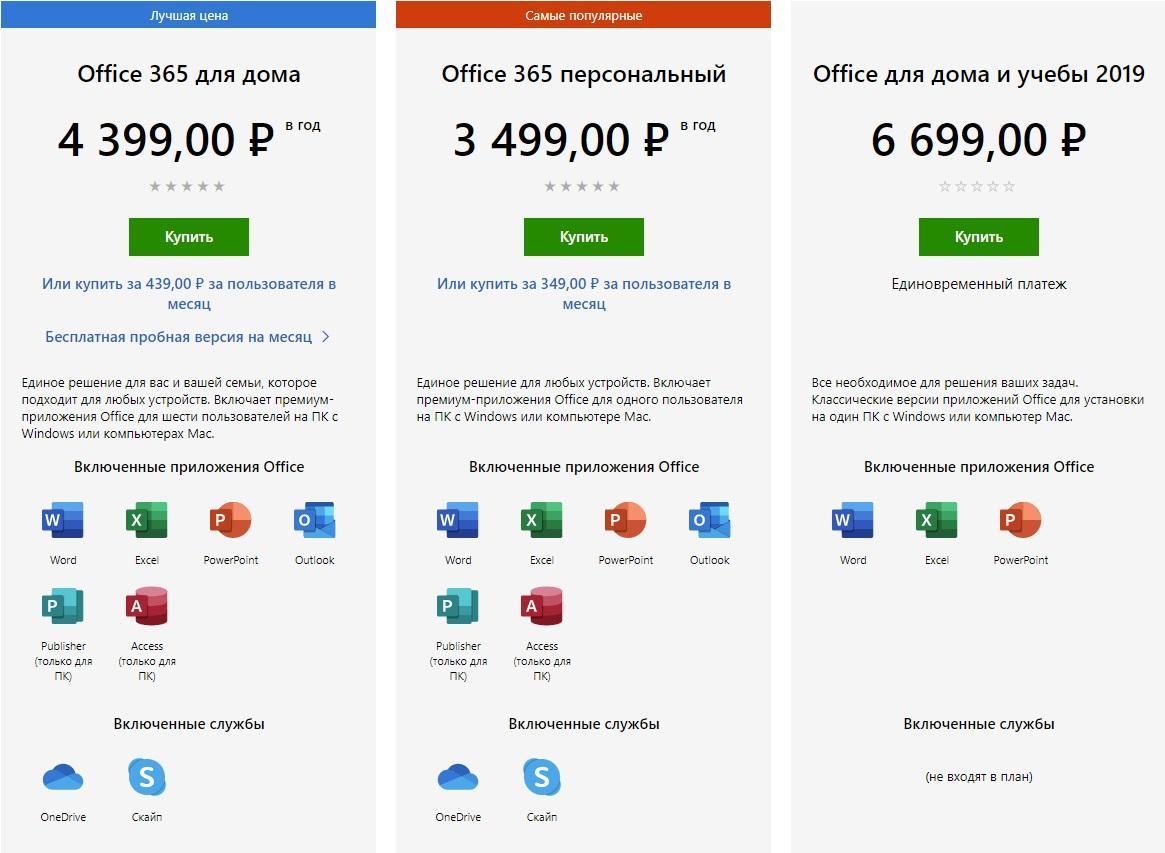
Если есть желание купить платную и лицензионную копию Word для Windows 10, то следует:
- Перейти на официальный сайт «Майкрософт» и найти там раздел «Office». Обычно он расположен вверху окна.
- Выбрать приложение и предполагаемый тип ее использования: для дома, для работы, для учебы или для бизнеса.
- Ознакомиться с описанием и преимуществами каждого из пакетов.
- Определиться с выбором и произвести оплату за подписку, получив ключ активации.
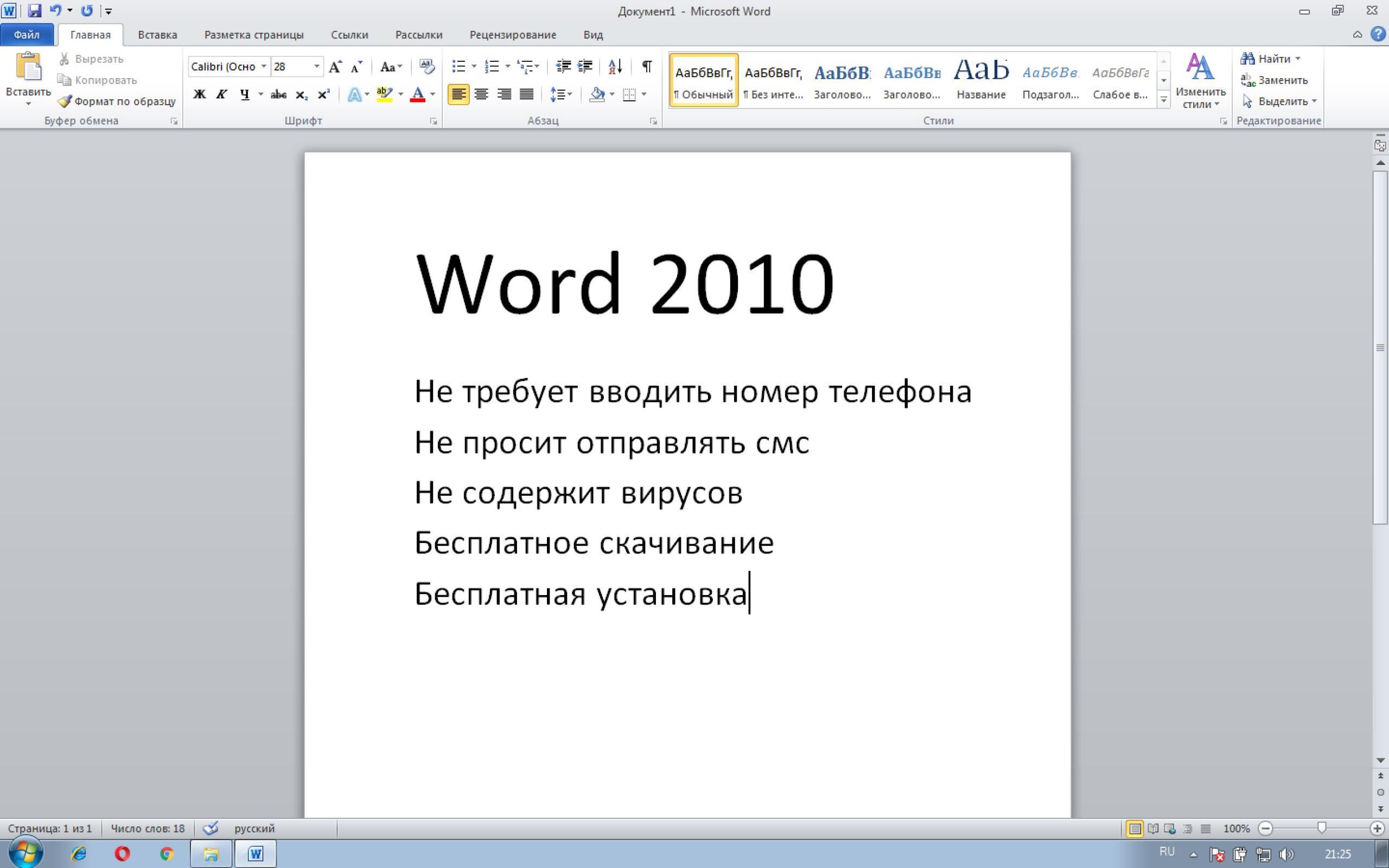
Майкрософт Ворд 2010
Если хочется установить пиратскую копию Microsoft Office Word, совместимую с любой операционной системой, необходимо воспользоваться сломанными установочными пакетами, которые можно загрузить со специализированных ресурсов, предоставляющих пиратские копии приложений. Преимущества такого подхода очевидны даже не опытным людям. Можно получить многофункциональное средство для редактирования текста полностью бесплатно и за считанные минуты.
Не следует думать, что данный подход не имеет недостатков. Первый из них основан на том, что часто бесплатные версии программ обладают урезанным функционалом, поэтому воспользоваться ими в полном объеме не удастся. Второй минус заключается в опасности подобных манипуляций. Всё дело в том, что вместе с такими бесплатными копиями часто в компьютер попадают вирусы и трояны, способные значительно повлиять на работоспособность операционной системы и даже украсть личные данные человека.
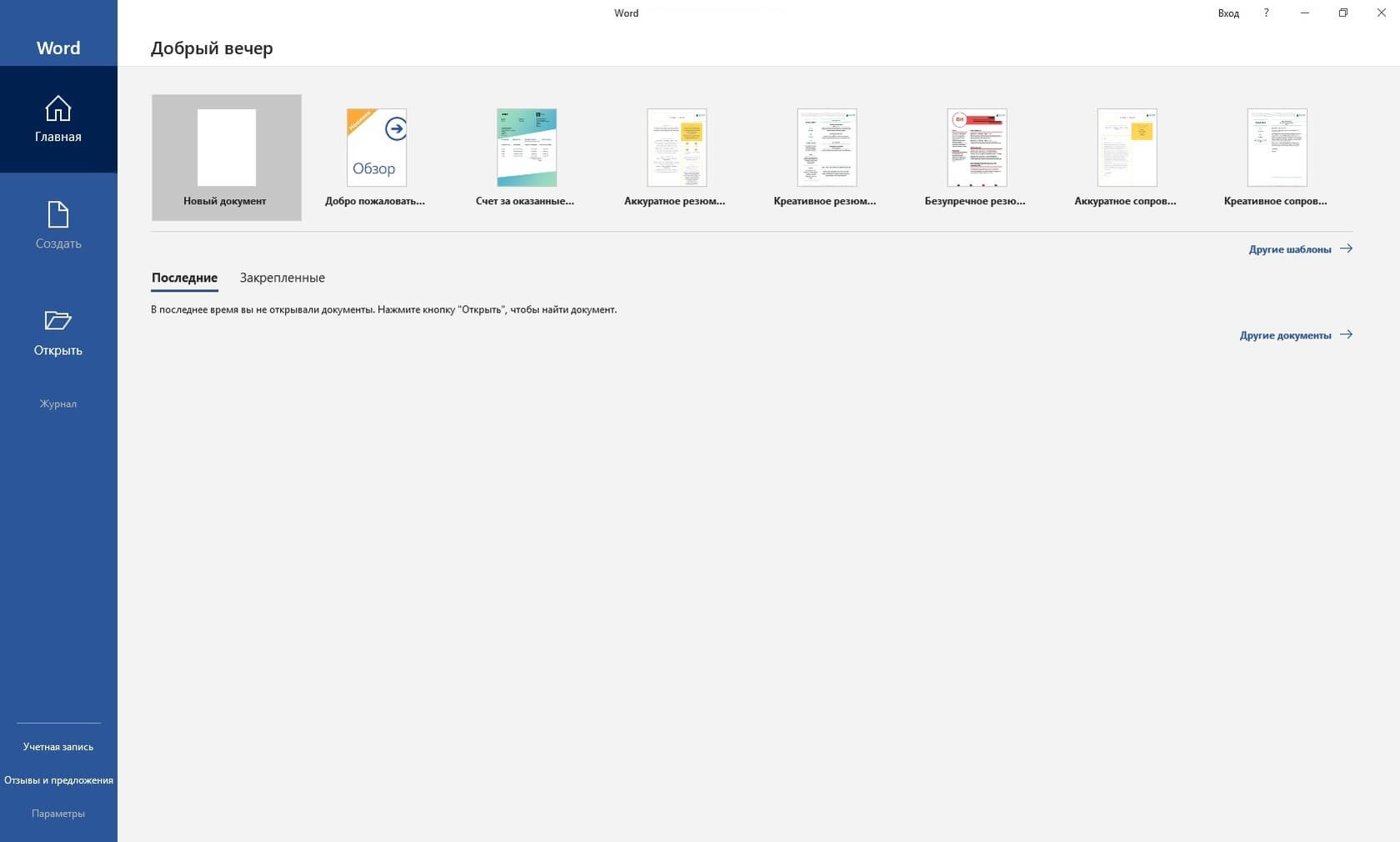
Интерфейс нового Ворд 2019
Установка 2007 Office
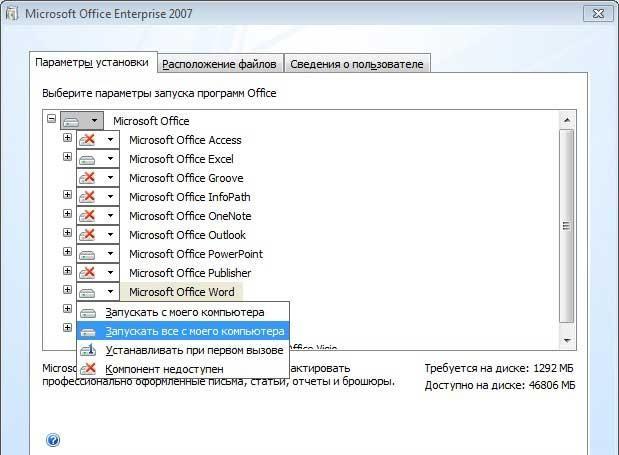
Разбираем как установить майкрософт офис ворд 2007 бесплатно на ноутбук или ПК. При наличии установочного пакета делается это следующим образом:
- Запускаете установочный пакет.
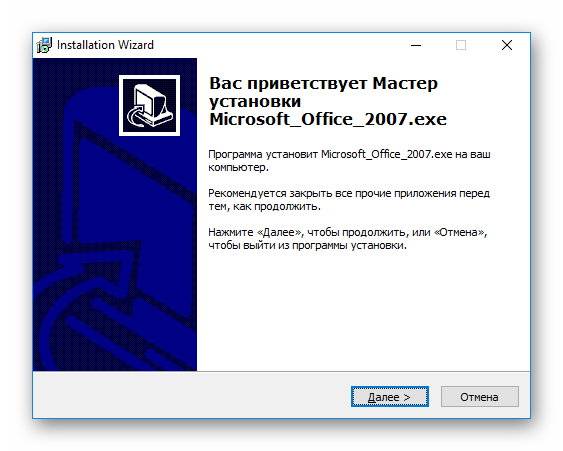 Нажимаете «Далее» и ждёте завершения распаковки файлов. С учётом пакета весом 350Мб процедура займёт до пары минут.
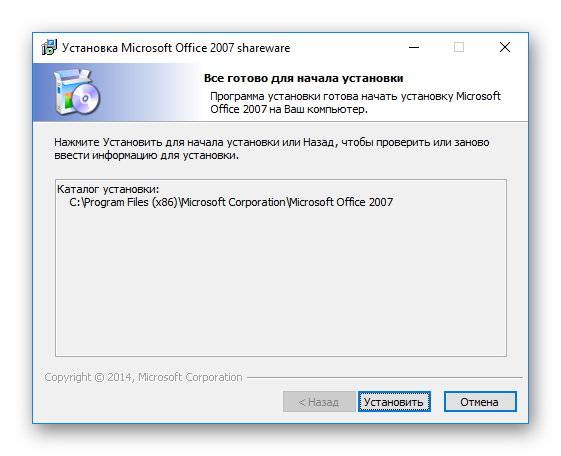
 - Теперь просто нажимаете «Установить».
- Наступает момент регистрации. Нужно ввести ключ.
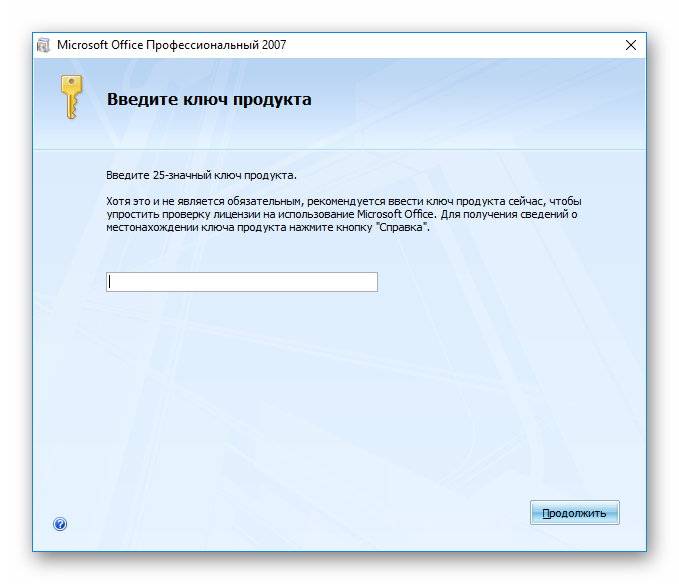 Пиратские копии пакета при этом подсказывают ключ для установки. Нарушением закона это не перестаёт быть.
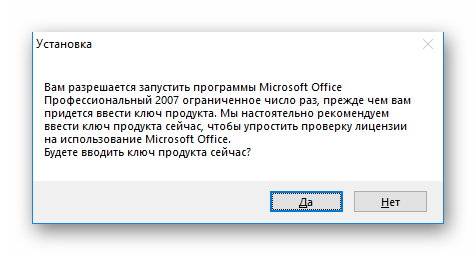
 - Впрочем, можно воспользоваться и пробным периодом. Нажмите «Продолжить» и выберите «Нет» в появившемся окне. Таким образом вы дадите согласие на лимитирование числа запусков программы.
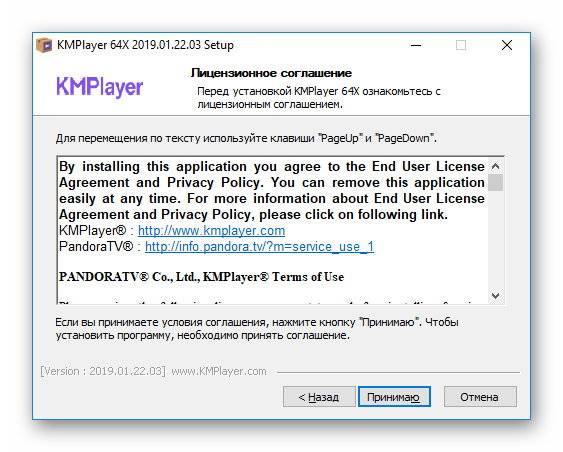
- Принимаем лицензионное соглашение.
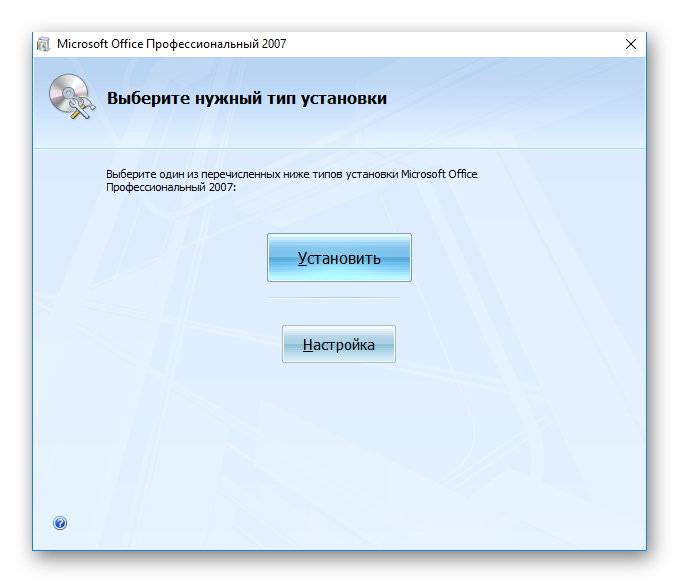
- Выбираем опции установки или жмём «Установить», чтобы продолжить процесс.
Дальнейшие действия от пользователя не требуются. В пробном периоде есть лимит на запуски всего Office, а не конкретных программ.
Как удалить microsoft office полностью из системы
Давайте рассмотрим вот такую ситуацию, ваша организация решила отказаться от использования Microsoft Office 2007-2016 и сопутствующих продуктов (Visio, Project) в пользу LibreOffice, так как его функционала достаточно для нужд компании и он бесплатен. Вам необходимо удалить все продукты MS Office с 500 рабочих станций. Для выполнения этой задачи у вас два варианта:
- удалить microsoft office через групповые политики, при наличии в локальной сети компании, контроллеров домена Active Directory
- Удалить MS Office руками, локально на компьютере. Как понимаете это занимает куда больше времени.
Удаляем через панель управления
Начну я пожалуй с самого простого способа, подходящего для любого пользователя и эникейщика и для компаний, где просто нет групповых политик. Данный метод, подразумевает полное удаление microsoft office из специального места «Программы и компоненты» или специализированного программного продукта по типу Ccelaner, где есть свой аналог окна «Программы и компоненты».
Так как после установки windows 10 creators update 1703 в пуске кнопку «Панель управления» все дальше убирают, чтобы ее не нашли (кто не в курсе от нее скоро избавятся), то я предлагаю вам универсальный метод, который позволит открыть ее в любой версии Windows. Нажимаем сочетание клавиш WIN и R и вводим в оке control panel.
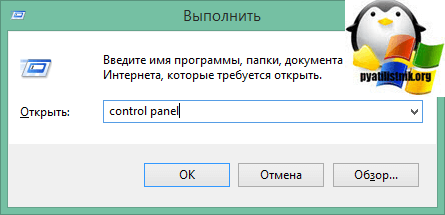
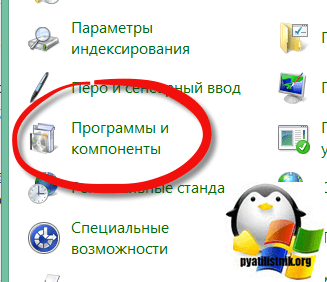
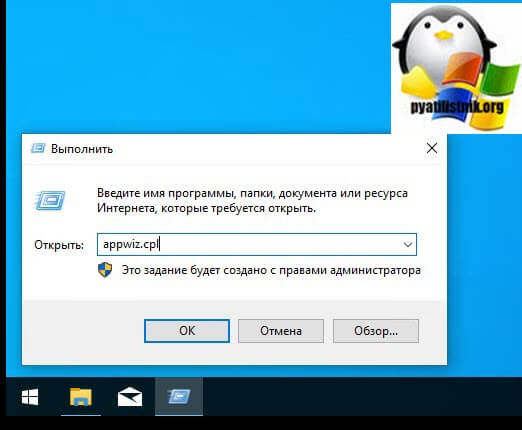
В панели управления находите пункт «Программы и компоненты»
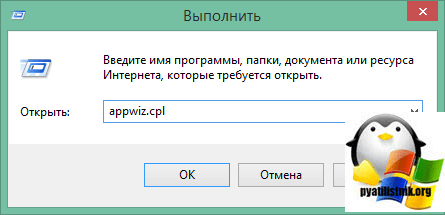
Если хотите вообще прокачать свои навыки и изучить еще больше команд, то можно ввести в окне выполнить appwiz.cpl, что в итоге откроет «Программы и компоненты», более подробно о списке команд Windows читайте по ссылке.
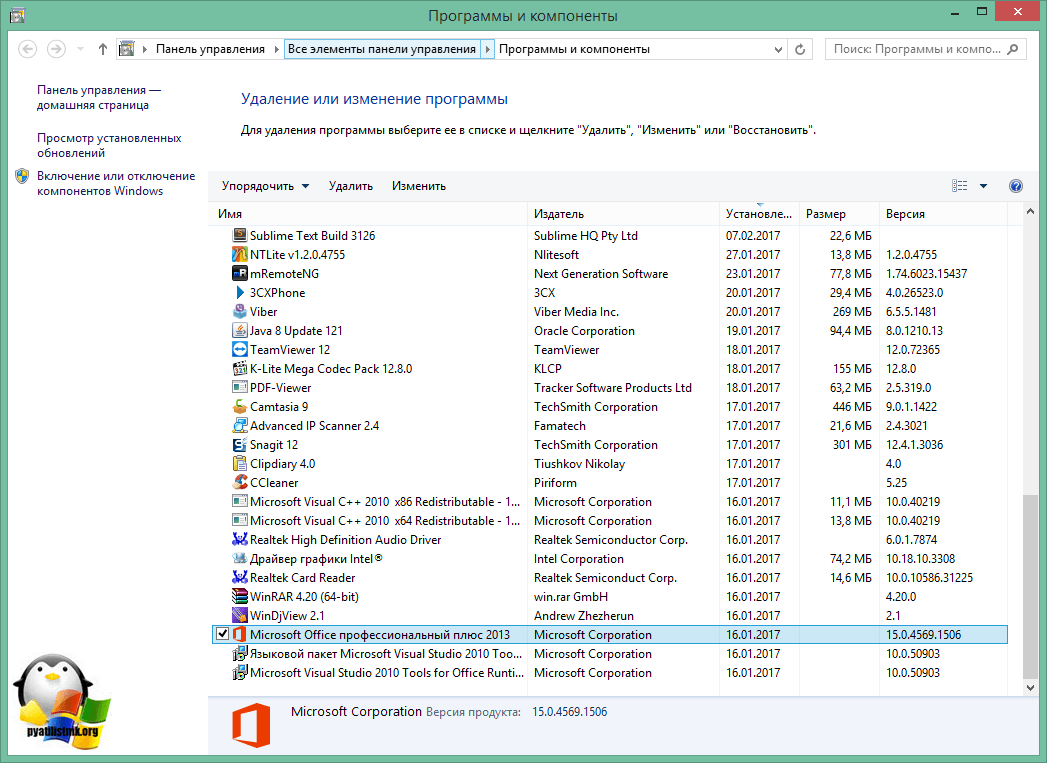
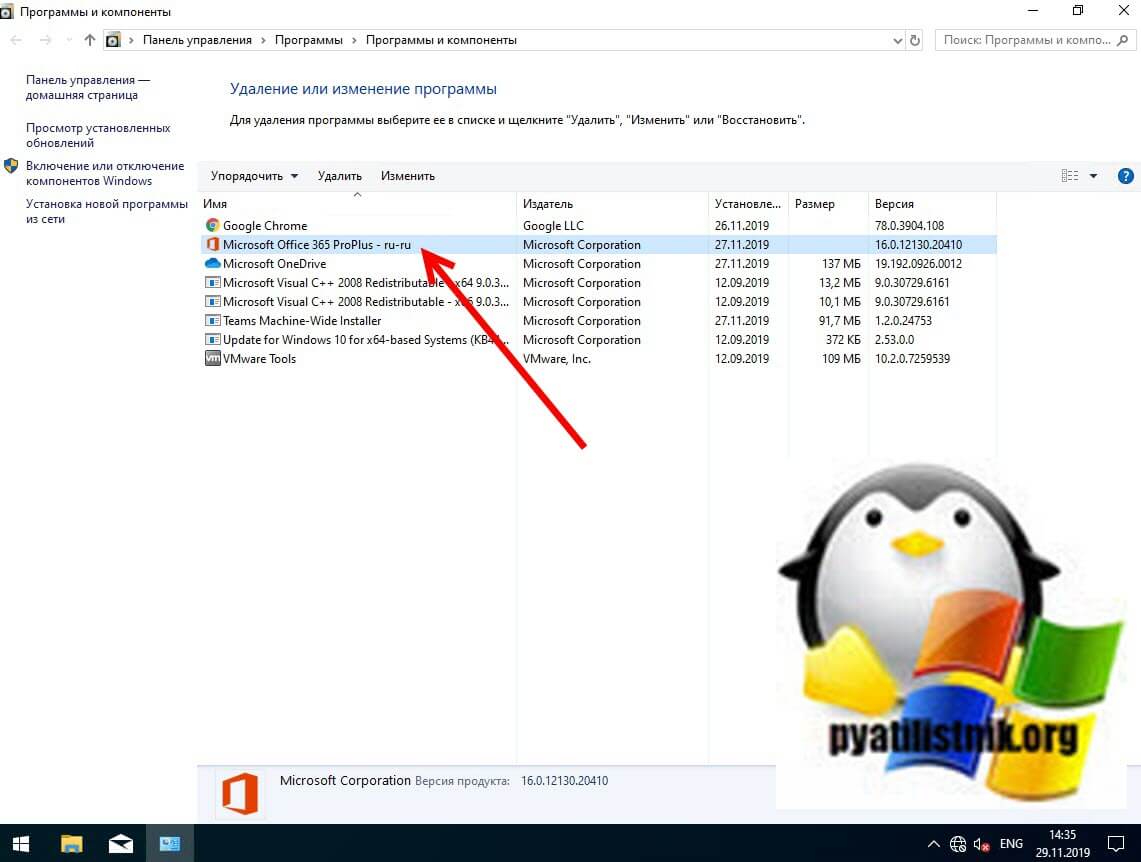
Находите среди всех ваших утилит офисный пакет и нажимаете кнопку «Удалить», что произведет полное уничтожение office с компьютера, с другими продуктами по типу Visio, Project поступаем так же. Если у вас как и у меня 500 рабочих станций, то данное действие нужно выполнить 500 раз, этакий марафон.
Полностью удалить office через командную строку
Второй метод позволит выполнить вам деинсталляцию офисного пакета от Microsoft, через командную строку. Что вам для этого нужно, а нужно получить код продукта. Для этого открываем командную строку, желательно от имени администратора и вводим во такую команду:
В итоге у вас появится список всех ваших программ с кодами продуктов. Находим среди них MS Office. В моем случае это «Microsoft Office Professianal Plus 2013»
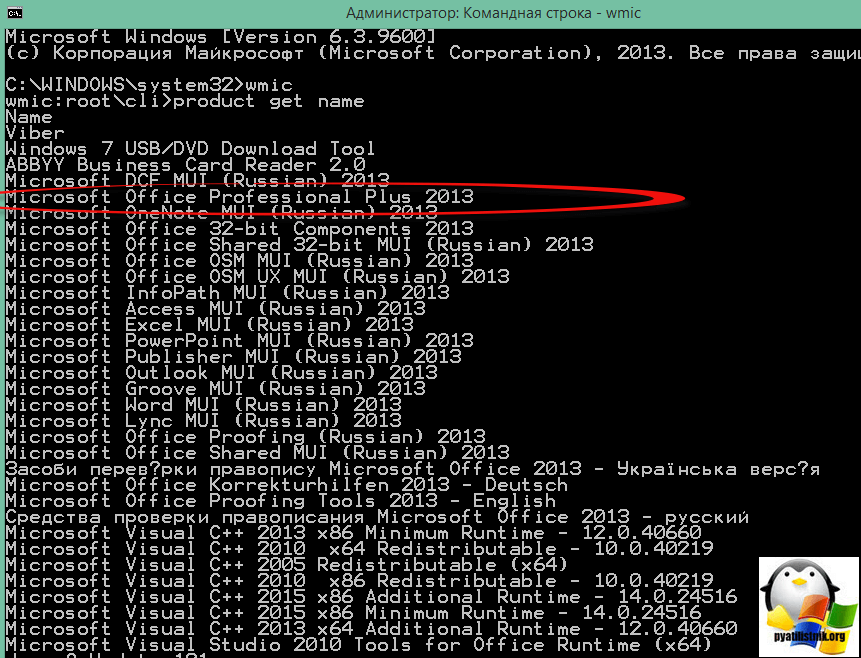
Чтобы его снести введите вот такую команду:
product where name=»Microsoft Office Professianal Plus 2013″ call uninstall
В итоге у вас выскочит вопрос о подтверждении, хотите или нет, чтобы его избежать и сделать автоматическое удаление, добавьте вот такой ключ /nointeractive.
product where name=»Microsoft Office Professianal Plus 2013″ call uninstall /nointeractive
По сути зная product where name можно через скрипт все удалять.
Если вам необходимо экспортировать список установленного ПО, то можете выполнить вот такой код
/output:C:\appsfile.txt product get name,version
Так, что если вы не знаете как называется то или иное ПО на нужном вам компьютере, которое следует удалить, то просто повесьте данный скрипт через групповую политику и скажите сохранить его результат по UNC пути на нужной вам шаре, а уже потом зная product where name смело его удаляем.
Полностью удалить office через групповую политику
Так как в моей сети есть Active Directory, то централизованное удаление и установка многих программ, делается в считанные минуты, за счет политик GPO. Найти оснастку GPO можно на контроллере домена, либо же ее можно добавить на другом сервере. Перед тем как создать объект групповой политики, нам необходимо произвести подготовительные шаги, а именно создать файловую шару, желательно на английском языке и положить в нее дистрибутивы всех Microsoft Office и Visio, Project, которые нужно удалить и которые у вас устанавливались.
Я заметил такую вещь, что в данном методе, нужно использовать для удаления пакета, именно тот установщик который использовался для разворачивания, иначе не сможете удалить. В моем случае это оригинальные дистрибутивы Microsoft Office 2013, 2016
У меня в итоге получилось вот так. Так как в моем зоопарке были и Office 2007 и Office 2016, для каждой версии создал отдельную папку с дистрибутивом. Папка 2013v64 это папка Visio 2013, главное, что вы поняли принцип.
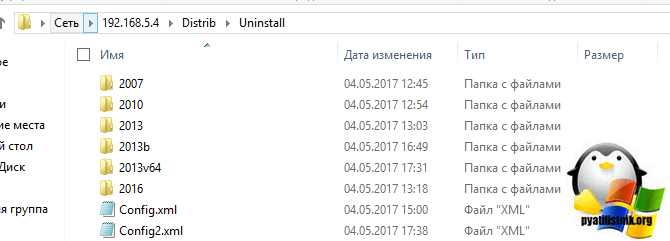
После того как вы подготовили папки с дистрибутивами, вам необходимо подготовить специальный конфигурационный файл Config.xml, он будет участвовать в задании нужных ключей. По сути это просто xml файл, с нужным синтаксисом. Более подробно про Config.xml вы можете почитать на официальном сайте.
Если вы через командную строку запустите файл setup.exe и добавите ключ, то вы получите разные виды настроек.
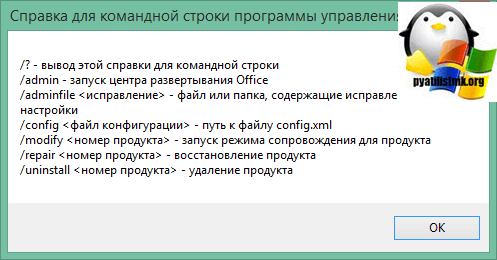
Вот перечислены основные ключи установки и удаления MS Office:
- /admin
- /adminfile
- /config
- /modify
- /repair
- /uninstall
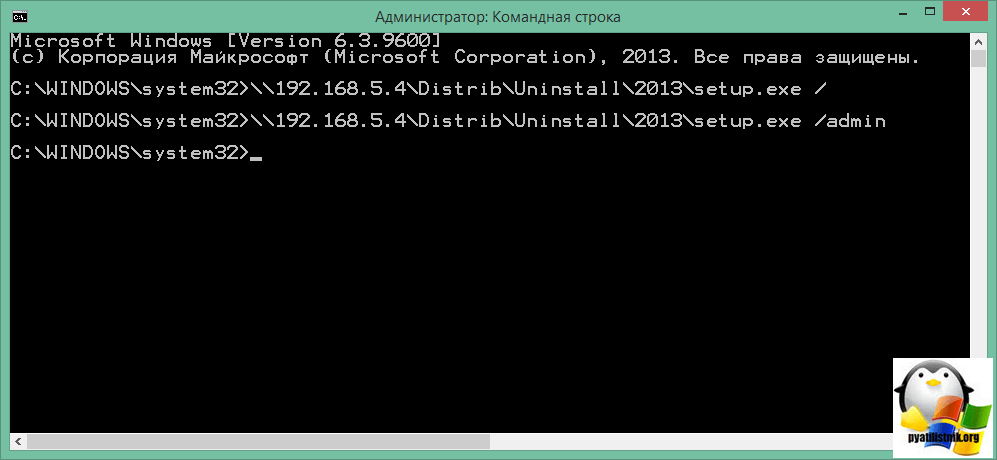
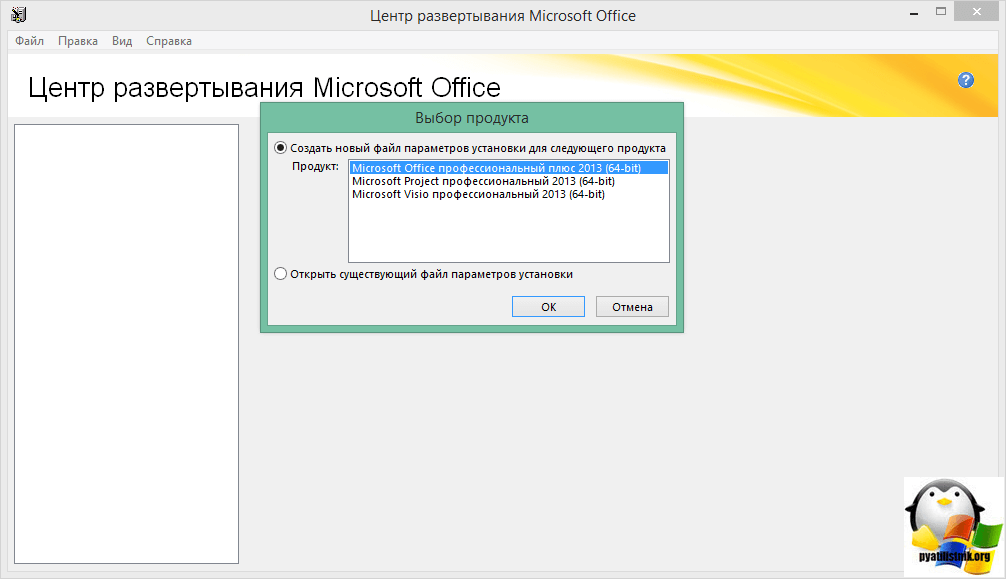
Сам «Центр развертывания Microsoft Office» нам сейчас не нужен, о нем мы еще поговорим в будущих статьях, из вышеизложенного нам нужен ключ /uninstall. Его мы будем использовать вместе с Config.xml.
Теперь создадим Config.xml, и зададим в нем, что удалять мы для примера будем microsoft office 2013 версии ProPlus и скажем, что окна не показывать и согласиться с удалением офиса. Ниже представлен текст содержимого файла.
<Configuration Product=»ProPlus»>
<Display Level=»none» CompletionNotice=»no» SuppressModal=»yes» AcceptEula=»yes» />
</Configuration>
Данный файл так же кладем на общую шару, я положил Config.xml рядом с дистрибутивами офиса. Когда все готово, можно создавать исполняемый файл. Создайте простой текстовый документ и смените ему расширение на cmd. Содержимое у него будет такое:
\\192.168.5.4\Distrib\Uninstall\2013\setup.exe /uninstall ProPlus /config \\192.168.5.4\Distrib\Uninstall\Config.xml
В файле мы обращаемся по пути \\192.168.5.4\Distrib\Uninstall\2013\ к фалу setup.exe с ключом /uninstall, далее идет редакция ProPlus, после ключ /config и сама ссылка на Config.xml. Данный файл нужно поместить теперь в групповую политику. Хочу отметить, что в одном таком файле может быть перечисление по удалению разных версий microsof office хоть 2007, хоть 2013.
\\192.168.5.4\Distrib\Uninstall\2013\setup.exe /uninstall ProPlus /config \\192.168.5.4\Distrib\Uninstall\Config.xml
\\192.168.5.4\Distrib\Uninstall\2016\setup.exe /uninstall ProPlus /config \\192.168.5.4\Distrib\Uninstall\Config2.xml
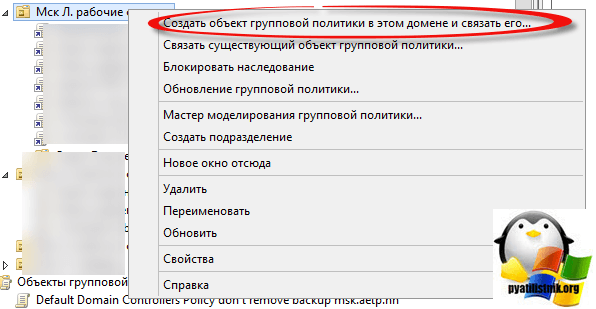
Теперь когда все готово, вам необходимо создать объект групповой политики, я буду делать GPO на контроллере домена. Открываем редактор групповой политики и щелкаем по нужному OU правым кликом, из контекстного меню выбираем «Создать объект групповой политики в этом домене и связать его с подразделением».
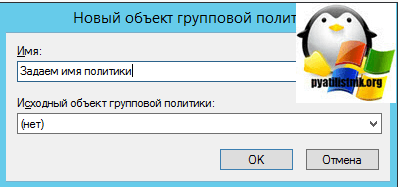
Задаем имя нового объекта GPO, оно по ситу ни на что не влияет, но для удобства советую писать все подробно и понятно для себя.
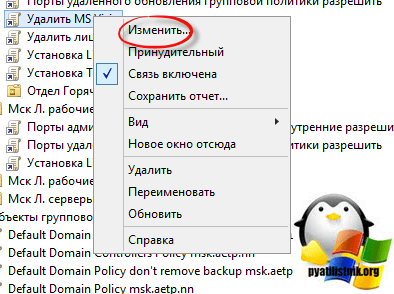
Теперь изменим новую политику.
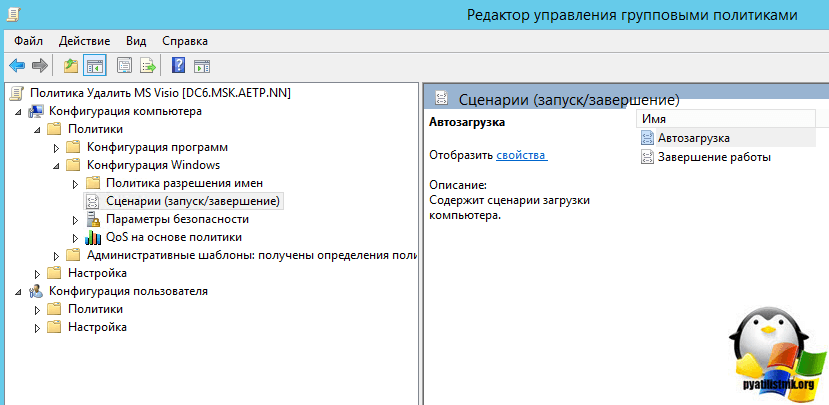
Переходим в ветку
Конфигурация компьютера\Политики\Конфигурация Windows\Сценарии (запуск/завершение)
Тут два варианта:
- Автозагрузка > политика будет применяться перед входом на рабочий стол пользователем
- Завершение работы > политика будет применяться перед выключением компьютера
Нажимаем кнопку добавить.
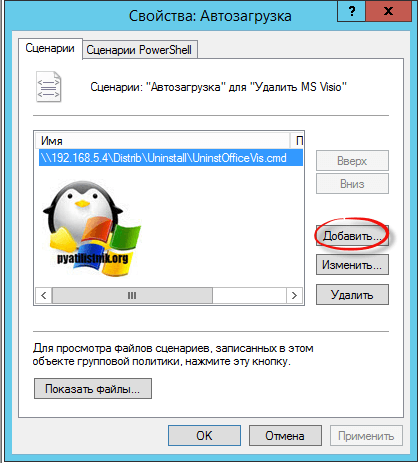
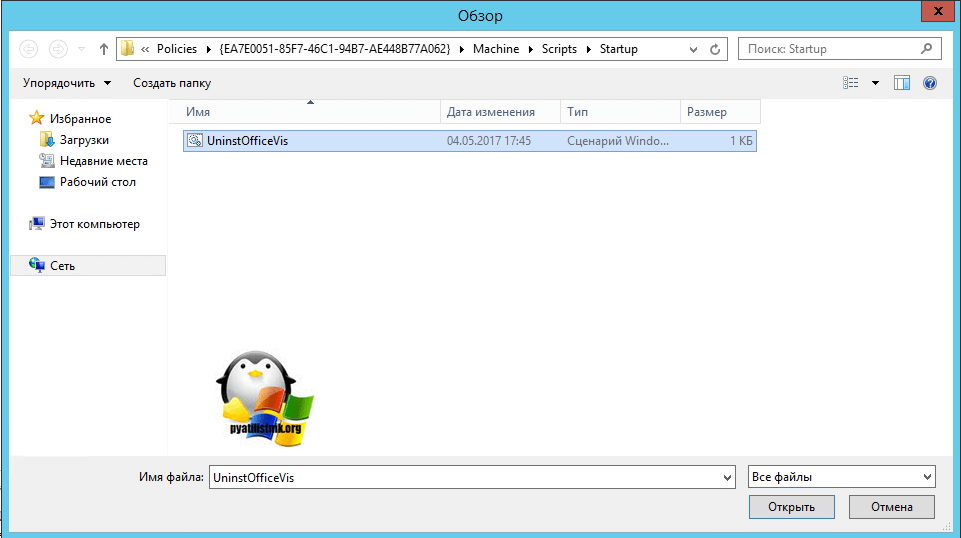
И кладем сюда наш созданный cmd, после чего сохраняем его тут.
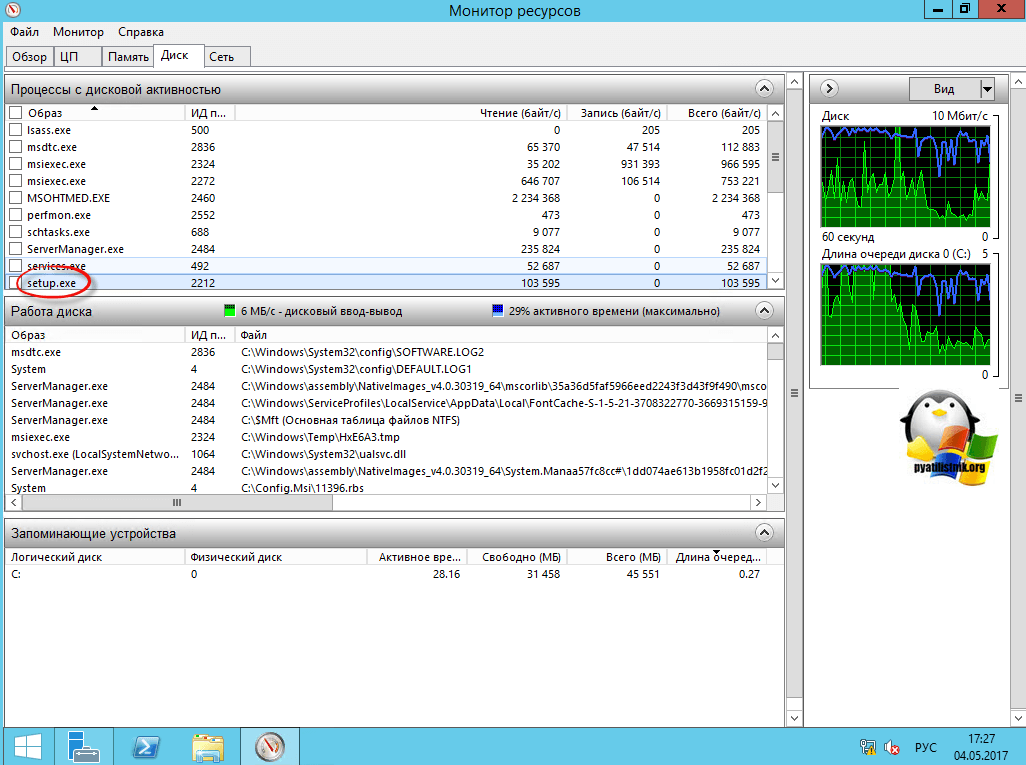
В итоге, после применения групповой политики, при входе или завершении работы, у вас в фоновом режиме запуститься удаление Microsoft Office, это можно отследить в мониторе ресурсов, найдя там процесс setup.exe. Само удаление займет минут 5-10 и все ярлычки удаляться из меню пуск.
Как установить Word 2019 на Windows 10 пошагово
Установка Ворда не занимает много времени и не требует каких-либо специальных навыков. Про место на жестком диске также можно не беспокоиться. Все, что нужно для установки, объяснено в пошаговой инструкции ниже:
- Загрузить установочный файл приложения и распаковать его. Все зависит от того, в каком виде производится загрузка.
- Выполнить запуск установочного файла (имеет расширение EXE).
- Дождаться запуска «Мастера установки Майкрософт Офис» и следовать его инструкциям.
- Выбрать диск и каталог установки.
- Подождать окончания инсталляции.
- Запустить Ворд, введя некоторые данные и ключ регистрации.
Обратите внимание! Если программа была загружена с пиратских ресурсов, то, скорее всего, она уже будет взломана и активирована. Если же нет, то придется запустить генератор ключей или перенести некоторые файлы из папки загрузки в каталог с установленным ПО.
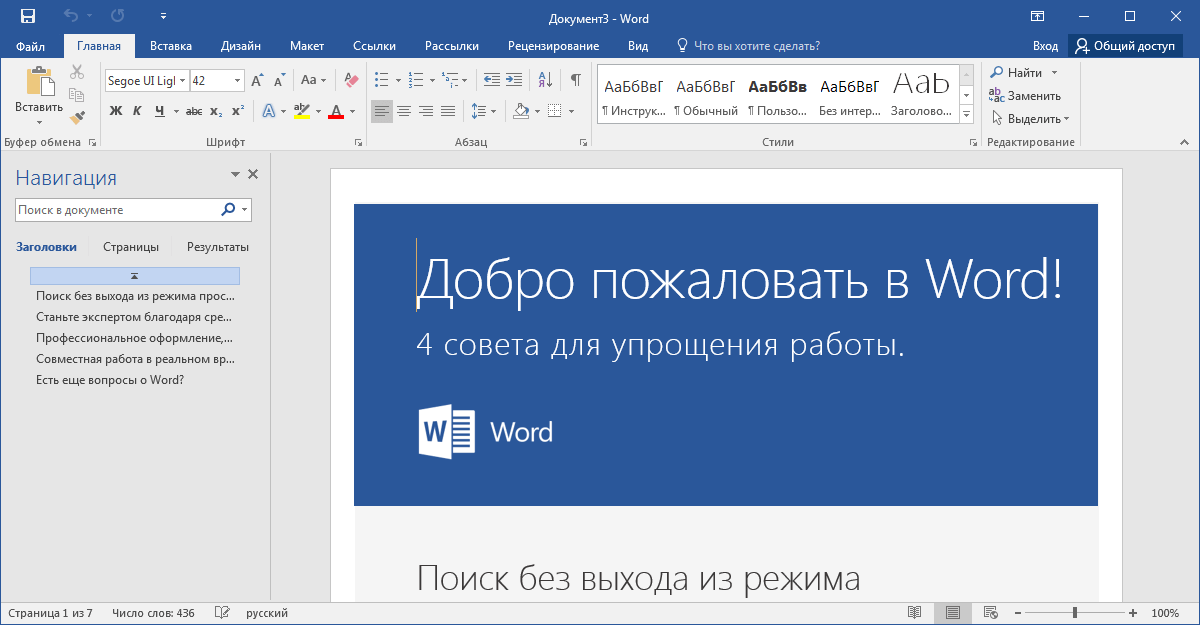
Ворд 2019 на русском языке
Как установить Windows Word, инструкция
Важно! Пошаговая установка Word для Windows 10 такая же простая, как и для других версий операционной системы. Необходимо всего лишь запустить мастер установки и следовать всем его инструкциям. По поводу взлома всегда можно прочитать в описании на сайте, где производилась загрузка.
Как и любая программа из комплекта Microsoft Office, Word 10 не нуждается в какой-либо первоначальной настройке. После установки нужно просто запустить его и можно начинать работать. В случае покупки лицензии перед этим придется вставить предоставленный ключ регистрации в специальное поле. То же самое иногда может происходить и со взломанными программами, для активации которых используется кейген.
«Поставить» Word — дело пары минут
Office 2007 в 2019 году
Ключевым нюансом является отсутствие официальной поддержки для пакета Office’07. Сами Microsoft отказались от этого продукта, как и от Windows 7.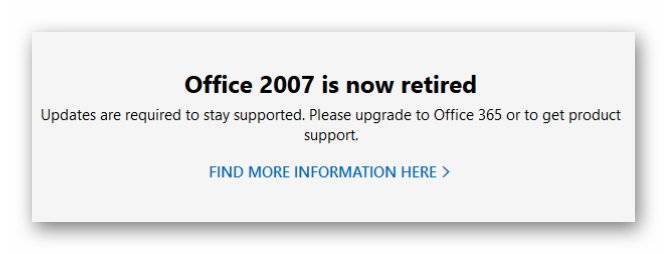 Вместо него на официальном сайте предлагается приобрести пакет «Office 365». Это по сути онлайн версия стандартного MO, которая обладает функцией облачных сервисов. Весьма удобным нововведением является синхронизация файлов через облако. Но речь пойдёт не об «Office365», а об Офис’07.
Чтобы установить Офис 2007 нужно найти установочный пакет. На сайте Microsoft сделать этого уже нельзя. Впрочем, существующие образы дисков всё ещё встречаются в сети. Например, можно взять пакет для установки из следующих источников:
- http://microsoft-office.biz/microsoft-office-2007
- http://softcatalog.info/ru/programmy/microsoft-office-2007
- https://office-download.net/microsoft-office-2007.html
Будем реалистами – пакеты на этих сайтах являются пиратскими. Следовательно, загружая их, вы уже нарушаете закон. Вот только есть нюанс: владея лицензионным ключом, вы можете поставить один из этих пакетов, зарегистрировать собственный ключ и потом обновиться свой office до версии «365». Впрочем, имея ключ, лучше сразу загрузить 365 с сайта Microsoft: https://www.office.com/
Что же представляет собой данный пакет программ
Это сборник программ предназначенной для решения всех офисных задач. Он будет полезен студентам и школьникам, домохозяйкам и путешественникам. Особенно это актуально для пользователей операционной системы Виндовс 10. Программы, входящие в комплект, позволяют работать с текстами, таблицами, презентациями, электронной почтой и многим, многим другим.
Как полностью удалить Office 365 с помощью инструмента Easy Fix
Microsoft предоставляет простой инструмент для исправления, который поможет вам быстро полностью удалить Office 365, Office 2019 или 2016 со своего компьютера. Используйте эти шаги, чтобы использовать инструмент для удаления набора офисных приложений с вашего устройства (Подробное описание утилиты ).
Запускаем приложение у вас начнется подключение к сайту Microsoft
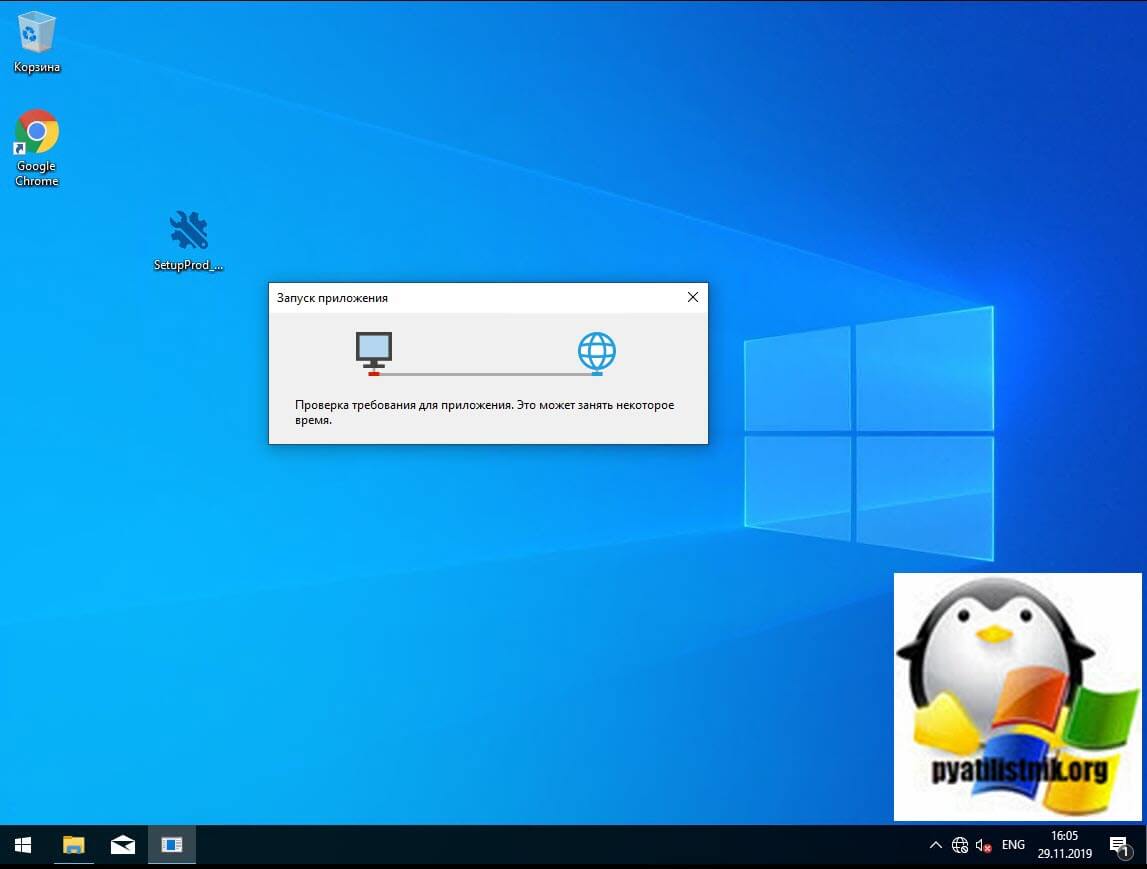
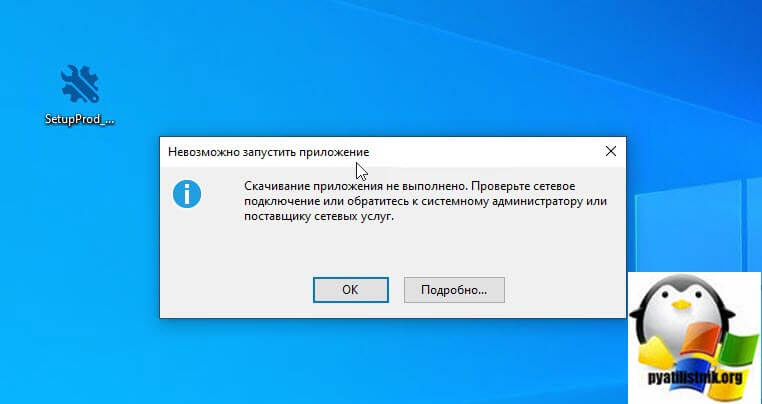
Если на данном компьютере у вас не будет интернет соединения, то вы увидите ошибку:
Скачивание приложения не выполнено. Проверьте сетевое подключение или обратитесь к системному администратору или поставщику сетевых услуг
Если все хорошо, то у вас откроется окно установки office easy fix tool, нажимаем соответствующую кнопку.
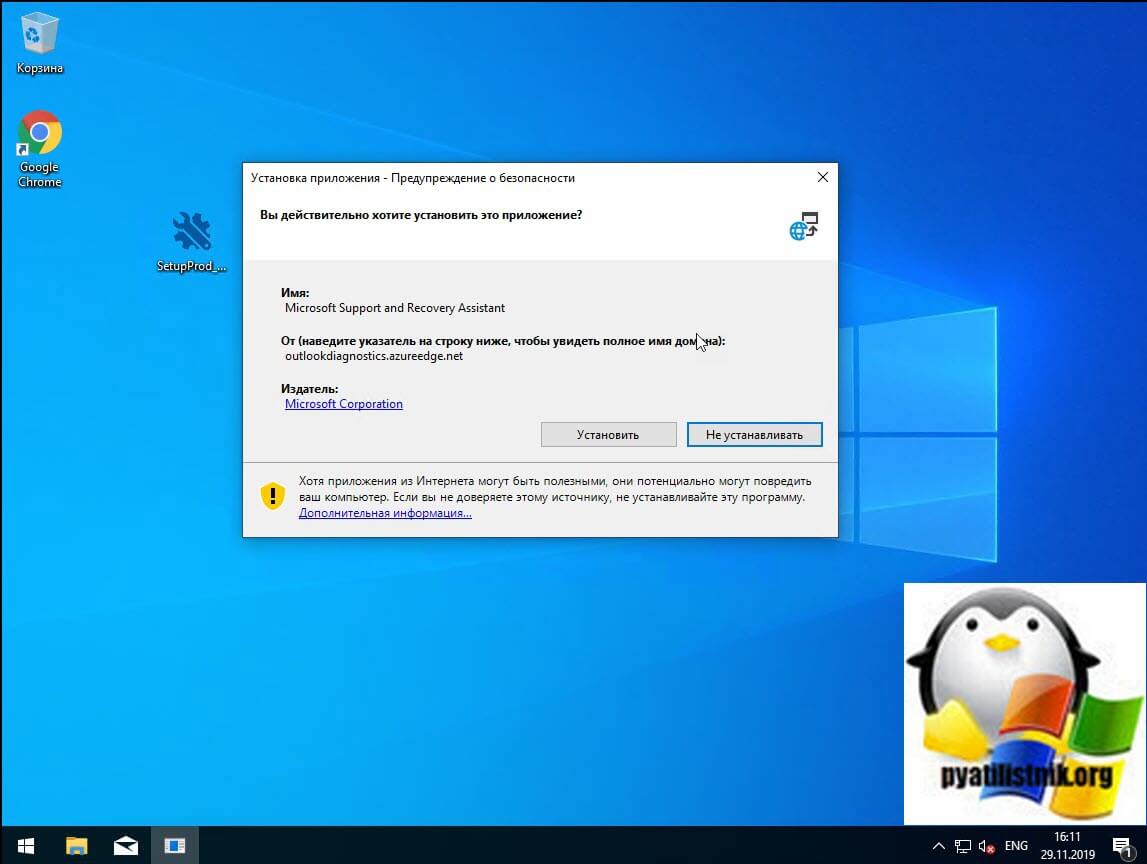
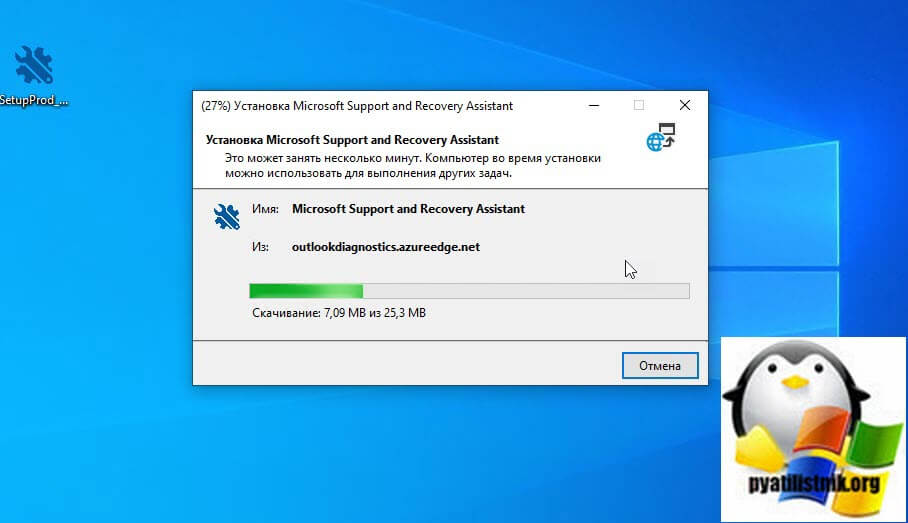
Будет загружен Microsoft Support and Recovery Assistant.
На рабочем столе у вас появится ярлык «Microsoft Support and Recovery Assistant» и откроется окно лицензионного соглашения, нажмите «Соглашаюсь«.
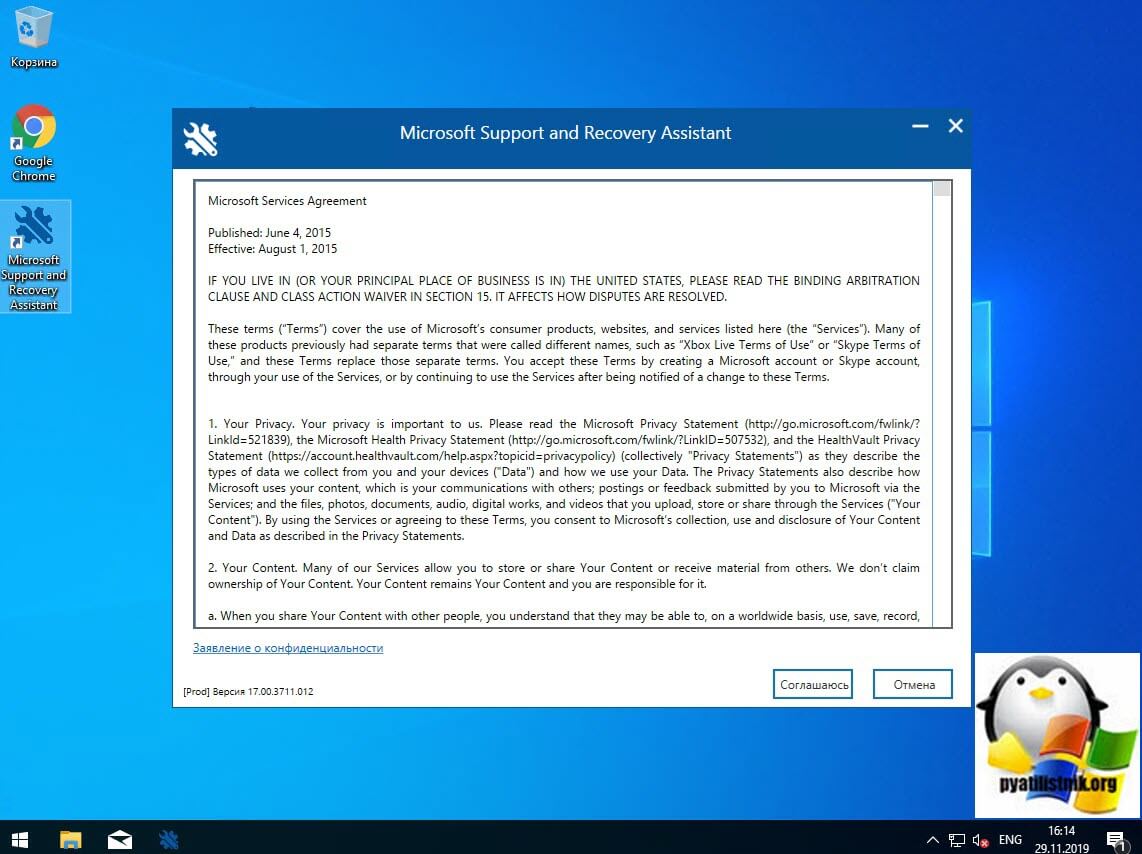
Microsoft Support and Recovery Assistant — это инструмент выполняющий тесты, чтобы выяснить, в чем дело, и предлагает лучшее решение для выявленной проблемы. В настоящее время он может исправить проблемы Office, Office 365 или Outlook. Если помощник по поддержке и восстановлению Microsoft не может решить проблему для вас, он предложит следующие шаги и поможет вам связаться со службой поддержки Microsoft.
Запускаем утилиту Microsoft Support and Recovery Assistant, в открывшемся меню выбираем пункт «Office» и нажимаем далее.
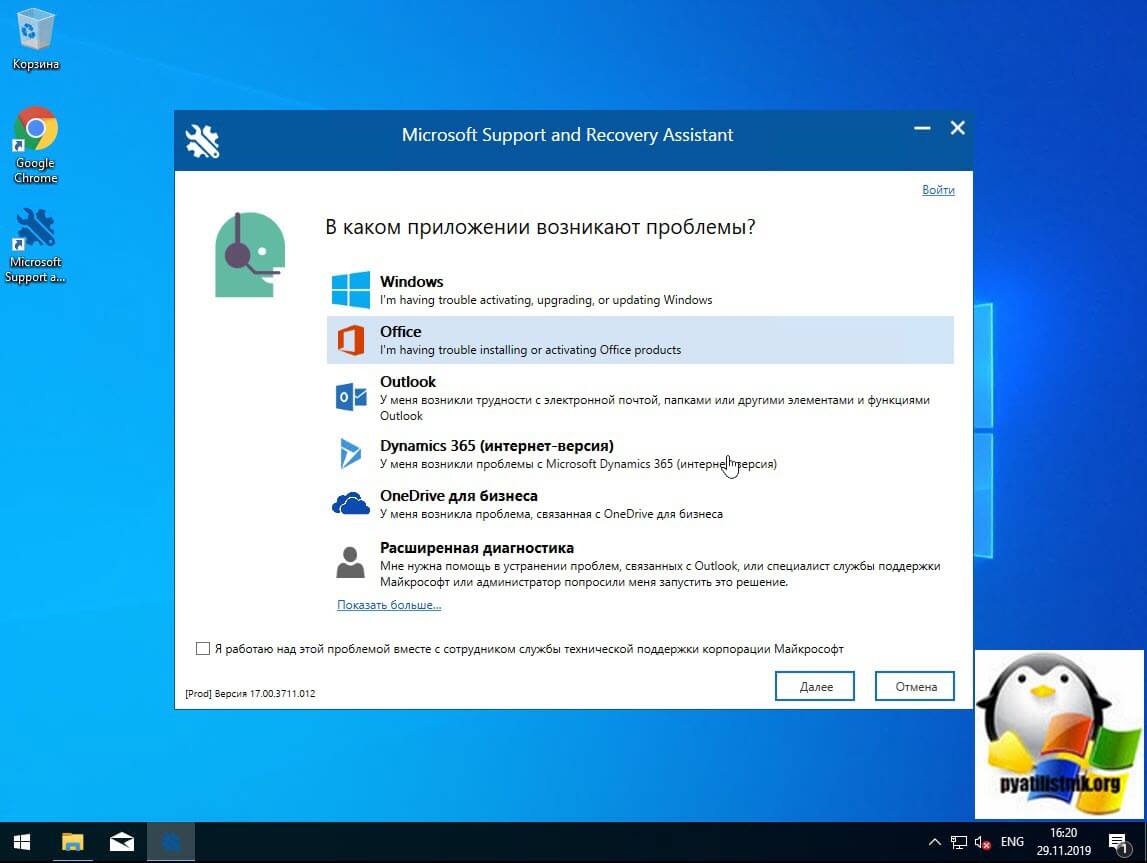
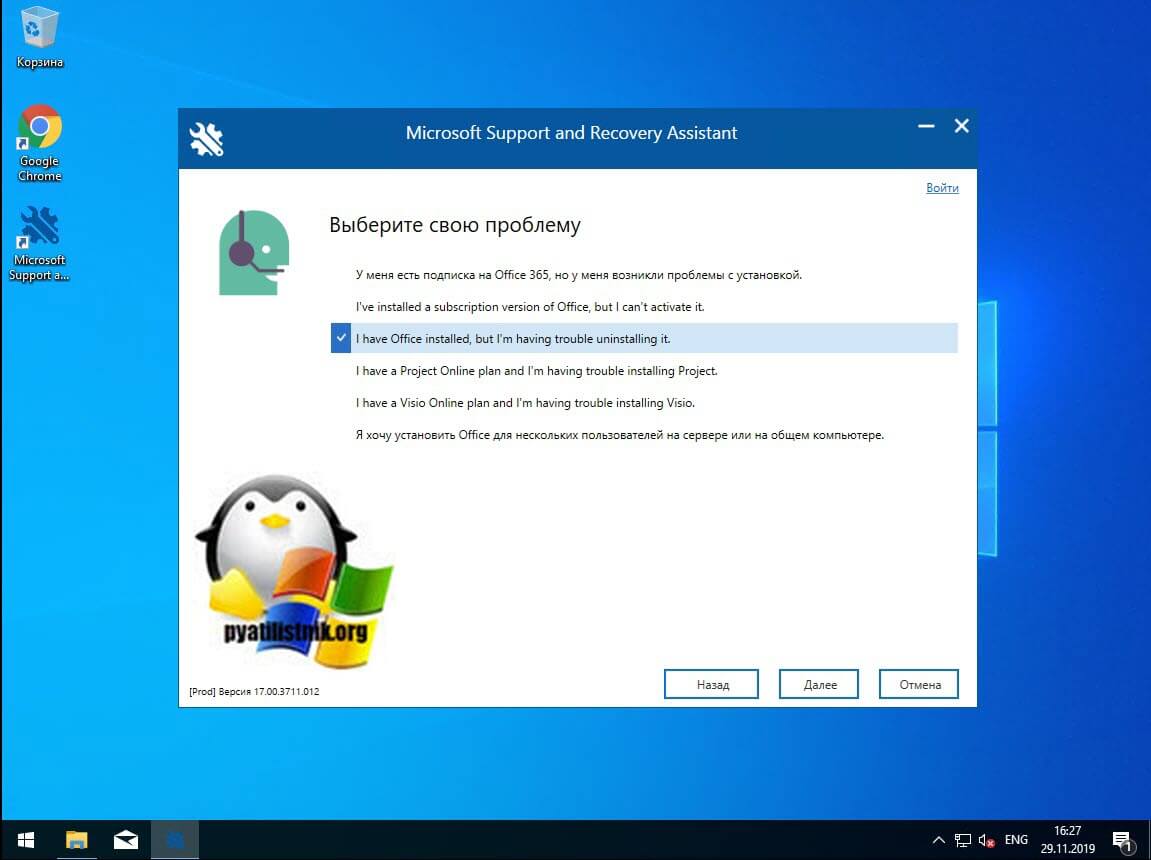
Далее, чтобы удалить предустановленный office 365 вы выбираете пункт «I have Office installed but i’m having trouble uninstalling Project».
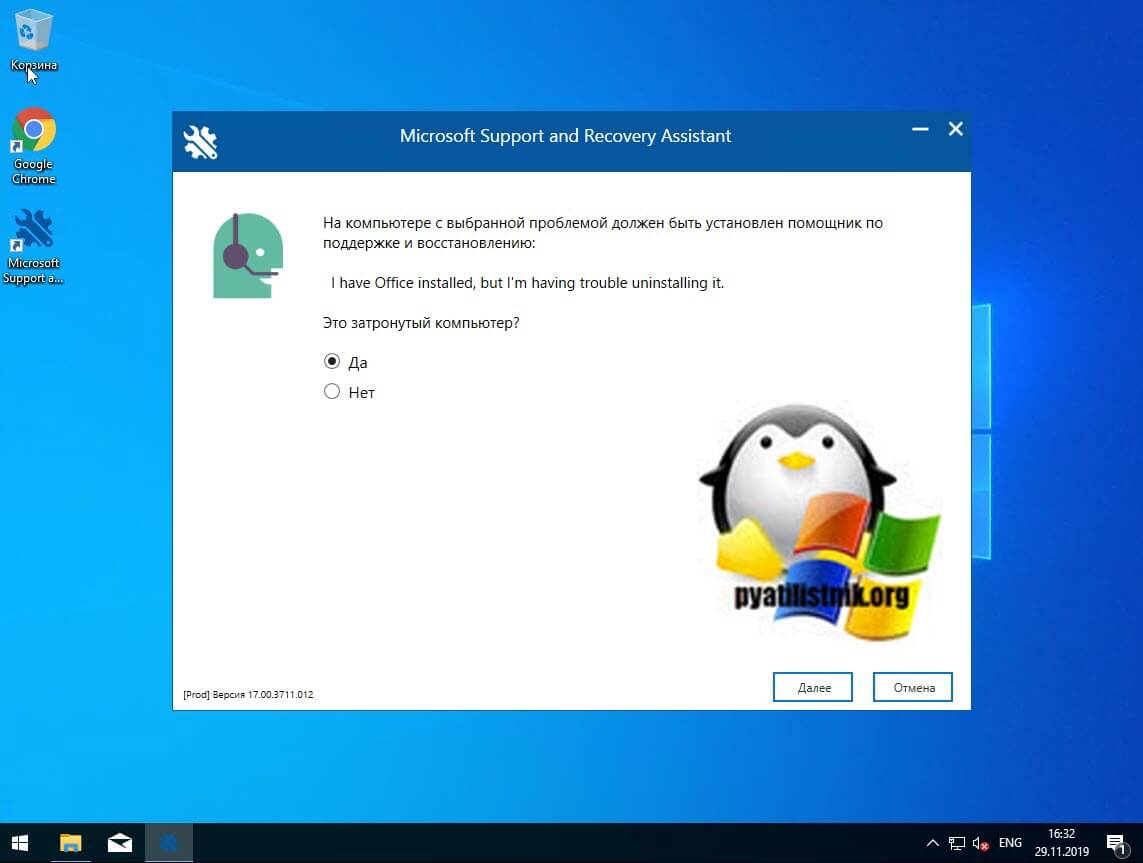
Указываем, что текущий компьютер нуждается в процедуре.
Указываем, что будем удалять, в моем примере, это Microsoft Office 365 ProPlus
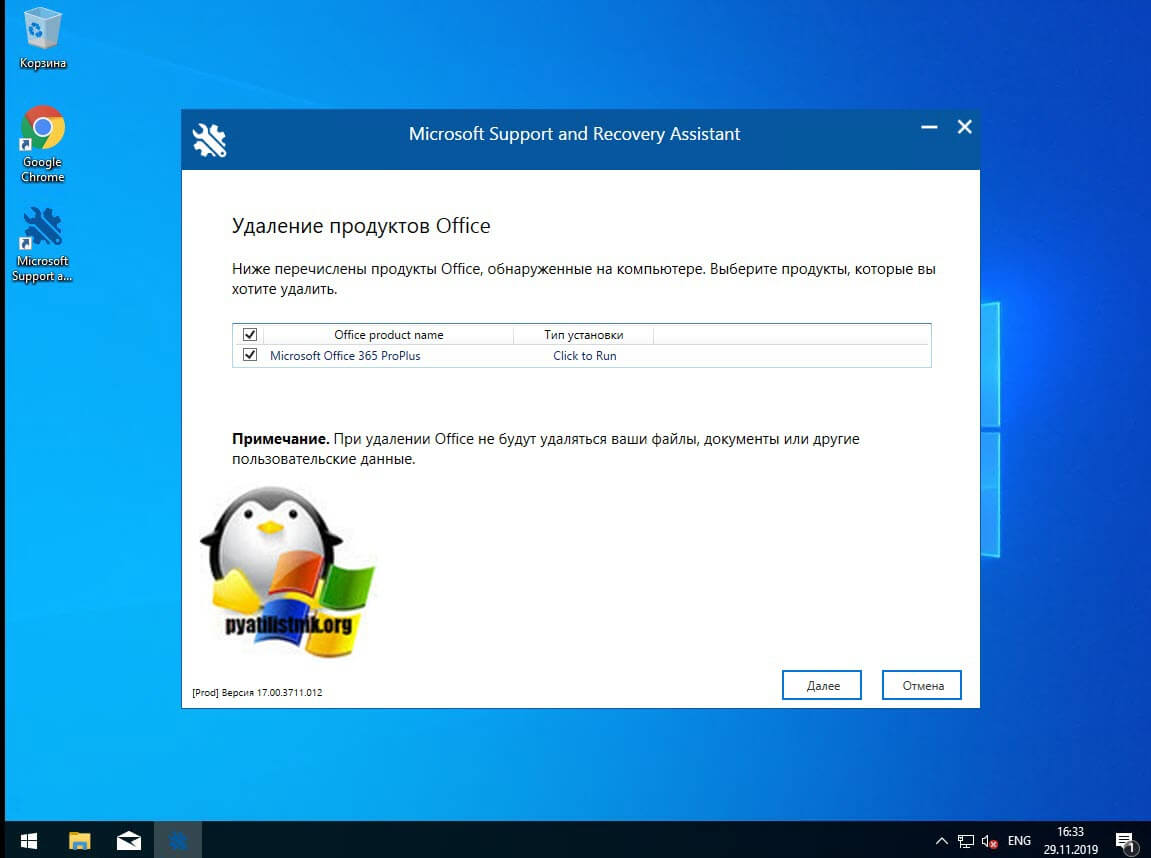
Подтверждаем удаление офиса 365. Дожидаемся окончания процедуры.
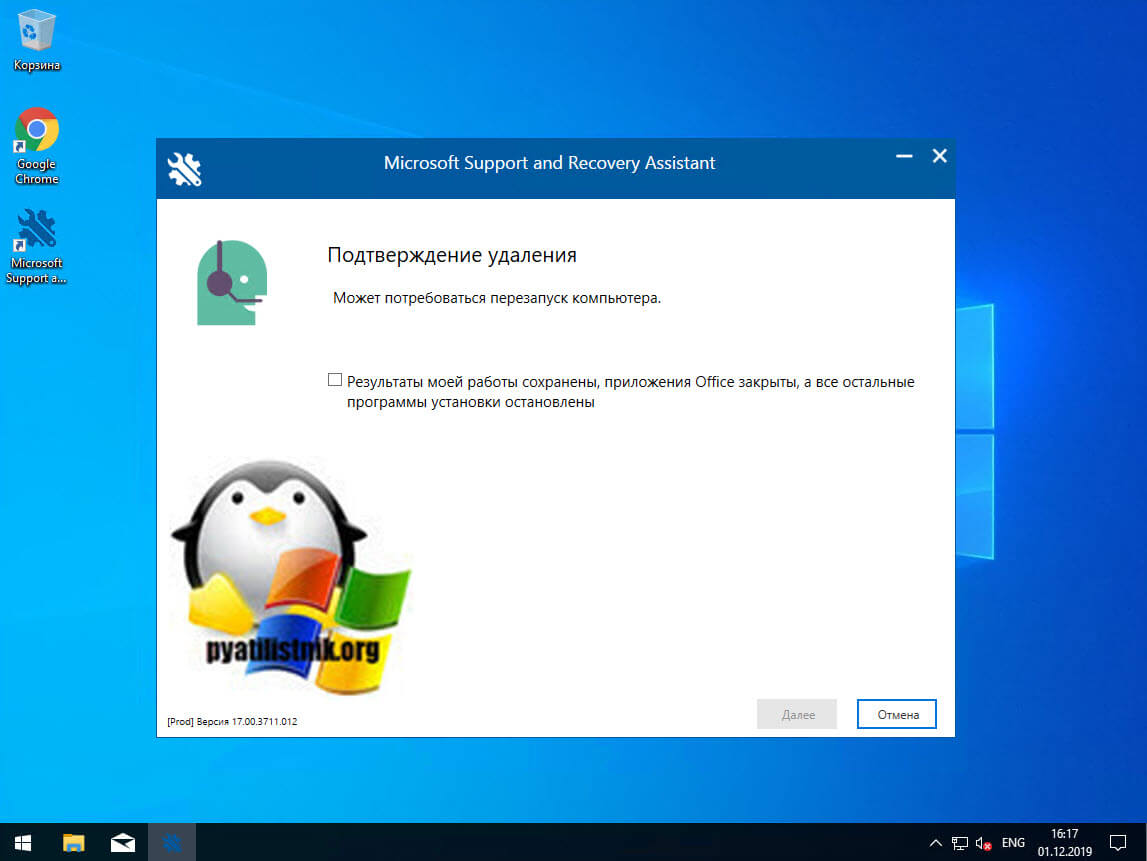
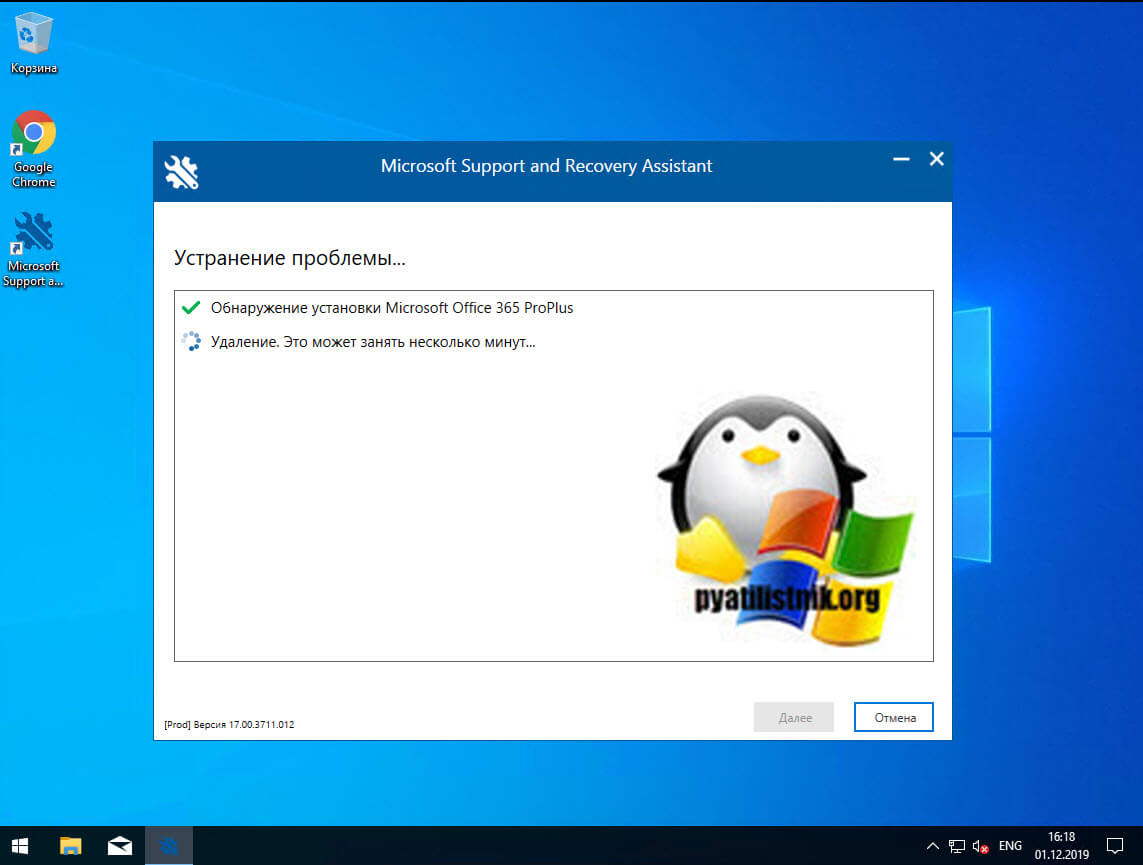
Вот так вот выглядит процесс удаления офиса 365 через Microsoft Support and Recovery Assistant
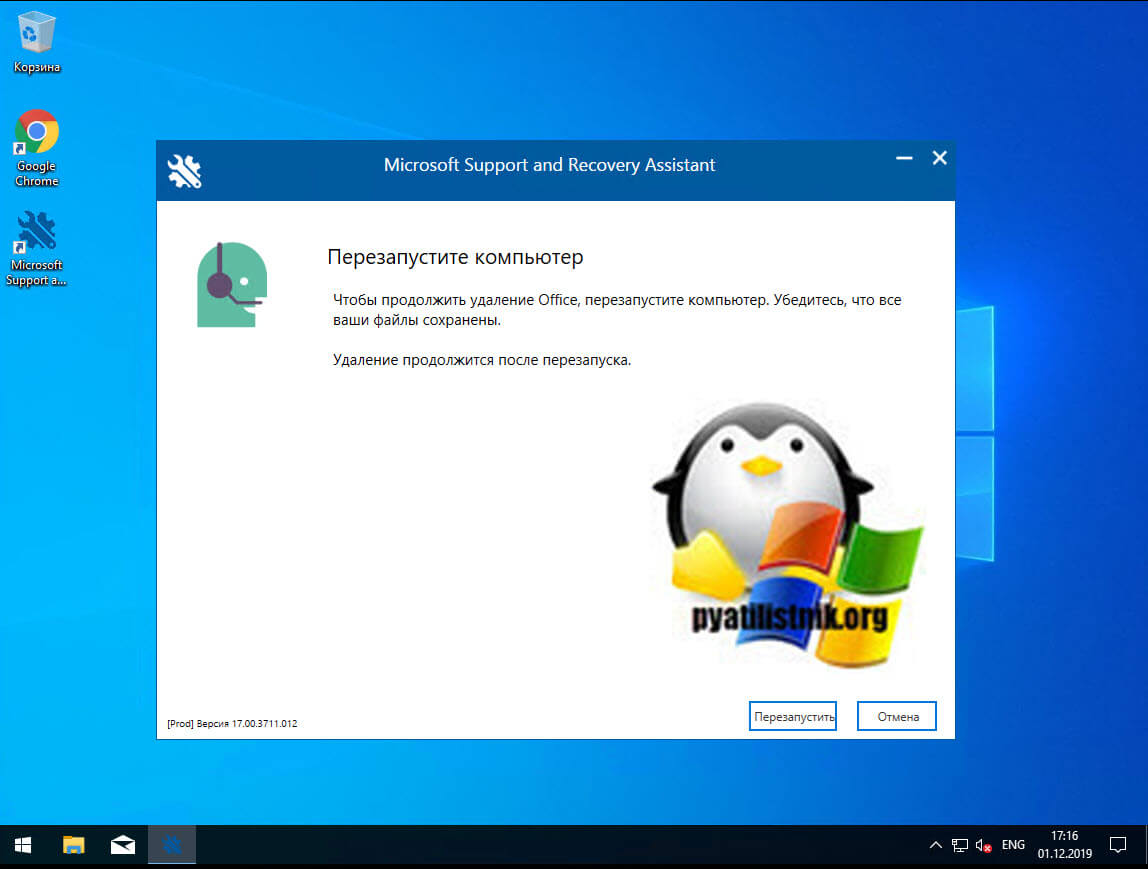
Через минуту вас уведомят, что необходимо произвести перезагрузку вашей операционной системы.
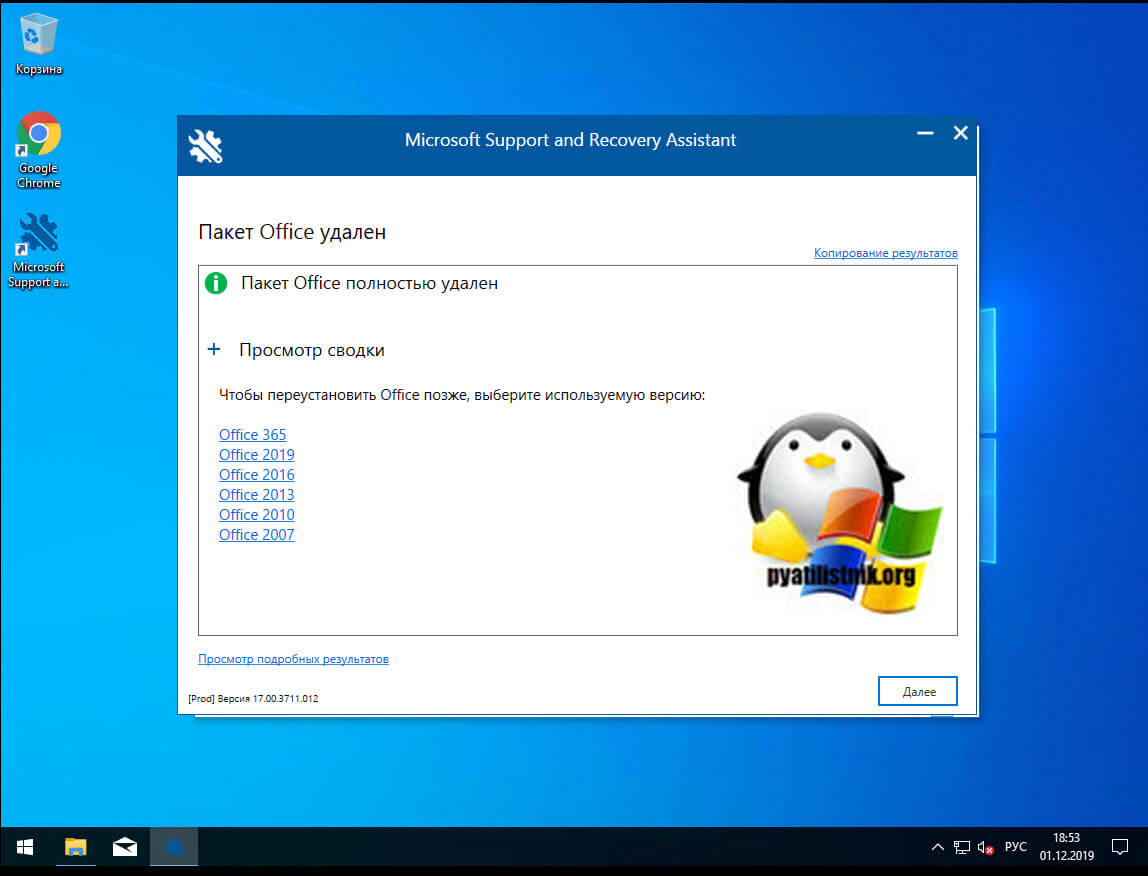
Когда вы в следующий раз загрузите систему, то увидите, что пакет office полностью удален.
Как удалить Microsoft Office 365 с Windows 10
Удаление офисного пакета – задача, с которой может справиться любой пользователь. Никакие знания продвинутого юзера в этом вопросе не понадобятся, а для выполнения операции можно обратиться к одному из нескольких вариантов деинсталляции. У каждого из них есть отличительные особенности, а потому рекомендуется сначала изучить все способы, и только в конце выбрать наиболее подходящий.
«Параметры»
Office 365 устанавливается в качестве приложения, которое доступно для удаления через стандартное меню «Параметров». Если ранее вы никогда не выполняли деинсталляцию программ, то действуйте в соответствии с алгоритмом:
- Откройте меню «Пуск» щелчком по соответствующей иконке.
- Перейдите в «Параметры», кликнув ЛКМ по значку шестеренки.

- Откройте раздел «Приложения».
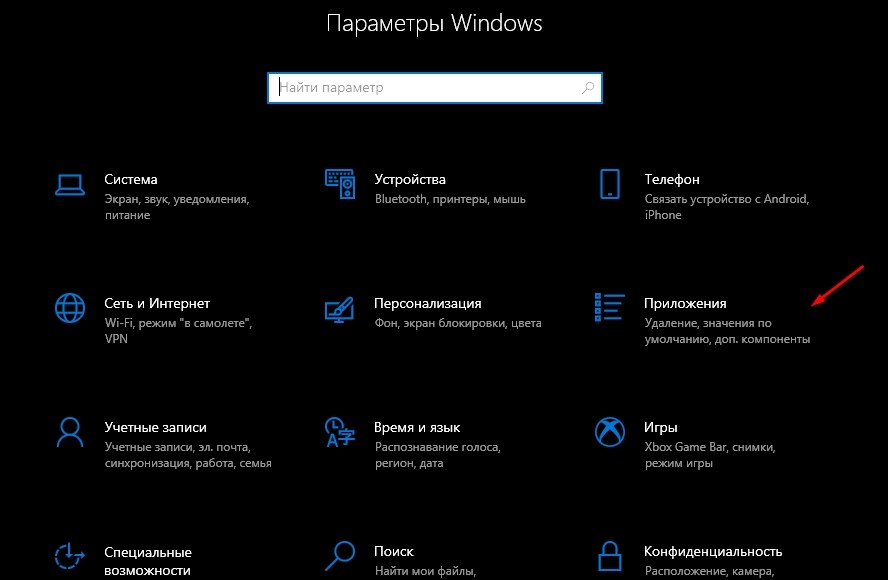
- В первой вкладке пролистайте страницу вниз и найдите здесь Офис.

- Кликните ЛКМ по «Office 365» и нажмите на кнопку «Удалить».
- Подтвердите деинсталляцию.
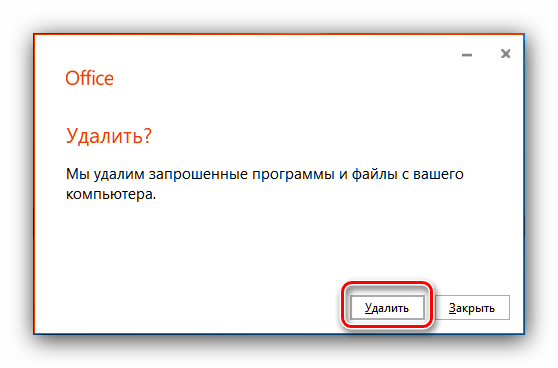
Важно. После удаления Офиса этим и другими способами отдельные файлы ПО могут остаться на компьютере. Для избавления от упоминания Office 365 рекомендуется почистить реестр вручную или при помощи стороннего софта.
Процесс удаления займет не более минуты, а по его итогам Windows 10 попросить перезагрузить компьютер. Воспользуйтесь рекомендацией во избежание ошибок при дальнейшей эксплуатации ПК.
«Программы и компоненты»
Еще один стандартный инструмент, который прекрасно подходит для удаления лишнего софта. Отличие от первого варианта заключается только в способе открытия деинсталлятора:
- Откройте «Панель управления» через поисковую строку.
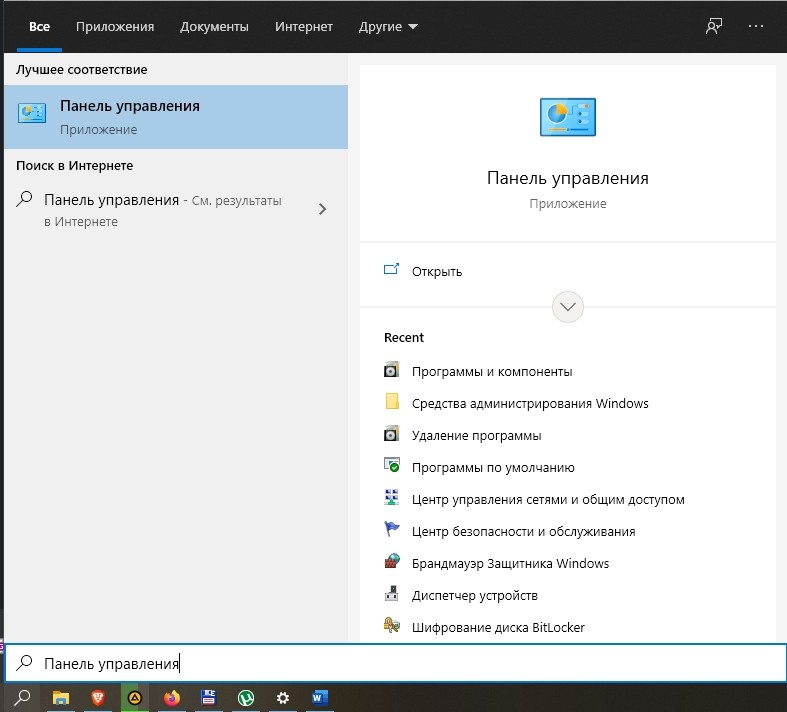
- Выставив опцию показа «Категории», кликните ЛКМ по пункту «Удаление программ».
- В открывшемся окне найдите Microsoft Office и выделите его.
- Нажмите на кнопку «Удалить».
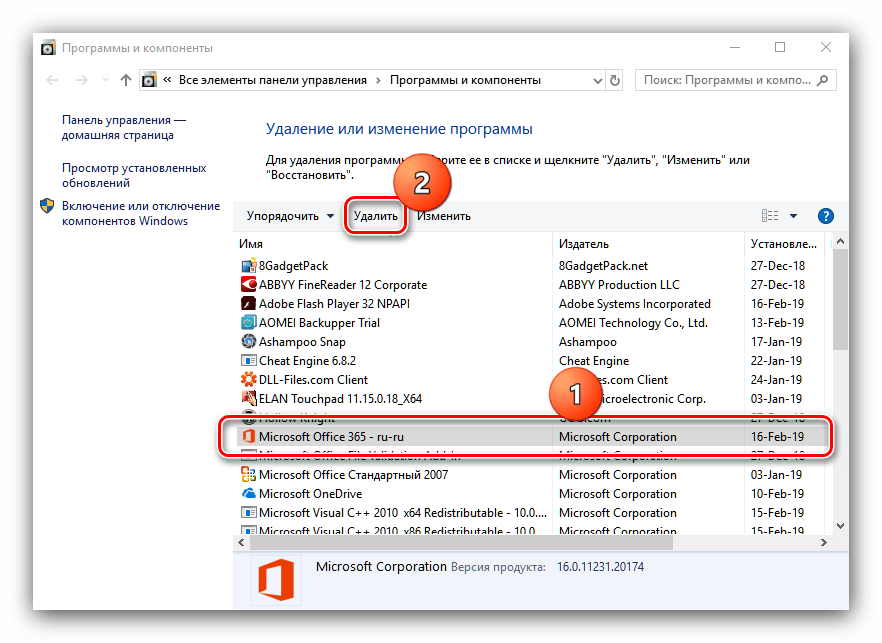
По аналогии с предыдущим вариантом удаления после нажатия соответствующей кнопки откроется деинсталлятор. Здесь понадобится дать подтверждение на выполнение указанных действий, а по завершении перезагрузить ПК.
Утилита-деинсталлятор от Microsoft
Если встроенный инструмент деинсталляции вам не понравился, то обратитесь к помощи Uninstall Microsoft Office.
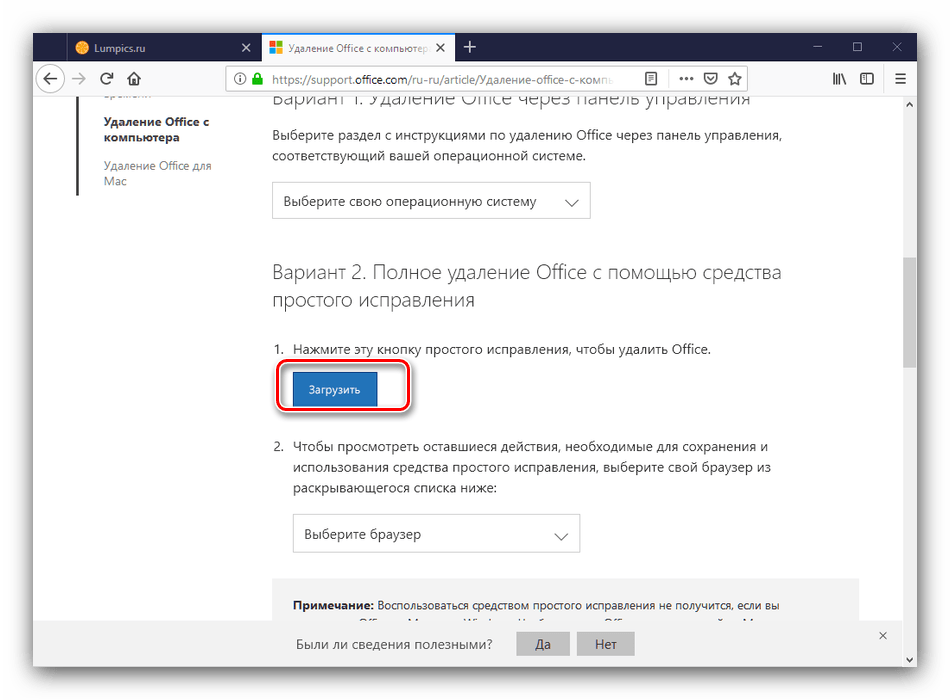
Это стандартный софт от разработчиков Windows 10, который после запуска предлагает удалить офисный пакет. От пользователя требуется лишь выдать разрешение и дождаться завершения операции.

Стороннее ПО
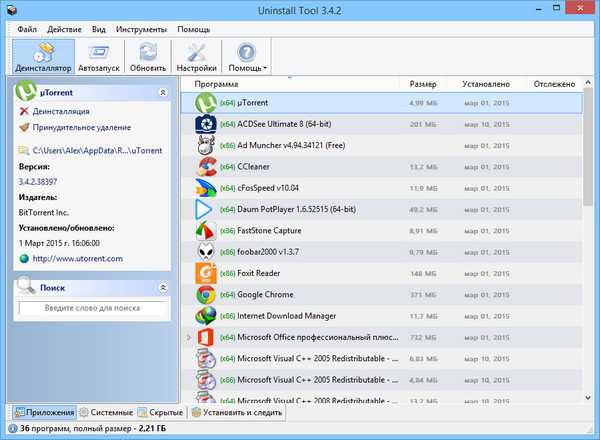
Удаление можно осуществить при помощи программ от других разработчиков. В частности, стоит обратить внимание на CCleaner. Это хорошая утилита, обладающая продвинутым функционалом, и позволяющая деинсталлировать Офис за пару кликов:
- Скачайте и установите CCleaner.
- Запустите программу.
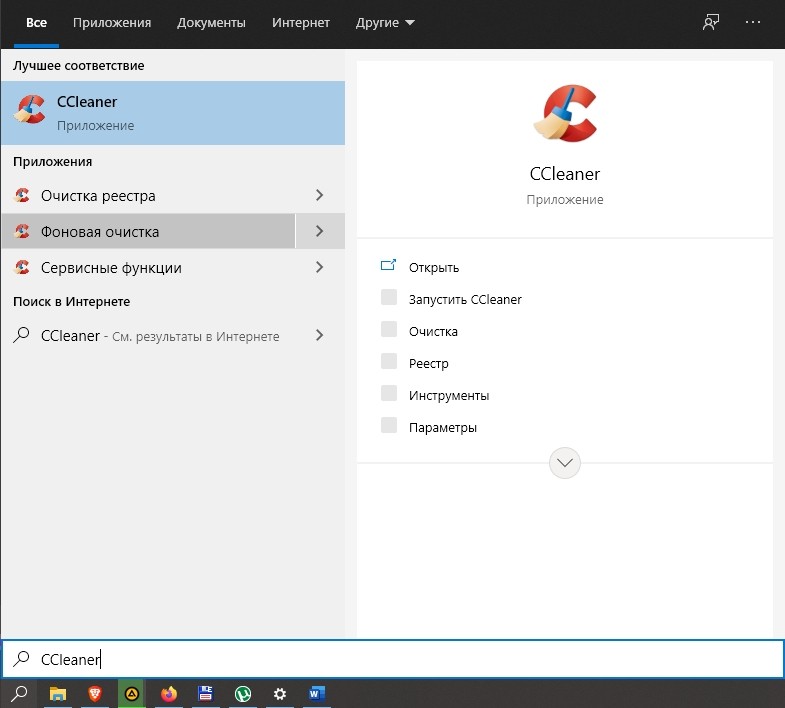
- Перейдите в раздел «Сервис», а затем откройте вкладку «Удаление программ».

- Щелчком ЛКМ выделите «Office 365».
- Нажмите на кнопку «Деинсталляция».
- Подтвердите свои намерения.
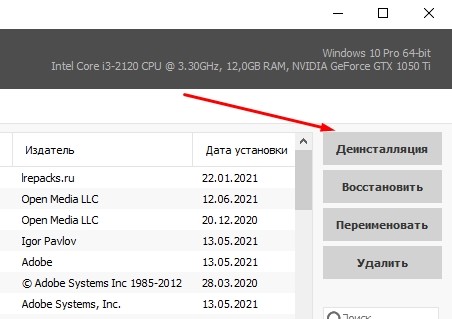
Преимущество CCleaner над стандартными средствами удаления заключается в том, что сторонняя программа позволяет также почистить реестр после деинсталляции. Для этого понадобится перейти в раздел «Очистка реестра» и подтвердить выполнение действий. А если CCleaner по каким-то причинам вам не понравится, то вы всегда можете воспользоваться альтернативными приложениями вроде Revo Uninstaller.
PowerShell
Запасной вариант, к которому стоит обращаться только в том случае, если ранее рассмотренные методы не помогли:
- Щелкните ПКМ по иконке «Пуск».
- Из появившегося окна выберите запуск PowerShell с правами Администратора.

- Введите запрос «Get-AppxPackage -Name Microsoft.Office.Desktop | Remove-AppxPackage».
- Нажмите на клавишу «Enter».

Обратите внимание, что в указанной команде используется точное имя удаляемого софта. Поэтому ошибка даже в одном символе способна привести к отказу в деинсталляции.
Постановка задачи
Не так давно я произвел установку Windows 10 и начал с ней работать. После установки пакета приложений Office 365 у вас может появиться много причин для удаления приложений. Возможно, вы пытаетесь освободить лицензию Office 365 (или Office 2019/2016) для другого компьютера, возможно, что-то не работает должным образом, и вы пытаетесь переустановить программное обеспечение, чтобы исправить любые проблемы, или вы хотите перейти на предыдущую версию, а может быть вы хотите удалить его вообще навсегда, у каждого своя ситуация и свое видение. В данной публикации я покажу вам известные мне правильные методы, по полной деинсталляции Microsoft Office 365.
Как удалить Office из Windows 10 с помощью настроек
Используйте эти шаги для удаления Microsoft Office 365 из Windows 10. Откройте параметры Windows, сделать это можно из параметров Windows, попасть в них можно через кнопку «Пуск«
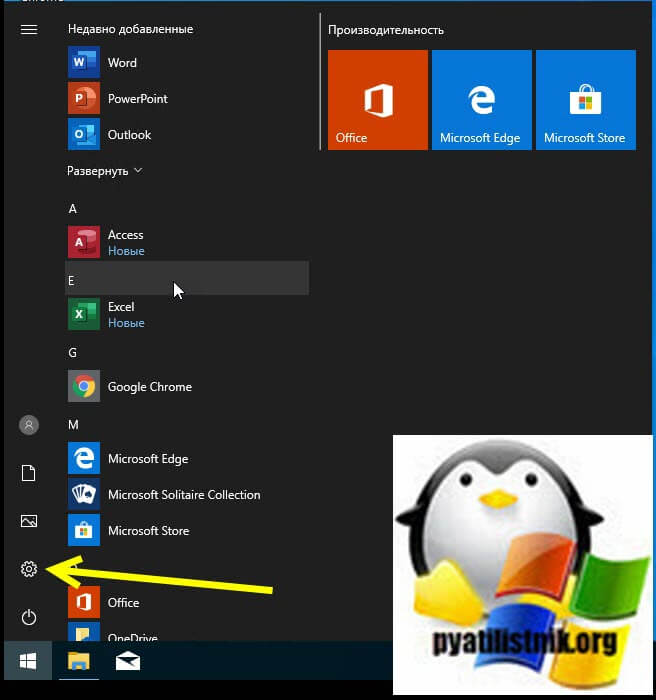
или через сочетание клавиш WIN+I. В параметрах Windows перейдите в раздел «Приложения.»
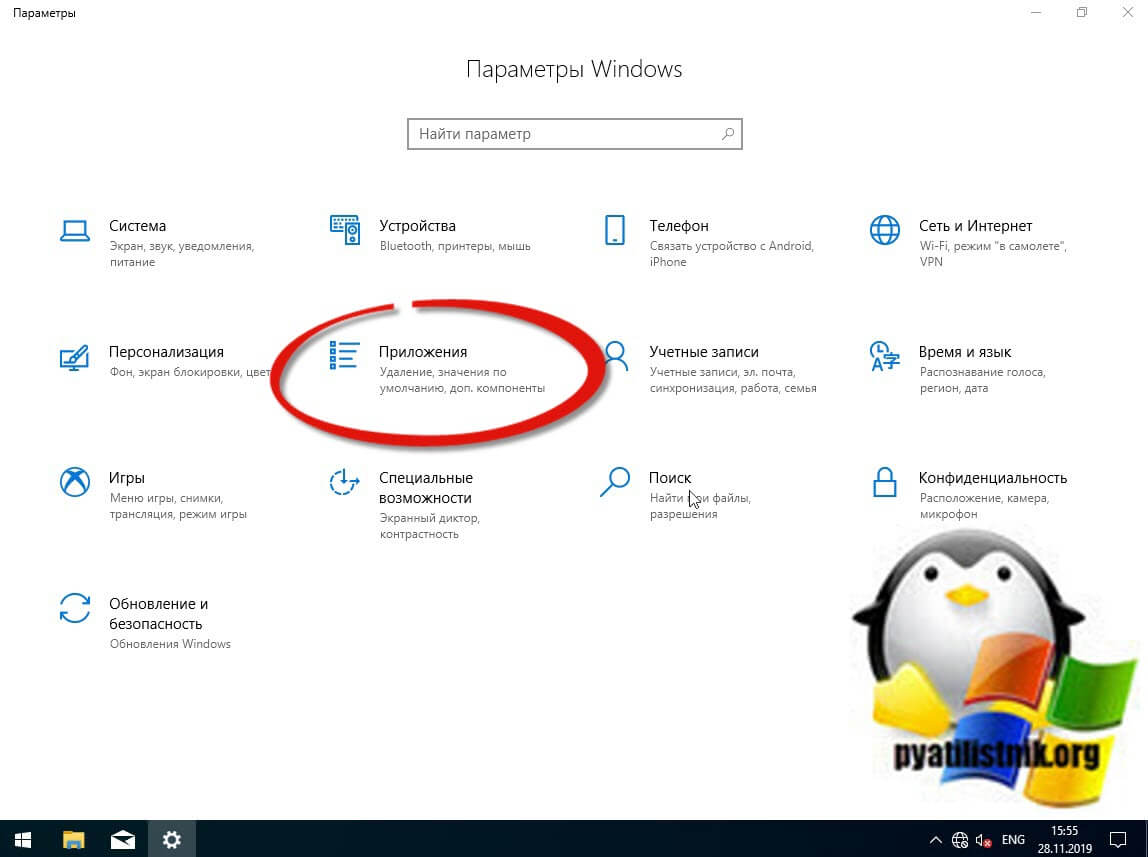
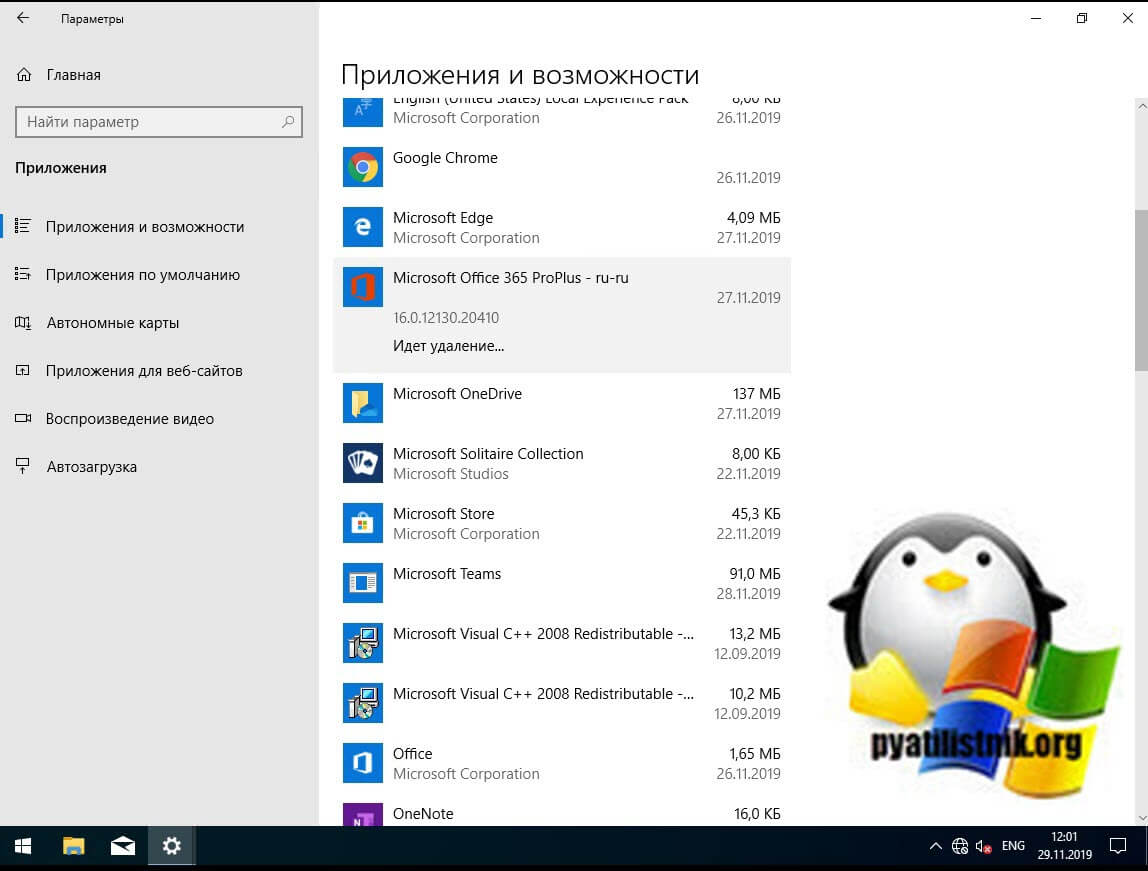
находим в списке приложений Microsoft Office 365 ProPlus, выбираем его. В результате чего у вас появятся две кнопки:
- Изменить — Позволит вам добавить или удалить определенные компоненты
- Удалить — полностью удалит пакет Office 365
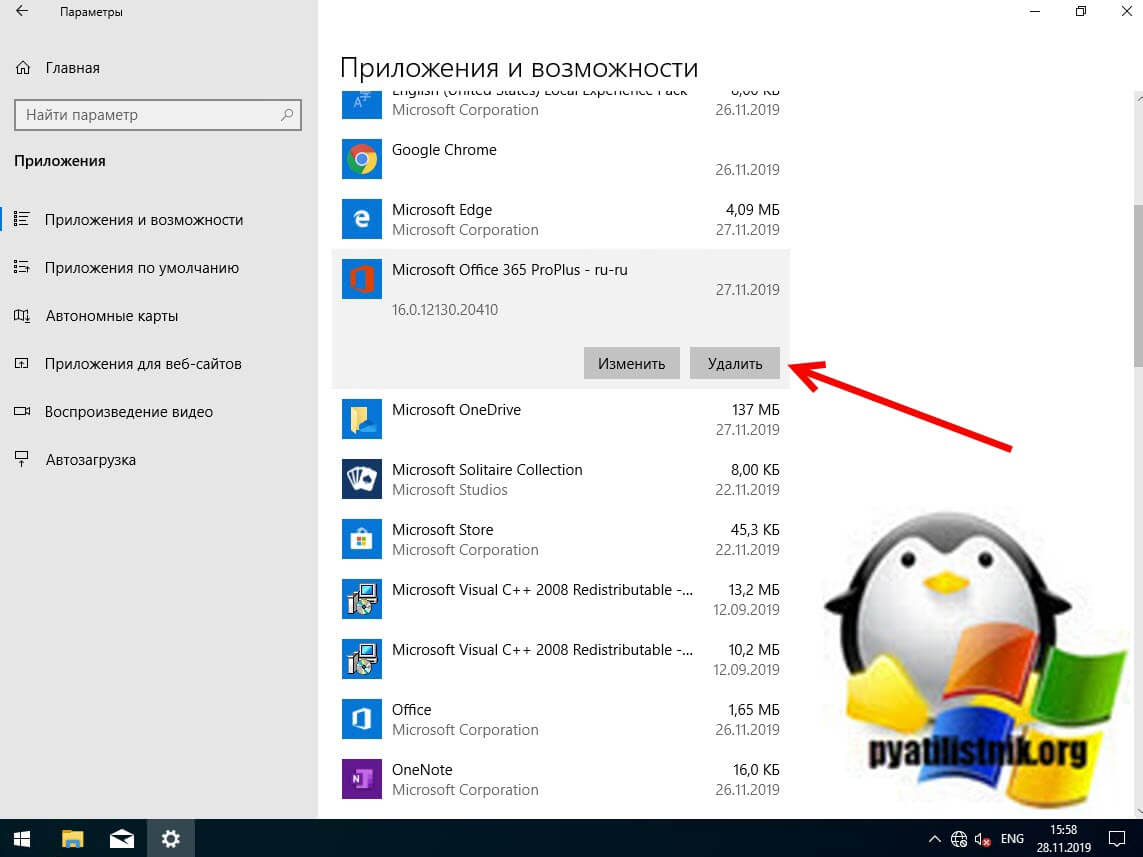
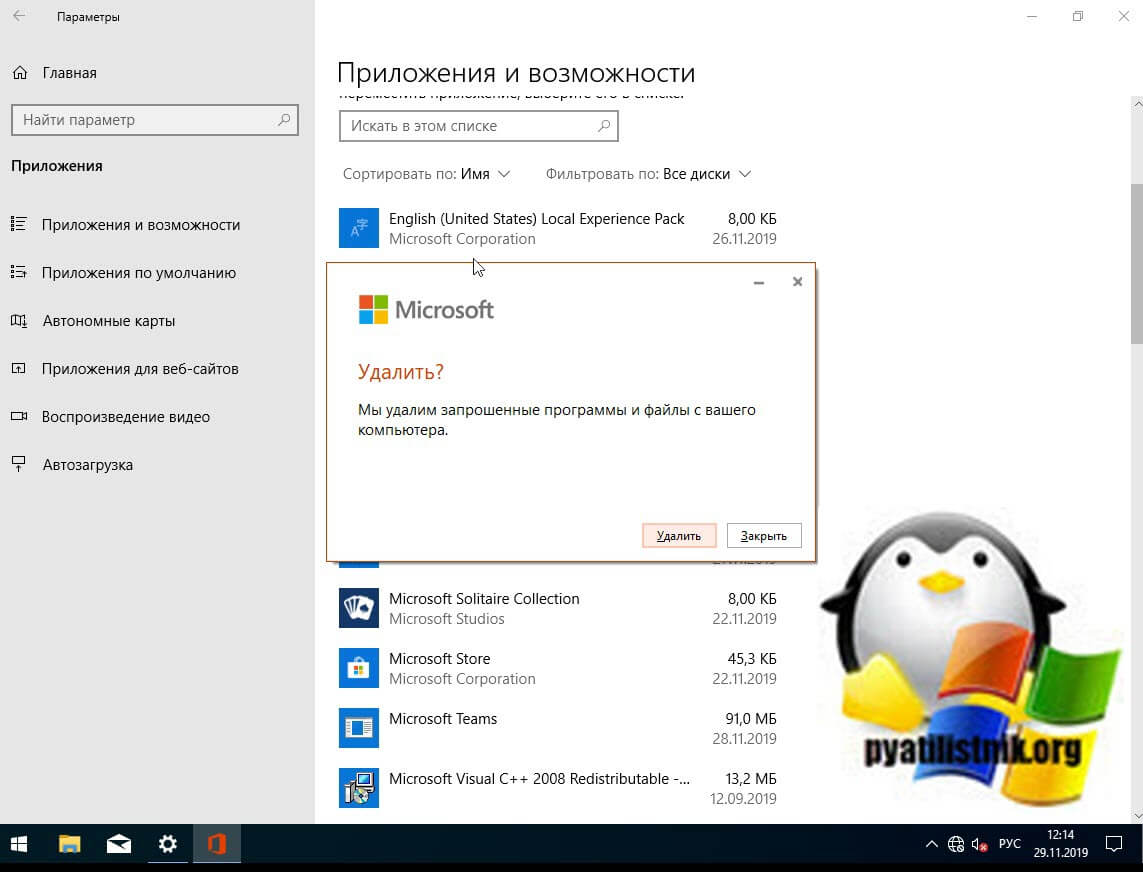
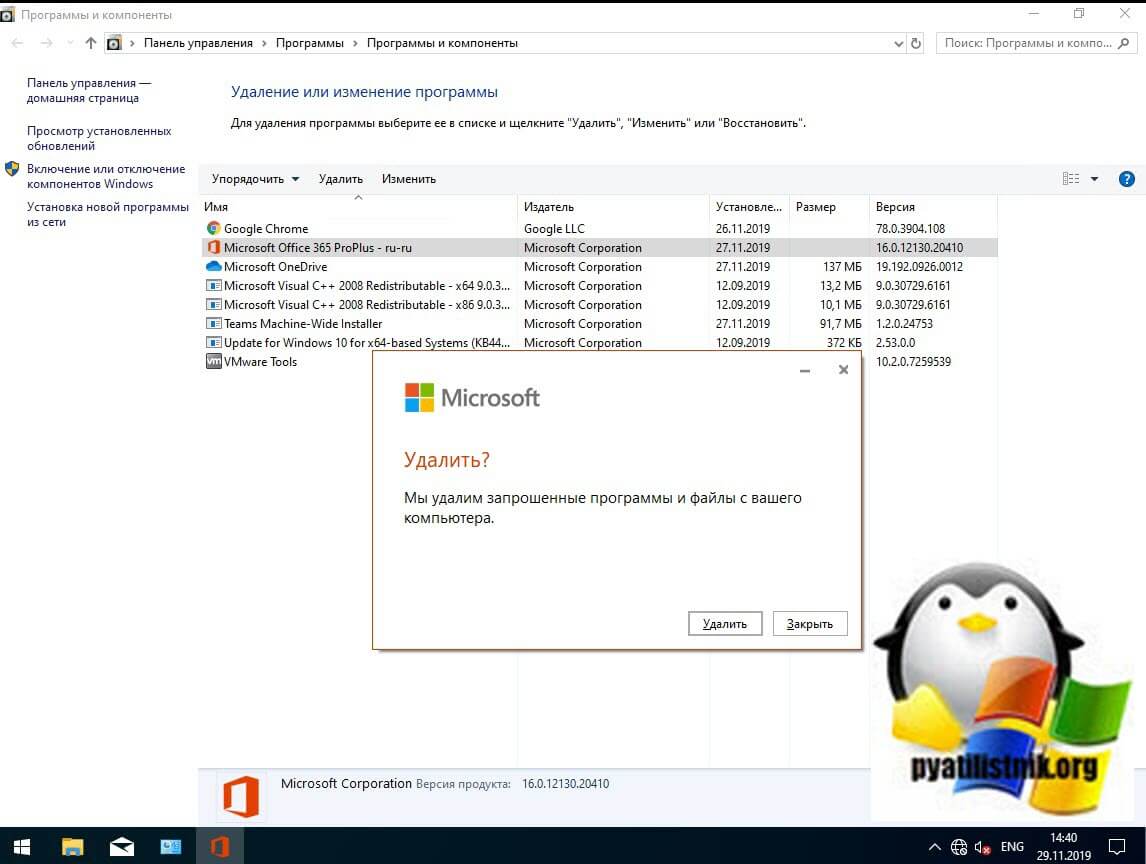
Нажимаем соответствующую кнопку. Вас уведомят, что это приложение и все его данные будут удалены.
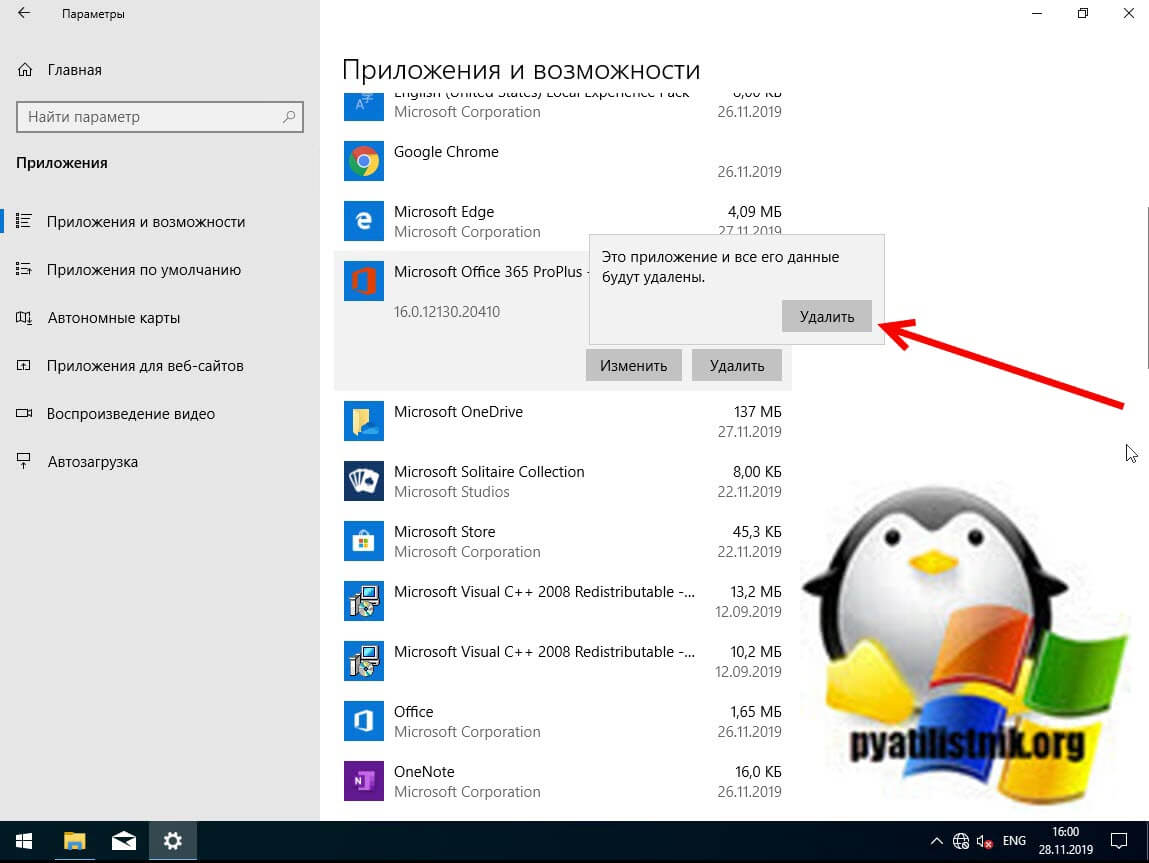
Хочу отметить, что при удалении Office 365 из Windows 10 или любой другой версии, ваши документы docx, xlsx и другие, будут не тронуты и останутся на вашем жестком диске, так что не переживайте
В некоторых случаях у вас может выскочить ошибка удаления:
Windows не удается получить доступ к указанному устройству, пути или файлу. Возможно у вас нет нужных разрешений для доступа к этому объекту
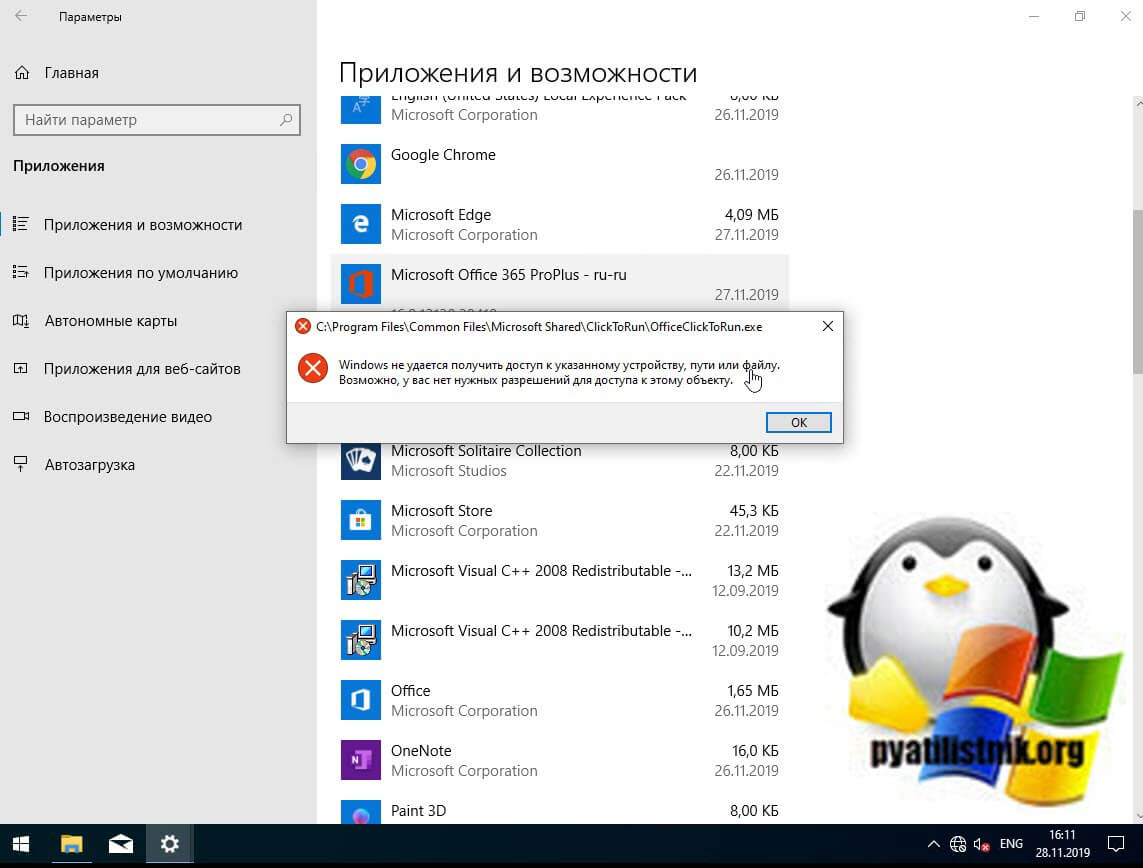
Как устранить эту ошибку и спокойно провести деинсталляцию читайте по ссылке. В новом окне еще раз подтвердите, что вы согласны удалить microsoft office 365 полностью из вашей системы.
Начнется четырех этапная деинсталляция приложения.
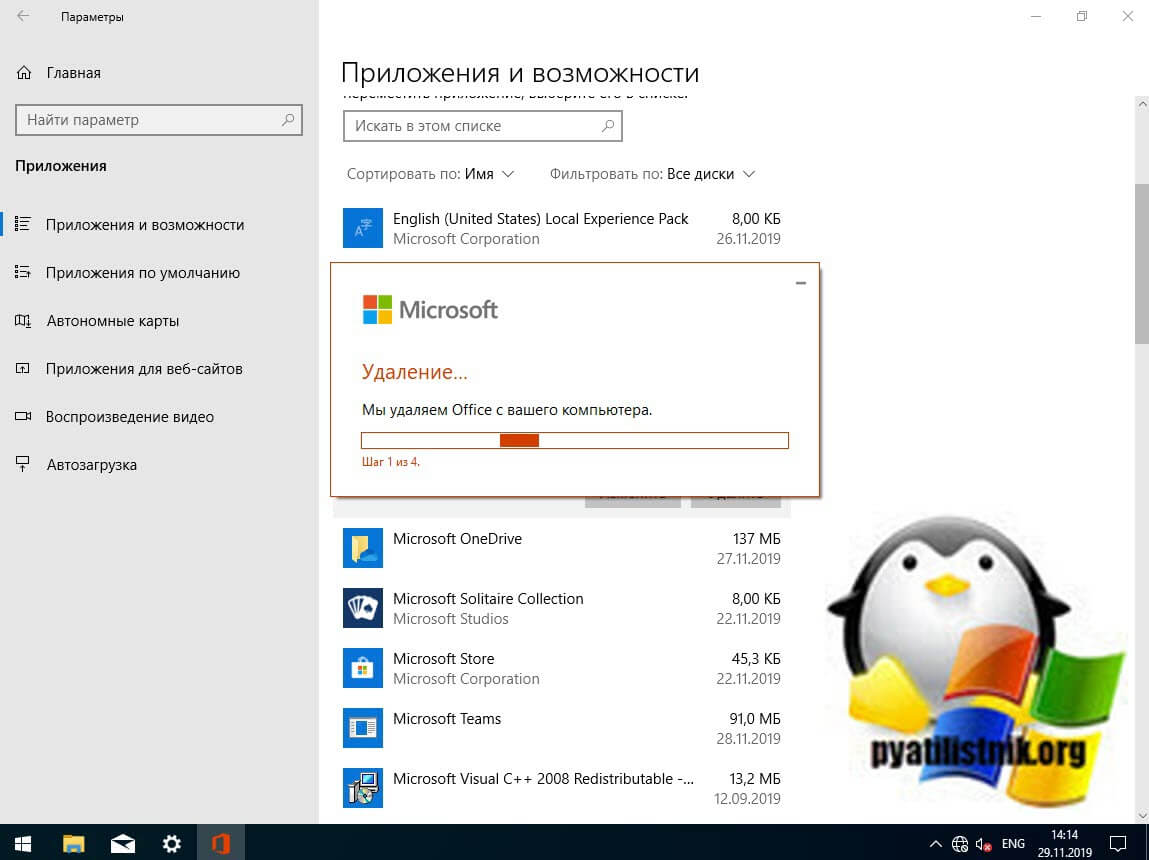
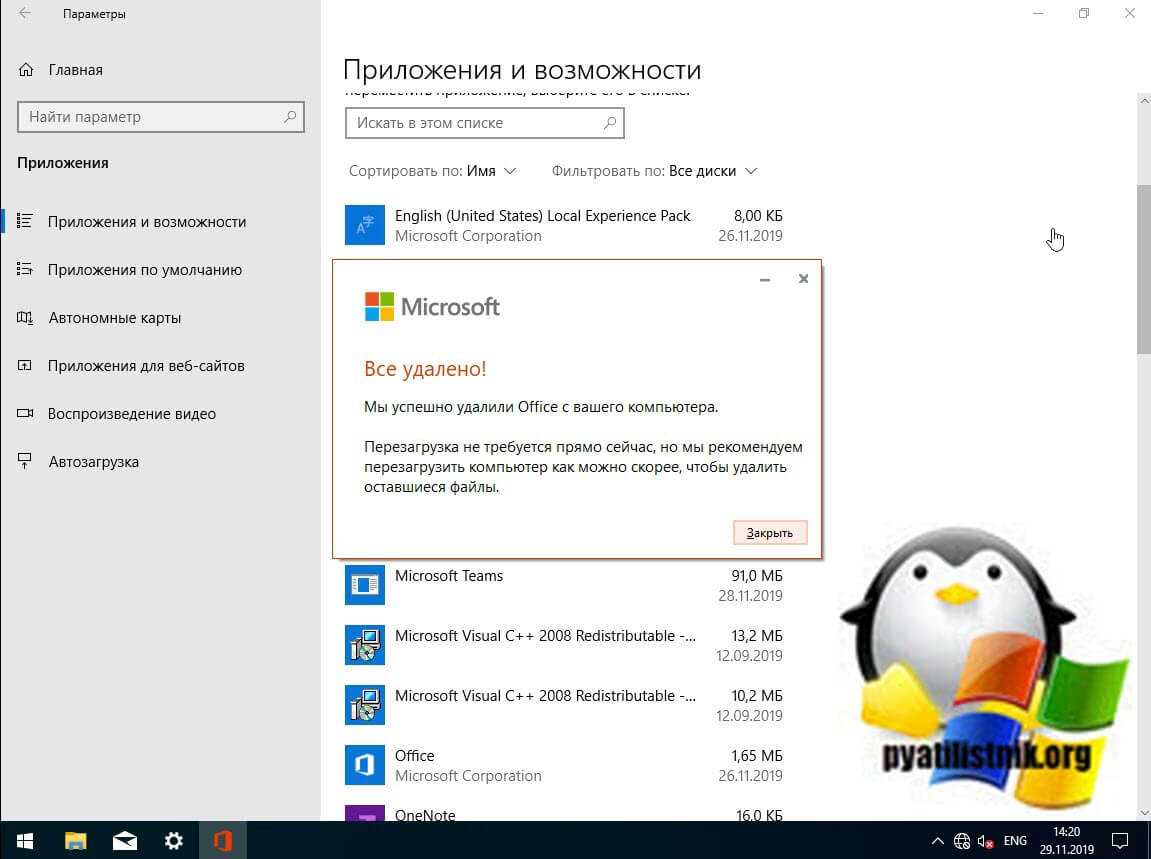
Через пару минут вы увидите сообщение:
Все удалено! Мы успешно удалили Office с вашего компьютера. Перезагрузка не требуется прямо сейчас, но мы рекомендуем перезагрузить компьютер(/restart-computer/) как можно скорее, чтобы удалить оставшиеся файлы
Как полностью удалить Office с помощью инструмента Easy Fix
Компания Microsoft предоставляет простой инструмент для исправления, который поможет вам быстро и полностью удалить Office 365, Office 2016 или 2013 с вашего ПК на Windows 10.
1) Загрузите официальный инструмент Office easy fix от Microsoft — ссылка
2) Дважды щелкните, чтобы запустить программу
3) Нажмите кнопку Далее
4) Нажмите Да, чтобы полностью удалить пакет приложений Office с вашего ПК.
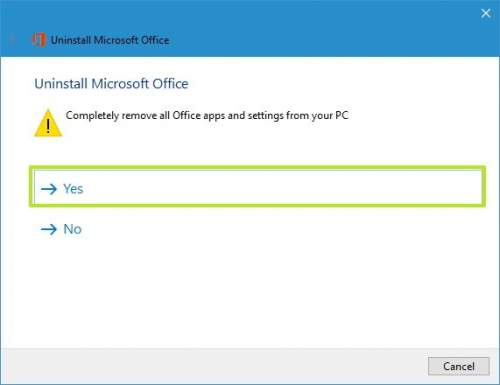
После этого Office должен полностью удалиться на вашем ПК с Windows 10. Если у вас возникла ошибка при удалении, тогда перезагрузите компьютера и проделайте данную процедуру ещё раз.
Важно! Стоит отметить, что вы не можете больше удалять отдельные приложения, такие как Word или Excel в пакете Office 365.
Бесплатная программа
Итак, поскольку пробный период ограничен, то даже число документов, созданных в редакторах, небесконечно. Купить полную версию Office 2007 из официального источника тоже нельзя. Он остался разве что у некоторых магазинов вместе с диском. С другой стороны, Office 365 смотрится намного лучше и интереснее из-за своей портативности. Поэтому каждый решает для себя сам.
Всегда можно воспользоваться активатором. Зачастую он даже совмещён с активатором для самой ОС. Таких программ в сети достаточно, но самые популярные не требуют рекламы.
Из соображений законности действий ссылок на них не будет. Но выдача Google предлагает их в первых рядах.
Главная » Статьи » Можно ли установить Office 2007 на Windows 10?
Среди всех офисных программ существует пакет приложений, знакомый практически каждому пользователю ПК. Это Microsoft Office – одна из наиболее совершенных, удобных и обширных программ, применяемых для редактирования текстовых либо графических документов любого типа. Преимуществом данной программы является наличие сразу нескольких компонентов, позволяющих обрабатывать разные типы файлов. При этом вам совершенно не обязательно устанавливать их все, так как при начальной установке можно выбрать именно те компоненты, которые будут вам необходимы.

Выход последней версии Windows, десятой, сразу озадачил миллионы пользователей вопросом: а можно ли установить Office 2007 на Windows 10, и будет ли он с ней совместим? Вопрос этот очень актуален, так как данной версией офиса продолжает пользоваться много миллионов людей по всему миру. Ответ на него дает сам разработчик данного ПО, утверждая, что, несмотря на то, что данная версия офиса уже считается устаревшей, установить ее на Windows 10 все же можно. Как это сделать, мы и попытаемся разобраться ниже.
Ошибки и проблемы после установки
Иногда бывает, что программа ни в какую не хочет запускаться после установки или даже не дает завершить процесс инсталляции. Причин этому может быть множество. Следует рассмотреть наиболее актуальные и популярные:
- Офис, скачанный с официального сайта, не хочет устанавливаться и запускаться из-за проблем совместимости операционной системы. Скорее всего ОС пиратская, и на нее не установлены свежие обновления. В результате этого хороший и лицензионный продукт просто не может «встать» и настроить для себя рабочее пространство;
- взломанная программа выдает сообщение об ошибке или прерывает установку. Почему такое случается, сказать сложно. Иногда это также связано с совместимостью, но чаще всего результатом того, что Ворд не хочет устанавливаться из-за битого пакета установщика. Такое случается в тех случаях, когда человек, производивший сборку или взлом программы, ошибся в коде или при компиляции проекта;
- пиратское приложение не получается взломать. Ворд может открываться, но будет просить ввести серийный номер с диска или сайта. Если кейген не помогает устранить ситуацию, то, скорее всего, он неисправен.
Загружать Ворд лучше с официального сайта
Как удалить Office на виндовс 10 пошагово
Чтобы удалить через панель управления, нужно:
- Открыть панель управления. При ранее установленном приложении Office, нужно отыскать имя пакета. Удалить часть программ из пакета можно лишь тогда, когда они не были установлены в комплексе.
- Нажать на удаление и следовать дальнейшим указаниям системы.
Как полностью удалить Office с помощью средств поддержки удаления без регистрации:
- Нажать на кнопку для скачивания и установки специальной программы для удаления.
- Скачать программу на компьютер. Это может занять пару минут. После завершения установки появится окно удаления продуктов Office.
- Выбрать версию для удаления.
- Соблюсти дальнейшие инструкции по программе.
- После возникновения запроса перезагрузить ПК. После перезагрузки средство удаления автоматически откроет меню для завершения последнего этапа процесса удаления.
- Чтобы переустановить Office, нужно выбрать шаги для необходимой версии и выполнить их, после чего закрыть средство удаления.
Программа для удаления ненужных программ
https://youtube.com/watch?v=KT_rbzBjM4I%3Ffeature%3Doembed
Базовые функциональные возможности приложения Word 2019
Среди основополагающих компонентов Word 2019 стоит отдельно отметить следующие составные модули:
- формирование кастомных макетов с уникальной конфигурацией разрывов, ориентации, полей, расстановкой переносов и прочими вариативными настройками
- гибкие профили интервалов между строками или абзацами
- задание индивидуальных отступов и выравнивания, применимых как к отдельных фрагментах или абзацам, так и страницам или цельным разделам
- сортировка электронного контента на основе множества критериев: в алфавитном или числовом порядке с возможным учетом регистра по возрастанию или убыванию. Вдобавок, пользователь может указать уникальный разделитель полей (знак табуляции, запятую или другой символьный маркер)
- применение единого стиля к содержимому документа с выбором сменной гарнитуры и выделением параграфов на основе заданного алгоритма
- вложенный модуль для осуществления и слияния групповых электронных рассылок благодаря тесной интеграции с почтовым клиентом Outlook 2019.

Скачать Офис 2007 бесплатно для Windows 10
Скачали файл Microsoft Office 2007 для Виндовс 10?! Оставьте свое мнение в комментариях.
Комментарии к программе Microsoft Office 2007 для Виндовс 10
В целом про пакет Microsoft Office 2007 с течением времени мнение пользователей сильно изменилось. Изначально его встретили неприятием, поскольку плиточная структура меню и новый формат не вызывали радости у большинства людей. Лишь потом по мере выхода новых версий, когда устоявшиеся особенности лишь закреплялись и выглядели органичным продолжением ОС – всё встало на свои места.
Способы и программы-активаторы
Если программу не активировать, то пользоваться ей не получится. При скачивании и покупке на сайте «Майкрософт» пользователю будет выдан специальный цифровой ключ, который потребуется ввести после установки и первого входа в приложение.
Если скачивание осуществляется на стороннем ресурсе, то вместе с программой, как правило, идет и специальный активатор, который генерирует ключи под взломанную версию и активирует ее за считанные секунды.
К сведению! Обычно активаторы встроенные и подходят только для конкретной версии программы, но есть и универсальные средства: Re-Loader Activator, Office 2010 Toolkit and EZ-Activator, KMSAuto Net и другие. Ряд из них может не работать с новыми версиями Ворда.
Функциональные возможности Word 2019
Вышеперечисленные возможности были доступны и в других версиях популярного текстового редактора. Word 2007 и даже 2003 могли также работать со списками, форматировать текст и заголовки, создавать таблицы, графики и диаграммы. В новой 2019 версии для операционной системы виндовс 10 корпорация «Майкрософт» добавила еще больше новых опций и полезных инструментов для облегчения работы с текстовыми данными:
- проверка ошибок. Анализ текста, введенного в основное поле, производился и раньше. Более того, каждая офисная программа из пакета Microsoft Office обладает поддержкой проверки орфографии. Ворд же предоставляет еще более продвинутые технологии и следит не только за орфографией, но и за пунктуацией и грамматикой. В новой 2019 версии система анализа текста стала еще серьезнее, но в то же самое время проще;
- редактирование совместно с другими пользователями. Новые технологии постепенно уходят в Интернет, и Word 2019 тому не исключение. При его интеграции с несколькими аккаунтами в OneDrive можно добиться совместного редактирования документа несколькими пользователями одновременно. Это позволит в реальном времени работать над одним текстом и видеть все его изменения другими пользователями, у которых есть к нему доступ;
- работа с файлами в Интернете. Сравнительно недавно появилась возможность работать с документами в онлайн-режиме, используя Word 2019 Online. Для этого необходимо перейти по ссылке или найти инструмент на официальном сайте «Майкрософт» и начать работу. Все предельно просто, а функционал онлайн-инструмента ничем не уступает десктопному.
Обратите внимание! Помимо этих нововведений, в новой версии доступны перевод слов или целых предложений на другие языки с помощью Microsoft Translator, ввод с помощью рукописного цифрового пера, а также удобное создание формул с помощью LaTeX.

Начало работы с программой
Как удалить Office из Windows 10 из панели управления
Данный метод можно назвать классическим, так как он использовался до появления Windows 10. В операционной системе есть такая вещь, как панель управления, которая вбирает в себя огромное количество окон с настройками Windows. Там есть замечательное окно «Программы и компоненты«, открыть его можно из окна «Выполнить«, введя команду appwiz.cpl.
В результате у вас откроется нужное нам окно «Программы и компоненты», где вы увидите список установленных в системе приложений, с датой инсталляции, версией и разработчиком. Выберите среди них Microsoft Office 365 и нажмите кнопку «Удалить«.
Так же нажимаем кнопку «Удалить» и сносим офисное приложение.
Как узнать, какой Офис установлен на ПК
- Открыть любую программу из Office пакета и нажать на учетную запись.
- Если вкладка с данным пунктом отсутствует, то нужно выбрать в меню пункт «Справка».
Обратите внимание! Полный номер версии программы можно также найти в пункте «Сведения о продукте».
Офис для ПК установлен на каждом втором компьютере
Проблемы при установке
Ошибка 1935 при установке, описание и способы исправления
Чтобы программа установилась должным образом, предварительно нужно произвести очистку лог-файлов. Для этого необходимо открыть командную строку через админа и ввести «fsutil resource setautoreset true C:\», после чего перезагрузить ОС и повторить установку.
Если этот способ не удался, следует восстановить Net Framework. Чтобы это сделать, нужно зайти в панель управления и найти в списке Microsoft .NET Framework, выбрать в меню «Изменить/удалить», а в окне «Установки/удаления» Microsoft .NET Framework выбрать восстановить. После этого отключить все программы, защищающие ОС от вирусов, и брандмауэр. Закрыть все приложения и повторить установку.
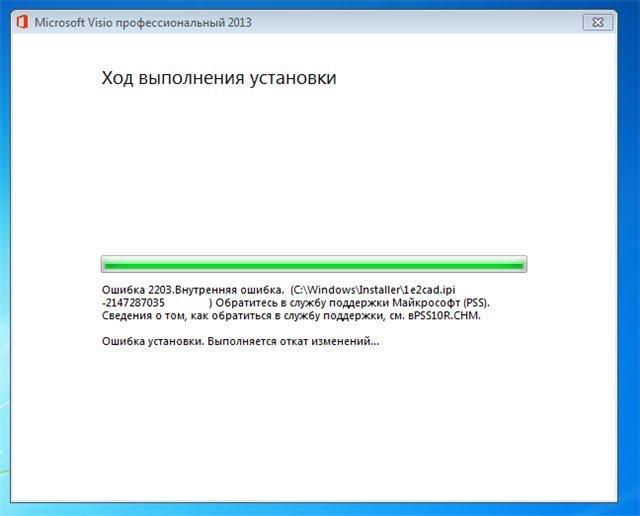
Ошибки при установке
Компоненты Microsoft Office 10
Разные комплекты пакета отличаются и списком входящих в них программ. Скачивать Офис 10 для виндовс 10 нужно того, когда пользователь определиться, какие программы в пакете действительно понадобятся ему.
К стандартным программам, входящим в пакет относятся:
- Microsoft Word 2010 - текстовый процессор, имеющий расширенные возможности для создания текстовых файлов. В версии 2010 усилены навигация и поиск, появилась возможность поддержки соавторской обработки, форматирование при помощи OfficeArt;
- Microsoft Excel 2010 дает возможность пользователю просчитывать различные варианты развития бизнес-ходов и представляет их в удобном и легко воспринимаемом виде;
- Microsoft PowerPoint 2010 - приложение, работающее с презентациями, расширенными возможностями переходов, поддержкой анимации, аудио и видео даже в высоком разрешении;
- Microsoft Outlook 2010 with Business Contact Manager - версия почтового клиента для бизнеса, позволяет значительно сократить траты рабочего времени корпоративных клиентов.
К сведению! Outlook 2010 почтовый помощник с новым инструментальным составом, поддерживающий различные Web-сервисы и соцсети.
Преимущества Word 2019 для Windows 10
Преимущества программы Word 2019 очевидны:
- высокое качество продукта, его поддержка и регулярное обновление;
- широкий функционал и возможности для редактирования текстовых данных;
- простота в использовании;
- наличие множества полезных опций и поддержка различных технологий.
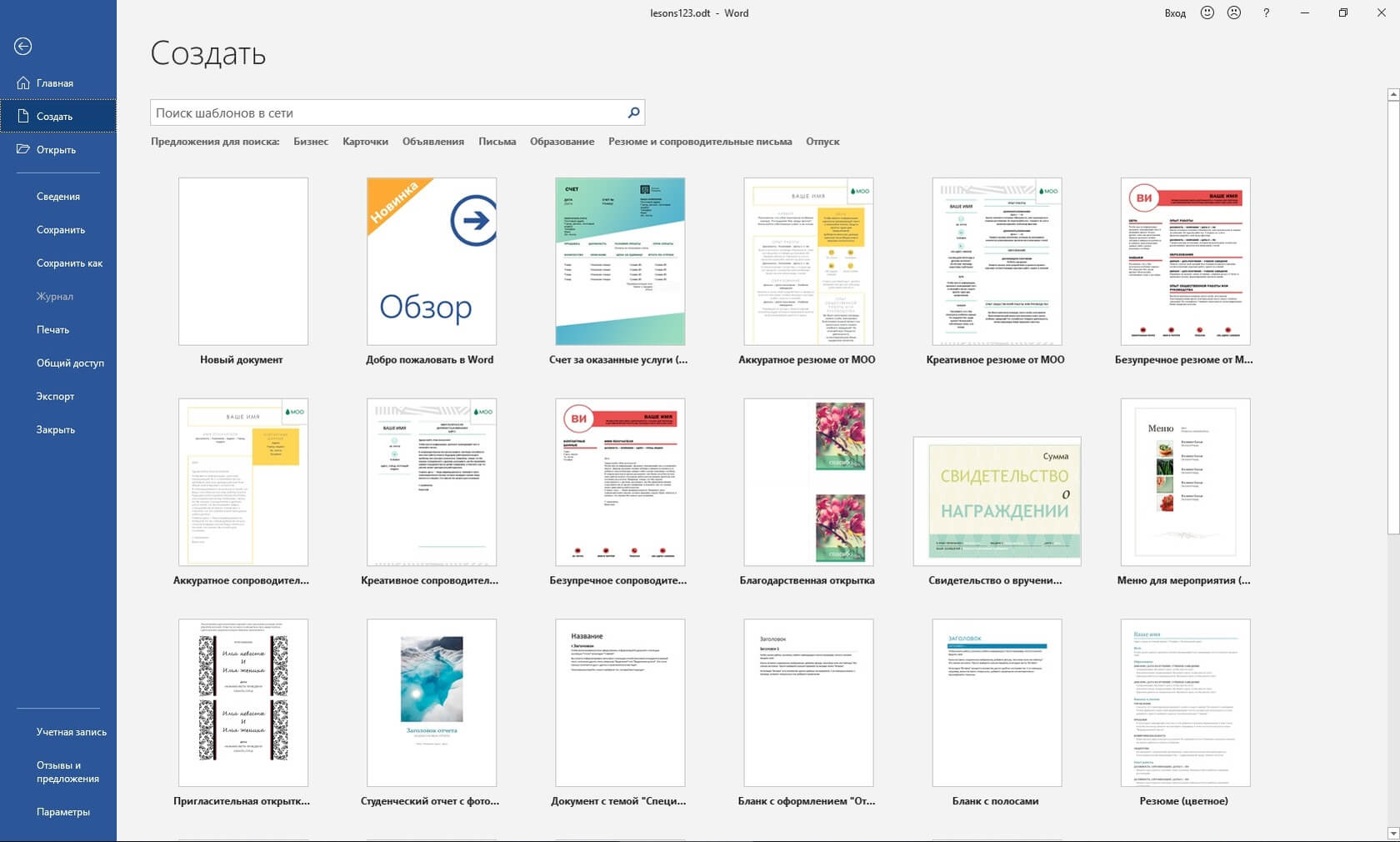
Различные шаблоны документов
https://youtube.com/watch?v=2V5_UVT4Xm0%3Ffeature%3Doembed
Как установить на виндовс 10
В последних версиях комплекта офисных программ разработчики усовершенствовали функционал, при установке пакета бывают сбои и лаги.
Обратите внимание! Office 2019 устанавливается только на ОС Windows 10, так как в 10 версии операционной системы появились новые библиотеки и модули, использующие для своей работы такие программы, как Word, Access и Outlook.
На виндовс 10 можно установить не все пакеты
Чтобы выполнить установку, следует:
- Открыть установочный файл. Появится окно с просьбой ввести 25-значный ключ. При загрузке пакета через торрент ключ может оказаться в архиве со скаченной утилитой.
- Далее выйдет информация для ознакомления с лицензионным соглашением, нужно поставить отметку.
- Выбрать диск, куда будет установлена программа. Лучше всего, если это будет диск С.
- Появится пункт, в котором нужно выбрать необходимые компоненты для загрузки.
- Выбрать создание ярлыка либо на рабочем столе, либо в панели инструментов.
Обратите внимание! Путь к софту прописывается только латинскими буквами. Установщик даст возможность пользователю определить, какую версию нужно установить: 32 или 64 бит, а также язык, на котором будет работать.
- В Сети найти действующий инсталлятор и скачать его с лицензионного или проверенного ресурса.
- После того как файл оказался на компьютере, его нужно активировать двойным щелчком мыши.
- В появившемся окне выбрать версию установки Word и других компонентов.
- В пункте «Языки» нужно выбрать необходимый.
- Последний пункт «Update Channel» необходимо оставить без изменений, он будет показывать частоту обновления активации программы.
- Нажать на «Install», и начнется установка.
- После завершения инсталляции нужно зайти в «Utilities» и поставить значок рядом с надписью «Office Reactivation Task».
Обратите внимание! При наличии стабильного подключения к Сети рекомендуется поставить значок напротив строки «Online KMS». Это позволит активатору работать непосредственно через Интернет и избавит пользователя от проблем с антивирусом.
Нажав на кнопку «Office RETAIL=>VL», поменяются лицензионные ключи активации, по которым доступны продукты на пиратские аналоги. В конце нужно щелкнуть на «Activate Office», и начнется процедура активации.
Преимущества Word 2010
Те, кто решат установить Microsoft Word 2010 на свой компьютер, быстро оценят все преимущества его использования. Документы, которые создаются в этой программе, можно воспроизводить на любых устройствах. Кроме того, ПО обладает такими весомыми преимуществами:
- Удобство интерфейса.
- Возможность контроля над правописанием.
- Легкость установки.
- Простота черчения элементарных таблиц.
Как установить Office 2007 на Windows 10?
Чтобы начать пользоваться Office 2007 в сочетании с десятой версией Виндовс, требуется пройти все классические этапы установки этого программного пакета. Изначально требуется найти лицензионную версию офиса, для чего можно воспользоваться услугами сайта El-store.biz, в котором всегда можно купить Office 2007 по самой выгодной цене. Далее требуется запустить установщик программы, который вызывает на экран мастер установки. В нем предлагается пошаговая инструкция установки офиса, предполагающая:
- выбор языковых параметров;
- введение ключа, необходимого для активации;
- подтверждение согласия с лицензионным соглашением;
- выбор необходимых программных компонентов.
- http://nawindows10.ru/microsoft-office-2007.html
- https://xn—-7sbbi4ahb0aj1alff8k.xn--p1ai/kak-ustanovit-office-2007
- http://el-store.biz/stati/mozhno-li-ustanovit-office-2007-na-windows-10/