
Всем привет! Как вы, вероятно знаете, чипсет – один из важнейших элементов системной платы. Это – «связующее звено», синхронизирующее работу прочих компонентов и подключенных к материнке комплектующих: процессора, оперативной памяти, звуковой карты, графического ускорителя, жесткого диска, элементов управления и т.д.
В сегодняшней публикации я расскажу, как узнать чипсет материнской платы различными способами – без программ и с их использованием, а также узнать свой chipset с помощью штатных инструментов Windows 7 или Виндовс 10.
- Краткая вводная
- Как устроен чипсет
- Нормальная температура материнки и чипсета
- Как узнать чипсет материнской платы
- Как определить модель чипсета на компьютере или ноутбуке
- Определяем версию чипсета без сторонних программ
- Определяем чипсет в программе Everest и Aida64
- Получаем информацию о чипсете в утилите CPU-Z
- Информация в первичных системах BIOS/UEFI
- Как выбрать?
- Как узнать, какой чипсет на материнской плате, в «Диспетчере устройств»?
- Как определить версию чипсета с помощью штатных средств Windows
- Дополнительная информация по драйверу чипсета
- Поиск информации через командную строку
- Знакомство с термином
- Использование сведений о системе
- Что такое чипсет в материнской плате
- Утилита CPU-Z
- Встроенное программное обеспечение
- Программа AIDA64
- Производители и модели
- Приложение PC Wizard
- Информационный апплет Speecy
- Для чего и при каких моментах необходим чипсет (процессор)?
- Утилита SSU
- Как и где посмотреть модель до загрузки ОС
- Как определить модель в самом Биосе
- Узнаем нужные данные через командную строку
- Использование диагностических утилит от сторонних разработчиков
- Подробней о термине
- Как узнать модель и характеристики чипсета
- Если рассматривать более старые версии (1151v1, AM3), то рассмотрим следующие типы
- На каком чипсете выбрать материнскую плату?
- Системная информация материнской платы
- Как определить модель чипсета с помощью сведений о системе
- Как узнать версию драйвера c помощью сторонних утилит
- Менеджеры драйверов
- Как устроен чипсет?
- Как узнать модель чипсета?
- Как узнать чипсет материнской платы без Windows
- Как определить чипсет материнской платы на рабочем компьютере
- Как определить чипсет материнской платы с помощью программ
- Определяем и узнаем какая модель чипсета установлена на материнской плате
- Сокет FM2
- CPU Z
- Сокет AM4
- Сокет FM2+
- Сокет TR4
- Intel
Краткая вводная
Итак, для начала давайте кратко остановимся на некоторых важных аспектах, которые помогут понять разницу между основным устройством (материнской платой) и установленным чипсетом. Чипсет представляет собой набор микросхем и разъемов, обеспечивающий взаимодействие основных компонентов, установленных на материнской плате, между собой. Наименование модели «материнки» может отличаться от номенклатурного обозначения чипсета. Нередко в описательной документации или информации, получаемой посредством инструментария операционной системы или дополнительного программного обеспечения, можно встретить и специальные обозначения, касающиеся северного и южного мостов.

На сегодняшний день в основном привязка применяется именно к северному мосту, а вот его модификация как раз и соответствует названию чипсета. Таким образом, узнать, какой чипсет стоит на материнской плате, можно именно по этим сведениям, поскольку полное название системной платы можно использовать разве что при поиске соответствующей информации в интернете, например, на официальном ресурсе производителя.
Как устроен чипсет
Каждый элемент выполняет свою функцию. Какую, и что это означает, поясняет нижеследующая таблица.

Базой для любого моста является контроллер-концентратор. В качестве основы СМ выступает соединенный с ЦП через системную шину концентратор памяти (FSB — для моделей Intel и HyperTransport — для AMD). Как можно было понять, его функция — обеспечить инфообмен между ЦП и ОЗУ.
Основа ЮМ — концентратор ввода-вывода. Связь с ЦПУ происходит через северный элемент, а не напрямую. «Южанин» отвечает за общение между собой таких комплектующих, как:
- ЦП;
- контроллеры HDD;
- USB и твердотельные накопители.
Нормальная температура материнки и чипсета
Средний показатель температуры материнки в районе 40 градусов с периодическими повышениями до 50 — это норма. При регулярном использовании компьютера для повседневных задач, таких, как серфинг в браузере или даже современные ресурсоемкие игры, не стоит опасаться перегрева. Отметка может достичь показателей значительно выше и стать критической лишь в случае неисправности. Удары, падения и прочие воздействия, которые могут привести к механическим нарушениям, часто становятся причиной поломки мостов, из-за чего температура повышается.
Нужно учесть, что у каждого компонента системы есть свои температурные показатели, как оптимальные, так и пиковые. Обычно они указываются на коробке или в инструкции к комплектующим.
Как узнать чипсет материнской платы
Для определения наименования чипсета в качестве наиболее простого метода используем самый простой способ. По всей видимости, многие пользователи обращали внимание на то, что сразу после включения компьютера или ноутбука на экране появляется какая-то краткая информация, которую иногда даже прочитать не успеваешь.

Именно здесь и находится нужная информация. Чтобы задержать стартовый экран на более длительный промежуток времени, сразу при старте нужно нажать кнопку паузы, обычно отмеченную на клавиатуре двойным названием Pause/Break. Наименование чипсета будет показано либо в одной из верхних строк, либо внизу сразу после отображения системной даты рядом с указанием клавиши или сочетания клавиш для доступа к BIOS.
Примечание: если речь идет о том, как узнать чипсет материнской платы на ноутбуке, клавиши задержки стартового экрана могут быть другими. На полноразмерных клавиатурах чаще всего пауза совпадает с клавишей вставки (Insert), но ее применение возможно только в паре с кнопкой Fn.
Как определить модель чипсета на компьютере или ноутбуке
Самым быстрым и простым способом узнать, какой чипсет используется на вашей материнской плате, является инструкция по эксплуатации. Если у вас есть документация, прилагаемая к вашей материнской плате, рекомендуется сначала обратиться к ней.
Определяем версию чипсета без сторонних программ
Если вы ищете, какой чипсет материнской платы используется в Windows, вы можете найти информацию о наборе микросхем в разделе «Системные устройства» в диспетчере устройств. Это, скорее всего, ALI, AMD, Intel, NVidia, VIA или SIS. Однако эту информацию можно увидеть только в том случае, если на компьютере должным образом установлены драйверы набора микросхем.
ВАЖНО. Если вы пытаетесь идентифицировать свой набор микросхем, потому что вам нужно установить драйверы, большинство материнских плат поставляются с компакт-диском, на котором они хранятся. Если у вас нет компакт-диска, перейдите к следующему шагу, чтобы определить набор микросхем и найти драйверы для загрузки с официальной страницы разработчика.
Определяем чипсет в программе Everest и Aida64
EVEREST – это портативный бесплатный системный информационный инструмент для Windows, который позволяет просматривать и определять все основные аппаратные компоненты компьютера или ноутбука. EVEREST собирает информацию о материнской плате, мультимедийных устройствах, процессоре, сети, устройствах хранения данных, дисплее, памяти и основных деталях операционной системы. Работает с Windows 10, Windows 8, Windows 7, Windows Vista и Windows XP.
- быстро сканирует;
- создание частичного или полного отчёта;
- удобная навигация;
- страница суммарной информации;
- портативная (установка не требуется).
EVEREST портативен, прост в использовании и отображает всю базовую информацию об оборудовании. Мастер отчётов упрощает создание файла лога. Вы можете создать отчёт для всего, что захотите. К сожалению, EVEREST разработчиками больше не обновляется. Это означает, что в какой-то момент в будущем, если эта программа по-прежнему не будет обновляться, устройства, которые устанавливаются на новые ПК, не будут поддерживаться и, следовательно, не смогут быть прочитаны и определены.

AIDA64 (ранее Эверест) — это программное обеспечение, которое можно использовать для идентификации аппаратных устройств и поиске правильных драйверов. Если вы переустановили Windows или заменили материнскую плату или другое устройство, AIDA64 – это именно тот инструмент, который вам нужен. Он даёт полную информацию обо всех компонентах вашего ПК (например, данные о температуре, точное название марки и модели). Поскольку AIDA64 является производной от Everest, утилиты имеют схожий интерфейс и навигацию. Определить модель чипа можно на той же вкладке. Итак, запустите программу AIDA64 или Everest, в дереве слева найдите «Системная плата», откройте список и выберите «Чипсет». Значение возле «Северный мост» и будет название вашего чипа.

Получаем информацию о чипсете в утилите CPU-Z
CPU-Z – бесплатная системная утилита проверки и тестирования ПК, которую вы можете использовать для получения информации о ваших аппаратных устройствах, процессоре, ОЗУ, материнской плате и видеокарте. Софт очень прост в использовании и даёт довольно подробную информацию. Программа состоит из 8 отдельных вкладок, каждая из которых выполняет свою собственную функцию. На вкладке ЦП отображается информация о процессоре, установленном на вашем компьютере, например, кодовое название, тип сокета, скорость ядра и кэш. Для обычного пользователя большая часть этой информации не имеет смысла.
Вкладка Кэш отображается информация о процессорах. На вкладке Плата вы найдёте марку и модель материнской платы, информацию о чипсете, а также подробную информацию о вашем BIOS (производитель, версия и дата). На вкладке Память отображается информация о типе установленной памяти, а также о количестве установленной ОЗУ, её хронометраже и частоте. Вкладка SPD является продолжением вкладки Память и показывает такую информацию, как количество оперативной памяти, занятые и свободные слоты и сколько памяти на материнской плате всего. Здесь также можно получить данные о производителе и серийном номере, что упрощает подбор одинаковых планок памяти.

На вкладке Графика отображается информация о графическом процессоре, его времени и памяти. Наконец, на вкладке «О программе» вы получите немного больше информации о своей системе и несколько вариантов её сохранения – в виде отчёта в текстовом файле или в HTML. Здесь найти модель чипсета материнской платы так же просто, как и в предыдущем примере. Откройте программу, перейдите на вкладку Плата и найдите параметр Набор микросхем. Он и указывает на название чипсета.
Информация в первичных системах BIOS/UEFI
Попутно стоит рассмотреть, как узнать чипсет материнской платы прямо в первичной системе.

При появлении стартового экрана, о котором было сказано выше, необходимо использовать клавишу или сочетание клавиш для входа в BIOS, а затем найти раздел чипсета (что-то вроде Chipset Configuration), который может быть представлен на основной панели или находиться в расширенных параметрах (Advanced). При развертывании опций там отображается конфигурация мостов. Северный мост отмечен в разделе North Bridge. Там и нужно искать необходимую информацию.
Как выбрать?
Рейтинги чипсетом и материнских плат постоянно пополняются. Как я и говорил ранее, на рынок совсем недавно поступили неплохие модели из Китая. Самое главное вам нужно решить – для чего именно вам нужен ПК. Если вы собираетесь просто на нем работать, то вам нужно брать интегрированную материнскую плату со встроенной видеокартой.
Если же вы будете брать ПК для разгона, то нужно смотреть соответствующие модели материнок. Для игр есть отдельное железо. Также нужно смотреть на сокет и пропускную способность шины. Советовать что-то я не буду, так как данный ТОП постоянно меняется и пополняется все более новыми моделями, но советую посмотреть вот это видео.
Как узнать, какой чипсет на материнской плате, в «Диспетчере устройств»?
Во всех операционных системах Windows имеется специальный диспетчер, в котором представлены все данные по установленному оборудованию. Равно как и в случае с первичными системами, здесь нужно найти компонент, в названии которого присутствует обозначение Chipset.
Только его можно увидеть непосредственно в разделе системных устройств. Обратите внимание, что модель материнской платы здесь может быть не указана. Если необходимо узнать ее точное наименование, можно воспользоваться либо названием чипсета, либо просмотреть идентификаторы оборудования, представленные на вкладке сведений.
Как определить версию чипсета с помощью штатных средств Windows
В некоторых случаях целесообразно использовать системную утилиту для сбора сведений о системе. Для вызова этого системного инструмента нужно нажать кнопку «Пуск» и в поисковой строке ввести msinfo32, а затем запустить найденный EXE файл.
Серию и название модели chipset можно найти во вкладке «Аппаратные ресурсы» в разделах конфликтов и совместного использования, а также прерываний IRQ. Немного неудобно то, что здесь указана только серия устройства, но без номенклатурного названия конкретной модификации.
Дополнительная информация по драйверу чипсета
Кстати сказать, если речь идет о том, как узнать драйвер чипсета материнской платы, сведения о нем можно просмотреть в свойствах оборудования, а при необходимости, используя идентификаторы, определенные в сведениях, найти максимально соответствующее ему управляющее ПО для установки, например, обновленного драйвера.

Обычно это не требуется, поскольку весьма сомнительным выглядит то, что компьютер будет нормально функционировать при наличии некорректно установленного или отсутствующего драйвера.
Поиск информации через командную строку
Еще одно решение проблемы того, как узнать чипсет материнской платы, состоит в использовании сведений, которые можно получить из командной строки или консоли PowerShell, которая является своего рода расширенным аналогом первого инструмента.

Для этого достаточно выполнить команду, представленную на изображении выше, после чего просмотреть сведения, касающиеся непосредственно чипсета.
Знакомство с термином
Для объяснения, что представляет собой чипсет, стоит дать лишь перевод термина с английского языка — это набор микросхем.
Также можно назвать его системной логикой компьютера. Он занимает немного места на материнской плате, но играет большую роль в ее функциональности.
Микросхемы налаживают связь между процессором, оперативной памятью, видеокартой, устройствами ввода вывода и остальными девайсами для выполнения ими совместных задач.
Например, захотели вы посмотреть фильм. Для этого вам нужно мышкой щелкнуть по нужному файлу, запрос обработается CPU, видеоадаптер выведет изображение на экран, а звуковая карта позволит вам слышать голоса героев. Чтобы все устройства понимали друг друга, когда вы даете им какую-то команду, существует этот самый chipset.
Использование сведений о системе
Иногда целесообразно использовать сведения о системе. Этот информативный инструмент вызывается через меню «Выполнить» сокращением msinfo32. Необходимая информация будет отображена в разделе аппаратной части, причем сразу в нескольких местах (например, в подразделах конфликтов и общего доступа или прерываний IRQ). Неудобство такой методики состоит только в том, что указывается исключительно общее название чипсета определенного семейства без точного номенклатурного обозначения.

Например, в изображении выше показан чипсет Intel® Series 6/C200 Series Chipset Family, название которого используется и для обозначения разъемов PCI, и для портов USB, и т. д.
Что такое чипсет в материнской плате
Комплект микросхем, который играет роль «переговорщика» (связующего звена) независимых компонентов материнки — и есть чипсет. Ведущий чип, расположенный на плате — это ЦПУ. Он руководит остальными элементами. Осуществить это «без посредников» нет возможности. Так что набор микросхем обеспечивает общение процессора и других комплектующих:
- оперативки;
- системы ввода/вывода;
- контроллерами устройств периферийного типа и т.д.
Сам комплект микросхем отвечает только за взаимосвязь элементов в материнке, а потому не оказывает никакого влияния на процесс их работы. Связь же осуществляется с помощью системы шин. Шина — это такая подсистема, которая участвует в передаче информации между разными функциональными отделами ПК.

Утилита CPU-Z
Наконец, перейдем к более продвинутым программным апплетам, которые позволяют, что называется, «выжать» максимум информации о любом компоненте аппаратной части компьютера. Представленная утилита является одной из самой популярных и почитаемых программ среди пользователей всего мира (к тому же совершенно бесплатной).

В самом приложении необходимо перейти на вкладку сведений о материнской плате (Mainboard), где чуть ниже будет представлена не только ее маркировка, но и информация непосредственно об установленном чипсете.
Встроенное программное обеспечение

Шаг 1. Запустите загрузку (или перезагрузку) операционной системы.
Шаг 2. Во время процедуры POST воспользуйтесь клавишей «Pause/Break», для фиксации окна проверки.

Шаг 3. В выведенной на экран информации верхней строкой (не считая информации о разработчике БИОСа) указан производитель и марка чипсета.

Шаг 4. Удостовериться можно и по нижней строчке на экране – маркировка чипов указана сразу после даты.

На заметку! Указанная дата не является текущей, а отражает время создания прошивки БИОСа и прописывается в американском формате, то есть месяц/число/год.
Программа AIDA64
Более информативной, как считается, является бывшая программа Everest, в свое время переименованная в AIDA64. Для получения максимума сведений обо всех компонентах компьютера, а не только о чипсете, лучше воспользоваться версией Extreme.

Просмотреть необходимую информацию можно в пункте сведений о северном мосте. Правда, единственным и самым главным недостатком этой утилиты является только то, что она является платной, а пробную версию можно использовать только в течение 30-дневного триального срока, хотя в нашем случае это особого значения не имеет.
Производители и модели
Производство чипсета – это высокотехнологичный процесс, немногим менее сложный, чем производство процессоров, поскольку от качества чипсета и от набора тех функций, которые он поддерживает, зависят характеристики компьютера, а также его бесперебойная работа. Поэтому их производителей этих наборов микросхем сейчас в мире не так уж много – как правило, это фирмы, производящие сами процессоры – Intel и AMD, а также компании NVIDIA, VIA и SIS.
В настоящее время разработано очень много различных моделей чипсетов. Как правило, определенные модели чипсетов предназначены для работы с определенными процессорами или линейками процессоров. Если вы хотите узнать название модели чипсета своей материнской платы, то следует помнить, что название модели чипсета пишется на микросхеме северного моста.
Приложение PC Wizard
Также в отношении получения сведений о чипсете неплохо смотрится бесплатное приложение PC Wizard.

Однако в нем придется осуществить несколько дополнительных переходов по разделам, а вся необходимая информация по чипсету будет представлена в пункте сведений о микропроцессоре (в нижнем окне отобразится информация по северному и южному мосту).
Информационный апплет Speecy
Теперь посмотрим, как узнать модель чипсета материнской платы с помощью использования программы Speecy. По своей природе она достаточно сильно напоминает вышеописанные утилиты и обладает не меньшей информативностью.

В ней также необходимо использовать подраздел, относящийся к системной плате, однако наименование чипсета будет показано в пунктах модели и ревизии северного моста.
Для чего и при каких моментах необходим чипсет (процессор)?

Перед покупкой магнитолы или NAVIBOX поинтересуйтесь, о наименовании и структуре процессора, например – автомобильная магнитола на OC Android вроде схожа со всеми магнитолами, только одни стоят 18 т.р., а другие 35 т.р., а по виду и лаунчеру они одинаковые.
Так же знание о процессоре, у кого уже установлен в автомобиле мультимедийный девайс на OC Android, поможет понять, какие приложения можно устанавливать на него из Google Play, а на какие стоит, из-за плохого функционирования, например, двух ядерные процессоры постепенно уходят в прошлое, а на их замену пришли более мощные решения. Конечно, есть исключение из правил — это процессоры «Intel» — они созданы на базе x86 и обладают особой технологией, а их мощности обычно вполне достаточно. Но встречаются такие чипсеты все реже и реже (очень печально!), в связи с отказом развития этого направления американской компанией.
Утилита SSU
Наконец, получить сведения о чипсете можно из специальной портативной программы SSU, разработанной компанией Intel. После запуска приложения, которое, как уже понятно, на жесткий диск устанавливать не нужно, необходимо отметить компоненты компьютера, по которым требуется найти информацию (для верности следует отметить материнскую платы и процессор), а затем в специальном выпадающим списке выбрать показ расширенных сведений.

Общая информация будет представлена в конце характеристик материнской платы, а более подробные сведения можно найти в разделе описания процессора.
Нормальной температурой считается диапазон в 55 – 70о. Индивидуальные показатели у каждой материнской платы разные и все зависит от производителя. При необходимости узнать рабочую температуру, обратитесь за помощью к официальному производителю. Интересующая вас информация находиться на его сайте, в разделе описания устройства. В крайнем случае обращайтесь в службу технической поддержки.
Пользователи, которые задаются вопросом как узнать температуру чипсета, могут выяснить это следующими способами:
- При помощи специальных утилит, показывающих текущую температуру процессора и других элементов;
- Используя устройства, измеряющие температуру поверхности, с которыми они соприкасаются;
В качестве программ подойдут:
- EVEREST;
- Speed Fan;
- Speccy;
Они считывают данные, поступающие на термодатчик устройства и отображают их на экране. Минус такого метода заключается в том, что программы работают не со всеми датчиками.
Алгоритм ручной проверки:
- Берем устройство, считывающее температуру поверхности;
- Прикладываем детектор устройства к нижней части радиаторной решетки, расположенной на чипсете;
- К полученному результату прибавляем 5о;
- Отправляемся на сайт производителя и сверяем наши показатели с допустимыми;
- Если температура выше положенной, поменяйте термопасту, которая находится между радиатором и устройством;
Важно! Действия совершаются после обесточивания системы. Не лезьте щупом к микросхемам, если ПК подключен к розетке.
После замены термопасты, проведите повторные замеры. Если температура не снизилась – устанавливайте на радиатор дополнительное охлаждение в виде кулера.
Как и где посмотреть модель до загрузки ОС
При перезагрузке или включении компьютера, система тестирует его аппаратную часть, запуская так называемый POST. При этом на мониторе отображается все найденное оборудование – процессор, жесткий диск, оперативная память, версия БИОС и т.д., в том числе системная плата и установленный на ней chipset.
Данные сканируются быстро, и так же быстро этот экран заменяется следующим. Чтоб остановить режим загрузки, нужно нажать кнопку Pause Break. Версия указана третьей строкой – сразу под версией и годом выпуска BIOS.
Как определить модель в самом Биосе
Пользователь, который задался вопросом «Какой у меня чипсет», может узнать это с помощью BIOS. Для этого во время загрузки операционной системы нужно нажать кнопку Del, Esc, F2 или F10 (у разных производителей и моделей материнок кнопка может отличаться).
В самом БИОСе следует найти пункт Chipset Configuration. Он может быть на основной панели или скрываться в разделе Advanced. Если развернуть опции, там отображается конфигурация мостов. Нужные вам данные будут в разделе North Bridge.
Важное замечание! В некоторых современных материнках POST не отображается – сразу идет загрузка операционной системы. В таком случае посмотреть, какой стоит чипсет, можно через БИОС.
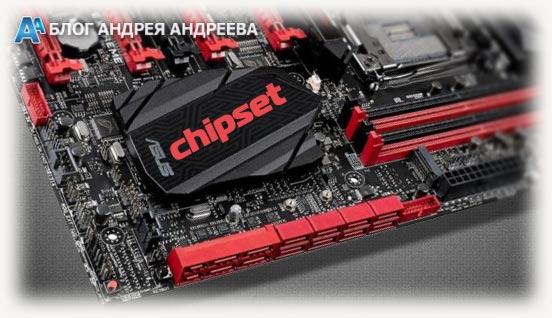
Меню там уже имеет графический интерфейс, а необходимая информация отображается в самой верхней строке. Советую дополнительно ознакомиться с публикацией «Северный мост на материнской плате: что это такое и как он выглядит».
Узнаем нужные данные через командную строку
Для доступа к командной строке на компьютере под управлением операционной системы Windows нужно нажать кнопку «Пуск», в строке поиска ввести cmd и запустить найденный EXE файл.
В поле ввода, там где появится курсор, нужно ввести команду wmic baseboard list full. Команда вводится вручную, так как командная строка Виндовс не поддерживает опции копирования и вставки. Нужная пользователю информация отображается в строке, в которой упоминается слово Chipset.
Использование диагностических утилит от сторонних разработчиков
Все вышеперечисленные способы неудобны тем, что не у всякой системной платы они определят необходимые данные. В этом случае придется установить стороннее ПО, которое подключается к встроенным датчикам и считывает все рабочие параметры, а также идентификаторы устройств.
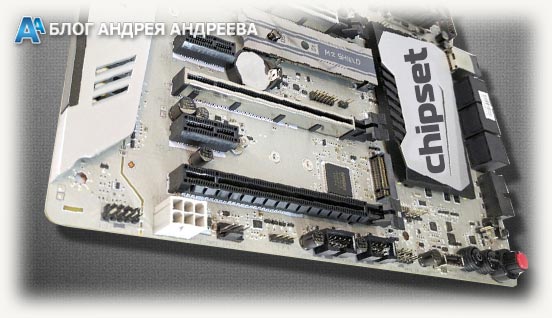
Одной из наиболее популярных утилит в этой области является бесплатная программа CPU Z. Требуемые данные можно найти во вкладке Mainboard, где указаны производитель материнки, ее модель, сведения о chipset и используемом БИОСе.
Не менее популярной программой, несмотря на то что выпущена и обновлялась она уже давно, остается AIDA64. Самую полную информацию можно узнать с помощью версии Extreme Edition. Узнать требуемые данные можно в разделе «Системная плата», в подразделе «chipset», с правой стороны во вкладке «Северный мост».
Если вышеприведенные программы по каким-то причинам вас не устраивают, также можно воспользоваться приложением PC Wizard. В этом случае придется несколько раз перейти по разным разделам. Вся информация, относительно чипсета, представлена во вкладке данных о процессоре (нужно искать подробности о северном и южном мостах).
Еще одна эффективная программа, простая в использовании и бесплатная – Speccy. Информации она выявляет немного меньше, но часто, вся она и не нужна. В этом случае нужно найти подраздел о системной плате, а сами данные отображаются во вкладке северного моста.
Также советую ознакомиться со статьями «Рейтинг материнских плат под сокет am4» и «Лучшая бюджетная материнская плата 1151: по мнению блога infotechnica.ru». Буду признателен тем, кто поделится этим или любым другим постом в социальных сетях. До завтра!
Здравствуйте, уважаемые гости и постоянные читатели нашего техноблога. Сегодня рассмотрим, что такое чипсет на материнской плате компьютера. Наверняка, все неоднократно слышали о понятии «chipset», но не особо задумывались, что это такое, и почему некоторые его версии очень сильно влияют на итоговую стоимость системных плат.
В этой статье вы узнаете, что такое северный и южный мосты, как связаны между собой высокоскоростные и относительно медленный интерфейсы, а также поймете, какой чипсет лучше. Заодно посоветуем оптимальные материнские платы под сокет 1151 (Intel) и AM4 (AMD).
Подробней о термине
Чипсет – микросхема, управляющая всеми портами, слотами расширения, звуком, сетью, и даже возможностями процессора. Именно от чипсета зависит предел производительности вашей системы. Данная интегральная схема связывает между собой 2 блока данных:
- северный мост (процессор, память, видеокарты);
- южный мост (низкоскоростные интерфейсы, разъемы задней панели, звуковая подсистема, сетевой контроллер, SATA).
Остается самое простое – выбрать этот самый набор системной логики для будущего ПК.
Как узнать модель и характеристики чипсета
Если вы приобретаете материнскую плату, то должны уже иметь в своем активе процессор, либо твердую уверенность в его приобретении.От того, какой мощностью обладает чип и насколько силен его разгонный потенциал, подбирается соответствующий чипсет.
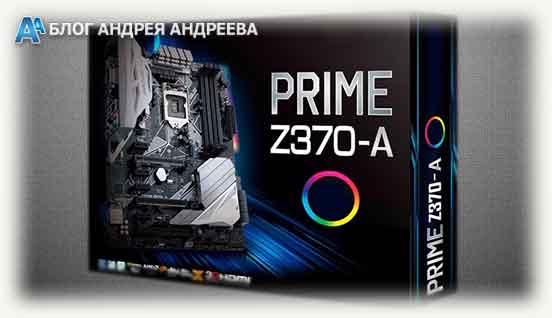
В этой табличке указаны актуальные на данный момент платформы 1151v2, 2066 (Intel), AM4 и TR4 (AMD).
Если рассматривать более старые версии (1151v1, AM3), то рассмотрим следующие типы
Информация о маркировке чипсета находится на коробке с материнской платой. Что означает та или иная аббревиатура – указано на сайте производителя.
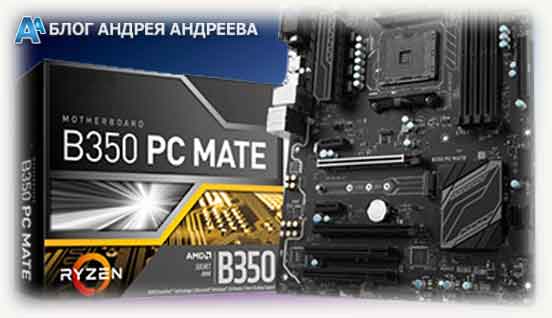
Также рекомендуем ознакомиться с описанием каждого набора логики, чтобы иметь представление о том, что он поддерживает:
- количество линий PCI-E;
- количество USB-разъемов;
- количество SATA-портов;
- беспроводные технологии;
- разгон процессора/памяти/видеокарты;
- дополнительные порты расширений и т.д.
- максимальная температура нагрева (актуально для старых чипсетов, которые не распаяны на кристалле процессора);
- тип оперативной памяти.
На каком чипсете выбрать материнскую плату?
Стоит ли переплачивать за топовый набор системной логики, если он вам особо нигде не пригодится в дальнейшем? Нет. Далеко не каждый покупает мощный процессор с разблокированным множителем, а если и делает это, но довольствуется автоматическим разгоном в режиме Turbo Boost, что характерно для Intel Core i5 и i7 всех поколений.
Мы всегда рекомендуем нашим пользователям версию из серии «золотая середина». Т.е. это уже не сверхбюджетный H310, а вполне интересный B360 или H370. Последний имеет практически все преимущества Z370, но не способен разогнать ЦП по множителю. В остальном это одна из наиболее оптимальных платформ на рынке, если рассматривать через призму Intel.
Платы ASUS Prime B360M-A, Gigabyte B360M D3H и MSI H370M Bazooka – одни из лучших бюджетных решений для 1151, которые можно встретить на текущий момент. Если рассматривать решения от AMD, то здесь балом правит B350, являющийся переходным звеном от А320 до X370/X470. Список плат под данную платформу выглядит следующим образом:
- ASUS Prime B350-Plus;
- Gigabyte GA-AB350-Gaming 3;
- MSI B350M PRO-VD Plus.
Надеемся, наша статья помогла вам определиться с выбором будущей платформы для своего ПК. Конечно же не забывайте подписываться и делиться с друзьями в соц сети. Пока.
Всем здравствуйте! Сегодня рассмотрим, как узнать драйвер чипсета для AMD и для Intel на Windows 10 и более ранних версиях.
О том, как обновить чипсет материнской платы и для чего это нужно, можно почитать вот тут.
Системная информация материнской платы
Вероятно, вы замечали, что сразу после включения компьютера или ноутбука появляется информация о конфигурации компьютера, и лишь затем начинает загружаться операционная система. Происходит это часто настолько быстро, что вы попросту не успеваете прочитать. Что там указано.
Процесс можно поставить на паузу, нажав кнопку Pause/Break до загрузки ОС. В числе прочих данных здесь можно увидеть модель чипсета, которая обозначена как Chipset Model.
Определить, какое нужно ПО, уже дело техники — возобновите загрузку ОС, запустите браузер и найдите в поисковике подходящее.
Однако такой способ не определяет, какой установлен драйвер чипсета на текущий момент и есть ли он вообще. Впрочем, это не всегда нужно, если вы собираетесь устанавливать софт сразу после установки Windows, а установочного диска для материнской платы у вас нет.
Как определить модель чипсета с помощью сведений о системе
Для запуска этого инструмента нужно нажать комбинацию клавиш Win + R и ввести команду msinfo32. Метод работает на «Десятке» и «Семерке».
Информация о модели чипсета и используемом драйвере обычно указана в сводке «Сведения о системе». Однако недостаток такого метода в том, что Windows не всегда определяет модель нужной нам микросхемы и не понимает, какое именно ПО там установлено.
Здесь еще можно воспользоваться строкой поиска, ввести «chipset», затем посмотреть найденную строку — это например может быть Intel® 7 Series/C216 Chipset Family USB Enhanced Host Controller, из которой можно понять что «Intel® 7 Series/C216 Chipset» — это то, что мы искали.
Как узнать версию драйвера c помощью сторонних утилит
Существует ряд программ, как платных, так и бесплатных, которые собирают сведения о компонентах компьютера и их рабочих параметрах, обращаясь к встроенным датчикам.
Никаких изменений они не вносят — просто считывают информацию и представляют ее в удобном для пользователя виде. К самым удобным и популярным приложениям этого рода я бы отнес:
- AIDA64;
- Everest;
- Sisoftware Sandra;
- CPU-Z;
- Speccy;
- HWMonitor;
- PC Wizard.
Менеджеры драйверов
Также стоит упомянуть еще один тип приложений — так называемые менеджеры драйверов. Самые популярные из них:
- Driver Genius;
- DriverHub;
- DriverPack Solution;
- Slim Driver;
- Snappy Driver Installer.
На мой взгляд, этот способ не самый удобный, так как есть вероятность, что программа может неверно определить действительно нужно ПО для установки(или ошибочный драйвер). Такой способ, я лично использую в крайних случаях, когда уже нет надежды найти необходимый драйвер.
Также советую почитать «Удаляем драйвер чипсета на Windows 10: от Intel и AMD». Буду признателен всем, кто расшарит этот пост в социальных сетях. До скорой встречи!
Чипсет материнской платы компьютера или ноутбука – это целый набор микросхем, которые отвечают за слаженную работу всех подключенных комплектующих, включая процессор, видеокарту, ОЗУ, жесткие диски и любую другую периферию. Зная модель чипсета можно установить предельные возможности и набор функций материнской платы. Чаще всего эта информация необходима при апгрейде, к примеру, чтобы подобрать новый, более производительный процессор. Но как узнать маркировку установленного чипсета?
Как устроен чипсет?
Условно чипсет разделяется на две составные части:
Первый отвечает за исправную и слаженную работу процессора, видеокарты, ОЗУ (условно этот набор называют «логикой»), второй – за все остальные подключенные устройства и периферию.
На заметку! В более современных материнских платах, а особенно часто в ноутбуках, используются комбинированные мосты, которые называются мультиконтроллерами (или «хаб»).
Зная модель чипсета можно узнать, какие процессоры поддерживает материнская плата, максимальный объем ОЗУ, а также допустимое количество USB-портов, накопителей. На сегодняшний день самыми известными производителями чипсетов являются компании Intel, AMD (ещё несколько лет назад на этом поприще была и Nvidia, но впоследствии компания сосредоточилась на видеоадаптерах).
Как узнать модель чипсета?
Самый верный способ узнать модель чипсета – визуально осмотреть материнскую плату. Но для этого потребуется разобрать ПК или ноутбук (с чем у многих как раз и могут возникнуть проблемы). Наименование чипсета указывается и на северном, и на южном мостах. Как правило, сами чипы – припаяны (BGA-сокет), закрыты небольшим радиатором (чипсет в большинстве моделей материнских плат греется не так сильно, как процессор или GPU).
Более простой вариант – воспользоваться специализированными программами. Лучшими в этом плане являются AIDA64 (или более старая версия утилиты Everest), а также CPU-Z.
Чипсет – основа любой материнской платы. Именно чипсет определяет основные возможности, которыми располагает плата. В зависимости от архитектуры процессора чипсет может отвечать за связь с памятью, видеокартой, платами расширения и интерфейсами для подключения внутренних и внешних устройств. В этом материале мы рассмотрим сразу несколько способов, которые позволят узнать название чипсета материнской платы.
Как узнать чипсет материнской платы без Windows
Самый простой и надежный способ узнать чипсет материнской платы – это определить название модели самой материнской платы и потом найти ее характеристики в интернете. А уже в характеристиках материнской платы всегда будет указан чипсет, на основе которого она построена. Этот вариант сработает в любом случае, при любой материнской плате и вне зависимости от того работает компьютер или нет.
Определить модель материнкой платы можно разными способами. Например, во многих случаях название материнской платы появляется на экране компьютера сразу после его включения, во время процедуры POST. Вы можете остановить загрузку компьютера на этапе процедуры POST с помощью нажатия на клавишу Pause/Break. После этого можно будет изучить информацию на экране и найти название материнской платы. В некоторых случаях на экране POST будет указан непосредственно и сам чипсет, но в большинстве случаев там будет только название материнской платы.
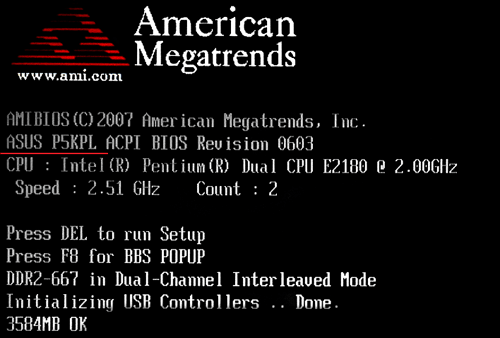
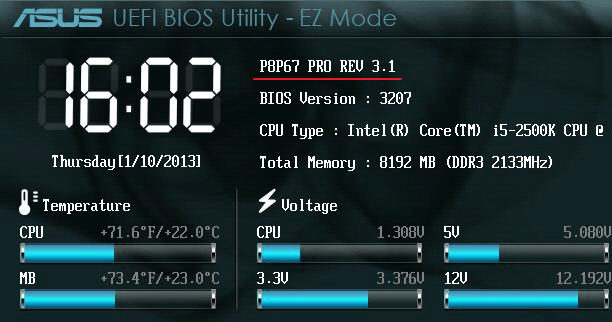
Если у вас современная материнская плата, то во время процедуры POST на экране может не появляться никакой информации. В этом случае название материнской платы можно посмотреть в настройках BIOS. Для этого сразу после включения компьютера, во время процедуры POST, нажмите на клавишу входа в настройки BIOS (обычно это клавиша Delete). В большинстве случае название материнской платы будет указано уже на стартовом экране BIOS.
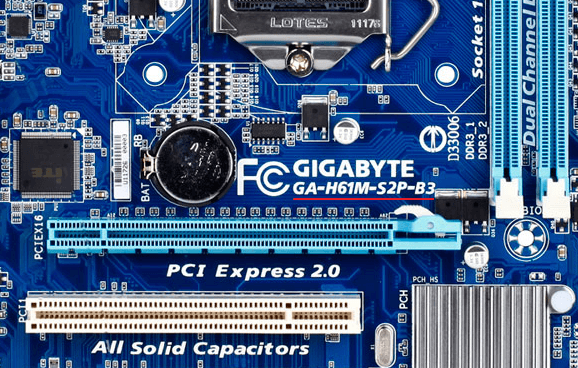
В самом крайнем случае можно просто снять боковую крышку системного блока и посмотреть какое название указано непосредственно на самом текстолите плате. В большинстве случаев название материнской платы указывается рядом с разъемом PCI Express.
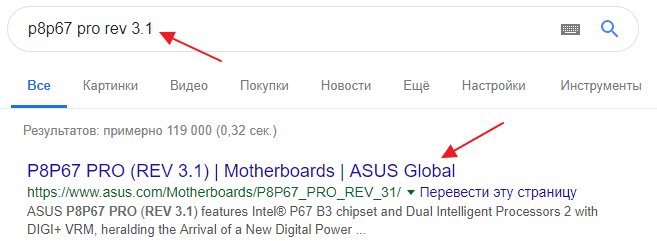
После того как вы выяснили как называется ваша материнская плата, вы можете узнать название ее чипсета. Для этого просто введите название платы в любую поисковую систему и перейдите на официальный сайт ее производителя.
На сайте производителя платы нужно перейти в раздел «Спецификации» или «Specifications».
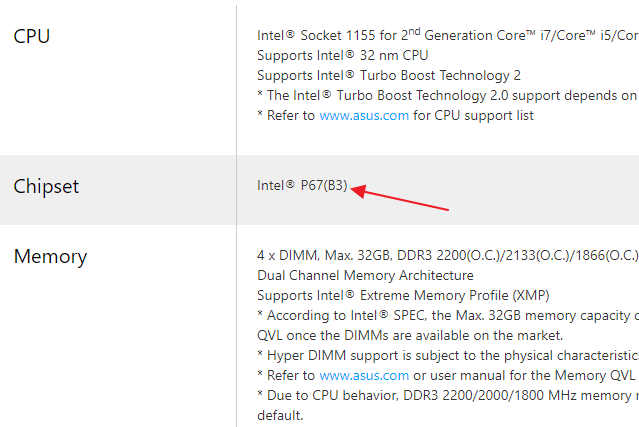
Здесь вы сможете узнать название чипсета материнской платы, а также остальные ее характеристики.
Как определить чипсет материнской платы на рабочем компьютере
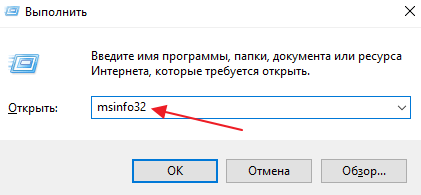
Если ваш компьютер работает и на нем установлена операционная система Windows, то вы можете узнать название материнской платы с помощью строенных инструментов. Например, можно нажать комбинацию клавиш Win-R и в открывшемся окне выполнить команду «msinfo32».
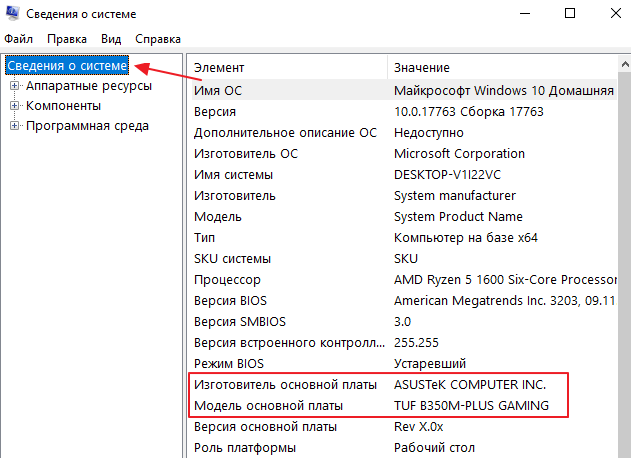
В результате откроется окно «Сведения о системе». Здесь, на главном экране программы, будет собрана все основная информация о вашем компьютере. Среди прочего здесь будет и название материнской платы.
Также информацию о названии материнской платы можно получить при помощи команд «wmic baseboard get Manufacturer» и «wmic baseboard get product». Первая команда выводит название производителя платы, а вторая точное название модели. Вводить данные команды нужно в командную строку (cmd).
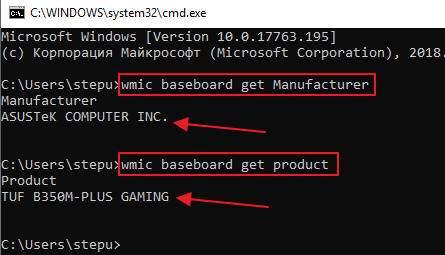
Получив информацию о материнской плате, вы сможете найти название чипсета с помощью поиска в интернете, так как это описано выше.
Как определить чипсет материнской платы с помощью программ
Также вы можете сразу узнать название чипсета материнской платы без поиска характеристик в Интернете. Но, для этого придется установить специальную для просмотра характеристик компьютера.
Например, можно воспользоваться бесплатной утилитой CPU-Z. Запустите данную программу и перейдите на вкладку «Mainboard». Здесь, среди прочей информации о материнской плате, будет указано и название ее чипсета. Название северного моста чипсета будет указано в строке «Chipset», а название южного моста в строке «Southbridge».
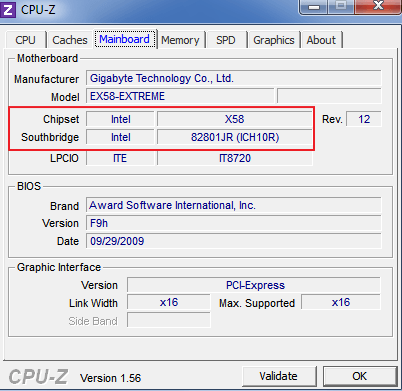
Если на материнской плате есть только южный мост, то в строке «Chipset» будет указана архитектура процессора, а название чипсета будет находиться в строке «Southbridge». Также в программе CPU-Z можно узнать производителя материнской платы и ее точное название. Эту информацию можно использовать для того, чтобы найти характеристики платы в интернете.
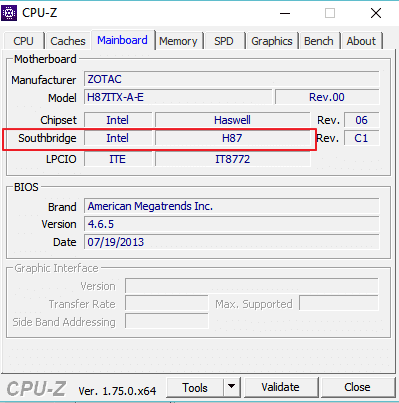
Использовать именно CPU-Z не обязательно. Существует множество других программ для просмотра характеристик компьютера, которые можно использовать для получения информации о чипсете материнской платы. Например, вы можете воспользоваться такими бесплатными программами как Piriform Speccy, HWiNFO64, PC Wizard.
Определяем и узнаем какая модель чипсета установлена на материнской плате
На не самых новых, но все еще актуальных платах, чипсетов два. Их еще именуют мостами, северным (СМ) и южным (ЮМ). Они так называются в соответствии с их географическим местонахождением на системной плате. Северный компонент можно найти немного ниже гнезда для установки ЦП, а на противоположной стороне от него расположен южный элемент.
На смену двухмостовым приходят одномостовые варианты, где есть только южный компонент. Куда же дели северный? Этот мост интегрирован в CPU. В современных моделях такое решение — не редкость. Такое решение имеет 3 существенных преимущества:
- Снижается показатель энергопотребления.
- Мощная процессорная система охлаждения способствует улучшению снижению износа моста.
- Дешевеет производство.
Интересно: Как собрать игровой компьютер, какие комплектующие купить: 3 варианта на выбор
Сокет FM2
Уже устаревший сокет, уходящий в историю, тем не менее, процессоры и материнские платы на нем еще можно встретить в продаже, посему не будем обделять его внимания и начнем с него.
Системная логика состоит из трех моделей, различающихся возможностями. В первую очередь обратим внимание на шину, связывающую чипсет и процессор. AMD использует шину UMI. У рассматриваемых чипсетов ее пропускная способность составляет 4 ГБ/с, или по 2 ГБ/с в каждую сторону.
Основные характеристики чипсетов в таблице.
Следует отдельно сказать про A55. По нынешним временам это совсем уже неинтересный вариант. Если при сборке бюджетных компьютеров с шиной PCI-Express версии 2.0 и с памятью DDR3 еще можно мириться, то отсутствие поддержки USB 3.0, отсутствие интегрированного сетевого интерфейса выглядит уже убого.
Надо особо отметить также то, что поддерживает он только SATA версии 2.0. При установке обычных жестких дисков это еще терпимо и заметно, скорее всего, не будет, но вот разумность применения SSD-накопителей сильно снижается.
Остальные варианты больше подходят для использования, хотя на высокую производительность надеяться не приходится. Прямо скажем, эта серия системной логики – уже пройденный этап. Мало спасает даже наличие поддержки RAID.
Определить, какой чипсет у материнки, нетрудно. Обычно он указывается прямо в названии модели. К примеру, Х или AM4 (А) + номер для AMD, или H, B и Z + номер для Intel. Если же коробки и документации под рукой нет, то узнать чипсет можно через диспетчер задач в Виндовс. Всего-то нужно открыть список системных устройств и найти строку со словом Chipset. Сторонний софт тоже может помочь. Ниже — 2 самых удобных представителя.
Популярная утилита, которая отличается дружелюбным интерфейсом. После входа в программу необходимо найти раздел, который называется «системная плата». Там можно узнать основные параметры материнки. Однако определить полную версию устройства в бесплатной вариации софта, увы, не удастся. Но есть и альтернативный вариант, за который не нужно платить.
CPU Z
Практически аналог платной AIDA 64. Находится в свободном доступе. Эту программу также стоит скачивать с официального сайта. Раньше у CPU Z был один существенный минус — отсутствие русскоязычного интерфейса. Теперь же его добавили, так что нареканий программа не вызывает. Чтобы получить необходимые сведения, после запуска программы на нужно выбрать MainBoard. Данные о чипсете можно найти в строке с названием ChipSet. О южном мосте поведает строчка SouthBridge.
Любопытно: Сравнение 2 бюджетных игровых видеокарт — GTX 1050 против GTX 1050 TI
Сокет AM4
Этот сокет поддерживает процессоры Athlon X4, A-серии 7-го поколения и AMD Ryzen. Возможные конфигурации шины PCI-Express для видеокарт, накопителей зависят от используемого процессора. Вообще, в данном случае есть определенные отличия от тех, к которым все привыкли в плане распределения полномочий между процессором и чипсетом.
Так, чипсеты по-прежнему используют шину PCI-Express версии 2.0, хотя для связи с процессором предоставлены 4 линии PCI-Express 3.0. При этом видеокарта и NVMe накопитель могут подключаться к линиям PCI-Express, которые предоставляет процессор. Правда, это справедливо только в случае с CPU Ryzen. Процессоры A-серии имеют только 8 линий PCIe.
Чипсеты A300 и X300 предназначены для построения компактных систем с минимальной расширяемостью. Возможность разгона у X300 выглядит несколько странной, т. к. компактность мало ассоциируется с этой процедурой.
В случае с набором логики для сокета AM4 не приходится говорить об управлении линиями PCI-Express для видеокарт. Этим занимается сам процессор. Повторюсь, это справедливо для Ryzen. В него же встроен контроллер для подключения SSD-накопителей, для чего выделены дополнительные 4 линии PCI-Express 3.0. Как вариант – конфигурация накопителей может быть такой: 2 SATA и SSD-накопитель на шине PCIe с двумя линиями. Впрочем, это уже все относится к процессору.
Особенностями чипсета является встроенная поддержка USB 3.1, правда, в сравнении с чипсетами конкурента, количество портов существенно меньше.
Сокет FM2+
Обновленный сокет, чипсеты которого получили некоторые улучшения. В частности, появилась поддержка процессорной шины PCI-Express версии 3.0, хотя сам чипсет по-прежнему поддерживает только версию 2.0. При этом сохранилось позиционирование самой младшей версии в качестве ультрабюджетного варианта системной логики с массой ограничений.
Шина UMI обновилась и получила возможность работать по 4-м линиям. Ее пропускная способность также возросла. В остальном – все похоже на чипсеты, использовавшиеся с FM2.
A58 был довольно быстро заменен на A68 и в дальнейшем не использовался. Действительно, его возможности выглядели совсем уныло. И вообще, обе эти платформы уже мало подходят для сборки современного компьютера, а потенциала для апгрейда нет.
Сокет TR4
Это новейшая платформа под совсем недавно выпущенные процессоры Ryzen Threadripper. Если честно, тут говорить вроде как и не о чем. Судите сами, во-первых, на данный момент есть только один чипсет – X399. Во-вторых, основные устройства (видеокарты, NVMe-накопители, часть USB-портов, оперативная память) подключаются непосредственно к процессору без каких-либо посредников.
В-третьих, если обратить внимание на его блок-схему, то оказывается, что этот набор системной логики что-то уж слишком похож на только что рассмотренный X370 для платформы AM4. Та же шина PCI-Express 3.0 с 4-мя линиями для связи с процессором, те же 8 линий PCI-Express 2.0 для периферии, та же конфигурация SATA-накопителей и USB-портов. Ну а раз нет выбора, то что тут обсуждать?
Производители чипсетов практически не меняются, но в последнее время на рынок поступило достаточно много компаний из Китая. Ранее же были известны только компании: AMD, Intel и NVidia. Давайте теперь рассмотрим самых популярных производителей. Мы будем разбирать маркировки, которые присутствуют в названиях и что они означают.
Intel
Некоторые из данных материнских плат имеют сразу встроенную видеокарту – чаще это используется на офисных машинах, так как при такой комплектации нет смысла устанавливать какие-то мощные видеоадаптеры. Для игровых моделей в процессоре полностью убрали поддержку встроенного видеоконтроллера, так как он просто не нужен.

Вопроса о том, как узнать модель чипсета материнской платы, у рядовых пользователей обычной не возникает. Такая информация может потребоваться всем тем специалистам, которые занимаются ремонтом компьютерной техники или заменой комплектующих на системной плате, чтобы новые устанавливаемые компоненты работали корректно и не вызывали конфликтов с установленным «железом». Однако иногда и обычным пользователям сведения о чипсете бывают крайне необходимы. Но вот как узнать версию чипсета материнской платы, установленной на стационарном терминале или ноутбуке, известно далеко не всем. Еще большая путаница возникает только потому, что несведущие юзеры очень часто считают, что название чипсета и наименование самой материнской платы — это одно и то же.