

Установите пароль на компьютер ради безопасности: PxHere
Как поставить пароль на компьютер? Этот вопрос волнует пользователей, которые беспокоятся о безопасности системы. Если к технике имеют доступ другие люди, тогда обязательно стоит защитить персональные данные.
- Как поставить пароль на компьютер с Windows 7
- Как поставить пароль на компьютер с Windows 8
- Как поставить пароль на компьютер на Windows 10
- Отключение отображения экрана и перевод устройства в спящий режим
- Контрол + Alt + Удалить
- Сочетание клавиш Win + L
- Блокировка с помощью диспетчера задач
- Из терминала Windows
- Используйте подсказку «Выполнить»
- Создайте ярлык на рабочем столе для блокировки ПК
- Настройка заставки для автоматической блокировки
- Как заблокировать экран Windows с помощью меню «Пуск»
- Как заблокировать экран компьютера с помощью горячей клавиши «Windows + L»
- Как заблокировать экран с помощью Ctrl+Alt+Delete
- Как заблокировать компьютер с помощью диспетчера задач
- Как заблокировать экран компьютера из командной строки
- Как заблокировать экран с помощью командной строки
- Как заблокировать Windows с помощью значка на рабочем столе
- Как заблокировать экран с помощью пользовательской настройки экранной заставки
- Как заблокировать экран с вашего смартфона
Как поставить пароль на компьютер с Windows 7
На компьютере под управлением седьмой версии ОС от Microsoft не составит труда установить пароль. Действия одинаковые как на ПК, так и ноутбуке. Для этого не потребуется устанавливать дополнительное программное обеспечение, поскольку в системе предусмотрены стандартные инструменты.
Как поставить пароль? Выполните такие действия:
- Через меню «Пуск» войдите в «Панель управления».
- В верхней части окна найдите параметр просмотра содержимого и установите в режим мелких значков для удобства.
- Среди перечисленного списка найдите категорию с учетными записями владельца устройства.
- В новом окне выберите кнопку для создания секретной комбинации.
- Будет представлено несколько полей для заполнения. Придумайте пароль из цифр и букв, впишите его в самое верхнее поле, а затем ниже повторите его. Обязательно запишите код входа где-нибудь, чтобы не забыть.
- В последней строке укажите подсказку.
- Для завершения операции клацните по кнопке «Создать пароль».
После выполненных действий ОС будет запрашивать данные для входа при каждом запуске ПК. При желании или необходимости пароль можно изменить. Меняется секретная комбинация в том же месте, где и устанавливали ранее.
В категории с учетной записью пользователя уже не будет кнопки создания пароля. Вместо этого будет предложена функция изменения. Выберите ее, а затем впишите последовательно текущий пароль, новую секретную комбинацию и подтвердите ее. В конце укажите подсказку, а затем выберите «Сменить пароль».
Удаление пароля происходит также в категории с учетным профилем системы. Под кнопкой смены комбинации найдете функцию удаления. Выберите ее, впишите текущий пароль и удалите.
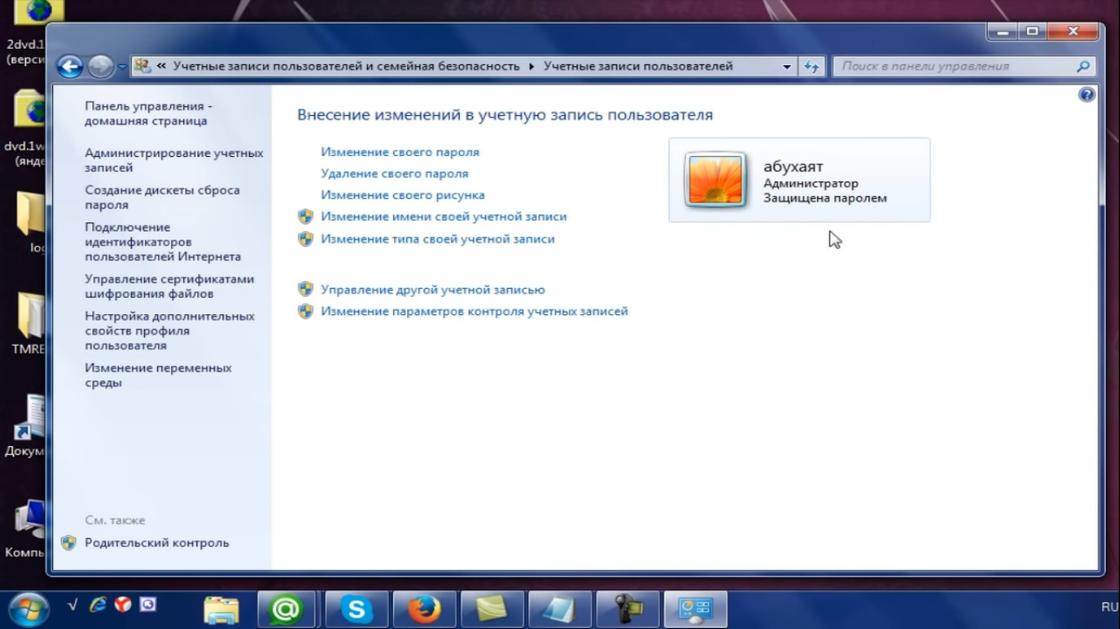
Окно с параметрами учетной записи на Windows 7: YouTube/Уроки ПК
Как поставить пароль на компьютер с Windows 8
По сравнению с седьмой версией в представленном пакете предусмотрена не только возможность текстовой комбинации, но и использования ПИН-кода или графического кода. Каждый из предложенных вариантов найдете в одном месте.
Теперь подробнее о том, как установить пароль на ноутбук или ПК:
- Откройте пусковую панель, выберите «Параметры».
- Перейдите в раздел, в котором изменяются параметры компьютера. Для этого наведите курсор мыши на «Параметры», после чего появится небольшое меню с выбором, в котором и найдете нужный раздел.
- Найдите категорию с учетными записями. Откройте ее.
- Перейдите во вкладку с параметрами входа.
- Здесь представлены всевозможные решения для блокировки системы. Определите стандартный или графический пароль, ПИН-код. В первом варианте необходимо придумать секретную комбинацию и подтвердить ее. Графический пароль — это нарисованный символ, а ПИН-код — короткая комбинация цифр.
- Кнопкой «Готово» подтвердите выполненные действия.
В этом разделе параметров измените текущий пароль. Выберите кнопку «Изменить», а затем укажите текущую комбинацию либо графический ключ, придумайте новые данные для входа, подтвердите их и сохраните изменения.
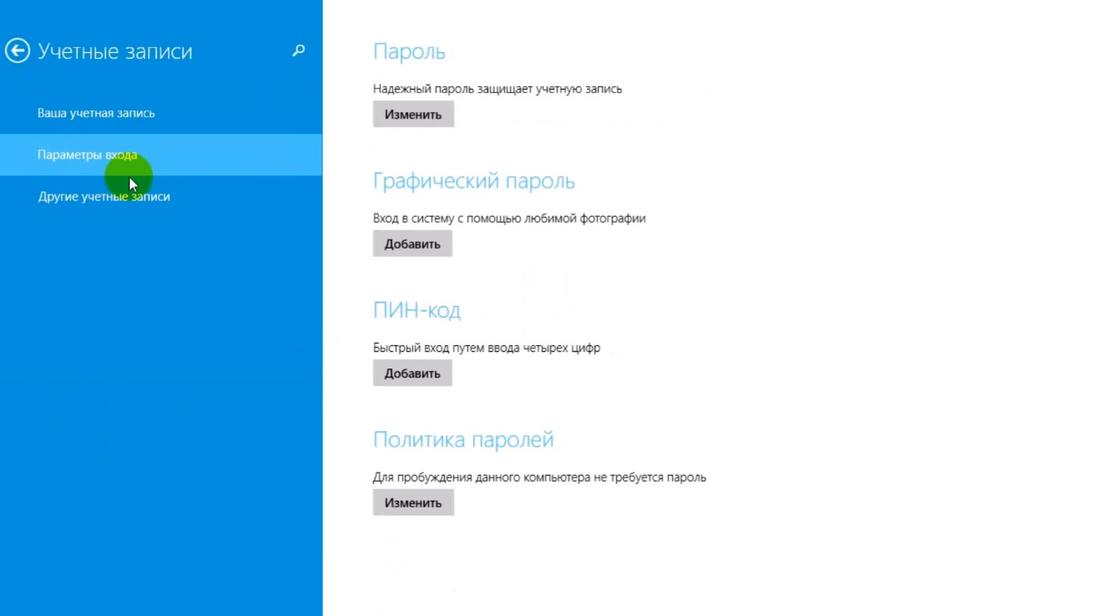
Параметры учетной записи на Windows 8: YouTube/OWindows8
Бывают случаи, когда при выходе компьютера из спящего режима необходимо, чтобы система требовала данные для входа. Активируете эту функцию так:
- Через панель управления войдите в раздел, отвечающий за электропитание устройства.
- Нажмите в меню на раздел «Запрос пароля при пробуждении».
- Клацните по функциональной кнопке «Изменение параметров, которые сейчас недоступны».
- Установите флажок возле «Запрашивать пароль».
- Сохраните изменения.
На восьмой версии Windows есть возможность входа в систему через учетную запись Microsoft. Если активировать эту функцию, то система синхронизируется с учетной записью и откроется доступ к приложениям от компании-разработчика ОС. Для этого подключите локальную учетную запись:
- В параметрах ПК войдите в раздел с учетными записями.
- В первой категории клацните по кнопке для подключения к Microsoft.
- Впишите адрес электронной почты, номер телефона или имя, под которым зарегистрированы в Skype.
- Придумайте пароль.
- Нажмите «Далее».
- Создайте учетную запись, заполнив анкету.
- Подтвердите подключение учетной записи, указав одноразовый код. Найдете его в СМС-сообщении, которое придет на телефон.
Как поставить пароль на компьютер на Windows 10
В десятой версии ОС от Microsoft выполняются похожие действия по установке пароля, как и в предыдущих вариантах. Здесь также есть не только стандартный вариант защиты, но и графический, а также ПИН-код.
Как поставить пароль на компьютер на Windows 10? Выполните такие действия:
- Через меню «Пуск» найдите и клацните по шестеренке, которая обозначает параметры системы.
- Откроется окно, в котором выберите раздел с учетными записями.
- Откройте пункт с параметрами входа. У некоторых он обозначается как «Варианты входа».
- Выберите ПИН-код, стандартный пароль или графический ключ.
- Клацните по кнопке «Добавить», придумайте секретную комбинацию или визуальный код, подтвердите действие и сохраните.
Как изменить пароль на компьютере на Windows 10? В этом же разделе выберите тот тип пароля, который планируете сменить, нажмите соответствующую кнопку и укажите новую секретную комбинацию. Здесь же удалите пароли.
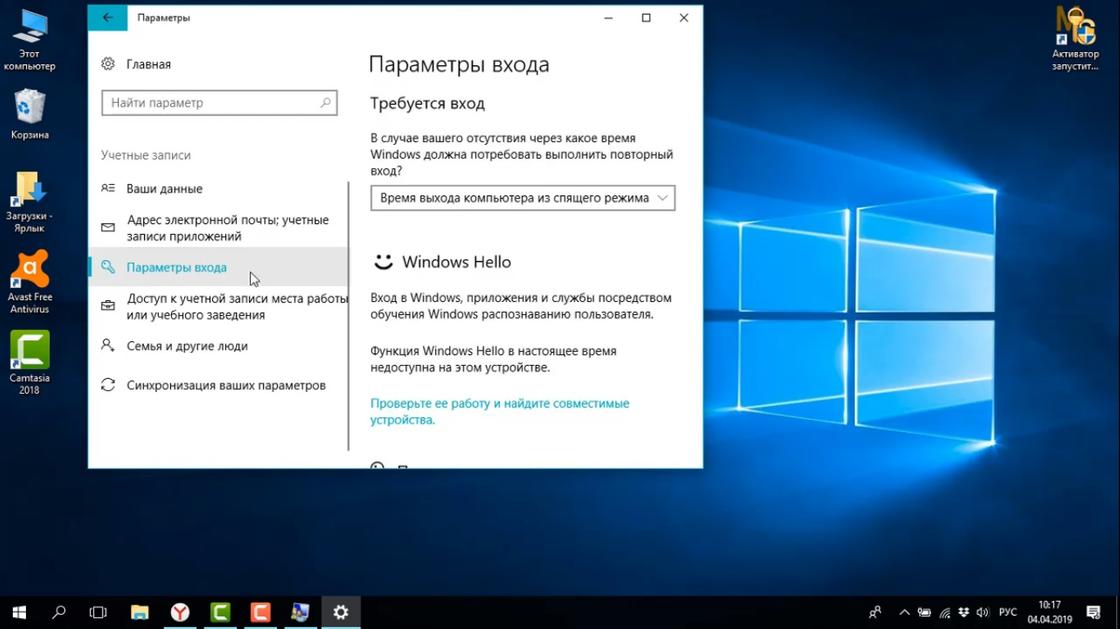
Параметры входа на Windows 10: YouTube/Comp Profi
На Windows 10 есть и другие способы блокировки системы. Можно воспользоваться физическим ключом безопасности — USB-ключ или устройство с поддержкой NFC (смартфон или карточка доступа).
Ключи безопасности приобретаются в розничных компьютерных магазинах. Windows Hello настраивается в том же месте, где и устанавливается стандартный пароль. Установите ползунок в активное положение, а затем:
- Войдите в учетную запись Microsoft.
- Откройте раздел, отвечающий за безопасность, а затем выберите «Расширенные параметры безопасности».
- Добавьте новый способ входа.
- Активируйте «Использовать компьютер с Windows».
- Дальше следуйте инструкции, чтобы настроить Windows Hello.
Чтобы активировать ключ безопасности, перейдите в раздел с выбором способа блокировки. Клацните по ключу и выберите «Управление». Откроется настройка Windows Hello. Подключите ключ безопасности к устройству, создайте ПИН-код и выполните последующие действия, которые запросит система.
Установка пароля на компьютер — необходимость, когда к устройству имеют доступ несколько пользователей. Секретная комбинация убережет данные, которые хранятся на ПК, от ненужного вмешательства посторонними лицами. У каждой версии Windows есть встроенная возможность установки пароля. Его можно изменить и удалить при необходимости.
Оригинал статьи: https://www.nur.kz/technologies/instructions/1755640-kak-postavit-parol-na-komputer-windows-10/
Если оставить экран компьютера незаблокированным, любой может получить доступ к вашей системе, прочитать электронную почту и просмотреть ваши документы. Это хорошая привычка блокировать экран всякий раз, когда вы отходите от компьютера на встречу, обед или кофе. Windows предлагает несколько способов блокировки экрана, и вы можете выбрать тот, который соответствует вашему стилю.
Отключение отображения экрана и перевод устройства в спящий режим
Прежде чем мы продолжим, необходимо понять разницу между отключением экрана (также называемым тайм-аутом экрана) и блокировкой экрана. Настройка питания Windows позволяет вам настроить действия, когда вы неактивны в течение определенного периода времени.
- Вы можете выключить экран дисплея
- Переведите ваше устройство в спящий режим
Вы можете выбрать отдельный набор таймеров для этих параметров, когда ваш компьютер работает от аккумулятора и адаптера питания. Однако многие пользователи путают этот параметр с блокировкой экрана в Windows. Когда вы выключаете экран, он не блокирует ваш компьютер. Вы можете просто нажать любую клавишу или переместить мышь, чтобы включить экран и получить доступ к системе. Но когда компьютер переходит в спящий режим, он будет заблокирован в целом и ему потребуется пароль для входа в систему, чтобы снова проснуться. Однако и блокировка экрана, и спящий режим устройства устанавливаются с достаточным временем, например 5 минут. Этого достаточно для того, чтобы кто-то мог украсть ваши данные, и, следовательно, блокировка экрана важна для защиты вашего компьютера.
Вот различные способы блокировки экрана компьютера и защиты от несанкционированного доступа.
Контрол + Alt + Удалить
Нажатие Alt + Control + Удалить клавиши откроют окно параметров безопасности в полноэкранном режиме. У вас есть список вариантов для выбора, и «Блокировка» — первый вариант. Другие параметры в списке включают «Сменить пользователя», «Выполнить», «Изменить пароль» и «Диспетчер задач». Так как все эти действия часто нужны в Windows, Alt + Control + Удалить является наиболее часто используемым вариантом блокировки ПК.
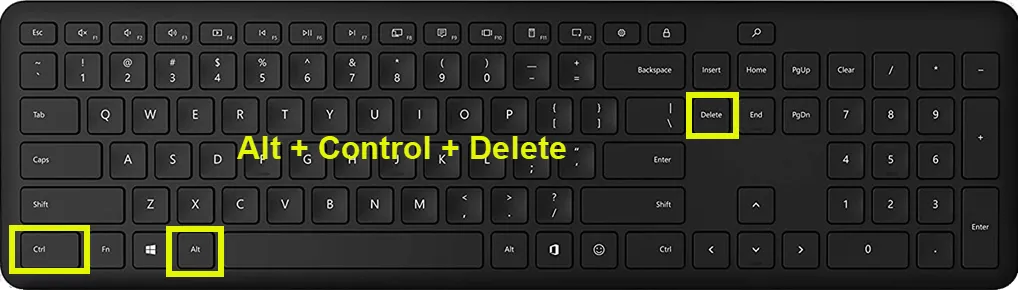
Alt Control Удалить ярлык
Сочетание клавиш Win + L
Следующий вариант Победа + Л сочетание клавиш — еще один популярный способ блокировки компьютера. Это мгновенно заблокирует экран без каких-либо дополнительных подсказок.

Win + L сочетание клавиш
Если у вас есть привычка делать все из меню «Пуск» в Windows, то вы также можете заблокировать экран оттуда. Нажмите на меню «Пуск», а затем нажмите на значок профиля вашей учетной записи. Теперь выберите опцию «Заблокировать» и заблокируйте экран компьютера.
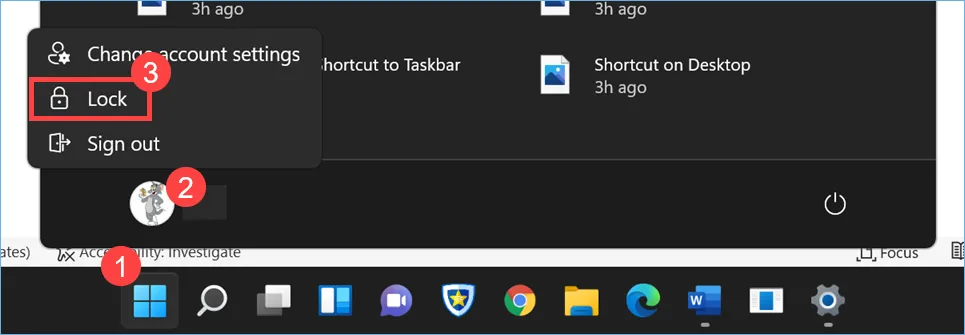
Заблокировать из меню «Пуск»
Блокировка с помощью диспетчера задач
Хотя это длинный маршрут, вы все равно можете использовать этот вариант.
- Найдите и откройте приложение «Диспетчер задач» на своем ПК.
- Перейдите на вкладку «Пользователи» и щелкните правой кнопкой мыши имя пользователя.
- Выберите «Отключить» в меню.
Отключить пользователя в диспетчере задач
Подтвердить отключение пользователя
Из терминала Windows
В Windows есть команда для каждого действия, и блокировка экрана не является исключением. Перейдите в приложение Windows Terminal и выполните следующую команду в командной строке или Windows PowerShell.
Это мгновенно заблокирует экран, и вы увидите приложение «Терминал» при повторном входе в систему.
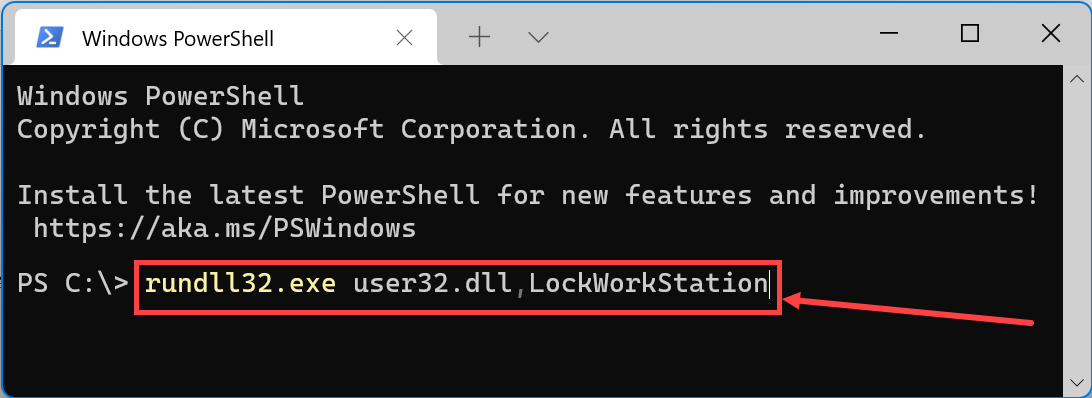
Заблокировать компьютер от терминала
Используйте подсказку «Выполнить»
Вместо использования терминала Windows вы также можете запустить команду из командной строки «Выполнить». Нажмите «Win + R», чтобы открыть приглашение «Выполнить», и вставьте ту же команду, что и выше. Нажмите кнопку «ОК», чтобы заблокировать экран.

Блокировка от командной строки
Создайте ярлык на рабочем столе для блокировки ПК
Если вы фанат ярлыков, вы можете создать ярлык на рабочем столе для действий на экране блокировки. Преимущество здесь в том, что вы можете закрепить ярлык на панели задач или в меню «Пуск» и быстро получить доступ оттуда.

Создать новый ярлык на рабочем столе
- Откроется мастер «Создать ярлык» и введите ту же команду, что и выше, в поле местоположения. Нажмите кнопку «Далее», чтобы продолжить дальше.
- На следующем экране введите имя для вашего ярлыка. Вы можете указать любое имя, например «Блокировка Windows» или «Блокировка экрана» или что-то, что вы легко понимаете.
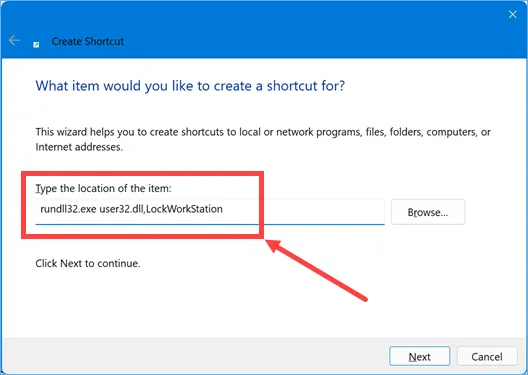
Создать ярлык экрана блокировки
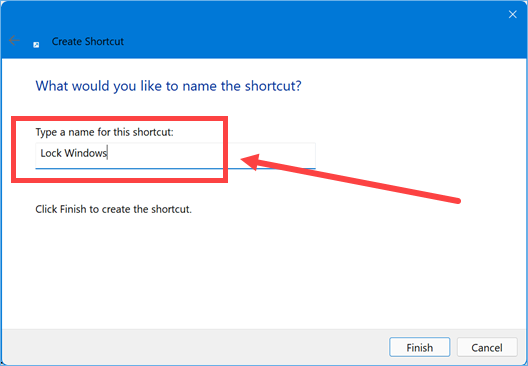
Укажите имя для ярлыка
Значок ярлыка на рабочем столе будет выглядеть так, как показано ниже. Дважды щелкните ярлык, чтобы мгновенно заблокировать экран.

Ярлык экрана блокировки на рабочем столе
Если вы хотите закрепить ярлык, щелкните его правой кнопкой мыши и выберите «Показать дополнительные параметры», а затем выберите «Закрепить на панели задач» в контекстном меню. В качестве альтернативы выберите значок ярлыка и нажмите «Shift + F10», чтобы открыть контекстное меню полного щелчка правой кнопкой мыши, чтобы выбрать параметр «Закрепить на панели задач».

Ярлык экрана блокировки PIN-кода на панели задач
После добавления ярлыка на панель задач вы можете в любой момент щелкнуть по нему, чтобы заблокировать экран.

Ярлык экрана блокировки закреплен на панели задач
Настройка заставки для автоматической блокировки
Последний вариант — автоматически заблокировать экран, установив заставку. Разница здесь в том, что экран будет активен, показывая заставку, в отличие от мгновенного отображения экрана запуска во всех вышеперечисленных вариантах.
- Нажмите «Win + I» и откройте приложение «Параметры Windows».
- Перейдите в раздел «Персонализация» и нажмите «Блокировка экрана».
- Прокрутите вниз и нажмите «Заставка» в разделе «Сопутствующие настройки».

Доступ к настройкам экранной заставки в Windows
- В появившемся всплывающем окне «Настройки заставки» выберите заставку из списка, чтобы включить другие параметры.
- Выберите время «Подождать», чтобы активировать экранную заставку, и обязательно установите флажок перед параметром «По запросу отображать экран входа в систему».
- Нажмите «Применить», чтобы сохранить настройки, и нажмите «ОК», чтобы закрыть всплывающее окно.
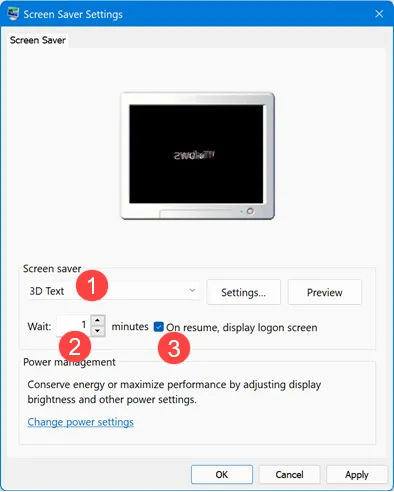
Включить заставку в Windows
Допустим, если вы установили 1 минуту в качестве времени ожидания, то через 1 минуту бездействия будет отображаться заставка. Когда вы перемещаете мышь или нажимаете любую клавишу на клавиатуре, открывается начальный экран входа в систему.

В этом руководстве показаны различные способы блокировки рабочего стола/экрана на ПК с Windows. Блокировка экрана вместо выхода из системы обеспечит безопасность устройства, не прерывая и не останавливая приложения, работающие в фоновом режиме.
Если в течение некоторого времени не производится никаких действий, Windows может автоматически заблокировать экран в зависимости от выбранной настройки. Чтобы разблокировать его, вам нужно будет ввести свой пароль/пин-код.
Здесь мы покажем вам различные ярлыки для немедленной блокировки экрана Windows. Блокировка системы покажет имя вошедшего в систему пользователя вместо обычной маски входа в систему. Чтобы снять блокировку, вам нужно ввести свой пароль/PIN-код/и т. д., и вы вернетесь на свой рабочий стол.
Имейте в виду, что все следующие методы доступны как в Windows 10, так и в 11. Команды и ярлыки одинаковы в обеих версиях. В этом руководстве показаны скриншоты для Windows 11.
Как заблокировать экран Windows с помощью меню «Пуск»
Использование меню «Пуск» для блокировки компьютера, вероятно, является способом, которым вы делаете это прямо сейчас. Это также очень понятно.
Как заблокировать экран компьютера с помощью горячей клавиши «Windows + L»
Это фаворит пользователей и, вероятно, самый быстрый ярлык на экране блокировки Windows в этом списке. Этот конкретный метод очень полезен, когда вам нужно немедленно отойти от ноутбука/ПК. Это включает в себя только один шаг, в котором вам нужно будет нажать две клавиши клавиатуры вместе.
Как заблокировать экран с помощью Ctrl+Alt+Delete
Если вы разбираетесь в технологиях, возможно, вы использовали эту комбинацию клавиш «Ctrl + Alt + Delete», чтобы убить не отвечающее программное обеспечение. Но вы также можете использовать его для блокировки экрана компьютера. Это еще один быстрый способ заблокировать окна.
- Нажмите «Ctrl + Alt + Delete Key» вместе
Просто нажмите «Ctrl + Alt + Delete», и вы перейдете на другой экран, где будет доступна опция блокировки. - Нажмите на блокировку
Просто нажмите «Заблокировать», и вы будете перенаправлены на экран блокировки вашего ПК.
Как заблокировать компьютер с помощью диспетчера задач
Вы также можете использовать диспетчер задач для блокировки экрана. По сути, вы отключаетесь, и он автоматически направляет вас на экран блокировки. Диспетчер задач используется для устранения запущенных приложений, если они перестают отвечать на запросы. Он показывает все приложения, работающие в фоновом режиме, по отношению к текущему пользователю (вам).
- Щелкните значок Windows и введите «Диспетчер задач».
Откройте диспетчер задач, используя меню «Пуск», или вы также можете нажать клавишу «Ctrl + Alt + Delete», и вы будете перенаправлены в пользовательский интерфейс, где вы можете выбрать диспетчер задач. - Перейдите к пользователям и нажмите на свое имя
Как только вы нажмете на свое имя, в раскрывающемся списке появится возможность отключиться. Как только вы отключитесь, вы вернетесь на экран блокировки.
Как заблокировать экран компьютера из командной строки
Использование командной строки всегда выглядит круто в глазах ваших друзей, и вы также можете использовать ее для блокировки компьютера. Пользователи, использующие CMD, могут выполнять все действия, которые возможны в графическом пользовательском интерфейсе Windows. Файлы можно копировать, переименовывать или удалять с помощью CMD. Пользователи могут даже запускать приложения и вносить изменения в настройки. Также есть команда для блокировки компьютера.
- Нажмите «Пуск» (логотип Windows) и найдите «Командная строка».
Просто щелкните значок Windows на своем персональном компьютере и напишите «Командная строка» или просто напишите «cmd» и нажмите клавишу ввода. Это откроет командную строку. - Написать команду в CMD
После выполнения этой команды вы вернетесь на экран блокировки Windows.
Как заблокировать экран с помощью командной строки
Одной из удобных и удобных функций Windows является диалоговое окно «Выполнить команду». Вы можете получить доступ к многочисленным настройкам Windows, просматривать файлы и каталоги и быстро запускать программы. Вам нужно только ввести соответствующую команду и нажать Enter, чтобы использовать этот инструмент. Его также можно использовать для блокировки экрана компьютера, и он очень похож на предыдущий метод. Вместо использования командной строки вы используете приглашение «Выполнить».
Как заблокировать Windows с помощью значка на рабочем столе
Как заблокировать экран компьютера с помощью значка на рабочем столе? Это довольно простой метод. Следуйте вместе.
- Щелкните правой кнопкой мыши на рабочем столе
Просто щелкните правой кнопкой мыши на экране рабочего стола, выберите «Создать» и выберите «Ярлык». Таким образом, вы создаете ярлык экрана блокировки Windows 10/11 на рабочем столе. - Напишите ту же команду внутри
Напишите ту же команду, указанную при выборе местоположения элемента, и нажмите «Далее». - Имя значка блокировки рабочего стола
Вы можете назвать значок на рабочем столе «Экран блокировки» и нажать «Готово». Вы заметите, что значки были добавлены на рабочий стол. - Щелкните значок «Блокировка экрана».
Одним нажатием на значок блокировки пользователи могут заблокировать свои компьютеры.
Как заблокировать экран с помощью пользовательской настройки экранной заставки
Этот метод идеален, если вы забыли заблокировать экран перед тем, как отойти от рабочей станции. С помощью этого метода ваш компьютер автоматически заблокирует экран через определенное время. Это хороший метод блокировки ПК.
- Нажмите «Пуск» и введите «Изменить заставку».
Сначала откройте меню «Пуск» и введите «Изменить заставку». Как только оно появится, нажмите на него. Откроются настройки экранной заставки. - Установите количество минут для отображения
Вы можете выбрать количество минут, в течение которых ваш рабочий стол будет ждать, прежде чем он заблокирует ваш ноутбук. Как только вы закончите с этим, просто нажмите OK. Теперь, когда вы забудете заблокировать экран Windows, компьютер автоматически заблокирует ваши окна.
Как заблокировать экран с вашего смартфона
Это, наверное, самый крутой способ, которым вы позволяете своему компьютеру заблокировать себя. Вы можете назвать это ярлыком для блокировки экрана без каких-либо усилий. Этот метод автоматически блокирует ваш компьютер, когда вы отходите от него. Компьютер определяет силу сигнала Bluetooth с вашего мобильного устройства. Всякий раз, когда он обнаруживает падение сигнала, он предполагает, что вы покинули рабочую станцию, и компьютер блокируется. Так что берите смартфон и вперед.
- Перейдите в «Настройки» на нашем телефоне и выберите «Bluetooth».
Возьмите свой телефон и введите настройки Bluetooth. - Включите Bluetooth на вашем телефоне
- Нажмите на значок Windows и перейдите в «Настройки» на вашем ПК.
- Перейдите к Bluetooth и устройствам и добавьте новое устройство.
- Нажмите на Bluetooth
- Выберите свой смартфон на своем компьютере
После того, как вы выберете свой смартфон, он даст вам пин-код, который позволит вам соединить ПК с телефоном. - Нажмите «Подключиться с компьютера» и сопоставьте пин-код.
- Совпадите с PIN-кодом на своем смартфоне.
Оба контакта на ваших устройствах должны совпадать. - Нажмите Готово
- Снова зайдите в настройки
- Перейдите к параметрам учетной записи и входа.
- Включите динамическую блокировку, установив флажок