
- Kingwin kpst-02
- №4. специальным оборудованием
- №5. с помощью программ
- Визуальная диагностика и простейший ремонт
- Как проверить блок питания через aida64
- Определение характеристик компьютера
- Проверка мультиметром
- Проверяем запуск бп без компьютера
- Способ 2. ручной метод расчета мощности компьютера
- Схема нагрузки для всех линий
- Тестируем реальную мощность пк
- Тесты онлайн-калькуляторов мощности
- Калькулятор от bequiet
- Калькулятор от сoolermaster
- Калькулятор от shop.kz
- Калькулятор от seasonic
- Калькулятор от outervision
- Считать или не считать — выводы и результаты
Kingwin kpst-02
Этот тестер выполняет те же функции, что и предыдущая модель, но результаты измерений он держит при себе, сообщая лишь, что такое-то напряжение то ли в норме, то ли в наличии. Кроме того, прибор не измеряет время задержки сигнала PG.
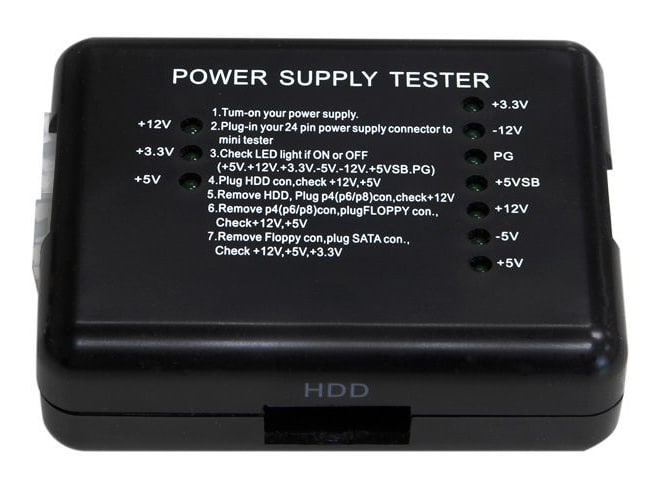
Работаем с ним так же, как и с Power supply testerLCD. Подключаем колодки БП, включаем БП в сеть. Он запускается, а мы любуемся лампочками и гадаем – в норме напряжение или оно просто присутствует, но неизвестно, укладывается ли в допустимый диапазон.

Вроде работает, но верить светодиодам лично я бы не стал. Тем более в описании отсутствует информация о том, что устройство контролирует не только наличие, но и величину напряжений. А если не указано, то либо маркетологи спят, что маловероятно, либо никто ничего не контролирует.
№4. специальным оборудованием

В магазинах электронных аксессуаров и на торговых площадках в интернете продаются недорогие приборы под громким названием PC Power tester. Они позволяют отображать текущий уровень каждого напряжения и подавать звуковые и световые сигналы при выходе напряжений за установленные пределы.
При ближайшем рассмотрении эти приборы оказываются обычными цифровыми вольтметрами в красивом корпусе. Они не содержат нагрузочных устройств и не позволяют хранить результаты измерений за период времени (что необходимо для обнаружения «плавающих» проблем), поэтому полноценную диагностику провести ими нельзя.
От обычного мультиметра они отличаются только наличием разъемов, к которым прибор можно быстро и удобно подключить. Например, SATA-Power не очень удобен для измерения щупами тестера, а с таким прибором замер происходит намного проще. Также устройство имеет разъемы для подключения коннектора 20 (24) вывода, PCI – Express различных модификаций и других терминалов, имеющихся у потребителей внутри ПК.
Такой тестер можно приобрести тем, кто регулярно занимается диагностированием компьютеров, но особых результатов от него ждать не стоит. Также он не даст особой экономии времени. Но и стоит он недорого.

Тем, кто занимается созданием серьезных компьютерных систем, а также поддержанием их работоспособности и ремонтом, подойдут профессиональные приборы типа PC Power System Analyzer. Подобные устройства способны отслеживать параметры напряжений питания, хранить их графики, задавать нагрузку и выполнять еще многие функции по диагностике БП на исправность и надежность.
Стоят такие приборы от 500 USD, для домашней мастерской это дорого, да и для мелкого производства вряд ли оправданно экономически. Поэтому тем, кто профессионально занимается ремонтом вычислительной техники, есть смысл поискать в интернете описания самодельных разработок, позволяющих проводить более глубокую проверку БП и повторить их. Те, кому позволяет квалификация, могут разработать что-то свое, закрывающее потребности конкретного производства.

№5. с помощью программ
Блок питания не обменивается сведениями по шинам данных с процессором и другим оборудованием. Он лишь обеспечивает энергоснабжение составляющих компьютера по шинам питания напряжениями различных уровней. Существует мнение, что проверить БП на исправность можно программами типа AIDA (Everest). В доказательство приводятся скриншоты окна отображения информации с датчиков.

На самом деле есть две проблемы. Датчики, измеряющие напряжение, могут быть установлены не на все шины питания. Иллюстрация – на скриншоте программы AIDA. В данной конфигурации компьютера нет датчиков измерения напряжения вообще, а выводится информация лишь о потребляемой мощности.

Вторая проблема серьезнее. Дело в том, что при отсутствии (исчезновении во время работы) хотя бы одного из питающих напряжений, или если напряжение вышло за установленные пределы, внутренняя схема блока питания сразу снимает сигнал PG (power_good, PWR_OK).
Это ведет к тому, что на материнской плате отключается тактовый генератор процессора и на шине Reset появляется сигнал сброса. Внешне это проявляется в самопроизвольной перезагрузке компьютера (если исчезновение PG было кратковременным) или к его зависанию. И никакой диагностический софт при этом, разумеется, не работает.
Поэтому сам факт работы утилиты AIDA уже говорит о том, что блок питания исправен. И самыми надежными программами, позволяющими протестировать на работоспособность компьютерный БП, являются BIOS и операционная система (Windows, Linux) – если они запустились, то и все напряжения ОК.
Для наглядности рекомендуем серию тематических видеороликов.
Определив, что компьютерный БП неисправен, надо принять решение о целесообразности ремонта. В большинстве случаев это экономически неоправданно – проще купить новый источник, за исключением вариантов применения дорогой и эксклюзивной модели. Но для многих людей время, проведенное за поиском неисправности и ремонтом, является хобби. Поэтому можно получить удовольствие за восстановлением БП, заодно расширяя свой кругозор и повышая квалификацию.
Визуальная диагностика и простейший ремонт
И в завершение рассмотрим основные неисправности блоков питания, которые можно выявить и устранить самостоятельно. Для работы нам понадобится обычный тестер, глаза и внимательность.
Вскрываем блок питания и, вооружившись небольшой мягкой кистью с пылесосом, чистим внутренности БП от пыли.

Внимательно осматриваем все элементы на предмет выгорания, вздутия, почернения и прочих бросающихся в глаза неожиданностей. Начнем с предохранителя.
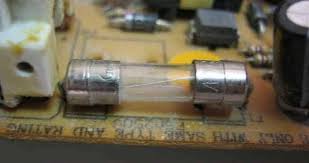
Визуально определить его исправность не всегда возможно, поэтому воспользуемся тестером, включенным в режим измерения сопротивления. Прозваниваем элемент. При исправном предохранителе прибор должен показать нулевое сопротивление. Теперь находим варистор.
Это защита от перенапряжения. Если напряжение в сети превысит допустимый уровень, варистор сработает и сожжет предохранитель. Как правило, при этом варистор выгорает сам – это одноразовый прибор. Но на всякий случай прозвоним и его. Прибор показывает бесконечно большое сопротивление? Варистор рабочий.

Теперь диодный мост. В подавляющем большинстве БП мост собран на четырех диодах. Они могут располагаться как вертикально, так и горизонтально. На фото ниже диоды установлены вертикально.
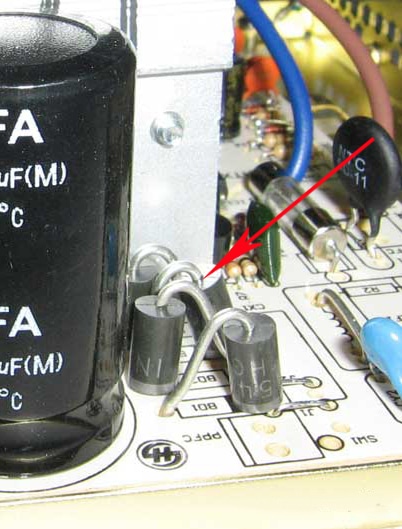
Прозваниваем каждый из диодов в прямом и обратном направлениях. Если мультиметр цифровой, то ставим его в режим проверки диодов (не измерения сопротивления!). В прямом включении сопротивление каждого диода должно составлять несколько десятков ОМ, в обратном – прибор покажет «бесконечность».
Полезно! Перед прозвонкой внимательно осматриваем детали. В некоторых случаях неисправный элемент можно выявить визуально. На фото ниже диод просто взорвался, тогда какой смысл его “звонить”?

Далее электролитические конденсаторы. Их в блоке питания много, но все они выглядят как бочонки разного размера, стоящие вертикально. Внимательно их осматриваем, обращая особое внимание на верхний торец прибора. Он должен быть ровным и без следов вздутия. Конденсаторы, изображенные на фото ниже, явно неисправны.
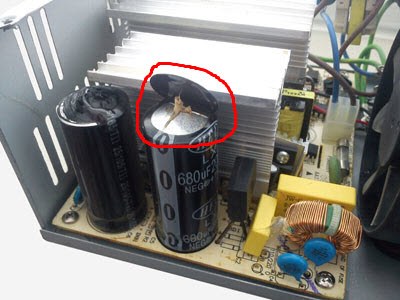
Неисправные конденсаторы меняем на приборы с теми же номиналами (напряжение, емкость) и соблюдая полярность. И номиналы, и полярность указаны на корпусе емкости.
Проверяем силовые высоковольтные транзисторы. Всего их два, установлены они на общем радиаторе, расположенном в непосредственной близости от диодного моста, варистора и высоковольтных конденсаторов.
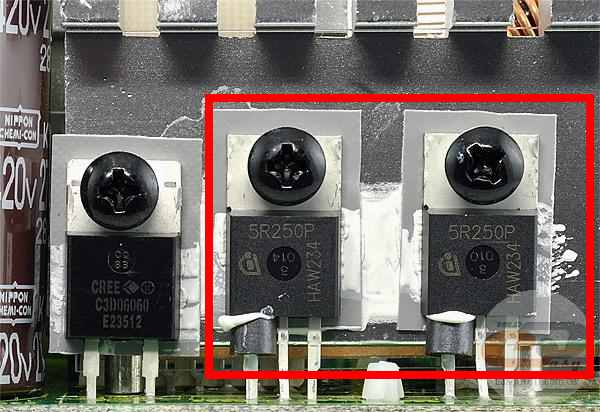
Осматриваем. С виду все в порядке? Выпаиваем и прозваниваем. Если знаний не хватает, то обращаемся к знакомому радиотехнику. Для любого из них прозвонить транзистор – дело одной минуты.
Дополнительно осматриваем детали, закрепленные на втором радиаторе. Выглядят они, как транзисторы, но это диодные сборки. Что внутри такой сборки, можно узнать по рисунку на корпусе.

Если с виду все в порядке, то выпаиваем и прозваниваем, учитывая, что средний вывод – это катоды диодов, соединенные вместе, а крайние – их аноды. Методика прозвонки та же, что и для проверки выпрямительных диодов (см. выше).
Вот, в принципе, и все, что мы можем сделать при помощи мультиметра с минимальными знаниями электроники. Немного, но эти неисправности распространенные, поэтому даже такой ремонт может привести к успеху.
Теперь мы знаем, как правильно и досконально проверить блок питания компьютера, а при необходимости сможем устранить простейшую неисправность, проведя ремонт блока питания самостоятельно.
Как проверить блок питания через aida64
АИДА64 – это мощный диагностический инструмент, через который можно посмотреть блок питания. Чтобы узнать его состояние, следуйте инструкции:
- Запустите AIDA64.
- Слева выберите меню «Компьютер».
- Щелкните по разделу «Датчики».

Здесь отображается информация о температуре и мощности блока питания. Если информации нет, то она может быть в разделе «Электропитание». Но обычно здесь написано, что компьютер работает от сети, а других параметров не указано. Это обусловлено отсутствием сложных микросхем и чипов в конструкции блока питания.
Узнать мощность блока питания через AIDA64 можно в разделе «Суммарная информация», который находится в меню «Компьютер».
Если температуру не удалось посмотреть, то, скорее всего, блок питания не оснащен датчиком, измеряющим ее.
В ноутбуки встроена аккумуляторная батарея, обеспечивающая его мобильность. Ее устройство сложнее, чем у блока питания: здесь интегрирован чипсет с информацией о ней, а также нередко встречаются различные датчики. Посмотреть подробную информацию об аккумуляторе можно также в разделе «Электропитание».
Здесь есть блок «Свойства батареи», откуда становится известна информация о следующих особенностях:
- имя, серийный номер и производитель;
- емкость (текущая, паспортная, при полной зарядке);
- напряжение;
- скорость зарядки аккумулятора от сети.
Одним из важный параметров является «Степень износа», который показывает в процентах, насколько аккумулятор отработал свое время. Это помогает преждевременно найти его замену, когда срок его службы подходит к концу.
Определение характеристик компьютера
Для того чтобы вычислить сколько ватт потребляет компьютер, сначала нужно определить характеристики своего ПК. Для этого понадобятся такие данные компьютера:
- название процессора;
- объем и тип оперативной памяти;
- модель видеокарты;
- сколько вентиляторов используется в корпусе;
- количество жестких дисков, SSD.
Чтобы узнать какой процессор и объем оперативки, достаточно зайти в свойства системы.

Свойства системы Windows 10
Видеокарту можно узнать в диспетчере устройств.

Диспетчер устройств — видеокарта
Подробнее об этом читайте в статье — 10 способов как проверить какая видеокарта стоит на компьютере.
Или все эти данные можно узнать в программе CPU-Z — .

На вкладке ЦП смотрим модель процессора
На вкладке ЦП смотрим модель процессора
На вкладке Память в CPU-Z смотрим тип и объем оперативной памяти
На вкладке Графика смотрим название видеокарты
Проверка мультиметром
Для измерений подойдет практически любой мультиметр (тестер), способный измерять постоянные напряжения до 15 В с точностью 0.1 В. Он может быть как стрелочным, так и цифровым.
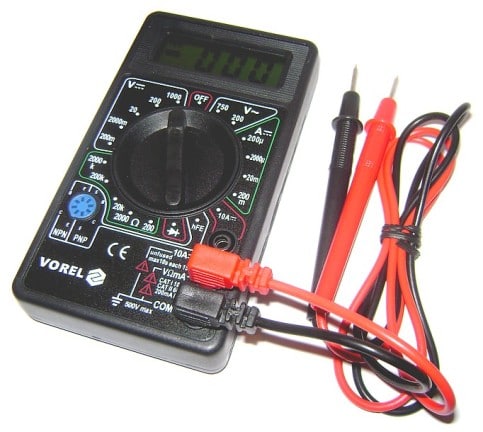
Устанавливаем прибор на измерение постоянного напряжения с пределом 15-20 В и один его щуп вставляем в гнездо разъема материнской платы, к которому подключен провод черного цвета. Таких гнезд на колодке несколько, нас устроит любой. Вторым щупом поочередно касаемся гнезд, к которым подключены красный, желтый, оранжевый, синий и фиолетовый провода. Это шины питания 5 В, 12 В, 3.3 В, -12 В и 5 В дежурные соответственно.
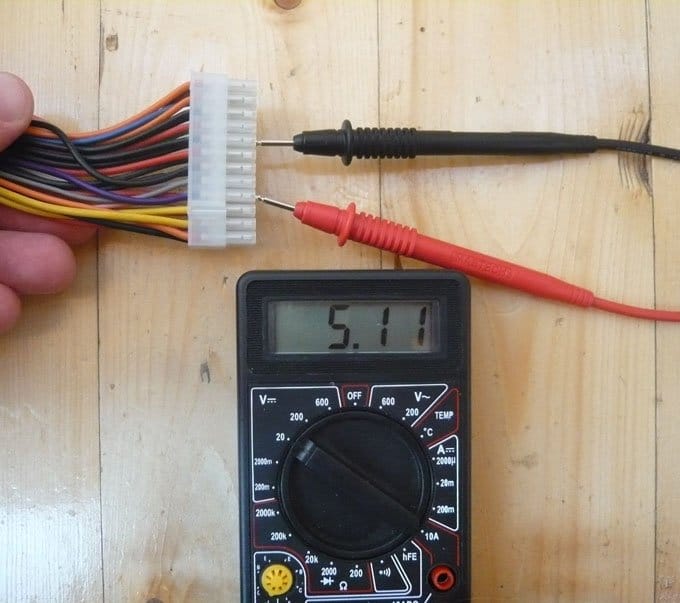
Результаты измерений сравниваем со значениями, указанными в таблице ниже. Как видно из фото, фактическое напряжение на дежурной шине 5 В укладывается в допустимый диапазон.
Таблица напряжений на колодке питания ATX
Напряжение, В | Допустимый разброс, В | Цвет провода | Контакт | Контакт | Цвет провода | Напряжение, В | Допустимый разброс, В | |
3.3 | 3,14 … 3,47 | оранжевый | 1 | 13 | оранжевый | 3.3 | 3,14 … 3,47 | |
3.3 | 3,14 … 3,47 | 2 | 14 | |||||
3 | 15 | синий | -12 | 10.8 … 13.2 | ||||
5 | 4,75 … 5,25 | красный | 4 | 16 | ||||
5 | 17 | |||||||
5 | 4,75 … 5,25 | красный | 6 | 18 | ||||
7 | 19 | |||||||
8 | 20 | |||||||
5 | 4,75 … 5,25 | фиолетовый | 9 | 21 | красный | 5 | 4,75 … 5,25 | |
12 | 11,4 … 12,6 | желтый | 10 | 22 | красный | 5 | 4,75 … 5,25 | |
12 | 11,4 … 12,6 | желтый | 11 | 23 | красный | 5 | 4,75 … 5,25 | |
3.3 | 3,14 … 3,47 | оранжевый | 12 | 24 |
Важно! Дежурное напряжение 5 В должно присутствовать даже тогда, когда блок питания не запущен, но подключен к электрической сети (скрепка не установлена).
Если все напряжения, указанные в таблице, на разъеме ATX в норме, проверяем их наличие на остальных колодках, предназначенных для питания процессора, дополнительной видеокарты и другой периферии. Соответствие расцветки проводов напряжению на этих колодках то же, что и на главной, так что ориентируемся по той же таблице.

Теперь уже картина более ясная: наш блок питания, скорее всего, исправен. Но не однозначно, поскольку под нагрузкой величины выходных напряжений могут измениться. Для того чтобы полностью увериться в исправности БП, его нужно нагрузить. Попробуем это сделать без использования ПК.
Проверяем запуск бп без компьютера
Такая проверка блока питания компьютера удобна тем, что для ее проведения не требуется наличие самого ПК. Достаточно розетки, мультиметра и обычной канцелярской скрепки. Итак, у нас в руках блок питания ATX. Находим жгут проводов, оканчивающийся 24-контактным разъемом. Это самый большой разъем БП, и найти его не составит труда.

На этой колодке находим зеленый провод и при помощи разогнутой скрепки, вставленной в соответствующие гнезда, замыкаем его с любым черным, имитируя тем самым команду материнской платы «включить БП».
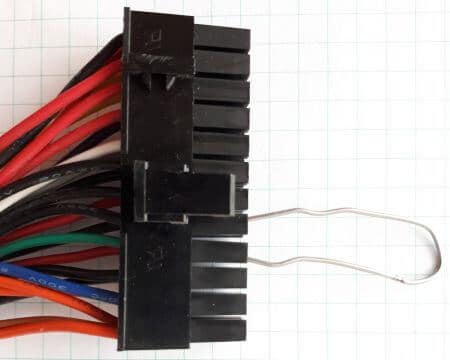
Теперь подключаем БП к сети: если он исправен, то должен запуститься. Это будет хорошо слышно по шуму заработавшего вентилятора охлаждения. Но дать полную или даже частичную гарантию того, что блок питания полностью исправен, такая проверка не может. Поэтому вооружаемся мультиметром и переходим к следующему пункту.
Способ 2. ручной метод расчета мощности компьютера
Для ручного расчета, нужно определить мощность потребляемой процессором и видеокартой. Так как эти два компонента потребляют наибольшее количество ватт.
После прибавить значения потребляемой мощности остальных комплектующих компьютера, так как они приблизительно одинаковые.
Чтобы выяснить сколько ватт потребляет процессор и видеокарта будем использовать Aida64 — .
Смотрим в разделе датчики пункт Cpu Package. Это мощность процессора в данный момент времени.

Значение мощности процессора в Aida64
Чтобы выяснить сколько ватт потребляет процессор на максимальной мощности, нужно нагрузить процессор на 100%. Для этого запустим стресс тест в Aida64.
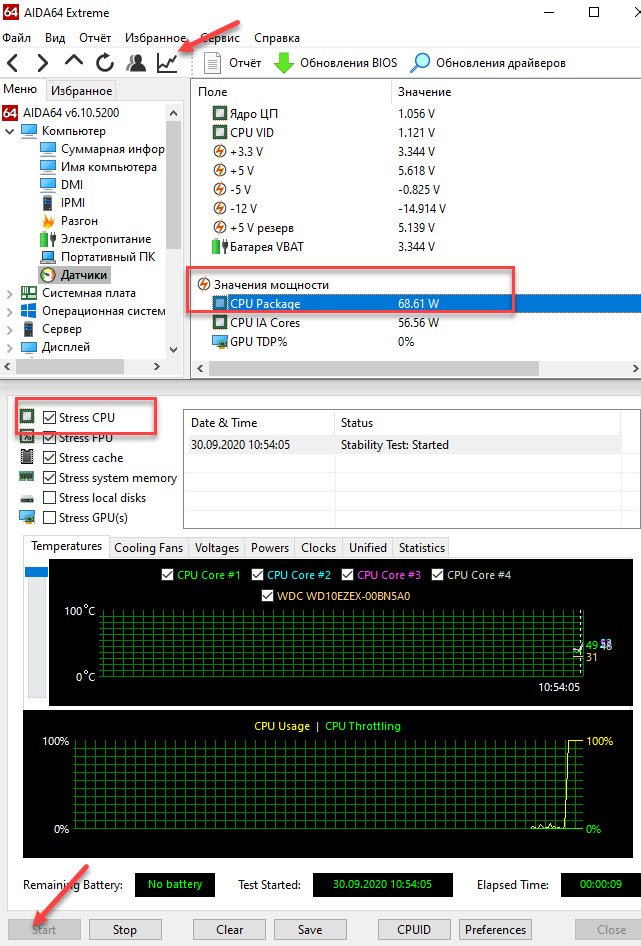
Мощность процессора под нагрузкой около 70 Ватт
Как видно мощность процессора около 70w. По паспорту максимальное у этого процессора 90W.
Таким же образом можно узнать сколько ватт потребляет видеокарта, нагрузив видеокарту в стресс тесте Aida64.

Стресс тест видеокарты в программе Aida64
Ещё одна программа, которая определяет максимальную мощность процессора и видеокарты — HWinfo64
При запуске программы, поставьте галочку Sensors-only и нажмите Run.

Запуск программы HWinfo64
Строка CPU Package Power покажет максимальную мощность процессора.

Потребляемая мощность процессора Xeon E5 2640 — 69.5 ватт
Строки GPU chip Power показывает мощность видеокарты.

Потребляемая мощность видеокарты
Схема нагрузки для всех линий
Итак, чтобы провести полную диагностику блока питания, необходимо нагрузить шины питания током хотя бы половиной мощности БП. Особенно нас интересуют линии 12 В, 5 В и 3.3 В. Для начала соберем простой прибор:

В этом устройстве для нагрузки каждой из линий используется свой набор резисторов, подключенный к соответствующим контактам колодки питания материнской платы. Что касается количества резисторов в каждом наборе, то тут все будет зависеть от того, каким током мы хотим нагружать каждую линию.
Зная напряжение на шине и сопротивление резисторов (на каждой линии разные, см. схему), нетрудно посчитать, что каждый дополнительный резистор по шине 12 В будет увеличивать ток на 12 / 5.1 = 2.35 А. Для линий 5 В и 3.3 В это будет соответственно 5 / 1.6 = 3.1 А и 3.3 / 1.0 = 3 А.
Таким образом, если мы решили нагрузить шину 12 В током 10 А, то нам понадобится 10 / 2.35 = 4 резистора номиналом 5.1 Ом (см схему). Ток в 12 А по шине 5 В можно получить, соединив 4 резистора номиналом 1.6 Ом.
Как работать с прибором? Подключаем нужное количество нагрузочных резисторов к соответствующим гнездам блока питания, устанавливаем скрепку, давая команду запуска (см. предыдущий раздел), включаем БП в сеть. После того как вентилятор завращается (если завращается), измеряем напряжение на всех шинах, как делали это без нагрузки.
«Гоняем» наш блок питания в течение 5-10 минут, повторяя измерения и контролируя температуру воздуха, выдуваемого вентилятором. При половинной нагрузке воздух должен быть чуть теплый. Если величины напряжений укладываются в допустимый диапазон, то можно быть уверенным, что БП исправен и нас не подведет.
Как мы убедились, прибор довольно прост для повторения, но если он нам нужен не на один раз, то пользоваться им не совсем удобно. Появится БП другой мощности, и понадобится изменить токи нагрузки. Чтобы это сделать, придется пересчитывать количество резисторов в каждом канале, брать в руки паяльник.
Поэтому если мы планируем часто работать с устройством, то имеет смысл его доработать. Схема доработки не особо сложна, но пользоваться таким тестером намного удобнее и безопаснее для самого блока питания, поскольку ничего не будет висеть «на соплях», не будет скрепок и плохих контактов, способных выжечь колодки БП. Кроме того, с помощью такого тестера мы сможем контролировать наличие всех напряжений и сигналов визуально.
Схема полноценного тестера БП
Здесь каждый канал также нагружается группами резисторов, но при желании часть из них можно отключить простым щелчком выключателя. Диодная сборка D1 предотвращает перетекание тока с шины на шину – это позволило обойтись всего одним тумблером S2. Для визуального контроля наличия напряжений по всем шинам в схему добавлены индикаторные лампы Х1-Х6. При этом лампочки по маломощным шинам -5 В, -12 В и 5В SV одновременно являются нагрузочными.
Роль скрепки, дающей команду на включение БП, теперь исполняет выключатель S1. А сигнал PG (питание в норме), вырабатываемый блоком питания, индицируется светодиодом LED, подключенным через транзистор T1 к соответствующему контакту колодки ATX. Вентилятор Fan, включенный в цепь 12 В, служит для охлаждения кассет нагрузочных резисторов, которые при длительной работе будут нагреваться.
Благодаря такому построению прибор можно подключить к блоку питания через 1 колодку ATX. Правда, для этого придется найти соответствующую розетку, в которую будет вставляться штекер тестируемого блока питания. Как вариант, ее можно выпаять из неисправной материнской платы.
Работа с прибором максимально проста. Выставляем тумблером S2 желаемый режим (см. таблица ниже). Подключаем к розетке ATX тестера исследуемый блок питания, включаем его (блок) в розетку. Замыкаем выключатель S1, БП запускается. Наличие напряжений по линиям и сигнал PG контролируем визуально. Если все горит и светится, можно брать в руки тестер и производить измерения.
Таблица токов по линиям в зависимости от положения переключателя S2
Шина | Ток при положении переключателя S2, А | |
150 W | 250 W | |
12 В | 7.5 | 12.2 |
5 В | 6.4 | 12.6 |
3.3 В | 6.6 | 13.3 |
-5 В | 0.22 | 0.22 |
-12 В | 0.22 | 0.22 |
5 В SV | 0.72 | 0.72 |
По деталям тестера. Нагрузочные резисторы должны быть проволочными мощностью не менее 15 Вт для шины 12 В и 10 Вт для остальных шин. Выключатель S2 должен выдерживать ток не менее 25 А. Его можно найти в автомагазине. Транзистор T1 – любой маломощный кремниевый, структуры n-p-n.
Тестируем реальную мощность пк
Перед проверкой калькуляторов сначала нужно определить реальную мощность ПК. Тестируем пару персональных компьютеров двумя способами:
ПК нагружались тестом стабильности от AIDA, видеокарта — дополнительно стресс-тестом от FurMark. Все компоненты ПК работали в штатном режиме, без разгонов. Для видеокарты была установлена максимальная производительность из предложенных производителем Profiles.
Конфигурации ПК1 и ПК2
Комплектующие
ПК 1
ПК 2
SSD A-Data SX6000 Pro, 256 ГБ, М.2 2280
Измеренная потребляемая мощность ПК
| Условия измерений |


