
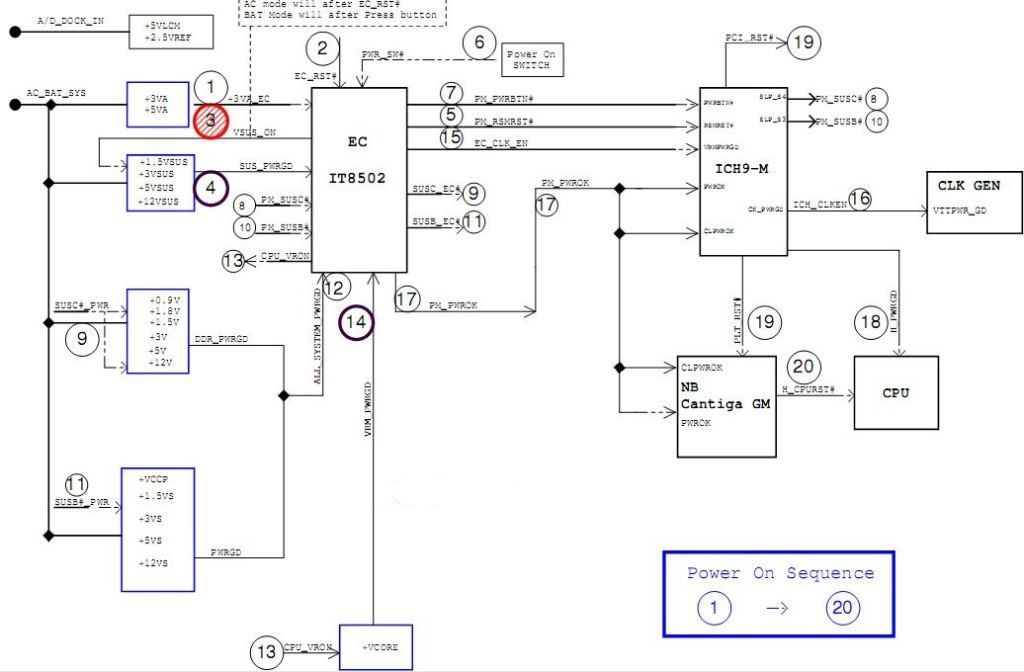
- Последовательность включения ноутбука
- Проверка отдельных деталей
- Резистор
- Катушка индуктивности
- Шлейф
- Микросхема
- Стабилизаторы
- Как измерить напряжение?
- Как проверить материнскую плату на работоспособность — видео
- Как прозвонить плату мультиметром и найти неисправность
- Поэтапный тест материнской платы на работоспособность
- Четвертый шаг
- Необходимые инструменты
- Алгоритм диагностики материнской платы ноутбука
- Не горит индикатор питания ноутбука
- Горит индикатор питания, но ноутбук не включается
- Способы диагностики материнской платы
- Пошаговая процедура ремонта материнской платы ноутбука
- 0-1 Входные напряжения питания A/D_DOCK_IN и AC_BAT_SYS
- 1-2 Питание EC контроллера
- 3 Дежурные напряжения (+3VSUS, +5VSUS, +12VSUS)
- 4 Сигнал VSUS_GD#
- 5 Сигнал RSMRST#
- 6 Кнопка включения (сигнал PWRSW#_EC)
- 7 Сигнал включения (сигнал PM_PWRBTN#)
- 8-9 Основные напряжения
- 10 Питание процессора
- 13 PLT_RST#, H_PWRGD
- 14 Завершающий этап
- Комментариев
- Как проверить материнскую плату?
- Как диагностировать неисправность материнской платы?
- Как проверить материнскую плату с помощью мультиметра?
- Как проверить напряжение переменного тока?
- Как проверить напряжение постоянного тока?
- Как проверить слоты ОЗУ на материнской плате?
- Часто задаваемые вопросы
- Как проверить конденсатор на материнской плате?
- Можно ли отремонтировать материнскую плату?
- Стоит ли менять материнскую плату?
- Что произойдет, если моя материнская плата повреждена?
- 11 Включение тактового генератора
- 12 Завершающий сигнал готовности питания (PWROK)
- Подписаться на обновления блога!
- Три варианта действий
Последовательность включения ноутбука
Затем BIOS запускает POST (PowerOnSelfTest), который выполняет обнаружение и самотестирование системы. Во время самотестирования обнаруживается и инициализируется видеочип, включается подсветка, а также определяется тип процессора. Из данных BIOS определяется его тактовая частота, множитель, настройки. Затем определяется тип памяти, ее объем, проводится ее тестирование. После этого происходит обнаружение, инициализация и проверка накопителей – привода, жесткого диска, картридера, дисковода и др. В дальнейшем следует проверка и тестирование дополнительных устройств ноутбука.
После завершения POST управление передается загрузчику операционной системы на жестком диске, который и загружает ее ядро.
Приводим схему последовательности включения ноутбука
Проверка отдельных деталей
Разберем несколько деталей, при поломке которых выходит из строя схема, а вместе с этим и все оборудование.
Резистор
На различных платах данную деталь применяют довольно часто. И так же часто при их поломке происходит сбой в работе прибора. Резисторы несложно проверить на работоспособность мультиметром. Для этого необходимо провести измерение сопротивления.
При значении, стремящемся к бесконечности, деталь следует заменить. Неисправность детали можно определить визуально. Как правило, они чернеют из-за перегрева. При изменении номинала более 5%, резистор требует замены.
Проверка диода на неисправность не займет много времени. Включаем мультиметр на замер сопротивления. Красный щуп на анод детали, черный на катод – показание на шкале должно быть от 10 до 100 Ом.
Переставляем щупы мультиметра, теперь минус (черный щуп) на аноде – показание, стремящееся к бесконечности. Эти величины говорят об исправности диода.
Катушка индуктивности
Плата редко выходит из строя по вине этой детали. Как правило, поломка случается по двум причинам:
Проверив значение сопротивления катушки мультиметром, при значении менее бесконечности – цепь не оборвана. Чаще всего, сопротивление индуктивности имеет значение в несколько десятков омов.
Определить витковое замыкание немного труднее. Для этого прибор переводим в сектор измерения напряжения цепи. Необходимо определить величину напряжения самоиндукции.
На обмотку подаем небольшой по напряжению ток (чаще всего используют крону), замыкаем ее с лампочкой. Лампочка моргнула – замыкания нет.
Шлейф
В этом случае следует прозванивать контакты входа на плату и на самом шлейфе. Заводим щуп мультиметра в один из контактов и начинаем прозвон. Если идет звуковой сигнал, значит, эти контакты исправны.
При неисправности одно из отверстий не найдет себе «пару». Если же один из контактов прозвонится сразу с несколькими – значит, пришло время менять шлейф, поскольку на старом короткое замыкание.
Микросхема
Выпускается большое разнообразие этих деталей. Замерить и определить неисправность микросхемы с помощью мультиметра достаточно тяжело, наиболее часто используют тестеры pci.
Мультиметр не позволяет провести замер, потому что в одной маленькой детали находится несколько десятков транзисторов и других радиоэлементов. А в некоторых новейших разработках сконцентрированы миллиарды компонент.
Определить проблему можно только при визуальном осмотре (повреждения корпуса, изменение цвета, отломанные выводы, сильный нагрев). Если деталь повреждена, ее необходимо заменить.
Нередко при поломке микросхемы, компьютер и другие приборы перестают работать, поэтому поиск поломки следует начинать именно с обследования микросхемы.
Тестер материнских плат – это оптимальный вариант определения поломки отдельной детали и узла. Подключив POST карту к материнке и запустив режим тестирования, получаем на экране прибора сведения об узле поломки. Выполнить обследование тестером pci сможет даже новичок, не имеющий особых навыков.
Стабилизаторы
Ответ на этот вопрос, как проверить стабилитрон, знает каждый радиотехник. Для этого переводим мультиметр в положение замера диода. Затем касаемся щупами выходов детали, снимаем показания. Меняем местами щупы и выполняем замер и записываем цифры на экране.
Как измерить напряжение?
Диагностика неисправности материнской платы ноутбука — самый важный этап при ее ремонте. Но для диагностики платы нужно знать последовательность ее включения.
Как проверить материнскую плату на работоспособность — видео
Итак, мы разобрали все необходимые шаги по самостоятельной диагностике вашей материнской платы и о том как проверить материнскую плату на работоспособность. Если выявить наличие проблем так и не удалось, вам остается только один шаг – обратиться в сервис центр. Однако, я надеюсь, что моя статья все же окажется полезной и доступной, а изложенные рекомендации помогут вам обойтись без обращения к специалистам. Желаю вам удачи!
Когда дело доходит до вопросов, касающихся компьютерной техники, в частности материнских плат, то самое неприятное – это ее дефекты. Материнская плата является одним из самых дорогих компонентов компьютера, поэтому покупка новой материнской платы может существенно ударить по вашему карману. Иногда владельцы компьютеров и даже техники преждевременно выносят вердикт о поломке даже не проводя диагностические тесты. Эта статья поможет вам провести необходимые тесты для того, чтобы убедиться, что материнская плата действительно «мертва».
Примечание: перед выполнением каких-либо действий с вашей материнской платой, обязательно снимите с себя статическое электричество. Схемы в плате компьютера чувствительны к любой форме электрического заряда, в том числе и к статическому электричеству вашего тела.
Как прозвонить плату мультиметром и найти неисправность
Итак, внешний осмотр не помог определить исправность материнской платы. Значит, дальше проверим ее систему питания и встроенной в нее памяти CMOS.
Включаем блок питания и смотрим на сигнальный светодиод, размещенный на МП. Если он горит, то значит питание на нее приходит, и к блоку питания претензий нет. К сожалению, подобная индикация питания присутствует не на всех МП.
Если же свечение отсутствует, а вентилятор блока питания стоит неподвижно, то, скорее всего, причина кроется в самом БП или кнопке включения ПК. Как проверить эти два компонента компьютера на работоспособность мы объясняли в этой статье.
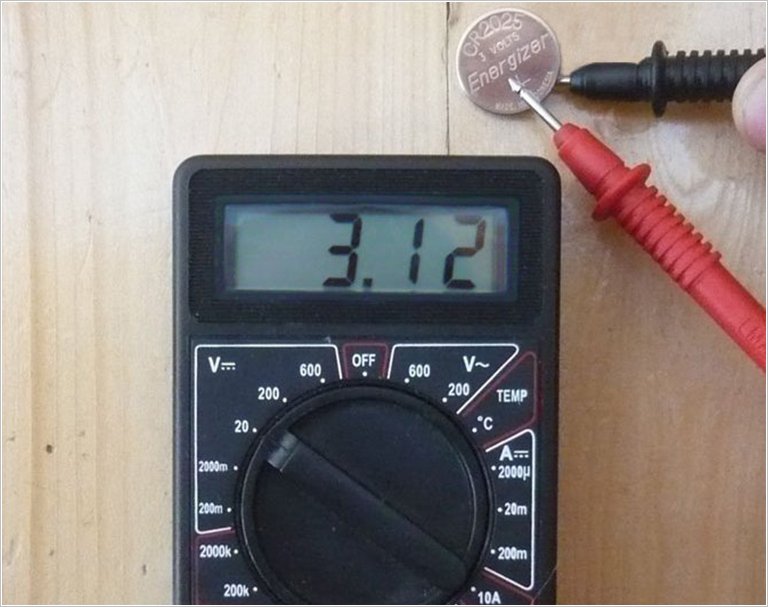
Дальше, убедившись, что с блока питания приходит нужное напряжение, проверяем резервное питание памяти CMOS, обеспечиваемое батарейкой типа CR2032 или CR2025. Какую роль играет данная память и как ее обнулить мы писали в этой статье. Извлекаем батарейку и мультиметром меряем выдаваемое ею напряжение. Оно должно быть в районе 3 В. Если оно не соответствует норме и сильно занижено, то ее стоит заменить, потому как она также может стать причиной появившихся проблем.
Поэтапный тест материнской платы на работоспособность
Если первые два шага по выявлению причин неисправности материнской платы результатов не дали, то дальше будем тестировать ее поэтапно, поочередно подключая к ней все компоненты системного блока и ориентируясь на звуковые сигналы, издаваемые спикером.
В этом случае, перед тем, как проверить работоспособность материнской платы, а точнее определить неисправный узел подключаемый к ней, отсоединяем от нее все разъемы внутренних устройств системного блока, оставив только включенным кабель питания. Кроме этого, извлекаем из слотов все модули оперативной памяти, видеокарту и прочие карты расширения, оставив нетронутым только центральный процессор.
После, включаем компьютер и обращаем внимание на то, что в отсутствии модулей памяти, исправная материнская плата должна выдать один короткий и один длинный звуковой сигнал, сигнализирующие о неисправности оперативной памяти. Если спикер молчит, то, скорее всего, МП подлежит замене.
Обратите внимание: все описываемые в этой статье типы и звуковых сигналов, сигнализирующих о какой-либо неисправности, соответствуют BIOS AWARD. Какой BIOS именно у вашей МП нужно смотреть в описании ее характеристик.
Дальше поочередно добавляем модули памяти в соответствующие слоты и проверяем реакцию спикера. При условии, что модули памяти все исправные он должен выдать один длинный и два коротких звуковых сигнала, говорящих уже о возможной неисправности, связанной с видеосистемой. Поэтому следующим шагом устанавливаем видеокарту, подключаем к ней монитор и проверяем работоспособность материнской платы по наличию одного звукового сигнала и появлению на мониторе заставки BIOS.
Обратите внимание: некоторые современные МП и большая часть центральных процессоров оснащены встроенным графическим ядром, что позволяет обходиться без дискретной видеокарты. В этой ситуации, при отсутствии видеокарты в слоте, исправная материнская плата не выдаст звуковые сигналы, соответствующие неисправности видеосистемы, так как определит наличие встроенного графического ядра.
Определить, имеется ли в вашей МП или процессоре встроенное графическое ядро, можно из их руководства по эксплуатации или на сайте производителя. В любом случае, если системная плата оснащена или только поддерживает встроенную видеокарту в центральном процессоре, она должна иметь соответствующий разъем для подключения монитора.
Итак, в этой статье мы дали основные методы того, как проверить материнскую плату на работоспособность самому, не привлекая специалистов. Поэтому, если проделав все выше описанные действия, вы так и не определили причины поломки ПК, то советуем обратиться за помощью к специалистам любого сервисного центра.
Четвертый шаг
Проделаем более подробный тест, отключив от материнской платы все подключенные к ней компоненты, и попытаемся выяснить, нет ли проблемы в каком-то из них. Для этого отсоединим все разъемы (оперативной памяти, видеокарту), кроме центрального процессора и питания. После этого включим блок питания и спикер в сеть и нажмем кнопку включения компьютера.
Если материнская плата исправна, вы должны услышать один короткий и один длинный сигнал спикера, который указывает на неисправность оперативной памяти и косвенно указывает на то, что с платой все в порядке. Если спикер молчит, значит неисправна материнская плата. В этом случае ее придется заменить.
Далее подключаем модули оперативной памяти и снова слушаем спикер. Если оперативная память исправна, вы услышите один длинный и два коротких сигнала. Это указывает на то, что неисправность возможна в видеокарте.
Повторяем процедуру, только на этот раз, подключив видеокарту и монитор. Если все хорошо, то вы услышите один сигнал в спикере и увидите на мониторе заставку BIOS. Если нет – проблема в видеокарте. Однако, сигнал может отсутствовать, и при этом видеокарта также будет исправна. Такое может случиться в том случае, если центральный процессор имеет встроенное графическое ядро (определить его наличие можно в инструкции по эксплуатации, либо на сайте производителя).
Необходимые инструменты
Для выполнения диагностического тестирования материнской платы вам потребуются следующие инструменты.
- Крестовая отвертка или перемычка выключателя питания;
- Мультиметр для проверки напряжения;
- Рабочий БП (блок питания);
- При необходимости новую батарейку для CMOS;
- Термопаста для процессора.
Алгоритм диагностики материнской платы ноутбука
- проверка напряжений питания на плате согласно datasheet;
- проверка PowerGood и сигнала запуска;
- контроль опроса BIOS;
- проверка загрузки по посткарте, показывающий на каком этапе прекращается загрузка.
Рассматриваем 2 варианта.
Не горит индикатор питания ноутбука
1. Питание не появляется, а также его индикатор не горит.
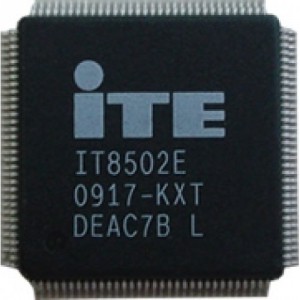
Ищем неисправность в схеме управления питанием платы ноутбука. Проверяем Мультиконтроллер — микросхему, управляющую схемами ШИМ формирования напряжений. А также в нем встроены контроллеры периферии ноутбука. Например, контроллер клавиатуры, мыши, температуры, вентилятора, аккумулятора, тачпада и др. Иногда в мультиконтроллер входит контроллер USB. Часто это микросхема ITE.
На мультиконтроллер подается напряжение непосредственно с адаптера (обычно 19В). А дальше оно передается на другие устройства. Таким образом контроллер управляет процессом включения в ноутбуке.
За распределение питания на плате ноутбука может отвечать и схема коммутации, например, может быть чип MAXIM. Она отвечает за переключение питания с внешнего адаптера на батарею, а также контролирует зарядку и др.
В некоторых случаях в ноутбуке слетает прошивка микроконтроллера. В этом случае ноутбук не запускается, но все напряжения присутствуют и нужные сигналы подаются. Чтобы решить проблему нужно восстановить прошивку.
Горит индикатор питания, но ноутбук не включается
2. Питание в ноутбуке есть, светодиод горит, но ноутбук не включается, экран темный. Индикатор жесткого диска сначала включается и гаснет, затем не горит.
Алгоритм поиска неисправности на материнской плате ноутбука следующий.
Разбираем ноутбук, прогреваем микросхемы чипсета на плате по-очереди. После каждого прогрева пробуем плату на включение. Если ноутбук включается, то виноват конкретный чип.
Еще полезно узнать, как произошла поломка. Например, очень важна предыстория поломки. Если до поломки перестали работать USB порты, то скорее всего вышел из строя Южный мост. Но при артефактах на встроенном видео виноват Северный мост. На современных платах мостов нет, потому что вместо них чипсет.
Способы диагностики материнской платы
Чтобы подробнее ознакомиться со способами диагностики материнской платы ноутбука, прочтите здесь. Там описаны способы определения неисправного чипа, а также поиск короткого замыкания на плате.
- визуальный осмотр, если видны какие-то видимые повреждения
- изучение истории поломки ноутбука
- использование диагностической карты
- прогрев чипа на плате ноутбука
- ограничение тока питания при поиске КЗ, поиск нагретых элементов
Еще посетители интересуются статьями:
Пошаговая процедура ремонта материнской платы ноутбука
Материнская плата ноутбука не включается. На примере ASUS A6F рассмотрим общий принцип ремонта и поиска неисправностей, которые препятствуют запуску материнской платы и поможет нам в этом POWER On Sequence (такая страничка имеется во многих схемах ноутбуков).
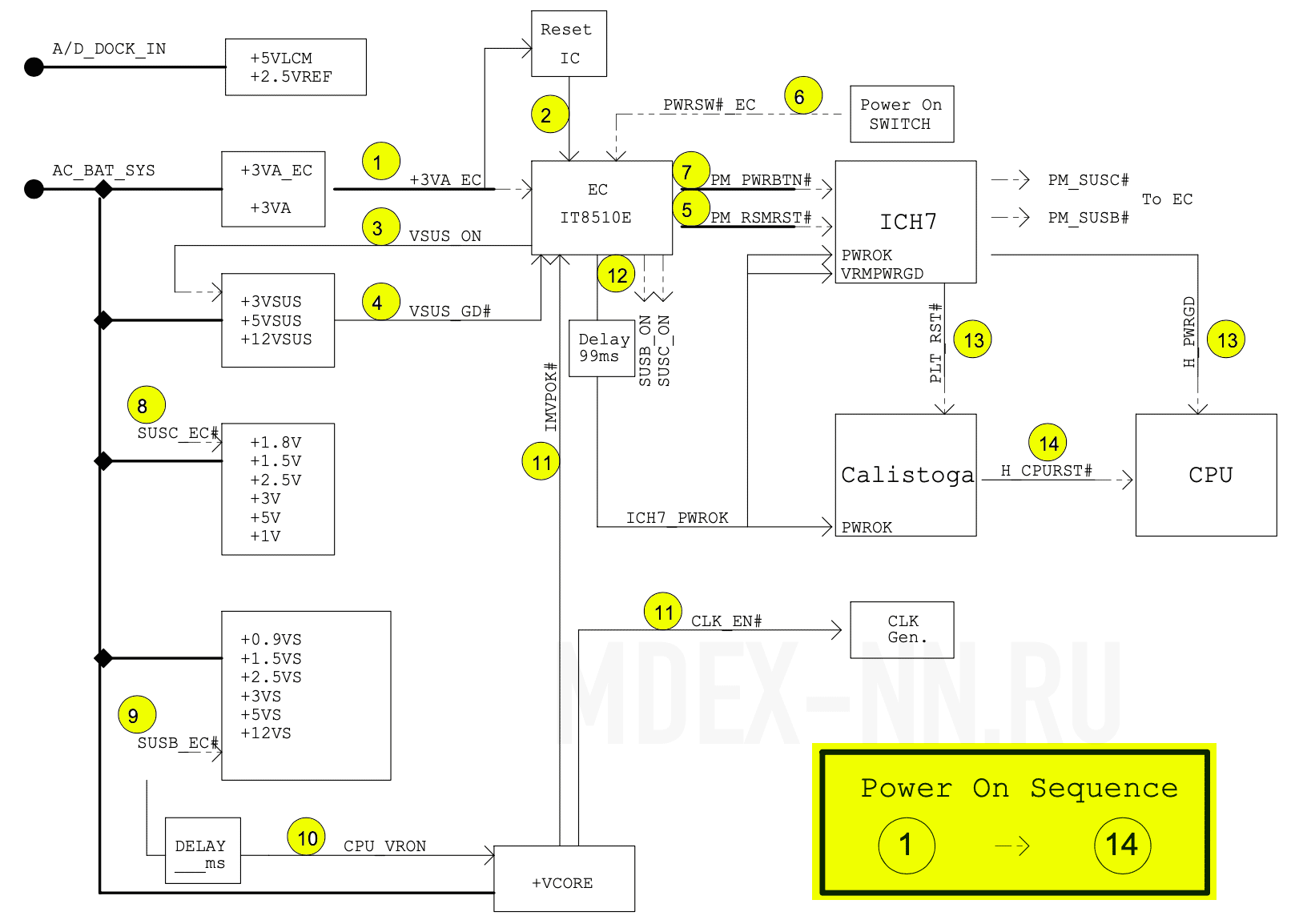
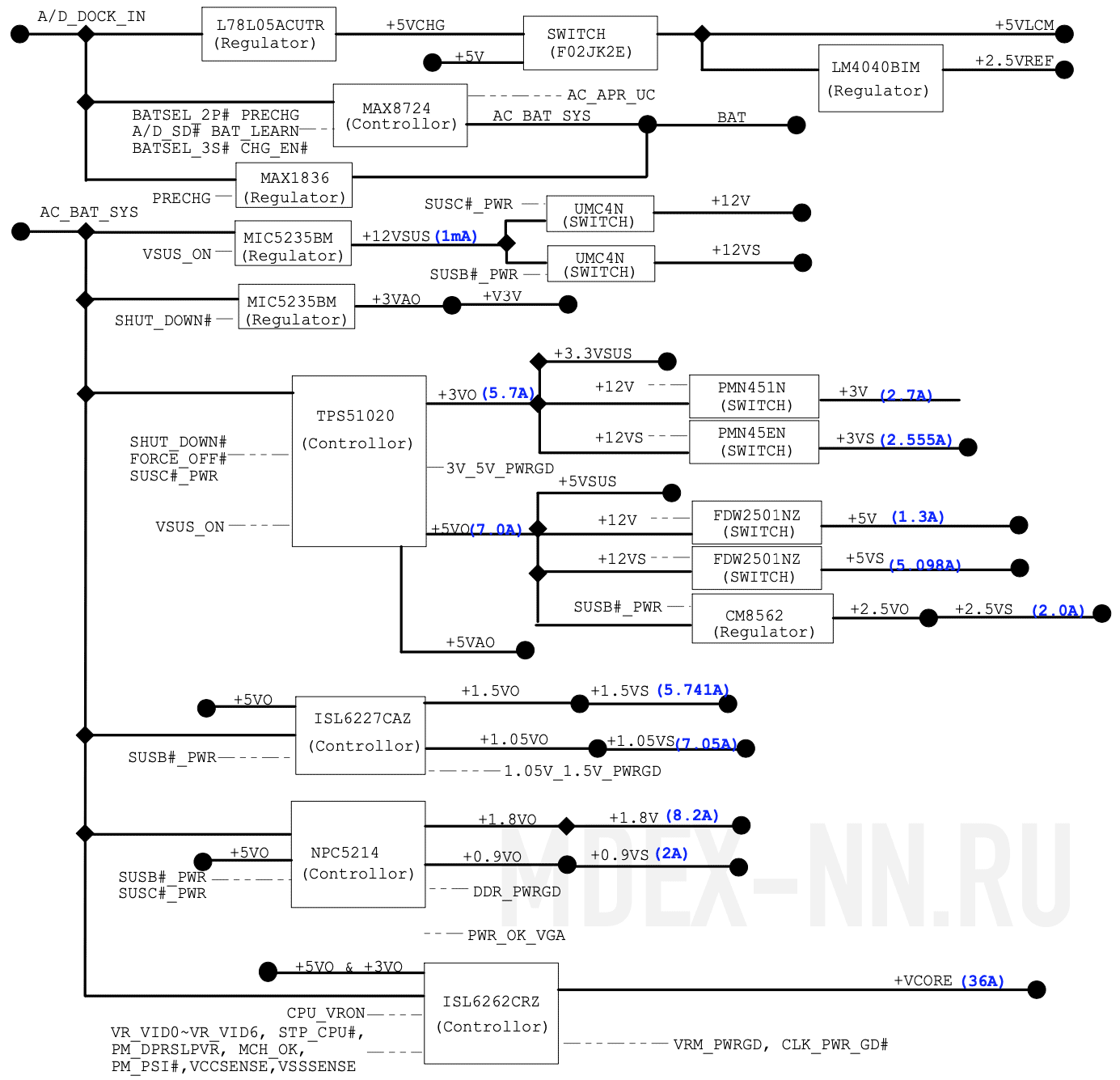
По диаграмме можно отследить всю процедуру запуска материнской платы, начиная с момента включения питания и вплоть до готовности процессора выполнять инструкции BIOS и определить, на каком из этапов у нас происходит ошибка. В той же pdf-ке к материнской плате, можно найти более детальную схему распределения напряжений:
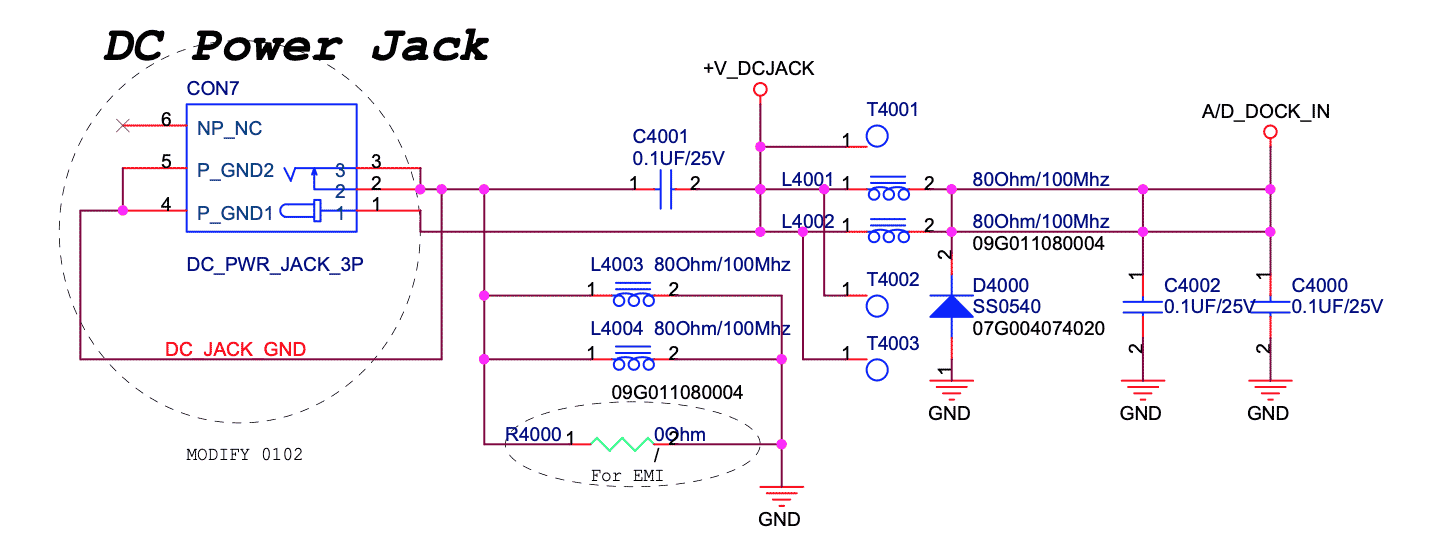
0-1 Входные напряжения питания A/D_DOCK_IN и AC_BAT_SYS
Первым делом следует убедиться в наличии питающего напряжения 19 вольт на входе материнской платы и, желательно, напряжения с АКБ (аккумуляторной батареи). Отсутствие входных напряжений A/D_DOCK_IN и АС_ВАТ_SYS представляется достаточно частой проблемой и проверку следует начинать с блока питания и разъёма на плате.

Если напряжение на участке (разъём — P-mosfet) отсутствует, то необходимо разорвать связь между сигналами A/D_DOCK_IN и AC_BAT_SYS. Если напряжение со стороны A/D_DOCK_IN появилось, то причина неисправности скрывается дальше и надо разбираться с участком (P-mosfet — нагрузка):
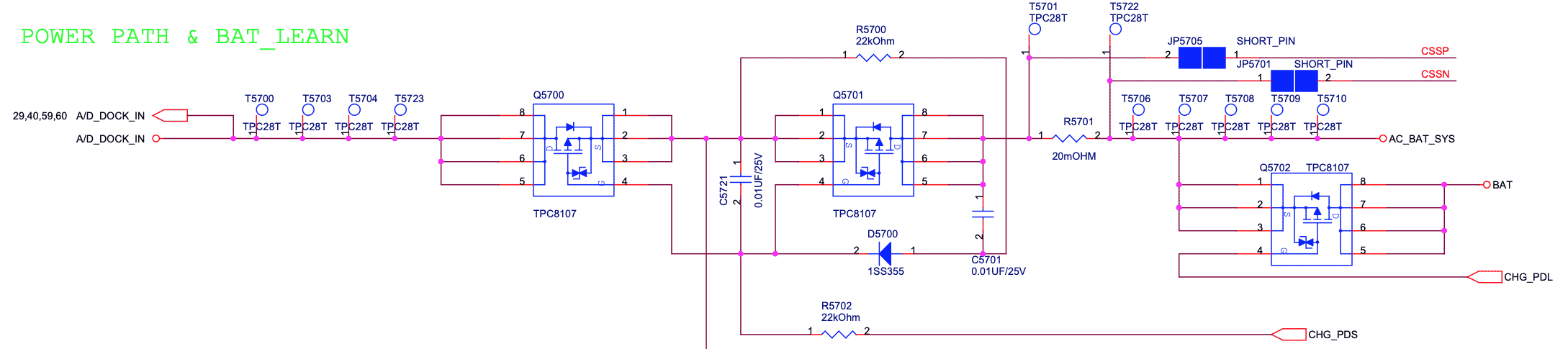
Необходимо исключить вариант короткого замыкания (КЗ) по AC_BAT_SYS (19В). Чаще всего, КЗ заканчивается не дальше, чем на силовых транзисторах в цепях, требующих высокой мощности (питание процессора и видеокарты) или на керамических конденсаторах. В ином случае, необходимо проверять все, к чему прикасается AC_BAT_SYS.
Если КЗ отсутствует, то обращаем внимание на контроллер заряда и P-MOS транзисторы, которые являются своеобразным «разводным мостом» между блоком питания и аккумулятором. Контроллер заряда выполняет функцию переключателя входных напряжений. Для понимания процесса работы, обратимся к datasheet, в котором нас интересует минимальные условия работы контроллера заряда:
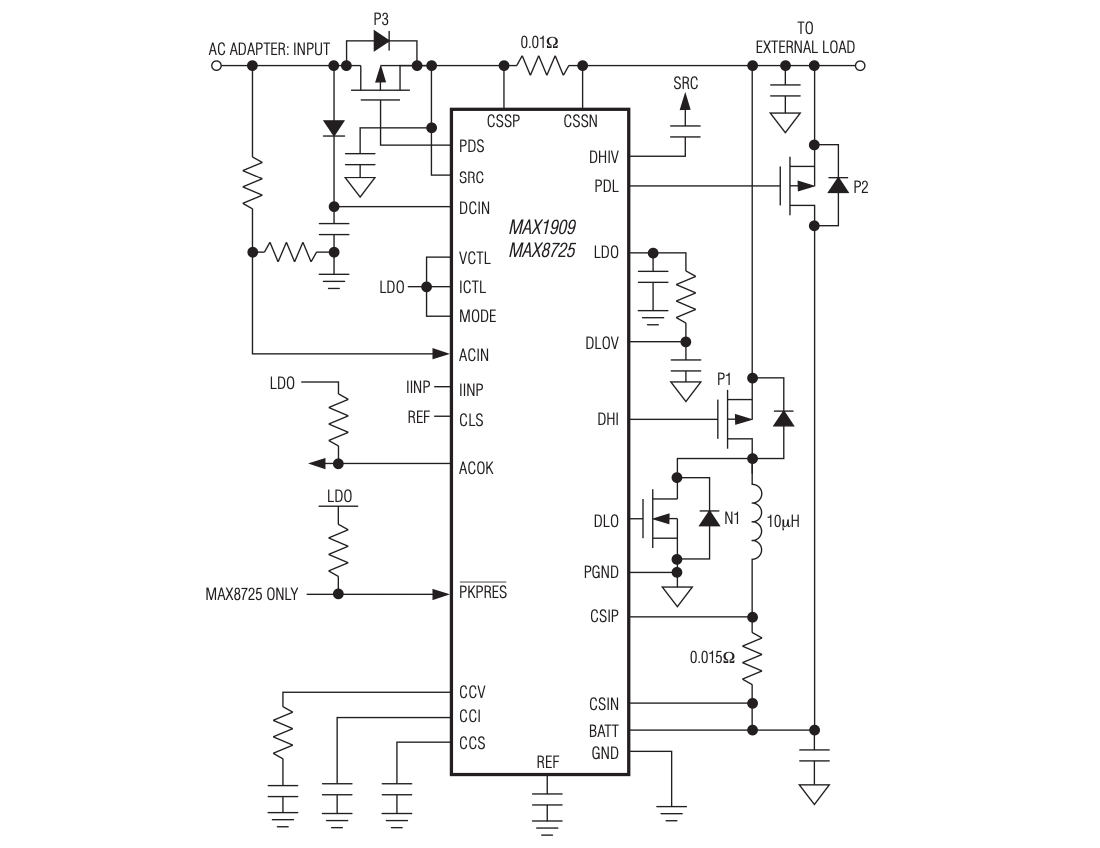
Как видно по схеме, контроллер MAX8725 управляет транзисторами P3 и P2, тем самым переключая источники питания между БП и аккумулятором — P3 отвечает за блок питания, а P2 за аккумулятор. Необходимо проверить работоспособность этих транзисторов.
Разберем принцип работы контроллера. При отсутствии основного питания, контроллер автоматически закрывает транзистор P3 (управляющий сигнал PDS) тем самым перекрывая доступ блока питания к материнской плате и открывает транзистор P2 (управляющий сигнал PDL). В таком случае плата работает только от аккумулятора.
Если мы подключим блок питания, контроллер должен перекрыть питание от аккумулятора закрывая P2 и открывая P3, обеспечив питание от внешнего блока питания и зарядку аккумулятора.
При диагностике входного напряжения от сети мы не используем аккумулятор и проверяем только сигнал PDS. В нормальном режиме он должен «подтягиваться» к земле, тем самым открывая P-MOS и пропуская 19В на плату. Если контроллер неправильно управляет транзистором P3, то необходимо проверить запитан ли сам контроллер. Затем проверяем основные сигналы DCIN, ACIN, ACOK, PDS. При их отсутствии, меняем контроллер и, на всякий случай, P-MOS транзисторы.
Если проблем с входными напряжениями нет, но плата все равно не работает, переходим к следующему шагу.
1-2 Питание EC контроллера
Embedded Contoller (EC) управляет материнской платой ноутбука, а именно включением/выключением, обработкой ACPI-событий и режимом зарядки аккумулятора. Также эту микросхему ещё называют SMC (System Management Controller) или MIO (Multi Input Output).
Контакты микросхемы EC контроллера программируются под конкретную платформу, а сама программа, как правило, хранится в BIOS или на отдельной FLASH микросхеме.
Вернувшись к схеме запуска материнской платы, первым пунктом видим напряжение +3VA_EC, которое является основным питанием EC контроллера и микросхемы BIOS. Данное напряжение формирует линейный стабилизатор MIC5236YM:
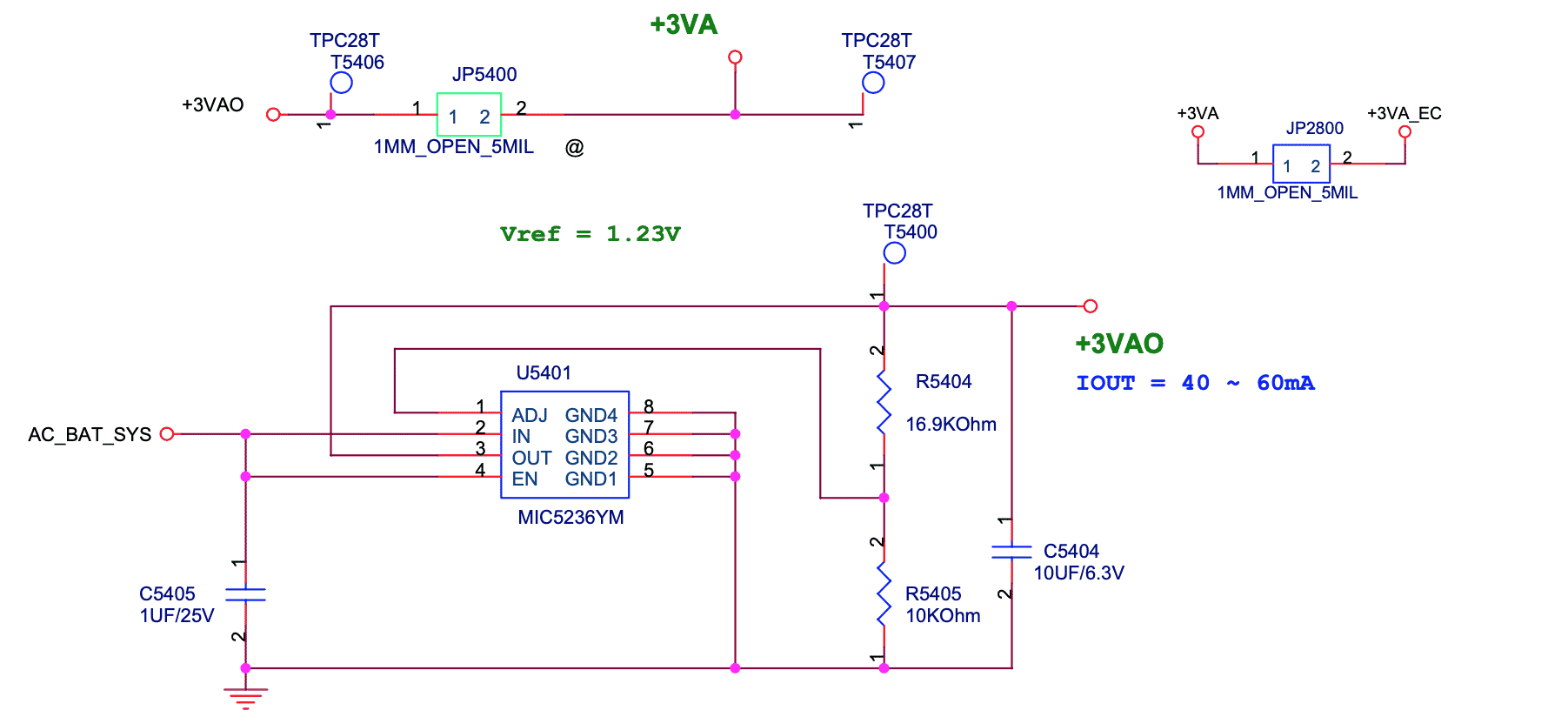
Благодаря присутствию сигнала AC_BAT_SYS, микросхема должна выдать напряжение +3VAO, которое с помощью диагностических джамперов преобразуется в +3VA и +3VA_EC.
+3VA и +3VA_EC питают Embedded контроллер и BIOS, при этом запускается основная логика платы, которая отрабатывается внутри EC контроллера. Основными причинами отсутствия +3VA и +3VA_EC могут служить короткое замыкание внутри компонентов (ЕС, BIOS и т.д.), либо повреждение линейного стабилизатора или его обвязки.
3 Дежурные напряжения (+3VSUS, +5VSUS, +12VSUS)
После того как был запитан EC и он считал свою прошивку, контроллер выдает разрешающий сигнал VSUS_ON для подачи дежурных напряжений (см. пункт 3 последовательности запуска). Этот сигнал поступает на импульсную систему питания во главе которой стоит микросхема TPS51020:
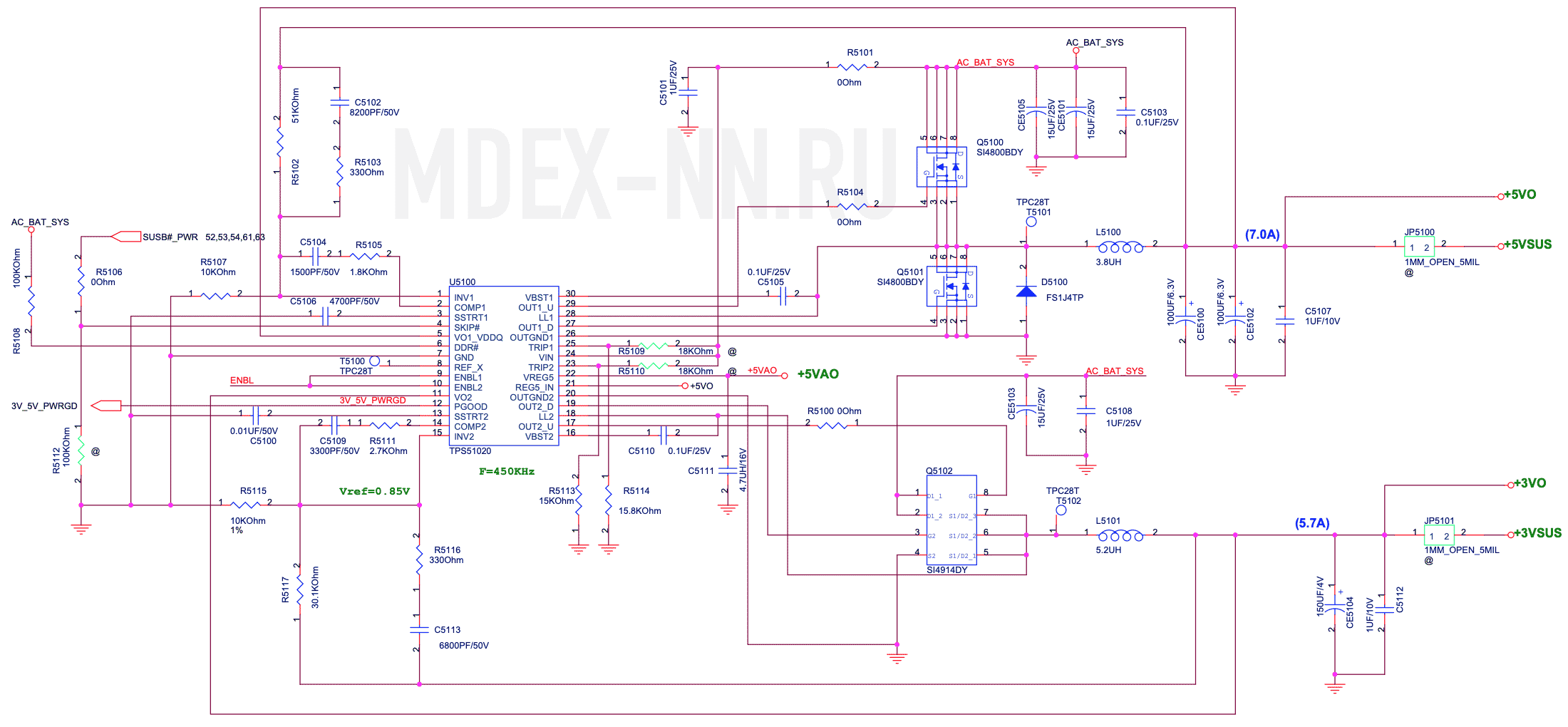
Как видно на схеме, нас интересуют напряжения, отмеченные на схеме зеленым цветом +5VO, +5VSUS, +3VO, +3VSUS. Для того, что бы эти напряжения появились на плате необходимо что бы микросхема была запитана 19В (AC_BAT_SYS) и на входы 9, 10 приходили разрешающие сигналы ENBL1, и ENBL2.
Разрешающие сигналы на платформе A6F формируются из сигналов FORCE_OFF# и VSUS_ON.

В первую очередь нужно обратить внимание на VSUS_ON который выдается EC контроллером, а сигнал FORCE_OFF# рассмотрим чуть позже. Отсутствие сигнала VSUS_ON говорит о том, что либо повреждена прошивка (хранящаяся в BIOS), либо сам EC контроллер.
Если же напряжение ENBL присутствует на плате и TPS51020 запитан, то значит TPS51020 должен формировать +5VO, +5VSUS, +3VO, +3VSUS (проверяется мультиметром на соответствующих контрольных точках).
Если напряжения +5VO, +3VO не формируются, проверяем эти линии на КЗ или заниженное сопротивление. В случае обнаружения КЗ, разрываем цепь и выясняем, каким компонентом оно вызвано.
При отсутствии или после устранения КЗ, снова проверяем напряжения и если их нет, то меняем сам контроллер вместе с транзисторами которыми он управляет.
4 Сигнал VSUS_GD#
На этом этапе контроллер дежурных напряжений сообщает EC контроллеру о том, что дежурные питания в норме. Проблем тут быть не должно.
5 Сигнал RSMRST#
На этом этапе EC контроллер выдает сигнал готовности системы к включению — RSMRST# (resume and reset signal output). Этот сигнал проходит непосредственно между EC и южным мостом. Причиной его отсутствия может быть сам контроллер, южный мост или прошивка EC.
Прежде чем искать аппаратные проблемы, сначала прошейте BIOS. Если результата нет, отпаиваем и поднимаем соответствующую сигналу RSMRST# 105 ножку EC, и проверяем выход сигнала на EC контроллера. Если сигнал все равно не выходит, то меняем контроллер.
Если сигнал выходит, но до южного моста не доходит, то проверяем южный мост и часовой кварц, в худшем случае меняем сам южный мост.
6 Кнопка включения (сигнал PWRSW#_EC)
На этом этапе необходимо проверить прохождение сигнала от кнопки включения до EC контроллера. Для этого меряем напряжение на кнопке и проверяем ее функциональность, если после нажатия напряжение не падает, то проблема в кнопке. Так же можно закоротить этот сигнал с землей и проверить включение.
7 Сигнал включения (сигнал PM_PWRBTN#)
После того как сигнал от кнопки включения попадает на EC, тот в свою очередь передает этот сигнал в виде PM_PWRBTN# на южный мост.
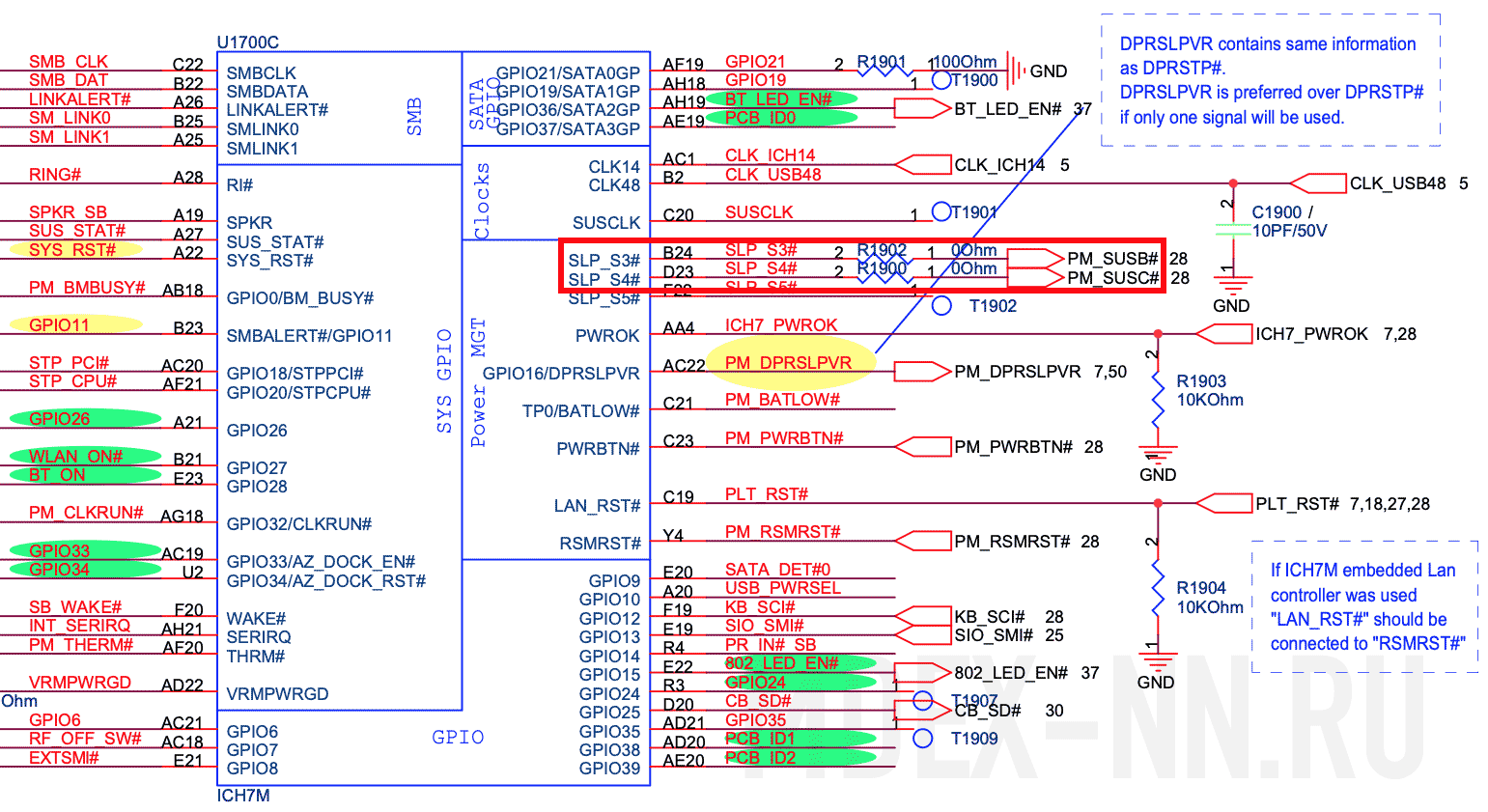
Если южный мост его успешно принял, то следующим этапом является выдача ответа в виде двух сигналов PM_SUSC#, PM_SUSB#, которые, в свою очередь, являются разрешением южного моста EC контроллеру включать основные напряжения платы (если южный мост никак не реагирует на сигнал PM_PWRBTN#, то проблема скрывается в нем).
8-9 Основные напряжения
Каким образом EC контроллер обрабатывает ACPI-события? В предыдущем пункте было сказано, что южный мост отправляет на EC два сигнала PM_SUSC#, PM_SUSB#. Эти сигналы еще называют SLP_S3# и SLP_S4# (отмечено красным блоком на след схеме):
Рассмотрим более подробно ACPI состояния:
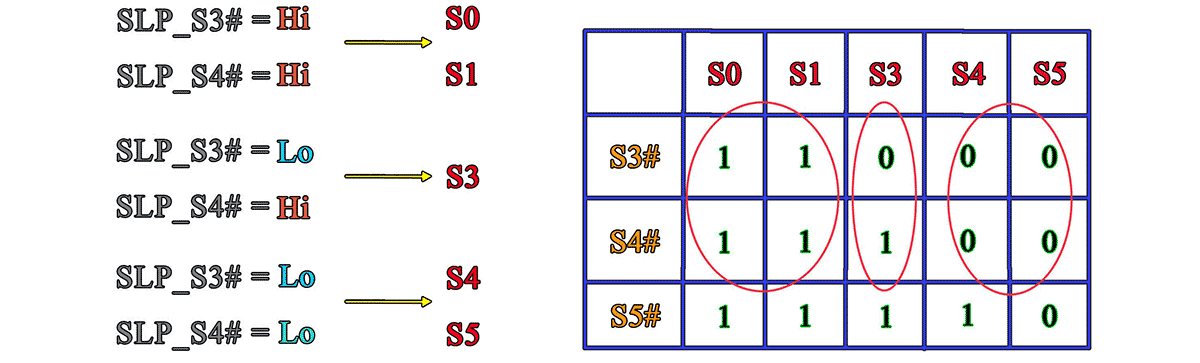
Так вот, состояние этих сигналов отвечает за ACPI состояние питания на материнской плате:
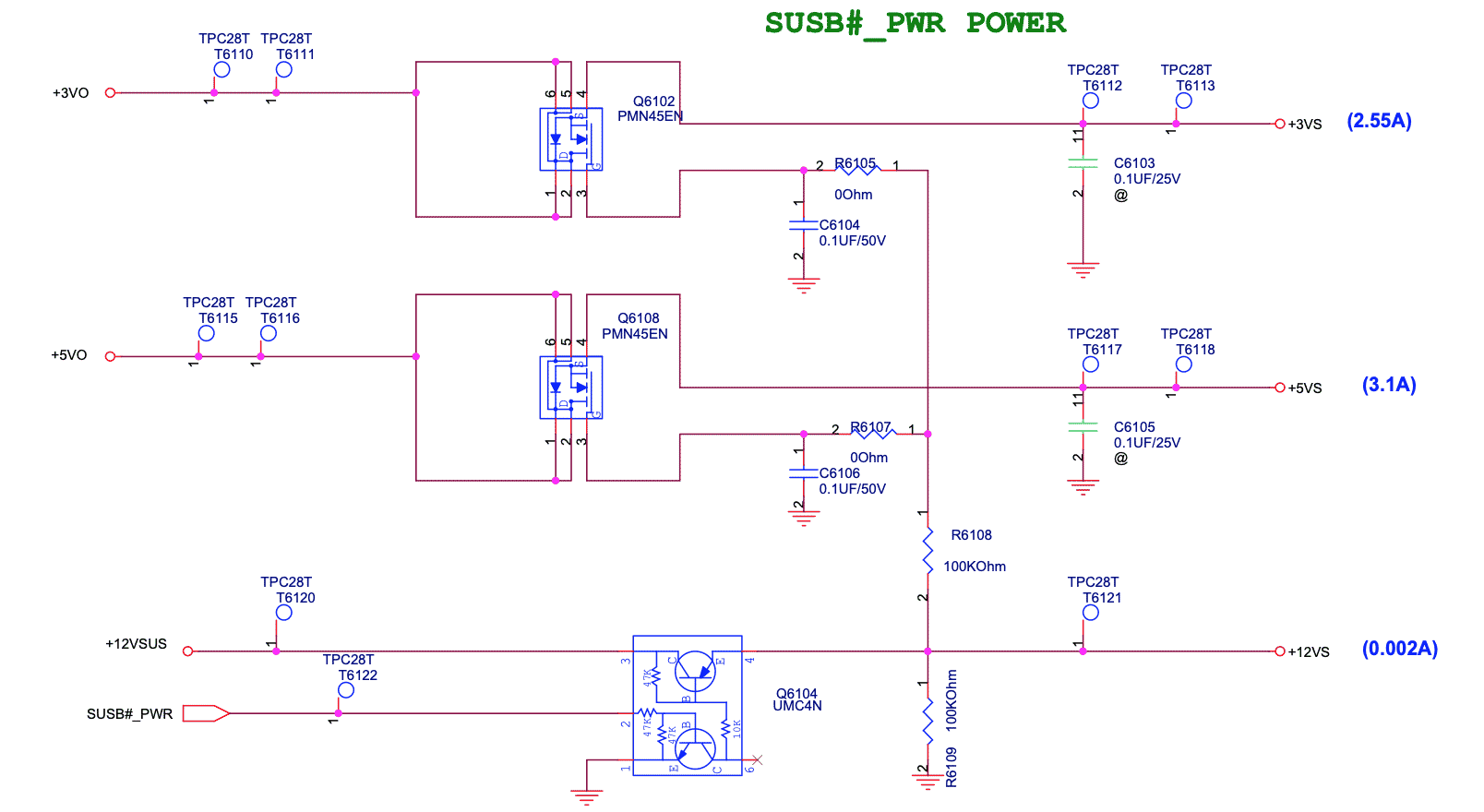
Как видно из последовательности запуска, при появлении сигналов SUSC_EC#, SUSB_EC#, на плате должны появиться следующие напряжения:
Если хоть одного из этих напряжений не будет, плата не запустится, по этому, проверяем каждую систему питания, начиная от +1.8V, заканчивая +12VS.
10 Питание процессора
Если этот сигнал присутствует, и логика EC исправна, то это значит, что все напряжения на плате должны быть включены.
13 PLT_RST#, H_PWRGD
PLT_RST# – сигнал reset для северного моста, H_PWRGD сообщает процессору о том, что питание северного моста в норме. Если возникли проблемы с этими сигналами, то проверяем работоспособность северного и южного моста.
Проверка мостов — тема, довольно обширная. Вкратце, можно сказать, что необходимо проверять сопротивления по всем линиям питания этих мостов и при отклонении от нормы мосты нужно менять.
В принципе, обычной диодной прозвонкой сигнальных линий можно определить неисправный мост, но так как микросхемы выполнены в корпусе BGA, добраться до их выводов практически невозможно. Не все выводы приходят на элементы, которые легко достать щупом тестера, поэтому используют специальные вспомогательные диагностические платы (например есть диагностические платы для проверки северного моста и каналов памяти).
14 Завершающий этап
Если считаете статью полезной,не ленитесь ставить лайки и делиться с друзьями.
Комментариев
Здравствуйте. Столкнулся с проблемой прошивки контроллера аккумулятора после замены элементов 18650, дело в том, что напряжение на материнку поступает, но чтобы им воспользоваться мультиконтроллер видимо опрашивает контроллер аккумулятора и по результату опроса в конечном счете продуцирует сам себе какой-то физический enable, чтобы открыть канал питания от аккумулятора.
Вы так досконально разбиратесь в алгоритме последовательности включения, не могли бы подсказать, как сымитировать это разрешение принудительно, потому что программа для прошивки контроллера слишком дорого стоит.
Как проверить материнскую плату?
Перед тем, как поместить новую материнскую плату в корпус, вам необходимо выполнить POST (Power-On-Self-Test (Самотестирование при включении питания)) материнской платы, чтобы убедиться, что она работает и что вы не получили материнскую плату, имеющую статус DOA (Dead On Arrival).
Вот как вы можете проверить, работает материнская плата или нет:
- Установите материнскую плату на плоскую непроводящую электричество поверхность, например на деревянный стол;
- Установите процессор и нанесите термопасту;
- Присоедините кулер процессора и подключите его к материнской плате;
- Вставьте хотя бы один модуль RAM в слот с надписью (DIMM 1);
- Присоедините GPU к материнской плате и при необходимости подключите необходимый разъем питания. Прочитайте руководство по графическому процессору, чтобы убедиться в этом;
- Подключите 24-контактный разъем ATX от БП (блока питания) к материнской плате;
- Подключите монитор к разъему HDMI на боковой стороне платы для встроенной графики или к графическому процессору, если это ваш основной дисплей;
- Подключите шнур питания блока питания к сетевому фильтру или розетке;
- Чтобы включить компьютер, используйте перемычку переключателя питания или, если у вас ее нет, вы даже можете использовать отвертку, чтобы замкнуть цепь питания, показанную ниже.
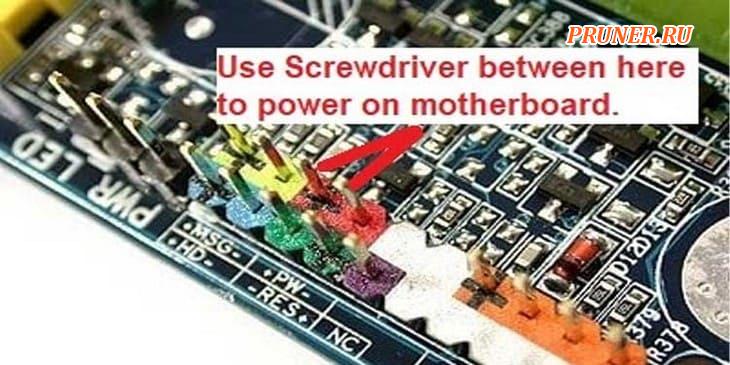
Если компьютер загружается в BIOS, все в порядке.
Отключите все от сети, установите материнскую плату в корпус и установите все как обычно.
Если ваша материнская плата не прошла POST, повторите шаги еще раз, а если это все еще не удается, обратитесь к производителю материнской платы и запросите RMA (разрешение на возврат товара) для получения новой материнской платы.
Как диагностировать неисправность материнской платы?
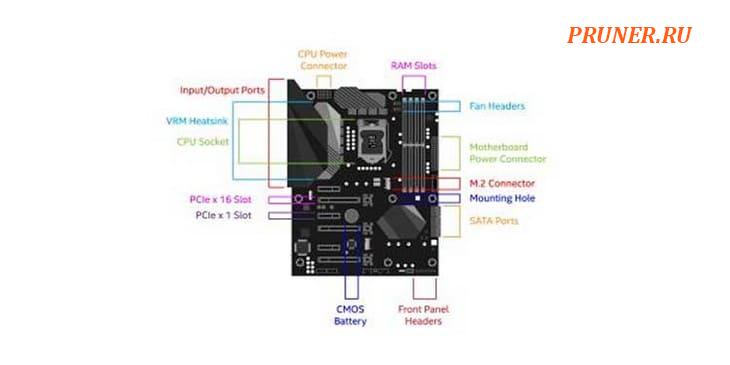
Материнские платы могут быть одним из самых сложных компонентов для диагностики из-за огромного количества встроенных в них крошечных деталей.
По моему опыту, когда материнские платы выходят из строя, компьютер обычно не загружается, не включается или что-то еще.
Следующие шаги помогут сузить вам ее симптомы:
- Power-On-Self-Test или (POST) происходит каждый раз, когда вы включаете компьютер. Если ваш компьютер работает нормально, вам следует продолжить запуск. Если вы не можете завершить POST, переходите к следующему шагу.
- Убедитесь, что ваша материнская плата не замыкает корпус. Посмотрите, что вы правильно установили опорные винты во все правильные места для винтов внутри корпуса.
- Проверьте свою систему на предмет возможного перегрева. Откройте корпус и убедитесь, что вентиляторы, компоненты и материнская плата не покрыты пылью. В таком случае используйте баллончик со сжатым воздухом, который можно купить в местном хозяйственном магазине, для ее очистки.
- При загрузке компьютера слушайте звуковой сигнал. Эти звуковые коды помогут вам определить неисправный компонент или проблему. Список звуковых сигналов и их значение можно будет найти в моих будущих статьях.
- Используйте BIOS для проверки обновлений, загрузите и установите их. Если обновления недоступны, восстановите или сбросьте BIOS, чтобы восстановить все настройки по умолчанию, и перезагрузите компьютер.
- Если вы по-прежнему не можете получить доступ к BIOS, потому что ваш компьютер продолжает перезагружаться, замените батарею CMOS. Если ваш компьютер продолжает использовать BIOS после замены батареи, проблемы с материнской платой должны исчезнуть. Но если их нет, продолжайте диагностику.
- Наконец, удалите все компоненты, кроме ЦП, охлаждающего вентилятора ЦП и ОЗУ. Если ваша материнская плата загружается и выполняет POST, вам нужно будет добавлять по одному элементу оборудования за раз, пока вы не найдете неисправный компонент.
Как проверить материнскую плату с помощью мультиметра?
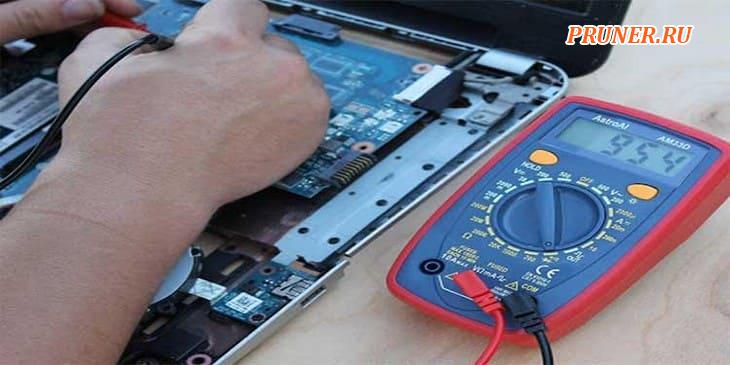
Если вы не можете диагностировать свою материнскую плату с помощью шагов, перечисленных выше, пора использовать мультиметр.
Вы можете приобрести его в местном хозяйственном магазине или на Amazon или AliExpress.
Этот на Amazon продается менее чем за 13 долларов и отлично работает.
Если у вас есть мультиметр, вы сможете легко обнаружить проблемы с материнской платой.
Даже если вы никогда раньше не использовали мультиметр, я пошагово расскажу вам, как проверить материнскую плату на предмет отказа компонентов.
Как проверить напряжение переменного тока?
Первое, на что нужно обратить внимание мультиметром — это короткое замыкание.
Это общие проблемы, которые могут возникнуть, когда может произойти скачок электричества.
Ниже мы будем проверять напряжение переменного тока материнской платы.
- Выключите компьютер и отсоедините все кабели;
- Подождите около 10 минут, чтобы все остыло и разрядилось;
- Установите мультиметр на минимальное значение — (0,1) или 200 (Ом) сопротивление;
- Установите счетчик на 0, соединив оба провода вместе, прикоснитесь к корпусу, чтобы убедиться, что вы все еще получаете 0;
- Откройте компьютер, найдите на материнской плате разъем питания ATX и снимите его;
- Оставьте черный провод на корпусе и используйте красный провод для проверки всех цветных проводов. Убедитесь, что каждое напряжение соответствует указанному ниже. Если напряжение чуть больше, ничего страшного. Если оно ниже, значит, проблема.
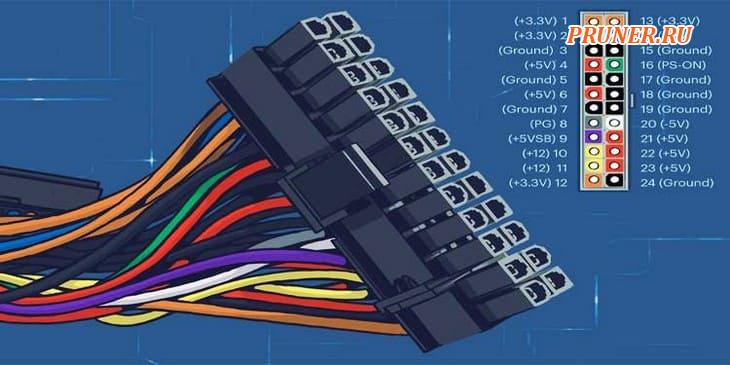
Стандартная схема контактов 24pin ATX
- Затем извлеките материнскую плату из корпуса и обратитесь к изображению компоновки или этой 24-контактной таблице ATX, чтобы найти PIN-коды. Используя красный провод, проверьте каждое из следующего: (3,5,7,15,17,18 и 19) должны иметь нулевое показание. Все остальное указывает на неисправный разъем блока питания.
- Последний тест потребует от вас снять адаптер питания ATX и процессор с материнской платы. Проверьте те же контакты ATX, расположенные на материнской плате. Любое значение, отличное от 0, означает, что проблема с разъемом материнской платы.
Как проверить напряжение постоянного тока?
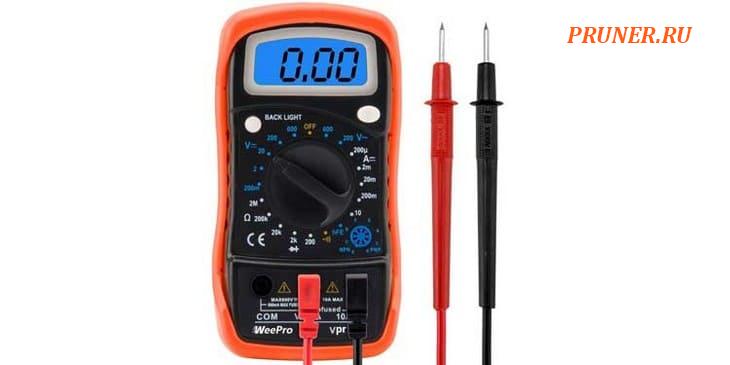
Чтобы проверить напряжение постоянного тока, выполните следующие действия.
Шаги здесь немного отличаются от напряжений переменного тока.
- Вам нужно будет подключить 24-контактный кабель ATX к материнской плате, а затем подключить блок питания к розетке;
- Измените настройку мультиметра на 20В постоянного тока;
- Используйте черные провода, чтобы проверить разъем на задней панели, касающийся контактов 17, 18 и 19;
- Красный провод должен подключаться к контакту 9 датчика (должно быть 5В), а затем к контакту 16 (должно быть в пределах 3-5В);
- Теперь включите ПК — если показания упадут до 0, это здорово. В противном случае вам придется заменить материнскую плату;
- Используйте красный провод и проверьте штифт 8. Он должен читать немного больше, чем 2.5V. Нажмите кнопку сброса компьютера и посмотрите, упадут ли показания до 0, а затем снова вернутся. В противном случае потребуется замена материнской платы.
Если вы обнаружили, что материнская плата вышла из строя, не пытайтесь отремонтировать ее самостоятельно.
Даже если ремонт будет успешным, неправильное регулирование напряжения может разрушить все в вашем компьютере.
Всегда лучше поручить ремонт или замену материнской платы опытному электронщику, чем пытаться починить ее самостоятельно.
Как проверить слоты ОЗУ на материнской плате?
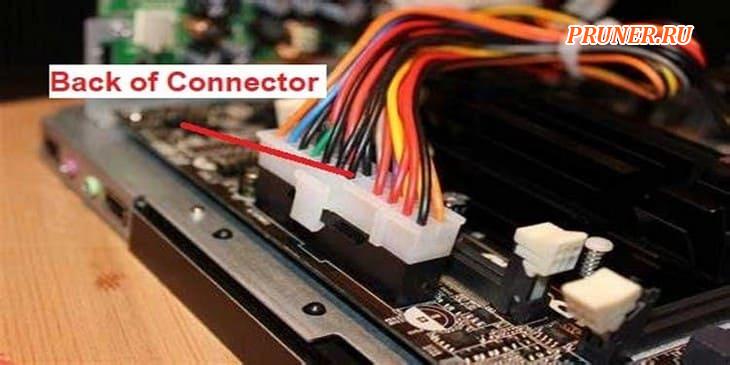
- При выключенном компьютере осторожно проверьте заднюю часть разъема черным проводом. Он должен контактировать с одним из отрицательных выводов 15, 17, 18 или 19, регистрируя нулевое напряжение;
- Используйте красный провод для проверки и проверьте следующие контакты: контакт 16 (зеленого цвета) показывает значение 3-5 вольт, а контакт 9 (фиолетовый цвет) показывает значение 5 вольт;
- Теперь запустите компьютер. Контакт 16 (зеленый цвет) должен упасть до 0 вольт. В противном случае это указывает на неисправность переключателя (Выключите ПК);
- Наконец, используйте красный провод на контакте 8 (серый цвет), который должен показывать 5 вольт. Запустите компьютер и нажмите кнопку сброса — теперь напряжение упадет до 0 вольт, а затем снова вернется к 5 вольт. В противном случае это хороший показатель того, что у вас неисправный слот для оперативной памяти и вам понадобится новая материнская плата.
Часто задаваемые вопросы
Вам не нужен ЦП, чтобы убедиться, что материнская плата работает и питает подключенные компоненты, такие как вентиляторы корпуса и RGB-подсветку.
Я знаю, потому что делал это много раз.
Как проверить конденсатор на материнской плате?
К сожалению, нет возможности проверить конденсатор на материнской плате, не сняв сам конденсатор.
Однако вы можете визуально осмотреть каждый конденсатор на предмет ржавчины, трещин, утечек или выпуклостей, и это даст вам хорошее представление о том, что конденсатор поврежден.
Можно ли отремонтировать материнскую плату?
Во многих случаях материнская плата может быть отремонтирована опытным специалистом по электронике, и она может быть дешевле, чем замена, если это более старый ПК.
Если вам необходимо приобрести новую материнскую плату, возможно, вам также придется заменить процессор и оперативную память.
Стоит ли менять материнскую плату?
Тот факт, что материнская плата отвечает за распределение контролируемого количества тока по компьютеру и его периферийным устройствам, очень того стоит.
Неисправная материнская плата может вызвать скачки тока, которые потенциально могут разрушить вашу оперативную память, графический процессор, процессор и т. д.
Что произойдет, если моя материнская плата повреждена?
Если вы только что приобрели материнскую плату и она была повреждена при открытии или во время установки, на нее должна распространяться гарантия производителя.
Вам нужно будет позвонить производителю и запросить РВТ (разрешение на возврат товара).
Если материнская плата была у вас долгое время и на нее закончился гарантийный срок, вам нужно будет приобрести новую.
Вот и все!
До скорых встреч! Заходите!
- S0 — Working Status
- S1 — POS (Power on Suspend)
- S3 — STR (Suspend to RAM), Memory Working
- S4 — STD (Suspend to Disk), H.D.D. Working
- S5 — Soft Off
Мы будем рассматривать случай, когда оба сигнала SLP_S3# и SLP_S4# , соответственно сигналы SUSC_EC#, SUSB_EC# в состоянии HI. То есть, материнская плата находится в режиме S0 (полностью работает, все напряжения присутствуют).
- SUSC_EC#, отвечает за напряжения: +1.8V, +1.5V, +2.5V, +3V, +5V, +1V;
- SUSB_EC#, отвечает за напряжения: +0.9VS, +1.5VS, +2.5VS, +3VS, +5VS, +12VS
Сигналы SUSC_EC#, SUSB_EC#, поступают как на ENABLE отдельных импульсных систем питания (например 1.8V DUAL — питание памяти), так и на целые каскады напряжений преобразовывая уже существующие ранее дежурные напряжения в основные:
Проверяем разрешающий сигнал VRON, который с определенной задержкой поступает на контроллер питания CPU сразу после выдачи сигналов SUSC_EC#, SUSB_EC#. Далее на CPU должно появится напряжение, если такого не произошло, разбираемся с контроллером питания и его обвязкой. Причин неработоспособности системы питания CPU достаточно много. Основная из них — это выход из строя самого контроллера. Необходимо проверить минимальные условия работы, для этого не помешает даташит контроллера и сама схема.
11 Включение тактового генератора
После того, как на плате появилось напряжениеCPU, контроллер должен выдать 2 сигнала, это IMVPOK# (Intel Mobile Voltage Positioning — OK) и CLK_EN#. Сигнал IMVPOK# уведомляет EC о том, что питание процессора в норме, а сигнал CLK_EN# включает тактовую генерацию основных логических узлов. Что бы проверить работоспособность клокера ICS954310 необходимо измерить частоту хотя бы на одном из выводов на котором тактовая частота наименьшая, или такая, которую словит ваш осциллограф. Выберем для этого 12 ножку ICS954310, которая отвечает за выдачу FSLA/USB_48MHz. Если нет генерации, то проверяем минимальные условия для работы ICS954310. Это кварц 14Mhz и питание 3VS и 3VS_CLK.
12 Завершающий сигнал готовности питания (PWROK)
H_CPURST# — сигнал reset, выдаваемый северным мостом CPU. После завершения последовательности начинается выполнение инструкций BIOS.
За мой 20-летний опыт работы компьютерным техником материнская плата является одним из самых сложных компонентов для диагностики из-за количества подключенных к ней компонентов.
Если материнская плата выходит из строя, у вас могут быть синие экраны, зависания, звуковые сигналы, невозможность обнаружения USB-накопителей и другого оборудования и многое другое.
Это руководство научит вас тестировать материнскую плату с помощью мультиметра перед установкой других компонентов ПК.
При одном значении порядка 500 Ом, а во втором замере значение сопротивления стремится к бесконечности – эта деталь исправна и годится для дальнейшего использования.
На неисправной — величина при двух измерениях будет равна бесконечности – при внутреннем обрыве. При величине сопротивления до 500-сот Ом – произошел полупробой.
Подписаться на обновления блога!
Для тестирования стабилитрона понадобится блок питания, резистор и мультиметр. Соединяем резистор с анодом стабилитрона, через блок питания подаем напряжение на резистор и катод стабилитрона, плавно поднимая его.
На дисплее мультиметра, подключенного к выводам стабилитрона, мы можем наблюдать плавный рост уровня напряжение. В определенный момент напряжение перестает расти, независимо от того, увеличиваем ли мы его блоком питания. Такой стабилитрон считается исправным.
Для проверки шлейфов необходимо прозвонить контакты мультиметром. Каждый контакт с одной стороны должен звониться с контактом с другой стороны в режиме «прозвонки». В случае если один и тот же контакт звонится сразу с несколькими – в шлейфе/разъеме короткое замыкание. Если не звонится ни с одним – обрыв.
Иногда неисправность элементов можно определить визуально. Для этого придется внимательно осмотреть микросхему под лупой. Наличие трещин, потемнений, нарушений контактов может говорить о поломке.
Три варианта действий
Проверка микросхем – достаточно сложный процесс, который, зачастую, оказывается невозможен. Причина кроется в том, что микросхема содержит большое число различных радиоэлементов. Однако даже в такой ситуации есть несколько способов проверки:
Самыми простыми для проверки являются микросхемы серии КР142. На них имеется всего три вывода, поэтому при подаче на вход любого уровня напряжения, на выходе мультиметром проверяется его уровень и делается вывод о состоянии микросхемы.
Следующими по сложности проверки являются микросхемы серии К155, К176 и т.п. Для проверки нужно использовать колодку и источник питания с конкретным уровнем напряжения, подбираемым под микросхему. Так же как и в случае с микросхемами серии КР142, мы подаем сигнал на вход и контролируем его уровень на выходе с помощью мультиметра.