
PowerPoint – программа Microsoft Office, предназначенная для создания и демонстрации презентаций. Это приложение особой популярностью пользуется у учащихся школ и вузов, у предпринимателей и бизнесменов. Такой высокий интерес к этой программе объясняется простотой в использовании и удобством.

Как сделать рисунок прозрачным в Powerpoint
Красивыми получается презентации, на фоне которых стоят светлые изображения. Как же сделать картинку прозрачной? Ответ на такой вопрос можно найти в данной статье.
- Изображение на фоне в презентации PowerPoint
- Изменения фона без использования шаблонов
- Изображение на фоне в презентации PowerPoint
- Изменения фона без использования шаблонов
- Удаление фона в PowerPoint 2007
- Делаем прозрачный фон в PowerPoint 2003
- Видео — Как сделать рисунок прозрачным в Powerpoint
- Прозрачность в презентациях
- Инструмент для стирания фона
- Процесс удаления фона картинки
- Еще статьи по данной теме
- Изменение непрозрачности изображения или объекта
- Изменение непрозрачности части изображения или объекта
- Обрезка фото в PowerPoint
- Цвет, коррекция и художественные эффекты
- Изменение цвета
- Придание изображению прозрачности
- Работа с рамками и границами фото
- Поворот фото
- Поворот на 90°
- Поворот на точный угол
- Поворот на любой угол
- Переворачивание изображения
- Как сжать фото в PowerPoint?
- Альтернативный способ
- Заключение
- Начало работы
- Самое главное — подготовка
- Настройка прозрачного фона для изображения
- Как ещё можно избавиться от фона изображения?
- Убрать фон в PowerPoint командой «удалить фон»
- Как убрать белый фон в PowerPoint 2016
- А нужно ли это
- Как изменить цвет рисунка?
- Как сделать задний план, используя уже имеющуюся текстуру?
- Microsoft PowerPoint 2003
- Microsoft PowerPoint 2007
- Microsoft PowerPoint 2010
- Редактирование рисунков в презентации
- Как удалить фон изображения в PowerPoint?
- Почему не получается удалить фон у изображения?
- Особенности
Изображение на фоне в презентации PowerPoint
- Откройте программу PowerPoint.
Открываем программу PowerPoint - На панели инструментов найдите кнопку «Вид». Кликните на ней.
Нажимаем кнопку «Вид» - В открывшемся графическом интерфейсе найдите группу «Режимы образцов».
Выбираем группу «Режимы образцов» - Нажмите левой кнопкой мыши на кнопку «Образец слайдов».
Нажимаем ЛКМ на кнопку «Образец слайдов» - Слева от большого листа будут приведены уменьшенные копии слайдов. Кликните правой кнопкой мыши на первом листе.
Кликаем ПКМ на первом листе - В диалоговом окне найдите строку «Формат фона». Нажмите на нее.
Нажимаем строку «Формат фона»
В «Формате фона» смотрим первый пункт «Заливка».

В «Формате фона» находим заливку
Шаг 1. В открывшемся графическом интерфейсе кликните мышью на кнопке «Заливка».

Кликаем по кнопке «Заливка»
Шаг 2. Выберите в списке «Заливка» строку «Рисунок или текстура». Нажмите на нее.

Выбираем строку «Рисунок или текстура»
Шаг 3. Автоматически белый фон презентации будет преобразован в текстуру. Если такой рисунок пользователя не устраивает, нажмите на кнопку «Текстура».

Нажимаем на кнопку «Текстура»
Шаг 4. Выберите оптимальный вариант из предложенных.

Выбираем оптимальный вариант из предложенных
Шаг 5. Нажмите «Применить ко всем», чтобы закрыть диалоговое окно.
Шаг 1. Если же вместо текстуры на фоне презентации должна быть другая картинка, сохраненная в памяти компьютера, повторите все действия, описанные выше. Однако вместо кнопки «Текстура» нажмите на «Файл».

Шаг 2. В открывшемся окне выберите изображение, которое нужно вставить в презентацию.

Шаг 3. Нажмите кнопку «Применить ко всем», чтобы подтвердить свои действия.

Нажимаем кнопку «Применить ко всем»
Примечание! Подходящее изображение может быть предложено и самой программой PowerPoint.
Для этого нужно будет вместо «Файла» нажать на кнопку «Картинка».

В окне «Формат фона», в пункте «Заливка» нажимаем на «Картинка»
Шаг 1. Не обязательно фотографию сохранять в памяти компьютера. Достаточно лишь ее скопировать на каком-нибудь сайте.

Скачиваем картинку из интернета
Шаг 2. После чего изображение можно будет вставить на слайд презентации, нажав в диалоговом окне «Формат фона» кнопку «Буфер обмена».

Вставляем на слайд презентации, нажимаем в «Формат фона» кнопку «Буфер обмена»
Изменения фона без использования шаблонов
Шаг 1. Кликните правой кнопкой мыши на слайде, изображение которого нужно изменить.

Кликаем правой кнопкой мыши на слайде
Шаг 2. Выберите в предложенном меню строку «Формат фона».

Выбираем в предложенном меню строку «Формат фона»
Шаг 3. Вставьте нужную картинку или же поменяйте текстуры.

Вставляем нужную картинку
Примечание! Чтобы фоны слайдов были разными, редактировать придется каждый лист отдельно.
Удаление фона в PowerPoint 2007
- Чтобы удалить картинку, использованную в качестве фона на слайде, нужно будет нажать правой кнопкой мыши на любой лист презентации.
Нажимаем ПКМ на любой лист презентации - Выбрать строку «Формат фона».
Выбираем строку «Формат фона» - В меню «Заливка» нажать на фразу «Скрыть фоновые рисунки».
Нажимаем «Скрыть фоновые рисунки» - На панели инструментов нужно будет выбрать любой другой фон для слайдов.
На панели инструментов выбираем фон для слайдов
- Заменять один фон другим не всегда нужно. Достаточно изображение сделать прозрачным. Для этого необходимо будет кликнуть правой кнопкой мыши на любом слайде документа.
Кликаем ПКМ на любом слайде документа - Выбрать фразу «Формат фона» и нажать на него.
Нажимаем «Формат фона» - В меню «Заливка» найти строку «Прозрачность».
В меню «Заливка» выбираем «Прозрачность» - Нажать на бегунок, расположенный слева, и протянуть его направо, пока в расположенном рядом окне не появится цифра 100.
Нажимаем на бегунок и доводим его до 100
Примечание! Интерфейс программы PowerPoint 2003 выглядит иначе. И чтобы сделать изображение прозрачным, порядок действий должен быть другим.
Делаем прозрачный фон в PowerPoint 2003
Шаг 1. На панели инструментов нажмите на кнопку «Формат».

На панели инструментов нажимаем на кнопку «Формат»
Шаг 2. Выберите строку «Фон» и кликните на ней.

Выбираем строку «Фон»
Шаг 3. В открывшемся графическом интерфейсе нажмите на стрелку, расположенную слева.

Нажимаем на стрелку, расположенную слева
Шаг 4. Выберите в окошке фразу «Способы заливки».

Выбираем в окошке «Способы заливки»
Шаг 5. В появившемся интерфейсе поменяйте фон слайдов так, как считаете нужным.

Выбираем фон слайдов
Шаг 6. Нажмите на кнопку «ОК», чтобы свои действия подтвердить.

Нажимаем на кнопку «ОК»
Видео — Как сделать рисунок прозрачным в Powerpoint
Программное обеспечение для редактирования фотографий позволит вам играть с несколькими фотоэффектами на вашем ПК. Но не всем нужно сложное программное обеспечение для редактирования фотографий. Для чего-то столь же простого, как создание эффекта прозрачного изображения, вы даже можете использовать MS PowerPoint. Да! Мы покажем вам, как сделать ваши презентации интересными.

Мы покажем вам, как использовать PowerPoint для редактирования фотографий и добавления эффекта прозрачности, не выходя из него. Эффект прозрачного изображения позволяет объединить два изображения. При этом передний план всегда будет видимым, четким и четким, включая фоновое изображение.
Используя этот эффект, вы можете добавить деревья к изображению поля или использовать свое воображение, чтобы создать афиши фильмов с эффектом прозрачности. Возможности безграничны. В этом руководстве мы покажем вам, как создать эффект прозрачного изображения с помощью PowerPoint. Если это вас заинтриговало, давайте проверим само руководство.
Для начала вам нужно иметь два разных изображения, загруженных на ваш компьютер. Примечательно, что одно будет фоновым изображением, а другое — изображением переднего плана. Это передний план, к которому мы применим эффект прозрачности с помощью MS PowerPoint.
Шаг 1: Откройте MS PowerPoint и используйте пустой шаблон, чтобы начать работу.
Шаг 2: В верхней строке меню щелкните вкладку «Вставка» и выберите параметр «Изображение», чтобы добавить изображение в шаблон.

Шаг 3: После добавления изображения необходимо удалить элементы фона. Это делается только для того, чтобы сохранить видимой основную фигуру изображения и удалить ненужную часть изображения.
Опять же, в верхней строке меню щелкните вкладку «Формат» и выберите параметр «Удалить фон».

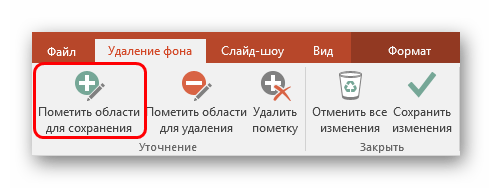
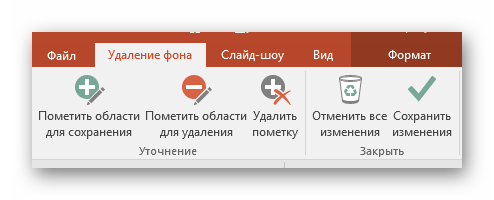
Шаг 4: После нажатия на опцию «Удалить фон» вы увидите, что добавленное изображение станет розовым. Теперь MS PowerPoint автоматически удалит ненужную часть изображения. Однако, если быть точным, вы можете использовать параметры «Отметить области для сохранения» и «Отметить области для удаления» на вкладке «УДАЛЕНИЕ ФОНА».

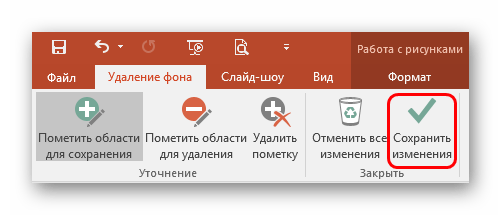
Шаг 5: Когда вы будете удовлетворены результатом, нажмите кнопку «Сохранить изменения» на вкладке «Удаление фона».
Шаг 6: Теперь пришло время добавить второе изображение. Но есть хитрость. Чтобы настроить прозрачность второго изображения, вам нужно сначала добавить фигуру.
Для этого в верхней строке меню выберите «Вставить», а затем «Фигуры».

Шаг 7: Вы можете добавить любую форму, которую хотите. Для нашего случая мы будем использовать прямоугольный. Как только форма выбрана, нарисуйте ее на шаблоне. Это будет выглядеть примерно так, как показано на изображении ниже.

Шаг 8: Щелкните правой кнопкой мыши добавленную фигуру и выберите параметр «Формат фигуры» в появившемся списке параметров.

Шаг 9: С правой стороны появится новое боковое меню «Формат формы». Вы должны выбрать параметр заливки «Изображение или текстура», расположенный внутри «Заливка» в разделе «Параметры формы».

Шаг 10: Вам нужно настроить прозрачность изображения в соответствии с вашими предпочтениями. Вы также можете настроить размер изображения переднего плана или фона, чтобы оно выглядело красиво.

Шаг 11: Наконец, нажмите кнопку «Применить ко всем» внизу.
Вот и все! Вы только что создали эффект прозрачного изображения с помощью MS PowerPoint. Вы также можете изменить изображение, дублируя его и применяя к нему различные эффекты. Чтобы создать более резкий эффект прозрачности, вы можете переместить фоновое изображение на передний план. Чтобы сделать фоновое изображение более четким, вы можете выбрать параметр, чтобы переместить изображение назад.
Вы можете сделать это, щелкнув параметр «Вперед» или «Назад» в параметре «Формат».

Вы также можете добавить различные художественные эффекты к своему изображению, щелкнув параметр «Художественные эффекты», расположенный внутри параметра «Формат». Он покажет кучу эффектов. Вы можете нажать на них, чтобы попробовать и проверить предварительный просмотр эффектов в реальном времени.

Прозрачность в презентациях
С помощью шагов, упомянутых выше, вы можете легко создать эффект прозрачного изображения с помощью PowerPoint. Хотя в идеале PowerPoint не является программным обеспечением для редактирования фотографий, действительно интересно узнать, что вы можете создавать художественные эффекты с помощью этого инструмента. Существует множество фотоэффектов, которые можно опробовать и сделать ваши презентации крутыми и привлекательными.
Далеко не всегда в процессе работы с презентацией в PowerPoint все идет гладко. Могут случаться непредвиденные трудности. К примеру, очень часто можно столкнуться с тем, что растрированное фото имеет белый фон, который крайне мешает. Например, заслоняет важные объекты. В таком случае нужно поработать над этим недостатком.
Инструмент для стирания фона
В более ранних версиях Microsoft PowerPoint присутствовал специальный инструмент для стирания белого фона у фотографий. Функция позволяла пользователю нажать на область фона, которую следует стереть. Это было крайне удобно, однако исполнение хромало.
Дело в том, что в этой функции использовалась обыкновенная процедура наложения параметра прозрачности на выбранный цветовой контур. Как итог, у фотографии все равно оставалась рамка из белых пикселей, очень часто фон обрезался неровно, оставались пятна и так далее. А уж если фигура на картинке не имела замкнутой четко выделяющейся границы, то этот инструмент вообще все мог сделать прозрачным.
В PowerPoint 2016 решили отказаться от такой проблемной функции и усовершенствовали этот инструмент. Теперь избавиться от фона намного сложнее, но зато это можно сделать очень точно.
Процесс удаления фона картинки
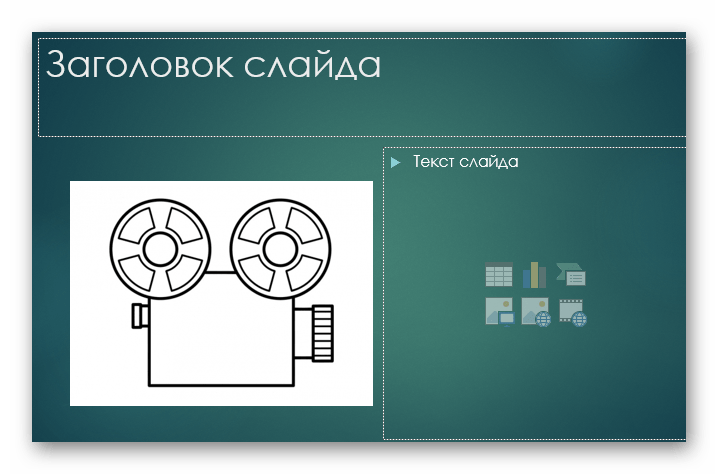
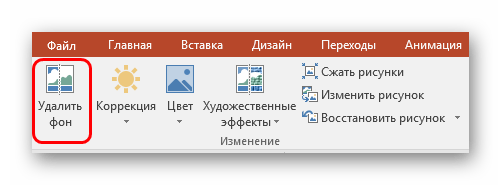
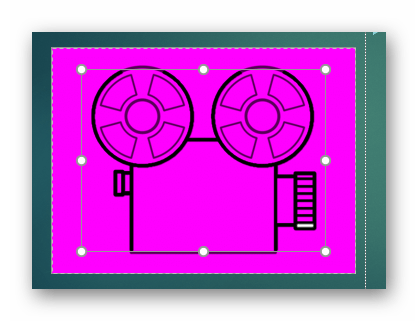

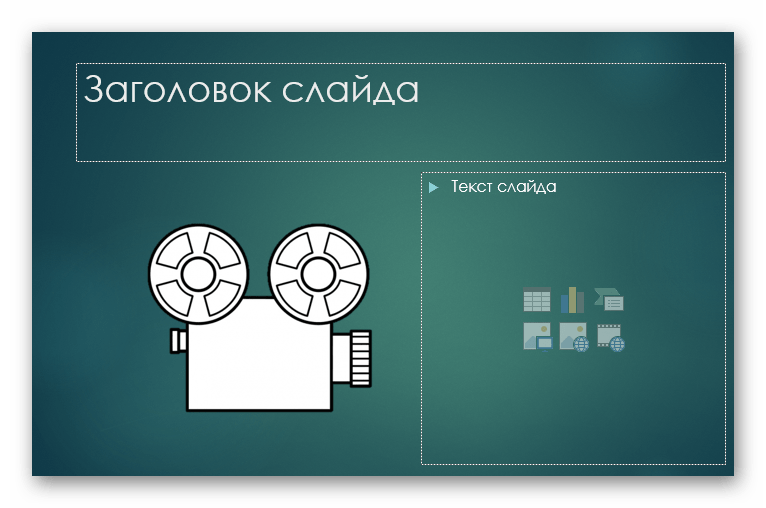
Как итог, изображение будет прозрачным в необходимых местах, и будет очень удобно вставлять все это в любое место слайда.
Точно так же можно добиться и полной прозрачности фотографии, не выделяя никакие внутренние зоны для сохранения, или выделив лишь отдельные.
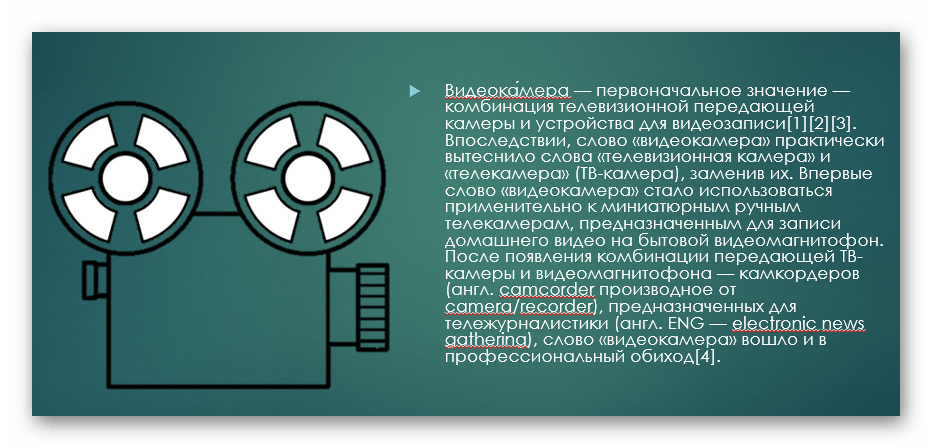
Есть также несколько дилетантский, но тоже рабочий способ справиться с мешающим фоном у изображения.
Можно просто переместить изображение на задний план и правильно разместить на странице. Таким образом, мешающие части картинки сохранятся, но будут просто позади текста или других объектов, и совсем не помешают.
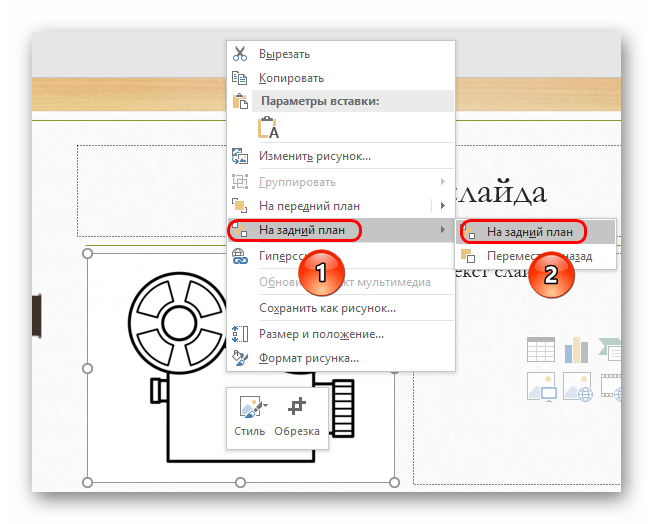
Важно при этом помнить, что это работает только для случаев, когда фон не только изображения, но и слайда совпадают по цвету, и могут сливаться вместе. Само собой, проще всего иметь дело с белым цветом.
В конце стоит сказать, что метод достаточно эффективный, однако профессионалы все-таки рекомендуют заведомо обрезать фон в других графических редакторах. Это обычно мотивируется тем, что в том же Photoshop качество выйдет намного лучше. Хотя это все равно зависит от изображения. Если подойти к штриховке лишних фоновых зон очень придирчиво и точно, то и стандартные средства PowerPoint будут работать отлично.
Еще статьи по данной теме

Microsoft PowerPoint предоставляет набор основных инструментов для редактирования изображений, включая возможность изменять непрозрачность объекта или фотографии. При желании вы даже можете изменить прозрачность только определенного участка изображения. Давайте взглянем!
Изменение непрозрачности изображения или объекта

Затем щелкните изображение правой кнопкой мыши и выберите «Форматировать изображение».

Панель «Формат изображения» появится справа; щелкните значок изображения.
Здесь вы увидите несколько вариантов. Щелкните стрелку рядом с «Прозрачность изображения», чтобы открыть его раскрывающееся меню. Щелкните и перетащите ползунок «Прозрачность», чтобы настроить непрозрачность изображения.
- 0 процентов: полностью непрозрачный
- 100 процентов: полностью прозрачный
Мы установили 50 процентов.

Ниже вы можете увидеть, как сейчас выглядит наш выбранный объект.

Когда вы будете довольны установленным уровнем прозрачности, закройте панель «Формат изображения».
Изменение непрозрачности части изображения или объекта
Прежде чем мы перейдем к изменению непрозрачности части изображения, важно отметить, что эта функция работает только с объектами, вставленными как изображение. Таким образом, если вы вставите изображение внутри фигуры, этот параметр будет недоступен.
Имея это в виду, нажмите «Вставить», а затем выберите «Изображения» из группы «Изображения». В раскрывающемся меню выберите, хотите ли вы вставить изображение из онлайн-источника или с вашего компьютера.

Перейдите к изображению, которое хотите использовать, выберите его и нажмите «Вставить».

После того, как изображение вставлено, убедитесь, что оно выбрано, а затем нажмите «Формат изображения».

В группе «Настроить» нажмите «Цвет».

Выберите «Установить прозрачный цвет» в нижней части меню.

Ваш курсор изменится, как показано ниже. Используйте его, чтобы щелкнуть цвет на изображении, которое вы хотите сделать прозрачным.
После того, как вы выберете цвет, каждый его экземпляр на изображении станет полностью прозрачным и приобретет цвет фона слайда.
К сожалению, это инструмент по принципу «все или ничего». Выбранная часть изображения станет полностью прозрачной или останется полностью непрозрачной.
Также обратите внимание, что если вы распечатываете презентацию, прозрачные области изображений на бумажной копии будут белыми.
В процессе создания презентаций большинство изображений приходится редактировать. С этой целью можно использовать сторонние программы, но обработка фото в PowerPoint затребует гораздо меньше сил, времени и специальных знаний.
Обрезка фото в PowerPoint
Перед тем как отредактировать фото в PowerPoint следует активировать его. Для этого достаточно кликнуть левой кнопкой мыши по изображению. Только после этого появляется панель с соответствующим набором функций.
Обычно процесс редактирования начинается с обрезки. Рассмотрим данную операцию подробнее. Вставьте фото на слайд, активируйте его и переходите к следующим действиям.
- На изображении появится рамка с маркерами, которые можно перемещать в зависимости о желаемых границ фото.
- Завершив настройку новых границ изображения, нажмите «Обрезка».


Вышеописанный способ обрезки используется чаще всего. Помимо него программа предлагает фигурную обрезку. Данная опция будет полезна тем, кого интересует, как в PowerPoint сделать круглую фотографию. Чтобы запустить её, воспользуйтесь алгоритмом, представленным ниже.
- Нажмите «Обрезка по фигуре».
- Выберите подходящую фигуру.
- Если результат устраивает, щелкните в любом месте слайда вне фото.

Если вам необходимо обрезать фото в соответствии с заранее известными параметрами, используйте опцию «Пропорции». Программа предлагает несколько стандартных вариантов пропорций, которые при необходимости можно изменить вручную. Таким образом можно подогнать все изображения презентации под один формат.


Для обрезки фото также можно использовать опцию «Заливка». В этом случае задается размер, который изображение будет занимать на слайде. Соответственно границы фото нужно будет развести, захватив пустое пространство. Главное, излишне не растягивать картинку, иначе изображение исказиться. Чтобы растянуть фото, сохранив при этом его исходные пропорции, используйте функцию «Вписать».


Цвет, коррекция и художественные эффекты
Перечисленного набора функций более чем достаточно, чтобы оформить фотографии в едином стиле или подкорректировать недостатки отдельных изображений.
Изменение цвета
PowerPoint позволяет изменять насыщенность и оттенок изображения, а также перекрашивать его. В работе с перечисленными параметрами поможет следующая инструкция.
- Во вкладке «Формат» щелкните «Цвет».
- В зависимости от цели выберите один из доступных вариантов: «Насыщенность цвета», «Оттенок цвета» или «Перекрасить». Используя последнюю опцию, можно сделать фото черно белым в PowerPoint.
- Перемещайте указатель по доступным эффектам, чтобы просмотреть, как будет выглядеть итоговый результат.

Речь идет о яркости и контрастности фото. Начиная с версии 2010 года, можно также настроить резкость. Рассмотрим, как использовать инструмент коррекция.
- На вкладке «Формат» нажмите «Коррекция».
- Для изменения резкости в разделе «Настройка резкости» отметьте подходящий эскиз. Эскизы справа отображают большую резкость, слева – большую плавность. В разделе «Яркость и контрастность» также нужно будет выбрать подходящий эскиз.
- Для настройки перечисленных параметров используется кнопка «Параметры коррекции рисунка». Нажав её можно отрегулировать ползунок «Резкости», «Яркости» и «Контрастности» или ввести нужное число в полях рядом с ползунками.


Придание изображению прозрачности
Прозрачность фото в PowerPoint достигается несколькими способами. Первый способ предполагает работу с опцией «Цвет» из вкладки «Формат». Он был подробно описан выше. Второй способ позволяет сделать прозрачными один из цветов, присутствующих на изображении. Работать с ним можно следующим образом.
- Выберите «Установить прозрачный цвет».
- После изменения вида указателя отметьте цвет, который хотите сделать прозрачным.
Используя эффект прозрачности для фото, учитывайте, что цвет кажущийся однообразным, может включать несколько оттенков, поэтому прозрачными могут стать лишь отдельные части объекта.


PowerPoint предлагает широкий выбор художественных эффектов. Поэтому наряду с прозрачностью стоит упомянуть о размытии. Перед тем как размыть фото в PowerPoint , отройте «Параметры художественных эффектов». Это позволит отрегулировать степень размытия.
Работа с рамками и границами фото
Рамки для фото PowerPoint – это один из способов сделать акцент на определенном изображении. С помощью рамок также можно оформить собрание фотографий в одном стиле. Рассмотрим, как сделать это на практике.
- Выделите фото, которое нужно обрамить.
- Во вкладке «Формат» выберите подходящую рамку.
- Чтобы изменить цвет рамки кликните «Границы рисунка»
Совет! Дополнительные цвета можно найти, нажав «Другие цвета контура».


Если рамки, встроенные в меню программы, не подходят, можно воспользоваться следующим способом.
- В меню «Макет» выберите «Пустой слайд».
- Выберите фигуру «Рамка».
- Нарисуйте рамку произвольного размера.
- Используя маркеры, отрегулируйте размеры фото и рамки.
- Чтобы переместить фото на задний план, нажмите правую кнопку мыши и кликните «На задний план».


Рассмотрим, каким образом можно изменить дизайн рамки. Перед этим не забудьте активировать рамку левой кнопкой мыши.
- Чтобы отрегулировать ширину рамки, воспользуйтесь желтым маркером.
- При помощи опции «Заливка фигуры» из вкладки «Формат» можно изменить цвет рамки и её контуров.
- Дополнительные эффекты создаются с помощью опции «Эффекты фигуры».
- Рамка может быть однотонной, узорной или с рисунком. Чтобы поиграть с заливкой фигуры, нажмите правую кнопку мыши и зайдите в «Формат фигуры». В раскрывающемся меню «Заливка» можно подобрать подходящий вариант. Дизайн для рамки можно поискать в интернете. Для этого нажмите кнопку «Интернет» и задайте соответствующий поисковый запрос, например «текстура».


Поворот фото
При создании презентаций может возникнуть необходимость повернуть фото так, чтобы оно в полной мере соответствовало дизайну или содержанию слайда. Существует несколько способов, позволяющих сделать это. Поговорим о наиболее востребованных приемах.
Поворот на 90°
- Выберите изображение, которое нужно повернуть.
- Во вкладке «Формат» нажмите «Повернуть».
Поворот на точный угол
- Щелкните изображение, которое нужно повернуть.
- Нажмите «Повернуть».
- Выберите «Другие параметры поворота».
- В поле «Поворот» введите величину угла поворота.

Поворот на любой угол
- Активируйте фото.
- Кликните маркер поворота сверху и поверните изображение в нужном направлении.
- Чтобы поворот выполнялся с шагом в 15°, направляйте маркер поворота, одновременно удерживая клавишу SHIFT.

Переворачивание изображения
- Перед тем как перевернуть фото в PowerPoint, активируйте его.
- Кликните «Повернуть» (вкладка «Формат»).
- Чтобы перевернуть изображение вверх ногами, нажмите «Отразить сверху вниз».
- Чтобы зеркально отразить фото, отметьте «Отразить слева направо».
Как сжать фото в PowerPoint?
Cжать фото в PowerPoint – это первое, что надо сделать, если вы хотите уменьшить размер файла презентации. Сжать можно как все изображения одновременно, так и отдельные фото. Воспользуйтесь следующим алгоритмом.
- Выделите фото, требующее сжатия.
- Чтобы сжать выбранные фото, удерживая клавишу SHIFT, выделите изображения, которые нужно сжать, и кликните «Сжать рисунки». Также можно оставить либо убрать галочку «Применить только к этому рисунку».
- Отметьте подходящее качество вывода.
- Нажмите «ОК».


Совет! Итоговый размер файла презентации можно дополнительно уменьшить, установив галочку напротив «Удалить обрезанные области рисунков».
Обработка фото в PowerPoint – навык, который пригодится при создании любой презентации. Все изображения, входящие в состав презентации, требуют редактирования. Разница лишь в объеме работ и применяемых опциях.

При работе с презентацией PowerPoint не всегда все идет гладко. Могут возникнуть неожиданные трудности. Например, очень часто вы можете столкнуться с тем, что растрированная фотография имеет белый фон, что очень жутко. Например, скрыть важные предметы. В этом случае над этим недостатком нужно работать.
См. Также: Как сделать картинку прозрачной в MS Word
Предыдущие версии Microsoft PowerPoint включали специальный инструмент для удаления белого фона с фотографий. Функция позволяла пользователю щелкнуть область фона, которую нужно удалить. Это было очень дешево, но исполнение было хромым.
Дело в том, что эта функция использовала обычную процедуру для наложения параметра прозрачности на контур выбранного цвета. В результате на фото все еще оставалась рамка из белых пикселей, чаще всего фон обрезался неравномерно, оставались пятна и так далее. И если бы у фигуры на фото не было замкнутого и четко различимого края, то этот инструмент вообще мог бы сделать все прозрачным.
PowerPoint 2016 решил удалить эту проблемную функцию и улучшил этот инструмент. Избавиться от фона теперь намного сложнее, но делать это можно очень осторожно.
Чтобы сделать изображение прозрачным в PowerPoint, нужно вставить специальный режим обрезки фона.


В результате изображение будет прозрачным в нужных местах, и вставить все это в любом месте слайда будет очень удобно.
Точно так же вы можете получить полную прозрачность фотографии, не выделяя какие-либо внутренние области для сохранения или выделяя только отдельные.

Альтернативный способ
Существует также несколько любительский, но также жизнеспособный способ справиться с фоновым беспорядком в изображении.
Вы можете просто переместить изображение на задний план и правильно расположить его на странице. Таким образом, мешающие части изображения будут сохранены, но они будут только позади текста или других объектов и вообще не будут мешать.

важно помнить, что это работает только в тех случаях, когда фон не только изображений, но и слайда одного цвета и может смешиваться. Конечно, с белым легче всего иметь дело.

Заключение
В итоге надо сказать, что метод достаточно эффективен, но профессионалы все же рекомендуют сознательно обрезать фон в других графических редакторах. Обычно это мотивируется тем, что в самом Photoshop качество будет намного лучше. Хотя все еще зависит от имиджа. Если вы очень тщательно и аккуратно подойдете к затенению ненужных областей фона, стандартные инструменты PowerPoint будут работать нормально.
Начало работы
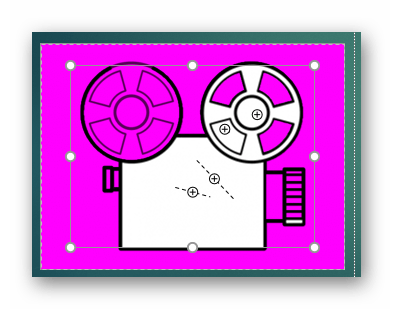
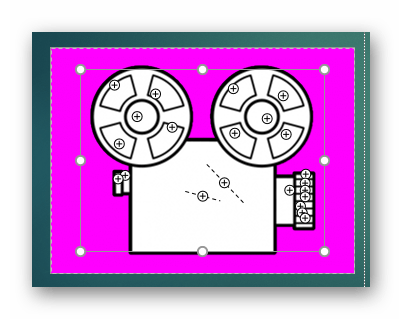
Измените область действия инструмента «Удаление». Нажмите ЛКМ на белые кружочки рамки. Тяните их до получения подходящего результата. Активируйте кнопку «Пометить области». Нажимайте мышкой на части, изображения, которые должны быть прозрачными. На месте клика отобразится кружок со знаком «-».
Прокликайте ненужные фрагменты. Пурпурным цветом выделите лишние элементы.

Самое главное — подготовка
Мы начнем с того что откроем программу Microsoft Officee PowerPoint и создадим собственную, новую презентацию. Как только вы это сделали, вам нужно выбрать вкладку «Вид», после чего нажать на строку «Режимы образцов» и потом подобрать его среди образцов слайдов.
По первому слайду из показа нужно щелкнуть правой кнопкой на мышке и в появившемся меню нажать на формат (вид и опции) нашего заднего арта.
В этой вкладке вы можете непосредственно определится с тем, чем вы заполните задний план: будет это какой-либо рисунок, специальная текстура или просто вы зальете его в один цвет. Когда вы определитесь с понравившимся пунктом, то следуйте дальнейшим указаниям.
Настройка прозрачного фона для изображения
С первого взгляда заметно, что «автоматика» явно ошиблась — помечены далеко не все ненужные области рисунка, зато вдобавок помечен на удаление и ряд тех областей, что я удалять не планировал. Давайте поможем роботу!

Растягиваем область очистки фона на все изображение
Первым делом растянем область действия инструмента «Удаление фона» на всю картинку. Сделать это просто — щелкайте управляющие элементы (белые квадратики на рамке) выделения и тяните их мышью до исходного размера изображения. Не сказать, что все встало на свои места, но, во всяком случае, теперь PowerPoint хотя бы не отрезает у картинки нужные детали.
Теперь самое интересное: на панели инструментов активируйте инструмент «Пометить области для удаления» и поочередно, не торопясь, щелкните мышью в те части рисунка, которые желаете сделать прозрачными, то есть в элементы фонового рисунка, который и нужно удалить. На месте каждого «клика» появится значок в виде кружка со знаком минус внутри. Каждому однородному или однотонному фрагменту «ненужностей» должен достаться свой «минус».

Инструмент для пометки областей на изображении, которые нужно удалить или наоборот оставить
Как только вы пометите несколько соседних фрагментов, они окрасятся в уже знакомый нам пурпурный цвет — программа с помощью математических вычислений рассчитает заданные вами параметры и автоматом «закрасит» все соседние точки.
Шаг за шагом, «прокликайте» все ненужные фоновые фрагменты и добейтесь того, чтобы пурпурным цветом оказалось выделено только лишнее. Если что-то не получается, не отчаивайтесь и продолжайте добавлять точки. В крайнем случае, все можно будет вернуть назад в любой момент.

Ну вот, теперь отмечены все фоновые элементы картинки. Можно резать.
Как только все элементы будут помечены, нажимайте кнопку «Сохранить изменения» на панели инструментов.
В идеале, на листе у вас останется только сам рисунок — его фон будет полностью очищен, а точнее станет прозрачным. Если полученный результат вас не устроит — вы всегда можете отменить изменения или добавить ещё пару точек, щелкнув по картинке два раза левой кнопкой мыши и повторно воспользовавшись инструментом «Удаление фона».

Нажатие на кнопку «Очистить изменения» вернет картинку к первоначальному виду
Использование темного или яркого фона в презентации само по себе очень рискованно: темный цвет «давит». А для яркого сложно подобрать цвета и шрифты. Еще хуже в этом случае обстоит дело с картинками, ведь у них тоже есть цвета, которыми желательно не испортить всю композицию. Но мы не ставим перед собой целью что-либо запретить.
В конце концов, правил без исключений не бывает.
- Поэтому попробуем научиться убирать фон картинки, если это необходимо.
- Рассмотрим пример. Пусть имеется фон:
- И картинка:
- Поместим картинку на слайд. Получим:
Конечно, можно выбрать белый фон для слайда, и тогда картинка будет смотреться гораздо лучше. Правда, тогда придется отказаться от голубого неба.Идеальное решение проблемы – подобрать картинки с прозрачным фоном. В интернете сейчас такие имеются. Их можно опознать по вот такому «клетчатому» фону:Если не удалось найти, придется удалять фон самим, при помощи Photoshop или другой программы. Дело довольно хлопотное, и не для всех приемлемое.Попробуем сделать проще.Сначала рассмотрим способ, работающий во всех версиях, включая 2007.Практически во всех действующих на сегодня версиях PowerPoint имеется функция «Установить прозрачный цвет», убирающая с рисунка какой-то один один цвет.Для того, чтобы ей воспользоваться, выделим картинку и откроем вкладку Формат. Далее на Ленте где-то ближе к левому верхнему углу окна программы ищем кнопку «Перекрасить» — на рисунке на нее указывает красная стрелкаОткрываем этой кнопкой меню и находим нам нужную нам кнопку «Установить прозрачный цвет».Нажимаем на нее. Курсор меняет форму: рядом со стрелкой появляется изображение значка с этой кнопки. Теперь кликните по фону картинки, и он исчезнет.Сразу скажу, что у этой функции есть свои недостатки. Во-первых, цвет не всегда убирается чисто. Во-вторых, Прозрачным станет не только фон, но все детали рисунка, совпадающие с фоном по цвету. К примеру, если бы наше солнышко демонстрировала в улыбке белые зубы, они бы тоже стали прозрачными, то есть на их месте сейчас зияла бы дырка.
Кроме того, может оказаться, что инструмент установки прозрачного цвета работает не так, как бы вам хотелось, например наряду с выбранным цветом делает прозрачными и смежные цвета.
Для нормальной работы инструмента необходимо, чтобы фоновый цвет, который вы собираетесь сделать прозрачным, был однородным и уникальным, то есть он должен хотя бы чуть-чуть отличаться от других цветов, используемых в рисунке. Это возможно только при создании фона вручную.Лучше всего, если вы прямо в графическом редакторе сделаете фон картинки уникальным, залив его однородным цветом — данный прием сведет к минимуму работу с рисунком в PowerPoint и упростит подготовку презентации
Как ещё можно избавиться от фона изображения?
Иногда бывает проще не избавляться от фона изображения, а просто немного прикрыть его или перекомпоновать изображение. Во-первых, всегда имеет смысл ставить изображение самым нижним «слоем» презантационного слайда. Щелкните на не мышью и выберите пункт «Переместить на задний план» — так картинка не будет закрывать текст и мешать чтению.

Ставим картинку на задний план слайда.Во-вторых, для текста находящегося поверх изображения не мешало бы задать фоновый цвет — это позволит выделить надпись, чтобы она не терялась на фоне рисунка. Отлично подойдут для этого «экспресс-стили» документа.В итоге, даже не убирая фона с изображения, можно получить вполне приличный слайд который украсит презентацию. Ну вот и все на этот раз!

Применяем стили и оказывается, что фон убирать вовсе не обязательно. Хотя это конечно от презентации зависит.
Убрать фон в PowerPoint командой «удалить фон»

- Выделяем рисунок, фон которого нужно удалить. Переходим во всплывающее меню «Работа с рисунками» / «Формат».
- Жмем «Удалить фон». PowerPoint самостоятельно пытается угадать ту нужную область, которую нужно оставить
- Область сохранения можно откорректировать самостоятельно, определив часть картинки, которая должна остаться после удаления фона.
Далее можно нажать на кнопку «Сохранить Изменения» (см. картинку в следующем разделе) или попросту нажать на пустое место на слайде, определённая часть фона испарится.
Данной процедуры обычно достаточно, особенно когда мы имеем дело с картинками на однотонном фоне. Однако, в нашем конкретном случае, чтобы оставить на рисунке ветку вишенки, мы зацепили часть второй вишни и ее ветки. Давайте избавимся от этих ненужных объектов.
Как убрать белый фон в PowerPoint 2016
Процесс создания или редактирования презентации не всегда проходит гладко, часто возникают различные трудности. Растровое фото может иметь белый фон, а он в свою очередь заслоняет другие объекты. Для тех, кто работает с PowerPoint 2007 и ранними версиями, предусмотрен специальный инструмент для удаления фона в презентациях. Функция предполагает обычное наложение прозрачности на определенный контур.
Она удобна, но ее исполнение часто хромает, поэтому в версиях 2013 и 2016 данную функцию усовершенствовали. В более ранних версиях пользователи часто сталкивались с тем, что рамка, состоящая из белых пикселей, в любом случае оставалась, обрезка проходила криво, появлялись какие-то пятна. Чтобы убрать белый задний план в PowerPoint 2016 и сделать его прозрачным, рекомендуется действовать по инструкции:
- Вначале выполняется переход в специальный режим обрезки, после чего выбирается графический компонент и выполняется по нему нажатие.
- В шапке приложения откроется вкладка «Работа с изображениями», в ней следует зайти в раздел «Формат».
- Здесь нужно будет выбрать функцию с названием «Удалить фон», которая расположена на левой панели.
- Пользователь перейдет в специальный режим работы с картинками, а фотография окрасится в фиолетовый цвет. Данный оттенок определяет поле, которое будет вырезано.
- Пользователю потребуется отметить только те компоненты, от которых необходимо избавиться. Это делается с помощью кнопки «Пометить области для сохранения».
- Курсор мышки будет представлен в виде карандаша. Используя его, юзер сможет отметить те важные области, которые потребуются в дальнейшем. Сохраненные участки будут закрашиваться в белый цвет, а фиолетовым нужно оставить только подлежащие очистке поля.
- После выделения всех зон потребуется нажать на кнопку «Сохранить изменения».Если все действия были выполнены корректно, в презентации исчезнет ненужный фон.
Знакомая ситуация.Очень хочется убрать белый фон картинки. И сегодня мы научимся его делать прозрачным. Итак, осваиваем прием, как сделать картинку прозрачной в Powerpoint. Узнаем, как установить прозрачный фон.Как всегда выполняем пошагово следующие действия:
- Вставляем картинку (Вкладка Вставка-Рисунок)
- Выделяем ее (вокруг выделенного объекта видим маркеры)
- На появившейся вкладке Формат, находим команду – Удалить фон:
- Розовым цветом приложение показывает область, которая станет прозрачной, расширяем область видимой цветной части (если, конечно, вы не планировали из баклажана получить половину)
- Нажимаем Сохранить результат, любуемся результатом. Или грустим по поводу неудачной обрезки.
- Получаем задуманную картинку без фона.
- Обрабатываем по данному алгоритму несколько картинок, получаем коллаж:
Вот и все. Просто, качественно, без сложностей освоения новых графических редакторов и очень быстро. Если вам понравился прием, как в Powerpoint сделать прозрачный фон картинки – пользуемся и радуемся новым возможностям приложения, упростивших жизнь и начинающему пользователю и маститому специалисту по созданию Презентаций.
А нужно ли это
Не каждая иллюстрация подходит для презентации. Изображение бывает: маленьким, с водяными знаками, фон не подходит к проекту. Например, фото находится на белом фоне. Что предпринять? PowerPoint предлагает инструменты для создания эффекта прозрачности (удаления) фона.
Как изменить цвет рисунка?
Спросила меня одна знакомая: «Можно ли в PowerPoint изменить цвет картинки, например, белую тарелку перекрасить в голубую?»
Конечно же, эта возможность есть, но не все об этом знают. Называется эта функция «Изменение цвета рисунка для улучшения качества или соответствия содержимому документа»
Чтобы изменить цвет рисунка:
3. В выпадающем меню будет представлены несколько возможностей изменить:
— насыщенность цвета — оттенок цвета
Как сделать задний план, используя уже имеющуюся текстуру?
Подберите, с помощью нажатия кнопки «Текстура», среди предлагаемых картинок, понравившуюся вам иллюстрацию. При этом вы сами решаете, какой скриншот загрузить – из файла, буфера обмена или просто взять готовое изображение, которое доступно в программе.
Если вы решили загрузить иллюстрацию из файла на вашем компьютере, то нажмите Файл и в окне найдите нужный документ на вашей машине, кликните по нему, затем нажмите кнопочку вставить.
Более интересным способом можно считать использование в качестве арта для показа изображение из интернета. Откройте Images.yandex.ru. В поиск вбейте «Фон презентации». Определитесь с понравившимся вам скриншотом или артом, затем скопируйте его, при этом учтите то факт, что качество может быть заметно хуже, чем у оригинала. Это можно объяснить сильным сжатием.
Microsoft PowerPoint 2003
Копируем в браузере нужное нам изображение (щелкаем правой кнопкой мыши по картинке и нажимаем «Копировать»). Заходим в PowerPoint, кликаем правой кнопкой мыши по слайду и нажимаем «Вставить» из выпадающего списка. Изменяем размер картинки до нужного с помощью бегунков по краям. Далее жмём на изображение правой кнопкой мыши и выбираем «Отобразить панель настройки изображения».
Далее всплывает выбранное нами меню. Теперь мы нажимаем на карандаш с чёрным уголком (предпоследняя кнопка в меню).
А сейчас просто жмём левой кнопкой мыши по белому фону. Готово! Теперь закрываем панель настройки изображения и приступаем к другим делам.
Microsoft PowerPoint 2007
Вставляем наше изображение, редактируем его размер с помощью бегунков по краям. Когда изображение выбрано, в основном меню сверху появляется раздел «Формат». В левом верхнем углу вы видите ряд предлагающихся вам действий, из которых мы выбираем «Перекрасить». Перетаскиваем курсор вниз выпадающего меню и кликаем «Установить прозрачный цвет».
Далее действуем как и в версии 2003 года — жмём по белому фону. Картинка готова!
Microsoft PowerPoint 2010
В данной версии Microsoft Office PowerPoint можно действовать двумя способами:
1) Первый способ — в точности такой же, как и в версии 2007 года. Вставляем картинку, редактируем размер и заходим в раздел «Формат». Там мы выбираем вкладку «Цвет», находящуюся в левом верхнем углу (как Вы помните, в Microsoft Office PowerPoint 2007 это была вкладка под названием «Перекрасить»). Опять же выбираем команду «Установить прозрачный цвет».
Кликаем на фон нашего изображения и получаем ожидаемый результат.
2) А вот тут всё немного сложнее (смотря какое изображение). Вставляем изображение, редактируем размер и опять же выбираем уже упоминавшийся ранее раздел «Формат». Теперь нажимаем на соответствующую команду «Удалить фон» в левом верхнем углу.
Теперь перед нами оказалась сложная система — мы видим, что всё белое на изображении окрасилось в сиреневый. Все фрагменты изображения, которые будут автоматически удалены (а в нашем случае фрагмент — это фон), должны окраситься в этот цвет. Растягиваем появившиеся в центре картинки бегунки так, чтобы они объяли всё изображение. Далее кликаем на галочку с надписью «Сохранить изменения» в левом верхнем углу.
Редактирование рисунков в презентации
Иногда приходится редактировать презентацию, сделанную другим сотрудником компании. К сожалению, в этом случае у вас не всегда оказываются под рукой задействованные в презентации материалы, в частности иллюстрации.
Для того чтобы сделать изменения в каком-либо рисунке, внедренном в презентацию, можно воспользоваться одним из двух способов. Вначале попробуйте просто сохранить изображение как рисунок.
Для этого выделите его на слайде, нажмите правую кнопку мыши, выберите команду Сохранить как рисунок и укажите расширение для создаваемого графического файла.
Лучше ориентироваться на варианты «Рисунок в формате Portable Network Graphics» или «Рисунок в формате DIB». Затем откройте созданный файл в программе Photoshop и отредактируйте.
К сожалению, данный вариант может помочь только в 20% случаев — в остальных подобное преобразование приведет к тому, что цвета изображения будут искажены.
Тогда поступите по-другому — запустите презентацию, в момент показа слайда с интересующим вас изображением сохраните его в буфере обмена, нажав комбинацию клавиш Shift+Print Screen.
Далее в программе Photoshop создайте новый документ, вставьте изображение из буфера и обрежьте его так, чтобы осталась только часть слайда с интересующим вас изображением. После этого вам останется отредактировать рисунок и вставить его обратно в презентацию.
Как удалить фон изображения в PowerPoint?
Итак, предположим, на слайде нашей презентации мы желаем видеть какое-то изображение, но без лишних деталей. Для примера я беру довольно симпатичный рисунок самолетика, который мне очень подходит, если бы не дурацкие облачка на фоне синего неба. Они придают картинке вид детского рисунка, который совершенно не подходит для моей презентации. Попробуем избавится от ненужных деталей!
- Первым делом копируем рисунок у которого нужно сделать прозрачный фон на лист PowerPoint.
- Щелкните два раза по изображению (или выделите его и перейдите на вкладку «Формат») и обратите внимание на левую часть этой панели.
- Здесь расположен инструмент «Удаление фона».
Все что выделено пурпурным цветом будет удалено. Хм, это не совсем то, на что я рассчитывал!
Давайте активируем его и посмотрим что получилось. Видите яркую пурпурную область появившуюся на изображении? Так PowerPoint пометил те части рисунка, которые программе удалось распознать как фоновое изображение. Иными словами — все что помечено пурпурным цветом после того как инструмент «Удаление фона» будет применен к рисунку, будет удалено, вернее эти части рисунка станут прозрачными.
Почему не получается удалить фон у изображения?
Итак, PowerPoint имеет все инструменты, чтобы справится с такой задачей как удаление фона у картинки. Однако, не будем забывать — перед нами все же не редактор изображений (как Photoshop), а редактор презентаций, поэтому в деле обработки растровых изображений, PowerPoint все-таки не всемогущ.
Попытка удалить фоновое изображение у сложного рисунка в PowerPoint. Вроде бы и получилось, но огрехи видны.
Чтобы успешно удалить фон и картинки, она должна соответствовать ряду требований:
- Изображение должно быть достаточно большим, чтоб не были видны пиксели
- Смысловая часть изображения (то что мы оставляем) должна контрастировать с фоном (то что мы удаляем), желательно отделена от него обводкой или цветами.
- Сложные полноцветные рисунки и фотографии очень слабо подходят для обрезания фона в PowerPoint. За счет того, что цвета смысловой части и фона в фотографиях слабо контрастны между собой, края обработанных таким образом изображений будут смазанными и не четкими.
Если приемлемого качества удаления или прозрачности фона не удалось добиться с первого раза — не мучайте себя и PowerPoint, скорее всего в этом случае проще воспользоваться Photoshop’ом или поискать другую иллюстрацию.
Особенности
Разработчики добавили в PowerPoint возможность редактирования фона. Это не редактор для изображений как, например, Photoshop. Поэтому не всегда получится удалить фон. Для получения необходимого результата картинка должна отвечать требованиям:
- Фон отделен цветами;
- Большая иллюстрация;
- Не получится добиться прозрачности у фото. Части изображения и фона слабо контрастны. Поэтому края будут не четкими.