
- 11 фишек для извлечения и сохранения данных с сайтов
- 1. Скачиваем сайт целиком для просмотра оффлайн
- 2. Прикидываем сколько на сайте страниц
- 3. Устанавливаем ограничения на скачивание страниц сайта
- 4. Скачиваем с сайта файлы определенного типа
- 5. Скачиваем только определенные папки
- 6. Решаем вопрос с кодировкой
- 7. Делаем снимок веб-страницы
- 8. Сохраняем картинки только с определенной страницы
- 9. Извлекаем HEX-коды цветов с веб-сайта
- 10. Извлекаем из текста адреса электронной почты
- 11. Извлекаем из текста номера телефонов
- JavaScript | Как получить все ссылки на HTML-странице?
- Все ссылки на HTML-странице из консоли браузера, работающего на Chrome
- Все ссылки на HTML-странице с выводом результатов на текущую страницу (в эту же вкладку браузера)
- Куда вводить эти команды?
- Может ты хочешь знать как получить ВСЕ ССЫЛКИ САЙТА ?
- Видео инструкция по получению всех ссылок на HTML-странице
- Пошаговая инструкция — для тех кто хочет разобраться в вопросе сбора ссылок
- 1. Открываем страницу сайта в браузере
- 2. Открываем инструменты разработчика
- 3. Находим в инструментах вкладку Console
- 4. Получаем HTML-коллекцию элементов A
- 5. Преобразовываем HTML-коллекцию в Массив
- 6. Достаём из элементов массива значения ключа href
- 7. Массив перегоняем в строку и добавляем разделитель между элементами
- 8. Выводим строку на страницу текущего документа
- Что дальше?
- Для кого эта статья?
- Ссылки
- Как сохранить страницу сайта на компьютере?
- Скопировать из браузера
- Сайты с защитой от копирования
- Скриншот
- Утилиты для создания скриншотов
- Сохранить как HTML-файл
- Сохранить как PDF
- Утилиты для сохранения сайтов целиком
- Как скачать все файлы (но не HTML) с веб-сайта с помощью wget?
- 9 ответов
- 11 фишек для извлечения и сохранения данных с сайтов
- 1. Скачиваем сайт целиком для просмотра оффлайн
- 2. Прикидываем сколько на сайте страниц
- 3. Устанавливаем ограничения на скачивание страниц сайта
- 4. Скачиваем с сайта файлы определенного типа
- 5. Скачиваем только определенные папки
- 6. Решаем вопрос с кодировкой
- 7. Делаем снимок веб-страницы
- 8. Сохраняем картинки только с определенной страницы
- 9. Извлекаем HEX-коды цветов с веб-сайта
- 10. Извлекаем из текста адреса электронной почты
- 11. Извлекаем из текста номера телефонов
- Как массово скачать файлы по списку?
- Что нужно для начала?
- Подготовка к работе
- Собираем все и начинаем
- Скачивание видео с любого сайта: расширения, программы, онлайн-сервисы
- Как скачать видео с сайта по ссылке онлайн бесплатно
- Как скачать видео по ссылке на телефон или планшет (Android, iPhone)
- Как скачать видео с сайта на компьютер с помощью расширений
- Расширение для скачивания видео с популярных сайтов для браузера
- Приложение для загрузки с других сайтов / браузерные загрузчики
- Программы для скачивания видео с сайтов
- Как скачать видео с сайта через код страницы
- Как получить ссылку на скачивание файлов без регистрации
- Как скачать файлы с сайта через код страницы.
- BatchURLScraper
- Извлечение данных со страниц сайтов в примерах
- Mozenda
- Automation Anywhere
- Beautiful Soup
- Web Harvy
11 фишек для извлечения и сохранения данных с сайтов

БЕЗ скриптов, макросов, регулярных выражений и командной строки.
Есть три основные цели извлечения/сохранения данных с сайта на свой компьютер:
- Чтобы не пропали;
- Чтобы использовать чужие картинки, видео, музыку, книги в своих проектах (от школьной презентации до полноценного веб-сайта);
- Чтобы искать на сайте информацию средствами Spotlight, когда Google не справляется (к примеру поиск изображений по exif-данным или музыки по исполнителю).
Ситуации, когда неожиданно понадобится автоматизированно сохранить какую-ту информацию с сайта, могут случиться с каждым и надо быть к ним готовым. Если вы умеете писать скрипты для работы с утилитами wget/curl, то можете смело закрывать эту статью. А если нет, то сейчас вы узнаете о самых простых приемах сохранения/извлечения данных с сайтов.
1. Скачиваем сайт целиком для просмотра оффлайн
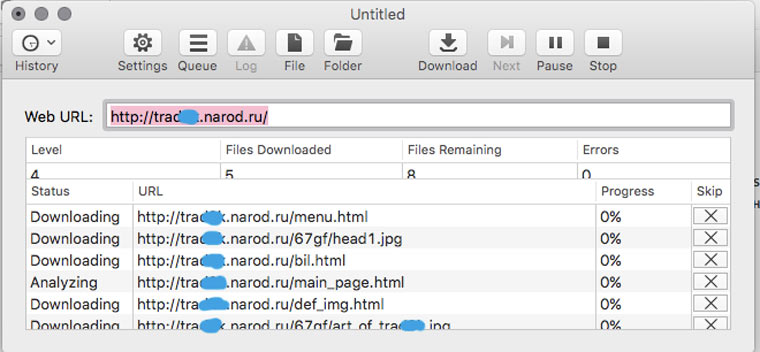
В OS X это можно сделать с помощью приложения HTTrack Website Copier, которая настраивается схожим образом.
Пользоваться Site Sucker очень просто. Открываем программу, выбираем пункт меню File -> New, указываем URL сайта, нажимаем кнопку Download и дожидаемся окончания скачивания.
Чтобы посмотреть сайт надо нажать на кнопку Folder, найти в ней файл index.html (главную страницу) и открыть его в браузере. SiteSucker скачивает только те данные, которые доступны по протоколу HTTP. Если вас интересуют исходники сайта (к примеру, PHP-скрипты), то для этого вам нужно в открытую попросить у его разработчика FTP-доступ.
2. Прикидываем сколько на сайте страниц
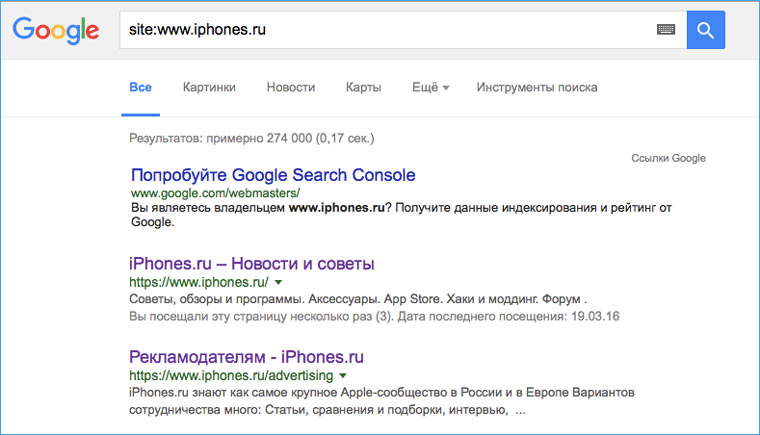
Перед тем как браться за скачивание сайта, необходимо приблизительно оценить его размер (не затянется ли процесс на долгие часы). Это можно сделать с помощью Google. Открываем поисковик и набираем команду site: адрес искомого сайта. После этого нам будет известно количество проиндексированных страниц. Эта цифра не соответствуют точному количеству страниц сайта, но она указывает на его порядок (сотни? тысячи? сотни тысяч?).
3. Устанавливаем ограничения на скачивание страниц сайта
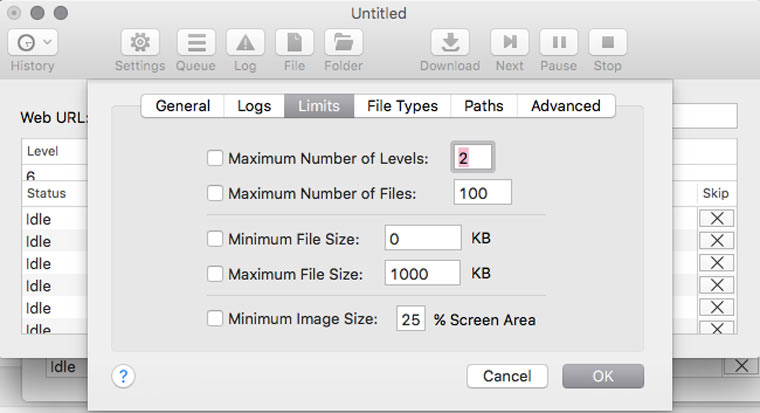
Если вы обнаружили, что на сайте тысячи страниц, то можно ограничить число уровней глубины скачивания. К примеру, скачивать только те страницы, на которые есть ссылка с главной (уровень 2). Также можно ограничить размер загружаемых файлов, на случай, если владелец хранит на своем ресурсе tiff-файлы по 200 Мб и дистрибутивы Linux (и такое случается).
Сделать это можно в Settings -> Limits.
4. Скачиваем с сайта файлы определенного типа
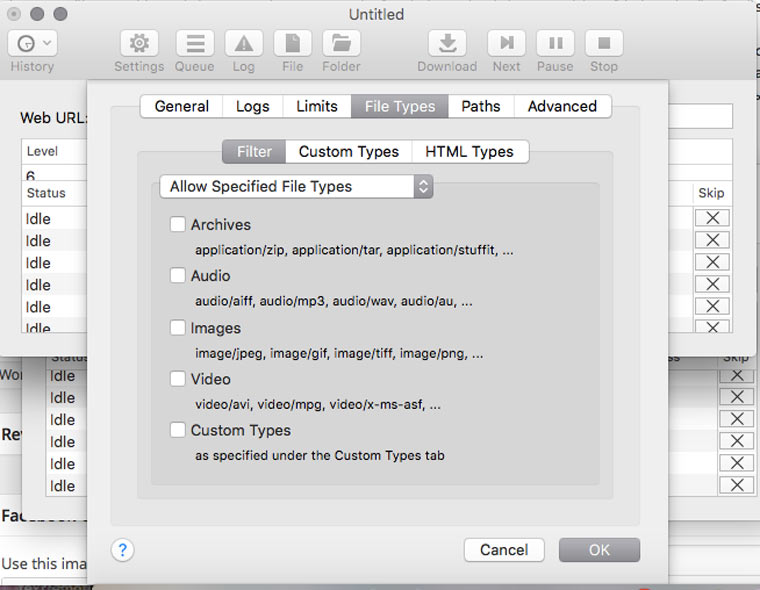
В Settings -> File Types -> Filters можно указать какие типы файлов разрешено скачивать, либо какие типы файлов запрещено скачивать (Allow Specified Filetypes/Disallow Specifies Filetypes). Таким образом можно извлечь все картинки с сайта (либо наоборот игнорировать их, чтобы места на диске не занимали), а также видео, аудио, архивы и десятки других типов файлов (они доступны в блоке Custom Types) от документов MS Word до скриптов на Perl.
5. Скачиваем только определенные папки
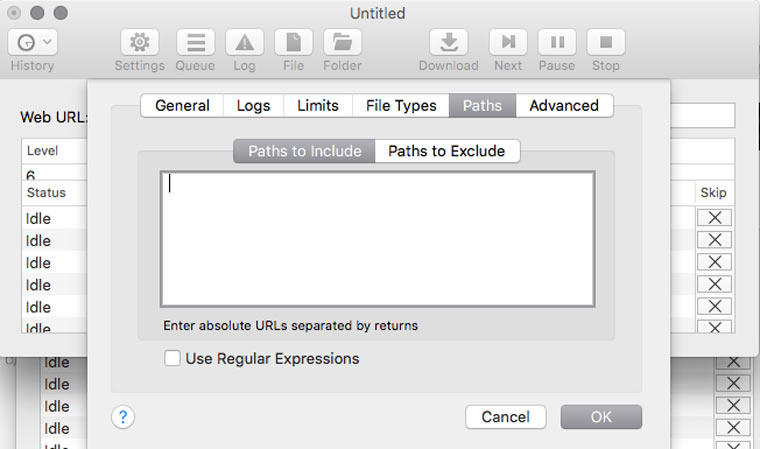
Если на сайте есть книги, чертежи, карты и прочие уникальные и полезные материалы, то они, как правило, лежат в отдельном каталоге (его можно отследить через адресную строку браузера) и можно настроить SiteSucker так, чтобы скачивать только его. Это делается в Settings -> Paths -> Paths to Include. А если вы хотите наоборот, запретить скачивание каких-то папок, то их адреса надо указать в блоке Paths to Exclude
6. Решаем вопрос с кодировкой
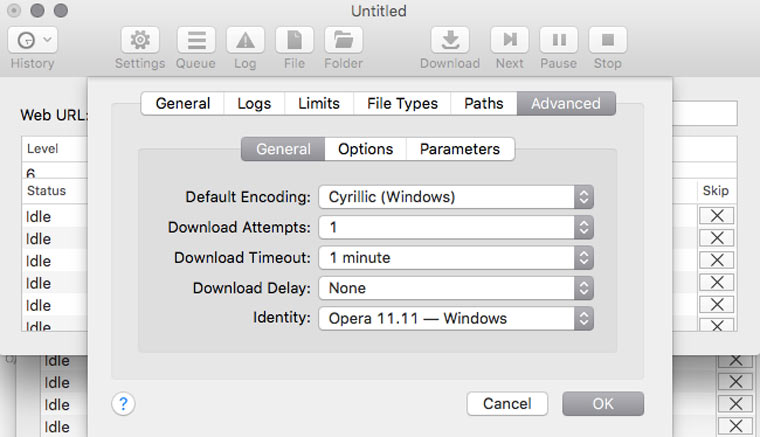
Если вы обнаружили, что скачанные страницы вместо текста содержат кракозябры, там можно попробовать решить эту проблему, поменяв кодировку в Settings -> Advanced -> General. Если неполадки возникли с русским сайтом, то скорее всего нужно указать кодировку Cyrillic Windows. Если это не сработает, то попробуйте найти искомую кодировку с помощью декодера Лебедева (в него надо вставлять текст с отображающихся криво веб-страниц).
7. Делаем снимок веб-страницы
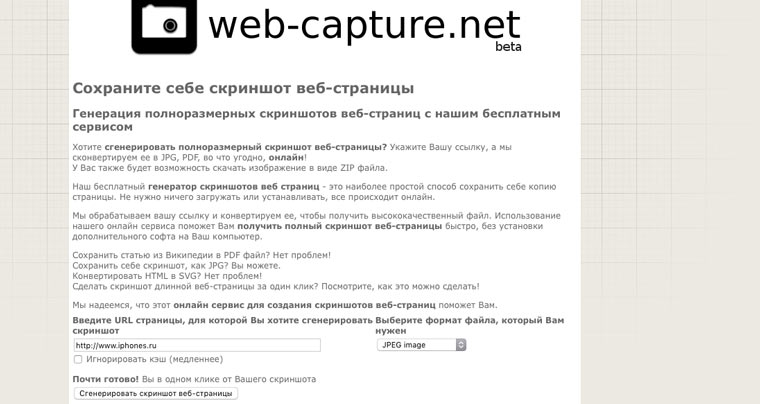
Сделать снимок экрана умеет каждый. А знаете ли как сделать снимок веб-страницы целиком? Один из способов — зайти на web-capture.net и ввести там ссылку на нужный сайт. Не торопитесь, для сложных страниц время создания снимка может занимать несколько десятков секунд. Еще это можно провернуть в Google Chrome, а также в других браузерах с помощью дополнения iMacros.
Это может пригодиться для сравнения разных версий дизайна сайта, запечатления на память длинных эпичных перепалок в комментариях или в качестве альтернативы способу сохранения сайтов, описанного в предыдущих шести пунктах.
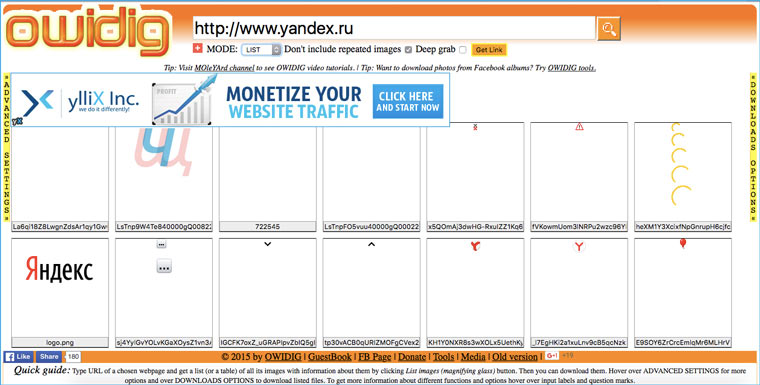
8. Сохраняем картинки только с определенной страницы
9. Извлекаем HEX-коды цветов с веб-сайта
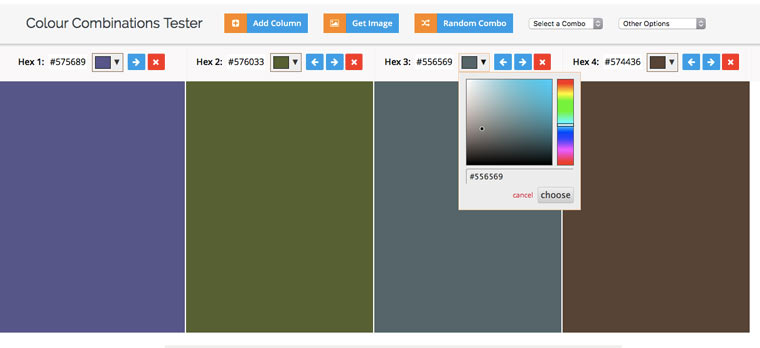
Идем на colorcombos.com и набираем адрес искомой страницы и получаем полный список цветов, которые использованы на ней.
10. Извлекаем из текста адреса электронной почты

Предположим, что вам надо сделать рассылку по сотрудникам компании, а их email-адреса есть только на странице корпоративного сайта и копировать их оттуда в ручную займет лишние 20-30 минут. В такой ситуации на помощь приходит сервис emailx.discoveryvip.com. Просто вставьте туда текст и через секунду вы получите список всех адресов электронной почты, которые в нем найдены.
11. Извлекаем из текста номера телефонов
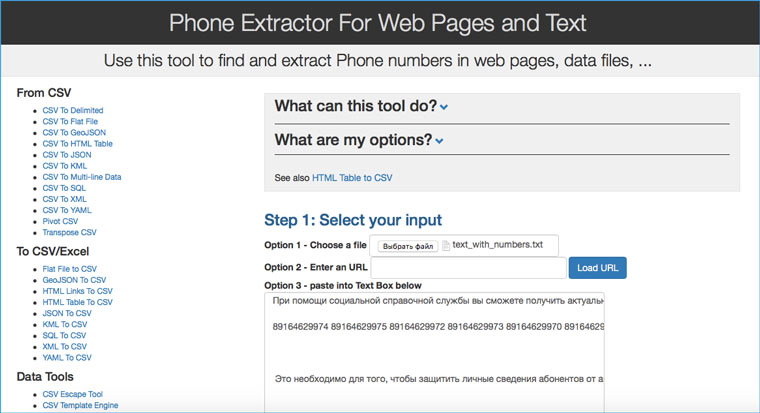
Идем на convertcsv.com/phone-extractor.htm, копируем в форму текст/html-код, содержащий номера телефонов и нажимаем на кнопку Extract.
А если надо отфильтровать в тексте заголовки, даты и прочую информацию, то к вам на помощь придут регулярные выражения и Sublime Text.
Есть и другие способы извлечения данных с сайтов. Можно попросить какую-ту информацию непосредственно у владельца ресурса, cохранять части веб-страниц с помощью iMacros и парсить сайты с помощью Google Apps Script. Еще можно пойти традиционным путем и написать для парсинга bash-скрипт, но статей об этом на iPhones.ru пока нет.
JavaScript | Как получить все ссылки на HTML-странице?
Вернёт объект-прототип класса HTMLCollection с объектами ссылок (HTML-элементами <a> ). Эта команда для разработчиков, которые понимают, что делать дальше.
Все ссылки на HTML-странице из консоли браузера, работающего на Chrome
$x(path) возвращает массив элементов DOM, соответствующих заданному выражению XPath.
Все ссылки на HTML-странице с выводом результатов на текущую страницу (в эту же вкладку браузера)
alt=»Получение всех ссылок на HTML-странице при помощи JavaScript и консоли браузера» width=»1024″ height=»58″ />Получение всех ссылок на HTML-странице при помощи JavaScript и консоли браузера
Для удобства. Выведет в столбик все адреса из ссылок в текущий документ. Разметка страницы перезапишется, результат легко закинуть в EXCEL или WORD или туда, куда тебе это нужно.
Куда вводить эти команды?
Открываете HTML-страницу, с которой хотите получить все веб-ссылки. Включаете «Инструменты разработчика» в браузере (CTRL + SHIFT + i). Находите вкладку «Console«. Тыкаете курсор в белое поле справа от синей стрелочки. Вставляете команду. Жмёте клавишу ENTER.
Для тех кто не понял длинную строчку кода выше, предлагаю упрощённую для понимания версию. Пошаговая инструкция по извлечению ссылок со страницы, и видео ниже.
Может ты хочешь знать как получить ВСЕ ССЫЛКИ САЙТА ?
Видео инструкция по получению всех ссылок на HTML-странице
Этот метод также работает и с XML-документами.
Пошаговая инструкция — для тех кто хочет разобраться в вопросе сбора ссылок
1. Открываем страницу сайта в браузере
Для примера возьмём страницу любого интернет-магазина с товарами. Пусть это будут фены. На странице со списком фенов будет большое количество ссылок, как на сами товары, так и на пункты навигации по сайту.

Страница интернет-магазина с фенами
2. Открываем инструменты разработчика
Включаете «Инструменты разработчика» в браузере (CTRL + SHIFT + i). Мы не будем использовать редакторы кода т. к. задача очень примитивная. С редактором кода нужно постоянно прыгать из окна в окно — это неудобно. Мы будем пользоваться консолью браузера для ввода команд JavaScript.

Инструменты разработчика в браузере (CTRL + SHIFT + i)
3. Находим в инструментах вкладку Console
Ввод команд осуществляется в белое поле справа от синей стрелочки в форме уголка 90 градусов. Иногда, при вводе команд, будут ошибки самого ввода. Любые ошибки ввода команд легко исправлять простым нажатием клавиши «вверх» на клавиатуре (стрелочка вверх) и исправлением команды. Опечатки возможны и неизбежны.
В консоли мы сразу будем видеть результат своей работы.
4. Получаем HTML-коллекцию элементов A
Вводим команду для получения всех HTML-элементов <a> с текущий страницы (с текущего документа) в браузере:
В результате мы получим объект HTMLCollection который будет состоять из узлов (HTML-элементов <a> ). Это массиво-подобный объект, но он не умеет работать с методами массивов.
Выводим переменную a в консоль:

HTML-коллекция элементов A
5. Преобразовываем HTML-коллекцию в Массив
Используем метод from() конструктора Array , чтобы получить массив:
Выводим переменную a в консоль:

Массив HTML-элементов (объектов)
Эта операция необходима для того, чтобы иметь возможность трансформировать элементы массива при помощи метода прототипов объекта Array — map()
С коллекций HTML мы не сможем так работать.
6. Достаём из элементов массива значения ключа href
Из «грязного» массива получаем «чистый». Очищаем элементы массива от лишнего при помощи метода прототипов объекта Array — map() . Нас интересуют только ссылки. Задача такая. Ключ «href» вернёт нам полный URI — это значит что все относительные ссылки будут преобразованы в абсолютные.
Если бы нас интересовали относительные ссылки, то мы бы собирали новый массив из ключей «pathname«.
Выводим переменную a в консоль:

Массив со строковыми элементами в виде готовых ссылок
7. Массив перегоняем в строку и добавляем разделитель между элементами
Нам нужно просто слепить все элементы массива в одну длинную строку, которая будет на странице переноситься в столбец при помощи HTML-элемента <br> . Для этой цели мы используем метод прототипов объекта Array — join() .
Выводим переменную a в консоль:

Строка с элементом переноса
8. Выводим строку на страницу текущего документа
Эта операция очистит содержимое страницы и выведет список. При обновлении страницы в браузере можно будет вернуться к оригинальной странице с фенами.

Выведенный список ссылок на страницу
Что дальше?
Теперь можно пользоваться результатом вывода и скопировать список себе в эксель таблицу, например. Потом можно почистить дубли до получения уникальных ссылок. Можно попробовать отделить ссылки по типу «внешние/внутренние».
Можно поискать применение «фрагмента» URI (это решётка #) на предмет качественной разметки страницы. Как правило большие страницы, в которых много контента имеют дополнительную семантическую разметку при помощи фрагмента URI. То есть любой пользователь может получить ссылку на конкретный фрагмент текста в документе. (как правило это будет текст на HTML-странице)
Можно понять правильно ли оформлены ссылки на изображения. Можно поискать ссылки с «запросами» URI (это знак вопроса ?), которые могут транслироваться в рекламные сети. Можно поискать «корявые» ЧПУ для SEO.
Можно поискать «непопрятанные» ссылки на технические разделы сайта, которыми пользуются разработчики. Из них можно «подолбить» админ-панели на попытку входа в систему. Ну и т.д.. Информация о ссылочном профиле страницы может оказаться полезной.
Для кого эта статья?
Эта статья создана в образовательных целях, чтобы укрепить навыки программирования на JavaScript, а также поработать с готовыми API. Статья будет очень полезна тем людям, которые никогда не слышали слово JavaScript и которые ищут способы «Как собрать все ссылки со страницы?» или «Как извлечь все ссылки из HTML?». Эти люди знают свои потребности, но не знают о способах их реализации.
Ссылки
Читайте перевод полной версии стандарта «объектной модели документа», чтобы ознакомиться со всеми концепциями и интерфейсами.
DOM — Living Standard — https://dom.spec.whatwg.org
Читайте официальную документацию живого стандарта «объектной модели документа», чтобы быть в курсе последних изменений.
Как сохранить страницу сайта на компьютере?
Чтобы иметь доступ к содержимому какого-то веб-портала даже без подключения к сети, надо сделать локальную копию страницы (скрин, текстовый или HTML-файл), которая будет храниться на диске. Так вы в любой момент сможете изучить находящуюся там информацию. Конечно, если компьютер с необходимыми данными окажется рядом. Можно перенести не только текстовый контент, но и картинки, элементы форматирования, структуру. Узнайте, как сделать скриншот страницы ресурса глобальной сети, скопировать её сразу со всем графическим и мультимедийным контентом или сохранить её содержимое в виде файла.

Скопировать из браузера
- Откройте нужный URL.
- Нажмите Ctrl+A. Или кликните правой кнопкой мыши по любой свободной от картинок и flash-анимации области и в контекстном меню выберите «Выделить». Это надо сделать для охвата всей информации, а не какого-то произвольного куска статьи.
- Ctrl+C. Или в том же контекстном меню найдите опцию «Копировать».
- Откройте Word.
- Поставьте курсор в документ и нажмите клавиши Ctrl+V.
- После этого надо сохранить файл.
Иногда получается так, что переносится только текст. Если вам нужен остальной контент, можно взять и его. Вот как скопировать страницу веб-ресурса полностью — со всеми гиперссылками, рисунками:
- Проделайте предыдущие шаги до пункта 4.
- Кликните в документе правой кнопкой мыши.
- В разделе «Параметры вставки» отыщите кнопку «Сохранить исходное форматирование». Наведите на неё — во всплывающей подсказке появится название. Если у вас компьютер с Office 2007, возможность выбрать этот параметр появляется только после вставки — рядом с добавленным фрагментом отобразится соответствующая пиктограмма.
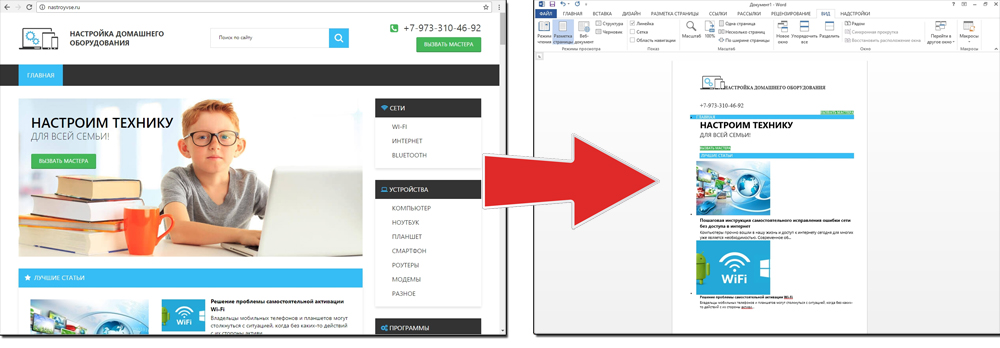
Способ №1: копипаст
В некоторых случаях нельзя скопировать графику и форматирование. Только текст. Даже без разделения на абзацы. Но можно сделать скриншот или использовать специальное программное обеспечение для переноса содержимого страницы на компьютер.
Сайты с защитой от копирования
Иногда на ресурсе стоит так называемая «Защита от копирования». Она заключается в том, что текст на них нельзя выделить или перенести в другое место. Но это ограничение можно обойти. Вот как это сделать:
- Щёлкните правой кнопкой мыши в любом свободном месте страницы.
- Выберите «Исходный код» или «Просмотр кода».
- Откроется окно, в котором вся информация находится в html-тегах.
- Чтобы найти нужный кусок текста, нажмите Ctrl+F и в появившемся поле введите часть слова или предложения. Будет показан искомый отрывок, который можно выделять и копировать.
Если вы хотите сохранить на компьютер какой-то сайт целиком, не надо полностью удалять теги, чтобы осталась только полезная информация. Можете воспользоваться любым html-редактором. Подойдёт, например, FrontPage. Разбираться в веб-дизайне не требуется.
- Выделите весь html-код.
- Откройте редактор веб-страниц.
- Скопируйте туда этот код.
- Перейдите в режим просмотра, чтобы увидеть, как будет выглядеть копия.
- Перейдите в Файл — Сохранить как. Выберите тип файла (лучше оставить по умолчанию HTML), укажите путь к папке, где он будет находиться, и подтвердите действие. Он сохранится на электронную вычислительную машину.
Защита от копирования может быть привязана к какому-то js-скрипту. Чтобы отключить её, надо в браузере запретить выполнение JavaScript. Это можно сделать в настройках веб-обозревателя. Но из-за этого иногда сбиваются параметры всей страницы. Она будет отображаться неправильно или выдавать ошибку. Ведь там работает много различных скриптов, а не один, блокирующий выделение.
Если на сервисе есть подобная защита, лучше разобраться, как скопировать страницу ресурса глобальной сети другим способом. Например, можно создать скриншот.
Скриншот
Снимок экрана — это самый простой способ добавить какую-то информацию на компьютер. Она сохраняется в виде графического файла. Его можно открыть и просмотреть в любое время. Вот как сделать скрин:
- Зайдите на нужный портал.
- Нажмите на клавиатуре кнопку PrintScreen (иногда она называется «PrntScr» или «PrtSc»). Снимок экрана будет добавлен в буфер обмена — временное хранилище, используемое при операциях «Копировать-Вставить».
- Откройте любой графический редактор. В операционной системе Windows есть свой — называется «Paint». Можете воспользоваться им. В нём можно обрезать и немного подкорректировать скриншот. Для более серьёзного редактирования графики надо устанавливать на компьютер профессиональные программы (Adobe Photoshop, к примеру). Но чтобы просто сделать копию страницы, хватит и собственных средств Windows.
- Вставьте скрин в редактор. Для этого нажмите Ctrl+V.
- Можно добавить его и в текстовый процессор (тот же Word), который поддерживает работу с графикой.

Получить снимок страницы можно с помощью графических редакторов. Например, Paint.
Информация будет представлена в виде сплошной картинки, а не набора символов. Если понадобится скопировать какую-то часть материала, придётся перепечатывать его вручную. Ведь скриншот — не статья. Чтобы облегчить задачу, воспользуйтесь утилитами для распознавания текста с рисунков.
Так удобно копировать небольшие куски. Но вот с объёмным контентом сложнее. Придётся делать много снимков, прокручивать, часто открывать редактор. Но можно разобраться, как сделать скрин всей страницы портала, а не её части. Используйте специализированные программы.
Утилиты для создания скриншотов
Существуют программы для работы со снимками экрана. С их помощью можно охватить контент полностью, а не скринить по кускам.
- Популярное приложение с разнообразным функционалом.
- Расширение для веб-браузера. Можно сделать картинку всей страницы, просто нажав кнопку на панели инструментов.
- Снимает всё, что можно снять: произвольные области, окна, большие веб-ресурсы. Есть инструментарий для редактирования получившихся изображений и библиотека эффектов.
- Автоматически прокручивает, делает серию кадров и самостоятельно объединяет их в один скриншот.
Есть также онлайн-сервисы, которые могут сформировать снимок. Они работают по одному принципу: вставить адрес сайта — получить картинку. Вот некоторые из них.
- Capture Full Page
- Web Screenshots
- Thumbalizr
- Snapito
Сохранить как HTML-файл
Вот как сохранить страницу ресурса глобальной сети на компьютер в формате html. Впоследствии его можно будет конвертировать в другой тип. При таком копировании картинки с веб-портала помещаются в отдельную папку, которая будет иметь то же название, что html-файл, и находится в том же месте, что и он.
- Откройте сайт.
- Кликните правой кнопкой мышки в любом месте, свободном от рисунков, фонов, видео и анимации.
- Выберите «Сохранить как». В Mozilla Firefox аналогичную кнопку можно найти в меню. Для этого нужно нажать на значок с тремя горизонтальными чёрточками. В Opera эти настройки вызываются кликом на логотип.
- Задайте имя. Укажите путь.
- Подтвердите действие.
Сохранить как PDF
В Google Chrome можно создать из страницы PDF-файл. Данная функция предназначена для распечатки на принтере. Но доступно копирование и на компьютер.
- Кликните на пиктограмму в виде трёх линий (они справа вверху).
- Нажмите «Печать» или воспользуйтесь сочетанием клавиш Ctrl+P.
- Кликните «Изменить».
- Пункт «Сохранить как PDF».
- На левой панели повторно нажмите кнопку с таким же названием.
- Дайте файлу имя и укажите путь.
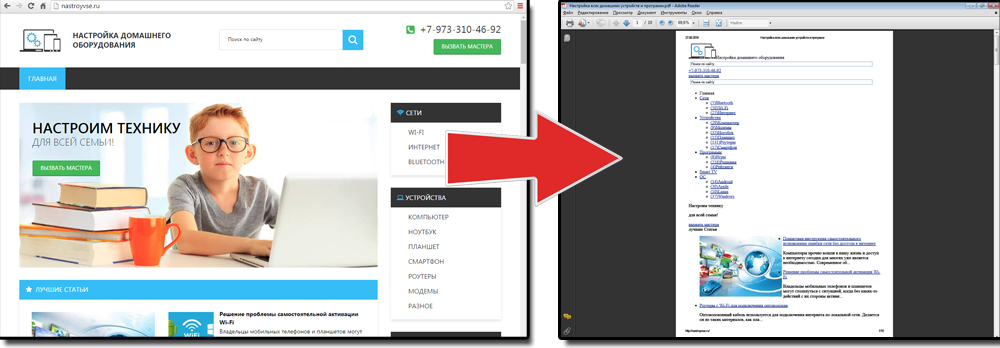
Еще один способ — сохранить как PDF-страницу с помощью штатных средств Chrome.
Эта функция доступна исключительно в Chrome. Для других веб-обозревателей нужны плагины. Printpdf для Firefox и Web2PDFConvert для Opera.
Утилиты для сохранения сайтов целиком
Есть программы для копирования ресурсов глобальной сети целиком. То есть со всем контентом, переходами, меню, ссылками. По такой странице можно будет «гулять», как по настоящей. Для этого подойдут следующие утилиты:
- HTTrack Website Copier.
- Local Website Archive.
- Teleport Pro.
- WebCopier Pro.
Есть много способов перенести страницу сайта на ПК. Какой выбрать — зависит от ваших нужд. Если хотите сохранить информацию, чтобы потом её изучить, достаточно обычного снимка экрана. Но когда надо работать с этими данными, редактировать их, добавлять в документы, лучше скопировать их или создать html-файл.
Как скачать все файлы (но не HTML) с веб-сайта с помощью wget?
Как использовать wget и получить все файлы с сайта?
Мне нужны все файлы, кроме файлов веб-страницы, таких как HTML, PHP, ASP и т. д.
9 ответов
для фильтрации определенных расширений файлов:
или, если вы предпочитаете длинные имена вариант:
это будет отражать сайт, но файлы без jpg или pdf расширение будет автоматически удалено.
это загрузило весь сайт для меня:
man page расскажет вам, что делают эти параметры.
wget будет только следовать ссылкам, если нет ссылки на файл со страницы индекса, то wget не будет знать о его существовании и, следовательно, не загружать его. то есть. это помогает, если все файлы связаны с веб-страницами или индексами каталогов.
Я пытаюсь загрузить zip-файлы, связанные с страница тем Omeka — очень похожие задачи. Это сработало для меня:
- -A : принимать только zip-файлы
- -r : recurse
- -l 1 : один уровень глубоко (т. е. только файлы, непосредственно связанных с этой страницы)
- -nd : не создавайте структуру каталогов, просто загрузите все файлы в этот каталог.
все ответы с -k , -K , -E etc параметры, вероятно, не совсем поняли вопрос, как те, что для перезаписи HTML-страниц, чтобы сделать локальную структуру, переименование .php файлы и так далее. Не относящийся.
чтобы буквально получить все файлы за исключением .html etc:
также вы можете добавить:
чтобы принять определенные расширения или отклонить только определенные расширения:
или исключить конкретные области:
если файлы игнорируются для роботов (например, поисковые системы), вы также должны добавить: -e robots=off
попробуйте это. Это всегда работает для меня
это загрузит все типы файлов локально и укажет на них из файла html и он будет игнорировать роботы файлом
11 фишек для извлечения и сохранения данных с сайтов
БЕЗ скриптов, макросов, регулярных выражений и командной строки.
Есть три основные цели извлечения/сохранения данных с сайта на свой компьютер:
- Чтобы не пропали;
- Чтобы использовать чужие картинки, видео, музыку, книги в своих проектах (от школьной презентации до полноценного веб-сайта);
- Чтобы искать на сайте информацию средствами Spotlight, когда Google не справляется (к примеру поиск изображений по exif-данным или музыки по исполнителю).
Ситуации, когда неожиданно понадобится автоматизированно сохранить какую-ту информацию с сайта, могут случиться с каждым и надо быть к ним готовым. Если вы умеете писать скрипты для работы с утилитами wget/curl, то можете смело закрывать эту статью. А если нет, то сейчас вы узнаете о самых простых приемах сохранения/извлечения данных с сайтов.
1. Скачиваем сайт целиком для просмотра оффлайн
В OS X это можно сделать с помощью приложения HTTrack Website Copier, которая настраивается схожим образом.
Пользоваться Site Sucker очень просто. Открываем программу, выбираем пункт меню File -> New, указываем URL сайта, нажимаем кнопку Download и дожидаемся окончания скачивания.
Чтобы посмотреть сайт надо нажать на кнопку Folder, найти в ней файл index.html (главную страницу) и открыть его в браузере. SiteSucker скачивает только те данные, которые доступны по протоколу HTTP. Если вас интересуют исходники сайта (к примеру, PHP-скрипты), то для этого вам нужно в открытую попросить у его разработчика FTP-доступ.
2. Прикидываем сколько на сайте страниц
Перед тем как браться за скачивание сайта, необходимо приблизительно оценить его размер (не затянется ли процесс на долгие часы). Это можно сделать с помощью Google. Открываем поисковик и набираем команду site: адрес искомого сайта. После этого нам будет известно количество проиндексированных страниц. Эта цифра не соответствуют точному количеству страниц сайта, но она указывает на его порядок (сотни? тысячи? сотни тысяч?).
3. Устанавливаем ограничения на скачивание страниц сайта
Если вы обнаружили, что на сайте тысячи страниц, то можно ограничить число уровней глубины скачивания. К примеру, скачивать только те страницы, на которые есть ссылка с главной (уровень 2). Также можно ограничить размер загружаемых файлов, на случай, если владелец хранит на своем ресурсе tiff-файлы по 200 Мб и дистрибутивы Linux (и такое случается).
Сделать это можно в Settings -> Limits.
4. Скачиваем с сайта файлы определенного типа
В Settings -> File Types -> Filters можно указать какие типы файлов разрешено скачивать, либо какие типы файлов запрещено скачивать (Allow Specified Filetypes/Disallow Specifies Filetypes). Таким образом можно извлечь все картинки с сайта (либо наоборот игнорировать их, чтобы места на диске не занимали), а также видео, аудио, архивы и десятки других типов файлов (они доступны в блоке Custom Types) от документов MS Word до скриптов на Perl.
5. Скачиваем только определенные папки
Если на сайте есть книги, чертежи, карты и прочие уникальные и полезные материалы, то они, как правило, лежат в отдельном каталоге (его можно отследить через адресную строку браузера) и можно настроить SiteSucker так, чтобы скачивать только его. Это делается в Settings -> Paths -> Paths to Include. А если вы хотите наоборот, запретить скачивание каких-то папок, то их адреса надо указать в блоке Paths to Exclude
6. Решаем вопрос с кодировкой
Если вы обнаружили, что скачанные страницы вместо текста содержат кракозябры, там можно попробовать решить эту проблему, поменяв кодировку в Settings -> Advanced -> General. Если неполадки возникли с русским сайтом, то скорее всего нужно указать кодировку Cyrillic Windows. Если это не сработает, то попробуйте найти искомую кодировку с помощью декодера Лебедева (в него надо вставлять текст с отображающихся криво веб-страниц).
7. Делаем снимок веб-страницы
Сделать снимок экрана умеет каждый. А знаете ли как сделать снимок веб-страницы целиком? Один из способов — зайти на web-capture.net и ввести там ссылку на нужный сайт. Не торопитесь, для сложных страниц время создания снимка может занимать несколько десятков секунд. Еще это можно провернуть в Google Chrome, а также в других браузерах с помощью дополнения iMacros.
Это может пригодиться для сравнения разных версий дизайна сайта, запечатления на память длинных эпичных перепалок в комментариях или в качестве альтернативы способу сохранения сайтов, описанного в предыдущих шести пунктах.
8. Сохраняем картинки только с определенной страницы
9. Извлекаем HEX-коды цветов с веб-сайта
Идем на colorcombos.com и набираем адрес искомой страницы и получаем полный список цветов, которые использованы на ней.
10. Извлекаем из текста адреса электронной почты
Предположим, что вам надо сделать рассылку по сотрудникам компании, а их email-адреса есть только на странице корпоративного сайта и копировать их оттуда в ручную займет лишние 20-30 минут. В такой ситуации на помощь приходит сервис emailx.discoveryvip.com. Просто вставьте туда текст и через секунду вы получите список всех адресов электронной почты, которые в нем найдены.
11. Извлекаем из текста номера телефонов
Идем на convertcsv.com/phone-extractor.htm, копируем в форму текст/html-код, содержащий номера телефонов и нажимаем на кнопку Extract.
А если надо отфильтровать в тексте заголовки, даты и прочую информацию, то к вам на помощь придут регулярные выражения и Sublime Text.
Есть и другие способы извлечения данных с сайтов. Можно попросить какую-ту информацию непосредственно у владельца ресурса, cохранять части веб-страниц с помощью iMacros и парсить сайты с помощью Google Apps Script. Еще можно пойти традиционным путем и написать для парсинга bash-скрипт, но статей об этом на iPhones.ru пока нет.
Как массово скачать файлы по списку?
Что нужно для начала?
Сохраняйте его в текстовый файл, который назовем, к примеру «url-list.txt».
Далее нам понадобится утилита WGET, думаю некоторые из Вас уже слышали о ней.
Переходим на сайт https://eternallybored.org/misc/wget/ и скачиваем нужную версию (32/64 бита). Последняя версия 1.20, только учтите, она не поддерживает XP, если у Вас такая, то берите прошлую версию.
Для лентяев приведу ссылки на последние версии
32 бита https://eternallybored.org/misc/wget/releases/wget-1.20-win32.zip
64 бита https://eternallybored.org/misc/wget/releases/wget-1.20-win64.zip
Подготовка к работе
Далее, просто распаковывайте архив в любую папку, например, c:\wget
Эта утилита консольная, у нее нет графического интерфейса, поэтому, чтобы запускать её из командной строки из любого места, нужно прописать в свойствах системы путь к папке:
- Правой кнопкой мыши на значке Мой компьютер (или Win + Pause Break)
- Выбираем Дополнительные параметры системы и в открывшемся окне Переменные среды
- В открывшемся окне выделяем переменную Path и нажимаем изменить, и создаем новой значение с нашим путем к папке c:\wget\
- Сохраняем
Если Вам кажется это слишком сложным и Вам это нужно на один раз, то можете не делать, а сразу приступить к следующим действиям.
Собираем все и начинаем
Итак, приступим, имеем следующие исходные данные:
- Файл со списком URL к файлам, предположим, что он у нас в корне диска С — c:\url-list.txt
- Создаем папку, куда будем скачивать файлы, предположим c:\files\
- Распаковали файлы с архива утилиты в папку c:\wget\
Когда эти 3 пункта готовы, открываем консоль. Для этого нажимаем комбинацию Win + R и вводим cmd и нажимаем enter
Сразу напишу готовую команду, а ниже расскажу, что к чему:
Если Вы не прописывали путь в свойствах системы, по моей инструкции выше, то для старта wget Вам нужно указать полный путь к ней, т.е
c:\wget\wget.exe вместо wget и команда для Вас будет выглядеть так
Теперь разбираем переменные:
- -i и дальше путь для файла со списком URL для скачивания
- —secure-protocol=auto — это используем, если на сайте защищенный протокол HTTPS, если простой HTTP, то убирайте эту команду
- -nc — если файл уже есть, и он скачан полностью, то он не будет загружен заново
- -c — если файл закачан не полностью, то будет продолжена закачка
- -P и дальше папка, куда сохранять данные
Кому интересны все команды, а их ОЧЕНЬ много, то просто набираем в консоли
wget -h или c:\wget\wget.exe -h
Если Вам важна структура сохранения файлов как на источнике, то добавьте команду -x.
После того, как команда прописана, нажимаете enter и пойдет загрузка в указанную папку. На экране Вы будете видеть ЛОГ операций.
P.S строку для запуска лучше не писать в консоли, а приготовить ее заранее в любом редакторе, хоть в блокноте. Затем копируйте ее и в консоли нажимайте просто правую кнопку мыши или комбинацию Shift + Insert или Ctrl + V (эта комбинация раньше в консоли Windows не работала, сейчас на Win 10 работает, может работает и в ранних версиях, не знаю, когда добавили эту поддержку)
P.S чтобы собирать данные с серьезных порталов, однозначно нужны платные прокси.
Хорошие прокси от 33р за шт можно купить тут
И напоминаю, что по моей партнерской ссылке Вы получите 20% скидки на любой тариф, при покупке Датакол. Например, годовая лицензия будет стоить 6070руб. вместо 7590р .
Скачивание видео с любого сайта: расширения, программы, онлайн-сервисы
К сожалению, популярные видеохостинги не предоставляют возможность сохранять видео на свое устройство. Как, впрочем, и мелкие веб-ресурсы. Причиной тому является необходимость сохранить авторское право и, конечно же, мотивация пользователя вновь и вновь возвращаться на сайт.
Для выполнения поставленной задачи можно воспользоваться различными средствами: программами для стационарных ПК, приложениями для браузеров или онлайн-сервисами. С помощью последних можно загрузить видео без использования дополнительного ПО. Каждый из способов удобен по-своему. Только Вам выбирать какой из них лучше и более удобен.
Как скачать видео с сайта по ссылке онлайн бесплатно
- Зайти на сервис загрузчика видео ru.savefrom.net ;
- Открыть страницу сайта, с которого нужно произвести загрузку видео;
- Скопировать URL страницы из адресной строки браузера;
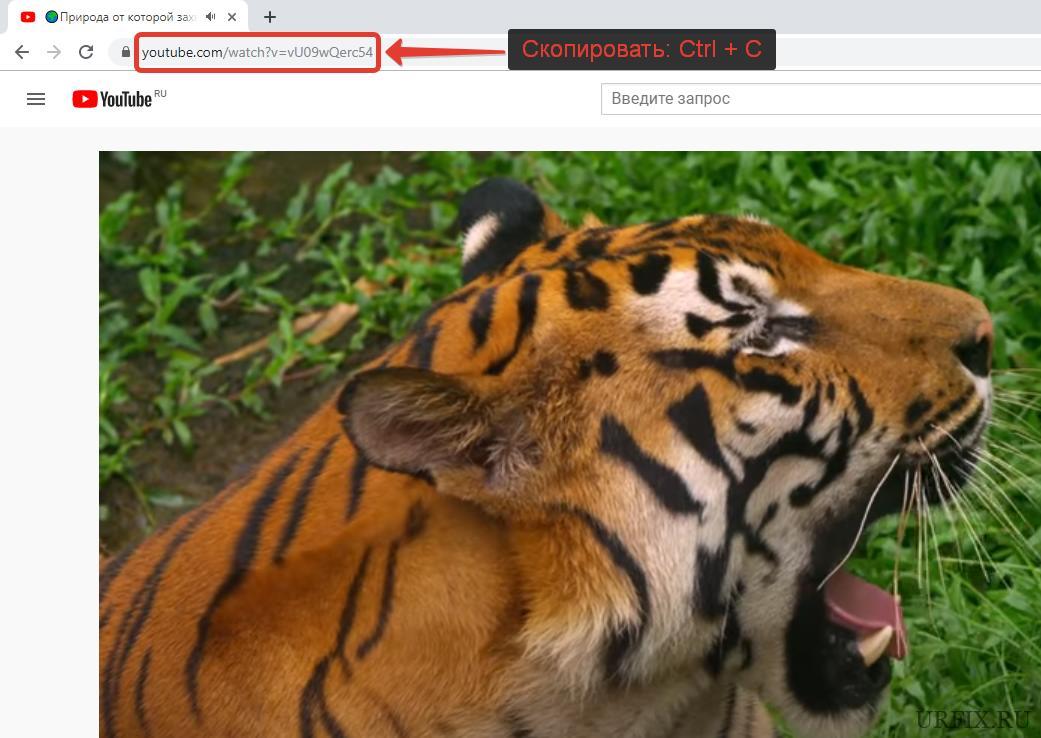
- Вставить ссылку на видеоролик в специальное поле на сайте SaveFrom;
- Нажать кнопку «Скачать» напротив поля;
- Выбрать параметры загрузки «без установки»;
- Выбрать формат видео и разрешение;
- Нажать кнопку «Скачать»;
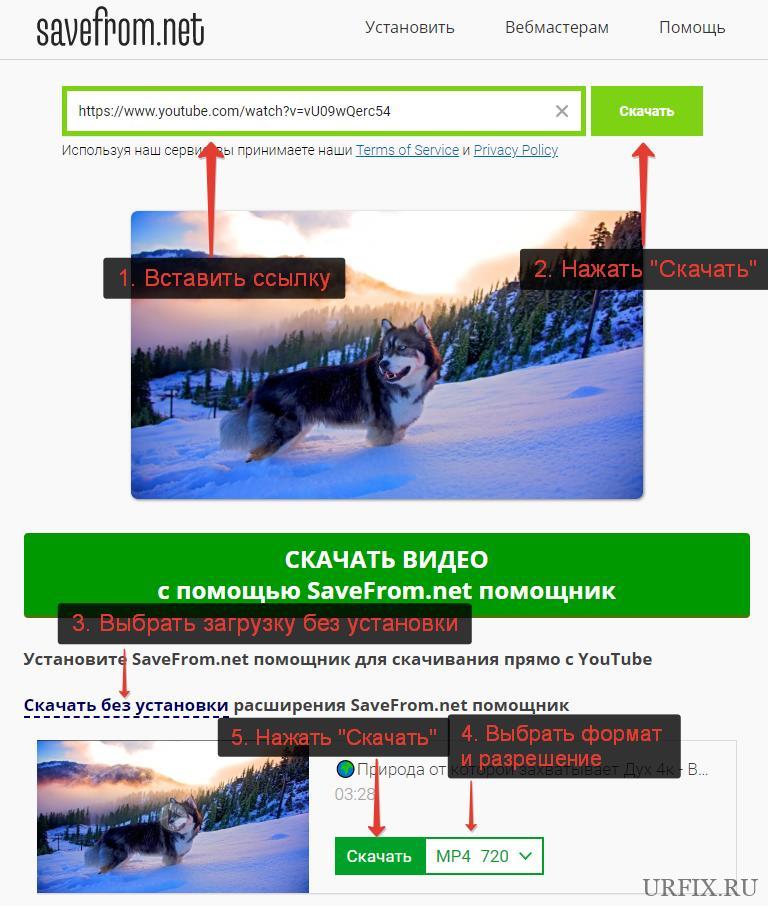
- Выбрать место на компьютере, куда будет сохранен видеоролик.
Как скачать видео по ссылке на телефон или планшет (Android, iPhone)
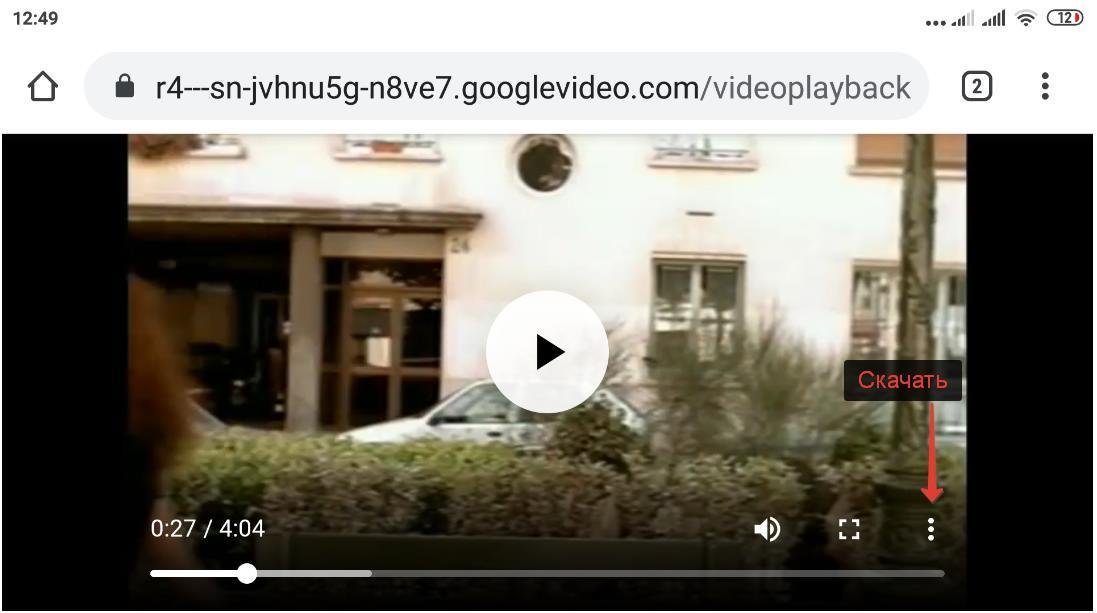
- Проделать вышеописанную процедуру, после чего видеоролик откроется в новом окне;
- Нажать на значок с 3 вертикальными точками в нижнем правом углу экрана;
- Выбрать в появившемся меню пункт «Скачать».
Данный сервис поддерживает сохранение видео со следующих веб-ресурсов:
Как скачать видео с сайта на компьютер с помощью расширений
При больших объемах работы по скачиванию видео использование онлайн-сервиса может быть не очень удобным. И тут на помощь приходят расширения для браузеров, которые обеспечивают быструю загрузку видеороликов при нажатии всего одной кнопки в панели инструментов веб-обозревателя.
Но есть нюанс, который заключается в том, что нет единого универсального расширения, позволяющего сохранять видео. Одни из них работают только с популярными сайтами, а другие – со всеми остальными. Поэтому для полноценной работы понадобится установить 2 расширения.
Расширение для скачивания видео с популярных сайтов для браузера
В связи с тем, что это и другие подобные расширения способствуют нарушению авторских прав, найти его на страницах официальных сайтах магазинов расширений не всегда удастся. Например, оно было удалено из Google Chrome. Для Opera, Яндекс браузера и Mozilla Firefox пока доступно. В Chrome установка производиться через инсталлятор. Для корректной установки нужно внимательно читать сопутствующую информацию и выполнять все требуемые действия.
Совет: при установке плагина рекомендуется убрать галочку с пункта «Полная установка», активировав «Настройка параметров», где следует убрать все ненужные дополнения, оставив только свой браузер.
- Зайти на страницу, с которой должна произвестись загрузка;
- Выбрать формат и разрешение видеоролика;
- Найти кнопку «Скачать» (Download).
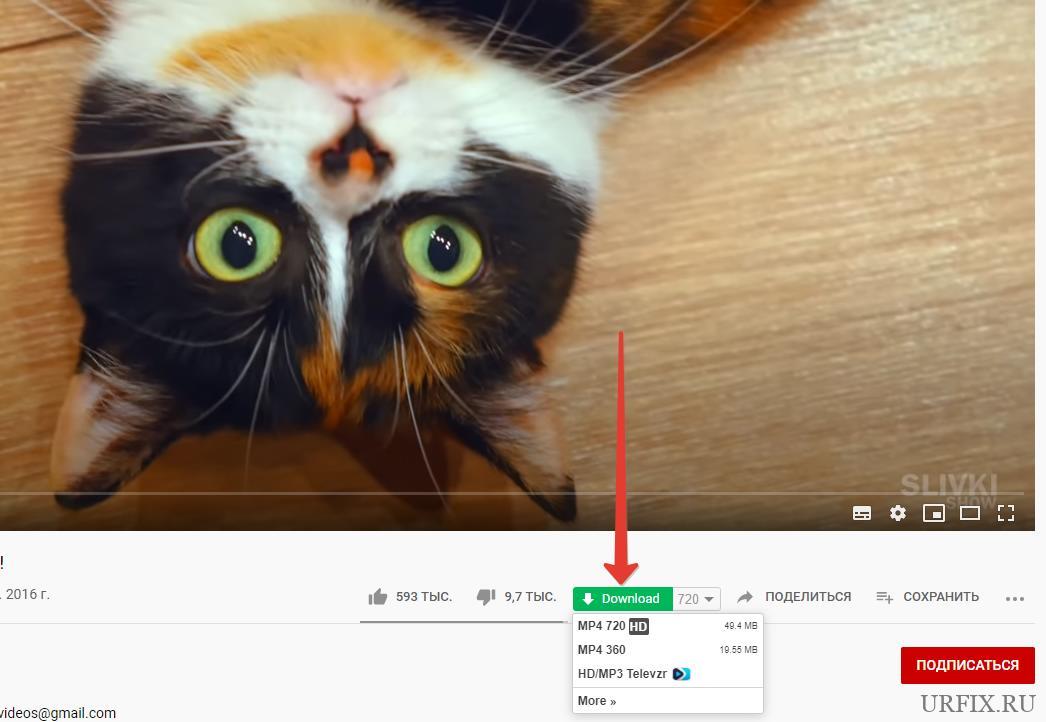
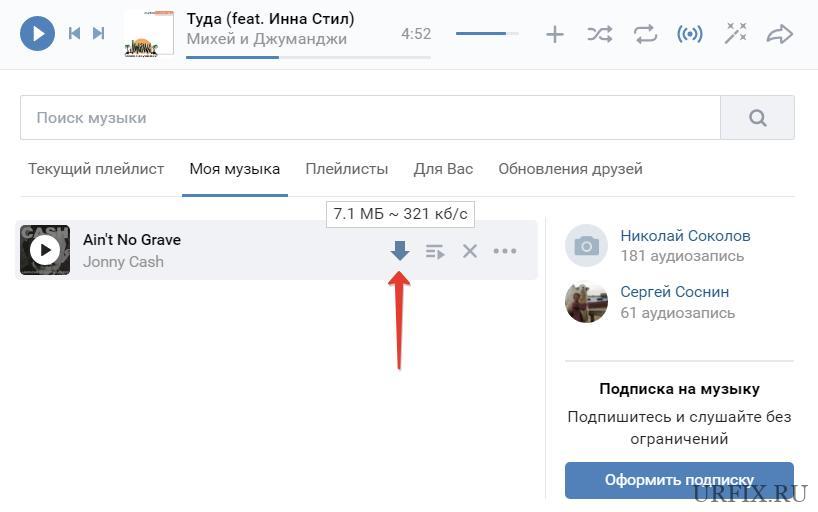
- Помимо загрузки видео, пользователь может загружать и аудио: музыку и песни. Для этого необходимо найти кнопку загрузки рядом с аудиозаписью. Например, в ВК она выглядит так:
Приложение для загрузки с других сайтов / браузерные загрузчики
Интернет не ограничивается популярными сайтами. Часто возникает необходимость скачивать со сторонних, малоизвестных сайтов.
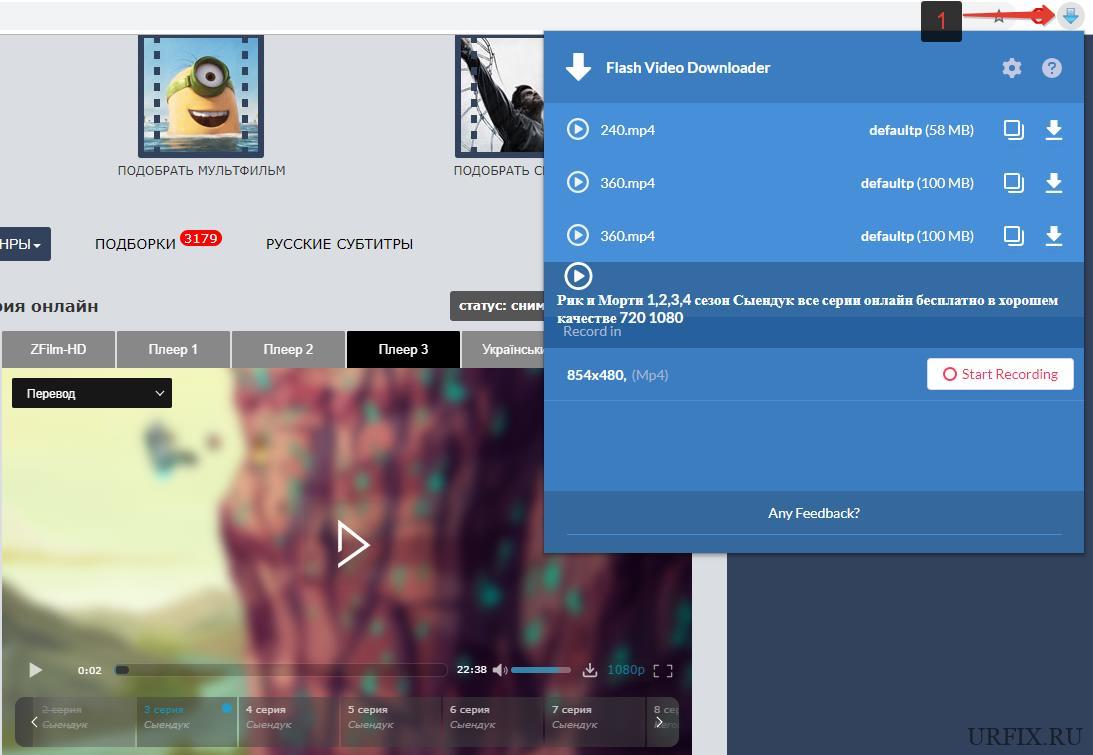
Интерфейс приложений весьма простой и не требует каких-либо особых навыков. Единственное что должен знать пользователь при их использовании – это то, что обнаружение видео плагином происходит непосредственно во время запуска видеоролика. А уже после нужно открыть плагин, нажав на соответствующую кнопку в панели инструментов и приступить к сохранению видео на компьютер или ноутбук.
Программы для скачивания видео с сайтов
Большинство пользователей предпочитают избегать лишних программ на своем ПК и обходятся онлайн-сервисами и браузерными расширениями. Тем не менее, нельзя не упомянуть программы.
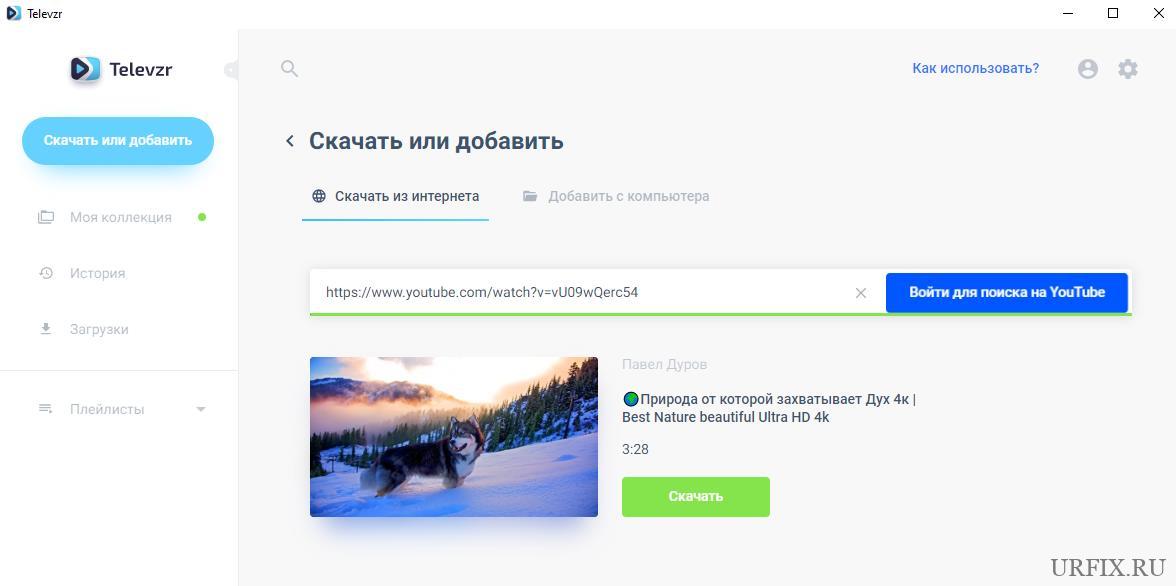
Ummy Video Downloader – программа для скачивания видео с сайтов на компьютер. Помимо основной функции, она предоставляет возможность создавать коллекции, просматривать историю и загрузки.
Как скачать видео с сайта через код страницы
Для сохранения фильмов, сериалов, мультфильмов, клипов и видеороликов на свой ПК не обязательно использовать расширения и онлайн-сервисы. Можно воспользоваться встроенными в браузер инструментами для разработчиков для выявления видео и последующей его загрузке.
- Открыть сайт, с которого будет происходить загрузка;
- Открыть инструменты разработчика в браузере. Можно воспользоваться комбинацией клавиш Ctrl + Shift + J , запустить их из меню браузера или кликнуть правой кнопкой мыши по рабочему полю, вызвав тем самым контекстное меню, в котором следует выбрать пункт «Просмотреть код»;
- Запустить воспроизведение видео;
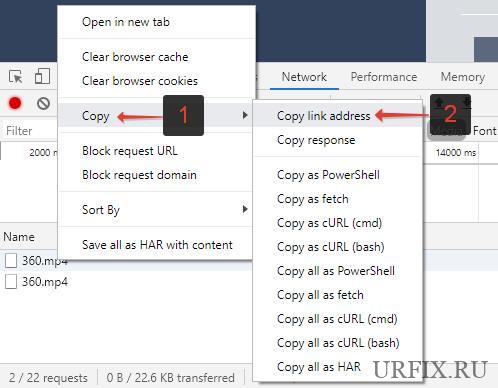
- Перейти в раздел «Network» в инструментах разработчика;
- Для облечения поиска среди всех файлов именно видеоформата можно использовать фильтр «Media»;
- Если все сделано верно, то в списке отобразятся видеофайлы;
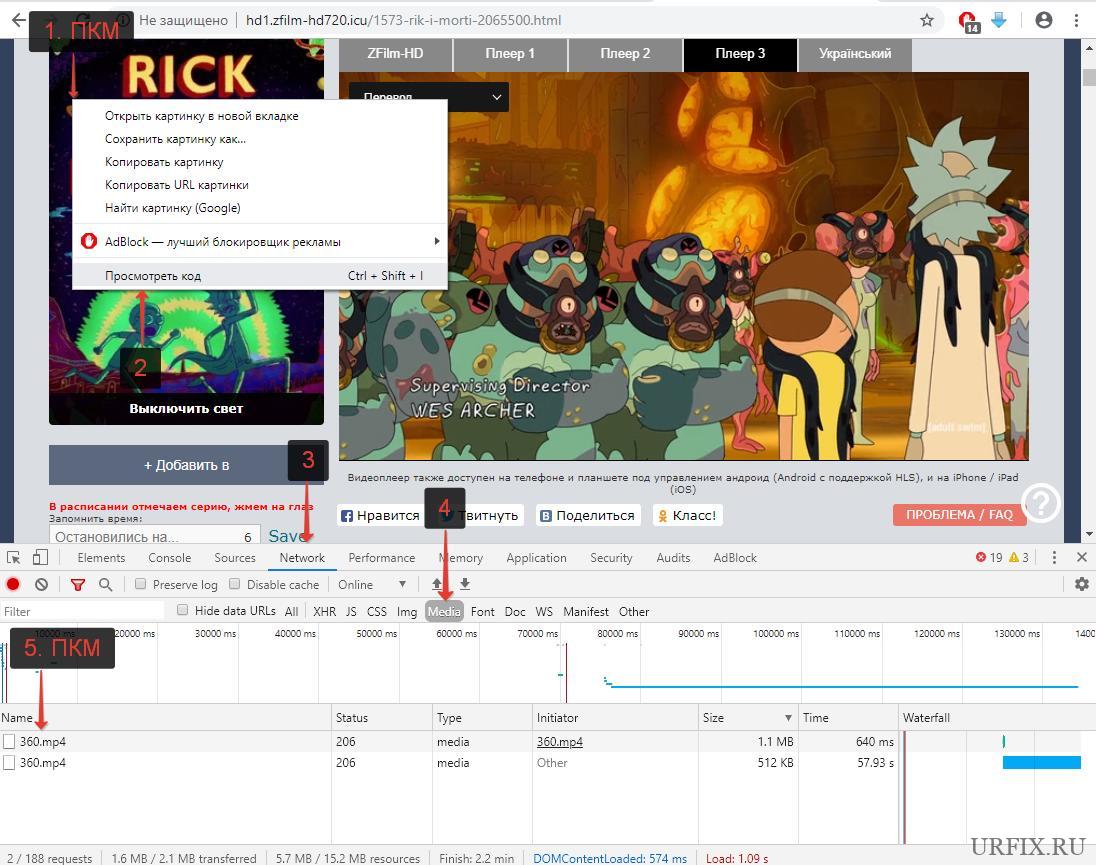
- Необходимо нажать правой кнопкой мыши на видеофайл для вызова контекстного меню;
- Далее можно открыть его в новом окне или скопировать ссылку и вставить в адресную строку. Вне зависимости от выбранного варианта появится окно с предложение указать место, куда будет скачан файл.
Как получить ссылку на скачивание файлов без регистрации
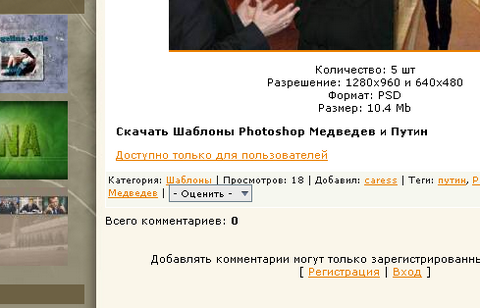
Получаем ссылку без регистрации
Для получения ссылки нам нужно увидеть HTML-код web-страцы. Для этого кликаем правой кнопкой мыши на странице и выбираем: «Исходный код» (Opera), «Просмотр исходного кода страницы» (Mozilla Firefox), «Просмотр HTML-кода» (Internet Explorer), «Просмотреть источник сраницы» (Google Chrome, которым я с переменным успехом пользовался несколько днея назад). Не отвечаю за абсолютную правильность, т.к. у меня три из четырех браузеров на украинском.
Внимание! Для просмотра HTML-кода можно просто нажать комбинацию клавиш Ctrl+U во всех браузерах.
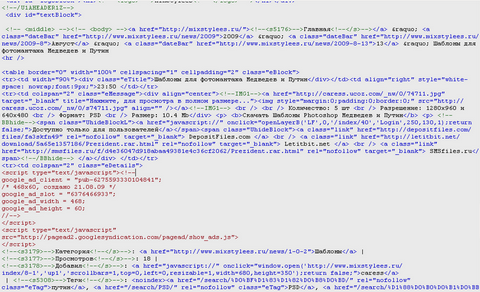
Далее необходимо подключить поиск: в Opera — клик правой кнопкой мыши > «Создать поиск». Комбинация клавиш для всех браузеров: Ctrl+F. Искать мы будем слова, которые написаны на странице рядом с надписью «Доступно только. «. Я выбрал «Медведев и Путин».
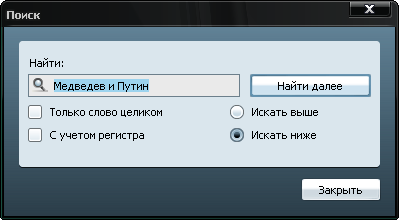
На странице может встретиться несколько таких надписей, но (домашнее задание!) несложно определить искомую.

Сразу за ней будет идти знакомая надпись про «Доступно. «

Лирическое отступление: самые сообразительные спросят, а почему бы сразу не искать именно этот текст, «Доступно только для пользователей»? Отвечаю: этот текст, как правило, скрытый, и ваш браузер его не найдет. Хотите — проверьте! (Скамейка окрашена)
Следом за надписью про доступ можно увидеть ссылки на файлообменники: в данном случае это — DepositFiles и LetItBe. Вот они-то нам и нужны.

Выделим и скопируем (Ctrl+C), например, ссылку на депозитфайлз.

Откроем новую вкладку (Ctrl+T) и вставим ссылку в адресную строку (Ctrl+V). Нажимаем Enter и нашему взору открывается нужная страница для скачивания файлов.
Как скачать файлы с сайта через код страницы.
На странице с нужными картинками:
ПКМ — Сохранить как html
Затем посмотреть любым текстовым редактором (например Notepad++) на наличие ссылок на картинки.
Если таковые имеются, то попытаться найти все такие (см. скриншот 1)
Часто у вебмастера, маркетолога или SEO-специалиста возникает необходимость извлечь данные со страниц сайтов и отобразить их в удобном виде для дальнейшей обработки. Это может быть парсинг цен в интернет-магазине, получение числа лайков или извлечение содержимого отзывов с интересующих ресурсов.
По умолчанию большинство программ технического аудита сайтов собирают только содержимое заголовков H1 и H2, однако, если например, вы хотите собрать заголовки H5, то их уже нужно будет извлекать отдельно. И чтобы избежать рутинной ручной работы по парсингу и извлечению данных из HTML-кода страниц – обычно используют веб-скраперы.
Веб-скрейпинг – это автоматизированный процесс извлечения данных с интересующих страниц сайта по определенным правилам.
Возможные сферы применения веб-скрейпинга:
- Отслеживание цен на товары в интернет-магазинах.
- Извлечение описаний товаров и услуг, получение числа товаров и картинок в листинге.
- Извлечение контактной информации (адреса электронной почты, телефоны и т.д.).
- Сбор данных для маркетинговых исследований (лайки, шеры, оценки в рейтингах).
- Извлечение специфичных данных из кода HTML-страниц (поиск систем аналитики, проверка наличия микроразметки).
- Мониторинг объявлений.
Основными способами веб-скрейпинга являются методы разбора данных используя XPath, CSS-селекторы, XQuery, RegExp и HTML templates.
Обычно при помощи парсинга решаются задачи, с которыми сложно справиться вручную. Это может быть веб скрейпинг описаний товаров при создании нового интернет-магазина, скрейпинг в маркетинговых исследованиях для мониторинга цен, либо для мониторинга объявлений (например, по продаже квартир). Для задач SEO-оптимизации обычно используются узко специализированные инструменты, в которых уже встроены парсеры со всеми необходимыми настройками извлечения основных SEO параметров.
BatchURLScraper
Существует множество инструментов, позволяющих осуществлять скрейпинг (извлекать данные из веб-сайтов), однако большинство из них платные и громоздкие, что несколько ограничивает их доступность для массового использования.
Поэтому нами был создан простой и бесплатный инструмент – BatchURLScraper, предназначенный для сбора данных из списка URL с возможностью экспорта полученных результатов в Excel.
Интерфейс программы достаточно прост и состоит всего из 3-х вкладок:
- Вкладка «Список URL» предназначена для добавления страниц парсинга и отображения результатов извлечения данных с возможностью их последующего экспорта.
- На вкладке «Правила» производится настройка правил скрейпинга при помощи XPath, CSS-локаторов, XQuery, RegExp или HTML templates.
- Вкладка «Настройки» содержит общие настройки программы (число потоков, User-Agent и т.п.).
Также нами был добавлен модуль для отладки правил.
При помощи встроенного отладчика правил можно быстро и просто получить HTML-содержимое любой страницы сайта и тестировать работу запросов, после чего использовать отлаженные правила для парсинга данных в BatchURLScraper.
Разберем более подробно примеры настроек парсинга для различных вариантов извлечения данных.
Извлечение данных со страниц сайтов в примерах
Так как BatchURLScraper позволяет извлекать данные из произвольного списка страниц, в котором могут встречаться URL от разных доменов и, соответственно, разных типов сайта, то для примеров тестирования извлечения данных мы будем использовать все пять вариантов скрейпинга: XPath, CSS, RegExp, XQuery и HTML templates. Список тестовых URL и настроек правил находятся в дистрибутиве программы, таким образом можно протестировать все это лично, используя пресеты (предустановленные настройки парсинга).
Механика извлечения данных
1. Пример скрейпинга через XPath.
Например, в интернет-магазине мобильных телефонов нам нужно извлечь цены со страниц карточек товаров, а также признак наличия товара на складе (есть в наличии или нет).
Для извлечения цен нам нужно:
- Перейти на карточку товара.
- Выделить цену.
- Кликнуть по ней правой кнопкой мыши и нажать «Показать код элемента» (или «Inspect», если вы используете англоязычный интерфейс).
- В открывшемся окне найти элемент, отвечающий за цену (он будет подсвечен).
- Кликнуть по нему правой кнопкой мыши и выбрать «Копировать» > «Копировать XPath».
Для извлечения признака наличия товара на сайте операция будет аналогичной.
Так как типовые страницы обычно имеют одинаковый шаблон, достаточно проделать операцию по получению XPath для одной такой типовой страницы товара, чтобы спарсить цены всего магазина.
Далее, в списке правил программы мы добавляем поочередно правила и вставляем в них ранее скопированные коды элементов XPath из браузера.
2. Определяем присутствие счетчика Google Analytics при помощи RegExp или XPath.
- XPath: Открываем исходный код любой страницы по Ctrl-U, затем ищем в нем текст «gtm.start», ищем в коде идентификатор UA-…, и далее также используя отображение кода элемента копируем его XPath и вставляем в новое правило в BatchURLScraper.
- RegExp: Поиск счетчика через регулярные выражения еще проще: код правила извлечения данных вставляем [‘](UA-.*?)[‘].
3. Извлечь контактный Email используя CSS.
Тут совсем все просто. Если на страницах сайта встречаются гиперссылки вида «mailto:», то из них можно извлечь все почтовые адреса.
4. Извлечь значения в списках или в таблице при помощи XQuery.
В отличии от других селекторов, XQuery позволяет использовать циклы и прочие возможности языков программирования.
Например, при помощи оператора FOR можно получить значения всех списков LI. Пример:
Либо узнать, есть ли почта на страницах сайта:
- if (count(//a[starts-with(@href, ‘mailto:’)])) then «Есть почта» else «Нет почты»
5. Использование HTML templates.
В данном языке извлечения данных в качестве функций можно использовать XPath/XQuery, CSSpath, JSONiq и обычные выражения.
Например, данный шаблон ищет таблицу с атрибутом id=»t2″ и извлекает текст из второго столбца таблицы:
- <table id=»t2″><template:loop><tr><td></td><td>{text()}</td></tr></template:loop></table>
Извлечение данных из второй строки:
- <table id=»t2″><tr></tr><tr><template:loop><td>{text()}</td></template:loop></tr></table>
А этот темплейт вычисляет сумму чисел в колонке таблицы:
- <table id=»t2″>{_tmp := 0}<template:loop><tr><td>{_tmp := $_tmp + .}</td></tr></template:loop>{result := $_tmp}</table>
Таким образом, мы получили возможность извлекать практически любые данные с интересующих страниц сайтов, используя произвольный список URL, включающий страницы с разных доменов.
Моя компания занимается парсингом сайтов в России уже более трёх лет, ежедневно мы парсим более 500 крупнейших интернет-магазинов в России. На выходе мы, как правило, отдаем данные в формате Excel/CSV. Но существуют и другие решения — готовые сервисы (конструкторы) для запуска парсинга практически без программирования. Ниже их список, краткая аннотация и рейтинг к каждому.
Парсинг сайтов — автоматизированный процесс извлечения данных или информации с веб-страниц. После извлечения необходимых данных по ним можно осуществлять поиск, переформатировать их, копировать и так далее.
Программное обеспечение для парсинга веб-страниц используется большинством компаний, занимаются они маркетингом, исследованиями или анализом данных. Парсинг полезен для сравнения продуктов и цен, поиска отзывов о товарах ваших конкурентов, поиска информации для размещения на вашем сайте или извлечения огромных объемов данных с веб-сайтов для проведения соответствующих маркетинговых исследований и так далее.
Ищете ли вы потенциальных клиентов, проводите анализ рынка или собираете данные для проверки своих моделей машинного обучения — вам так или иначе нужно получать данные со сторонних ресурсов. Вот некоторые из лучших бесплатных (или условно бесплатных) программ для парсинга веб-страниц с независимым рейтингом.
Mozenda
Mozenda помогает компаниям в сборе и организации данных наиболее экономичным и эффективным способом. Компания предлагает облачную архитектуру, которая обеспечивает масштабируемость, простоту использования и быстрое развертывание.
Внедрить Mozenda можно довольно быстро, к тому же развернуть это ПО можно за считанные минуты на уровне бизнес-подразделения без какого-либо участия ИТ-отдела. Его простой point-and-click интерфейс помогает пользователям создавать проекты и быстро экспортировать результаты, самостоятельно или по расписанию.
Благодаря простоте интеграции пользователи могут публиковать полученные результаты в формате CSV, TSV, XML или JSON.
- Лучшая функция: безопасная облачная среда.
- Сайт: mozenda.com.
- Минусы: крутая кривая обучения.
- Рейтинг Capterra: 4,5/5.
- Рейтинг G2 Crowd: 4/5.
- Рейтинг TrustRadius: 9,5/10.
- Награды: один из «200 лучших программных продуктов для бизнес-аналитики» от FinancesOnline.
Что говорят пользователи (упоминания в социальных сетях): «Мне понравилось, как быстро можно настроить программу и собрать данные с сайтов. Я мог бы начать новый проект, задать параметры и начать собирать данные за несколько часов. Данные почти всегда собираются в правильном формате, без каких-либо пробелов. Инструмент прост в использовании и ограничен только тарифным планом».
Automation Anywhere
Компания Automation Anywhere состоит из группы экспертов, которые сосредоточены на предоставлении полностью понимаемых и гибких процессов создания ботов, предназначенных для автоматизации задач.
Такие боты не только просты в использовании, но и достаточно мощны, чтобы автоматизировать задачи любого уровня сложности. Это единственная роботизированная платформа, разработанная для современных предприятий, которая может создавать программных ботов для автоматизации задач от начала и до конца.
- Лучшая особенность: гибкие инструменты автоматизации процессов.
- Сайт: automationanywhere.com/in.
- Минусы инструмента: сложный процесс проектирования.
- Рейтинг Capterra: 4,5/5.
- Рейтинг G2 Crowd: 4,5/5.
- Рейтинг TrustRadius: 8,3/10.
- Награды: Frost and Sullivan Award.
Что говорят пользователи: «Automation Anywhere — это отличная платформа, создающая ботов, которые выполняют все типы задач и рейтинг сокращающих ручной труд. Она предоставляет нам множество встроенных функций. Мне нравится больше всего валидация PDF-документов, с высокой точностью и большой скоростью. Это помогает мне увеличить производительность».
Beautiful Soup
Предоставляя вам простые шаги и идиомы Python для навигации, Beautiful Soup дает доступ к инструментам извлечения любой необходимой информации. Программное обеспечение для парсинга веб-страниц автоматически преобразует входящие документы в Unicode и исходящие документы в UTF-8. Это позволяет вам использовать различные стратегии парсинга или изменять скорость и гибкость процессов.
- Лучшая особенность: Python-идиомы для работы и извлечения информации.
- Сайт: crummy.com/software/BeautifulSoup/.
- Рейтинг G2 Crowd: 4,5/5.
- Рейтинг Capterra: нет.
- Рейтинг TrustRadius: нет.
Web Harvy
Интерфейс Web Harvy позволяет легко выбрать элементы с нужной информацией. Извлеченные данные могут быть сохранены в файлы CSV, JSON, XML или в базе данных SQL.
В этом программном обеспечении имеется многоуровневая система парсинга категорий, которая может отслеживать ссылки на категории любых уровней и извлекать данные со страниц со списками. Инструмент предлагает вам большую гибкость и дает возможность использовать регулярные выражения.
- Лучшая функция: очень простой в использовании интерфейс.
- Сайт: webharvy.com.
- Минусы: скорость работы.
- Рейтинг Capterra: 4,5/5.
- Рейтинг Predictive Analysis Today: 8,1/10.
- Рейтинг TrustRadius: нет.
Что говорят пользователи: «Мне нравится, как они сделали короткие обучающие видео. Это делает инструмент очень простым в использовании. Компания даже помогает использовать регулярные выражения для извлечения определенных текстов».