
Главная » Microsoft Windows, Windows 7, Windows 8, Windows XP, Для начинающих, Обслуживание компьютера » Реестр Windows. Работа с разделами и параметрами.
В решении проблем, возникающих при работе с компьютером, у нас частенько будет возникать потребность в редактировании реестра Windows. Поэтому я решил, что будет неплохо рассмотреть основные принципы, которые нам понадобятся при работе с ним.
А прежде чем я начну о нём рассказывать, постараюсь объяснить, что это такое и для чего он вообще применяется в ОС Windows.
- Что такое реестр?
- Где хранятся файлы реестра?
- Редактирование реестра – создание и изменение разделов/параметров.
- Экспорт/импорт разделов реестра.
- Правка реестра в неработающей Windows
- Пункт меню «Избранное» в редакторе реестра.
- Иерархия реестра
- 1] Использование редактора реестра
- 2] Использование командной строки
- 3] Использование «Блокнота» для создания файлов REG
- 4] Сторонние инструменты
- 5] Используйте программирование
- Что делает раздел реестра?
- Как открыть приложение Редактор реестра Windows 10.
- Как создать новый раздел
- Как создать новый Параметр
- Как сделать резервную копию и восстановить параметры реестра в Windows 10
- Переключение между HKCU и HKLM в редакторе реестра в Windows 10
- Аргументы командной строки редактора реестра
- Создание и удаление разделов или параметров реестра используя командную строку.
Что такое реестр?
Реестр представляет из себя структурированный набор данных, своего рода некую базу данных, в которой хранятся параметры для работы операционной системы, её служб, драйверов, а также многих других программ.
Давайте же взглянем, как вообще выглядит реестр. Для этого вызовем программу для работы с ним, которая носит имя regedit. Сделать это можно нажав комбинацию клавиш Windows + R и в поле ввода ввести само имя программы.

При этом перед вами откроется окно следующего вида.

В левой части экрана в виде папок будут расположены разделы, а справа параметры и их значения.
В корневой директории находится четыре основных раздела.
HKEY_CLASSES_ROOT – раздел предназначен для хранения ассоциаций расширений файлов и программ.
HKEY_LOCAL_MACHINE – здесь хранятся основные параметры для операционной системы и программ, установленных на компьютере пользователя.
HKEY_CURRENT_CONFIG – этот раздел содержит настройки для оборудования, установленного в вашей системе.
Где хранятся файлы реестра?
Здесь надо уточнить, что regedit – это программа для работы с реестром. А сам реестр состоит из нескольких файлов, которые лежат в папке C:WindowsSystem32config и носят следующие названия:
Обратите внимание, что эти файлы называются точно так же, как и подразделы в разделе HKEY_LOCAL_MACHINE. И это не случайно, каждый файл отвечает за соответствующий раздел.
Редактирование реестра – создание и изменение разделов/параметров.
Все действия, связанные с созданием или удалением разделов и строковых параметров можно производить через меню Правка – Создать, либо щёлкнув правой кнопкой мыши по нужному нам разделу.

Соответственно, новый раздел или запись будут созданы именно в том разделе, который у нас был выделен. Строковых параметров может быть несколько. О том, какой из них выбрать в большей степени зависит от ситуации. Наиболее часто используемый параметр – Строковый (REG_SZ). Используется в том случае, если в качестве значения мы собираемся использовать строку.
Рассмотрим пример процедуры создания параметра и присвоения ему значения. К примеру, я хочу создать дополнительный параметр в разделе HKEY_LOCAL_MACHINE. Тогда я должен щёлкнуть правой кнопкой мыши по этому разделу и в контекстном меню выбрать Создать – Строковый параметр. Сразу же будет предложено ввести название параметра. Я ничего не вводил, а остановился на том, которое было предложено мне программой — Новый параметр #1. После нажатия на кнопку Enter, данный параметр создастся тут же.

В результате получился вот такой новый параметр.

Параметр этот можно удалить, ведь всё равно никакой полезной нагрузки он не несёт.
Экспорт/импорт разделов реестра.
При этом будет создан файл с расширением reg, который на самом деле представляет из себя ни что иное как обычный текстовый файл, который можно редактировать.
Правка реестра в неработающей Windows
Одной из полезных фишек программы редактирования реестра, которая меня не раз выручала, является функция Загрузка куста. Используется она в том случае, если нам нужно отредактировать реестр в нерабочей версии Windows. То есть, мы можем загрузиться в рабочую ОС Windows с другого жёсткого диска, либо Live CD, и запустив редактор реестра уже из работающей среды, загрузить куст (это один из файлов реестра, которые находятся здесь – WindowsSystem32config) из папки неработающей Windows.
Порядок действий в этом случае должен быть следующий.
Пункт меню «Избранное» в редакторе реестра.
Реестр Windows представляет собой набор параметров, которые могут использовать ОС Windows и различные приложения. Это каталог, в котором хранятся настройки и параметры операционной системы Microsoft Windows. Он содержит информацию и настройки для всего аппаратного обеспечения, программного обеспечения операционной системы, большинства программ, не относящихся к операционной системе, пользователей, предпочтений и т. д.
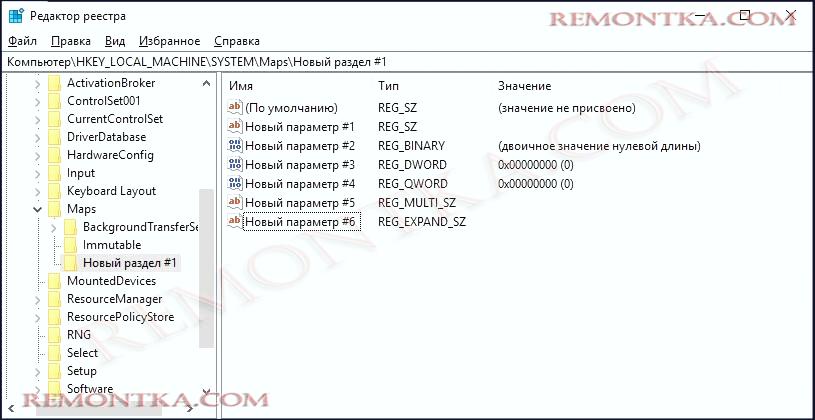
Реестр состоит из следующих 5 корневых разделов. Корневые разделы содержат SubKeys (подразделы). Подразделы могут также содержать свои собственные подразделы и содержать как минимум одно значение, называемое его значением по умолчанию. Раздел со всеми его подразделами и значениями называется «Улей». Каждый раздел имеет один из типов данных — типы данных: REG_SZ, REG_BINARY, REG_DWORD, REG_QWORD, REG_MULTI_SZ или REG_EXPAND_SZ.
Прежде чем начать, я всегда рекомендую создать резервную копию реестра или создать точку восстановления системы .
Реестр Windows сложен по архитектуре и построен так, что обычные потребители не поймут его структуру. Также желательно, чтобы вы знали основы и не изменяли их, если не знаете, что делаете.
Иерархия реестра
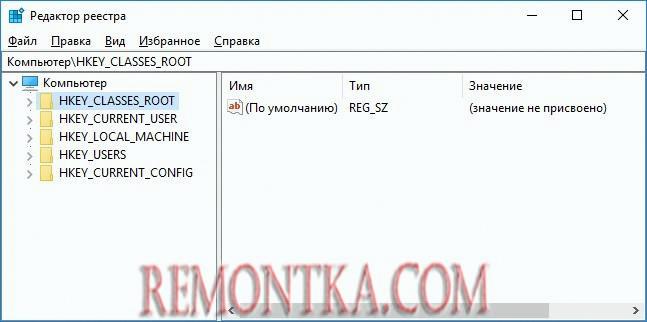
Для редактирования реестра мы используем встроенный редактор реестра или regedit . Он отображает древовидную структуру навигации. Самым верхним является ваш компьютер, за которым следует список папок и подпапок. Эти папки называются KEYS или Разделы, и под компьютером есть пять фиксированных наборов папок.
- HKEY_CLASSES_ROOT: содержит информацию об ассоциации расширений файлов, которая помогает компьютеру понять, что делать с задачей при запросе.
- HKEY_LOCAL_MACHINE: хранит конфигурацию для программного обеспечения, установленного на компьютере, а также для ОС Windows
- HKEY_CURRENT_CONFIG: это указатель на HKEY_LOCAL_MACHINE
Это основные разделы , и вы не можете создать новый раздел в разделе « Компьютер », но вы можете сгенерировать новые разделы под любым из этих основных разделов.
Для этого есть несколько способов:
1] Использование редактора реестра
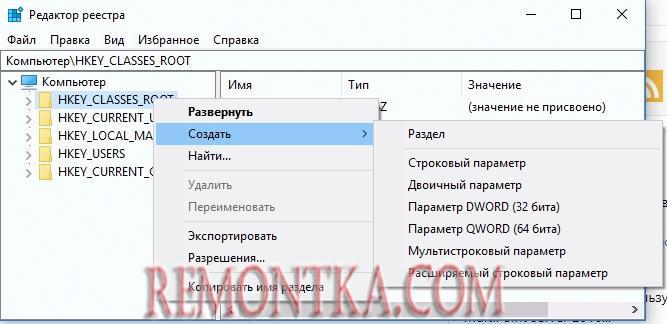
Это самый простой способ создать раздел реестра. Щелкните правой кнопкой мыши любую папку или раздел и выберите « Создать ». Вы можете создать раздел, строковый параметр, двоичный параметр, значение DWORD (32-разрядное), значение QWORD (64-разрядное), многостроковый параметр или расширяемое строковое значение. Этот метод полезен, когда вы планируете внести незначительные изменения, чтобы исправить проблему на вашем компьютере. Это может быть связано с приложением или на уровне ОС.
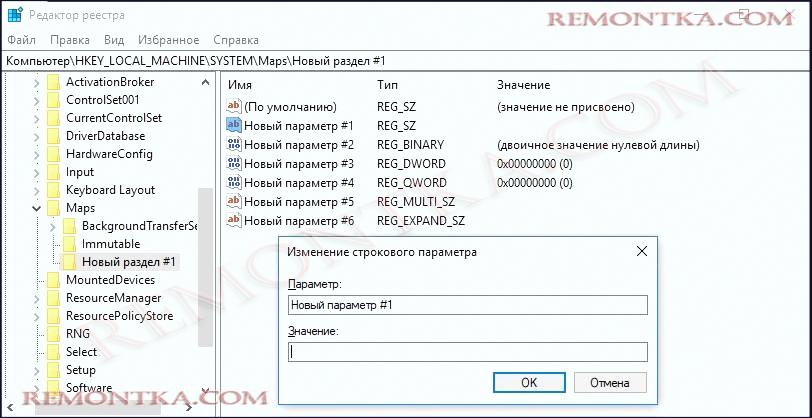
- Чтобы отредактировать существующее значение, дважды щелкните его, чтобы запустить редактор.
- Чтобы удалить раздел, щелкните по нему правой кнопкой мыши и выберите « Удалить ».
- У вас также есть возможность переименовать, экспортировать, копировать и установить разрешения.
2] Использование командной строки
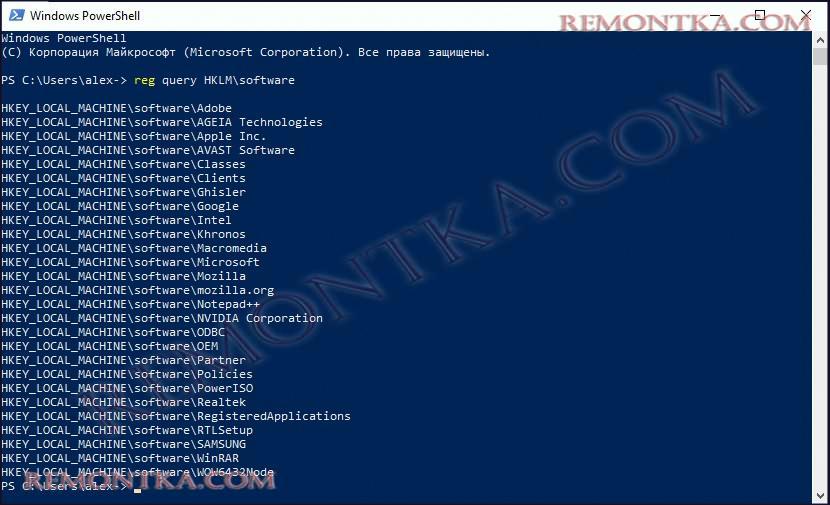
Если вам удобнее работать в командной строке, для работы с реестром можно использовать следующие команды:
- Reg add: добавляет новый подраздел или запись в реестр.
- Reg compare: сравнивает указанные подразделы или записи реестра.
- Reg copy: копирует подраздел в другой подраздел.
- Reg delete: удаляет подраздел или записи из реестра.
- Reg export: создает копию указанных подразделов, записей и значений в файл в формате REG (text).
- Reg import: объединяет файл REG, содержащий экспортированные подразделы, записи и значения реестра в реестр.
- Reg load: записывает сохраненные подразделы и записи в формате hive обратно в другой подраздел.
- Reg query: отображает данные в подразделе или значении.
- Reg restore: записывает сохраненные подразделы и записи в формате hive обратно в реестр.
- Reg save: сохраняет копию указанных подразделов, записей и значений реестра в двоичном формате hive.
- Reg unload: удаляет раздел реестра, который был загружен с помощью reg load.
Пример: Reg query HKLMSoftware перечислит все подразделы
Чтобы получить список доступных команд введите в командной строке Reg/?
3] Использование «Блокнота» для создания файлов REG
Щелкните правой кнопкой мыши по любому из существующих разделов и экспортируйте его. Откройте этот файл в блокноте, и он поможет вам понять, как вы можете редактировать раздел и его значения. Это полезно, когда вы хотите выполнить массовое редактирование с резервным копированием на месте.

Обратите внимание на версию редактора, за которой следует пустая строка, затем путь, за которым следует остаток в кавычках, и снова пустая строка. После завершения редактирования вы можете щелкнуть правой кнопкой мыши и выбрать объединить файл в дерево реестра.
4] Сторонние инструменты
Если вы считаете редактор реестра по умолчанию слишком сложным, вы можете использовать такие инструменты, как RegCool, Registrar Registry Manager Lite и Registry Commander . Они предлагают такие функции, как отмена, повтор, управление разрешениями, окно с вкладками, импорт, экспорт, избранное и так далее.
5] Используйте программирование
Если вы разработчик приложений, вам следует использовать программирование для управления настройками приложения в реестре. Вот пример, и он будет варьироваться в зависимости от языка, который вы используете для разработки приложения.
Теперь, когда вы знаете, как это сделать, я также рекомендую вам прочитать, что означает каждый из них. Это важно и поможет вам убедиться, что внесенные вами изменения верны.
Что делает раздел реестра?
Если вы представляете « Раздел » как папку, то остальное представляет собой различные типы типов файлов, в которых хранятся различные типы значений. Таким образом, если вы создаете приложение, вы можете иметь основную папку, а затем подпапки, чтобы отделить один набор от другого. Вот немного о каждом из них:
DWORD & QWORD: Double Word может хранить 32-битные единицы данных, в то время как Quadruple Word может хранить 64-битные данные.

C троковый параметр (REG_SZ): может хранить строку в формате Unicode или ANSI и в конце содержит ноль.
Многостроковый параметр (Multi-String value): Если вы хотите сохранить несколько чисел строкового параметра, вы можете использовать это. Тем не менее, обязательно завершите его пустой строкой ( 0).
Вот простой пример:
String1 0String2 0String3 0LastString 0 0
Обратите внимание, что « 0 » в конце обозначает конец первой строки, а последний « 0 » обозначает конец мультистроки.
Расширяемый строковый параметр: это можно использовать для переменных среды с использованием строки Unicode или ANSI. Преимущество здесь в том, что вы можете расширить его в отличие от значений String и Multi-String.
Двоичный параметр: самое простое, оно содержит 0 и 1.
Я надеюсь, что эта статья была для вас полезной.
Часто советы на нашем сайте связанны с реестром Windows 10 и редактором реестра. Что именно представляет собой Реестр и что такое RegEdit? Те, кто знаком с Windows, в течение многих лет не нуждаются в объяснении, но большинство новых пользователей Windows 10, найдут этот пост полезным.
Сегодня я попытаюсь объяснить основы редактора реестра. Это включает аргументы командной строки, основные методы работы с этой программой и многое другое. Читайте ниже, если вам интересно.
Редактор реестра появился как инструмент для пользователей, желающих внести изменения в настройки Windows, которые не отображаются в пользовательском интерфейсе. Основной целью этого инструмента изменение настроек в системном реестре — набор специальных файлов, которые содержат информацию о конфигурации Windows, и почти всех установленных программ. Windows и многие программы (за исключением » portable «) имеют свои собственные настройки в реестре.
Как открыть приложение Редактор реестра Windows 10.
Независимо от того, какая версии Windows 10 у вас установлена, эти способы будут работать:
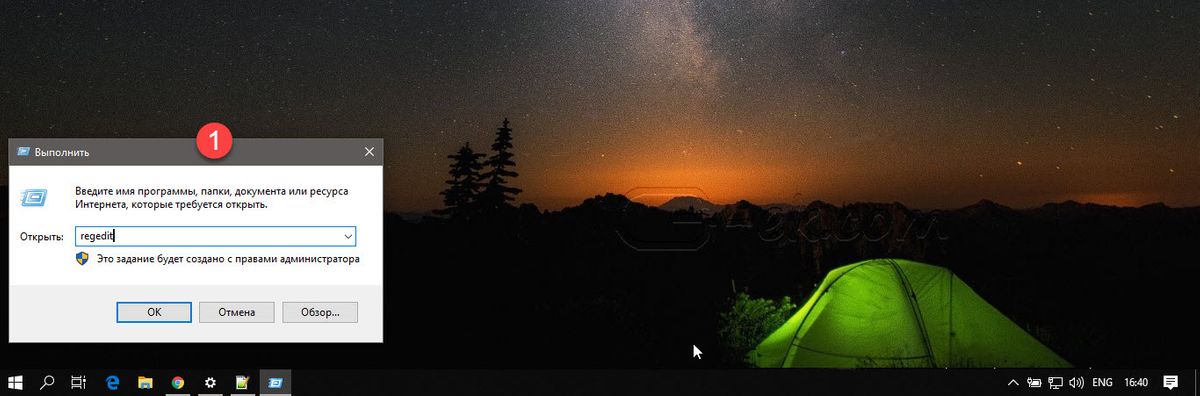
Способ 1: Нажмите сочетание клавиш Win + R на клавиатуре, откроется диалоговое окно «Выполнить». В строку введите «regedit» без кавычек и нажмите клавишу Enter. Подтвердите действие в окне контроля учетных записей.
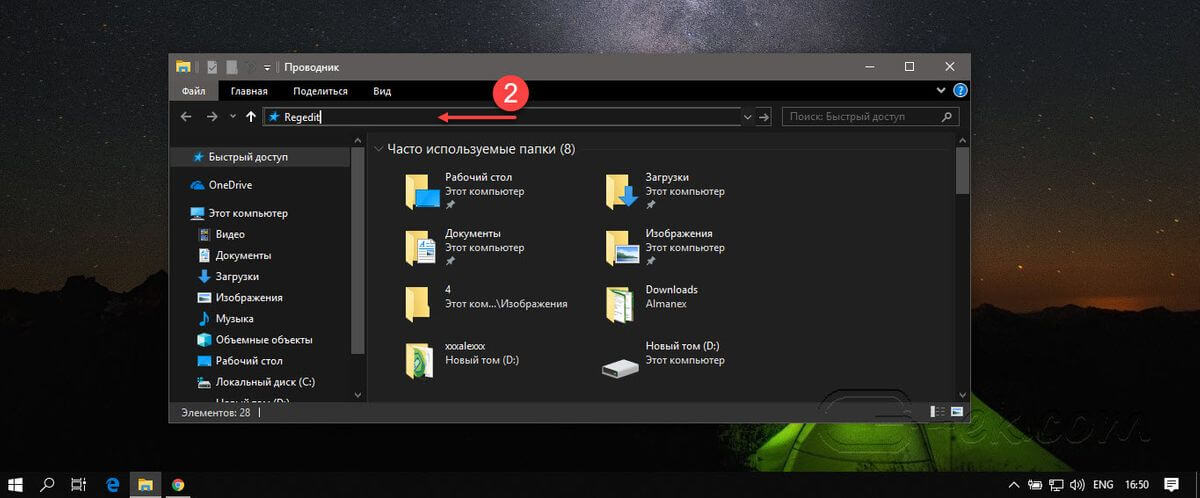
Способ 2: Откройте «Проводник» Windows 10, в адресной строке Проводника наберите Regedit и нажмите клавишу Enter.
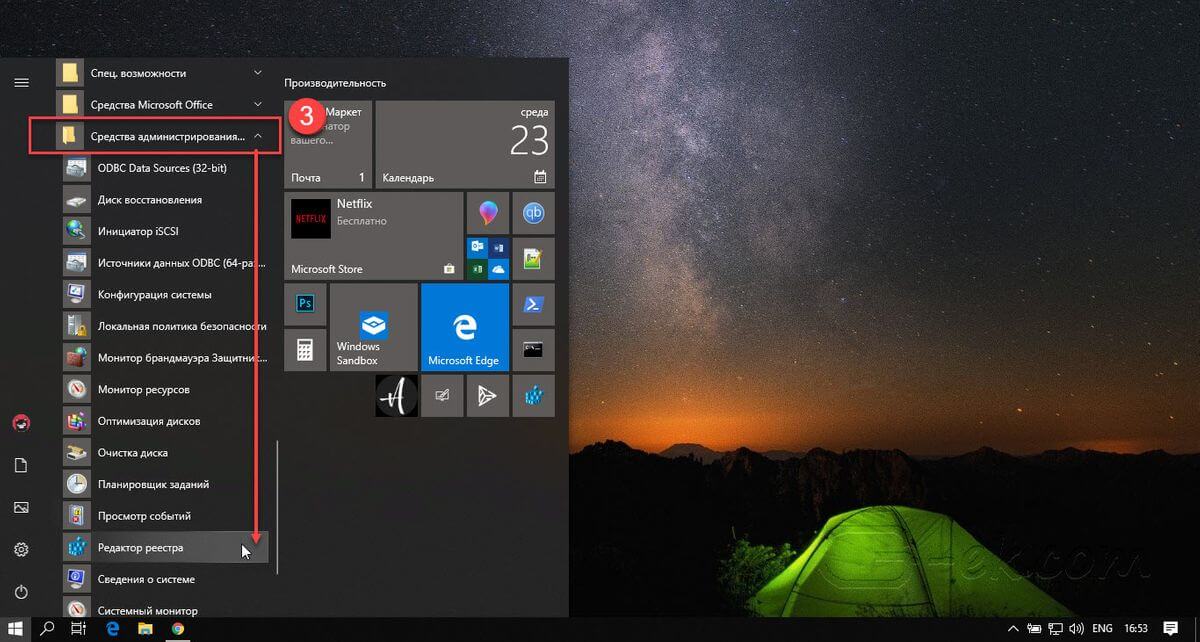
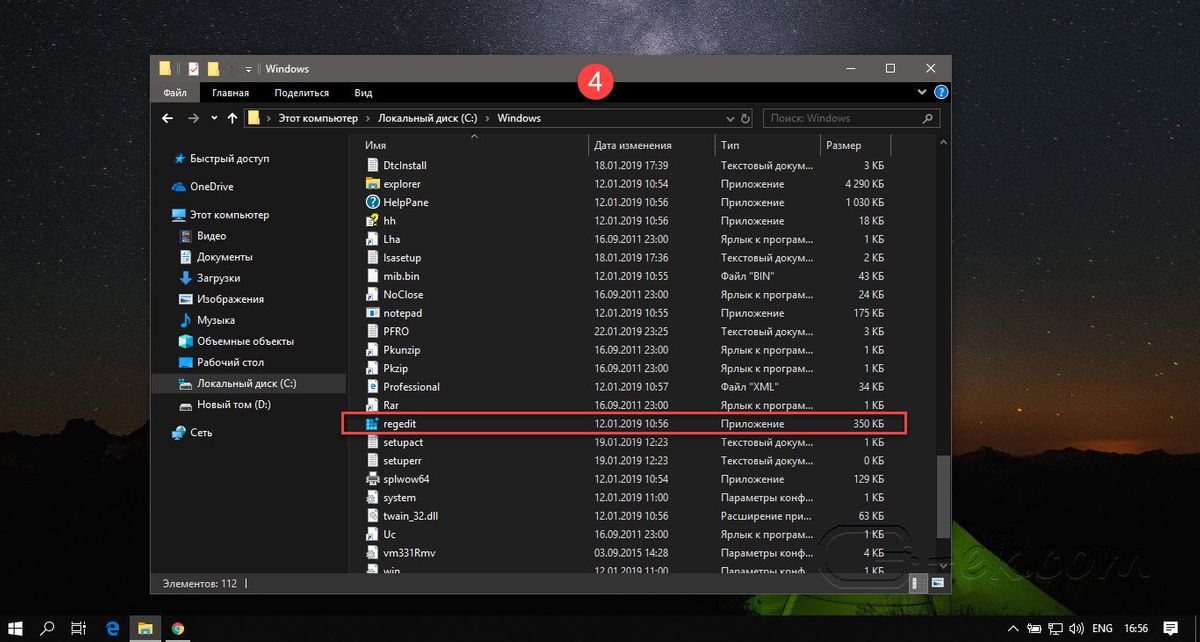
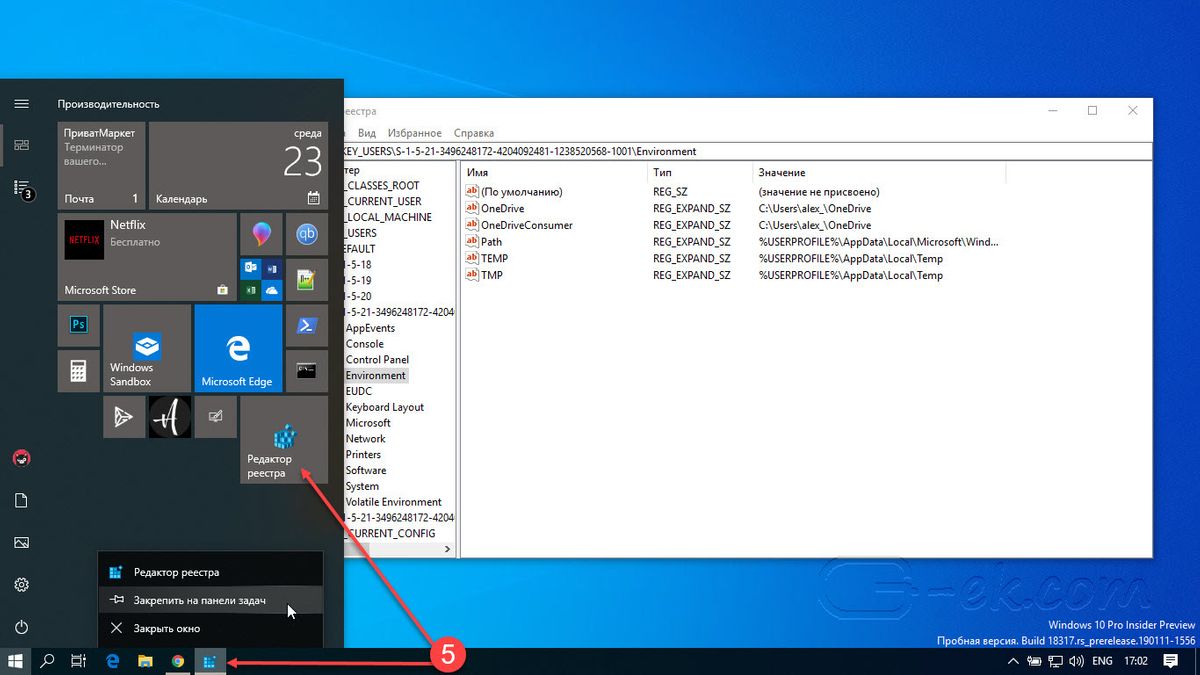
Также вы можете создать ярлык для программы Regedit.exe и закрепить его в меню «Пуск» на «Начальном экране» или «Панели задач» Windows 10. Это позволит получить доступ к редактору реестра в один клик.
Способ 5: Откройте меню «Пуск» и начните набирать на клавиатуре «реестр», это должно показать приложение редактор реестра в верху списка. Нажмите, чтобы открыть его.
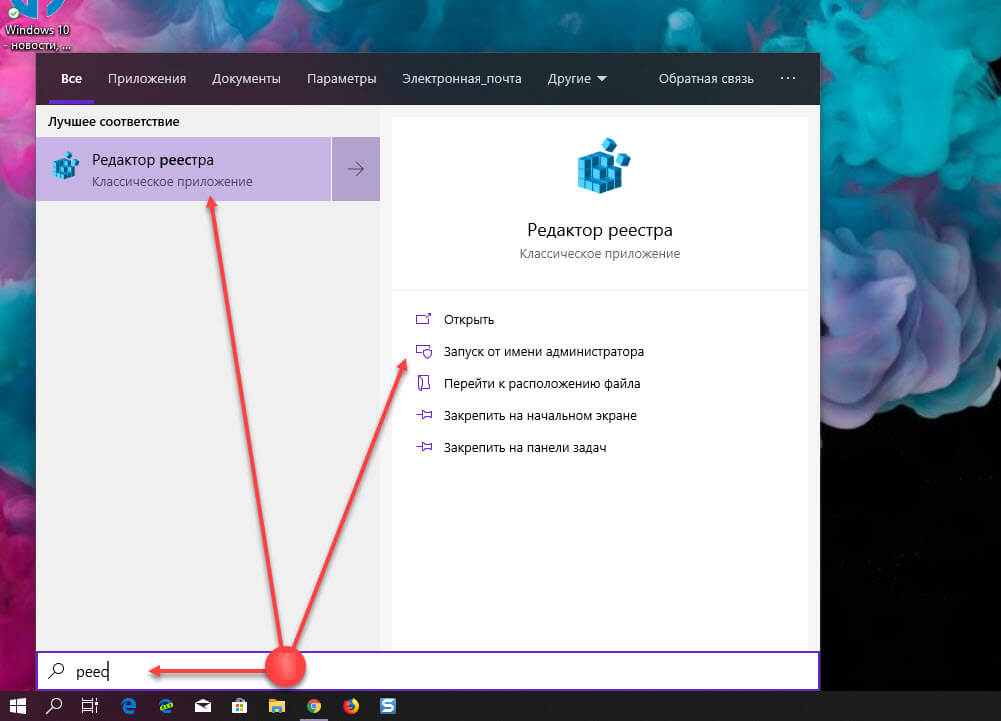
Это позволяет открыть редактор реестра с правами администратора.
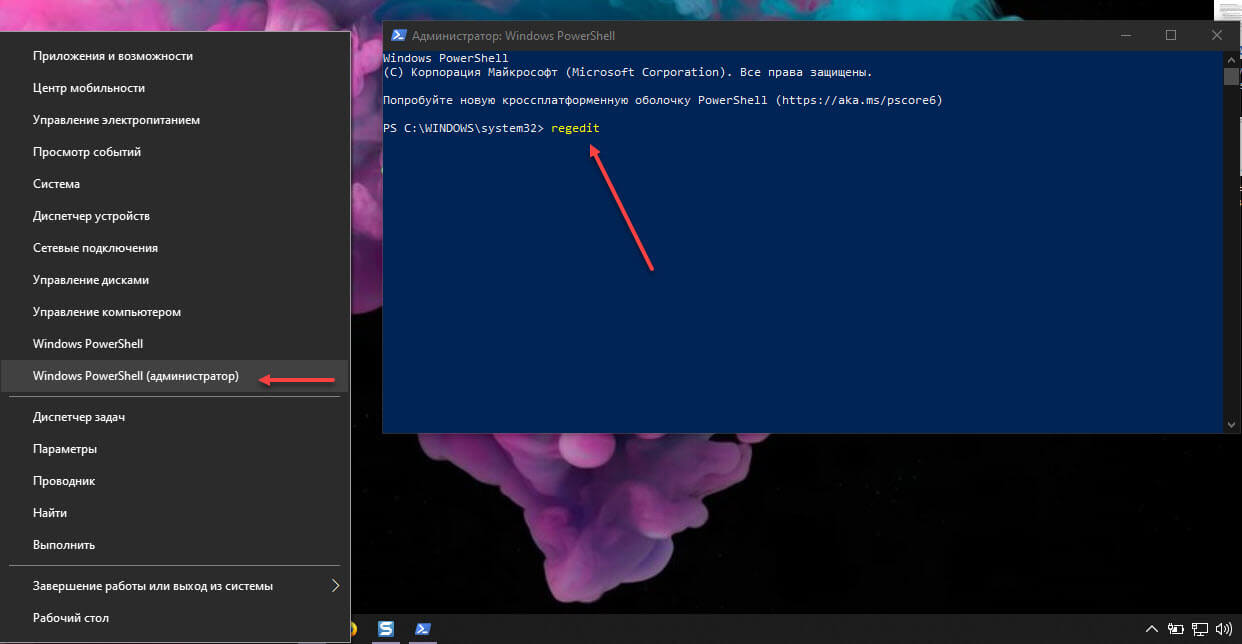
Способ 6: Откройте Командную строку или Power Shell от имени администратора. Введите regedit и нажмите Enter, чтобы открыть редактор реестра.
Редактор реестра выглядит следующим образом:
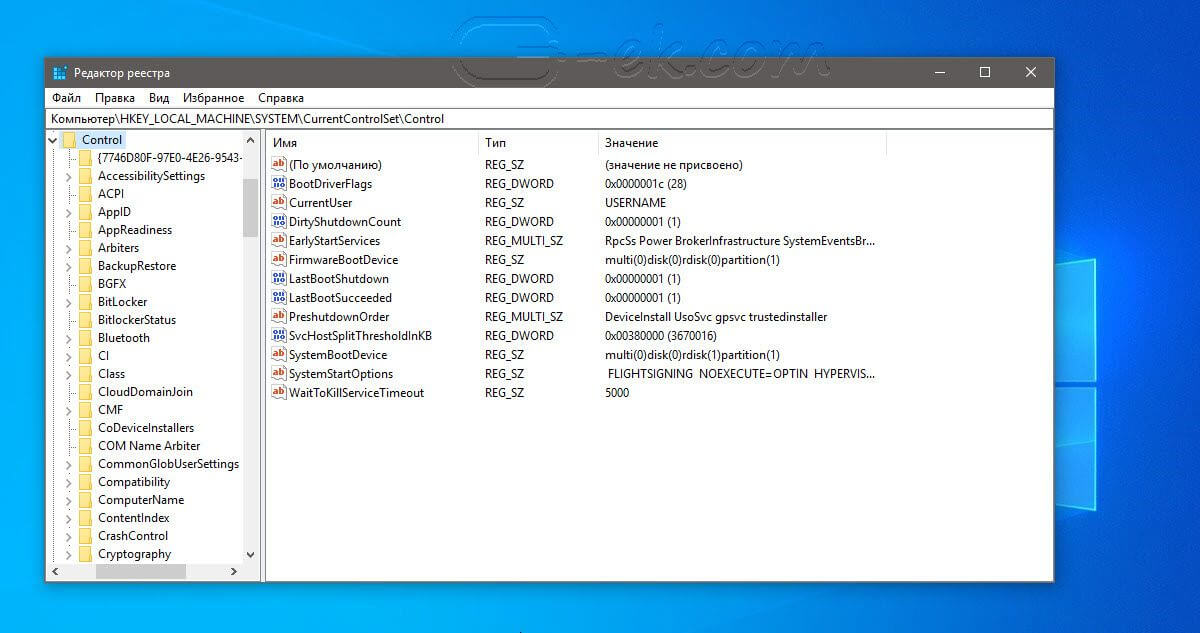
Как видно на картинке выше, редактор состоит из двух панелей — левая панель показывает «Разделы» системного реестра в виде дерева, а в правой панели отображаются «Параметры».
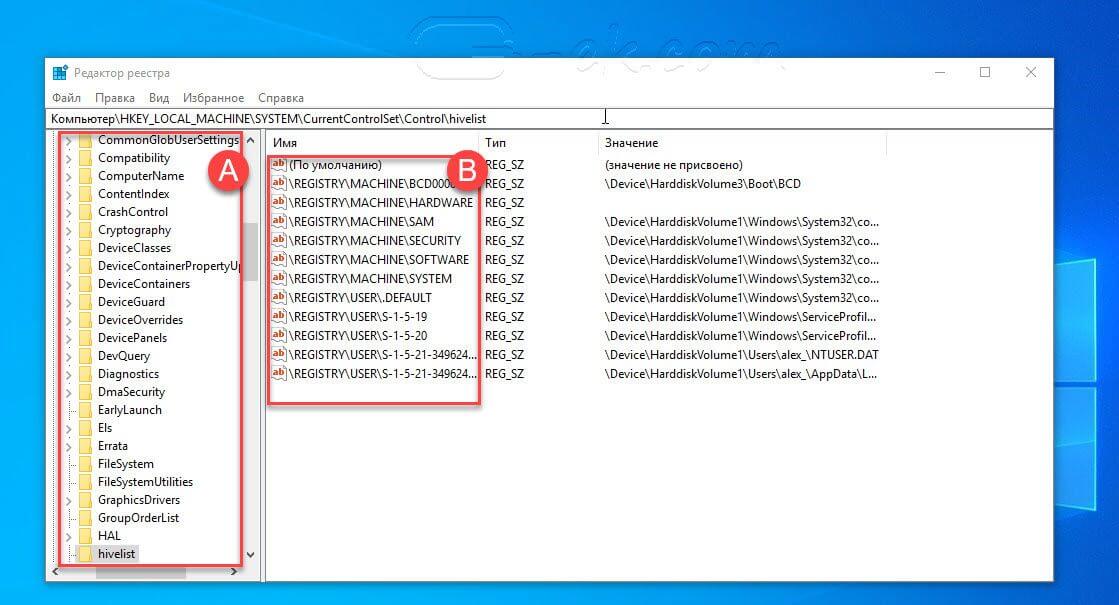
Обратите внимание, что некоторые части базы данных реестра никогда не отображаются в редакторе реестра. Например, вы никогда не увидите SAM (диспетчера учетных записей безопасности) внутри Regedit.
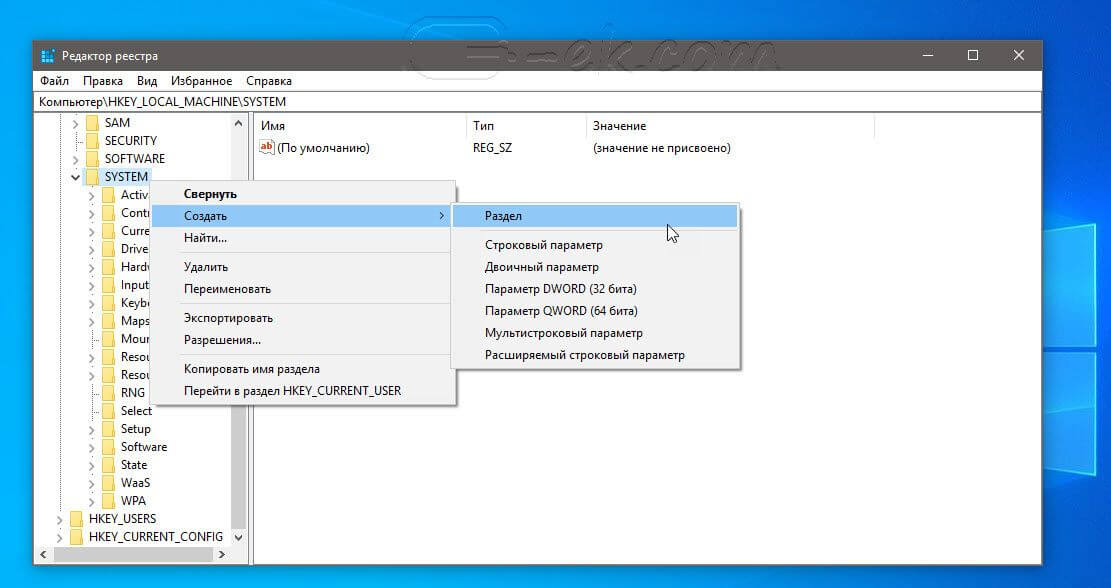
Как создать новый раздел
Как создать новый Параметр
Чтобы создать новый параметр, необходимо кликнуть правой кнопкой мыши
- на разделе в левой панели
- на пустой области в правой панели.
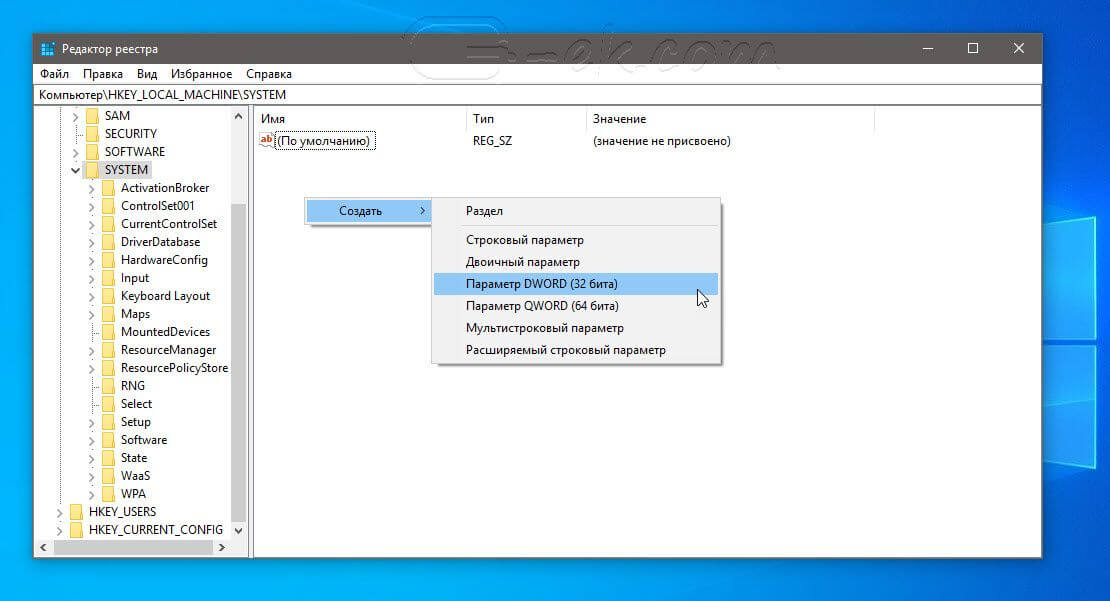
Выберите подходящий тип для нового параметра и введите его имя. Дважды кликните параметр, который вы создали, чтобы установить свои данные при необходимости.
Как сделать резервную копию и восстановить параметры реестра в Windows 10
Всякий раз, когда вы вносите изменения в реестр Windows, рекомендуется сначала сделать резервную копию. Вы можете создать резервную копию всего реестра достаточно легко, и затем восстановить его если что-то пошло не так. Если вы редактируете только один или два параметра реестра и планируете внести другие изменения в реестр позже, одной резервной копии будет недостаточно. Вы можете делать новые резервные копии каждый раз, вы можете делать столько копий, сколько потребуется. Гораздо проще создавать резервные копии отдельных разделов, особенно если вы часто редактируете реестр. Вы можете сделать резервную копию и восстановить параметры реестра из резервной копии. Вот как.
Резервная копия раздела реестра
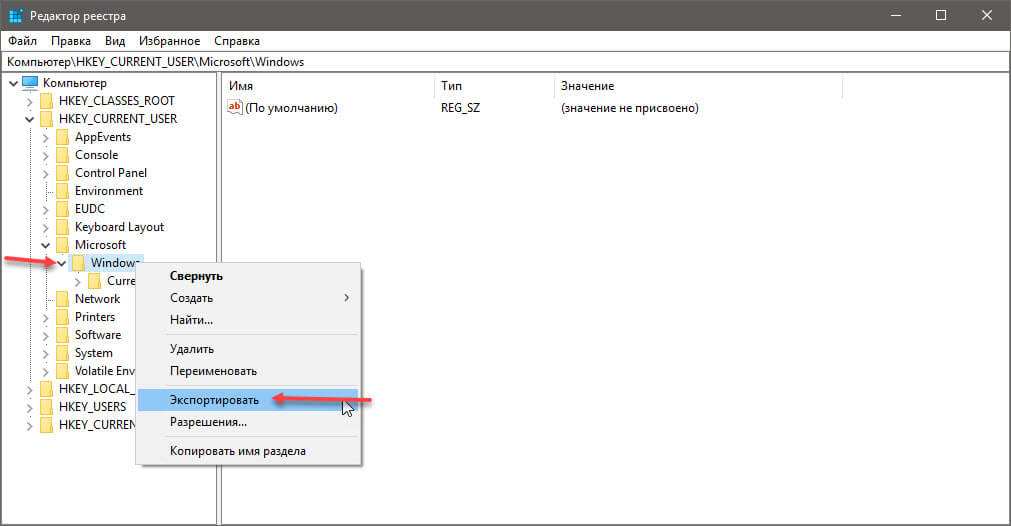
Откройте реестр Windows и перейдите к нужному разделу, для которого вы хотите сделать резервную копию. кликните правой кнопкой мыши и выберите в контекстном меню «Экспортировать». Сохраните раздел реестра в месте, из которого вы не сможете случайно удалить его. Если у раздела есть подразделы, они тоже будут сохранены.
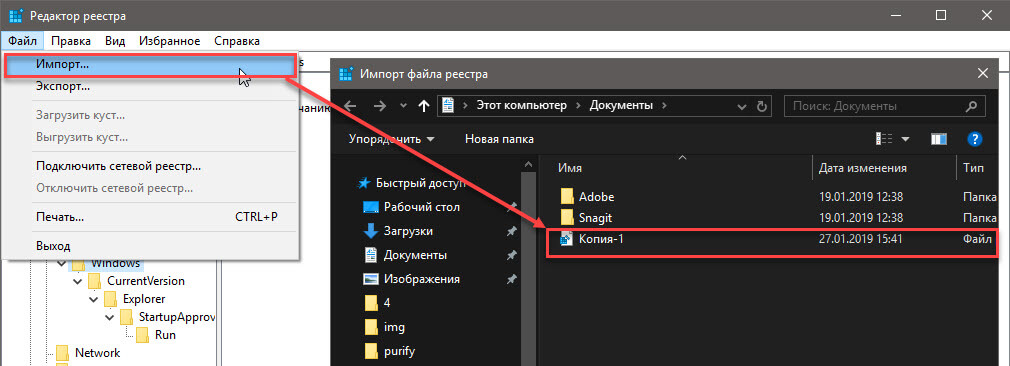
Восстановить раздел реестра
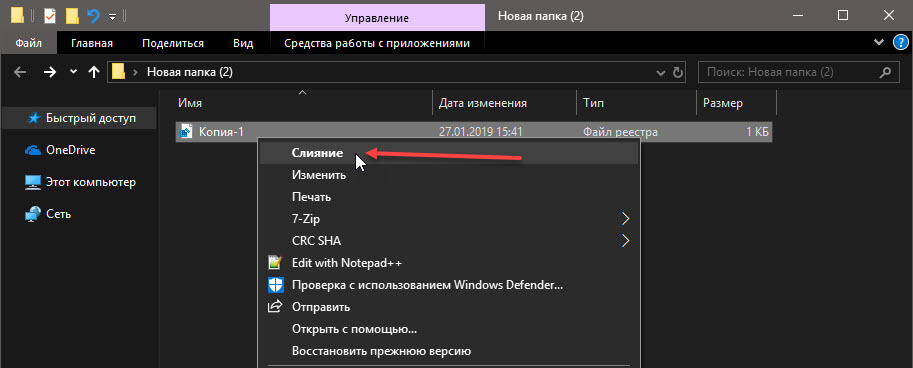
Второй способ, перейдите в папку, в которой вы сохранили резервную копию раздела реестра. Кликните правой кнопкой мыши на файле и выберите параметр «Слияние». Вы увидите на экране предупреждение, предупреждающее вас об опасности редактирования реестра. Примите это, и раздел будет добавлен. Вам не нужно открывать редактор реестра или что-то еще. Раздел будет восстановлен, и вы получите на экране уведомление о том, что все готово.
Изменения, которые может иметь раздел или параметр, может появиться сразу же или потребовать перезагрузки системы. Это зависит от параметра, того, для чего он нужен, и от того, какие изменения он вносит, поэтому мы не можем с уверенностью сказать, потребуется ли вам перезагрузка или нет.
Примечание: Для импорта раздела реестра вам необходимы права администратора.
Следует отметить, что если вы планируете создавать резервные копии большого количества разделов реестра, всегда полезно организовывать их. Вы всегда можете открыть файл .REG в Блокноте и просмотреть его содержимое, чтобы увидеть, какие изменения он внесет, или вы можете хранить их в папках, которые сообщают вам, для чего он.
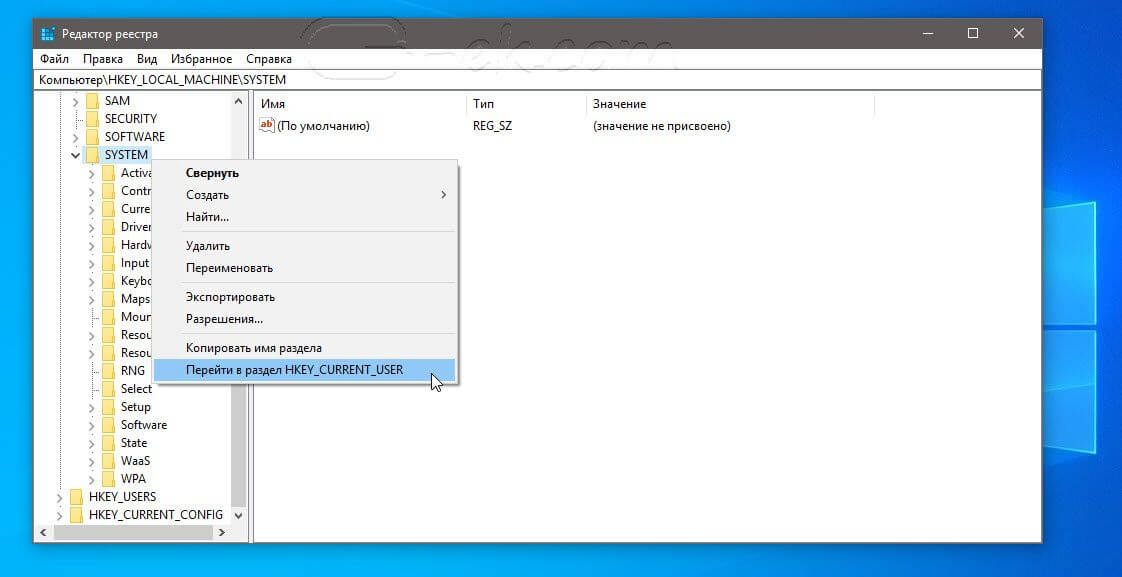
Переключение между HKCU и HKLM в редакторе реестра в Windows 10
Например, Подраздел Software существует в следующих ветвях:
Аргументы командной строки редактора реестра
И, наконец, я хотел бы показать вам наиболее распространенные аргументы командной строки, которые можно использовать с помощью редактора реестра. Они могут быть использованы в ваших собственных сценариях и пакетных файлах.
Открывает другой экземпляр редактора реестра, даже если один уже открыт. Это очень удобно, если вы хотите сравнить два ключа реестра. Будет ли работать на Windows XP и более поздних версий.
Слияние файла реестра с вашем текущем реестром. Это действие по умолчанию, которое выполняется при двойном клике на файл * .reg в проводнике.
regedit.exe /s path_to_file.reg
То же самое, что и выше, но файл будет объединено тихо, без диалога подтверждения. Полезно для скриптов.
regedit.exe /e path_to_file.reg
Экспортировать все данные реестра в один файл.
Создание и удаление разделов или параметров реестра используя командную строку.
Запустите командную строку от имени администратора.
Для этого, в строке поиска меню Пуск введите команду: cmd и нажмите одновременно Ctrl + ⇑ Shift + Enter ↵.
Внимание: Значения содержащие пробелы должны быть заключены в кавычки.
Добавление значений в реестр, используя командную строку.
Для добавления значений в реестр используется команда REG ADD.
/v — Добавить параметр с определенным именем в указанном разделе.
/ve — Добавить параметр (По умолчанию) в указанный раздел.
/d — Значение, присваемое добавляемому параметру реестра.
/f — Принудительно перезаписать существующие записи реестра без предупреждения.
— Перенос на другую строку в мультистроковом параметре.
^ — Используется для указывания путей в виде переменных перед знаком процента % в значениях параметров.
Примеры команды REG ADD:
1) Добавить подраздел MyCompany в раздел реестра HKEY_LOCAL_MACHINESOFTWARE:
2) Добавить строковый параметр с именем: Data и значением: CMyProgramMyFile.exe в раздел реестра HKEY_LOCAL_MACHINESOFTWAREMyCompany без вывода запроса на подтверждение.
3) Добавить DWORD-параметр с именем: Data и значением: FF (или 0xFF) в раздел реестра HKEY_LOCAL_MACHINESOFTWAREMyCompany без вывода запроса на подтверждение.
4) Добавить двоичный параметр с именем: Data и значением: fe340ead в раздел реестра HKEY_LOCAL_MACHINESOFTWAREMyCompany без вывода запроса на подтверждение.
5) Добавить расширяемый строковый параметр с именем: Data и значением: %systemroot%Minidump* /s в раздел реестра HKEY_LOCAL_MACHINESOFTWAREMyCompany без вывода запроса на подтверждение:
6) Добавить мультистроковый параметр с именем: Data в раздел реестра HKEY_LOCAL_MACHINESOFTWAREMyCompany и указанным ниже значением из двух строк без вывода запроса на подтверждение:
7) Добавить параметр (По умолчанию) со значением: 00000419 в раздел реестра HKEY_LOCAL_MACHINESOFTWAREMyCompany без вывода запроса на подтверждение.
Удаление значений из реестра, используя командную строку.
Для удаления значений из реестра используется команда REG DELETE.
/v — Удалить параметр с определенным именем в указанном разделе.
/ve — Удалить значение параметра (По умолчанию) в указанном разделе.
/va — Удалить все параметры в указанном разделе.
/f — Удалить принудительно, без дополнительного предупреждения.
Примеры команды REG DELETE:
1) Удалить подраздел MyCompany из раздела реестра HKEY_LOCAL_MACHINESOFTWARE
2) Удалить параметр Data из раздела реестра HKEY_LOCAL_MACHINESOFTWAREMyCompany без вывода запроса на подтверждение.
3) Удалить значение параметра (По умолчанию) в разделе реестра HKEY_LOCAL_MACHINESOFTWAREMyCompany без вывода запроса на подтверждение.
4) Удалить все параметры реестра из раздела реестра HKEY_LOCAL_MACHINESOFTWAREMyCompany без вывода запроса на подтверждение.