
Маркеры структурируют текст, облегчают задачу восприятия. Маркированный список упрощает чтение материала. Как создать маркированный список в Word?

В Microsoft Word 2016 много нумерованных списков. Они могут иметь форму следующих друг за другом цифр или букв, но их также можно настроить. Узнайте, как создать собственный список, соответствующий вашим потребностям в структурировании контента.
Для создания списков в Word существует 3 кнопки:
- Маркеры;
- Нумерация;
- Многоуровневый список.

Какие виды списков существуют в Word
По 3 кнопкам не сложно догадаться что в Ворде есть 3 типа списков:
- Многоуровневый;
- Маркированный;
- Нумерованный.
На практике обычно используется или маркированный или нумерованный списки. Многоуровневые списки используется в очень больших документах, например для содержания разделов и глав.
В маркированных списках, в отличие от нумерованных, элементы выделяются не цифрами, а специальными символами. К ним обычно относятся круг, квадрат, стрелка, галочка.
Пример нумерованного списка:
Пример маркированного списка:
Как сделать маркированный список в Ворде
1) Поставьте курсор в то место документа, куда нужно вставить список.
2) На панели инструментов нажмите на кнопку маркированного списка и выберите один из маркеров.
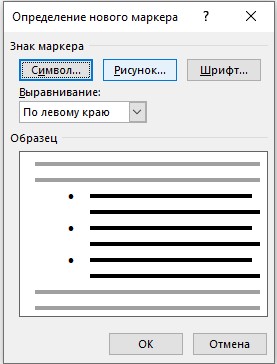
Можно выбрать даже какой-то нестандартный маркер. Для этого нажмите на «Определить новый маркер» и в открывшемся окне выберите знак.
3) На лист вставится маркированный список, и теперь можно заполнять его элементами.
Для создания нового элемента нажимайте на клавишу Enter, а для завершения создания списка — нажмите на Enter 2 раза.
Как сделать многоуровневый маркированный список в Ворде
1) На панели инструментов рядом с кнопками создания маркированного и нумерованного списка есть также кнопка для создания многоуровневого списка. Нужно нажать на нее и выбрать один из вариантов оформления списка.
2) Далее список оформляется схожим образом за исключением создания вложенных элементов.
Для создания подуровня нужно нажать на кнопку «Увеличить отступ» (она находится на панели инструментов рядом с кнопками создания списков). Пишем нужное количество элементов, а потом для возвращения на уровень выше нажимаем на кнопку «Уменьшить отступ».
- Списки в ворде
- Маркированный список в ворде
- Нумерованный список в ворде
- Многоуровневый список в word
- Продолжить нумерацию списка в ворде
- Что такое маркированный список и для чего он нужен в Microsoft Word?
- В чем разница между нумерованным списком и маркированным списком?
- Создание с нуля
- Превращение текста в список
- Текст и перенос
- Уровни списка
- Как изменить вид маркера?
- Как удалить список?
- ITGuides
- Виды и правила оформления списков
- Делаем списки в редакторе Microsoft Office Word
- Создание маркированных или нумерованных списков
- Создание маркированного или нумерованного списка
- Создание списка из существующего текста
- Как сделать список в Ворде
- Для чего он нужен?
- Правила оформления нумерованного списка в Ворде
- Как сделать нумерованный список
- Как сделать многоуровневый список в Ворде
- Как правильно сделать маркированный список в Ворде
- Как в ворде поставить маркер?
- Как поставить вместо номеров маркеры?
- Как изменить маркер в списке?
- Как оформить список в ворде?
- Как определить новый маркер в ворде?
- Что такое маркер абзаца как отобразить на экране маркеры абзаца?
- Как изменить размер номера страниц в ворде?
- Как сделать отступ в нумерации?
- Как сделать многоуровневую нумерацию в ворде?
- Как удалить маркеры или номера в списке?
- Как завершить ввод списка?
- Когда применяют маркированные списки?
- Как сделать текст в две колонки?
- Что такое нумерованные списки?
- Как сделать автоматическую нумерацию списка в Word?
- Как сделать многоуровневый нумерованный список?
- Как уменьшить расстояние между цифрой и текстом в ворде?
- Как продолжить нумерацию списка в ворде?
- Что такое маркеры в тексте?
- Как изменить LI в CSS?
- Как поменять маркер списка CSS?
- Как изменить нумерацию пунктов в ворде?
- Что такое многоуровневый список?
- Как сделать список с подпунктами в Word?
- Что такое многоуровневый список информатика 7 класс?
- Сортировка списков в Word
- Видео — Как сделать маркированный, нумерованный и многоуровневый список в Ворде
- Создание нумерованного списка в автоматическом режиме
- Создание маркированного списка в автоматическом режиме
- Видео — Делаем маркированный список в Microsoft Word
- Пример создания многоуровневого списка
- Как настроить многоуровневый список
- Как сделать нумерованный список в Ворде
- Пример создания нумерованного списка
- Как настроить нумерованный список
- Как сделать маркированный список в Ворде
- Пример создания маркированного списка
- Как настроить маркированный список
- Как создать нумерованный список?
- Как сделать список из готового текста?
Списки в ворде
Microsoft Word 2016 имеет много нумерованных списков. Они могут принимать форму цифр или букв, которые следуют друг за другом, но они также могут быть предметом настройки. Узнайте, как создать индивидуальный список, который будет соответствовать вашим потребностям в структурировании контента.
Маркированный список в ворде
Шаг 1. Выделите текст который хотите промаркировать если текста еще нет просто поставьте курсор в, то место где хотите видеть список;
Шаг 2. Перейдите на вкладку «Главная» ленты word и в группе «Абзац» найдите маркеры, кликните радом с ними на стрелочку и выберите нужный вид маркера;
Шаг 3. Возле появившегося маркера введите нужный текст, для создания следующего маркера просто нажмите Enter.
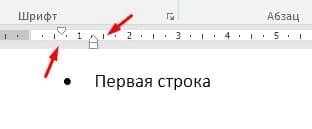
Шаг 4. Если вы хотите уменьшить или увеличить отступ между маркером и текстом, просто поставьте курсор в ваш маркированный список и сверху на линейке переместите ползунки как вам необходимо. Если линейки сверху нет, то перейдите на вкладку «Вид» и поставьте галочку напротив «Линейка»
Нумерованный список в ворде
Шаг 1. Выделите текст который хотите пронумеровать, если текста еще нет просто поставьте курсор в, то место где хотите видеть список;
Шаг 2. Перейдите на вкладку «Главная» ленты word и в группе «Абзац» найдите нумерация, кликните радом с ними на стрелочку и выберите нужный тип нумерации;
Шаг 3. Возле появившегося цифры введите текст, для создания следующего нумерованной строки просто нажмите Enter.
Многоуровневый список в word
Многоуровневый список в ворде может состоять из цифр, алфавитов и маркеров, расположенных на разных уровнях. Вы можете использовать многоуровневые списки, чтобы разбить список на его иерархии или подпункты. Word 2016 предоставляет нам специальную кнопку на ленте для создания многоуровневого списка.
Шаг 1. Установите курсор в документ где хотите видеть многоуровневый список, перейдите в ленту на вкладку «Главная» и выберете там «Многоуровневый список»;
Шаг 2. Заполните первую строчку, перейдите на следующую использую Enter появится вторая промаркированная строчка чтобы сделать ее многоуровневой нажмите клавишу «TAB» таким способом можно создать столько уровней сколько вам необходимо.
Шаг 3. Нажмите «Shift + Tab», чтобы отменить и перейти на элемент более высокого уровня.
Примечание: вы также можете написать весь список заранее. Выделите его, а затем нажмите кнопку Многоуровневый список. Для выравнивания используйте клавиши Tab и Shift + Tab, чтобы упорядочивать список.
Продолжить нумерацию списка в ворде
Если вы хотите продолжить нумерацию списка word с того места, где вы остановились в предыдущем списке просто добавить новый список и кликните правой кнопки мыши по этому списку далее в контекстном меню выберите «Продолжить нумерацию»
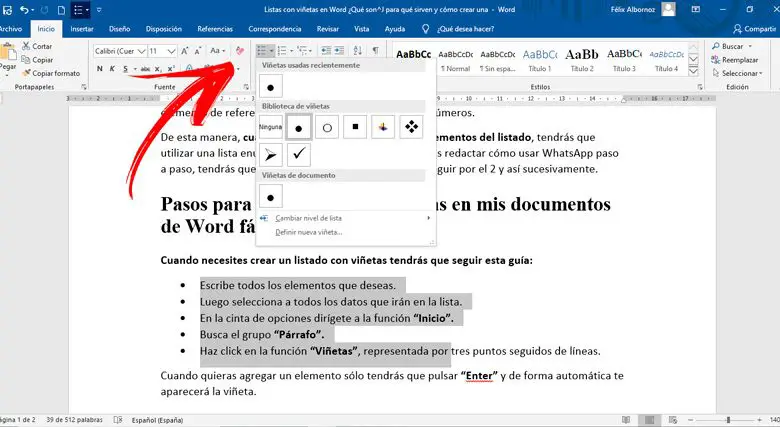
Пули — очень полезный инструмент для письма когда вам нужно перечислить несколько предметов в тексте Microsoft Word.
Существуют различные варианты выбора типа наклейки. Это может быть буква, цифра, символы или изображения.Все они будут представлять собой порядок, но некоторые списки будут отличаться от других.
Если вы хотите узнать, как получить максимальную отдачу от использования этих инструментов, вам нужно прочитать эту статью до конца. , потому что мы также поговорим о шагах по захвату соответствующего чипа и о том, как вы можете его заменить, если вам не нравится, как он выглядит.
Что такое маркированный список и для чего он нужен в Microsoft Word?
Когда вам нужно перечислить разные элементы в тексте и вы хотите, чтобы они были выделены, вы можете использовать маркерыЭто символы, которые предшествуют предложению, чтобы определить наличие нового элемента перечисления в этом списке.
Таким образом вы сможете найти очень простой способ полезный инструмент что поможет читателю легче понять список всех элементов, которые вы включили в текст.
В чем разница между нумерованным списком и маркированным списком?
Нумерованный список — это список, который используйте цифры или буквы для сортировки элементов назначается в данном списке, а маркированный список используется в качестве ссылки для символов, а не букв или цифр.
когда вам нужно отсортировать элементы в списке , вам нужно будет использовать нумерованный список. Например, если вы хотите написать, как использовать шаг за шагом вам придется начать с шага 1, продолжить с шага 2 и так далее.
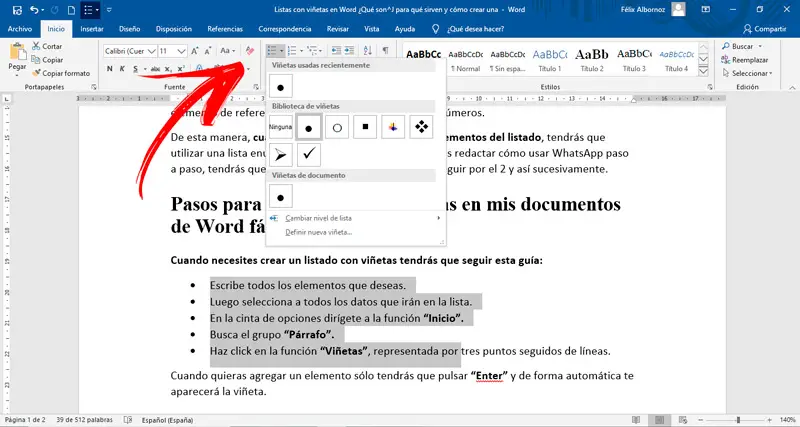
Если вам нужно создать маркированный список, вам нужно будет следовать этому руководству:
- Напишите все элементы, которые хотите.
- Затем выберите все данные, которые войдут в список.
- В ленте перейдите к функции
- Нажмите на функцию , представленный тремя точками, за которыми следуют линии.
Если вы хотите добавить элемент, вам нужно будет только нажать и пуля появится автоматически.
В том случае, если вам нужно продолжить писать в обычном абзаце, вы должны дважды нажать клавишу. Это отключит функцию
Если вы хотите добавить дополнительный элемент в середину списка, поместите курсор на последнее слово предыдущего элемента. Затем вам нужно будет нажать и начните печатать.
Вы должны иметь в виду, что Microsoft Word имеет черный кружок в качестве маркера по умолчанию.Если вы хотите изменить этот символ и использовать изображение или любой другой стиль, вам нужно будет использовать раскрывающееся меню рядом с
Вы увидите, какие маркеры используются чаще всего, библиотеку (из которой вы можете выбрать тот, который вам нужен) и вариант, если вы хотите определить новый. В последнем случае вам нужно будет нажать на эту опцию, выбрать нужный символ и затем нажать на
Если у вас есть какие-либо вопросы, оставляйте их в комментариях, мы свяжемся с вами как можно скорее, и это будет большим подспорьем для большего числа участников сообщества. Je Vous remercie!

Всем привет! Сегодня я расскажу вам про маркированный список в Ворде. Мы посмотрим, как его можно создать и как нужно с ним работать. Статья будет достаточно информативная, поэтому советую прочитать её от самого начала и до конца. В случае возникновения каких-то вопросов – пишите в комментариях, и портал WiFiGiD.RU вам поможет.
Создание с нуля
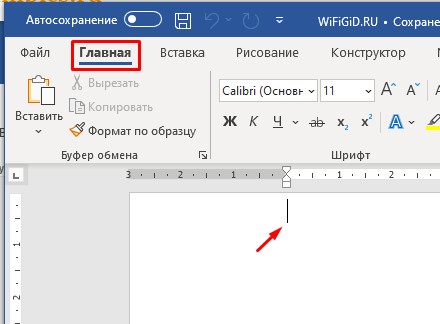
Начнем мы наш урок с самых азов, а именно – как сделать маркированный список в Ворде. Мы рассмотрим несколько способов.
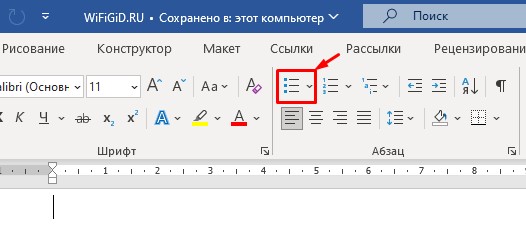
ПРИМЕЧАНИЕ! В Word существует всего два вида списков – маркированный и нумерованный. Оба работают плюс-минус одинаково. Дальше в статье мы поговорим напрямую про первый вид, хотя все правила, которые мы будем применять относятся также и к нумерованному списку. Если же вам нужно создать именно его – используем кнопку рядом.
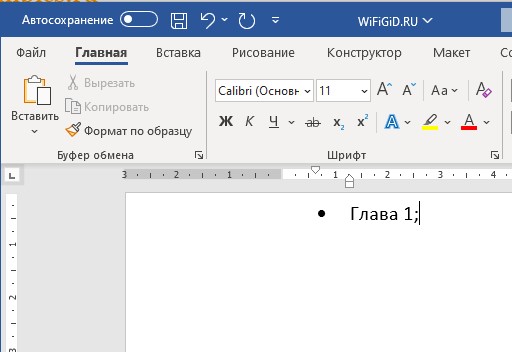
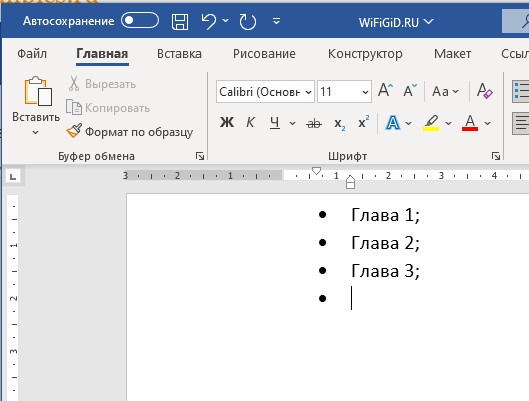
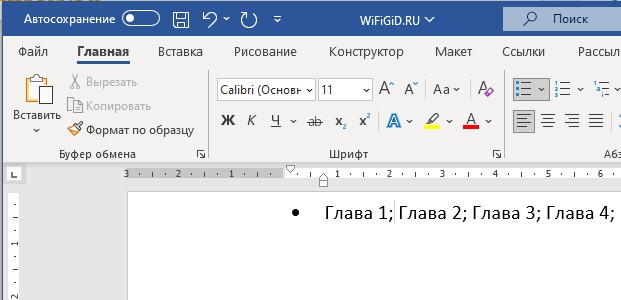
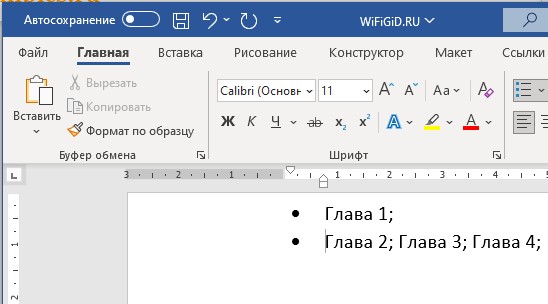
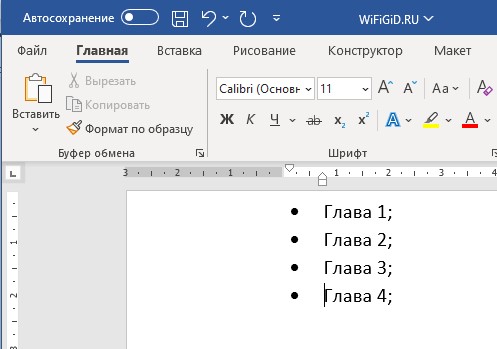
Превращение текста в список
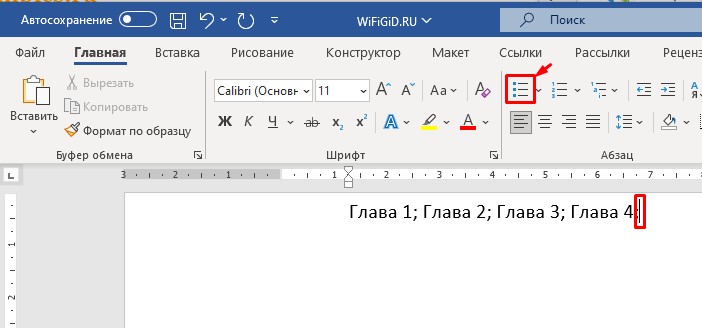
Мы рассмотрели вариант, когда нам нужно сделать маркированный список в Ворде с самого начала. Но что, если у нас есть уже готовый текст, и мы хотим его преобразовать в такой же вид. Давайте посмотри, как это делается:
- Итак, у нас есть список текста. Для начала установите курсор в любое место текста.
- Теперь, как и в прошлой варианте, включите маркированный список.
Текст и перенос
Давайте посмотрим, как еще можно создать маркированный список. В прошлой главе мы коротко рассмотрели один интересный факт – все новые маркеры и разделы списка начинаются с новой строки. Также мы рассмотрели превращение текста в список. В этой главе мы сделаем примерно то же самое, но только последовательность шагов будет немного другая. Представим себе, что у нас уже есть список, но он разделен переносами.
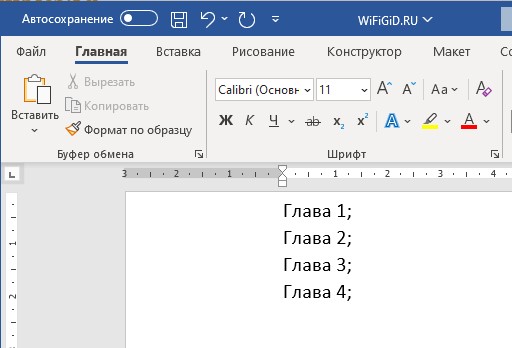
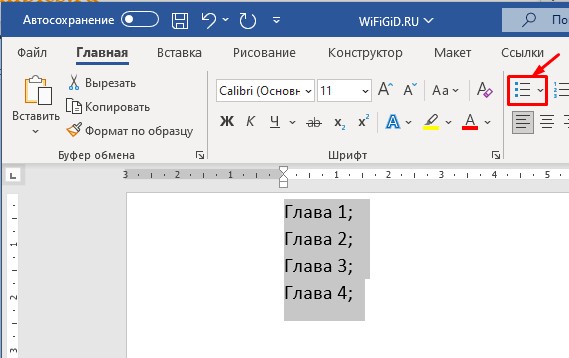
Полностью выделите блок текста, который вы хотите превратить в список. Используем зажатую левую кнопку мыши. Дальше вы уже знаете, что нужно делать – просто нажмите по кнопке маркированного или нумерованного списка.
Уровни списка
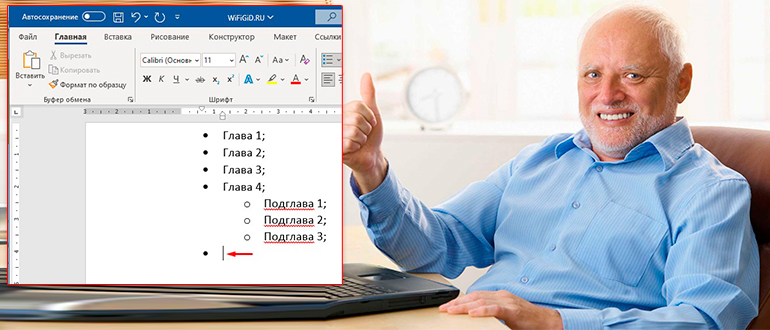
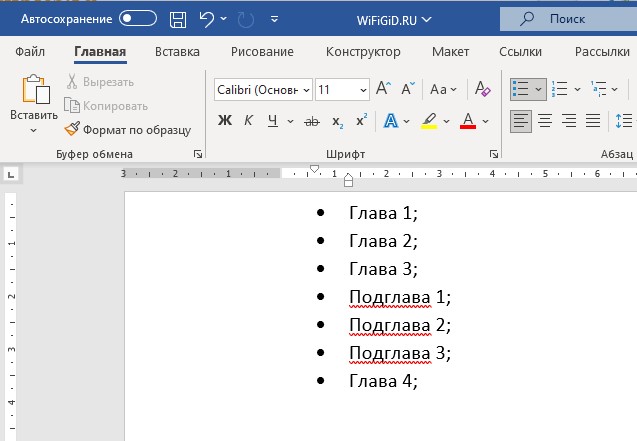
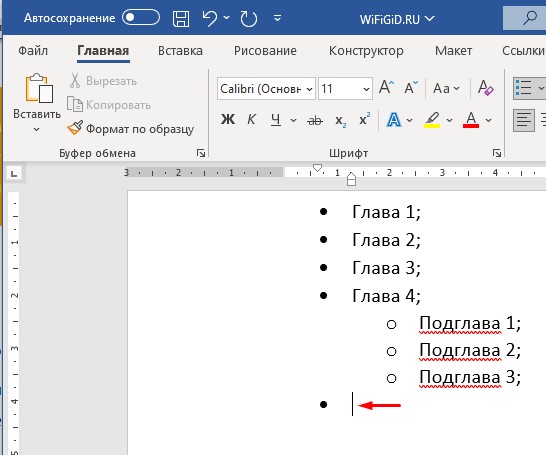
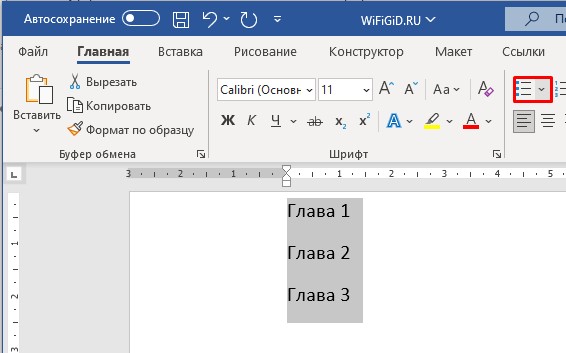
Создавать одноуровневый список мы научились, но что делать, если у нас таких уровней несколько. Посмотрите на картинку ниже. «Подглава 1-3» относится к «Главе 3», но в данный момент они находятся на одном уровне. Наша задача создать еще один уровень, куда мы поместим все эти подглавы.
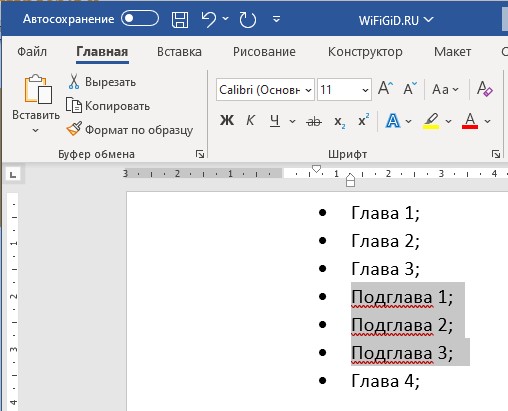
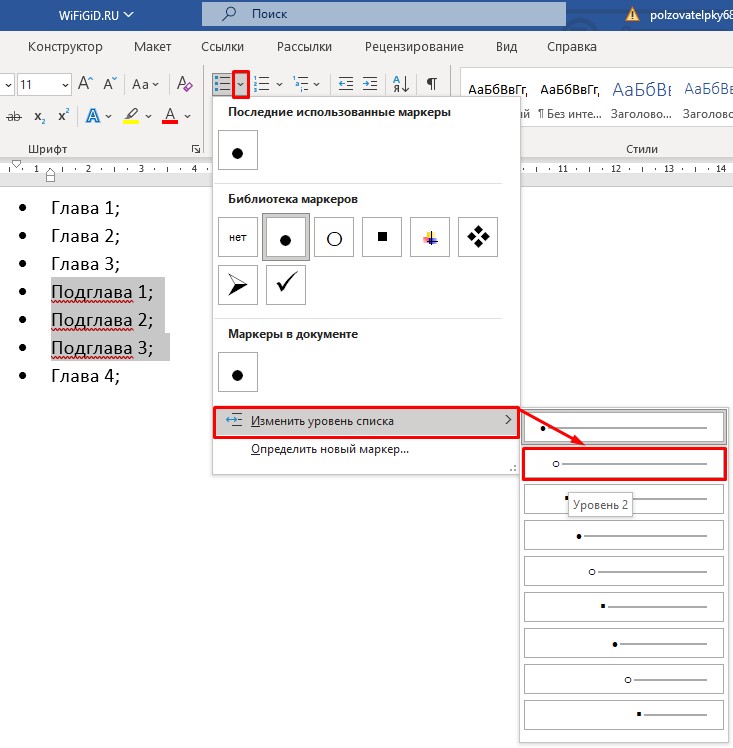
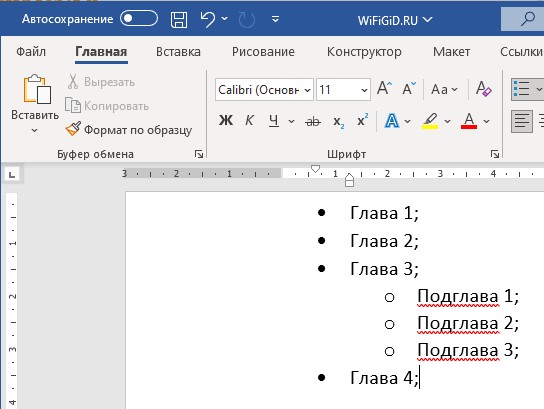
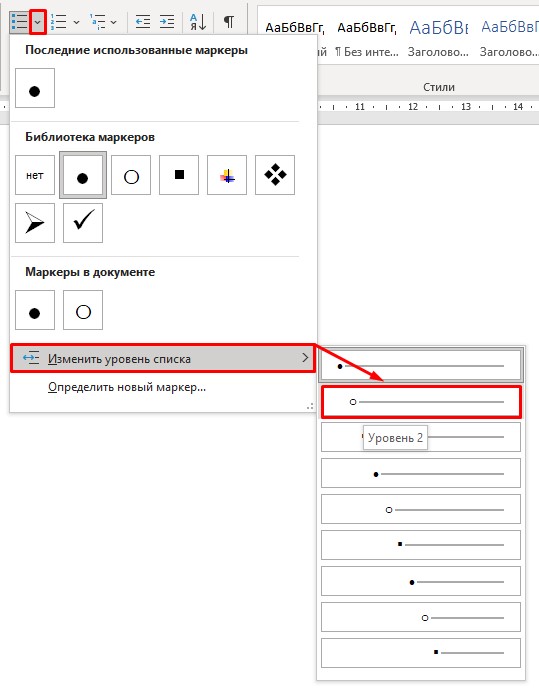
А что, если у нас пока нет заполненных пунктов данного уровня. Что, если мы хотим на новом маркере перейти на «Уровень 2»? – в таком случае делаем следующее:
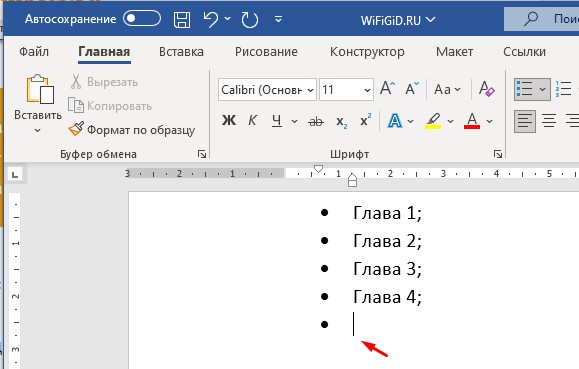
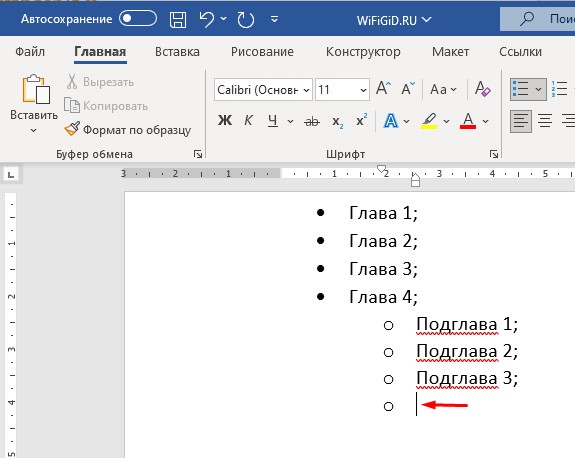
ПРИМЕЧАНИЕ! Как вы могли заметить, уровень под текущим маркером всегда должен располагаться снизу на следующей строке.
Как изменить вид маркера?
Что, если нас не устраивают все эти точки, которые по умолчанию устанавливаются в маркированном списке? – в таком случае мы можем их спокойно изменить на другой вид. Полностью выделите список.
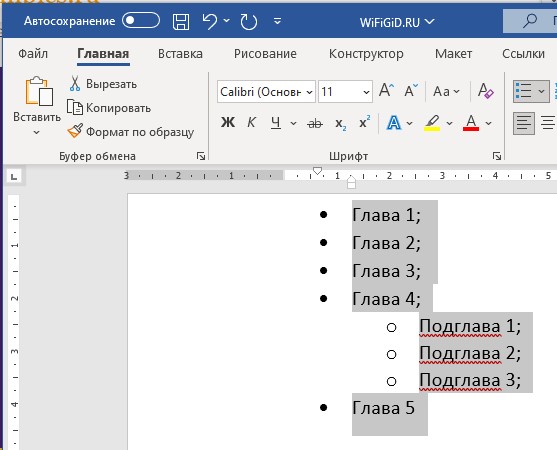
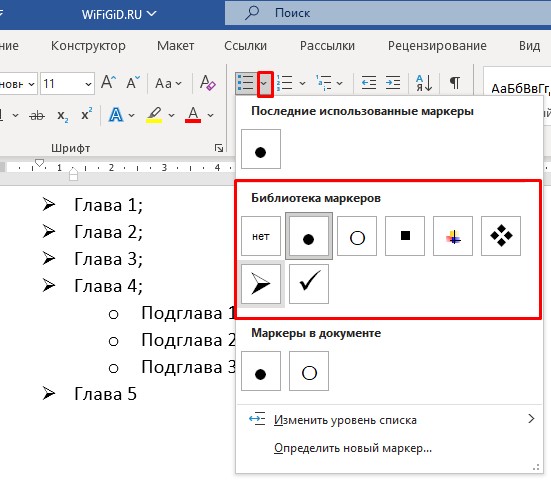
Через ту же самую стрелку можете выбрать любой маркер, который там находится. Изменения сразу же будут применены.
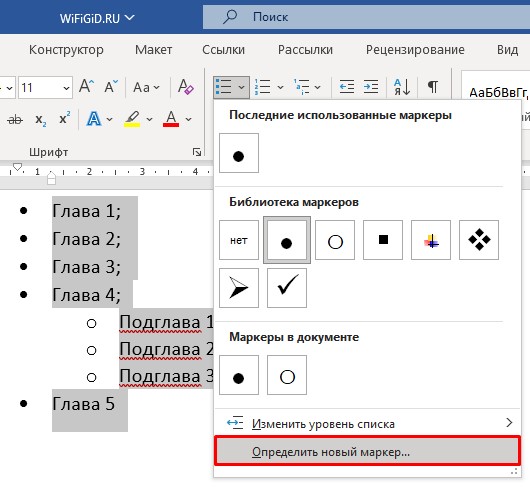
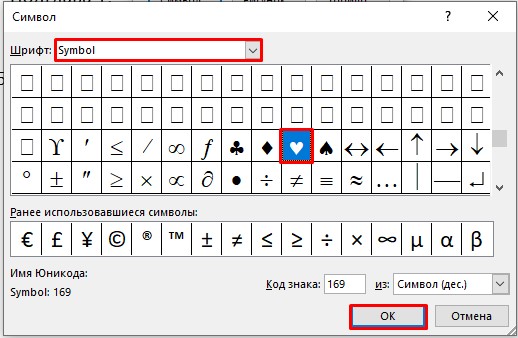
Выбираем символ из списка. Напомню, что символы напрямую связаны со «Шрифтом», который выбран в строке выше. Как только символ будет выбран, нажмите «ОК».
Читаем – как обрезать фото или картинку.
Как удалить список?
Если вам нужно удалить список со всем содержимым, то просто выделяем его и жмем .
Если же вам необходимо оставить содержимое, тогда просто жмем по той самой кнопке. Все маркеры исчезнут, а текст останется невредимым.
ITGuides
Без компьютера трудно представить современную жизнь. Необходимость в компьютере возникает уже у школьников, когда им нужно подготовить реферат или доклад на определенную тему.
Для написания таких работ существует текстовой редактор Microsoft Office Word. Эта программа имеет несколько версий. Все они максимально адаптированы для удобства работы пользователей.
Сделать работу качественно можно, зная общепринятые правила оформления текста. Как правило, любой документ содержит в себе перечни предметов, их свойств или порядка действий. Эти перечни называются списками. О том, как сделать в Ворде списки и какие они бывают, будет написано далее.
Виды и правила оформления списков
Для последовательного перечисления определенных данных применяются различные виды списков.
Список в Ворде можно сделать по-разному:

- Нумерованный. В таком перечне каждый пункт имеет нумерацию. Она может иметь вид арабских и римских цифр или букв. После них может стоять точка или кавычка. Следующие за первым пунктом в перечислении символы выставляются автоматически. Вид они имеют такой: «А.», «D.», «1.», «І.», «1)», «а)».
- Маркированный. В таком перечне вместо цифр и букв используются различные изображения, которые называются маркерами. Маркеры имеют различный вид. Это могут быть точки, тире, галочки, стрелочки и различные геометрические фигуры. При желании можно добавлять в исходный перечень свои изображения. Вид маркеров должен соответствовать стилю текста.
- Многоуровневый. В этих видах перечислений сочетаются маркированные и нумерованные виды. Это такой стиль регистра, в котором каждый пункт включает в себя отдельный перечень. Выделяться различные уровни могут как цифрами и буквами, так и маркерами.
Оформление описей осуществляется по соответствующим правилам работы с текстовыми документами.
Эти правила таковы:
- Если в нумерованном регистре после цифры или буквы стоит точка, то предложение начинается с большой буквы. В конце ставится точка. Пункты могут состоять из нескольких предложений.
- В маркированных перечнях предложения начинаются с маленькой буквы. В конце пунктов ставится точка с запятой. Точка ставится в конце последнего пункта. Состоят такие пункты из одного предложения, в котором может быть всего одно слово. Маркеры имеют одинаковый стиль.
- Допускается выделение перечней в тексте. Для этого может применяться другой вид шрифта, изменения его размера или цвета. Наглядным способом выделения фрагмента в тексте является изменение отступа от края страницы.
- Все реестры начинаются после отдельного предложения, в конце которого стоит двоеточие.
- Документ не может начинаться с перечисления и им заканчиваться.
Для того чтобы документ был наглядным и легко читаемым, рекомендуется использовать каталоги различных видов при его написании.
Делаем списки в редакторе Microsoft Office Word
Умение правильно делать списки необходимо как школьнику, так и офисному работнику. Панель управления Microsoft Office Word позволяет выбирать виды символов одним кликом, не тратя время на поиски нужной папки.
Создав документ Word, вы видите чистую страницу и панель инструментов, расположенную в верхней части монитора. Как правило, открывается документ в разделе «Главная». Часть панели занимает раздел «Абзац».
В этом разделе находятся 3 кнопки, с помощью которых можно выбрать вид символов каталога:

У каждой такой кнопки справа есть стрелка, нажав на которую, можно увидеть и выбрать формат обозначения пунктов. Выбор формата осуществляется наведением курсора на нужную иконку и нажатием на левую кнопку мыши.
После этого на странице появляется выбранный символ, являющийся началом перечня. После символа набирается сообщение, в конце которого ставится точка или точка с запятой. Переход к следующему пункту осуществляется нажатием на клавишу «Enter». Текстовой редактор автоматически выставляет следующий по порядку символ на один уровень ниже. Подобным способом продолжается перечисление до последнего пункта.
Отменить перечисление можно, нажав второй раз на клавишу «Enter» или на кнопку соответствующего формата списка в разделе «Абзац».
При необходимости перечисление в тексте можно убрать. Для этого нужно выделить нужный участок текста и кликнуть курсором по активизировавшейся кнопке на дисплее.
Если потребность в описи появилась после написания, то его легко сделать. Для этого нужно выделить часть текста и кликнуть по кнопке нужного формата. После этого останется расставить знаки препинания и выставить отступ.
Отблагодари меня, поделись ссылкой с друзьями в социальных сетях:
Создание маркированных или нумерованных списков
- Добавление и форматирование текста Статья
- Создание маркированных или нумерованных списков Статья
- Изменение междустрочного интервала в Word Статья
- Применение стилей Статья
- Применение тем Статья
Создание маркированного или нумерованного списка
Чтобы начать ну числовом списке, введите 1, точка (.), пробел и текст. После этого нажмите клавишу ВВОД. Word автоматически начнет автоматически начинать список.
Введите * и пробел перед текстом, и Word сделает его маркером.
Чтобы завершить ввод списка, нажимите ввод, пока маркеры или номера не будут отключены.
Создание списка из существующего текста
Выделите текст, который вы хотите превратить в список.

Примечание: Чтобы найти различные стили маркеров и форматы нуминга, щелкните стрелку вниз рядом с кнопкой «Маркеры» или «Нуметка».
Как сделать список в Ворде

Текст для интернета невозможно представить без нумерации. Многие заказчики дополнительно уточняют такую деталь, как присутствие нумерованного или маркированного списка. Копирайтеру необходимо в первую очередь правильно научиться делать списки и понять четкое разграничение в нумерации.
Для чего он нужен?
Список – упорядоченные слова или предложения. Обычно, каждый элемент находится друг под другом. Это делает текст более удобочитаемым, акцентируется внимание на отдельных элементах, можно выделить важную информацию.
Списки бывают нескольких видов, самые распространенные.
- Нумерованный сопровождают цифры или буквы, как, например, этот список.
- Маркированный сопровождают уже графические изображения (Маркеры).
Нельзя использовать тот или иной вид форматирования, основываясь на личных предпочтениях. Для маркированного и нумерованного списка существуют определенные правила оформления.
Поисковые системы высоко ранжируют те сайты, в контенте которых правильно использованы списки. В чем же секрет?
Правила оформления нумерованного списка в Ворде
Чаще всего нумерованный список используется при перечислении каких-либо действий, каждое из которых это законченное предложение. По правилам грамматики перечисление начинается с большой буквы. После предложения ставится точка. Пример.
1. Тщательно обезжирить внутреннюю поверхность фары.
2. Ждать 3 минуты пока не выветриться сольвент.
3. На светодиодную полосу наклеить двусторонний скотч.
Как сделать нумерованный список
Делать перечисления необходимо в текстовых редакторах . После публикации, браузер «видит» по тегам, что перед ним не просто предложения, а тип форматирования. Как сделать по шагам.
- Написать перечисление, каждое предложение или слово с новой строки.
- Выделить написанное левой кнопкой мыши.
- Перейти во вкладку «Абзац».
- Нажать на опцию списки.
- Для Ворда есть еще несколько способов оформления.
- Набрать цифру 1, поставить точку и нажать на пробел, нажать правой кнопкой мыши, выпадет менюшка.
- Выбрать тип списка «Маркеры» или «Нумерация».
- Нажать на необходимый.
После этого каждое новое предложение или слово, которое пишется с новой строки, будет автоматически попадать в список.
Как сделать многоуровневый список в Ворде
Достаточно часто копирайтеру приходится делать многоуровневые списки, когда в нумерации необходимо установить еще подсписок. Как сделать.

- Написать перечисление, также каждый пункт в новой строке.
- Выделить перечисление.
- Выделить определенную строку, или строки, и нажать на стрелочку в верхнем меню, на многоуровневом списке, выбрать пункт «Изменить уровень списка», отметить необходимый.

После всех действий список примет вот такой вид. Пример.
Не рекомендуется делать форматирование вручную, ведь если будут внесены поправки, придется перенумеровывать весь список с самого начала, а если он был сделан аппаратно, то и изменение при поправках внесется автоматически.
Как правильно сделать маркированный список в Ворде
Главное отличие маркированного списка от нумерации состоит в правильном грамматическом оформлении. Для маркера характерно перечисление в одно слово. Если сравнивать с предложением, то перечисление должно выглядеть так. Пример.
На полях росли овощи: помидоры, огурцы, картофель, морковь. Если оформить предложение списком получим следующее.
- помидоры;
- огурцы;
- картофель;
- морковь.
Обратите внимание, что после слова ставится точка с запятой (;), каждое новое перечисление начинается с маленькой буквы, в конце ставится точка.
Очень надеюсь, что эти простые правила как работать в редакторе помогут Вам, как в свое время помогли мне. Всем удачи.
Как в ворде поставить маркер?
Чтобы создать маркированный список, выделяем нужный текст и во вкладке «Главная», в разделе «Абзац» нажимаем на кнопку «Маркеры». Несколько видов символов отображаются в библиотеке маркеров. Можно посмотреть, как будет выглядеть в документе каждый из них, просто перемещая курсор над каждым маркером по очереди.
Как поставить вместо номеров маркеры?
Выбор нового формата маркеров или номеров
На вкладке Главная в области Абзацщелкните стрелку рядом с кнопкой Маркеры или Номер. Выберите нужный формат в библиотеке маркеров или библиотеке номеров.
Как изменить маркер в списке?
Изменение маркера на рисунок
- Выделите маркированный список, который нужно отформатировать.
- Выберите пункт Рисунок, щелкните нужный рисунок и нажмите кнопку Вставить.
Как оформить список в ворде?
Поместите курсор в место, где вы хотите маркированного или нумерованного списка. На вкладке Главная щелкните стрелку рядом с кнопкой маркеры или Нумерация. Выберите стиль и начните вводить текст. Каждый раз при нового маркера или номера, или нажмите клавишу ВВОД, чтобы завершить список, дважды нажмите клавишу ВВОД.
Как определить новый маркер в ворде?
Изменение маркера на символ
- Выделите текст или маркированный список, который вы хотите изменить.
- Нажмите кнопку Символ и щелкните нужный символ.
- Нажмите кнопку ОК.
Что такое маркер абзаца как отобразить на экране маркеры абзаца?
Маркер абзаца — это не просто значок, помечающий конец абзаца. В маркере абзаца содержится информация о форматировании, которое применено к этому абзацу. При удале- нии маркера абзаца удаляются и все параметры форматирования абзаца.
Как изменить размер номера страниц в ворде?
Изменение внешнего вида номера страницы
Как сделать отступ в нумерации?
Изменение отступов маркированного списка
- Щелкните правой кнопкой мыши и выберите команду Изменение отступов в списке.
- Измените расстояние отступа маркера от поля, щелкнув стрелки в поле Положение маркера, или измените расстояние между маркером и текстом, щелкнув стрелки в поле Отступ текста.
Как сделать многоуровневую нумерацию в ворде?
Многоуровневая нумерация в Word
- Кликните в том месте документа, где должен начинаться многоуровневый список.
- Выберите понравившийся стиль многоуровневого списка из тех, что представлены в коллекции.
- Введите элементы списка.
Как удалить маркеры или номера в списке?
Удаление символа маркера
- В диалоговом окне «Маркеры и нумерация» выберите в меню «Тип списка» значение «Маркированный».
- Выделите символ маркера, который надо удалить, а затем нажмите «Удалить» (первый встроенный символ маркера не может быть удален).
Как завершить ввод списка?
Чтобы закончить ввод списка и перейти в обычный режим – нажмите Enter еще раз. Есть еще один способ создания списка – нажать на ленте Главная – Абзац – Маркеры. Для завершения работы со списком, можно снова нажать эту кнопку.
Когда применяют маркированные списки?
Маркированные списки обычно применяются для перечисления параметров, порядок следования которых не важен (например, список свойств какого-либо продукта). Нумерованные списки. Нумерованный вид списка предполагает вместо значка-маркера использовать последовательность чисел или символов.
Как сделать текст в две колонки?
Для того чтобы сделать текст в две колонки в Ворде вам необходимо перейти на вкладку «Разметка страницы» и нажать на кнопку «Колонки». После этого появится выпадающее меню, в котором вы сможете выбрать количество колонок, которые вы хотите разместить на этой странице.
Что такое нумерованные списки?
Нумерованные списки представляют собой набор элементов с их порядковыми номерами. Вид и тип нумерации зависит от атрибутов тега
Как сделать автоматическую нумерацию списка в Word?
Если вы не видите нужный стиль в библиотеке, можно определить новый стиль маркера.
Как сделать многоуровневый нумерованный список?
Определение нового стиля списка
- Выделите текст или нумерованный список, который вы хотите изменить.
- Введите имя для нового стиля списка.
- Выберите начальный номер для списка.
Как уменьшить расстояние между цифрой и текстом в ворде?
- Щелкните правой кнопкой мыши и выберите команду Изменение отступов в списке.
- Измените расстояние отступа маркера с поля, щелкнув стрелки в поле Расположение маркера или изменяя расстояние между маркером и текстом, щелкая стрелки в поле отступ текста .
Как продолжить нумерацию списка в ворде?
Чтобы превратить строк текста в маркированный или нумерованный список, выделите текст и на вкладке Главная в группе » Абзац «, нажмите кнопку маркеры или Нумерация. Каждую строку или абзац становится маркированных или нумерованных элементов.
Что такое маркеры в тексте?
Значение символа Маркер списка, называемый также bullet (буллит, буллет, булит) — типографский символ, выделяющий элементы ненумерованного списка. Списки обычно используются в различных справочных текстах, обозначая последовательность идущих друг за другом связанных по смыслу элементов.
Как изменить LI в CSS?
Для изменения стандартного внешнего вида маркера в CSS используется свойство list-style-type, в качестве значения задается тот вид маркера, на который вы хотите заменить стандартный. Результат: Кликните на значение свойства list-style-type. Наблюдайте за сменой маркеров
Как поменять маркер списка CSS?
Цвет маркера списка можно изменить несколькими способами: — обернуть содержимое списка в тег span и стилизовать; — добавить псевдоэлемент ::before или ::after и стилизовать. list-style-type: none; — отменяем стандартный маркер, content: ‘ ‘ — указываем символ маркера, который хотим вывести перед элементом списка.
Как изменить нумерацию пунктов в ворде?
Изменение нумерации в нумерованном списке
- Дважды щелкните номера в списке. Текст не будет выбран.
- Щелкните правой кнопкой мыши номер, который вы хотите изменить.
- Нажмите кнопку Set value (нумерация).
- В поле задать значение для: используйте стрелки, чтобы изменить значение на нужное число.
Что такое многоуровневый список?
Многоуровневый список — это список, который основывается на отображении строк списка разными уровнями (от 1 до 9 уровня). То есть каждая из строк списка может включать подпункты различных уровней. Для обозначения в многоуровневом списке могут использоваться как маркеры, так и цифры.
Как сделать список с подпунктами в Word?
Для того чтобы создать подпункт (вложенный список) нужно нажать клавишу Tab. При повторном нажатии этой клавиши, будет создаваться еще один уровень вложенности в списке. Если нужно переместить уровень списка назад (на предыдущий), нажмите сочетание клавиш Shift+Tab.
Что такое многоуровневый список информатика 7 класс?
По умолчанию при создании маркированных списков используются стандартные маркеры, но при желании можно изменить как символ, так и цвет маркера.
Мы использовали Word 2016 чтобы показать вам эту функцию.

Несколько видов символов отображаются в библиотеке маркеров. Можно посмотреть, как будет выглядеть в документе каждый из них, просто перемещая курсор над каждым маркером по очереди. Если вам понравился какой-то из списка, нажимаем на него правой клавишей мыши.

Если же ни один символ из списка вам не приглянулся, вы можете использовать другой. Выбираем пункт «Определить новый маркер».

В диалоговом окне нажимаем на кнопку «Символ».

В появившемся окне теперь видны различные символы. Чтобы увидеть еще больше, нажимаем на раздел «шрифт» и выбираем любой стиль. Символы будут у каждого стиля свои.

После того как вы найдете подходящий символ, нажмите на него правой кнопкой мыши, затем кнопку «ОК».

В Диалоговом окне «Определение нового маркера» уже будет видна картинка с новым символом.
Вы также можете изменить цвет выбранного символа, для этого нажимаем на кнопку «Шрифт» в диалоговом окне «Определение нового маркера»

В открывшемся меню нажимаем на «Цвет текста» и выберете тот, который хотите использовать для своего маркера. Нажмите кнопку «ОК» для применения изменений и закрытия диалогового окна «Шрифт».

Еще можно использовать изображения в качестве маркера в тексте. Для этого в диалоговом окне «Определение нового маркера» нажимаем на кнопку «Рисунок».

Картинку для маркера вы можете выбрать либо из сохраненных в вашем компьютере, либо выбрать любую из интернета. Для данного примера мы используем сохраненную картинку. В разделе «Из файла» нажимаем на клавишу « Обзор» и выбираем папку, где находится изображение.

Дальше нажимаем на нужную картину и кнопку «Открыть».

Предварительный просмотр, в открывшемся диалоговом окне, показывает выбранное изображение в роли маркировки для текста. Нажимаем кнопку «ОК» для подтверждения изменений.

В разделе «Поиск в интернете» вы можете найти какую угодно картинку, подходящую для вашего текста. Для этого просто необходимо ввести название в строке поиска раздела «Поиск изображений Bing» диалогового окна «Вставка картинок».
Сортировка списков в Word
Сортировка элементов в списке в алфавитном порядке упрощает поиск нужного столбца. Особенно, если список большой, например указатель или список литературы в научных материалах.
- Выделите все элементы в списке.
Выбрав все элементы в списке - Нажмите кнопку «Сортировать» на панели инструментов.
Нажмите кнопку «Сортировать» на панели инструментов - Во всплывающем окне введите параметры сортировки. В зависимости от того, должен ли алфавит быть представлен в прямом или обратном порядке, выберите «по возрастанию» или «по убыванию». Во всплывающем окне введите параметры сортировки, нажмите «ОК»
В зависимости от того, как должен быть представлен алфавит, поставьте галочку напротив соответствующего варианта «по возрастанию» или «по убыванию»
Видео — Как сделать маркированный, нумерованный и многоуровневый список в Ворде
https://youtube.com/watch?v=ue_18v74Yyc%3Ffeature%3Doembed
Создание нумерованного списка в автоматическом режиме
Установка режима автоматического нумерованного списка аналогична работе с маркированным списком.
Чтобы вставить числовой список:
- Поместите курсор в начало строки.
Устанавливаем курсор в начало строки - Установить 1.
Пишем цифру 1 в строке - Подтвердите действие пробелом.
После нажатия пробела цифра 1 автоматически станет началом нумерованного списка
Если вы хотите продолжить нумерацию списка слов с того места, где вы остановились в предыдущем списке, просто добавьте новый список и щелкните его правой кнопкой мыши, затем выберите «Продолжить нумерацию» в контекстном меню
Создание маркированного списка в автоматическом режиме
Функция автоматической пометки упрощает задачу писателя, экономя время на ненужных действиях.
Настройка включения / выключения автоматической функции:
- Нажмите кнопку «Файл» и выберите параметры. В версии Word 2007 вместо «Файл» есть кнопка «Офис».
Нажмите кнопку «Файл» или «Офис», перейдите в «Параметры Word» - На вкладке Орфография щелкните Параметры автозамены».
На вкладке «Орфография» нажмите «Параметры автозамены» - Найдите раздел «Применять при вводе» и выберите «Стили маркированного списка.
Найдите раздел «Применять по мере ввода», поставьте галочку напротив необходимых параметров, нажмите «ОК» - Подтвердите действие, нажав «ОК».
Чтобы запустить автоматический список:
- Установите курсор на точку будущего списка.
Ставим курсор в начало строки - Используйте пробел или звездочку.
Ставим пробел или звездочку - Нажмите пробел.
вы можете отменить эту функцию один раз, щелкнув раскрывающуюся панель «Параметры автозамены».
Инструменты списка обычно находятся на общей панели инструментов программы.
Начиная с маркеров:
- Убедитесь, что курсор находится в начале строки.
Ставим курсор в начало строки - Нажмите кнопку «Индикаторы».
Нажмите кнопку «Маркеры» - Чтобы продолжить список, введите необходимые данные в первом абзаце и нажмите «Enter». По умолчанию программа вставит следующий элемент в список. Введите текст, нажмите «Enter»
По умолчанию программа вставит следующий элемент в список
Внешний вид маркеров можно изменить в соответствии со стилем текста:
- Щелкните стрелку рядом с кнопкой «Метки».
Нажмите стрелку рядом с кнопкой «Маркер» - Выберите нужный символ из библиотеки.
В разделе «Библиотека маркеров» выберите нужный тип маркера, нажмите на него - Если вы не можете найти среди символов то, что вам нужно, создайте свой собственный стиль маркера. Для этого под библиотекой нажмите кнопку «Определить новый маркер».
Если вам не нравятся маркеры в библиотеке, нажмите кнопку «Определить новый маркер» - Нажмите кнопку «Символ» или «Изображение» и выберите элемент из раскрывающегося списка.
Нажмите кнопки «Символ» или «Изображение», выберите нужный маркер, нажмите «ОК»
На заметку! Вам не нужно нажимать на все стили, чтобы выбирать между ними. При наведении указателя мыши на один из параметров он отображается в списке в режиме предварительного просмотра.
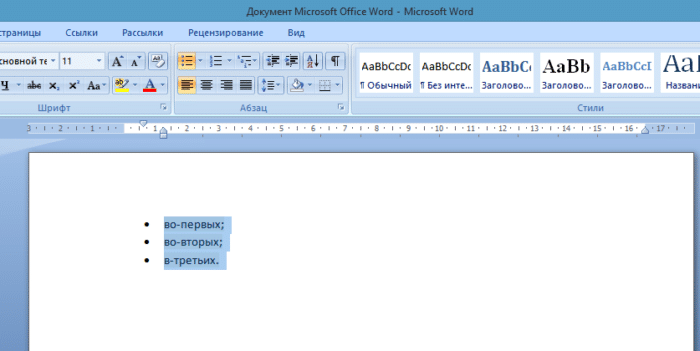
Чтобы отменить функцию списка с последующим сохранением текста, выделите всю информацию в списке и удерживайте кнопку «Маркер», сортировка будет удалена, но информация останется.
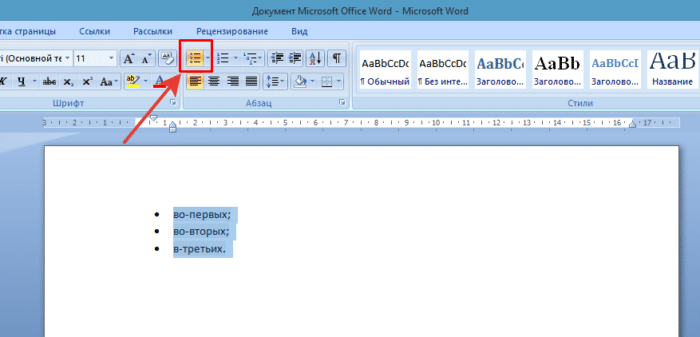
Выделите всю информацию в списке и нажмите и удерживайте кнопку «Маркер»
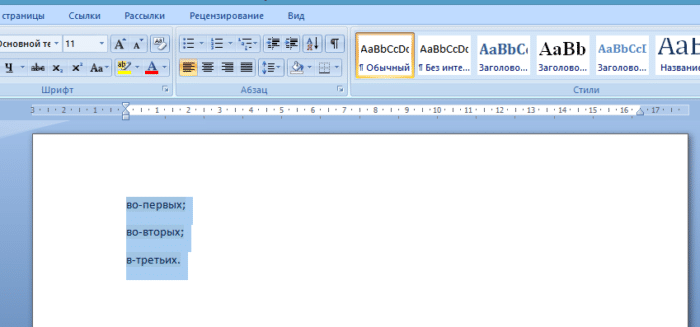
После нажатия кнопки «Маркер» останется только текст
Чтобы удалить список вместе с его содержимым, выделите текст в списке и, удерживая кнопку «Удалить», нажмите кнопку «Маркер».
Важно! Перечисленные действия возможны в программе, установленной в операционной системе Windows.
Создание списка в программе Mac требует другого алгоритма действий:
- Поместите курсор в начало шва.
Устанавливаем курсор в начало строки - Найдите нужный стиль и приступайте к работе. Выберите нужный маркер, нажмите на него
Введите текст, после каждой строчки нажимайте «Enter»
Форматирование списка также подразумевает возможность изменять расстояние между элементами в списке.
- Выделите все элементы в списке.
Выбор всех элементов в списке - Выберите «Абзац» на панели инструментов».
На панели инструментов в разделе «Абзац» щелкните стрелку с дополнительным меню - На вкладке «Отступы и интервалы» всплывающего окна выберите стандартное значение интервала или введите необходимые параметры.
На вкладке «Отступы и интервалы» установите параметры или оставьте их по умолчанию, нажмите «ОК»
На заметку! Кроме того, вы можете увеличить отступ, сняв флажок в столбце «Не добавлять пробелы между абзацами одного стиля» на той же вкладке.
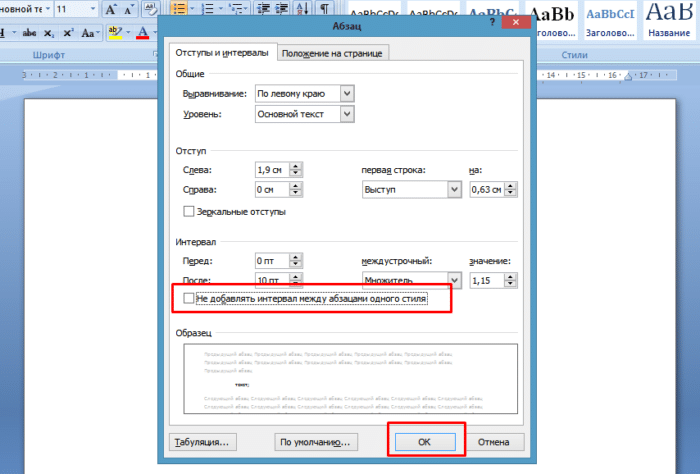
Снимите флажок «Не добавлять пробелы между абзацами одного стиля», нажмите «ОК»
Видео — Делаем маркированный список в Microsoft Word
https://youtube.com/watch?v=7sMANe3xwrw%3Ffeature%3Doembed
Многоуровневый список позволяет разделить информацию по иерархии, разделить данные на категории и подкатегории.
Чтобы начать работу с многоуровневым списком, щелкните стрелку справа от кнопки «Многоуровневый список» и выберите нужный маркер или стиль нумерации.
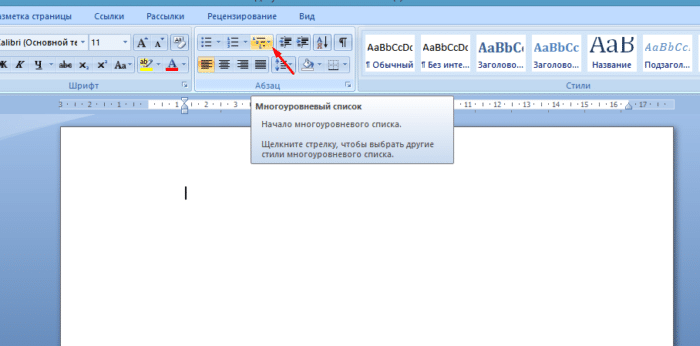
Щелкните стрелку рядом с кнопкой «Многоуровневый список»
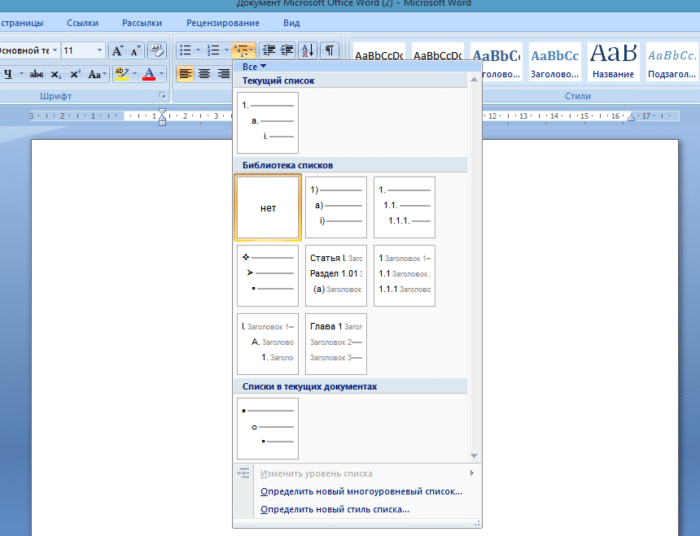
В «Библиотеке списков» выберите соответствующий список
Одноуровневый список также можно разделить на несколько уровней:
- Щелкните правой кнопкой мыши маркер или номер элемента, уровень которого вы хотите изменить.
Правой кнопкой мыши выберите маркер или номер объекта, уровень которого вы хотите изменить - Щелкните стрелку рядом с кнопкой «Маркер» или «Нумерация» в зависимости от типа обозначения.
Щелкните стрелку справа от «Нумерации» - Щелкните столбец «Изменить уровень списка» и выберите новый стиль обозначения в раскрывающемся окне.
Щелкните столбец «Изменить уровень списка» и выберите новый стиль обозначения в раскрывающемся окне
На заметку! Другой способ изменить уровень столбца в списке — поместить курсор в начало текста столбца и нажать кнопку «Tab». Чем ниже уровень, который вам нужен, тем больше раз вам придется нажимать эту кнопку. Чтобы вернуть нужный столбец на более высокий уровень, нажмите кнопку «Backspace».
В уже существующем списке из нескольких категорий легко изменить стиль обозначений:
- Щелкните стрелку рядом с кнопкой «Многоуровневый список».
Щелкните стрелку рядом с кнопкой «Многоуровневый список» - В раскрывающемся меню выберите нужный стиль и щелкните по нему. Выберите другой стиль, щелкните по нему
Текст с новым стилем многоуровневого списка - Если в библиотеке нет подходящего списка, вы можете создать свой, выбрав столбец «Определить новый многоуровневый список». Во всплывающем окне выберите желаемое значение для каждой категории. Чтобы выбрать новый список, нажмите «Определить новый многоуровневый»
Во всплывающем окне выберите нужное значение для каждой категории, нажмите «ОК»
На заметку! Интересно, что в многоуровневом списке могут присутствовать как символы, так и числа.
В чем разница между аналогичными командами «Определить новый многоуровневый список» и «Определить новый стиль списка»? Первый подходит для работы с одиночными списками или в тех случаях, когда список заведомо не претерпит изменений. Второй необходим для внесения изменений в существующий стиль — это может повлиять на многоуровневые списки по всему документу.
Для того, чтобы создать многоуровневый список в Word, нам нужно изначально прописать хотя бы элементы 1 уровня вложенности, или сразу все элементы. Каждый новый элемент должен начинаться с абзаца (должны быть разделены через кнопку Enter), а подкатегории (2 и выше уровни вложенности) отделяются через TAB. Далее нужно просто выделить список и нажать «Многоуровневый список».

Пример создания многоуровневого списка
Для начала запишем первый пункт («Пункт 1»), нажмем Enter, затем нажмем Tab. Теперь мы на втором подпункте (второй уровень вложенности), запишем «Подпункт 1» далее нажмем Enter. Мы все еще находимся на втором уровне вложенности, назовем «Подпункт 2». Для того что бы начать третий уровень вложенности, нам нужно начать новый Подпункт и нажать Tab. Т.е. нажимаем Enter, потом Tab. Назовем его «Третий подпункт 1».
Для того что бы добавить еще один Пункт на первом уровне вложенности, нам нужно: нажать Enter (мы перейдем на второй пункт в третьем уровне вложенности), потом нажимаем еще раз Enter (мы перейдем на второй уровень вложенности) и потом еще раз Enter и мы находимся на 1 уровне вложенности, запишем «Пункт 2»

Вывод! Для того что бы изменить уровень вложенности списка нужно регулировать список через Tab или Enter.
Как настроить многоуровневый список
В Ворде есть своя библиотека списков

Для примера поменяем наш стиль списка

Помимо родных списков в Word можно определить новый многоуровневый список. Для этого нужно развернуть библиотеку списков и выбрать предпоследнюю строчку «определить новый многоуровневый список»

Так же возможно задать новый стиль для списка. В настройках для каждого уровня вложенности можно изменять шрифт, размер, цвет, отступы. Для этого нужно развернуть библиотеку списков и выбрать последнюю строчку «определить новый стиль списка»

Как сделать нумерованный список в Ворде
Для того, чтобы пронумеровать список в Word необходимо воспользоваться функцией «Нумерация». Необходимо выделить список, и нажать кнопку Нумерация.

Пример создания нумерованного списка
Для создания нумерованного списка нужно сначала прописать несколько пунктов. Каждый пункт должен начинаться с абзаца, т.е. разделен клавишей Enter. Далее мы просто выделяем все пункты и нажимаем Нумерация.

Как настроить нумерованный список
По умолчанию Word нумерацию выводит как цифры со скобкой. Но вид нумерации можно изменить, для этого нужно нажать на стрелку в правой части кнопки, откроется диалоговое окно библиотекой нумерации.

На практике в официальных документах хватает нумерации по умолчанию. Но если есть большое желание, то можно внедрить свой тип нумерации. Для этого нужно в окне библиотеки нумерации нажать на предпоследний пункт «Определить новый формат номера». Очень большой выбор нумерации (разные цифры, разные алфавиты, перечисления), так же можно изменить знак после нумерации (скобка, точка, запятая, знак больше и т.д.).

Дополнительная возможность в нумерованном списке – начать нумерацию с определенного значения. Для этого в окне библиотеки нумерации нужно нажать на последний пункт «Задать начальное значение.

Примечание. Что бы убрать нумерация списка в Ворде, то нужно этот список сделать «НЕ списком», просто выделить список и снова нажать на кнопку «Нумерация». Так же можно перевести список в Маркированный, (выделить список и нажать кнопку Маркеры).
Как сделать маркированный список в Ворде
Для того, чтобы создать маркированный список в Word нужно нажать кнопку «Маркеры». Каждый пункт должен начинаться с абзаца (разделяется через «Enter»). Маркированный список создается из маркеров, т.е. каждый пункт начинается с определенного маркера (кружок, квадратик и т.д.)

Пример создания маркированного списка
Для созданий маркированного списка нужно сначала прописать несколько пунктов. Каждый пункт должен начинаться с абзаца, т.е. разделен клавишей Enter. Далее мы просто выделяем все пункты и нажимаем Маркеры.

Как настроить маркированный список
По умолчанию Word маркеры выводит как кружочки. Но вид маркера можно изменить, для этого нужно нажать на стрелку в правой части кнопки, откроется диалоговое окно библиотекой маркеров.

На практике в официальных документах хватает маркеров по умолчанию. Но если есть большое желание, то можно внедрить свои маркеры. Для этого нужно в окне библиотеки маркеров нажать на последний пункт «Определить новый маркер». Маркеры могут быть символами или рисунками.

Многоуровневый список в слове может состоять из цифр, алфавитов и индикаторов, расположенных на разных уровнях. Вы можете использовать многоуровневые списки, чтобы разделить список на иерархии или подэлементы. Word 2016 предоставляет нам специальную кнопку на ленте для создания многоуровневого списка.
Шаг 1. Поместите курсор в документ, в котором вы хотите видеть многоуровневый список, перейдите на ленту во вкладке «Главная» и выберите там «Многоуровневый список»;
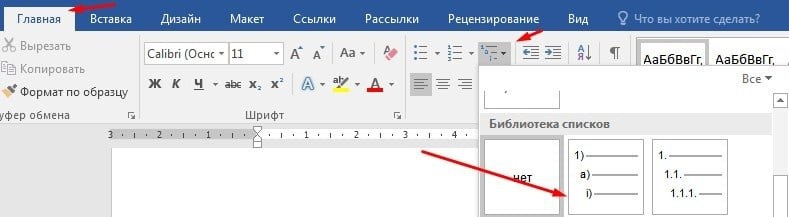
Шаг 2. Заполните первую строку, перейдите к следующей, нажав Enter, вторая строка будет помечена, чтобы сделать ее многоуровневой. Нажмите клавишу «TAB», таким образом вы можете создать столько уровней, сколько вам нужно.
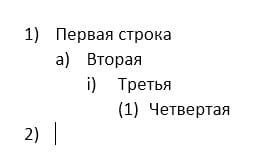
Примечание: вы также можете написать весь список заранее. Выберите его и нажмите кнопку «Многоуровневый список». Для выравнивания используйте клавиши Tab и Shift + Tab, чтобы изменить порядок списка.
Как создать нумерованный список?
Нумерованный список используется вместо маркированного списка для пошагового перечисления действий с выделением важности, приоритета.
Работа с числовыми списками полностью повторяет дизайн маркеров. Единственное отличие заключается в кнопке, запускающей эту функцию. Он называется «Нумерация» и находится справа от маркеров.
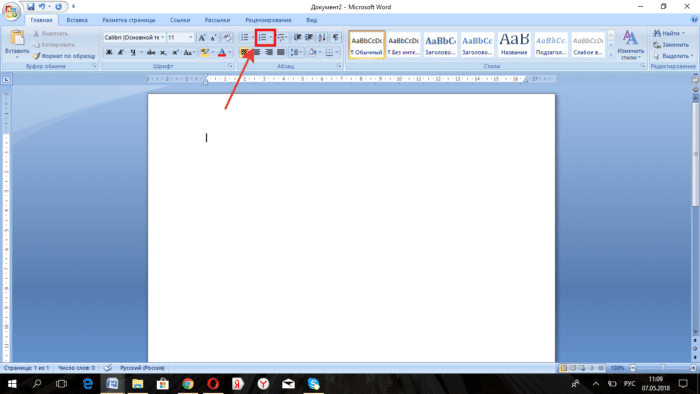
Ставим курсор в начало строки, нажимаем на кнопку «Нумерация»
Как изменить номер в списке:
- Щелкните стрелку справа от «Нумерация».
Щелкните стрелку справа от «Нумерации» - Выберите новое определение формата чисел.
Выберите пункт «Определить новый числовой формат» - Измените настройки в нужной строке, затем нажмите «ОК».
Измените настройки в нужной строке, затем нажмите «ОК»
Важно! Внешний вид цифр (цвет, шрифт, стиль) можно изменить независимо от текста в списке. Для этого нужно нажать на один из номеров, чтобы выделить все и выбрать необходимые параметры на панели инструментов.
Шаг 1. Выберите текст, который вы хотите отметить, если текста еще нет, просто поместите курсор в то место, где вы хотите увидеть список;
Шаг 2. Перейдите на вкладку «Главная» панели слов и в группе «Абзац» найдите маркеры, щелкните стрелку рядом с ними и выберите нужный тип маркера;

Шаг 3. Рядом с появившимся маркером введите желаемый текст, чтобы создать следующий маркер, нажмите Enter.
Шаг 4. Если вы хотите увеличить или уменьшить отступ между маркером и текстом, просто поместите курсор в маркированный список и переместите ползунки над линейкой по мере необходимости. Если линейки вверху нет, перейдите на вкладку «Вид» и установите флажок рядом с «Линейкой»
Как сделать список из готового текста?
Готовый текст при необходимости легко преобразовать в список:
- Убедитесь, что все элементы будущего списка находятся на отдельных строках.
Ставим все элементы будущего списка на разные строчки - Выделите строки с необходимой информацией.
Выделите строки с необходимой информацией - Нажмите кнопку «Индикаторы».
Нажмите кнопку «Маркеры»
Работа со списком завершается двойным нажатием кнопки «Ввод».
Шаг 1. Выделите текст, который хотите пронумеровать, если текста еще нет, поместите курсор в то место, где вы хотите увидеть список;
Шаг 2. Перейдите на вкладку «Главная» словарной ленты и в группе «Абзац» найдите нумерацию, щелкните стрелку рядом с ними и выберите нужный тип нумерации;
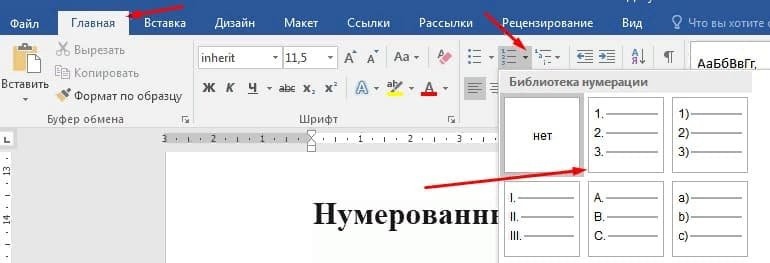
Шаг 3. Рядом с появившимся номером введите текст, чтобы создать следующую пронумерованную строку, нажмите Enter.