
Что означает аккаунт? Аккаунт произошло от английского слова «account», переводится как «учетная запись», «личный счет».
Аккаунт содержит сведения о конкретном пользователе, которые необходимы для его подключения к компьютерной системе, к программе, к сайту, к форуму, к социальной сети и т.п.
3. Как выйти из почты Яндекс? 4. Как входить в почту Яндекса после регистрации?
5. Как сделать крупный шрифт в почте 6. Все сервисы Яндекса, доступные после регистрации аккаунта Яндекса 7. Решение проблем с Яндекс Почтой
- Что такое аккаунт?
- Как создать аккаунт в Яндексе?
- Как выйти из почты Яндекс?
- Как входить в почту Яндекса после регистрации?
- Как сделать крупный шрифт в почте?
- Все сервисы Яндекса, доступные после регистрации аккаунта Яндекса
- Решение проблем с Яндекс Почтой
- Удаление электронной почты
- Заключение
- Как отвязать электронную почту от компьютера?
- Как отвязать почту от ПК?
- Как закрыть свою почту на чужом компьютере?
- Как отвязать электронную почту от Windows 10?
- Как отвязать адрес электронной почты?
- Как выйти из аккаунта почты на ПК?
- Как отвязать устройства от Gmail?
- Как отвязать почту от аккаунта Google?
- Как выйти из аккаунта майл на другом устройстве?
- Как удалить свой аккаунт с чужого компьютера?
- Как заблокировать свой аккаунт гугл на другом устройстве?
- Как закрыть Почту Windows?
- Как отвязать почту от Outlook?
- Как удалить свой аккаунт с компьютера?
- Что будет если удалить почтовый ящик?
- Как узнать с каких устройств заходили на почту?
- Как узнать сколько аккаунтов привязано к почте?
- Как выйти из аккаунта гугл на компьютере Если несколько аккаунтов?
- Что значит удалить учетную запись?
- Как выйти из аккаунта Гугл на всех устройствах с телефона?
- Как убрать почту и пароль при входе в Windows 10?
- Как изменить электронную почту Windows 10?
- Как отключить вход через учетную запись Microsoft Windows 10?
- Как отвязать электронную почту от приложения?
- Как выйти из аккаунта Google на устройстве?
- Как выйти из аккаунта гугл хром на компьютере?
- Как найти свою почту на чужом компьютере?
- Как выйти из учетной записи Outlook Windows 10?
- Как выйти из почты на виндовс?
- Еще статьи по данной теме
- Стандартное удаление с ПК
- Удаление с телефона
- Что делать, если забыл ответ на контрольный вопрос?
- Восстановление почты
- Выявление причины для удаления почты на Яндекс
- Удаление почтового ящика на «Яндексе»
- Восстановление почтового ящика на «Яндексе»
- Привязка номера телефона к почте на Яндекс
Что такое аккаунт?
Как правило, аккаунт содержит:
Таким образом, аккаунт можно представить в виде формулы, что он состоит из двух важных частей:
- ФИО (фамилию, имя, отчество),
- фото или другую картинку для графической идентификации пользователя,
- номер мобильного телефона или контрольный (секретный) вопрос,
- страна проживания,
- город, домашний адрес,
- сведения о политических взглядах, о семье, о работе и т.п.
Пользователю, который имеет свой аккаунт на каком-либо интернет-ресурсе, предоставляется больше возможностей по сравнению с тем пользователем, который не имеет своего аккаунта, то есть не зарегистрирован на интернет-ресурсе.
В этом можно будет сегодня убедиться на примере аккаунта Яндекса. Если у Вас нет аккаунта, то Вы пользуетесь поисковиком Яндекса, как все незарегистрированные пользователи этой системы.
Если у Вас есть аккаунт Яндекса, можно еще пользоваться
- бесплатной почтой от Яндекса,
- использовать Яндекс. Деньги,
- загрузить свои фотографии на сервис Яндекс.Фотки,
- пользоваться бесплатным облаком для хранения больших файлов Яндекс.Диск
- и многими другими сервисами Яндекса.
Как создать аккаунт в Яндексе?
Для этого нужно завести свою почту на Yandex. Это называется «иметь свой аккаунт» на Яндексе.
Допустим, что у Вас нет почты на Yandex. Давайте ее создадим. Для этого набираем в поисковой строке браузера «yandex.ru», после чего попадаем на сайт Яндекса:
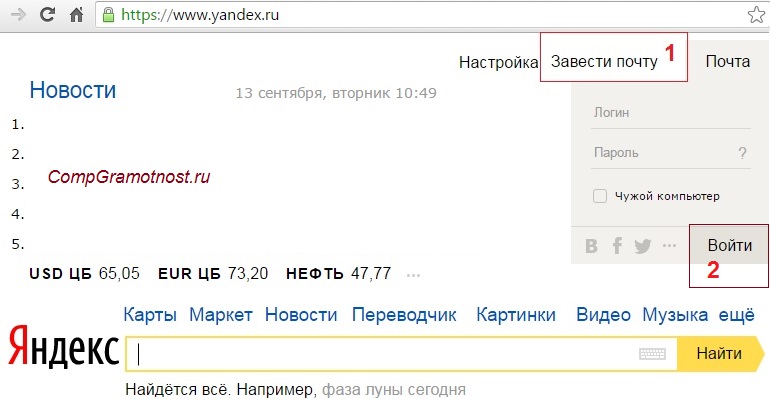
Рис. 1. Завести новую почту Яндекс
На главной странице Яндекса в правом верхнем углу находим скромную ссылку «Завести почту» и кликаем по ней. Далее предлагается пройти регистрацию нового почтового ящика:
Цифры 1 и 2 на рис. 2 — при регистрации почты Яндекс вводим имя и фамилию.
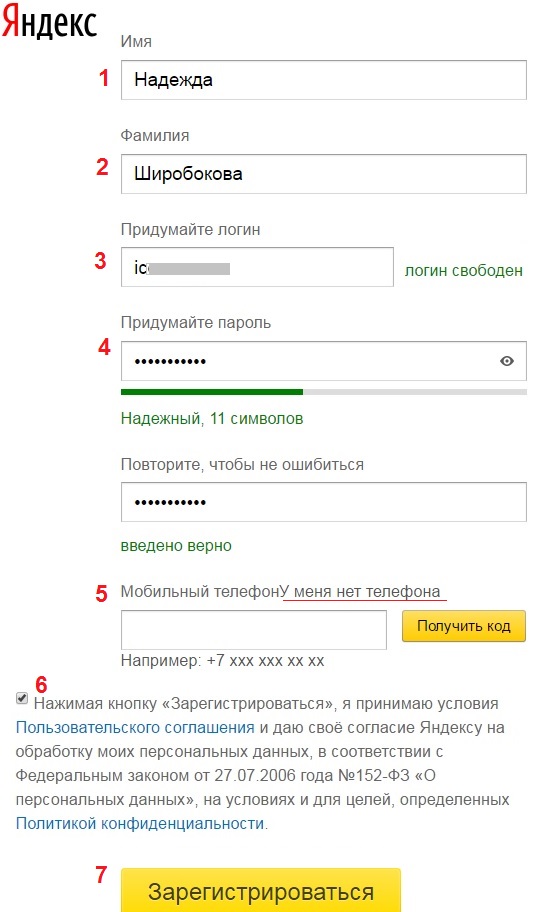
Рис. 2. Регистрация новой почты Яндекса
Зачем такие сложности, спросите Вы? Дело в том, что аккаунт позволяет Вам пользоваться, кроме почты, другими сервисами: Яндекс.Деньги, Яндекс.Диск и многое другое. При возникновении каких-либо проблем с аккаунтом (кража, недоступность и т.п.) Вам срочно понадобятся не только пароли, но и секретный вопрос, или номер мобильного телефона.
Далее заполняем следующие поля:
После ввода номера мобильного телефона потребуется его подтвердить. Вводим номер мобильного телефона и жмем на кнопку «Получить код» (5 на рис. 2). На телефон придет СМС с кодом подтверждения, его надо будет ввести в соответствующее поле.
Как зарегистрировать почту Яндекса, если нет мобильного телефона?
Не забудьте записать себе для памяти, например, в записную книжку контрольный вопрос и, конечно, ответ на него.
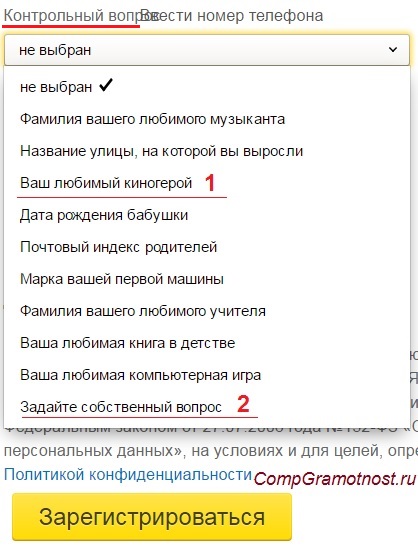
Рис. 3. Выбор контрольного вопроса при регистрации почты Яндекс
Как видно на рис. 3, можно выбрать контрольный вопрос из предложенных вариантов или кликнуть «Задайте собственный вопрос» (2 на рис. 3). Тогда нужно будет ввести свой вопрос, а потом ввести ответ на него.
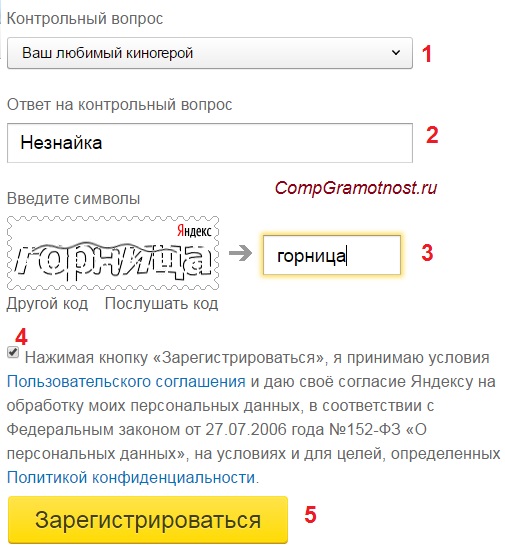
Рис. 4. Выбрали контрольный вопрос (если нет мобильного телефона) и ввели ответ на вопрос
Если ошибок нет, то появится поздравление с тем, что почтовый ящик успешно создан. Итак, Вы теперь имеете свой аккаунт на Яндексе и можете пользоваться всеми сервисами, которые предлагает Яндекс для владельцев аккаунта (то есть для зарегистрированных пользователей).
Как выйти из почты Яндекс?
Чтобы выйти из почты Яндекс, в правом верхнем углу почты Яндекса кликаем по маленькому треугольнику рядом с названием своего e-mail (1 на рис. 4), после чего появится выпадающее меню:
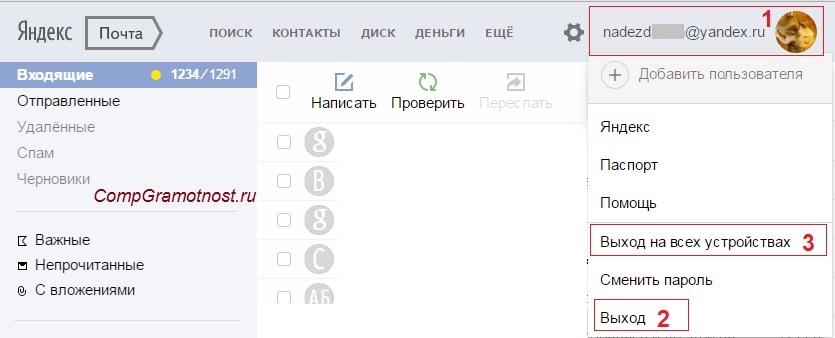
Рис. 5. Как выйти из аккаунта Яндекс
Если Вы выходите со своего устройства (компьютера, планшета и т.п.), в меню щелкаем по команде «Выход» (2 на рис. 5). На этом процедура «как выйти из почты Яндекс» завершена.
Если Вы заходили в свой аккаунт Яндекса на чужом устройстве, то для того, чтобы выйти из Яндекса, можно потом зайти в аккаунт Яндекса на своем устройстве и нажать на «Выход на всех устройствах» (3 на рис. 5). Тогда процедура «выйти из почты Яндекса на всех устройствах», включая чужие устройства, будет завершена.
Как входить в почту Яндекса после регистрации?
Регистрацию новой почты надо проходить только один раз. Можно регистрировать несколько почтовых ящиков Яндекса, главное, чтобы потом не запутаться в этом.
После регистрации входить в почту Яндекса можно так:
Как сделать крупный шрифт в почте?
Заходим в свою почту, в правом верхнем углу кликаем опцию «Вид» и ставим галочку напротив «крупный шрифт».
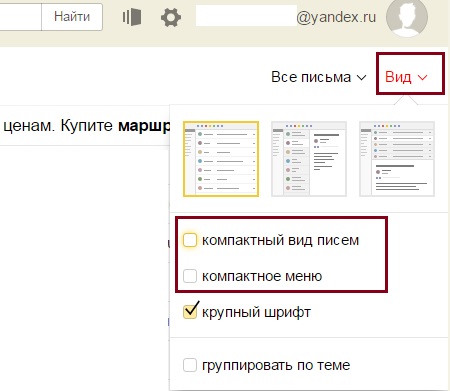
Где поставить галочку, чтобы был крупный шрифт в Яндекс.Почте
Все сервисы Яндекса, доступные после регистрации аккаунта Яндекса
Поисковые системы ведут борьбу за своих пользователей. И в этой конкурентной борьбе они предоставляют своим пользователям различные сервисы, количество которых со временем растет и постоянно улучшается.
Чтобы найти в своем аккаунте все это богатство, следует
- зайти в свою почту (1 на рис. 6),
- кликнуть по кнопке «Еще» (2 на рис. 6),
- щелкнуть «Все сервисы» (3 на рис. 6):
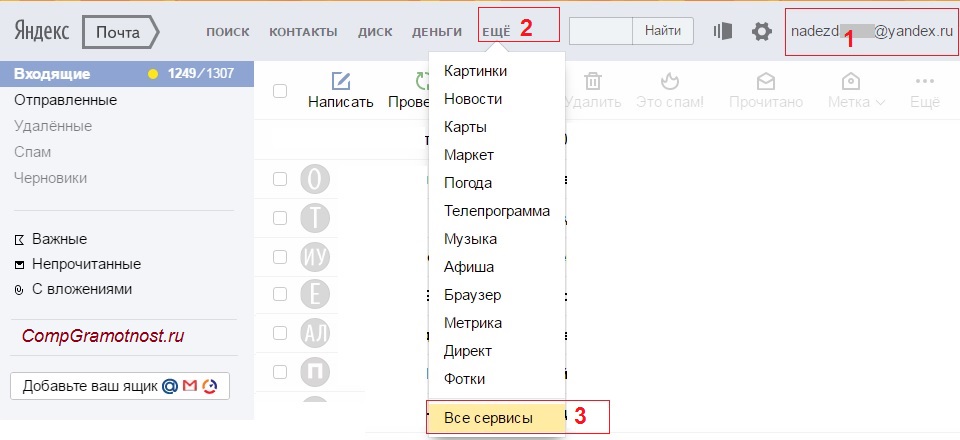
Рис. 6. Откройте все сервисы Яндекса, которые Вам доступны после регистрации аккаунта Яндекса
20 апреля 2017 года появился новый интерфейса Яндекс.Почты. Ниже показаны, как там найти кнопку «Все сервисы»:
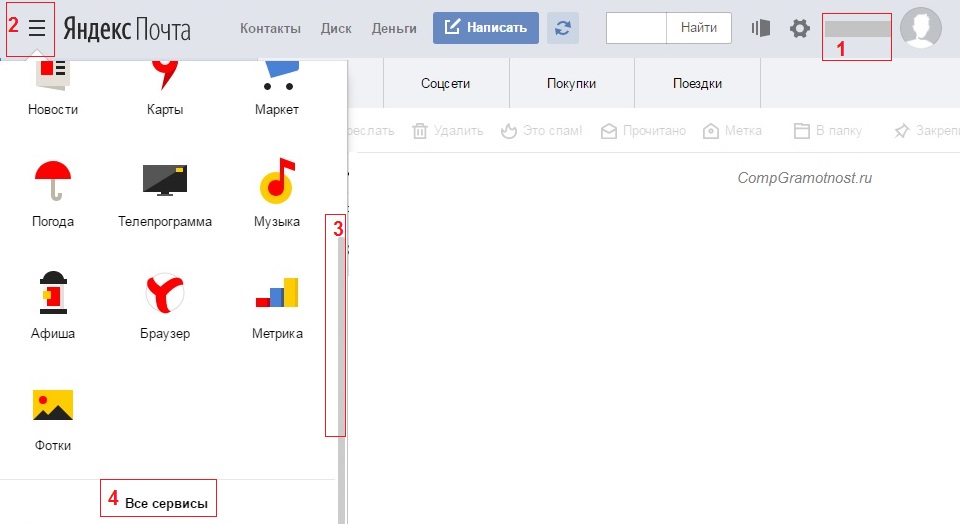
Рис. 6-1. Как найти «Все сервисы» в новом интерфейсе Яндекс.Почты
После перехода по ссылке «Все сервисы» (3 на рис. 6) откроется масса сервисов Яндекса. Главное, не забыть прокрутить открывшуюся страницу вниз, чтобы увидеть не только верхние сервисы, но и остальные:
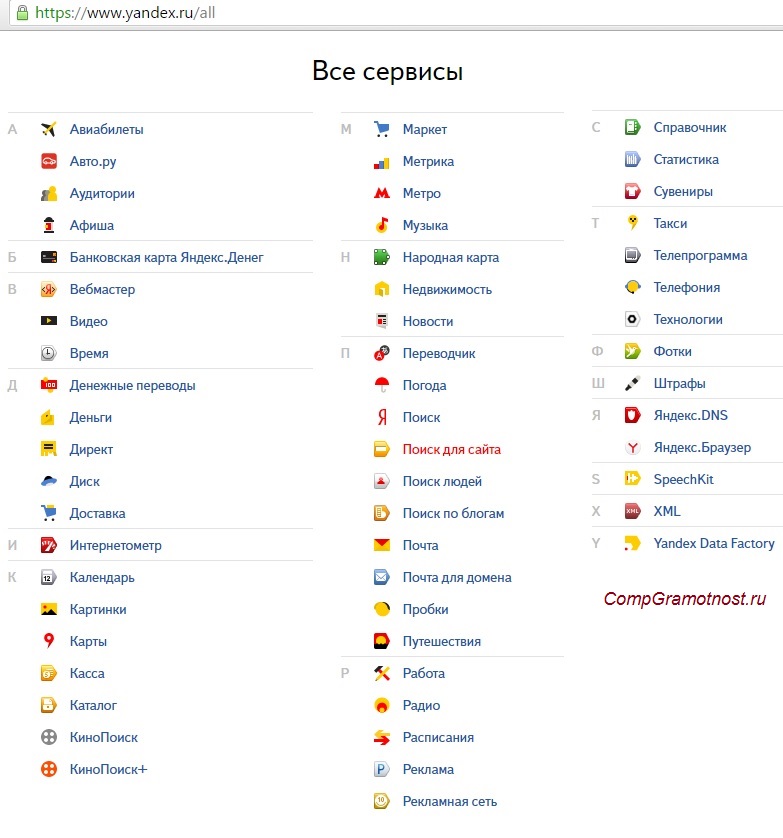
Рис. 7. Список сервисов Яндекса, доступных тем, у кого есть аккаунт Яндекса
Решение проблем с Яндекс Почтой
Проблем с почтой может быть много:
- вопросы с номером телефона,
- есть подозрения, что почта взломана,
- не удается удалить почту
- и т.п.
Для решения проблем с Яндекс Почтой перейдите по ссылке:
Проблема с почтой — https://yandex.ru/support/passport/troubleshooting/problems.xml
Во многих случаях можно решить проблему с почтой самостоятельно. Именно поэтому после перехода по указанной выше ссылке сначала предлагается ответить на определенные вопросы.
Подробнее о том, как создать свой почтовый ящик на Яндексе и, следовательно, свой аккаунт Яндекс можно узнать, посмотрев мое видео (записано в 2012 году, теперь это история для старой версии регистрации аккаунта Яндекса):
https://youtube.com/watch?v=m0b0RirHFj0%3Ffeature%3Doembed
Как в эл.почте Яндекс сортировать письма по папкам
Поиск похожих картинок в Яндексе
Получайте новые статьи по компьютерной грамотности на ваш почтовый ящик
Необходимо подтвердить подписку в своей почте. Спасибо!
- Удаление электронной почты
- Заключение

В отличие от большинства ресурсов в интернете, не предоставляющих возможности ручного удаления аккаунта из базы данных, электронный почтовый ящик можно деактивировать самостоятельно. Данная процедура имеет несколько особенностей, и по ходу данной статьи мы все их рассмотрим.
Удаление электронной почты
Мы рассмотрим только четыре наиболее популярных в России сервиса, особенность каждого из которых заключается в непосредственной связи с некоторыми другими проектами в рамках одного ресурса. Из-за этого зачастую удаление почты не станет причиной деактивации аккаунта, что в свою очередь поможет вам в случае необходимости восстановить ящик.
Примечание: Любые средства по восстановлению электронной почты позволяют вернуть только адрес и сам ящик, в то время как имеющиеся на момент удаления письма не будут возвращены.
В современном мире большое количество людей регулярно пользуются услугами компании Google, аккаунт на сайте которой напрямую связан с почтовым сервисом Gmail. Его удаление можно произвести как отдельно от основного аккаунта, так и деактивировав профиль полностью, автоматически отключив все связанные с ним сервисы. Произвести удаление можно только при полном доступе, по необходимости выполнив подтверждение с помощью номера телефона.
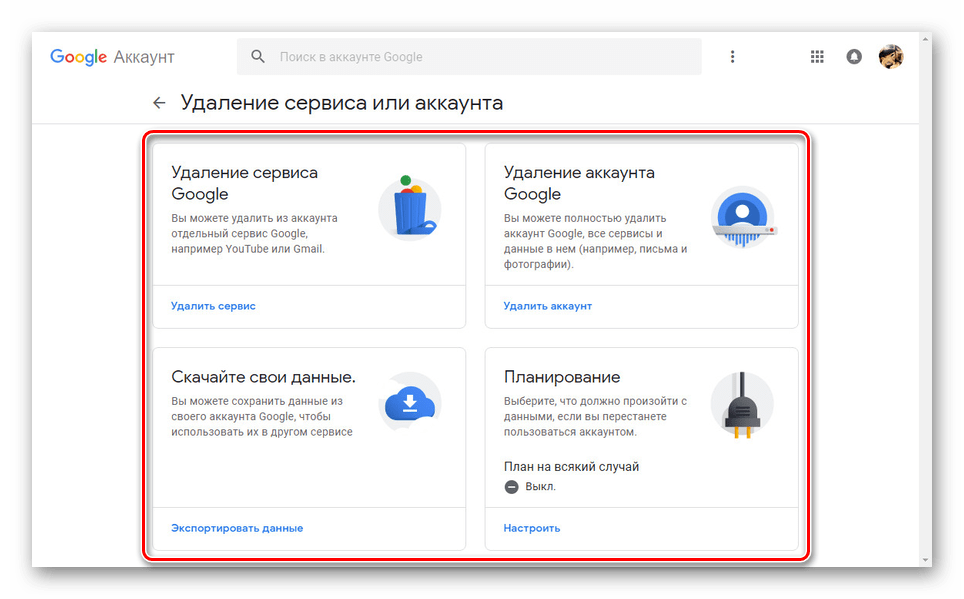
Подробнее: Как удалить почту Gmail
Перед деактивацией почты отдельно или вместе с аккаунтом рекомендуем делать резервные копии цепочек писем, что было нами упомянуто в инструкции по представленной выше ссылке. Это позволит не только сохранить письма, но и перенести их в другой почтовый ящик, включая сервисы, не связанные с Google. При этом любые настройки и подписки все равно будут сброшены.
Удалить ящик на сервисе Mail.ru значительно проще, чем на GMail, однако сделать это без деактивации аккаунта невозможно. Таким образом, если вам необходимо избавиться от почты, все данные на связанных ресурсах также будут стерты. Для удаления нужно перейти в специальный раздел настроек профиля Mail.ru и на странице удаления выполнить деактивацию с подтверждением права владения ящиком.
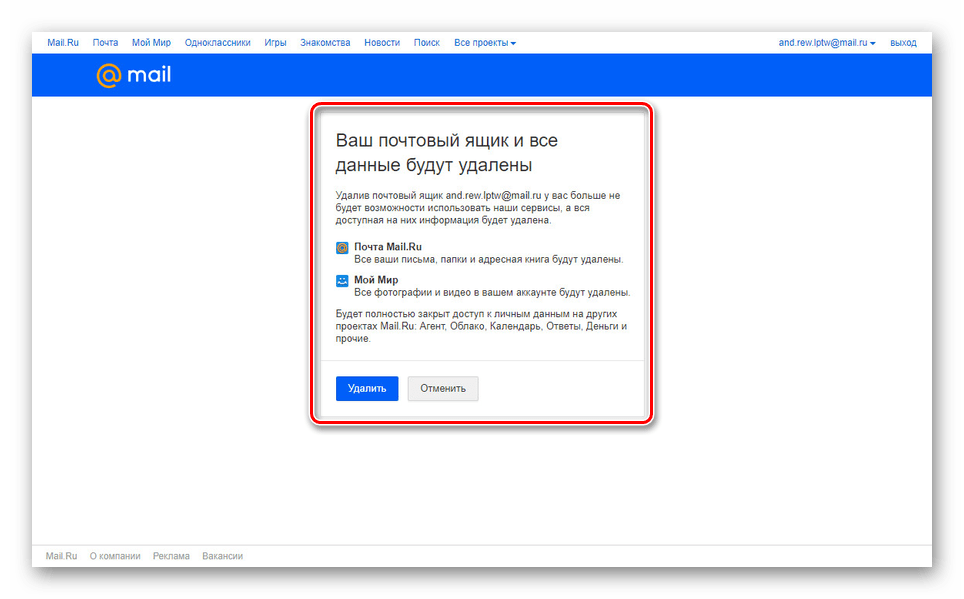
Подробнее: Как навсегда удалить почту Mail.ru
Занять адрес удаленной почты ни у вас, ни у других пользователей не получится. Но при этом вы можете произвести восстановление, выполнив вход на сайте Mail.ru с использованием данных от аккаунта. Вся информация, которая была в вашей почте и связанных сервисах, при этом восстановлена не будет.

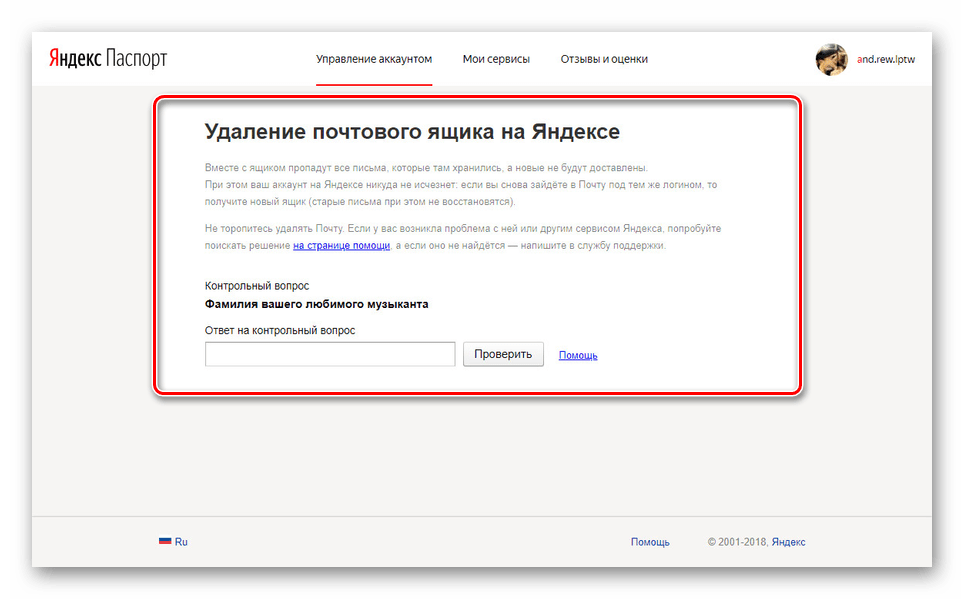
Подробнее: Как удалить почтовый ящик на Яндекс
Даже после удаления почтовый ящик можно восстановить путем авторизации с использованием соответствующих данных. Однако вы также можете воспользоваться деактивацией аккаунта на сайте Яндекс, что позволит навсегда избавиться не только от почты, но и от другой информации на разных смежных сервисах. Данную процедуру нельзя откатить, из-за чего стоит отнестись к ее выполнению с большой осторожностью.
Точно так же, как и создание почтового ящика на сайте Rambler/почте, его удаление выполняется без особых проблем. Это действие необратимо, то есть восстановить его не получится. Более того, вместе с письмами автоматически будет удалена вся информация, указанная и закрепленная за вами на других проектах Rambler&Co.
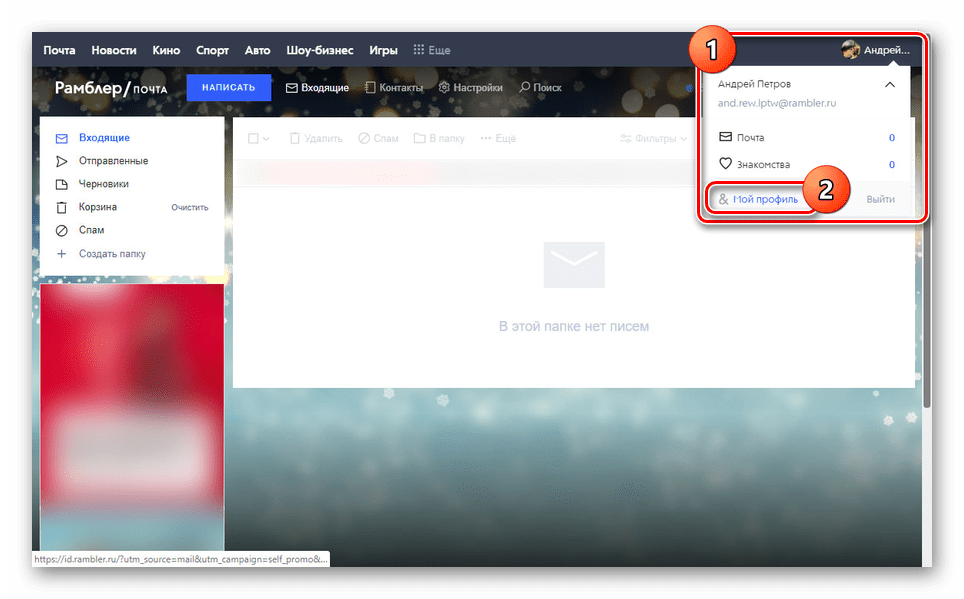
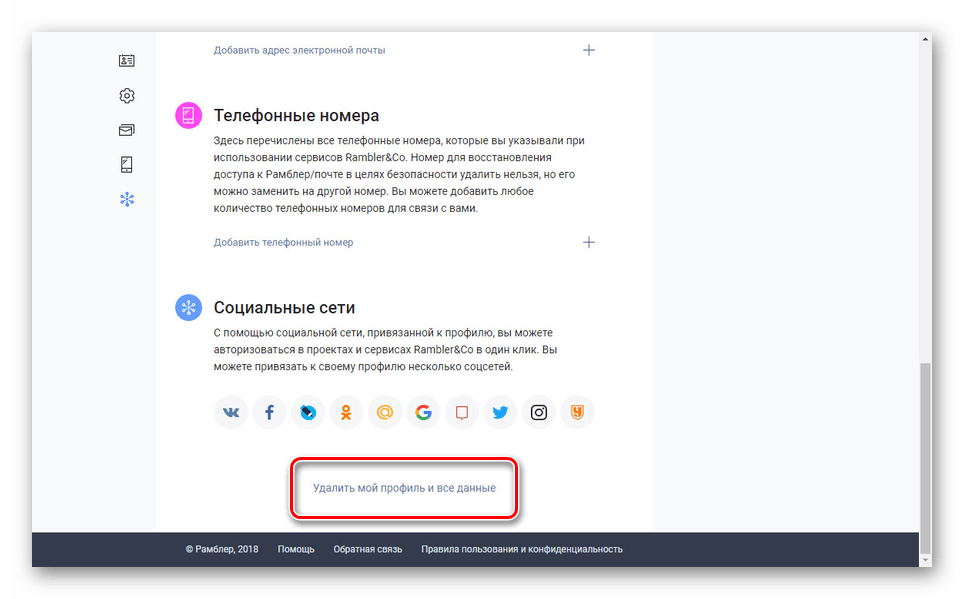
С помощью панели в левой части страницы выберите пункт «Социальные сети» или вручную пролистайте содержимое до самого низа.

Здесь необходимо кликнуть по ссылке «Удалить мой профиль и все данные».
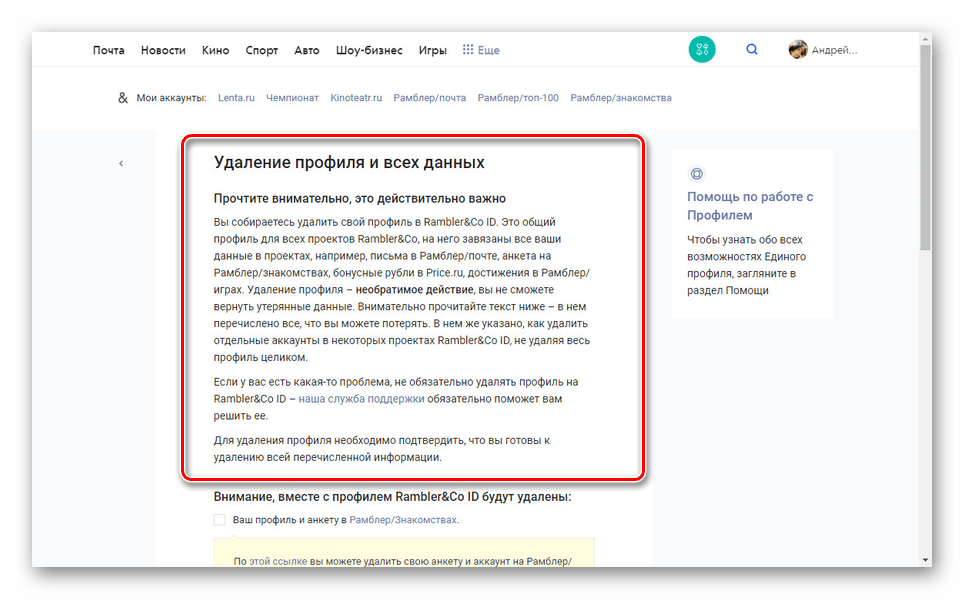
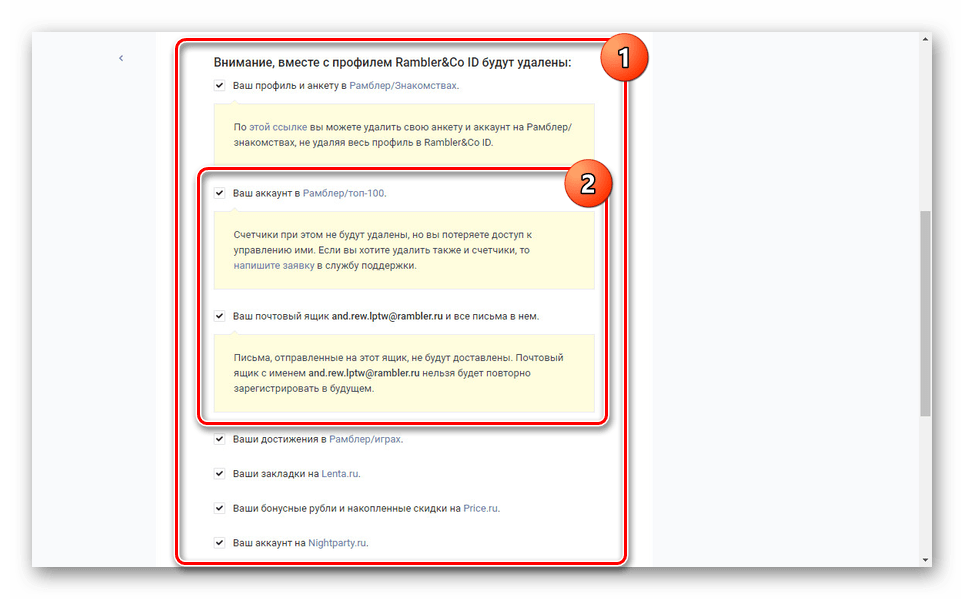
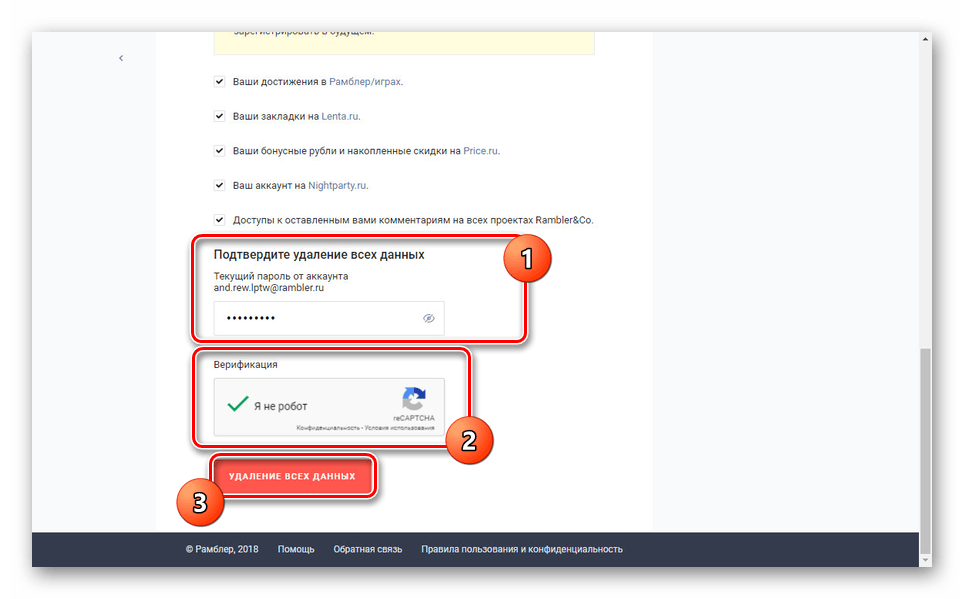
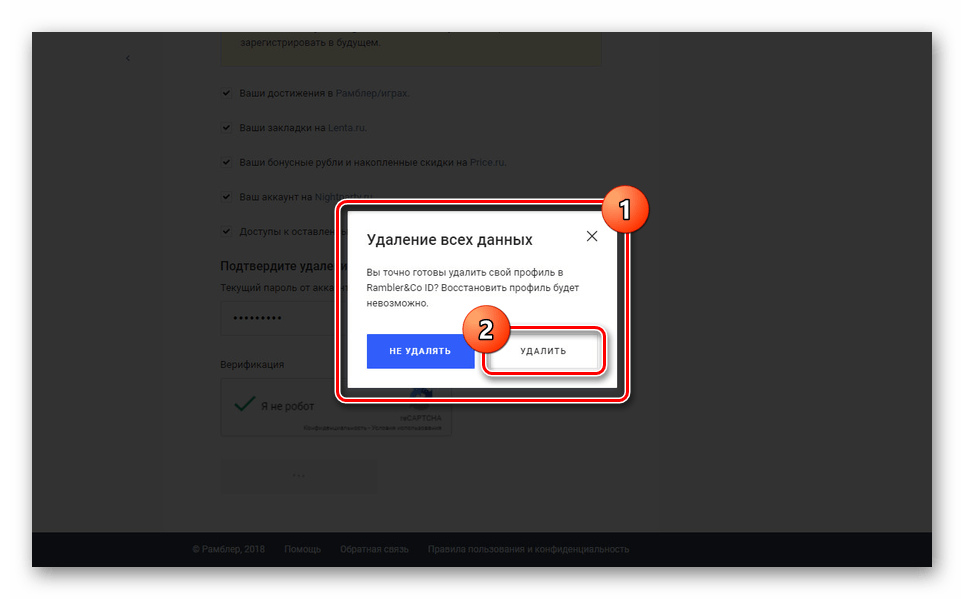
Через открывшееся окно подтвердите деактивацию путем нажатия «Удалить».
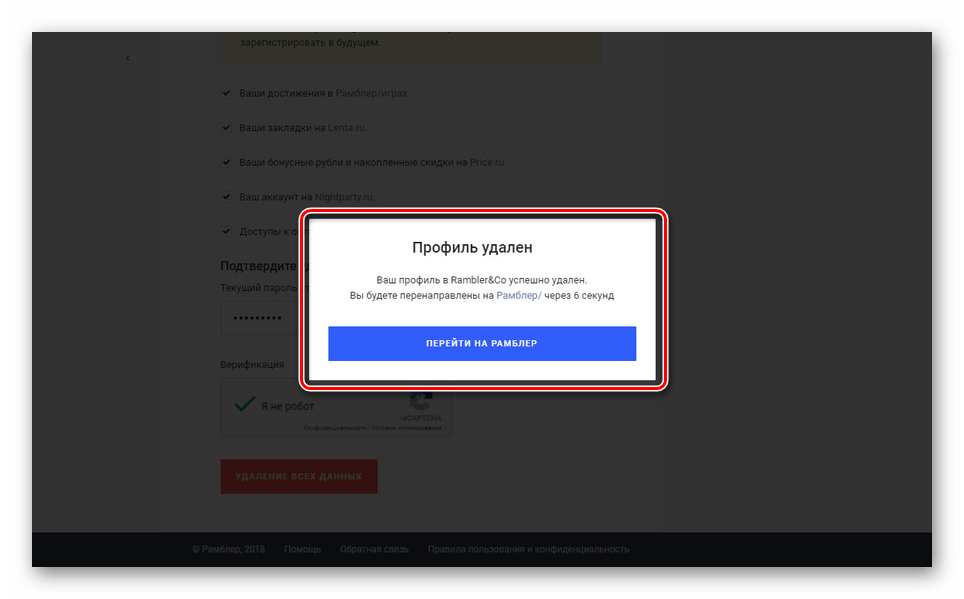
При успешном удалении вы получите соответствующее оповещение, которое автоматически закроется в течение 10 секунд и перенаправит вас на стартовую страницу ресурса.
Мы рассмотрели все важные аспекты удаления почты на сайте Рамблер и надеемся, помогли вам разобраться с тем, как выполняется эта процедура. Если что-то не получается, сообщайтесь об этом в комментариях.
Заключение
После изучения нашей инструкции и всех связанных с ней статей вы сможете без проблем избавиться от ненужного почтового ящика, при необходимости восстановив его по истечении некоторого времени. Однако помните, что деактивация почты является серьезным решением с определенными последствиями и потому делать это без весомых причин не стоит. Большинство проблем при этом можно решить через техподдержку, не прибегая к радикальным методам.

Если об открытия почтовых ящиков написано множество разных статей и подсказок, то об удалении сказано действительно мало. И процедура эта, в отличие от создания, далеко не всегда так прозрачна и понятна большинству пользователей.
Приведу краткие инструкции для самых известных сервисов Рунета.
Как удалить почтовый ящик в Яндексе (Yandex.ru) (Оригинальный материал с видео)
Войдя в почтовый ящик, смотрите сверху справа кнопки «Найти» и пониже кнопки «Выход» слабовидную ссылку серого цвета «Настройка» — ее и жмём.
Однако Вы окажетесь в Вашем Яндекс-аккаунте. Для того, чтобы удалить и его, найдите ссылку «Персональные данные». На странице, открывшейся после нажатия на нее, в самом низу Вы найдёте ссылку «Удалить аккаунт». Нажав на нее, Вы сможете пройти на страницу с формой «Удаление аккаунта на Яндексе». В форму опять вводите пароль и жмёте «Удалить». После удаления аккаунта Вас перебросит на стартовую страницу поисковой системы.
Как видите всё довольно просто. Возможно, что на каком-то этапе, сервис запросит у Вас для подтверждения ответ на секретный вопрос, который Вы ввели, во время открытия ящика. У меня, во всяком случае не спрашивал.
Как удалить почтовый ящик mail ru(Оригинальный материал на сайте Mail.ru)
Для восстановления почтового ящика, удаленного Вами или кем-либо, кто знал от него пароль, пожалуйста, пришлите запрос в Службу Поддержки Пользователей.
При удалении почтового ящика всё содержимое его удаляется без возможности восстановления.Если доступ в Ваш почтовый ящик был заблокирован нами, за неиспользование в течение 3 месяцев, в соответствии с условиями Пользовательского Соглашения п. 8, и Вы хотите продолжить использовать почтовый ящик с данным именем, введите имя и пароль ящика в форму для входа в почтовый ящик, далее следуйте инструкциям.
Переименовывать ящики невозможно. Можно удалить ненужный аккаунт, а затем зарегистрировать новый.
Как удалить почтовый ящик на Рамблере (Rambler)
Есть два варианта.
1. Если Вы решили удалить Ваше имя на Рамблере и соответствующий имени почтовый ящик, авторизуйтесь на страничке http://id.rambler.ru и нажмите ссылку «Удалить имя», после подтверждения Ваше имя будет удалено.
Как удалить почтовый ящик Gmail
Если вы решите, что больше не нуждаетесь в аккаунте Gmail, и уверены в том, что это имя пользователя не понадобится вам в дальнейшем, его можно просто закрыть. Сделайте следующее.
- Выберите ссылку Настройки в верхней части любой страницы Gmail.
- Перейдите на вкладку Аккаунты.
- Нажмите на ссылку Настройки аккаунта Google.
- Нажмите на кнопку Изменить рядом с заголовком Мои службы справа.
- Выберите пункт Удалить службу Gmail.
Закрыв аккаунт Gmail, вы не сможете повторно его активировать и потеряете доступ к письмам.
Как отвязать электронную почту от компьютера?
- Заходим в «Пуск» и выбираем «Параметры»;
- Заходим в «Учетные записи»;
- В левой колонке выбираем «Параметры входа», а с правой стороны опускаемся почти в самый низ и напротив «Конфиденциальность» переключаем ползунок в положение «Откл.»
Как отвязать почту от ПК?
Как выполнить выход из аккаунта пользователя на компьютере или устройстве умного дома:
- Войдите в консоль администратора Google.
- Нажмите на значок меню Устройства
- Нажмите Конечные точки.
- Выберите устройства, где нужно выйти из аккаунта пользователя.
- В верхней части страницы нажмите «Ещё»
- Подтвердите действие.
Как закрыть свою почту на чужом компьютере?
Как выйти из аккаунта на другом устройстве:
- Откройте Gmail.
- В правом верхнем углу нажмите на свое фото.
- Выберите Управление аккаунтом Google.
- Нажмите Безопасность.
- В разделе «Ваши устройства» нажмите Управление всеми устройствами.
- Выберите устройство.
- Нажмите Выйти.
Как отвязать электронную почту от Windows 10?
Отключение электронной почты для учетной записи
Выберите Параметры в левом нижнем углу., чтобы увидеть кнопку «Параметры». Выберите Управление учетными записями, а затем — учетную запись, из которой больше не хотите получать электронную почту.
Как отвязать адрес электронной почты?
Адреса электронной почты на странице «О себе»:
- Откройте раздел О себе на странице «Аккаунт Google».
- В разделе «Личные контакты» нажмите на значок «Изменить».
- Добавьте, удалите или измените данные в разделе «Эл. почта».
- Нажмите ОК.
- Под адресом электронной почты выберите Только я или Все.
Как выйти из аккаунта почты на ПК?
Как отвязать устройства от Gmail?
Как удалить устройство из списка надежных:
- На телефоне или планшете Android откройте приложение «Настройки» Google. Управление аккаунтом Google.
- В верхней части экрана нажмите Безопасность.
- В разделе «Вход в аккаунт Google» выберите Двухэтапная аутентификация.
- В разделе «Надежные устройства» нажмите Удалить.
Как отвязать почту от аккаунта Google?
Варианты выхода из аккаунта:
- Откройте приложение Gmail на устройстве Android.
- В правом верхнем углу экрана нажмите на фото профиля.
- Нажмите Управление аккаунтами.
- Выберите нужный аккаунт.
- В нижней части экрана нажмите Удалить аккаунт.
Как выйти из аккаунта майл на другом устройстве?
Если вы входили в аккаунт с чужого устройства и забыли выйти, это можно сделать удаленно:
- Перейдите в раздел «Устройства и приложения».
- Найдите в списке устройство, на котором вошли в аккаунт.
- Нажмите «Выйти».
Как удалить свой аккаунт с чужого компьютера?
Вы можете удалить свой аккаунт с любого устройства, даже если вы не имеете его перед собой.Выход на компьютере:
- Откройте Chrome.
- В правом верхнем углу нажмите Подробнее.
- Нажмите Настройки.
- В разделе Вход нажмите Отключить аккаунт Google.
- Нажмите Отключить аккаунт.
Как заблокировать свой аккаунт гугл на другом устройстве?
Как заблокировать устройство:
- В консоли администратора нажмите на значок меню Устройства Мобильные устройства.
- Выберите устройство и нажмите Заблокировать устройство.
Как закрыть Почту Windows?
Удаление учетной записи электронной почты в Outlook:
- В главном окне Outlook выберите «Файл» в левом верхнем углу экрана.
- Выберите учетную запись, которую вы хотите удалить, и нажмите кнопку Удалить.
Как отвязать почту от Outlook?
Войдите в Outlook в Интернете. В разделе Параметры ваших приложений щелкните Почта. В области навигации выберите «Почта», а затем в списке «Учетные записи» выберите«Подключенные учетные записи». Выберите «Да», чтобы подтвердить, что вы хотите прекратить подключение к учетной записи.
Как удалить свой аккаунт с компьютера?
В приложении «Параметры Windows» перейдите в группу настроек «Учетные записи». Выберите вкладку «Семья и другие люди». Здесь вы увидите список всех пользователей, добавленных в текущую систему. Выберите учетную запись пользователя, с которой вы хотите расстаться, и нажмите кнопку «Удалить», которая появляется под ней.
Что будет если удалить почтовый ящик?
Что будет, если удалить почтовый ящик Gmail
Ваши письма и настройки почты будут удалены. Вы больше не сможете отправлять и получать письма с помощью своего электронного адреса Gmail (если вы передумаете, его можно восстановить). Никто в будущем не сможет зарегистрировать ваш электронный адрес.
Как узнать с каких устройств заходили на почту?
Как посмотреть устройства
Откройте страницу Аккаунт Google. На панели навигации слева выберите Безопасность. На панели Ваши устройства нажмите Управление всеми устройствами. Вы увидите устройства, на которых выполнен (или в течение последних нескольких недель был выполнен) вход в ваш аккаунт Google.
Как узнать сколько аккаунтов привязано к почте?
Поиск аккаунтов, связанных с электронной почтой (e-mail)
Этот раздел в Google можно открыть, перейдя в панель управления «Моя учетная запись» по этой ссылке и там слева кликнув на раздел «Безопасность». Прокрутите вниз до элемента «Сторонние приложения с доступом к аккаунту».
Как выйти из аккаунта гугл на компьютере Если несколько аккаунтов?
В правом верхнем углу экрана нажмите на изображение профиля или значок с первой буквой вашего имени. В меню выберите Выйти или Выйти из всех аккаунтов.
Что значит удалить учетную запись?
Изучите последствия удаления аккаунта Будут потеряны все данные и контент, связанные с аккаунтом, в том числе электронные письма, файлы, календари и фотографии. Вы не сможете пользоваться сервисами Google, для которых нужен аккаунт (например, Gmail, Диск, Календарь или Google Play).
Как выйти из аккаунта Гугл на всех устройствах с телефона?
Здравствуйте! На главной странице — внизу вы увидите Дополнительные настройки — нажмите, перейдите, в новом меню выберите выход из всех сеансов. Но при этом, если в каком-либо чужом или недоступном устройстве аккаунт остался введён, то лучше после выхода из сеансов сменить пароль.
Как убрать почту и пароль при входе в Windows 10?
Удалить электронный адрес с экрана входа в Windows 10:
Как изменить электронную почту Windows 10?
Я хочу добавить новый адрес электронной почты или номер телефона:
- Войдите в Управление входом в учетную запись Майкрософт с помощью учетной записи Майкрософт.
- В разделе Псевдонимы учетной записи выберите Добавить адрес электронной почты или Добавить номер телефона.
Как отключить вход через учетную запись Microsoft Windows 10?
- В открывшемся окне «Учетные записи пользователей» снимите отметку напротив «Требовать ввод имени пользователя и пароля», нажмите «Применить».
- Далее в окне «Автоматический вход в систему» подтвердите свой пароль два раза и нажмите «OK».
Как отвязать электронную почту от приложения?
На странице «Аккаунт Google» откройте раздел Безопасность. В разделе «Сторонние приложения с доступом к аккаунту» нажмите Настроить доступ для сторонних приложений. Выберите нужное приложение или сервис. Нажмите Закрыть доступ.
Как выйти из аккаунта Google на устройстве?
Как выйти из аккаунта Google в Chrome:
- Откройте приложение Chrome. на устройстве Android.
- Справа от адресной строки нажмите на значок «Ещё» «Настройки».
- Коснитесь своего имени.
- Нажмите Выйти.
Как выйти из аккаунта гугл хром на компьютере?
Как выйти из аккаунта в Chrome:
- Запустите браузер Chrome на компьютере.
- В правом верхнем углу страницы нажмите на изображение профиля Выйти.
Как найти свою почту на чужом компьютере?
- Откройте сервис Google (например, сайт www.google.com).
- В правом верхнем углу окна нажмите на изображение профиля, букву или адрес электронной почты.
- Выберите Выйти.
Как выйти из учетной записи Outlook Windows 10?
Выберите Пуск, выберите и удерживайте (или щелкните правой кнопкой мыши) значок имени учетной записи (или рисунок), а затем выберите Переключить пользователя. Нажмите кнопку Пуск на панели задач.
Как выйти из почты на виндовс?
Нажмите клавиши CTRL+ALT+DELETE. Выберите команду Выйти.
Внимание!
Удаляя свою электронную почту, вы также удаляете все данные на других проектах. При необходимости, вы сможете восстановить ящик, но информация, которая там хранилась, а также информация с сопутствующих проектов восстановлению не подлежит.
- Первым делом необходимо зайти в свою электронную почту от Mail.ru.
- Теперь перейдите на страницу удаления профиля. Кликните на кнопку «Удалить».
- В появившемся окне необходимо указать причину, по которой вы удаляете почтовый ящик, ввести пароль от почты а также капчу. После заполнения всех полей снова нажмите на кнопку «Удалить».
После совершенных манипуляций ваша электронная почта будет удалена навсегда и больше не побеспокоит вас. Надеемся, вы узнали что-то полезное и интересное из нашей статьи.
Еще статьи по данной теме
У каждого пользователя есть несколько аккаунтов в социальных сетях, а также как минимум два адреса электронной почты. Если e-mail на Яндекс почте больше не нужен юзеру, особенно когда на указанный адрес приходит слишком много спама и нежелательных рассылок, либо сервис долгое время не использовался, то рекомендуется удалить почтовый ящик. Заодно нужно почистить все привязанные к майлу сервисы: данное действие направлено на ограничение доступа к конфиденциальной информации владельца ящика со стороны третьих лиц.

Стандартное удаление с ПК
Чтобы удалить электронный почтовый ящик на Яндексе, потребуется выполнить следующие манипуляции:

Стоит иметь ввиду, что после деинсталляции аккаунта будут уничтожены все данные из раздела «Мои сервисы», в т.ч.:
- файлы, размещенные в «Yandex Диске»;
- данные о покупках в «Маркете»;
- видеоролики;
- коллекции;
- сохраненные закладки в «Картах»;
- история операций и данные о покупках в «Кошельке», деньги, находящиеся на виртуальном счете, который был привязан к удаленному аккаунту.
https://youtube.com/watch?v=CcKkg6mqjPs%3Ffeature%3Doembed%26wmode%3Dopaque
Удаление с телефона
Чтобы удалить второй почтовый ящик на Яндексе с телефона, необходимо:
- Открыть браузер и зайти на официальный портал Yandex.
- Вернуться на сайт поисковика, проскролить в самый низ экрана и тапнуть на интерактивную клавишу «Версия для компьютеров».
- Зайти в свой email, нажав на опцию «Почта», расположенную под именем текущей учетной записи (в правом верхнем углу дисплея).
- Тапнуть по значку шестеренки и выполнить действия из п. 5–17 предыдущей инструкции.
Обратите внимание! В новой версии интерфейса мобильной почты нет возможности удаления e-mail. Поэтому теперь уничтожить ящик можно только с компьютера.

Что делать, если забыл ответ на контрольный вопрос?
Если пользователю нужно удалить старый почтовый ящик на Яндексе, который не был привязан к номеру мобильного телефона, то нужно воспользоваться восстановлением через секретный вопрос и пароль. Если владелец e-mail забыл ответ на секретный вопрос, то перед тем как пытаться его восстановить, необходимо убедиться в корректности ввода данных:
- проверить текущую раскладку на клавиатуре: возможно, текст вводится латинскими буквами;
- если в качестве ответа используется слово с применением транслитерации, то нужно попробовать разные варианты написания фразы, например, «mestnyi» или «mestniy».
- если ответом является конкретная дата либо же номер телефона, то можно попробовать изменить формат написания, например, не 01.01.1998, а 1998.01.01 или 01.01.98. Номер телефона можно попробовать ввести, начиная с «8» или с «+7» или же вбить 10-значный цифровой код.

После нескольких неудачных попыток ввода в Яндекс.Паспорте отобразится сообщение с предложением обратиться в «Службу поддержки». Можно будет перейти по ссылке «Не получается восстановить?» за дальнейшей инструкцией.
- Зайти на портал «Яндекс.Помощь» («Support»).
- Перейти по гиперссылке «Страница редактирования контрольного вопроса».
- На экране отобразится страница портала «Яндекс.Паспорт», а во вкладке «Изменение контрольного вопроса» появится возможность выбора question и указания нового ответа на него.
- Чтобы ввести вопрос, необходимо кликнуть по полю «не выбран» и указать нужную опцию раскрывшегося списка, например, «Фамилия вашего любимого музыканта», «Задайте собственный вопрос» и т.д. После активации данной функции на экране отобразится ячейка «Ваш вопрос», которое нужно заполнить, затем вбить текст в поле «Ваш ответ» и нажать на интерактивную клавишу «Сохранить».
- Кроме того, на страничке изменения контрольного question’а также есть едва заметная гиперссылка «Удалить аккаунт», расположенная в самом низу окошка браузера.
- Если перейти по указанной гиперссылке, то пользователь сразу попадет на страничку «Удаления аккаунта на Яндексе», в которой нужно заполнить поля с символами, указать свой номер телефона для получения кода подтверждения (при наличии) и кликнуть на интерактивную клавишу «Delete».
Обратите внимание! В качестве контрольного вопроса можно выбрать: фамилию любимого исполнителя, название родной улицы, любимого киногероя, дату рождения бабушки, почтовый индекс родителей, марку первого автомобиля, фамилию учителя, название любимой книги или компьютерной игры либо же указать любой другой вопрос самостоятельно.

Можно также восстановить контрольный вопрос немного иначе:
- Перейти в раздел «Яндекс.Помощь», ввести в поисковой строке ключ «Не могу удалить аккаунт» — кликнуть по первому отобразившемуся результату поиска.
- В остальных же случаях достаточно ввести номер телефона и символы с капчи, нажать на «Продолжить», дождаться поступления SMS-сообщения с кодом подтверждения и ввести его в пустом поле, отобразившемся на сайте Yandex.
- Авторизоваться в почте и ликвидировать ее указанным в самом начале статьи способом (тапнуть по значку шестеренки в правом углу почты, зайти во «Все настройки», проскролить вниз экрана до незаметной надписи «Удалить», нажать «Продолжить» и подтвердить свое намерение, введя SMS-код, ответ на контрольный вопрос и информацию с капчи).
- Проверить свой дополнительный e-mail и действовать согласно полученной инструкции по восстановлению доступа.
- После того как пользователь войдет в почту, необходимо повторить действия, указанные в п.6 настоящей инструкции.
https://youtube.com/watch?v=0wPSdQc8UU0%3Ffeature%3Doembed%26wmode%3Dopaque
Восстановление почты
Способ восстановления удаленного почтового ящика на Яндексе зависит от того, был ли удален аккаунт или нет. Если уничтожен только email, то потребуется выполнить следующие операции:
- Зайти на портал Яндекс.
- После произведения указанных манипуляций, если почта была удалена не очень давно, доступ к ней будет сразу восстановлен.
Если же юзер удалил не только свой почтовый ящик на сервисе Яндекс почта, но и уничтожил привязанный к нему аккаунт, то восстановить данные можно будет только спустя 6 месяцев с момента его удаления.

Для возврата mail’а потребуется действовать таким образом:
- Зайти на портал «Яндекс.Помощь» в раздел «Восстановление доступа».
- Перейти по гиперссылке «Страница восстановления доступа».
- Указать адрес удаленного email и ввести код с картинки, тапнуть на «Далее».
- Выбрать способ восстановления, например, при помощи телефона и следовать инструкции на экране.
- Кроме того, можно воспользоваться «Анкетой восстановления доступа», которую можно отыскать на официальном сайте «Службы поддержки».

Проверка данных пользователя будет осуществляться системой в автоматическом режиме. Чем больше информации о своем email сможет вспомнить владелец, тем выше вероятность восстановления доступа к почте. При заполнении анкеты нужно будет уделить особое внимание следующим полям:
- email для обратной связи;
- имя;
- фамилия;
- дата рождения;
- последний запомнившийся пароль;
- дата последнего входа;
- поставить галочку напротив «Я подтверждаю, что являюсь владельцем учетной записи» и нажать на «Далее».

Если после заполнения всех данных на альтернативный майл пришло сообщение: «Данные анкеты не совпадают с информацией об аккаунте», то можно попробовать заполнить анкету повторно и еще раз отправить форму, либо сразу обратиться за помощью к специалисту. На сайте «Службы поддержки» есть ссылка на «Обратную связь», которая находится в левом нижнем углу портала «Помощь». После перехода по указанной гиперссылке рекомендуется следовать инструкции:
- В поле «Сообщение» указать суть своего обращения как можно более подробно и основательно, предоставив неопровержимые факты того, что юзер является истинным владельцем данного ящика.
- Было бы неплохо предоставить скриншот своего майла, сделанный в период использования почты. Прикрепить скрин к заявке можно при помощи опции «Загрузить».
Обратите внимание! Для восстановления доступа может потребоваться предоставить фотографию со своим паспортом, водительским удостоверением, военным билетом или же загранпаспортом. Если пользователю еще нет 14 лет, то придется загрузить фото свидетельства о рождении. На фотографии должно быть четко видно лицо владельца mail’а: документ, удостоверяющий личность, нужно держать в руке. Изображение должно быть хорошего качества.
Если после обращения в «Службу поддержки» юзер получил отказ в предоставлении доступа к майлу, то восстановить его уже не получится.
https://youtube.com/watch?v=9AvAd_AUw1o%3Ffeature%3Doembed%26wmode%3Dopaque
Создание почтового ящика – процедура простая. «Яндекс» исключением не является. Достаточно лишь внимательно читать текст и следовать возникающим подсказкам системы.
Однако как быть, если появилась необходимость удалить аккаунт? Инструкция удаления почтового ящика тоже будет простой.

Как удалить почтовый ящик на Яндексе
- Выявление причины для удаления почты на Яндекс
- Удаление почтового ящика на «Яндексе»
- Восстановление почтового ящика на «Яндексе»
Выявление причины для удаления почты на Яндекс
Первым делом пользователь должен выявить причину необходимости удаления аккаунта. Часто проблемы, возникающие на одном из сервисов «Яндекса», можно легко и просто решить. К примеру, если пользователь «Яндекс. Денег» забыл свой платежный пароль, восстановить такой код можно будет во вкладке «Помощь». Возможно и обращение в службу поддержки сервиса, если самостоятельно решить возникшие проблемы у пользователя не получается.
Если приведенные аргументы пользователя не переубедили, ниже будет приведена инструкция по удалению и-мейла на «Яндексе».
Удаление почтового ящика на «Яндексе»
Примечание! Если пользователь по каким-либо причинам передумал удалять свой аккаунт, достаточно будет нажать на кнопку «Вернуться на паспорт».

Для отмены удаления нажимаем на кнопку «Вернуться на паспорт»
Восстановление почтового ящика на «Яндексе»
Возможно ли восстановление электронной почты на «Яндексе»? В течение 30 дней пользователь может отменить удаление, однако, восстановлению будет подлежать вся информация, кроме электронных сообщений в «Почте».
Если электронная почта была удалена другим пользователем, восстановление ящика возможно опять же в течение 30 дней.
Совет! Если электронная почта на «Яндексе» была взломана, не спешите ее удалять. Восстановление доступа к «мылу» возможно.
Первым делом нужно будет установить антивирусную программу. Такое ПО поможет в дальнейшем избежать повторного взлома вашего почтового ящика.
Следующими шагами, направленными на восстановление доступа к почтовому ящику, станут такие действия:
- Если разобрать текст трудно, информация может быть озвучена. Для этого кликните левой кнопкой мыши на «Послушать код». Нажмите на кнопку «Далее».
Нажимаем на параметр «Послушать код», вводим его, щелкаем «Далее» - Придумайте новый пароль к своему почтовому ящику. Введите его в полях. Важно! Не стоит использовать в качестве кода даты рождения своих родных и близких. Заведите себе тетрадь, где можно будет записывать все пароли к учетным записям. Так вы сможете создавать длинные и сложные наборы знаков. Нажмите на кнопку «Далее».
Вводим новый пароль дважды, нажимаем «Далее» - Поздравляем! Доступ к аккаунту восстановлен.
Привязка номера телефона к почте на Яндекс
Чтобы в дальнейшем исключить возможность повторной утраты «мыла», к почтовому ящику возможна привязка телефона. Для этого:
- В появившихся полях введите свой номер телефона и капчу.
Вводим номер мобильного телефона и капчу - Кликните левой кнопкой координатного устройства на «Продолжить».
- Напечатайте код, полученный в смс-сообщении, чтобы подтвердить принадлежность номера телефона.
Вводим в поле, полученный из смс код, в течении 30 секундВажно! Будьте внимательны, пароль должен быть введен в течение 30 секунд! - Нажмите на кнопку «Продолжить».
- В полях «Имя» и «Фамилия» введите запрашиваемую информацию.
Заполняем поля «Имя» и «Фамилия» - Нажмите на кнопку «Продолжить».
Щелкаем по кнопке «Продолжить» - В появившемся окне введите свой пароль.
Добро пожаловать в почтовый ящик!